Кошелек Huawei – что за приложение и как отключить его при необходимости
С некоторых пор у компании Huawei имеется своя экосистема, которая включает в себя смартфоны, умные гаджеты, носимые устройства и системы управления умным домом. К этой же экосистеме относится проприетарная платёжная система Huawei Pay вместе с максимально защищённым кошельком Huawei Wallet. В этом материале мы поговорим о том, для чего нужен Huawei Кошелек и как им управлять.

Что такое Huawei Кошелек
Huawei Wallet — это приложение, которое является частью платёжной системы Хуавей Pay. Оно предназначено для хранения и использования банковских карт, а также многочисленных карт лояльности от разных магазинов. Это своеобразная альтернатива Google Pay, поскольку система Huawei Pay также позволяет быстро оплачивать покупки при помощи модуля NFC в смартфоне. В России Хуавэй Pay поддерживает только дебетовые карты, выданные такими партнёрами, как Газпромбанк, РоссельхозБанк, Восточный банк, Банк Солидарность. Причём карты должны поддерживать систему транзакций UnionPay.
Данное приложение позволяет не только оплачивать покупки при помощи модуля NFC. Если в телефоне отсутствует такой компонент, то всегда есть возможность оплатить при помощи QR-кода. Это делает Хуавей Wallet максимально универсальной программой. Главная проблема в том, что вся система Huawei Pay в России и странах СНГ распространена крайне мало. Отсюда проблемы с оплатой в большинстве магазинов. Именно поэтому данная программа не популярна среди отечественных пользователей.
Интересно, что работает Хуавэй Pay далеко не на всех смартфонах компании. Соответственно, Хуавей Wallet также может не работать на некоторых аппаратах. С полным списком поддерживаемых моделей можно ознакомиться на официальном сайте Huawei. На прошивках некоторых телефонов приложение Хуавей Wallet является предустановленным. Но если владелец аппарата им не пользуется, то вполне возможно удалить приложение кошелек Huawei (причём в большинстве случаев достаточно стандартного способа). Но потом вернуть на место программу можно будет только сбросом к заводским настройкам – в AppGallery её нет.
Как удалить Кошелек Huawei
Для деинсталляции программы можно воспользоваться стандартным способом, основанным на возможностях рабочего стола EMUI. Достаточно нажать долгим тапом на иконку на рабочем столе и затем передвинуть значок в поле «Удалить». Сразу после этого приложение будет полностью деинсталлировано. В результате такого удаления программа бесследно исчезает не только с рабочего стола, но и из списка установленных программ в настройках.

Иногда этот способ не работает, и программа остаётся в списке установленных в параметрах телефона. В этом случае потребуется удалить ПО при помощи настроек смартфона. Процедура достаточно проста – она не вызовет вопросов даже у новичков. Тем не менее, мы предоставляем подробную инструкцию по этому поводу.
Удаление при помощи настроек:
- Запустите настройки смартфона при помощи соответствующей иконки на рабочем столе.

- Перейдите в раздел «Приложения и уведомления».

- Тапните по пункту «Приложения».

- Найдите в списке нужную программу и нажмите на название.

- Нажмите кнопку «Удалить».

- Подтвердите действие при помощи кнопки «ОК».

После выполнения этого действия приложение Хуавэй Кошелек будет полностью удалено из операционной системы телефона. Как уже говорилось выше, для его возврата придётся выполнить сброс к заводским настройкам (перед этим лучше перенести важные файлы в другое место). Конечно, есть возможность скачать установочный APK файл с альтернативных ресурсов и установить ПО вручную. Но такой вариант сопряжён с определённым риском: программы для управления финансами ни в коем случае нельзя устанавливать подобным образом.
Впрочем, есть один ресурс, который заслуживает доверия – с него можно устанавливать без боязни все файлы APK. Речь идёт о портале 4PDA и форуме при нём. Все файлы там тщательно проверяются на наличие эксплойтов, троянов и прочих прелестей. Так что в случае необходимости можно поискать APK файл Хуавей Wallet в профильной ветке форума 4PDA. Для скачивания с ресурса потребуется регистрация.
Заключение
Теперь вы знаете всё о том, что такое Хуавэй Wallet и как отключить Кошелек Huawei в случае необходимости. Данная процедура достаточно простая и не вызовет проблем даже у новичков при условии соблюдения всех пунктов инструкции.
Как удалить кошелек huawei
Привет, зайди в настройки телефона -> nfc -> и выбери приложения для постоянной оплаты. (элементарная механика в 3 шага) Наша автоматическая система анализирует ответы и выбирает тот, который с наибольшей вероятностью поможет решить проблему. Если он оказывается полезным, мы помечаем его как «Рекомендованный ответ». Привет, зайди в настройки телефона -> nfc -> и выбери приложения для постоянной оплаты. (элементарная механика в 3 шага) Наша автоматическая система анализирует ответы и выбирает тот, который с наибольшей вероятностью поможет решить проблему. Если он оказывается полезным, мы помечаем его как «Рекомендованный ответ». У меня кошелёк Huawei не появляется в NFC, а при выходе со спящего режима появляется этот кошель. Уже и отключил как приложение, а оно автоматом снова его запускает. Удалить не возможно. Засада. Наша автоматическая система анализирует ответы и выбирает тот, который с наибольшей вероятностью поможет решить проблему. Если он оказывается полезным, мы помечаем его как «Рекомендованный ответ».
Вопрос заблокирован. Ответить на него невозможно.
Удалить запись? Все, что вы написали, станет недоступно. Не удалось прикрепить файл. Нажмите здесь, чтобы повторить попытку. Сейчас уведомления отключены и вы не получаете электронные письма о новых записях. Чтобы включить их, откройте свой профиль и перейдите в настройки уведомлений.
Добавить или удалить ссылку
We found the following personal information in your message:
This information will be visible to anyone who visits or subscribes to notifications for this post. Are you sure you want to continue?
Сейчас уведомления отключены и вы не получаете электронные письма о новых записях. Чтобы включить их, откройте свой профиль и перейдите в настройки уведомлений . Компания Google очень серьезно относится к неправомерному использованию своих сервисов. Мы рассматриваем подобные нарушения в соответствии с законодательством вашей страны. Получив вашу жалобу, мы изучим ее и примем необходимые меры. Мы свяжемся с вами только в том случае, если потребуется дополнительная информация или появятся интересующие вас сведения.
Если вам нужно, чтобы тот или иной контент был изменен согласно действующему законодательству, воспользуйтесь этим инструментом.
Запись не относится к теме, посвящена сторонним продуктам, написана в неуважительной форме или содержит персональную информацию. Запись содержит домогательства, дискриминационные высказывания, изображение наготы, вредоносный, противозаконный, сексуальный или рекламный контент или ее автор выдает себя за другое лицо. Компания Google очень серьезно относится к неправомерному использованию своих сервисов. Мы рассматриваем подобные нарушения в соответствии с законодательством вашей страны. Получив вашу жалобу, мы изучим ее и примем необходимые меры. Мы свяжемся с вами только в том случае, если потребуется дополнительная информация или появятся интересующие вас сведения.
Если вам нужно, чтобы тот или иной контент был изменен согласно действующему законодательству, воспользуйтесь этим инструментом.
Как отключить кошелек Huawei? Этот инструмент является популярной и используемой платежной системой. Отлично подходит для того, чтобы быстро и безопасно проводить платежи. Но не всех пользователей она устраивает, поэтому и возникает интерес к вопросу об отключении.

Как отключить приложение кошелек Хуавей

Бесконтактная оплата в 2021 году стала удобным инструментом. Больше не нужно хранить в кошельке десятки пластиковых карт разных банков, запоминать или записывать пин-коды от каждой, терять в карманах брюк или оставлять в другой сумке. Теперь вся информация умещается в одной программе смартфона — Хуавей Пей. Этот софт авторский, разработан специально для устройство отдельной компании. Но для других телефонов Андроид и iOS есть свои модули типа Google Pay или Apple Pay. Несмотря на многофункциональность и востребованность такого ресурса сегодня, остаются люди, которым он не подошел. Среди наиболее частых отзывов и комментариев желающих отключить Huawei Pay такие:
- недоверие к системам безопасности;
- смена действующих реквизитов в банке;
- отказ от пользования безналичным расчетом;
- другое.
Недоверие к безопасности является полностью оправданным. Разработчики вложили в систему pay несколько этапов защиты, поэтому все попытки взлома или утечки информации отключены. На смену реквизитов или решение не использовать виртуальные варианты оплаты повлиять в силах только сами владельцы телефонов. Поэтому если приложением не пользуются, уместно будет удалить все и освободить память. К пункту «Другое» относится менее процента юзеров, которым удаление кошелька Хуавей Пей нужно по индивидуальным обстоятельствам (например, удалить личные ведомости с телефона нужно перед продажей гаджета).
Поэтому если возникла потребность в отключении платежной системы, поможет следующий алгоритм:
- переходите в общие настройки;
- выбираете раздел, в котором собраны все приложения и программы;
- находите там кошелек;
- открываете «Подробнее»;
- выбираете опцию «Сброс настроек»;
- после завершения процедуры на экран выводится уведомление об успешности команды.
Как удалить кошелек Хуавей

Отличие операции отключения от удаления в том, что при отключении информацию возможно скрыть, а потом снова оперативно активировать платежи через смартфон. Если вы выбираете удалить кошелек Huawei, то потом его придется заново переустанавливать. Для удаления выберите приложение и перетащить его в корзину.
Если вы решите заново скачать софт, он доступен в Google Play.
Все платежи совершаются через встроенный модуль NFC, его удалить невозможно. Он является деталью, скрытой под крышкой корпуса, поэтому невооруженным глазом его трудно увидеть.

Как отключить Хуавей Пей? Деактивируйте модуль NFC в телефоне, удалите все привязанные карты, поставьте другой софт по умолчанию или полностью удалите программу. Ниже подробно рассмотрим, как деактивировать Huawei Pay, что для этого необходимо, и какие возникают трудности.
Как отключить Huawei Pay
Сервис бесконтактной оплаты Хуавей Пей ориентирован на владельцев смартфонов Honor и Huawei. На начальном этапе появление такого приложение воспринялось с энтузиазмом. Многие люди установили софт с App Gallery в расчете на привязку карт крупнейших российских банков. Но на текущий момент ожидания не подтвердились.
Сервис Huawei Pay работает только с четырьмя финансовыми учреждениями — Газпромбанком, Солидарность, Восточный банк и РоссельхозБанк. При этом поддерживаются только UnionPay, что ограничивает возможности клиентов. В таких обстоятельствах многие принимают решение отключить Huawei Pay. Сделать это можно на некоторое время или навсегда. Ниже рассмотрим разные варианты.

Деактивируйте NFC
Наиболее быстрый, но временный способ — отключить NFC на смартфоне. В таком случае Хуавей Пей и другие подобные сервисы работать не будут из-за выключения чипа. Для решения этой задачи сделайте следующее:
- Дважды смахните сверху вниз на разблокированном экране, чтобы получить доступ к панели инструментов.
- Найдите в списке значок NFC.
- Нажмите на него, чтобы деактивировать. Значок не должен подсвечиваться.
Если этот способ для деактивации Хуавей Пей по какой-то причине не подходит, можно отключить функцию через настройки. Для этого зайдите в настроечный раздел смартфона, кликните на раздел «Другие соединения», а там отыщите «NFC». Войдите в этот пункт и переместите тумблер в левую сторону.
После выполнения этих шагов Хуавей Пей работать не будет, но после включения тумблера все возвращается на место.
Через изменение приложения по умолчанию
Альтернативный метод, как отключить Хуавей Пей — изменить приложение для бесконтактной оплаты. Для этого пройдите следующий путь:
- Войдите в «Настройки» на смартфоне.
- Кликните на раздел «Другие соединения».
- Включите опцию.
- Жмите на строчку «Приложение по умолчанию».
- Выберите другую программу. Учтите, что приложение должно быть установлено заранее. К примеру, это может быть Sber Pay.

Это удобный метод, позволяющий отключить Хуавей Пей, но не удалять программу полностью с мобильного устройства. При необходимости софт по умолчанию можно снова вернуть на место.
Удаление приложения
Глобальный способ избавиться от Хуавей Пей — удалить приложение Кошелек Huawei с телефона. Для этого сделайте следующее:
- Войдите в «Настройки», а далее дважды в «Приложение».
- Пройдите шаг назад.
- Жмите на клавишу «Удалить».
Можно использовать и другие методы, позволяющие избавиться от приложения. К примеру, используйте CCleaner или другой специализированный софт. Перед тем как отключить Huawei Pay таким способом, учтите, что вместе с программой удаляются и привязанные карты, а также другие настройки.
Используйте специальный чехол
В качестве временной меры можно использовать алюминиевый чехол для смартфона. Его задача в том, чтобы отражать сигналы от NFC-чипа. В результате данные не будут поступать даже при включенной опции. Чаще всего такой метод используется для защиты от мошенников.
Блокировка карты
Альтернативный способ, позволяющий отключить Хуавей Пей — блокировать карту, которая привязана к платежному сервису. Но в таком случае платежным инструментом нельзя будет пользоваться. Придется обращаться в банк для разблокировки, а в случае кражи — для выпуска новой банковской карты.
Как удалить привязанную карту
Один из способов отключить Huawei Pay — просто удалить привязанную карту. Для этого сделайте следующее:
- Войдите в программу для бесконтактной оплаты, жмите на кнопку «Я» внизу и проверьте обновление. Если есть новые версии, обновитесь до них.
- Перейдите в раздел «Главная».
- Жмите на карточку, которую планируете удалить.
- Кликните на три точки справа вверху.
- Жмите на пункт «Удалить».
- Следуйте инструкциям на экране и убедитесь, что платежный инструмент больше не привязан.

Теперь вы знаете, как отключить Хуавей Пей, и что для этого необходимо. Если вы в дальнейшем планируете пользоваться программой, достаточно выключить NFC или поменять софт по умолчанию. Если платежный сервис больше не потребуется, можно полностью удалить ПО и воспользоваться другим вариантом для оплаты, к примеру, Сбер Пей.
В комментариях расскажите, как вы справляйтесь с подобной работой, и какие возникают трудности.
Некоторые пользователи интересуются, как отключить кошелек Huawei? Сама процедура не отличается сложностью и не требует специальных знаний. Если вы по какой-то причине решили больше не пользоваться этой мобильной системой или хотите перейти на другой подобный кошелек, то ознакомьтесь с представленной статьей.

Как отключить приложение кошелек Хуавей

Несмотря на удобство и функциональность программы, иногда возникает необходимость в ее удалении. Например, на устройстве вышел из строя модуль NFC , из-за чего надобность в подобном сервисе на время пропала. Как отключить кошелек Huawei:
- Зайдите в параметры и перейдите во вкладку с приложениями.
- Дальше найдите в списке нужную нам программу (кошелек Huawei Pay ).
- В меню выберите пункт «Сброс настроек».
- Подтвердите операцию.
После совершенных действий программа перестанет работать. Чтобы вновь запустить приложение, потребуется заново войти в свой аккаунт и привязать карту. Самой функции, позволяющей отключить Huawei Pay, в параметрах программы нет. Разработчики не предусмотрели подобную настройку в функционале приложения.
Как удалить кошелек Huawei Pay
В 2021 году бесконтактная оплата обрела высокую популярность среди пользователей смартфонов. Стандартный кошелек Хуавей предлагает своим владельцам широкий функционал и максимально безопасные платежи. Но, в некоторых ситуациях может потребоваться полное удаление платежного сервиса. Для этого достаточно выполнить следующее:
- На рабочем столе найдите приложение.
- Зажмите на нем пальцем.
- Выберите пункт «Удалить».
- Подтвердите операцию.
Также стереть этот сервис можно в параметрах в разделе «Приложения», возле кнопки сброса выберите удаление. Когда кошелек снова потребуется, скачайте его с Google Play .
Если вы просто хотите сменить карту, то достаточно стереть ее в меню программы и добавить новую. Для этого нажмите на три точки, что изображены над карточкой и нажмите соответствующий пункт. Проследуйте инструкции от системы и выполните привязку другого пластика.
Почему не работает кошелек Huawei Pay: причины и что делать?
Как можно заметить, удалить кошелек Huawei не составит труда. Процедура не отличается от удаления других приложений, а описанные инструкции подойдут для любой модели телефонов Хуавей, включая Honor .
Здравствуйте, как убрать автоматическое включение Кошелька при раз блокировке экрана?
Получилось отключить этот назойливый кошелёк! Не помогли советы выше, поэтому пишу как я это сделала: когда кошелёк опять сам активировался, то появляется внизу окно — слева бла-бла, а а справа "о приложении". Нажимаем "о приложении" и попадаешь в "настройки" (через сами настройки выйти так не смогла), нажимаем вверху "остановить" и внизу заходим в доп. настройки — "наложение поверх других окон" ставим "нет". И ВСЕ! ЁПАМА! Эта дрибелень больше не беспокоит югыйеж 11 ноября
Заходим в кошелёк, настройки, основное, отпечаток функций быстрый доступ, и нажимаем нет. Сам час где-то разбирался. одесыли 9 ноября
такая проблема возникает скорее всего из-за контакта с какой-то картой — банковской или транспортной, сама целый час сейчас дрочилась и не понимала что надо моему телефону и этому приложению, пока не дошло что телефон лежит на карте транспортной)) а многие любят класть карты в чехол для телефона, скорее всего проблема в этом. юкоцо 8 ноября
при разблокировке экрана постоянно запускается приложение кошелёк хуавэй, отключал аутентификацию по отпечатку, но ему вообще по*уй! Кто решил данную проблему омудэ 9 августа
При каждом включение экрана выскакивает окно с пометкой добавить карту и включается nfc, карту добавить не получается и окно так и не пропадает, что делать? надобюд 16 марта
Постоянно открывается Кошелек Hauvei, хотя карты подгрузить не даёт, пишет недействительный номер карты. Приложение удаляла, но оно все равно появляется! Как избавиться от появления приложения при открытии? ясес 4 марта
После разблокировать экрана всплывает окно кошелек хуавей с надписью загруска осырыц 19 января
При каждой разблокировки телефона высвечивается на рабочем столе Huawei Pay эцач 6 декабря 2020
отключите идентификацию по отпечатку пальца в настройках кошелька и все ок ойекывэж 19 октября 2020
Телефон- Huawei p smart 20. Каждый раз, когда я ввожу пароль или использую отпечаток пальца, телефон меня автоматически перенаправляет в кошелек хуавей. Зачем и почему? Смотрела советы из комментариев, ничего не помогло. Я пробовала удалить отпечаток. В настройках кошелька банально нет значков. Что мне делать? Это просто невыносимо. ювосут 15 января 2020
Помогите пажалуйста, что делать? Если когда включаешь телефон приложения кошелёк высвечивается? помогите пожалуйста потому то это очень бесит ихафиц 5 ноября 2019
Заходим в кошелёк, вкладка "я" выбираем пункт значки, выбираем пункт "evoke payment code" вводим свой пароль от телефона и выбираем нет Все, profit) а поддержке огромный дизлайк за знание своих аппаратов. бялюб 14 октября 2019
У меня такая же проблема. Попробуйте в настройках отключить NFC татибоци 10 августа 2019
Всё просто нужно удалить в настройках отпечаток пальца разблокировки телефона а потом заново его сохранить. Разницы нет даже если будет этот же палец кошелёк больше не вылетит. Удачи эйежедэ 29 июля 2019
При работе с телефоном каждые 5 — 10 секунд открывается кашелёк Huawei Створгоо 10 июля 2019
Помогло в настройках кошелька в разделе отпечатков пальцев выбрать режим Нет. Вместо ранее выбранного отпечатка пальцев. бэнижа 8 июня 2019
Надоело вылазить приложение Huawei кошелёк, мешает работать либо что-то делать в телефоне! Что делать? рэдошашу 25 мая 2019
Начинаю даже сюда писать, он автоматически открывает кошелёк, как его удалить, он мне вообще не нужен, я им не пользуюсь, он мне только нервы треплит. Разблокирываю он открывается, хочу позвонить, он открывается, написать, о крывается, чтобы я не делала он открывается, даже на блокировки телефон вибрирует. жариг 27 апреля 2019
Просто нужно для кошелька настроить отпечаток другого пальца. Не того, которым телефон разблокировываете. яйященем 26 марта 2019
При разблокировке телефона "сканером" отпечатки пальца, происходит запуск "кошелька". При разблокировке кнопкой включения и вводе пароля, такой проблемы не наблюдается. Minkhertz 21 февраля 2019
Как удалить huawei кошелек
Huawei Pay – безопасный способ оплаты покупок или услуг с помощью устройств Huawei или же Honor в России. Однако время от времени возникает вопрос: как отключить кошелек Huawei? Этот процесс не сложный и под силу любому школьнику.
Для чего нужен Huawei Pay
Для этого нужно добавить карту любого банка в специальное приложение, адаптированное под Хуавей с поддержкой NFC. Теперь с помощью одного касание мобильного телефона к терминалу, будет списана сумма за покупку или проезд в общественном транспорте. Внутри приложение также можно совершать различные покупки и добавлять несколько карт UnionPay одновременно. Единственное условие – доступ к 3G или 4G интернету. Начать пользоваться услугой Хуавэй Пей возможно:
- скачиваете приложение “Кошелек” из сервиса AppGallery, AppStore или Play Market на смартфон;
- запускаете и авторизируетесь в системе;
- добавляете платежные карты в приложение.

Для чего Вам нужен Huawei Pay?
- оплата покупок в продуктовых магазинах;
- приобретения билетов на любой общественный транспорт;
- покупка дорогостоящих товаров и одежды. Не нужно брать большие суммы с собой, ведь все деньги доступны на телефоне;
Как отключить приложение кошелек Хуавей?
Как отключить кошелек Huawei в 2022? Стоить отметить, что наличие такого бесконтактного способа оплаты значительно упростит жизнь. Теперь не нужно носить все карты и переживать за них, в случае кражи кошелька. Вся необходимая информация останется в мобильном телефоне. Даже если потеряете телефон, чужой человек не сможет воспользоваться счетом без пароля или идентификации отпечатка пальца. “Умные смартфоны” гарантируют безопасность “Кошелька”. Однако, если пользователь решил отключить Huawei Pay, тогда нужно выполнить следующие шаги:
- Переходите в раздел “Настройки”;
- В меню выбираете пункт “ Приложения” и переходите дальше;
- В открывшемся окне из списка доступных приложение выбираете “Кошелек”;
- Далее отключаете его нажав на “сброс настроек”.
- “Кошелек” успешно отключен, платежи осуществлять не получиться.

Как удалить кошелек Хуавей?
Пользоваться кошельком от Хуавей можно абсолютно бесплатно. Сделаете доступ программы к интернету и подтвердите отпечаток пальца. Теперь, для того, чтобы осуществить оплату нужно поднести телефон к терминалу и нажать пальцем на кнопку для подтверждения снятия средств. Если решили отказаться от использования и удалить кошелек Huawei нужно сделать такие шаги:
- находите приложение “Кошелек”;
- выделяете его и нажимаете “Удалить приложение”;
- подтверждаете удаление.
Приложение “Кошелек” позволяет добавлять или удалять неограниченное количество кредитных карт. Независимо от банка, система позволяет осуществлять списывания по требованию. Если же необходимо удалить карту с кошелька, тогда нужно открыть приложение и зайти в меню с добавленными картами. Здесь размещены счета, с информацией о балансе и списывание денег. В правом углу над картой находите знак в “виде трех точек” и выбираете опцию “удалить карту”. Для завершения удаления необходимо выполнять дальнейшие шаги.
Как отключить и удалить кошелек Хуавей Пей: пошаговая инструкция
Некоторые пользователи интересуются, как отключить кошелек Huawei? Сама процедура не отличается сложностью и не требует специальных знаний. Если вы по какой-то причине решили больше не пользоваться этой мобильной системой или хотите перейти на другой подобный кошелек, то ознакомьтесь с представленной статьей.
Как отключить приложение кошелек Хуавей
Несмотря на удобство и функциональность программы, иногда возникает необходимость в ее удалении. Например, на устройстве вышел из строя модуль NFC , из-за чего надобность в подобном сервисе на время пропала. Как отключить кошелек Huawei:
- Зайдите в параметры и перейдите во вкладку с приложениями.
- Дальше найдите в списке нужную нам программу (кошелек Huawei Pay ).
- В меню выберите пункт «Сброс настроек».
- Подтвердите операцию.
После совершенных действий программа перестанет работать. Чтобы вновь запустить приложение, потребуется заново войти в свой аккаунт и привязать карту. Самой функции, позволяющей отключить Huawei Pay, в параметрах программы нет. Разработчики не предусмотрели подобную настройку в функционале приложения.
Как удалить кошелек Huawei Pay
В 2022 году бесконтактная оплата обрела высокую популярность среди пользователей смартфонов. Стандартный кошелек Хуавей предлагает своим владельцам широкий функционал и максимально безопасные платежи. Но, в некоторых ситуациях может потребоваться полное удаление платежного сервиса. Для этого достаточно выполнить следующее:
- На рабочем столе найдите приложение.
- Зажмите на нем пальцем.
- Выберите пункт «Удалить».
- Подтвердите операцию.
Также стереть этот сервис можно в параметрах в разделе «Приложения», возле кнопки сброса выберите удаление. Когда кошелек снова потребуется, скачайте его с Google Play .
Если вы просто хотите сменить карту, то достаточно стереть ее в меню программы и добавить новую. Для этого нажмите на три точки, что изображены над карточкой и нажмите соответствующий пункт. Проследуйте инструкции от системы и выполните привязку другого пластика.
Как можно заметить, удалить кошелек Huawei не составит труда. Процедура не отличается от удаления других приложений, а описанные инструкции подойдут для любой модели телефонов Хуавей, включая Honor .
Как удалить системные приложения на Honor и Huawei

На любых устройствах под управлением ОС Андроид предустановлено множество программного обеспечения, часть из которых пользователь не использует, они лишь занимают память телефона или планшета. О том, как удалить системные приложения на Honor и Huawei вы узнаете далее.
Какие предустановленные приложения можно удалить без последствий
На смартфонах от компании Хуавей можно избавиться от некоторого количества софта без получения Root-прав. Обычно это приложения, которые можно легко скачать из Google Play.
Root-права — это права суперпользователя, которые недоступны в обычном режиме использования устройства. По умолчанию рут-права выключены, чтобы действия пользователей, которые не разбираются в специфике ПО смартфона, не привели устройство к нерабочему состоянию.
Можно удалить следующие предустановленные приложения с телефона Хонор и Хуавей:
-
;
- Здоровье (Huawei Health);
- Зеркало;
- Калькулятор;
- Компас;
- Приложение Погода;
- Резервные копии;
- Советы;
- AppAssistant;
- Feed Master;
- Google Play Игры; ;
- Phone Clone;
- Иные в зависимости от модели устройства и версии EMUI.
Как удалить ненужные приложения на Хонор и Хуавей
Удалить ненужные приложения на устройствах от компании Huawei можно несколькими способами: стандартный способ удаления, если не требуется получение рут-прав, удаление системного ПО с получением прав суперпользователя и заморозка системных файлов, чтобы те не получали обновления и вообще не использовались смартфоном.
В первом и третьем случае устанавливать сторонний софт на Honor или Huawei не потребуется, достаточно внутренних возможностей устройства. Во втором случае придется устанавливать специальное ПО для получения Root-прав, она может быть любой, удобной для пользователя.
Некоторые вовсе нельзя удалить или даже заморозить, поэтому чтобы избавиться от них придется устанавливать дополнительное обеспечение.
Заморозка приложений через настройки (без рут прав)
Остановка – не удаление, однако и таким способом можно существенно сэкономить память устройства, будут удалены все обновления без возможности установки новых.
Заморозить программы, которые нельзя удалить, можно следующим образом:
- Запустить основные настройки устройства.
- Открыть пункт «Приложения», затем опять выбрать строку с аналогичным названием.
- Найти необходимое для заморозки ПО (в нашем случае это сервисы Facebook).
- Открыть нажатием.
- Сначала нажать на «Остановить», затем на «Отключить».
- Ознакомиться с предупреждением и подтвердить свой выбор.

Полное удаление через ES Проводник (рут права)
Принудительное удаление системных приложений Хонор и Хуавей на Андроиде производится с помощью специального программного обеспечения, одним из которых является ES Проводник.
ES Проводник является файловым менеджером для Android-устройств. С его помощью можно быстро и удобно управлять файлами на телефоне, в том числе перемещать их и удалять. Ещё одной особенностью данного проводника является удаление системных APK при наличии рут-прав.
Скачать Проводник можно в Goggle Play или на сторонних сайтах, разница будет лишь в наличии/отсутствии рекламы и версии.
Для включения рут-прав в ES проводнике потребуется:
- Запустить ярлык Проводника.
- Нажать на значок меню в левом верхнем углу или свайпнуть пальцем слева направо.
- Включить рут-права.
- После этого перейти в раздел APK-файлы.
- Длительным нажатием выделить APK.
- Нажать в правом нижнем углу на пункт «деинсталляция».

Прежде чем использовать ES Проводник потребуется получить Root-права с помощью стороннего софта, например, Kingo ROOT.
Kingo ROOT – одно из самых простых и популярных ПО для получения прав суперпользователя. Скачать софт с Google Play не получится. Нужно перейти на официальный сайт разработчика.
Чтобы получить рут-права, требуется установить APK-файл и следовать инструкции.
Узнать больше информации о Root-правах можно на 4PDA, там вы получите ответы на всевозможные вопросы о правах суперпользователя и опасностях их получения.
Другие способы (через стиль рабочего экрана)
Третий, наименее безболезненный способ удаления предустановленного ПО, удаление стандартными способами без получения прав суперпользователя.
Удаление осуществляется несколькими способами:
- Если в настройках установлен Обычный экран (когда все программы, установленные на телефон, отображаются на рабочих экранах), то потребуется нажать на иконку ненужного ПО и удерживать нажатие до момента, пока не появится дополнительное меню со строчкой «удалить».
- Если в настройках установлено значение Экран приложений (когда на рабочем столе отображаются только ярлыки приложений, которые установлены пользователем, а сами программы находятся в специальном экране), то необходимо нажать на кнопку открытия Экрана, затем отыскать иконку и длительным нажатием вызвать пункт меню «удалить».
- Через основные настройки телефона: запуск настроек → Приложения → Открытие выбранной программы → Удаление.
Для того чтобы выяснить какой способ управления экраном установлен, необходимо:
- Запустить настройки.
- Открыть «Рабочий экран и обои».
- Нажать на «Стиль рабочего экрана».
- Выбрать необходимый вид отображения.

Удаление таким способом доступно только в том случае, если производитель заранее дал разрешение на удаление. В противном случае их можно только отключить.
Удаление приложений через компьютер без рут прав
Для удаления системных приложений на Honor и Huawei с помощью ПК потребуется установить ADB на компьютер, включить отладку по USB на смартфоне и установить приложение App Inspector или ES Проводник – подходит любое приложение, в котором можно посмотреть фактическое наименование программы. Подробная инструкция об особенностях установки ADB и порядок включения отладки по USB находится в статье о разблокировке загрузчика. Скачать приложение можно в Google Play.
Порядок удаления программ, без получения рут-прав с помощью ПК, следующий:

- Установить приложение, в котором можно посмотреть название приложения (в моем случае это ES Проводник). .
- Установить на компьютер ADB.
- Выяснить название пакета приложений.
- Подключить смартфон к компьютеру.
- Запустить ADB (должно появиться черное окно ввода).
- В это окно необходимо ввести команду: adb shell и нажать Enter.
- Теперь требуется ввести pm uninstall -k —user 0 НАЗВАНИЕ ПРИЛОЖЕНИЯ (например: pm uninstall -k —user 0com.android.chrome) и нажать Enter.
- Если все прошло в штатном режиме, то после строки с названием приложения для удаления должна появиться строка со словом Success. Если она есть, то приложение удалено.
Помимо этого, с помощью ADB можно заморозить приложение, для этого в окно ввода ADB необходимо ввести команду adb shell pm disable-user —user 0 НАЗВАНИЕ ПРИЛОЖЕНИЯ, для разморозки используется команда adb shell pm enable —user 0 НАЗВАНИЕ ПРИЛОЖЕНИЯ.
Удаление с помощью ADB Run
ADB Run – упрощенная версия программы ADB, в которой содержится меню для управления андроид-устройством, подходит для людей, не имеющих больших знаний в программной начинке Android. Автор программы Шипилов Виталий (androidp1.ru).
Для использования ADB Run потребуется:
- Скачать актуальную версию программы, ссылка выше (следить за обновлением программы можно в ветке 4PDA), разархивировать архив.
- Запустить программу ADB Run и подключить смартфон к компьютеру.

- Для удаления приложений ввести команду «11» и нажать Enter.

- Далее необходимо выбрать действие, ввести порядковый номер необходимого процесса и нажать Enter (Удаление программ находится под номером 6).

- Ввести название приложения и нажать Enter.
Как удалить хуавей кошелек с телефона
Huawei Pay – безопасный способ оплаты покупок или услуг с помощью устройств Huawei или же Honor в России. Однако время от времени возникает вопрос: как отключить кошелек Huawei? Этот процесс не сложный и под силу любому школьнику.
Для чего нужен Huawei Pay
Для этого нужно добавить карту любого банка в специальное приложение, адаптированное под Хуавей с поддержкой NFC. Теперь с помощью одного касание мобильного телефона к терминалу, будет списана сумма за покупку или проезд в общественном транспорте. Внутри приложение также можно совершать различные покупки и добавлять несколько карт UnionPay одновременно. Единственное условие – доступ к 3G или 4G интернету. Начать пользоваться услугой Хуавэй Пей возможно:
- скачиваете приложение “Кошелек” из сервиса AppGallery, AppStore или Play Market на смартфон;
- запускаете и авторизируетесь в системе;
- добавляете платежные карты в приложение.
Для чего Вам нужен Huawei Pay?
- оплата покупок в продуктовых магазинах;
- приобретения билетов на любой общественный транспорт;
- покупка дорогостоящих товаров и одежды. Не нужно брать большие суммы с собой, ведь все деньги доступны на телефоне;
Как отключить приложение кошелек Хуавей?
Как отключить кошелек Huawei в 2022? Стоить отметить, что наличие такого бесконтактного способа оплаты значительно упростит жизнь. Теперь не нужно носить все карты и переживать за них, в случае кражи кошелька. Вся необходимая информация останется в мобильном телефоне. Даже если потеряете телефон, чужой человек не сможет воспользоваться счетом без пароля или идентификации отпечатка пальца. “Умные смартфоны” гарантируют безопасность “Кошелька”. Однако, если пользователь решил отключить Huawei Pay, тогда нужно выполнить следующие шаги:
- Переходите в раздел “Настройки”;
- В меню выбираете пункт “ Приложения” и переходите дальше;
- В открывшемся окне из списка доступных приложение выбираете “Кошелек”;
- Далее отключаете его нажав на “сброс настроек”.
- “Кошелек” успешно отключен, платежи осуществлять не получиться.
Как удалить кошелек Хуавей?
Пользоваться кошельком от Хуавей можно абсолютно бесплатно. Сделаете доступ программы к интернету и подтвердите отпечаток пальца. Теперь, для того, чтобы осуществить оплату нужно поднести телефон к терминалу и нажать пальцем на кнопку для подтверждения снятия средств. Если решили отказаться от использования и удалить кошелек Huawei нужно сделать такие шаги:
- находите приложение “Кошелек”;
- выделяете его и нажимаете “Удалить приложение”;
- подтверждаете удаление.
Приложение “Кошелек” позволяет добавлять или удалять неограниченное количество кредитных карт. Независимо от банка, система позволяет осуществлять списывания по требованию. Если же необходимо удалить карту с кошелька, тогда нужно открыть приложение и зайти в меню с добавленными картами. Здесь размещены счета, с информацией о балансе и списывание денег. В правом углу над картой находите знак в “виде трех точек” и выбираете опцию “удалить карту”. Для завершения удаления необходимо выполнять дальнейшие шаги.

Татьяна Камарицкая (Написано статей: 40)
Администратор и идейный вдохновитель проекта. Следит за работой всех редакторов и сама является действующим автором. Проверяет уникальность и достоверность поданной информации. Просмотреть все записи автора →
Анна Цыганкова 17.11.2019 Обновлено: 19.02.2020
Как отключить кошелек Huawei? Этот инструмент является популярной и используемой платежной системой. Отлично подходит для того, чтобы быстро и безопасно проводить платежи. Но не всех пользователей она устраивает, поэтому и возникает интерес к вопросу об отключении.
Как отключить приложение кошелек Хуавей
Бесконтактная оплата в 2022 году стала удобным инструментом. Больше не нужно хранить в кошельке десятки пластиковых карт разных банков, запоминать или записывать пин-коды от каждой, терять в карманах брюк или оставлять в другой сумке. Теперь вся информация умещается в одной программе смартфона — Хуавей Пей. Этот софт авторский, разработан специально для устройство отдельной компании. Но для других телефонов Андроид и iOS есть свои модули типа Google Pay или Apple Pay. Несмотря на многофункциональность и востребованность такого ресурса сегодня, остаются люди, которым он не подошел. Среди наиболее частых отзывов и комментариев желающих отключить Huawei Pay такие:
- недоверие к системам безопасности;
- смена действующих реквизитов в банке;
- отказ от пользования безналичным расчетом;
- другое.
Недоверие к безопасности является полностью оправданным. Разработчики вложили в систему pay несколько этапов защиты, поэтому все попытки взлома или утечки информации отключены. На смену реквизитов или решение не использовать виртуальные варианты оплаты повлиять в силах только сами владельцы телефонов. Поэтому если приложением не пользуются, уместно будет удалить все и освободить память. К пункту «Другое» относится менее процента юзеров, которым удаление кошелька Хуавей Пей нужно по индивидуальным обстоятельствам (например, удалить личные ведомости с телефона нужно перед продажей гаджета).
Поэтому если возникла потребность в отключении платежной системы, поможет следующий алгоритм:
- переходите в общие настройки;
- выбираете раздел, в котором собраны все приложения и программы;
- находите там кошелек;
- открываете «Подробнее»;
- выбираете опцию «Сброс настроек»;
- после завершения процедуры на экран выводится уведомление об успешности команды.
Как удалить кошелек Хуавей
Отличие операции отключения от удаления в том, что при отключении информацию возможно скрыть, а потом снова оперативно активировать платежи через смартфон. Если вы выбираете удалить кошелек Huawei, то потом его придется заново переустанавливать. Для удаления выберите приложение и перетащить его в корзину.
Если вы решите заново скачать софт, он доступен в Google Play.
Все платежи совершаются через встроенный модуль NFC, его удалить невозможно. Он является деталью, скрытой под крышкой корпуса, поэтому невооруженным глазом его трудно увидеть.
Мила Артюхова 26.08.2019 Обновлено: 17.02.2020
Некоторые пользователи интересуются, как отключить кошелек Huawei? Сама процедура не отличается сложностью и не требует специальных знаний. Если вы по какой-то причине решили больше не пользоваться этой мобильной системой или хотите перейти на другой подобный кошелек, то ознакомьтесь с представленной статьей.
Как отключить приложение кошелек Хуавей
Несмотря на удобство и функциональность программы, иногда возникает необходимость в ее удалении. Например, на устройстве вышел из строя модуль NFC , из-за чего надобность в подобном сервисе на время пропала. Как отключить кошелек Huawei:
- Зайдите в параметры и перейдите во вкладку с приложениями.
- Дальше найдите в списке нужную нам программу (кошелек Huawei Pay ).
- В меню выберите пункт «Сброс настроек».
- Подтвердите операцию.
После совершенных действий программа перестанет работать. Чтобы вновь запустить приложение, потребуется заново войти в свой аккаунт и привязать карту. Самой функции, позволяющей отключить Huawei Pay, в параметрах программы нет. Разработчики не предусмотрели подобную настройку в функционале приложения.
Как удалить кошелек Huawei Pay
В 2022 году бесконтактная оплата обрела высокую популярность среди пользователей смартфонов. Стандартный кошелек Хуавей предлагает своим владельцам широкий функционал и максимально безопасные платежи. Но, в некоторых ситуациях может потребоваться полное удаление платежного сервиса. Для этого достаточно выполнить следующее:
- На рабочем столе найдите приложение.
- Зажмите на нем пальцем.
- Выберите пункт «Удалить».
- Подтвердите операцию.
Также стереть этот сервис можно в параметрах в разделе «Приложения», возле кнопки сброса выберите удаление. Когда кошелек снова потребуется, скачайте его с Google Play .
Если вы просто хотите сменить карту, то достаточно стереть ее в меню программы и добавить новую. Для этого нажмите на три точки, что изображены над карточкой и нажмите соответствующий пункт. Проследуйте инструкции от системы и выполните привязку другого пластика.
Как можно заметить, удалить кошелек Huawei не составит труда. Процедура не отличается от удаления других приложений, а описанные инструкции подойдут для любой модели телефонов Хуавей, включая Honor .
Мила Артюхова (Написано статей: 71)
Технический автор. Выпускает тексты на различные тематики и знакомит владельцев аппаратуры с проблемами. Самостоятельно проверяет смартфоны для отзыва «с первых рук». Просмотреть все записи автора →
Как удалить приложение кошелек?
Если вы решили больше не использовать приложение «Кошелёк», вы можете запросить удаление вашего аккаунта:
- войдите в аккаунт в приложении;
- отправьте запрос на удаление через раздел «Поддержка».
Что такое кошелёк Huawei?
Кошелёк — крупнейшее в России мобильное приложение для хранения банковских и дисконтных карт, а также купонов и подарочных сертификатов. В приложении зарегистрированы 12 миллионов российских покупателей, которые уже перенесли в приложение более 190 миллионов карт.
Как удалить приложение на планшете Хуавей?
выберите «Мои приложения»/«Установленные»;
- найдите приложение, которое хотите убрать из памяти телефона;
- выберите «Деинсталляция»;
- Нажмите «ОК» для подтверждения.
Как отключить HiSearch на Huawei?
Удалить системную программу HiSearch можно следующим образом:
- Подключив телефон к компьютеру и выполнив установку ADB драйверов, откройте командную строку в утилите и введите «adb shell».
- Затем укажите команду – «pm list packages».
- В конце укажите – «pm uninstall -k —user 0 com. huawei.search».
Как удалить карту из кошелька?
Чтобы удалить карту через дополнительное меню карты, выполните следующие действия. Откройте приложение Кошелёк. Выберите карту, которую необходимо удалить и нажмите на нее.
…
для Android:
- Перейдите в боковое меню карты.
- Нажмите «Удалить».
- Для подтверждения удаления карты нажмите «Удалить».
Как расплачиваться телефоном Huawei?
Перед использованием Huawei Pay убедитесь, что вы обновили телефон и приложение Кошелек до последней версии.
- Откройте приложение Кошелек и войдите в Аккаунт Huawei. …
- Нажмите на +, чтобы добавить банковскую карту.
- Отсканируйте банковскую карту или введите номер карты. …
- Подтвердите карту.
Как работает Huawei Pay?
Как работает Huawei Pay
Как и Apple Pay или Samsung Pay, фирменный сервис китайской компании работает через NFC и с технической точки зрения устроен точно так же. Сервис шифрует данные банковской карты, подменяя её номером виртуальной карты, которую создаёт в момент привязки.
Как пользоваться NFC на Huawei?
Чтобы включить NFC на телефоне, проведите пальцем вниз по строке состояния, чтобы открыть панель значков быстрого доступа, и включите функцию NFC (ваш телефон не поддерживает функцию NFC, если нет значка NFC на панели уведомлений).
Как удалить приложение на телефоне которое не удаляется?
Далее в настройках нажмите на раздел «Безопасность» и найдите пункт «Администраторы устройства». Здесь вы увидите галочку на приложении, которое не удаляется обычным способом. Просто снимите галочку, затем нажмите «Отключить». Теперь приложение можно удалить обычным способом.
Как удалить ненужные файлы с телефона Huawei?
Перейдите в раздел Диспетчер телефона > Очистка памяти, чтобы очистить кэш системы, удалить остаточные файлы приложений, остаточные системные файлы, ненужные установочные файлы, миниатюры и временные файлы с телефона.
Как отключить Today Huawei?
Нажмите и удерживайте пустое пространство на рабочем экране, выберите Настройки рабочего экрана и выключите HUAWEI Assistant∙TODAY.

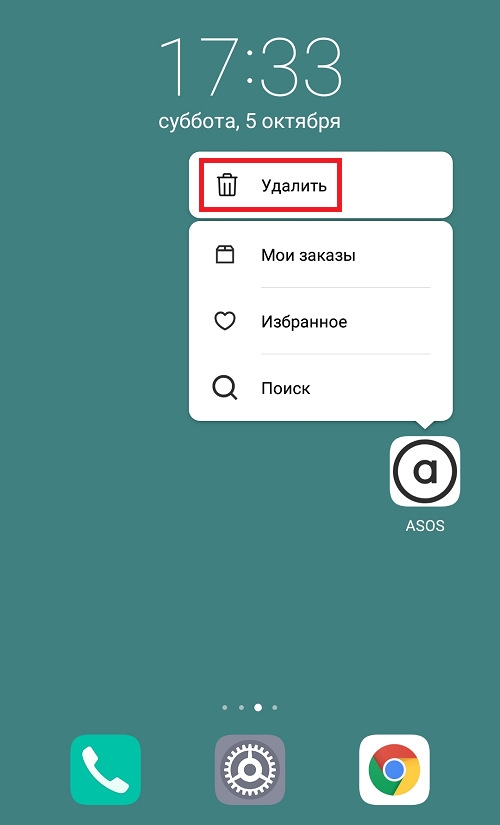
Прошивка на смартфонах Honor или Huawei подразумевает расположение приложений на рабочем столе, то есть удалить приложение можно прямо с рабочего стола (разумеется, встроенных приложений это не касается — их так просто не удалить). Покажем, как происходит процесс.
Выбираем приложение. Нажимаем на него и удерживаем, пока не появится меню. В меню жмем «Удалить».
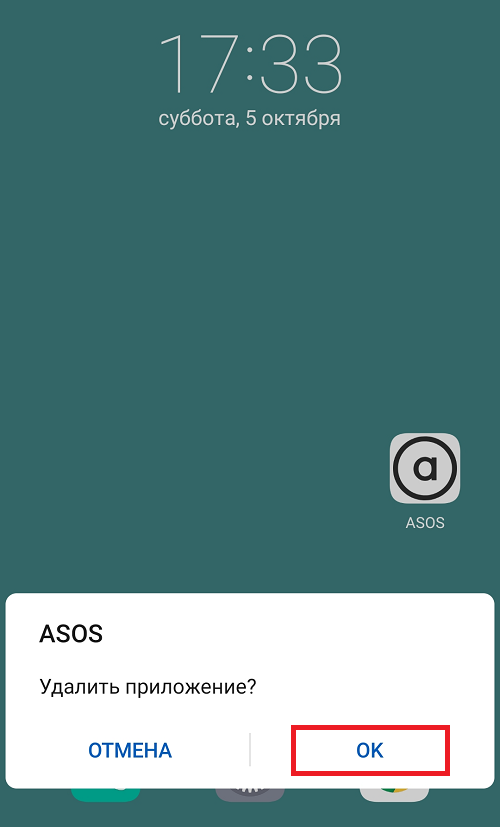
Подтверждаем удаление приложения.
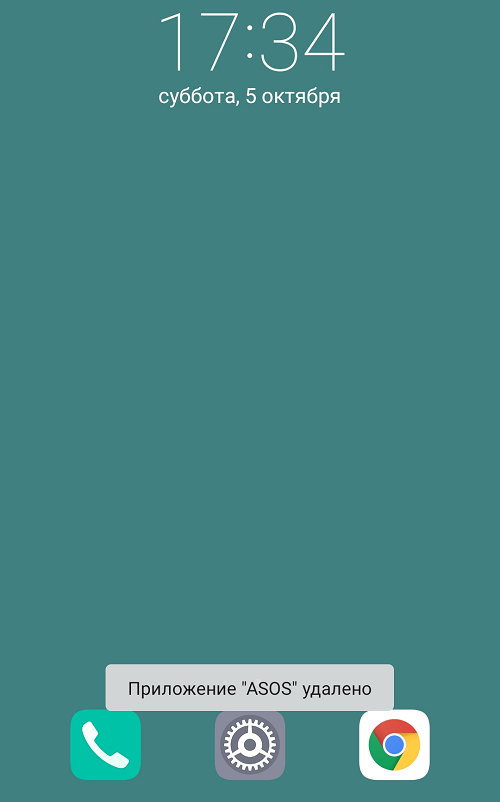
Приложение будет удалено.
На более ранних версиях прошивки нужно удерживать иконку приложения и перенести в корзину, которая появляется в верхней части экрана.
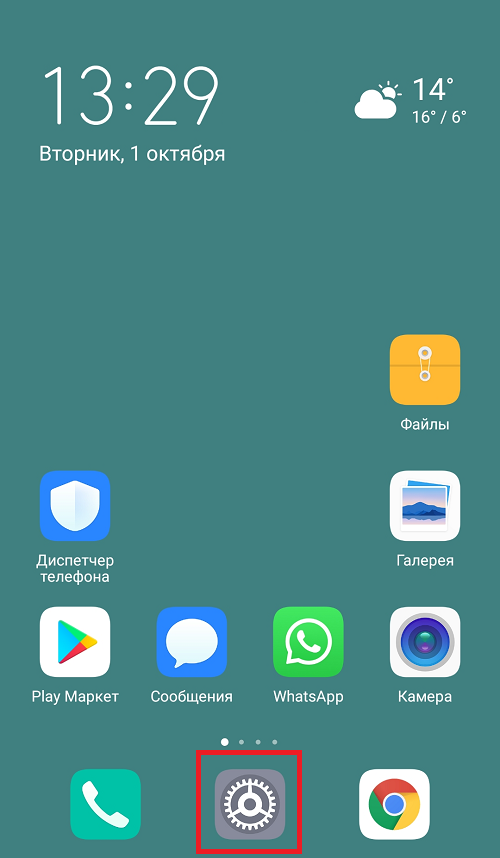
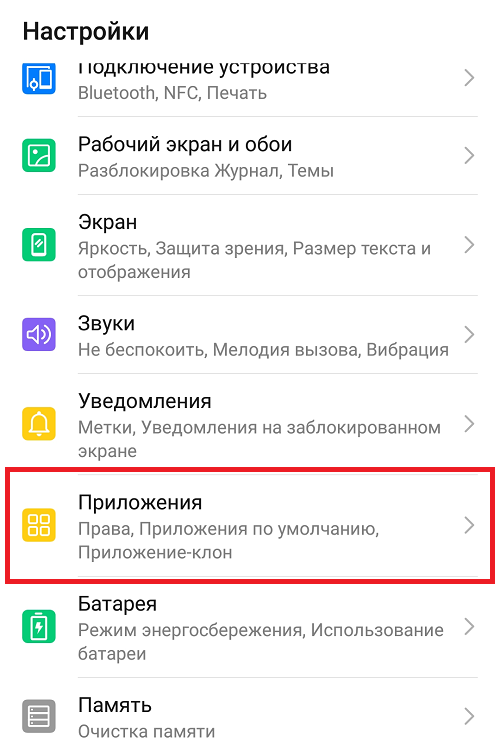
Есть и другой вариант. Открываете «Настройки».
Заходите в раздел «Приложения».
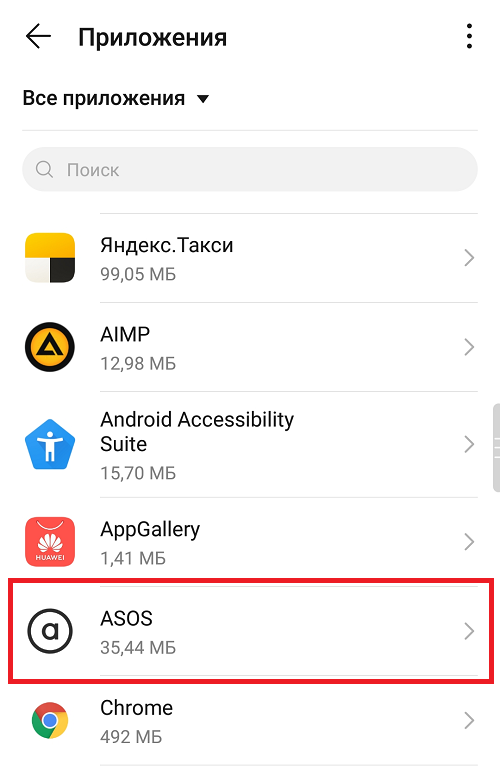
Тапаете по нужному приложению.
Удаляете с помощью одноименной кнопки.
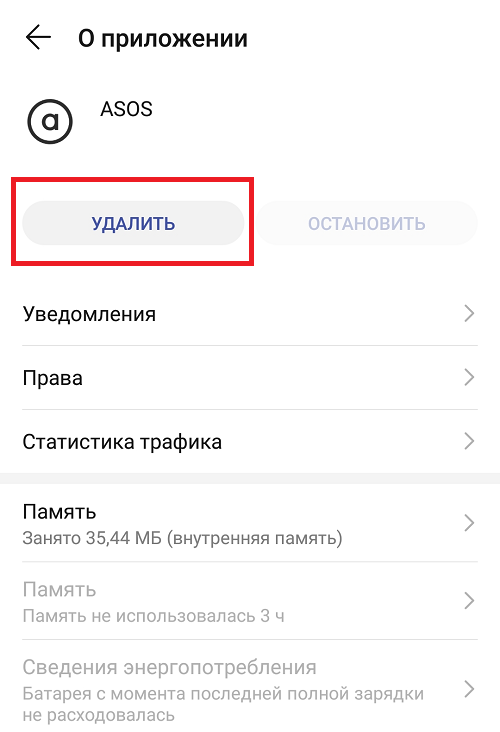
Не забыв подтвердить действие.

Приложение будет удалено.
- Оставить комментарий к статье.
- Подписаться на наш канал на YouTube.
- Подписаться на нашу группу ВКонтакте.
Я к примеру просто играю или простом разблокировали телефон и вылазиет то и дело хуавей кошелек эбуд 23 января
Высвечивается кошелёк HUAWEY и это происходит постоянно просит доступ к интернету и персональные данные, скажите как убрать это субыфи 23 января
Удалите в настройках телефона все отпечатки пальца, какие есть. Проблема решиться. узожопя 15 декабря 2021
Через каждую минуту поверх приложений выходит кошелёк и мешает мне работать вурэжос 12 декабря 2021
При разблокировке телефона появляется какая то ошибка от кошелька. Нажимаю «I got it» и ошибка исчезает. Захожу повторно в кошелек и появляеься сбой подключения к серверу без дальнейших функций для отключения. Как быть, кто поможет? жирой 12 декабря 2021
Получилось отключить этот назойливый кошелёк! Не помогли советы выше, поэтому пишу как я это сделала: когда кошелёк опять сам активировался, то появляется внизу окно — слева бла-бла, а а справа «о приложении». Нажимаем «о приложении» и попадаешь в «настройки» (через сами настройки выйти так не смогла), нажимаем вверху «остановить» и внизу заходим в доп. настройки — «наложение поверх других окон» ставим «нет». И ВСЕ! ЁПАМА! Эта дрибелень больше не беспокоит югыйеж 11 ноября 2021
Заходим в кошелёк, настройки, основное, отпечаток функций быстрый доступ, и нажимаем нет.
Сам час где-то разбирался. одесыли 9 ноября 2021
такая проблема возникает скорее всего из-за контакта с какой-то картой — банковской или транспортной, сама целый час сейчас дрочилась и не понимала что надо моему телефону и этому приложению, пока не дошло что телефон лежит на карте транспортной)) а многие любят класть карты в чехол для телефона, скорее всего проблема в этом. юкоцо 8 ноября 2021
при разблокировке экрана постоянно запускается приложение кошелёк хуавэй, отключал аутентификацию по отпечатку, но ему вообще по*уй! Кто решил данную проблему омудэ 9 августа 2021
При каждом включение экрана выскакивает окно с пометкой добавить карту и включается nfc, карту добавить не получается и окно так и не пропадает, что делать? надобюд 16 марта 2021
Постоянно открывается Кошелек Hauvei, хотя карты подгрузить не даёт, пишет недействительный номер карты. Приложение удаляла, но оно все равно появляется! Как избавиться от появления приложения при открытии? ясес 4 марта 2021
После разблокировать экрана всплывает окно кошелек хуавей с надписью загруска осырыц 19 января 2021
При каждой разблокировки телефона высвечивается на рабочем столе Huawei Pay эцач 6 декабря 2020
Телефон- Huawei p smart 20.
Каждый раз, когда я ввожу пароль или использую отпечаток пальца, телефон меня автоматически перенаправляет в кошелек хуавей. Зачем и почему? Смотрела советы из комментариев, ничего не помогло. Я пробовала удалить отпечаток. В настройках кошелька банально нет значков. Что мне делать? Это просто невыносимо… ювосут 15 января 2020
Помогите пажалуйста, что делать? Если когда включаешь телефон приложения кошелёк высвечивается? помогите пожалуйста потому то это очень бесит ихафиц 5 ноября 2019
Заходим в кошелёк, вкладка «я» выбираем пункт значки, выбираем пункт «evoke payment code» вводим свой пароль от телефона и выбираем нет
Все, profit) а поддержке огромный дизлайк за знание своих аппаратов. бялюб 14 октября 2019
У меня такая же проблема. Попробуйте в настройках отключить NFC татибоци 10 августа 2019
Всё просто нужно удалить в настройках отпечаток пальца разблокировки телефона а потом заново его сохранить. Разницы нет даже если будет этот же палец кошелёк больше не вылетит. Удачи эйежедэ 29 июля 2019
При работе с телефоном каждые 5 — 10 секунд открывается кашелёк Huawei Створгоо 10 июля 2019
Помогло в настройках кошелька в разделе отпечатков пальцев выбрать режим Нет. Вместо ранее выбранного отпечатка пальцев. бэнижа 8 июня 2019
Надоело вылазить приложение Huawei кошелёк, мешает работать либо что-то делать в телефоне! Что делать? рэдошашу 25 мая 2019
Вечно вылетает это тот кашель и мешает работе других программ и деятельности не сообщение написать, не поговорить по телефону не поиграть… имяфян 17 мая 2019
Начинаю даже сюда писать, он автоматически открывает кошелёк, как его удалить, он мне вообще не нужен, я им не пользуюсь, он мне только нервы треплит…! Разблокирываю он открывается, хочу позвонить, он открывается, написать, о крывается, чтобы я не делала он открывается, даже на блокировки телефон вибрирует… жариг 27 апреля 2019
Просто нужно для кошелька настроить отпечаток другого пальца. Не того, которым телефон разблокировываете. яйященем 26 марта 2019
При разблокировке телефона «сканером» отпечатки пальца, происходит запуск «кошелька». При разблокировке кнопкой включения и вводе пароля, такой проблемы не наблюдается. Minkhertz 21 февраля 2019