Как обновить Android на планшетах Huawei до последней версии – инструкция
Перед началом обновления Huawei принципиально важно соблюсти следующие указания:
- Первое, что нужно сделать перед выполнением всех действий, – это создать резервную копию данных. Этот шаг поможет избежать потери важных данных со смартфона;
- Обновление устройства необходимо производить с полностью заряженной батареей:
- Нельзя использовать внутреннюю память устройства (прошивка должна находиться на SD-карте в папке dload, исключение касается только тех аппаратов, в которых не предусмотрен слот для внешней карты памяти);
- Для записи обновления необходимо использовать карту формата FAT32 с объёмом памяти не более 8 Гб;
- Название файла с прошивкой должно иметь название « UPDATE.APP »;
- Скачав нужную для своего смартфона версию прошивки, обращайте внимание на название папок, которые могут быть подписаны типа: « step 1 », « step 2 » и прошивайте их по очереди;
- Обязательно убедитесь в том, что скачанная версия прошивки подходит для имеющейся версии ОС.
Отметим, что в процессе прошивки устройство будет самостоятельно перезагружаться – это вполне нормальный процесс.
Видео прошивки с помощью hisuite
Для лучшего понимания, как правильно произвести процесс установки прошивки с помощью программы HiSuite, отличным помощником станет видеообзор, как прошить телефон Хуавей. Помимо пошаговых рекомендаций, данных в этом обзоре, видеоролик наглядно покажет алгоритм всех действий. Благодаря видеообзору будет гораздо легче разобраться в настройках программы и избежать различных ошибок.
Виды прошивок
Существуют различные виды прошивок, отличающиеся определёнными параметрами и возможностями. В частности, бывают официальные фирменные прошивки от разработчика, а также неофициальные (кастомные) – созданные самими пользователями. Фирменные прошивки, как правило, содержат в себе полезные обновления системы Андроид для Huawei, улучшающие работоспособность, исправляющие ошибки разработчиков, а также устраняющие проблемы с безопасностью.
Кастомные прошивки обычно позволяют пользователю настроить систему по своему усмотрению. Они могут быть полезны в случаях, если официальные обновления для ОС уже перестали выпускаться, однако есть риск, что после установки неофициальной прошивки телефон перестанет работать. Поэтому устанавливать кастомные прошивки предпочтительнее опытным пользователям, хорошо разбирающимся в этом вопросе.
Возможные проблемы и их решение
Официальная операционная система требует постоянных обновлений для нормального функционирования. Порой, при попытке провести данную процедуру могут возникать ошибки. К распространенным проблемам относятся:
- Планшет выключился и отказывается продолжать установку прошивки. Не паникуйте раньше времени. Изначально ответьте на вопрос – какой патч вы пытаетесь установить? Скаченный с официального сайта или проверенного источника? Либо вы обратились к пиратскому контенту? В последнем случае единственным выходом станет перепрошивка устройства. Но, если вы делали все верно, и пытаетесь поставить обновление через настройки или с официального сайта, а система просто отключилась, то подождите несколько минут. Не пытайтесь включить гаджет сразу. Если после включения обновление не продолжилось, то перейдите в меню Recovery, зажав клавишу громкости и питание. Сбросьте параметры до заводских, выбрав пункт «Wipe Data».
- В процессе установки устройство зависло. Подождите немного времени, возможно система сама отвиснет и процесс продолжится. Если этого не произошло, то зажмите кнопку громкости и питания, чтобы вызвать меню Recovery, где среди функций выберите Wipe Data. Это сбросит параметры до заводских, и вы сможете снова запустить загрузку обновления через настройки.
Как удалить приложение Youtube с телефона Андроид — пошаговое руководство
Некоторые пользователи сталкиваются с такой проблемой, в ходе которой после обновления планшет перестает видеть сим-карту. В таком случае попробуйте откатить патч обратно. То есть, зайдите на официальный сайт или на 4PDA, перейдите на страницу модели своего планшета и найдите прошивку предыдущей версии, а затем установите ее.
Как обновить версию андроид на планшете huawei до последней
Прошивка или программная оболочка обеспечивает функционирование планшета. В Хуавей используется EMUI. Ознакомиться с последней версией прошивки можно в настройках в разделе «О планшете». Там указана вся интересующая информация, включая название модели, номер ядра, сборка, где последние три числа свидетельствуют о номере патча. Обновление ОС Андроид на планшетах Huawei можно осуществить одним из следующих способов:
- Автообновление через подключение к WI-Fi. Также данный вариант называют «По воздуху».
- Вручную, самостоятельно скачивая файл, и устанавливая его в систему.
- Через USB с помощью ПК и специальной программы.
Рассмотрим все способы более подробно.
Как прошить планшет huawei
Касательно того, как обновить Андроид на планшете Huawei, то тут алгоритм действий практически идентичен обновлению прошивки на смартфонах. Важно придерживаться описанных выше рекомендаций. Стоит отметить одно важное отличие, что для телефонов файл с прошивкой должен иметь название «UPDATE.
Как узнать текущую версию прошивки
Прежде чем обновить телефон Huawei, необходимо определить, какая именно текущая версия установлена на устройстве. Для того чтобы узнать установленную рабочую версию программного обеспечения, нужно совершить следующую цепочку операций:
- Первое действие – это зайти в « Меню » и выбрать « Настройки »;
- В «Настройках» выбрать раздел « Система », а далее – « О телефоне/планшете », затем выбрать « Обновление системы ». Именно в этом пункте можно узнать номер, который представляет собой три цифры после буквы «В». К примеру, номер «V100R004C00B121» обозначает, что версия прошивки 121. Чем выше цифры, тем новее версия.
Какие планшеты можно обновить до последней версии?
Стоит отметить, что не все модели планшетов можно обновить до последней версии Андроид. Это зависит от встроенных комплектующих. Ведь новые версии ПО требуют более мощное железо, взамен предоставляя больше возможностей для пользователей. Всего в ассортименте Хуавей представлено 10 разных моделей MediaPad, где установлен АAndroid разных версий – от 4.1 до 9.1. Сегодня обновить устройство смогут владельцы:
- M6 Turbo Edition.
- M6 Turbo.
- M6 10.8.
- M6 8.4.
- M5 Lite.
- M5 Lite.
- M5 10.
- M5 Pro.
- Huawei MediaPad M3 Lite.
Кастомные
Как уже говорилось выше, кастомные прошивки создают сами пользователи мобильных устройств. Такие прошивки представляют собой сборки, позволяющие пользователю расширить возможности своего смартфона. К примеру, одной из самых востребованных настроек, которая имеется в кастомных прошивках, является открытие ROOT-прав для пользователя.
Данный вид прав по умолчанию является недоступным для владельца мобильного устройства. С его помощью для пользователя открывается доступ для расширенных и одновременно опасных настроек. Под словом «опасные» стоит понимать действия, которые могут привести к ухудшению работы устройства.
Именно поэтому открытие рут-прав стоит производить тем пользователям, которые имеют хорошее представление о тонкостях функционирования Android на телефонах Huawei. Также кастомные прошивки могут менять внешний вид пользовательского интерфейса, увеличивать производительность аппарата и другое.
Локальное обновление
Локальное обновление Huawei необходимо при восстановлении системы до изначального вида, а также при большом объёме нововведений. Алгоритм действий следующий:
- Выполнить первые два пункта из предыдущей главы «Принудительное обновление»;
- Далее зайти в « Настройки » — « Память » — « Обновление ПО » — « Settings » — « Storage » — « Software Upgrade » — « SD card Upgrade » — « Confirm » — « Upgrade ».
Официальные китайские прошивки
Для того чтобы установить фирменную актуальную версию китайской прошивки на свой смартфон, необходимо зайти на официальный сайт Emotion UI (EMUI). В поисковой строке нужно найти свою модель телефона и под ней будет представлена самая последняя версия.
По воздуху fota
При прошивке телефона Huawei способом по воздуху FOTA рекомендуется использовать высокоскоростное подключение к сети Интернет, к примеру, WI-FI. Сам процесс осуществляется при соблюдении следующих шагов:
- Необходимо зайти в раздел « Настройки » — « О телефоне » — « Обновление системы » и выбрать пункт « Онлайн-обновление »;
- Убедившись, что обновление доступно, нажмите кнопку « Загрузить », после чего произойдёт скачивание файлов;
- После загрузки файлов появится кнопка « Установить », её необходимо нажать и дождаться перезагрузки устройства. Во время перезагрузки установится обновление, и телефон включится уже в обновлённом виде.
Стоит обратить внимание на то, что данный тип обновления может установиться некорректно в случаях, если на телефоне уже включены рут-права и включён recovery.
Посмотреть версию ос в меню настроек
В каждой новой линейке смартфонов компания старается использовать максимально новую версию операционной системы Android. И не всегда можно угнаться за событиями и уследить, какая же по счёту версия была установлена на приобретённом устройстве. Однако узнать текущую версию Android на своём Huawei совсем несложно.
Следуя цепочке действий, что указаны выше, нужно в «Настройках», в разделе «Система» выбрать «О телефоне». В данном разделе имеются соответствующие пункты «Версия Android» и «Версия ОС».
Посмотреть версию ос через бенчмарки
Как уже было сказано выше, прежде чем обновить Андроид на телефоне Хуавей, необходимо узнать версию его прошивки. Для этого также существуют специальные приложения, которые анализируют производительность устройства, его мощность, проводят синтетические тесты и ко всему прочему показывают всю информацию об исследуемом аппарате.
- Приложение AnTuTu является одним из самых востребованных комплексных бенчмарков для Андроид. Для того чтобы узнать версию ОС на своём устройстве с помощью данного софта, необходимо зайти в раздел « Инфа », где в поле « Основная информация » будет показана вся информация об операционной системе. Также AnTuTu производит исследование производительности процессора, ОЗУ и других компонентов;
- В программе Geekbench 4, которая также заточена под аналитику производительности Андроид, узнать версию ОС можно, зайдя в раздел « CPU »;
- В утилите AIDA64 существует вкладка « Android », в которой приводится информация о версии системы;
- В прикладной программе CPU-Z информация про операционную систему Андроид находится в разделе « System ».
Данные программы полезны тем, что помимо предоставления информации про операционную систему помогут узнать технические характеристики внутренней начинки в целом.
Принудительное обновление
Данный тип обновления прошивки смартфона необходим в случае, когда не удаётся произвести обычный режим обновления. По сути, принудительное обновление является аварийным. Осуществить его можно так:
Как обновить прошивку планшета Huawei?
Как видите, перепрошить Huawei устройство без обращения в сервис-центры, вполне возможно, хотя и потребует некоторых усилий.
Как обновить андроид до 9 на Huawei?
Процедура обновления.
Нажмите Настройки > Обновления, чтобы проверить наличие новых обновлений. Если найдено новое обновление, коснитесь его, чтобы загрузить, а затем следуйте инструкциям на экране, чтобы обновить смартфон.
Как переустановить андроид на на телефоне Huawei?
- Запустите приложение EMUI.
- Далее нажать «Меню»
- Выбираем «Локальное обновление»
- Далее кликаем на пакет «Update.app» и «установить»
- После чего начнется установка новой прошивки на телефон Huawei.
Как обновить браузер на телефоне Хуавей?
- Откройте Google Play.
- Нажмите на изображение трех полосок. .
- Перейдите в первую вкладку.
- В открывшемся разделе будут представлены все приложения, требующие обновления.
- Найдите в списке установленный веб-обозреватель и кликните на кнопку «Обновить».
Как установить прошивку на телефон Huawei?
- Запустите приложение EMUI.
- Далее нажать «Меню»
- Выбираем «Локальное обновление»
- Далее кликаем на пакет «Update.app» и «установить»
- После чего начнется установка новой прошивки на телефон Huawei.
Как перепрошить планшет Huawei Mediapad 7 Lite?
- Скачать файл прошивки.
- Распаковать архив прошивки.
- Скопировать папку dload в корень SD-card (используйте файловую систему на SD -> FAT32). .
- Вставить SD-карточку в и включить устройство. .
- После завершения прошивки, появилась на экране ОК!,
- Выключить долгим удержанием кнопки ВКЛ.
Как перепрошить планшет Huawei Mediapad 10 Link?
- Загрузите файл с прошивкой и специальной программой
- Запустите программу на компьютере
- Выберете нужную версию прошивки
- Выполняйте инструкции из файлового архива
Как узнать какая версия прошивки стоит на телефоне Huawei?
- Запустить настройки.
- Пролистать меню в самый низ.
- Нажать на пункт «Система».
- Выбрать пункт «О телефоне».
- В строках «Версия EMUI» и «Версия Android» будет необходимая информация.
Сколько будет стоить перепрошивка телефона?
Сколько стоит прошивка телефона? Цена на восстановление прошивки смартфона — 600-1600 руб. Зависит от модели и сложности повреждения. Сроки ремонта — от 30 минут — до 1-3 часов.
Как обновить планшет huawei
Как обновить Андроид на планшете Хуавей – вопрос, интересующий многих пользователей. Huawei – одна из крупнейших телекоммуникационных компаний в мире. Устройства китайского производителя смело конкурируют со многими современными устройствами.
Разработчик всегда учитывает пожелания пользователей и старается выпускать по-настоящему нужные и функциональные гаджеты, включая планшеты и смартфоны. Любое устройство Хуавей регулярно получает свои обновления. Если автоматическое скачивание новых патчей остановлено пользователем или из-за системной ошибки, то гаджет может начать плохо работать. Поэтому так важно регулярно обновлять свой Андроид.

Какие планшеты можно обновить до последней версии?

Стоит отметить, что не все модели планшетов можно обновить до последней версии Андроид. Это зависит от встроенных комплектующих. Ведь новые версии ПО требуют более мощное железо, взамен предоставляя больше возможностей для пользователей. Всего в ассортименте Хуавей представлено 10 разных моделей MediaPad, где установлен АAndroid разных версий – от 4.1 до 9.1. Сегодня обновить устройство смогут владельцы:
- M6 Turbo Edition.
- M6 Turbo.
- M6 10.8.
- M6 8.4.
- M5 Lite.
- M5 Lite.
- M5 10.
- M5 Pro.
- Huawei MediaPad M3 Lite.
Как обновить версию Андроид на планшете Huawei до последней
Прошивка или программная оболочка обеспечивает функционирование планшета. В Хуавей используется EMUI. Ознакомиться с последней версией прошивки можно в настройках в разделе «О планшете». Там указана вся интересующая информация, включая название модели, номер ядра, сборка, где последние три числа свидетельствуют о номере патча. Обновление ОС Андроид на планшетах Huawei можно осуществить одним из следующих способов:
- Автообновление через подключение к WI-Fi. Также данный вариант называют «По воздуху».
- Вручную, самостоятельно скачивая файл, и устанавливая его в систему.
- Через USB с помощью ПК и специальной программы.
Рассмотрим все способы более подробно.

По воздуху
Представленный вариант используется во всех устройствах разработчиком. Обновление осуществляется посредством технологии FOTA или, как принято называть – по воздуху. Планшет получает обновления автоматически и скачивает их при подключении к Wi-Fi. Но, данную функцию нужно активировать в настройках. Для этого:
- Перейдите в параметры.
- Выберите пункт «О планшете».
- Зайдите в раздел «Обновление системы».
- Укажите предпочитаемый вариант скачивания – «Онлайн».
Патч будет установлен системой, останется только дождаться загрузки. В конце гаджет обязательно перезагрузится. При этом помните, что Андроид не будет устанавливать новую версию прошивки, если на устройстве маленький процент заряда. Подключите его к питанию и можете скачивать патч.
Ручное (скачиваем файл с прошивкой)
Данный вариант подразумевает ручное скачивание новой прошивки через официальный сайт компании. Выберите свою модель планшета в предложенном списке. Скачайте файл на устройство и запустите его через проводник. Главное – не нужно искать последние версии на сторонних ресурсах, иначе вы рискуете превратить гаджет в «кирпич» или занести серьезные вирусы. На крайний случай можете обратиться к форуму 4PDA, где будут представлены подробные инструкции по процедуре и обсуждения других пользователей, воспользовавшись выложенным патчем.
Возможные проблемы и их решение

Официальная операционная система требует постоянных обновлений для нормального функционирования. Порой, при попытке провести данную процедуру могут возникать ошибки. К распространенным проблемам относятся:
- Планшет выключился и отказывается продолжать установку прошивки. Не паникуйте раньше времени. Изначально ответьте на вопрос – какой патч вы пытаетесь установить? Скаченный с официального сайта или проверенного источника? Либо вы обратились к пиратскому контенту? В последнем случае единственным выходом станет перепрошивка устройства. Но, если вы делали все верно, и пытаетесь поставить обновление через настройки или с официального сайта, а система просто отключилась, то подождите несколько минут. Не пытайтесь включить гаджет сразу. Если после включения обновление не продолжилось, то перейдите в меню Recovery, зажав клавишу громкости и питание. Сбросьте параметры до заводских, выбрав пункт «Wipe Data».
- В процессе установки устройство зависло. Подождите немного времени, возможно система сама отвиснет и процесс продолжится. Если этого не произошло, то зажмите кнопку громкости и питания, чтобы вызвать меню Recovery, где среди функций выберите Wipe Data. Это сбросит параметры до заводских, и вы сможете снова запустить загрузку обновления через настройки.
Некоторые пользователи сталкиваются с такой проблемой, в ходе которой после обновления планшет перестает видеть сим-карту. В таком случае попробуйте откатить патч обратно. То есть, зайдите на официальный сайт или на 4PDA, перейдите на страницу модели своего планшета и найдите прошивку предыдущей версии, а затем установите ее.
Если у Вас остались вопросы или есть жалобы — сообщите нам
Как обновить Андроид на планшете Хуавей – вопрос, интересующий многих пользователей. Huawei – одна из крупнейших телекоммуникационных компаний в мире. Устройства китайского производителя смело конкурируют со многими современными устройствами.
Разработчик всегда учитывает пожелания пользователей и старается выпускать по-настоящему нужные и функциональные гаджеты, включая планшеты и смартфоны. Любое устройство Хуавей регулярно получает свои обновления. Если автоматическое скачивание новых патчей остановлено пользователем или из-за системной ошибки, то гаджет может начать плохо работать. Поэтому так важно регулярно обновлять свой Андроид.

Обновление с карты памяти
- Сохраните все данные из внутренней памяти устройства, они буду безвозвратно удалены
- Вам понадобиться SD-карта формата fat32, желательно объёмом не больше 4 Гигов
- Создайте в корне карты — папку dload и скопируйте туда скаченную прошивку
- Через настройки андроида –> обновление ПО, запустите файлы новой прошивки с карты памяти (UPDATE.APP)
Если устройство не может штатно запуститься, тогда при его включении зажмите обе клавиши звук и звук- на несколько секунд. Обновление с карты запуститься автоматически.
Для чего обновлять прошивку на Android
Причины у всех разные, главное что в новых прошивках производитель исправляет баги и недочёты.
- Проблемы с камерой, смазанная макросъёмка, например.
- Проблема с откликом дисплея, если конкретнее, то со скоростью отклика.
- Хочется посмотреть новый Android Pie 9.0.
- Приелась старая версия Android, хочется новых функций и возможностей.
- Смартфон не включается или жутко глючит.
- Телефон перестал заряжаться.
По воздуху
Представленный вариант используется во всех устройствах разработчиком. Обновление осуществляется посредством технологии FOTA или, как принято называть – по воздуху. Планшет получает обновления автоматически и скачивает их при подключении к Wi-Fi. Но, данную функцию нужно активировать в настройках. Для этого:
- Перейдите в параметры.
- Выберите пункт «О планшете».
- Зайдите в раздел «Обновление системы».
- Укажите предпочитаемый вариант скачивания – «Онлайн».
Патч будет установлен системой, останется только дождаться загрузки. В конце гаджет обязательно перезагрузится. При этом помните, что Андроид не будет устанавливать новую версию прошивки, если на устройстве маленький процент заряда. Подключите его к питанию и можете скачивать патч.
Как прошить Huawei MediaPad T1 8.0
Установку и обновление можно сделать своими руками с помощью программ для прошивки, бесплатно, по ссылкам есть как оригинальные, то есть стоковые, официальные (не модифицированные), так и кастомные прошивки, то есть альтернативные, всё с инструкцией.
- Сначала необходимо скачать прошивку, выбрав один из вариантов ниже. Вместе с ней в архиве необходимый набор программ (TWRP и другие).
- Далее распаковать архив и найти файл «инструкция_rootgadget.txt «. Распаковку архива можно выполнить любым архиватором (7ZIP, WinRar и другие).
- Лежащий в архиве zip файл прошивки необходимо загрузить на карту памяти или в память смартфона.
- Остальную информацию и последовательность действий смотрите в текстовой инструкции.
Прошивка Huawei MediaPad T1 8.0
Выбирайте то что вам нравится, мы бы рекомендовали переходить на последние версии Android.
- Android Pie 9.0 – можно сказать флагманская ОС, но ещё немного недоработанная. URL: uptruefile.info/android9pie
- 8.0 Oreo – отличный вариант, минимум багов и богатый функционал, но 9 версия конечно же лучше. URL: uptruefile.info/android8oreo
- 7.0 Nougat – стабильная во всех отношениях версия, работает даже на маломощном железе. URL: uptruefile.info/android7nougat
- 6.0 Marshmallow – 5 и 6 версия – это уже реальное старьё, хотя когда-то были вершиной прогресса. Но если вы переходите на них с 3 или 4 версии, то конечно разница очень заметна. URL: uptruefile.info/android6
- Андроид 10 URL: uptruefile.info/android10
- Андроид 11 URL: uptruefile.info/android11
Предварительная подготовка аппарата
Потребуется карта MicroSD объемом 8 ГБ или более или внутренняя память, чтобы установить сток ROM. Предварительно заряжают телефон до 100 % и убеждаются, что достаточно батареи для запуска процесса обновления. Операции обновления могут стереть все пользовательские данные. Поэтому, если есть какая-то важная информация, нужно сделать резервную копию перед обновлением, используя руководство телефона по резервному копированию.
Обязательные процедуры, которые выполняют перед тем, как прошить Huawei:
- Перед перепрошивкой нужно разархивировать файл SD update_Package.tar.gz file и загрузить UPDATE.APP, чтобы выполнить операцию обновления на SD-карте. Пакет Update.zip всегда поставляется с основным update.app, который является полной ОС.
- Убеждаются, что есть последние драйверы USB и они установлены.
- Выполняют полную резервную копию телефона.
- Пользователь должен полностью осознавать последствия неудачной прошивки, а также тот факт, что ответственность за любую поломку телефона, вызванную этими действиями, будет возложена на его владельца.
Прошивка Android 4.0.3, на планшет Huawei media Pad, вручную (Инструкция)
На днях, владельцы планшета Huawei media Pad получили приятное известие – производитель выпустил для этого устройства официальную прошивку Android 4.0.3, файл можно скачать с официального сайта компании.

Планшет, который был первым в мире Honeycomb устройством, наконец, можно обновить до самой последней, на сегодняшний момент, версии операционной системы. Вместе с Android Ice Cream Sandwich, владельцы media Pad получат обновленный, более удобный интерфейс, новые возможности по управлению приложениями, обновленные Галерею и Камеру, а также увеличение производительности планшета. И сегодня я хочу вас ознакомить с тем, как можно прошить Huawei media Pad новой версией Android вручную.
Прежде чем приступить к прошивке, я советовал бы вам сделать резервную копию приложений и их данных. Лучше всего справится с этой задачей приложение Titanium Backup.
Также крайне желательно, чтобы перед прошивкой батарея планшета была заряжена как минимум на 60% от максимальной емкости.
Кроме того, проследите, чтобы в меню настроек, в разделе «Приложения» -> «Разработка» была включена опция «Отладка по USB».
Как только вы выполните все предыдущие условия, можно приступать к работе.
Инструкция по прошивке Android 4.0.3 на планшет Huawei media Pad
Внимание! Ни разработчик, ни наш сайт не несут никакой ответственности за возможные повреждения планшета при прошивке.
1. Скачайте файл с прошивкой ICS 4.0.3 для Huawei media Pad на компьютер и распакуйте его.
2. Подключите планшет к компьютеру через USB кабель и скопируйте папку «dload» с компьютера на SD карту планшета. Убедитесь, чтобы она попала в корень SD карты, а не в какую-либо другую папку.
3. Выключите планшет и загрузите его в режим восстановления. Для этого нажмите и удерживайте клавишу увеличения громкости и кнопку включения питания. Через 2-3 секунды после включения отпустите кнопки.

Если планшет загрузится как обычно, повторите процедуру сначала.
В режиме восстановления, на экране устройства должно появиться изображение зеленого робота, после чего начнется прошивка обновления на планшет.

4. Если все прошло нормально, на экране media Pad появится такое изображение:

В противном случае, если обновление прошло с ошибками, вы увидите эту картинку:

После того, как все прошло успешно, извлеките карту памяти из планшета, выключите его полностью и включите для перезагрузки.
Если прошивка завершилась неудачей, убедитесь, что папка dload с прошивкой (и файлом unlmt.cfg ) расположена в корне карты памяти, выключите планшет, и повторите процедуру с пункта 3 заново.
Поздравляю! Вы только что установили обновление Android 4.0.3 на свой Huawei media Pad.
Выпущена официальная прошивка Android 4.0 для планшета Huawei MediaPad
Huawei MediaPad 10 FHD c HD экраном появится в продаже в июне.
Huawei MediaPad — первый планшет, который будет поставляться с Android 4.0
Huawei Media Pad. Прошивка Android 4.0 ICS из Китая
Принудительное обновление
Данный тип обновления прошивки смартфона необходим в случае, когда не удаётся произвести обычный режим обновления. По сути, принудительное обновление является аварийным. Осуществить его можно так:
- В корневой папке SD-карты нужно создать папку «dload»;
- В «dload» необходимо скопировать из архива файл «UPDATE.APP»;
- Отключить коммуникатор;
- Зажать комбинацию клавиш «Volume Up Volume Down», включить коммуникатор и удерживать течение 5 секунд. Произойдёт принудительный процесс обновления.
Возможные проблемы и их решение
К проблемам отнесем такое явление, как зависание процесса. Чаще всего зависание возникает тогда, когда мощности аппарата не хватает для выполнения действия. Поэтому убедитесь, что вы устанавливаете правильный файл для вашей модели. Еще одна распространенная причина — аварийное прерывание процесса. Оно происходит или из-за дисконнекта, или из-за того, что вы недостаточно зарядили смартфон. И третья ситуация — потеря важных файлов. Чтобы этого не произошло, заранее, перед началом работы с аппаратом, сохраните все на облако или внешний носитель.
Подготовительный этап
Несмотря на то, что каждая следующая версия прошивки несет в себе массу новых функций, после обновления некоторые смартфоны работают нестабильно. Это происходит в случае, когда пользователь игнорирует подготовительный этап.
Перед установкой обновлений на HUAWEI MediaPad 7 Lite (S7-931u) нужно соблюсти 2 основных требования:
- зарядить смартфон минимум на 30%;
- выполнить сброс до заводских настроек.
И если с первым пунктом все понятно, то второй у некоторых людей вызывает много вопросов. Сброс до заводских настроек приводит к полному удалению файлов из памяти смартфона. Это позволяет избежать возникновения ошибок при установке обновлений.
Конечно, никто не хочет потерять личные данные, поэтому перед сбросом необходимо создать резервную копию:
- Откройте настройки.
- Перейдите в раздел «Память и резервные копии».
- Кликните по заголовку «Google Диск».

Выполнение указанных действий приведет к тому, что файл бэкапа будет залит на облачное хранилище. После обновления Андроида его можно будет восстановить.
В случае, если на Google Drive не хватает места для сохранения всех данных, рекомендуется создать резервную копию через пункт «Копирование и восстановление». Получившийся файл на время перепрошивки следует переместить на другое устройство (например, компьютер), в после завершения процесса вернуть его обратно в память телефона.
Если бэкап успешно создан, можно смело переходить к откату телефона до заводских параметров:
- Запустите настройки устройства.
- Перейдите в раздел «Восстановление и сброс».
- Выберете пункт «Сброс настроек».

Теперь необходимо перезагрузить смартфон, а затем непосредственно перейти к процессу установки новой прошивки.
Лучший вариант — скачивать прошивку с официального сайта производителя, так как там всегда актуальные версии, которые точно будут работать без проблем на вашем устройстве. И самое главное — они безопасные и не будут содержать вредоносные программы.
Инструкция о том, как обновить Андроид на планшете Хуавей, на сегодняшний день является востребованной по многим причинам: обновления решают много проблем в работе аппарата, устраняют неточности, оптимизируют и ускоряют работу, уменьшают нагрузку на операционную систему, добавляют новые и интересные опции.

Какие планшеты можно обновить до последней версии?
Пока обновление ОС Андроид на планшетах Huawei устанавливается не на всю аппаратуру. Попадают под установку такие модели:
Остальные модели обновление на последнюю версию EMUI не поддерживаю из-за слишком слабого «железа».
Как обновить версию андроид на планшете Huawei до последней

С процессом обновления сталкиваются не все пользователи, соответственно, не каждый знает что и как делать. Но даже если вы раньше подобного не устанавливали, не стоит пугаться и бежать в сервис — руководствуясь нашими инструкциями, все возможно сделать быстро и успешно. Есть два типа переустановки операционной системы — автоматический и ручной. Автоматический делается через точку доступа, является простым и быстрым. Вы просто кликаете пару кнопок, дожидаетесь окончания процесса и все готово. Ручной метод более сложный — он предусматривает загрузку файла, ее распаковку, обработку и перегрузку. Но при соблюдении пошаговой инструкции, каждый из методов — быстрый и понятный.
По воздуху
Обновление «по воздуху» — это установка новой версии с помощью FOTA. Это делается по такому алгоритму:
- зайдите в настройки;
- выберите раздел «О телефоне»;
- тапните на строчку «Обновление системы»;
- вариант — «Онлайн».
После этого остается только завершающий этап — дождаться завершения процесса, и выставить новые настройки.
Ручное (скачиваем файл с прошивкой)

Ручной вариант отнимет немного больше времени, но его плюс в том, что он решит вашу проблему, если вдруг некоторые функции не работают, или файлы текущей ОС повреждены. Для начала полностью зарядите устройство и скопируйте всю информацию на облако (или флешку). Затем зайдите на официальный сайт компании-производителя, найдите загрузочный файл, ссылаясь на модель вашего смартфона, скиньте его в корневой каталог пустой флешки. Далее поставьте на ПК и планшет программу HiSuite, подтвердите сопряжение, запустите процесс установки. Его окончания вы будете ждать от 5 до 10 минут. В этот период не пытайтесь прервать или отключить соединение.
Возможные проблемы и их решение
К проблемам отнесем такое явление, как зависание процесса. Чаще всего зависание возникает тогда, когда мощности аппарата не хватает для выполнения действия. Поэтому убедитесь, что вы устанавливаете правильный файл для вашей модели. Еще одна распространенная причина — аварийное прерывание процесса. Оно происходит или из-за дисконнекта, или из-за того, что вы недостаточно зарядили смартфон. И третья ситуация — потеря важных файлов. Чтобы этого не произошло, заранее, перед началом работы с аппаратом, сохраните все на облако или внешний носитель.
Как обновить андроид на планшете Хуавей? Android — это внутренняя оболочка многих телефонов. Она отвечает как за наполнение, так и за стабильный интерфейс. Разработчики регулярно выпускают на него новые версии — там устраняют недостатки, добавляют фишки и делают использование более современным. Сейчас уже выходят телефоны с поддержкой Android 9.1. А самые старые телефоны, которые также есть в предложении разных магазинов, на ОС Android 4.1. В этой статье мы рассмотрим возможности обновления оболочек вручную.

Какие планшеты можно обновить до последней версии?

В числе продукции китайской компании Хуавей представлено десять Медиападов с разными характеристиками работы. На них установлены операционные оболочки от 4.1 до 9.1. Если гаджет куплен, например, с Андроид 8, то, как только разработчики выпустят девятую версию для вашей модели, система предложит установить новый пакет. Обновлению подлежат все планшеты Huawei:
- M6 Turbo Edition;
- M6 Turbo;
- M6 10.8;
- M6 8.4;
- M5 Lite;
- T5;
- M5 Lite;
- M5 10
- M5 Pro;
- Huawei MediaPad M3 Lite.
Также есть ряд продукции от Хонор. Разработчики по очереди выпускают пак с новой оболочкой для каждого из гаджетов.
Как обновить версию Андроид на планшете Huawei до последней
В 2021 году есть несколько каналов, по которым возможно выполнить обновление ОС Андроид на планшетах Huawei:
- через общую точку доступа Wi-Fi;
- вручную через настройки по заранее установленному файлу.
По воздуху
Большинство новых оболочек устанавливаются при помощи FOTA, или «по воздуху». Система простая — человек распаковывает файл вручную или автоматически. Этот файл всплывает в окне уведомлений, когда разработчики рассылают его на устройствах. Чтобы выполнить автоматическую установку, используйте инструкцию:
- откройте «Настройки»;
- перейдите в пункт «О телефоне»;
- там выберите строку «Обновление системы»;
- когда система предложит выбрать тип, кликните на «online»;
- убедитесь, что устройство подключено к интернету (мобильному или точке доступа);
- не пытайтесь выключить или перезагрузить телефон во время выполнения операции;
- после завершения перезагрузите гаджет;
- длительность установки Андроида зависит от модели и мощности вашего телефона.
Процедура нередко занимает около часа, поэтому перед началом зарядите смартфон/планшет полностью.
Ручное (скачиваем файл с прошивкой)
При помощи ручного обновления процедура другая:
- заходите на сайт компании или бесплатный ресурс 4PDA;
- находите файл с Android для вашей модели;
- загружаете на ПК или ноутбук;
- включаете отладку по USB и соединяете два аппарата между собой при помощи кабеля;
- перекидываете установочный компонент на девайс и запускаете распаковку.
Несколько слов о ручной переустановке:
- обычно на сайте 4PDA публикуют взломанные компоненты, поэтому компания не гарантирует их работоспособности и не будет в дальнейшем поддерживать;
- если вы установили файл с ресурса 4PDA, то и последующие установки придется выполнять вручную;
- если файл вы взяли на официальном сайте компании, то он «чистый» — без вирусов и недоработок;
- если на сайте компании нет файла именно для вашей модели, то значит ее еще не выпустили.
Возможные проблемы и их решение

Основная проблема, о которой стоит волноваться — аварийное завершение процесса установки новых компонентов операционной оболочки. Если такое случается, ваш девайс превращается в «кирпич». И вернуть его в рабочее состояние без помощи специалистов не получится. Чтобы не запустить до такой ситуации, перед переустановкой ОС полностью зарядите устройство. Не пытайтесь отменить процедуру установки.
Если у Вас остались вопросы или есть жалобы — сообщите нам
Как узнать текущую версию прошивки?
Для уточнения текущей версии программного обеспечения, Вам необходимо перейти в Настройки – О телефоне/О планшетном ПК – Обновление системы. Версией являются три цифры после буквы B.
Например, номер сборки V100R001C00B122 означает, что у Вас установлена 122-я версия прошивки. Любая прошивка с цифрами больше этих является более новой.
Подробнее о версиях прошивок:
Так, для смартфонов регион Россия (channel/ru) это CUSTC10. Привязка к региону легко меняется специальным файлом-прошивкой, в некоторых официальных прошивках есть файл update.app в папке cust весом в несколько мегабайт или килобайт, который меняет регион на Россию.
Где скачать официальную прошивку для моей модели?
Официальные российские прошивки:
Для поиска нужной прошивки введите правильное название модели на английском языке, например, Honor 5X, либо служебный номер модели, например, KIW-L21.
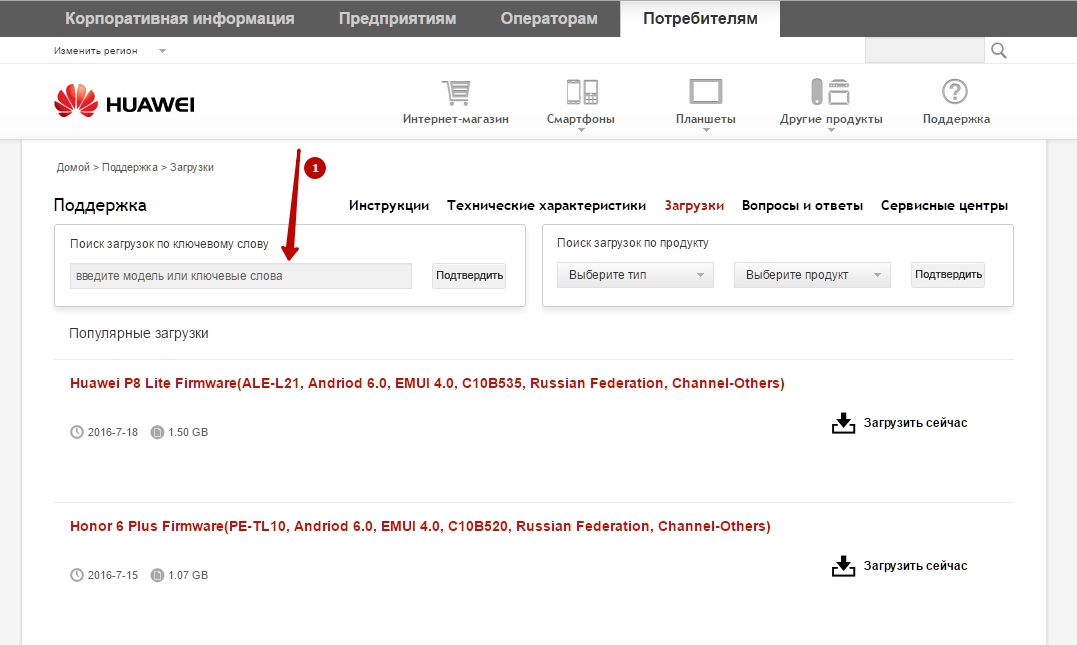
В российских версия прошивок присутствует полная локализация, полный набор сервисов Google Apps, а также предустановленные региональные приложения, такие как поиск Яндекса, Одноклассники, Вконтакте и др.
Официальные европейские прошивки:
В официальных глобальных прошивках присутствует поддержка всех основных мировых языков, включая русский, а также предустановленный набор приложений Google Apps.
Официальные китайские прошивки:
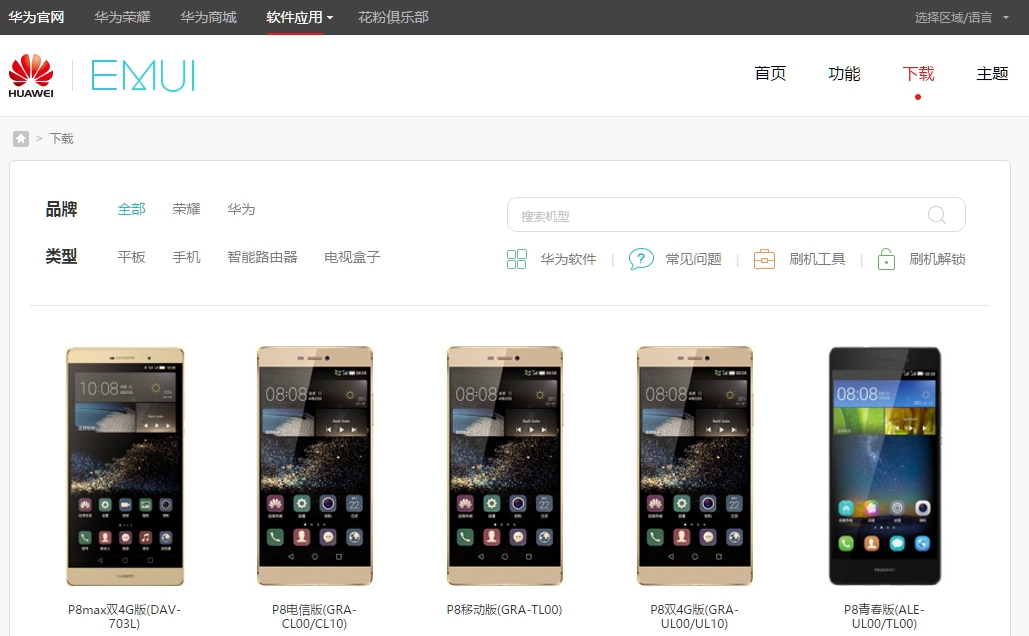
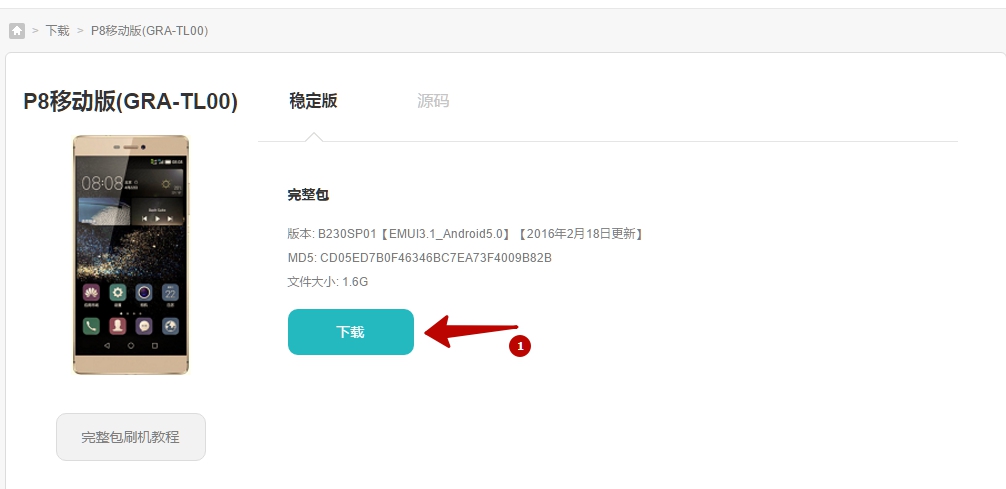
Обратите внимание, что по-умолчанию в китайских прошивках отсутствую сервисы Google Apps, а также русских язык в настройках системы.
После скачивания прошивки воспользуйтесь одним из способов ручной установки из описанных ниже.
Установка и обновление прошивки
Локальное обновление всегда удаляет данные, занесенные пользователем и настройки из памяти устройства. Перед тем как начать обновление ПО эти методом,
рекомендуем сделать резервную копию всех важных для Вас данных через приложение для резервного копирования, а так же сохранить иную необходимую информацию из памяти устройства (например, на карту памяти).
При онлайн или FOTA обновлении данные пользователя сохраняются. Несмотря на это, мы так же рекомендуем выполнять резервное копирование перед этим
обновлением.
Перед началом процедуры убедитесь, что батарея вашего устройства заряжена минимум до 60%.
Для подключения смартфонов и планшетов Huawei к ПК нужна утилита HiSuite. Установите ее на ПК перед началом обновления.
Что нужно знать перед обновлением прошивки смартфона:
Локальное обновление прошивки:
Локальное обновление используется в случае, если нововведения носят масштабный характер, кроме того, этот метод восстанавливает систему до изначального вида и в
большинстве случаев устраняет вероятность возникновения проблем с повышенным расходом батареи в первые дни после обновления.
- Создать в корневой директории SD карты папку dload.
- Скопировать файл UPDATE.APP из архива с прошивкой в папку dload на карте памяти.
- Зайти в меню Настройки-Память-Обновление ПО и начать процесс обновления (Settings->Storage->Software Upgrade->SD card Upgrade->Confirm->Upgrade).
- Дождаться окончания процесса обновления.
Принудительное локальное обновление через 3 кнопки:
Данный режим обновления прошивки является аварийным и сработает даже в том случае, если устройство нормально не загружается.
- Создать в корневой директории SD карты папку dload.
- Скопировать файл UPDATE.APP в папку dload на карте памяти.
- Выключить смартфон.
- Зажать клавиши Volume Up + Volume Down и включить смартфон, при этом клавиши Volume Up + Volume Down должны оставаться зажатыми
Обновление по воздуху (FOTA):
Для данного типа обновления желательно использовать скоростное подключение к сети, например Wi-Fi.
Обратите внимание, если на устройстве получено повышение прав (root), установлено recovery, отличное от оригинального, а так же произведена модификация системы с
помощью этого повышения прав, обновление данным способом с высокой степенью вероятности закончится ошибкой и телефон после перезагрузки включится в обычном
режиме.
Обновление при помощи HiSuite:
Возможные ошибки при обновлении и способы их устранения:
Q: При включении с зажатыми кнопками громкости не начинается процесс прошивки.
A: Попробуйте заново записать в папку dload файл с прошивкой. Если всё равно не запускается, попробуйте запустить процесс обновления через меню настроек.
Обновление прошивки планшета:
Для того, чтобы установить любую оригинальную прошивку, необходимо проделать следующее:
- Скопируйте папку dload со всем её содержимым в корень SD-карты;
- Выключите планшет;
- Вставьте SD-карту если она была извлечена;
- Удерживая клавишу Увеличение громкости (Volume Up) нажмите и удерживайте кнопку Включения пока не моргнёт экран. Кнопку Увеличения громкости необходимо удерживать до тех пор, пока не начнётся процесс установки (появится зеленый робот и заполняющийся прогресс бар);
- В конце, когда появится соответствующее предложение, вытащите SD-карту или удерживайте кнопку Включения 10 секунд.
Примечание: В некоторых случаях зажимать кнопки вообще не нужно и процесс начнётся автоматически после включения/перезагрузки.
Если процесс обновления не запустился, необходимо открыть калькулятор, ввести ()()2846579()()= и далее выбрать Project Menu Act -> Upgrade ->SD Card upgrade.
Как обновить ОС Андроид на планшетах Huawei до последней версии – инструкция


Однако при простых зависаниях систему не стоит сразу перепрошивать, сперва нужно убедиться, что другим способом решить проблему не удастся. Если вариантов нет, то можно установить новую операционку. Сделать это можно самостоятельно, без услуг специалистов, если точно следовать ниже приведённой инструкции.
Скачать прошивку
Скачать на планшет обновление Андроида можно с различных сайтов, посвящённых мобильным устройствам. Там могут быть как официальные версии ПО, так и любительские сборки, поэтому нужно грамотно подбирать версию, подходящую именно под ваше устройство.
Лучший вариант — скачивать прошивку с официального сайта производителя, так как там всегда актуальные версии, которые точно будут работать без проблем на вашем устройстве. И самое главное — они безопасные и не будут содержать вредоносные программы.
Скачать прошивку на Android 4.1 для разных версий планшета Huawei Mediapad 10 FHD можно по ссылке ниже:

При появлении вопросов вы можете связаться с нами через форму комментариев.
Наличие прошивки: имеется в наличии.
Написав отзыв через систему комментариев, указывайте настоящий email, если у вас есть проблемы с установкой прошивки. Просим принять во внимание, что мы предоставляем бесплатные консультации, поэтому можем отвечать с задержкой. Кроме администрации вам могут ответить и помочь обычные пользователи, всё как на форуме.
Инструкция для установки прошивок находится по ссылкам ниже. Скачивание прошивки для Huawei MediaPad T1 7.0 доступно через торрент с инструкцией.
Инструкция по установке прошивки
Чтобы скачать выберете нужную вам прошивку и нажмите на ссылку.
- Загрузите файл с прошивкой и специальной программой
- Запустите программу на компьютере
- Выберете необходимую версию прошивки
- Выполняйте инструкции из файлового архива
Важно знать до прошивки!
Перед тем как прошивать свой аппарат, нужно знать несколько важных вещей:
- Обязательно нужно удостовериться, что заряда минимум 80 процентов. В идеале, конечно, 100 %! Если устройство потухнет из-за низкого заряда до того, как завершится процесс установки, вашему девайсу вряд ли уже что-то поможет.
- Во время процесса прошивки из памяти гаджета всё удаляется. Поэтому если есть важные данные, то нужно сделать резервную копию на карту памяти.
- Скачанный архив с прошивкой необходимо распаковать именно на флешку, а не во внутреннюю память.
- Для установки карта памяти должна иметь файловую систему FAT32.
- Прошивку нужно распаковывать в папку «dload», которую нужно создать на флешке. Именно там программа-прошивальщик будет искать установочный файл.

Обновление с карты памяти
- Сохраните все данные из внутренней памяти устройства, они буду безвозвратно удалены
- Вам понадобиться SD-карта формата fat32, желательно объёмом не больше 4 Гигов
- Создайте в корне карты — папку dload и скопируйте туда скаченную прошивку
- Через настройки андроида –> обновление ПО, запустите файлы новой прошивки с карты памяти (UPDATE.APP)
Если устройство не может штатно запуститься, тогда при его включении зажмите обе клавиши звук и звук- на несколько секунд. Обновление с карты запуститься автоматически.
Прошивка
Прошивку можно сделать не одним способом, самый действенный мы рассмотрим ниже, он позволит обновить Андроид максимально просто и быстро.
Подготовка к прошивке
Сперва нужно точно определить, что прошивка необходима. Дело в том, что в редких случаях это может убить устройство и тогда потребуется помощь мастера.
До начала прошивки необходимо зарядить планшет, как было сказано выше, и иметь компьютер и USB-шнур, флешку с файловой системой FAT32.
Так как память очистится, то нужно все важные данные перенести в другое место или сделать резервную копию на карту памяти или компьютер. После этого необходимо сбросить настройки, чтобы откатить систему до заводских настроек. Далее надо вставить карту памяти в планшет, после чего подключить его к компьютеру с помощью USB-кабеля.

Открываем на компьютере карту памяти и сохраняем туда архив с прошивкой, это должна быть папка «dload» (внутри которой файлы update.app
Подготовка к установке новой системы окончена, после этих действий можно начинать собственно прошивать планшет.
Перезагрузка и прошивка
После того как всё было сделано согласно инструкции, устройство необходимо отключить от компьютера и выключить, а потом снова включить. Установка должна осуществиться автоматически.
После включения устройства на экране появиться зеленый робот — символ операционной системы Android, а под ним — шкала установки прошивки. После окончания установки планшет должен запуститься в нормальном режиме.

Однако существуют варианты, когда после проделанной подготовки установка не запускается автоматически. Чтобы это произошло, нужно предпринять несколько действий. О двух доступных способах решения этой проблемы будет сказано далее.
Если прошивка не началась: способ 1
Процесс прошивки не начался, но сразу впадать в панику не стоит: есть два простых способа решения этой проблемы(файлы прошивки уже должны быть на флешке в папке dload
) . Первый: необходимо запустить планшет и зайти в «Калькулятор». Там надо набрать комбинацию ()()2846579()()=. После этого запустится скрытое сервисное меню. Открываем «Project Menu Act», в следующем окне нажимаем «Upgrade». Далее выбираем «SD card upgrade» и наконец — «SD card upgrade External Storage».
Если после этих действий планшет автоматически начнет перезагрузку, то это не ошибка, наоборот — всё сделано правильно. Далее должен снова появиться зеленый робот на весь экран и шкала, по которой видно прогресс установки системы.

Однако может случиться так, что и этот способ не помог. Отчаиваться не стоит, так как есть еще один вариант. Он немного сложнее, чем описанный выше, но все же…
Если прошивка не началась: способ 2
Необходимо достать из планшета флешку и подключить включенный планшет к компьютеру с помощью всё того же кабеля. Основное отличие от стандартной установки заключается в том, что распакованный прошивочный файл нужно скинуть во внутреннюю память в папку dload
Далее отключаем устройство от компьютера, заходим в «Калькулятор» и вводим ()()2846579()()=. Откроются скрытые настройки. Там выбираем раздел «Project Menu Act». Когда он откроется, нажимаем «Upgrade». В новом окне нужно выбрать «SD card upgrade». Потом откроется последнее нужное для нас меню, в нём нажимаем «SD card upgrade Internal Storage». После этих нехитрых действий планшет отправится в принудительную перезагрузку, далее снова появится робот и начнётся установка ПО. Если этого не случилось, значит, где-то была допущена ошибка и нужно попробовать снова.

Когда планшет загрузится, его ещё некоторое время не следует трогать, так как на нем будут идти обновления для тачскрина и модема, после чего девайс снова отправится в перезагрузку. На этом установка завершена.
Рано или поздно настает момент, когда Huawei MediaPad 10 FHD начинает плохо работать, притормаживать и выдавать частые ошибки. В таком случае прошивка Huawei MediaPad 10 FHD должна помочь решить эти проблемы.
Однако при простых зависаниях систему не стоит сразу перепрошивать, сперва нужно убедиться, что другим способом решить проблему не удастся. Если вариантов нет, то можно установить новую операционку. Сделать это можно самостоятельно, без услуг специалистов, если точно следовать ниже приведённой инструкции.
Как прошить Huawei MediaPad T1 8.0
Установку и обновление можно сделать своими руками с помощью программ для прошивки, бесплатно, по ссылкам есть как оригинальные, то есть стоковые, официальные (не модифицированные), так и кастомные прошивки, то есть альтернативные, всё с инструкцией.
- Сначала необходимо скачать прошивку, выбрав один из вариантов ниже. Вместе с ней в архиве необходимый набор программ (TWRP и другие).
- Далее распаковать архив и найти файл «инструкция_rootgadget.txt «. Распаковку архива можно выполнить любым архиватором (7ZIP, WinRar и другие).
- Лежащий в архиве zip файл прошивки необходимо загрузить на карту памяти или в память смартфона.
- Остальную информацию и последовательность действий смотрите в текстовой инструкции.
Прошивка Huawei MediaPad T1 8.0
Выбирайте то что вам нравится, мы бы рекомендовали переходить на последние версии Android.
- Android Pie 9.0 – можно сказать флагманская ОС, но ещё немного недоработанная. URL: uptruefile.info/android9pie
- 8.0 Oreo – отличный вариант, минимум багов и богатый функционал, но 9 версия конечно же лучше. URL: uptruefile.info/android8oreo
- 7.0 Nougat – стабильная во всех отношениях версия, работает даже на маломощном железе. URL: uptruefile.info/android7nougat
- 6.0 Marshmallow – 5 и 6 версия – это уже реальное старьё, хотя когда-то были вершиной прогресса. Но если вы переходите на них с 3 или 4 версии, то конечно разница очень заметна. URL: uptruefile.info/android6
- Андроид 10 URL: uptruefile.info/android10
- Андроид 11 URL: uptruefile.info/android11
Скачать прошивку
Скачать на планшет обновление Андроида можно с различных сайтов, посвящённых мобильным устройствам. Там могут быть как официальные версии ПО, так и любительские сборки, поэтому нужно грамотно подбирать версию, подходящую именно под ваше устройство.
Лучший вариант — скачивать прошивку с официального сайта производителя, так как там всегда актуальные версии, которые точно будут работать без проблем на вашем устройстве. И самое главное — они безопасные и не будут содержать вредоносные программы.
Скачать прошивку на Android 4.1 для разных версий планшета Huawei Mediapad 10 FHD можно по ссылке ниже:
Алгоритм действий
Перед началом обновления Huawei принципиально важно соблюсти следующие указания:
- Первое, что нужно сделать перед выполнением всех действий, – это создать резервную копию данных. Этот шаг поможет избежать потери важных данных со смартфона;
- Обновление устройства необходимо производить с полностью заряженной батареей:
- Нельзя использовать внутреннюю память устройства (прошивка должна находиться на SD-карте в папке dload, исключение касается только тех аппаратов, в которых не предусмотрен слот для внешней карты памяти);
- Для записи обновления необходимо использовать карту формата FAT32 с объёмом памяти не более 8 Гб;
- Название файла с прошивкой должно иметь название «UPDATE.APP»;
- Скачав нужную для своего смартфона версию прошивки, обращайте внимание на название папок, которые могут быть подписаны типа: «step 1», «step 2» и прошивайте их по очереди;
- Обязательно убедитесь в том, что скачанная версия прошивки подходит для имеющейся версии ОС.
Отметим, что в процессе прошивки устройство будет самостоятельно перезагружаться – это вполне нормальный процесс.
Важно знать до прошивки!
Перед тем как прошивать свой аппарат, нужно знать несколько важных вещей:
- Обязательно нужно удостовериться, что заряда минимум 80 процентов. В идеале, конечно, 100 %! Если устройство потухнет из-за низкого заряда до того, как завершится процесс установки, вашему девайсу вряд ли уже что-то поможет.
- Во время процесса прошивки из памяти гаджета всё удаляется. Поэтому если есть важные данные, то нужно сделать резервную копию на карту памяти.
- Скачанный архив с прошивкой необходимо распаковать именно на флешку, а не во внутреннюю память.
- Для установки карта памяти должна иметь файловую систему FAT32.
- Прошивку нужно распаковывать в папку «dload», которую нужно создать на флешке. Именно там программа-прошивальщик будет искать установочный файл.
Принудительное обновление
Данный тип обновления прошивки смартфона необходим в случае, когда не удаётся произвести обычный режим обновления. По сути, принудительное обновление является аварийным. Осуществить его можно так:
- В корневой папке SD-карты нужно создать папку «dload»;
- В «dload» необходимо скопировать из архива файл «UPDATE.APP»;
- Отключить коммуникатор;
- Зажать комбинацию клавиш «Volume Up Volume Down», включить коммуникатор и удерживать течение 5 секунд. Произойдёт принудительный процесс обновления.
Прошивка
Прошивку можно сделать не одним способом, самый действенный мы рассмотрим ниже, он позволит обновить Андроид максимально просто и быстро.
Подготовка к прошивке
Сперва нужно точно определить, что прошивка необходима. Дело в том, что в редких случаях это может убить устройство и тогда потребуется помощь мастера.
До начала прошивки необходимо зарядить планшет, как было сказано выше, и иметь компьютер и USB-шнур, флешку с файловой системой FAT32.
Так как память очистится, то нужно все важные данные перенести в другое место или сделать резервную копию на карту памяти или компьютер. После этого необходимо сбросить настройки, чтобы откатить систему до заводских настроек. Далее надо вставить карту памяти в планшет, после чего подключить его к компьютеру с помощью USB-кабеля.
Открываем на компьютере карту памяти и сохраняем туда архив с прошивкой, это должна быть папка «dload» (внутри которой файлы update.app
Подготовка к установке новой системы окончена, после этих действий можно начинать собственно прошивать планшет.
Перезагрузка и прошивка
После того как всё было сделано согласно инструкции, устройство необходимо отключить от компьютера и выключить, а потом снова включить. Установка должна осуществиться автоматически.
После включения устройства на экране появиться зеленый робот — символ операционной системы Android, а под ним — шкала установки прошивки. После окончания установки планшет должен запуститься в нормальном режиме.
Однако существуют варианты, когда после проделанной подготовки установка не запускается автоматически. Чтобы это произошло, нужно предпринять несколько действий. О двух доступных способах решения этой проблемы будет сказано далее.
Если прошивка не началась: способ 1
Процесс прошивки не начался, но сразу впадать в панику не стоит: есть два простых способа решения этой проблемы(файлы прошивки уже должны быть на флешке в папке dload
) . Первый: необходимо запустить планшет и зайти в «Калькулятор». Там надо набрать комбинацию ()()2846579()()=. После этого запустится скрытое сервисное меню. Открываем «Project Menu Act», в следующем окне нажимаем «Upgrade». Далее выбираем «SD card upgrade» и наконец — «SD card upgrade External Storage».
Если после этих действий планшет автоматически начнет перезагрузку, то это не ошибка, наоборот — всё сделано правильно. Далее должен снова появиться зеленый робот на весь экран и шкала, по которой видно прогресс установки системы.
Однако может случиться так, что и этот способ не помог. Отчаиваться не стоит, так как есть еще один вариант. Он немного сложнее, чем описанный выше, но все же…
Если прошивка не началась: способ 2
Необходимо достать из планшета флешку и подключить включенный планшет к компьютеру с помощью всё того же кабеля. Основное отличие от стандартной установки заключается в том, что распакованный прошивочный файл нужно скинуть во внутреннюю память в папку dload
Далее отключаем устройство от компьютера, заходим в «Калькулятор» и вводим ()()2846579()()=. Откроются скрытые настройки. Там выбираем раздел «Project Menu Act». Когда он откроется, нажимаем «Upgrade». В новом окне нужно выбрать «SD card upgrade». Потом откроется последнее нужное для нас меню, в нём нажимаем «SD card upgrade Internal Storage». После этих нехитрых действий планшет отправится в принудительную перезагрузку, далее снова появится робот и начнётся установка ПО. Если этого не случилось, значит, где-то была допущена ошибка и нужно попробовать снова.
Когда планшет загрузится, его ещё некоторое время не следует трогать, так как на нем будут идти обновления для тачскрина и модема, после чего девайс снова отправится в перезагрузку. На этом установка завершена.
Многие пользователи мобильных телефонов могли встречать термин «прошивка», однако не у всех может быть чёткое представление о том, что он обозначает. Прошивка – это полный набор встроенного программного обеспечения на мобильном устройстве, входящий в его операционную систему, за счёт которого происходит нормальное функционирование аппарата. Благодаря данному ПО, осуществляется взаимодействие между устройством и его пользователем, можно даже сказать, что оно представляет собой некое связующее звено, помогающее выполнять команды владельца девайса.

В мобильных гаджетах от корпорации Huawei применяются прошивки, созданные на базе широко популярной операционной системы Андроид всевозможных версий. Также в устройствах устанавливается фирменная пользовательская интерфейсная оболочка Emotion UI (EMUI).
Порой случается так, что телефон перестаёт корректно работать, в частности, это может происходить из-за программ сомнительного происхождения, недоработок разработчиков и прочих причин. В таком случае необходимо установить на Huawei обновление прошивки, которое решит проблемы и улучшит работоспособность устройства. Однако стоит предупредить, что данный процесс необходимо производить со знанием дела. Рассмотрим в данном обзоре существующие способы и методы прошивки.

Возможные проблемы и их решение

Официальная операционная система требует постоянных обновлений для нормального функционирования. Порой, при попытке провести данную процедуру могут возникать ошибки. К распространенным проблемам относятся:
- Планшет выключился и отказывается продолжать установку прошивки. Не паникуйте раньше времени. Изначально ответьте на вопрос – какой патч вы пытаетесь установить? Скаченный с официального сайта или проверенного источника? Либо вы обратились к пиратскому контенту? В последнем случае единственным выходом станет перепрошивка устройства. Но, если вы делали все верно, и пытаетесь поставить обновление через настройки или с официального сайта, а система просто отключилась, то подождите несколько минут. Не пытайтесь включить гаджет сразу. Если после включения обновление не продолжилось, то перейдите в меню Recovery, зажав клавишу громкости и питание. Сбросьте параметры до заводских, выбрав пункт «Wipe Data».
- В процессе установки устройство зависло. Подождите немного времени, возможно система сама отвиснет и процесс продолжится. Если этого не произошло, то зажмите кнопку громкости и питания, чтобы вызвать меню Recovery, где среди функций выберите Wipe Data. Это сбросит параметры до заводских, и вы сможете снова запустить загрузку обновления через настройки.
Как удалить историю поиска в Яндексе на телефоне Хонор и Хуавей
Некоторые пользователи сталкиваются с такой проблемой, в ходе которой после обновления планшет перестает видеть сим-карту. В таком случае попробуйте откатить патч обратно. То есть, зайдите на официальный сайт или на 4PDA, перейдите на страницу модели своего планшета и найдите прошивку предыдущей версии, а затем установите ее.
Если у Вас остались вопросы или есть жалобы — сообщите нам
Перед вами подробная пошаговая инструкция о том как прошить планшет Huawei MediaPad T1 7. Нашей редакцией был выбран наиболее подходящий способ для прошивки данной модели Huawei.
Если данная инструкция результата не даст попробуйте прошить другим методом: TWRP Recovery , ROM Manager , Fastboot или классический OTA .
Установка системы способом CWM Recovery
1. Зарядите прошиваемый планшет минимум на 80%.
2. Сохраняем с флешки, симкарты и памяти планшета все данные которые нельзя терять. Симку (если есть) можно вытащить.
3. Помещаем необходимую прошивку в память планшета. Файл прошивки должен иметь формат архива zip. Подобрать и скачать прошивку можно здесь.
4. На всех планшетах Huawei стоит Рекавери от производителя, поэтому меняем его на ClockWorkMod Рекавери.
Делаем это по такой инструкции:

Если у вас уже было установлено ClockworkMod Рекавери, тогда просто входим в него посредством зажатия на 3-5 секунд любой из комбинаций:
5. Движение в меню Рекавери осуществляется при помощи кнопок громкости, а подтверждение выбора кнопкой включения.
Перед установкой прошивки необходимо сначала сделать сброс настроек.
Поэтому в меню выберите пункт wipe data/factory reset.

6. Далее просто подтвердите, что вы согласны сделать сброс: Yes – Wipe all user data.

7. Теперь в главном меню Рекаверии выберите install zip.

8. После этого выберите Choose zip from /sdcard.

9. Перейдите к папке в которую вы сохранили zip файл прошивки и выберите его.

10. Появится запрос на подтверждение действия. Выберите Yes – Install….

11. Начнется процесс установки прошивки и в конце появится надпись Install from sdcard complete.
Прошивка закончена. Возвращаемся в главное меню CWM Recovery и перезагружаем планшет.
Для этого выбираем reboot system now.

12. Готово. Начнется загрузка планшета с уже установленной прошивки.
Внимание! Любые действия Вы выполняете на свой риск. Не следует делать переустановку системы без причины.
Как обновить Андроид на планшете Хуавей – вопрос, интересующий многих пользователей. Huawei – одна из крупнейших телекоммуникационных компаний в мире. Устройства китайского производителя смело конкурируют со многими современными устройствами.
Разработчик всегда учитывает пожелания пользователей и старается выпускать по-настоящему нужные и функциональные гаджеты, включая планшеты и смартфоны. Любое устройство Хуавей регулярно получает свои обновления. Если автоматическое скачивание новых патчей остановлено пользователем или из-за системной ошибки, то гаджет может начать плохо работать. Поэтому так важно регулярно обновлять свой Андроид.

Как узнать текущую версию прошивки
Прежде чем обновить телефон Huawei, необходимо определить, какая именно текущая версия установлена на устройстве. Для того чтобы узнать установленную рабочую версию программного обеспечения, нужно совершить следующую цепочку операций:
- Первое действие – это зайти в «Меню» и выбрать «Настройки»;
- В «Настройках» выбрать раздел «Система», а далее – «О телефоне/планшете», затем выбрать «Обновление системы». Именно в этом пункте можно узнать номер, который представляет собой три цифры после буквы «В». К примеру, номер «V100R004C00B121» обозначает, что версия прошивки 121. Чем выше цифры, тем новее версия.

Посмотреть версию ОС в меню настроек
В каждой новой линейке смартфонов компания старается использовать максимально новую версию операционной системы Android. И не всегда можно угнаться за событиями и уследить, какая же по счёту версия была установлена на приобретённом устройстве. Однако узнать текущую версию Android на своём Huawei совсем несложно. Следуя цепочке действий, что указаны выше, нужно в «Настройках», в разделе «Система» выбрать «О телефоне». В данном разделе имеются соответствующие пункты «Версия Android» и «Версия ОС».

Посмотреть версию ОС через бенчмарки
Как уже было сказано выше, прежде чем обновить Андроид на телефоне Хуавей, необходимо узнать версию его прошивки. Для этого также существуют специальные приложения, которые анализируют производительность устройства, его мощность, проводят синтетические тесты и ко всему прочему показывают всю информацию об исследуемом аппарате. Данные программы известны как бенчмарки. Их существует множество видов, рассмотрим одни из самых популярных среди пользователей:
- Приложение AnTuTu является одним из самых востребованных комплексных бенчмарков для Андроид. Для того чтобы узнать версию ОС на своём устройстве с помощью данного софта, необходимо зайти в раздел «Инфа», где в поле «Основная информация» будет показана вся информация об операционной системе. Также AnTuTu производит исследование производительности процессора, ОЗУ и других компонентов;

- В программе Geekbench 4, которая также заточена под аналитику производительности Андроид, узнать версию ОС можно, зайдя в раздел «CPU»;
- В утилите AIDA64 существует вкладка «Android», в которой приводится информация о версии системы;
- В прикладной программе CPU-Z информация про операционную систему Андроид находится в разделе «System».
Данные программы полезны тем, что помимо предоставления информации про операционную систему помогут узнать технические характеристики внутренней начинки в целом.
По воздуху
Представленный вариант используется во всех устройствах разработчиком. Обновление осуществляется посредством технологии FOTA или, как принято называть – по воздуху. Планшет получает обновления автоматически и скачивает их при подключении к Wi-Fi. Но, данную функцию нужно активировать в настройках. Для этого:
- Перейдите в параметры.
- Выберите пункт «О планшете».
- Зайдите в раздел «Обновление системы».
- Укажите предпочитаемый вариант скачивания – «Онлайн».
Патч будет установлен системой, останется только дождаться загрузки. В конце гаджет обязательно перезагрузится. При этом помните, что Андроид не будет устанавливать новую версию прошивки, если на устройстве маленький процент заряда. Подключите его к питанию и можете скачивать патч.
Виды прошивок
Существуют различные виды прошивок, отличающиеся определёнными параметрами и возможностями. В частности, бывают официальные фирменные прошивки от разработчика, а также неофициальные (кастомные) – созданные самими пользователями. Фирменные прошивки, как правило, содержат в себе полезные обновления системы Андроид для Huawei, улучшающие работоспособность, исправляющие ошибки разработчиков, а также устраняющие проблемы с безопасностью.

Кастомные прошивки обычно позволяют пользователю настроить систему по своему усмотрению. Они могут быть полезны в случаях, если официальные обновления для ОС уже перестали выпускаться, однако есть риск, что после установки неофициальной прошивки телефон перестанет работать. Поэтому устанавливать кастомные прошивки предпочтительнее опытным пользователям, хорошо разбирающимся в этом вопросе.
Официальные российские прошивки
Поскольку установка кастомных версий прошивок содержит в себе риск нарушения работоспособности телефона, гораздо лучше, когда пользователь, решивший скачать прошивку, скачивает её на официальном сайте поддержки своего мобильного устройства. Установить актуальную версию фирменной российской прошивки можно на официальном сайте поддержки пользователей Huawei. Преимуществом российских прошивок является то, что они содержат полную локализацию, набор сервисов Google Apps, имеют предустановленные региональные приложения типа мессенджеров и социальных сетей.

Официальные европейские прошивки
Помимо вышеупомянутых российских версий прошивок, существуют также официальные глобальные и европейские прошивки. Пользователь может установить их на свой смартфон Huawei при помощи официального сайта загрузок Emotion UI (EMUI). Также данный софт можно скачать на официальном портале поддержки потребителей. Европейские прошивки содержат в себе большинство мировых языков, в том числе русский, а также в них предустановлен набор приложений Google Apps.
Официальные китайские прошивки
Для того чтобы установить фирменную актуальную версию китайской прошивки на свой смартфон, необходимо зайти на официальный сайт Emotion UI (EMUI). В поисковой строке нужно найти свою модель телефона и под ней будет представлена самая последняя версия. Для запуска процесса скачивания необходимо нажать на значок бирюзового цвета с иероглифом. Стоит отметить, что в китайских прошивках по умолчанию не предусмотрены сервисы Google Apps и отсутствует русский язык в системных настройках.

Кастомные
Как уже говорилось выше, кастомные прошивки создают сами пользователи мобильных устройств. Такие прошивки представляют собой сборки, позволяющие пользователю расширить возможности своего смартфона. К примеру, одной из самых востребованных настроек, которая имеется в кастомных прошивках, является открытие ROOT-прав для пользователя.
Данный вид прав по умолчанию является недоступным для владельца мобильного устройства. С его помощью для пользователя открывается доступ для расширенных и одновременно опасных настроек. Под словом «опасные» стоит понимать действия, которые могут привести к ухудшению работы устройства. Именно поэтому открытие рут-прав стоит производить тем пользователям, которые имеют хорошее представление о тонкостях функционирования Android на телефонах Huawei. Также кастомные прошивки могут менять внешний вид пользовательского интерфейса, увеличивать производительность аппарата и другое.

Скачать кастомные прошивки можно на различных тематических форумах, сайтах, созданных самими пользователями.
Возможные проблемы и их решение
К проблемам отнесем такое явление, как зависание процесса. Чаще всего зависание возникает тогда, когда мощности аппарата не хватает для выполнения действия. Поэтому убедитесь, что вы устанавливаете правильный файл для вашей модели. Еще одна распространенная причина — аварийное прерывание процесса. Оно происходит или из-за дисконнекта, или из-за того, что вы недостаточно зарядили смартфон. И третья ситуация — потеря важных файлов. Чтобы этого не произошло, заранее, перед началом работы с аппаратом, сохраните все на облако или внешний носитель.
Другие способы
С помощью компьютера
Подключаем планшет через USB кабель к ПК или ноутбуку. Далее необходимы специальные драйвера. Данное ПО будет разным в зависимости от производителя, например:
- у Самсунг – это приложение Kies,
- у Леново – Downloader Lenovo,
- у Хуавэй – HiSuite и т.д.
Драйвера обычно устанавливаются автоматически вместе с софтом, однако, их также можно скачать из интернета, введя запрос в браузер на сайтах Яндекс или Google, наподобие «драйвера Самсунг Галакси Таб 2 (Эксплей, Хаер, Зенпад, Ирбис, Асус, Асер, Дигма, Престижио)». Эта утилита после подключения гаджета к компьютеру ищет последнюю версию андроид у производителя. Далее все как при обычной установке: читаем пользовательское соглашение, дополнительную информацию и следуем подсказкам установщика на последующих страницах.
Используем сторонние программы
Существенную помощь в апгрейде оказывает специальная утилита «AnyCut». С использованием данной программы процесс становится крайне легким. Рассмотрим подробнее:
- Скачиваем «AnyCut» на свой девайс. Например, через Google Play Market.
- Производим загрузку программы.
- Открываем ее и находим в меню «Сведения о системе».
- Нажимаем «Проверить наличие обновлений».
- Если они обнаруживаются, предлагается произвести установку.
Кастомные прошивки
Android
Для данного действия необходимо обладать полномочиями «Root», в связи с этим через Play Market следует произвести загрузку программы «z4root». Когда предыдущий пункт выполнен, ставим «Team Win Recovery Project». После чего качаем с любого ресурса кастомную прошивку. Подробная инструкция в этой статье.
Производим предложенную ниже последовательность шагов:
- Входим в «Recovery»: нажимаем «Громкость–» и кнопку «Включение»
- Открываем вкладку «Wipe»;
- Удаляем разделы «/data» и «/system»;
- В основном меню находим вкладку «Install»;
- Указываем месторасположение искомого файла;
- Ждем окончания процесса.
Windows
На планшеты с виндовс создано множество кастомных оболочек, устанавливаются которые с помощью загрузочных флешек. Более подробно на форуме.
Для техники Apple тоже имеются сторонние прошивки, но чтобы их инсталировать, придется рискнуть гарантией и редко самим девайсом. Подробнее здесь.
Какие смартфоны Honor и Huawei обновятся до Андроид 11?

Этот вопрос интересует множество людей, но не все телефоны поддаются обновлению до Андроида 11, а только некоторые. Есть ряд моделей, которые не способны принять обнову из-за устаревшего и достаточно слабого железа. Этих моделей немного, но они все же есть на вооружении у юзеров, и им придется либо обменять свой девайс, либо использовать текущую оболочку.
Honor
Актуальный список смартфонов Хонор, которые получат Android 11 выглядит таким образом: