Как обновить приложение Instagram на Android
Если для приложения Инстаграм доступны обновления, и они еще не были установлены автоматически, данную процедуру можно запустить вручную, обратившись к меню Гугл Плей Маркета.
Примечание: Если на вашем Android-девайсе присутствует сторонний магазин цифрового контента (например, Samsung Galaxy Store, Huawei AppGallery, Xiaomi GetApps, Meizu App Store) и Instagram устанавливался через него, действовать нужно по аналогии с предложенной ниже инструкцией, ориентируясь в первую очередь на смысловое значение пунктов.
- Запустите Google Play Маркет и откройте его меню, коснувшись для этого трех горизонтальных полос в поисковой строке или проведя пальцем от левой границы экрана вправо. Перейдите в первый из доступных разделов – «Мои приложения и игры».
Ожидайте, пока будет выполнена установка новой версии Инстаграм, после чего вы сможете его запустить и использовать в привычном режиме.
Автоматическое обновление приложений
Если базовые параметры Гугл Плей Маркета не изменялись, апдейты приложений будут устанавливаться автоматически, но при условии, что смартфон подключен к беспроводной сети. По необходимости можно сделать так, чтобы это происходило и по мобильному интернету либо, наоборот, запретить автообновление и выполнять данное действие только вручную.
- Вызовите меню Play Маркета и перейдите в его «Настройки».
Способ 2: Установка APK
В случае если вы хотите обновить Instagram не до последней версии, а до какой-то конкретной, или если по каким-то причинам не получается выполнить данную процедуру по инструкции из первого способа настоящей статьи (например, на мобильном девайсе установлена кастомная прошивка без магазина приложений), потребуется самостоятельно скачать и установить APK-файл.
-
Найдите АПК-установщик клиента социальной сети, совместимый с вашим устройством (ориентироваться в данном случае нужно на версию Андроид и аппаратную платформу), и затем скачайте его. Проще всего это сделать на одном из тематических сайтов и форумов по типу APKMirror, которым мы и воспользуемся в качестве примера далее.
-
Перейдите по представленной выше ссылке и пролистайте открывшуюся страницу вниз до блока «All versions» или «Latest Instagram Updates», как это показано на изображении ниже. Нажмите на расположенную справа кнопку скачивания.

Примечание: Версии с отметкой «beta» лучше проигнорировать, так как они зачастую оказываются нестабильными, а доступная в них дополнительная функциональность в дальнейшем может быть убрана.


Если вы впервые устанавливаете приложение из неизвестных источников, разрешите выполнение данной процедуры, перейдя в предложенный раздел системных настроек и активировав соответствующий переключатель. Затем вернитесь на предыдущий экран.
Обновление не займет много времени, после чего Инстаграм последней или выбранной вами версии будет готов к использованию.
Обратите внимание! Если в ходе установки APK появится ошибка, например, по типу одной из показанных ниже, скорее всего, выбранный вами файл предназначен для другой процессорной архитектуры и/или версии ОС Android. В таком случае повторите действия из представленной выше инструкции, но скачайте другой установщик.
Как обновить приложение
Приложения, опубликованные в AppGallery , будут автоматически обновляться, когда новая версия станет доступна, если устройство подключено к сети Wi-Fi и заряжается. Чтобы включить автообновление, перейдите в раздел AppGallery > Я > Обновления и включите функцию Автообновление по Wi-Fi .
Кроме того, AppGallery отправит вам уведомление, если приложение необходимо обновить. Вы также можете перейти в раздел Настройки или Справка в приложении, чтобы проверить обновления. Некоторые приложения автоматически проверяют наличие обновлений при подключении к Интернету и отправляют сообщение о доступном обновлении. Если вы установили сторонний магазин приложений, например ApkPure или ApkMonk, вы можете посмотреть уведомления об обновлении приложений в нем.
Как обновить Инстаграм на телефоне
Социальная сеть Instagram регулярно получает дополнительные функции и возможности, но они открываются только в обновленных версиях приложения. Для доступа к новым версиям нужно загрузить приложение с этим функционалом. В противном случае пользователь остается за бортом новых возможностей, что может нарушить взаимодействие с людьми из-за банального отсутствия необходимых файлов для просмотра нового контента.
Зачем обновлять Инстаграм
Ранее в Инстаграме не было историй, директа или стикеров с реакциями. Эти возможности стали доступны с обновлениями в определенный момент. В дальнейшем разработчики придумают ещё что-то, поэтому чтобы быть всегда тренде, стоит позарится о регулярной актуализации своего приложения на телефоне. Это будет очень кстати людям, которые следят за своей страничкой, так как вовремя полученные новые возможности дают возможность выстрелить с ней раньше остальных.
Во время обновлений учетная запись, подключенная в Инстаграме на данный момент, не пропадает, поэтому обновляться можно, не боясь за свои данные. Все переписки и посты останутся.
Что будет, если не обновить Инстаграм
Приложение Инстаграма будет работать без проблем даже на ранних версиях, однако с ограниченным функционалом и медленной скоростью работы. Без обновлений в вашем аккаунте не появится новых возможностей. Если вы давно не скачивали новые версии программы, то у вас не будет реакций с личных сообщениях и, возможно, даже директа.
В основном, обновлять Инстаграм до новой версии нужно для стабильности и общения с другими пользователями. Если долго не скачивать новые версии, возможны серьезные последствия в виде отсутствия подключения к интернету, отсутствия возможности прогрузить ленту или получить новые сообщения в директ.
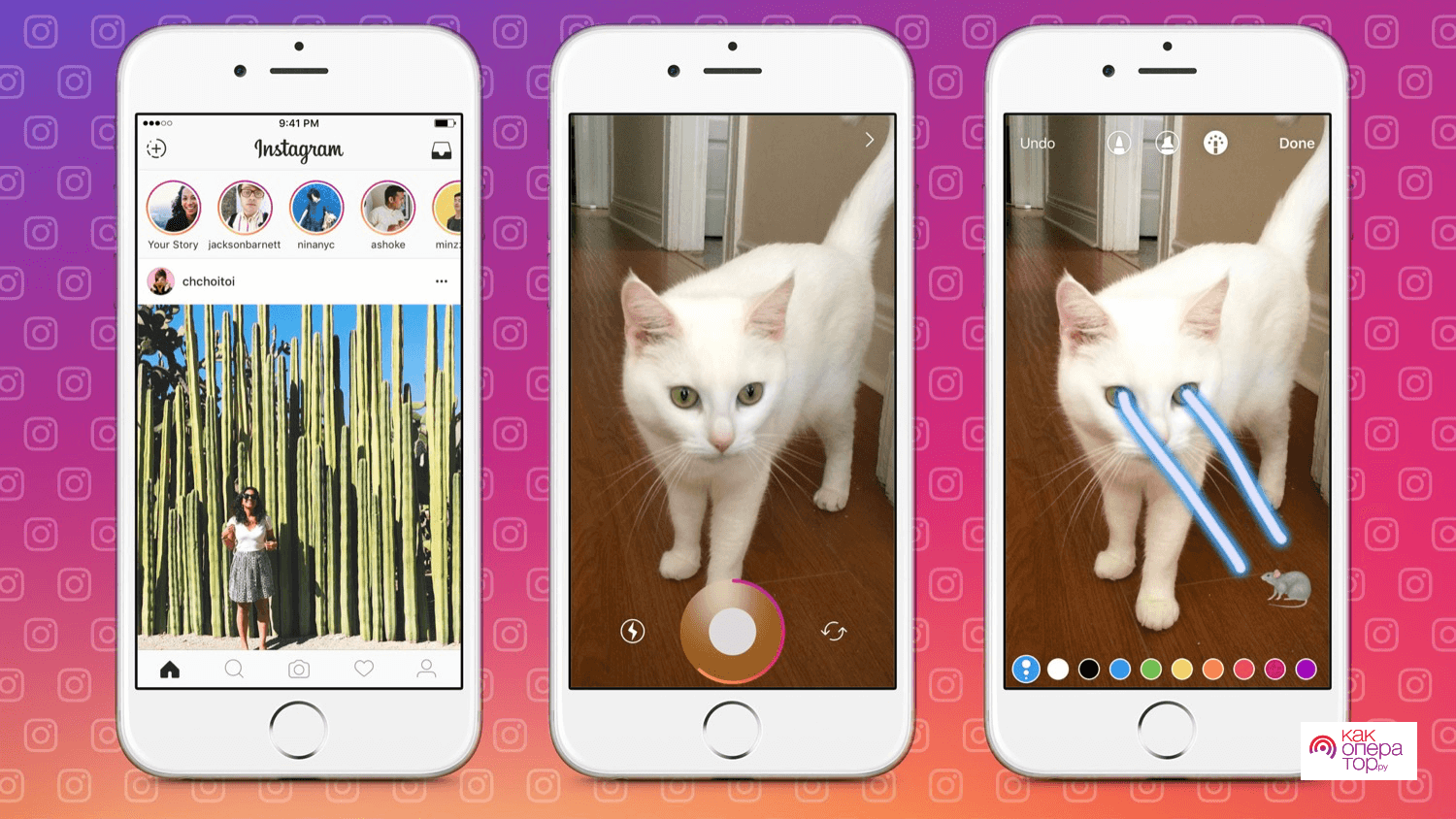
Сейчас при отсутствии обновлений не работают сториз, некоторые маски на видеороликах, IG TV и реакции в личных сообщениях. Наличие дополнительных функций зависит от версии программы и технических возможностей операционной системы телефона.
При скачивании приложения из Play Market оно автоматически устанавливает новую версию, поэтому если вы недавно загрузили социальную сеть, можно не переживать об обновлениях.
Как обновить Инстаграм на Андроид вручную
Для быстрого и удобного обновления приложения следует использовать официальный магазин приложений Google Play. Он установлен на каждом смартфоне по умолчанию, поэтому найдите это приложение среди перечня установленных и откройте. Легче воспользоваться следующей ссылкой для быстрого доступа к окну Инстаграма в магазине и обновить в один клик по соответствующей кнопке:
Если ссылка не открывается, нужно в Google Play выполнить такие действия:
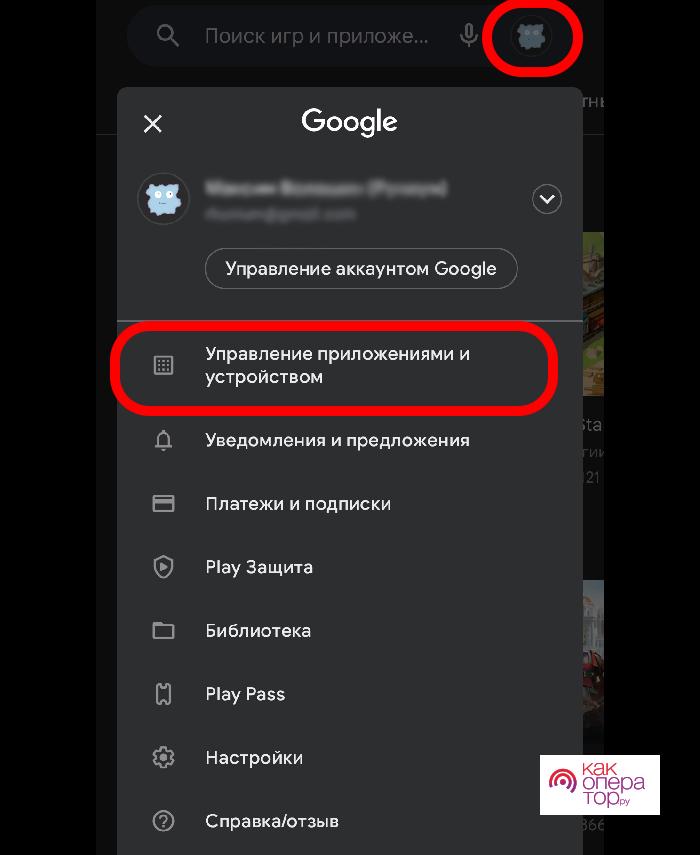
- Кликните по своей аватарке вверху справа (или на три полоски слева).
- Откроется дополнительное меню, где нужно перейти в раздел «Управление приложениями и устройством».
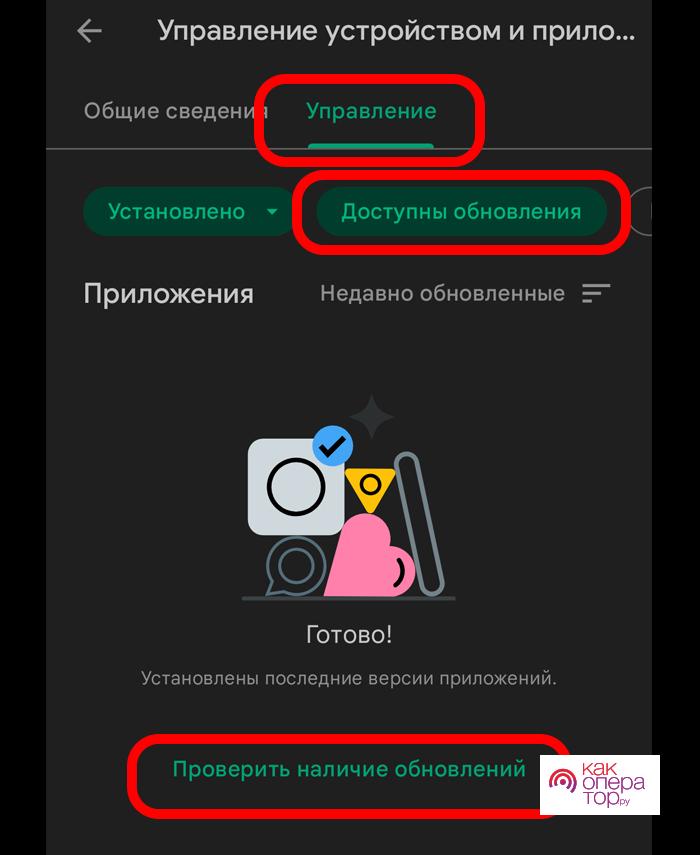
- В новом окне перейдите в раздел «Управление» в верхней части интерфейса.
- Перейдите в раздел «Доступны обновления» чуть ниже.
- Нажмите на текст «Проверить наличие обновлений». Дождитесь, пока система отсканирует все установленные приложения на телефоне.
- Среди всех утилит найдите Instagram и нажмите «Обновить» напротив него (либо может понадобится отметить социальную сеть галочкой и нажать на стрелочку вверху справа).
Если кнопки обнолвения нет либо Инстаграм отсутствует в списке, значит у вас уже стоит последняя версия.
Можно ещё попробовать открыть «Общие сведения» и нажать «Подробнее» под строкой с обновлениями. В этом списке должна появится актуальная сборка Instagram.
Для старых версий Android или тех, где нет поддержки сервисов Google (например, новых телефонов Huawei), можно обновить Инстаграм с помощью отдельного файла. Для этого нужно в интернете скачать APK версию программы и открыть её.
Как настроить автообновление
Чтобы каждый раз вручную не проделывать такие монотонные действия, можно включить автоматическое обновление Инстаграма и других программ на смартфоне при подключении к интернету. Для этого выполните следующие действия:
- Откройте программу Google Play на смартфоне.
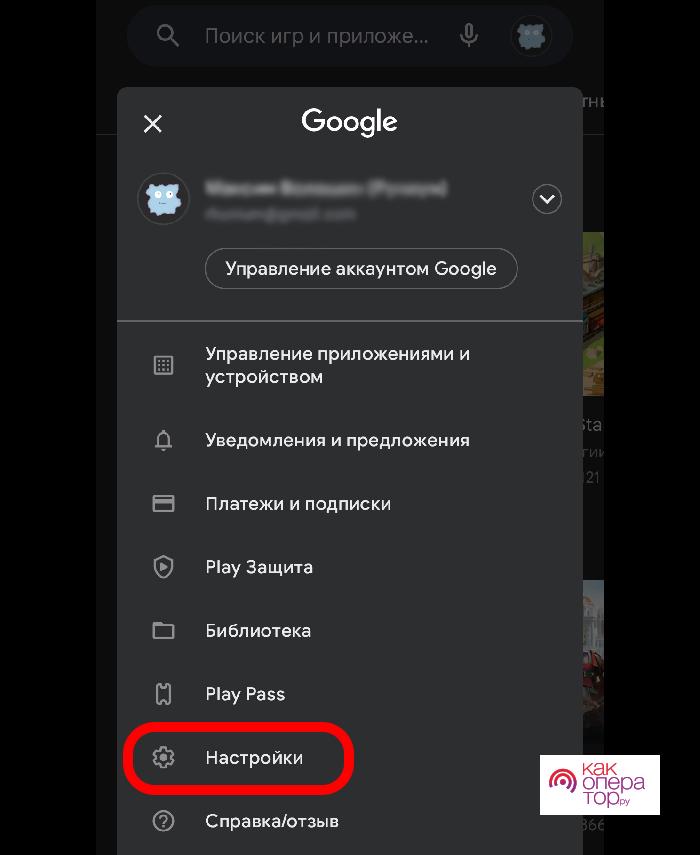
- Кликните по своей аватарке вверху справа (или на три полоски слева).
- Нажмите на меню «Настройки».
- Разверните отдел «Настройки подключения» с помощью стрелки напротив описания.
- Выберите пункт «Автообновление приложений».
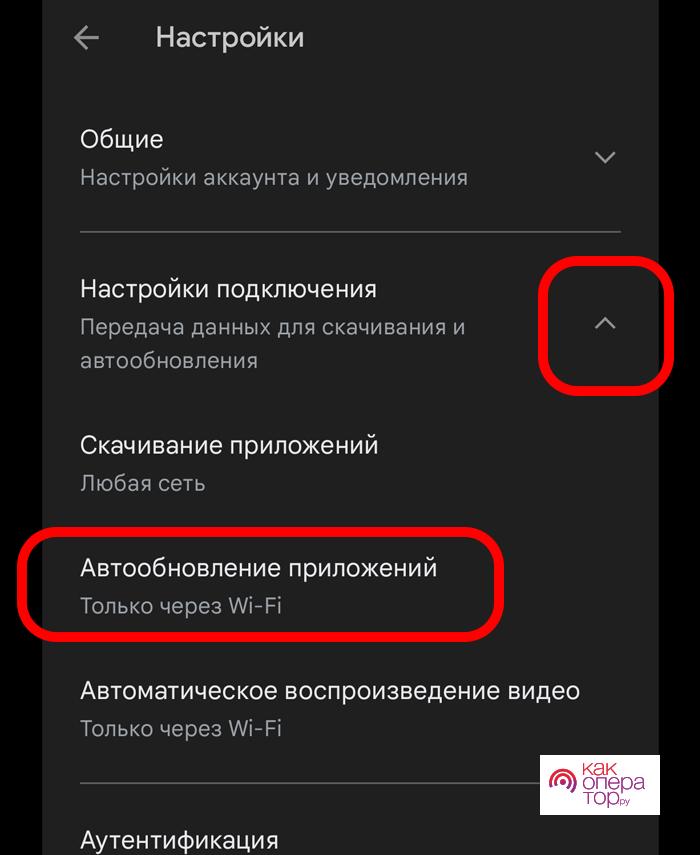
- Выберите через какую сеть разрешить системе автоматически скачивать актуальные версии утилит. При выборе «Любая сеть» смартфон будет обновляться, как только подключиться к сети. Это может быстро израсходовать мобильный интернет и взять дополнительную плату. Лучше использовать пункт «Только через Wi-Fi». В таком случае программы обновятся только тогда, когда телефон подключен к домашней сети Вай-Фай.
- Для подтверждения выбранной категории нажмите «Готов»
Смотрите видеоинструкцию как включить автоматические обновления на Андроид
Как узнать свою версию Инстаграма
Чтобы узнать, какая версия соц. сети установлена на вашем устройстве, нужно открыть детальные настройки Инстаграма внутри системы, так как в самом приложении это сделать нельзя. Для этого следует выполнить такие действия:
- Используйте ярлык настроек на рабочем столе, либо откройте шторку уведомлений и перейдите в настройки по нажатию на шестеренку.
- Откройте раздел «Приложения».
- Далее перейдите в список всех установленных дополнений с помощью нажатия на «Показать все приложения».
- Найдите среди перечня утилит Instagram и откройте подробные настройки.
- Пролистайте в самый вниз, там будет указана версия серым цветом.
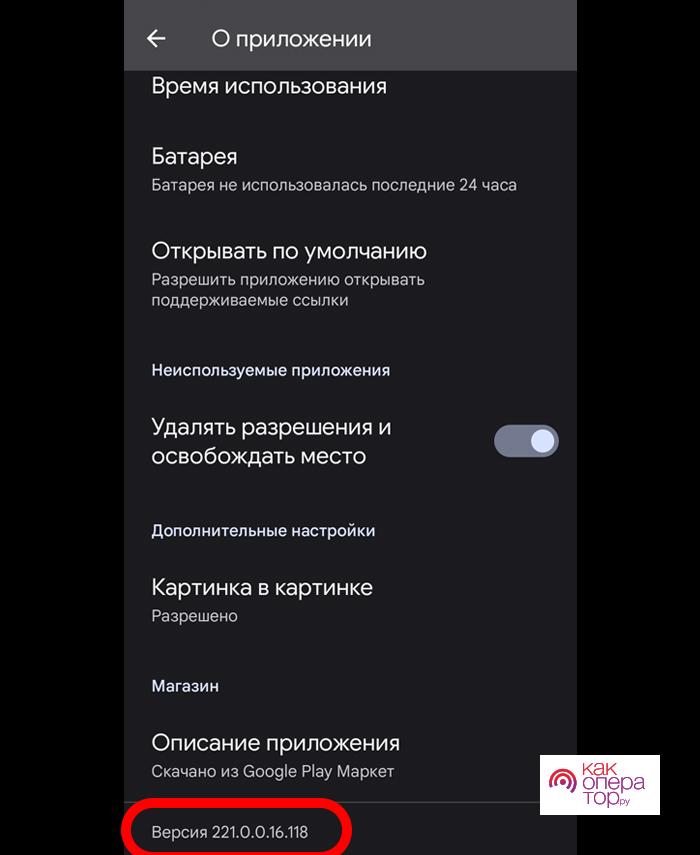
Узнать, какая версия Инстаграма сейчас актуальна, можно в магазине Гугл Плей, который установлен по умолчанию. В нем нужно воспользоваться поиском и написать в нем «Инстаграм», далее выбрать социальную сеть и открыть описание с помощью стрелки ниже демонстрационных картинок. Самая свежая сборка будет указана внизу в строке «Версия» в виде множества цифр, обращать внимание стоит только на три первые значения, именно они обозначают глобальные нововведения. Остальные цифры значат исправление багов и прочие мелкие изменения, зачастую не связанные с функциональностью.
Как установить Instagram и другие приложения на Huawei
Покупая мобильный гаджет серии Huawei, важно помнить, что в нем нет привычного магазина Gоogle Play. А это значит, что для установки любимых приложений Вам придется воспользоваться обходные пути. Проще заглянуть в Huаwei AppGallery или воспользоваться приложениями Phone Clone и MоreApps.
Huawei AppGallery
Этот официальный магазин от компании Huаwei изначально устанавливается во все телефоны Huawei. AppGallery – это динамично развивающаяся магазин, который каждый день пополняется новыми местными и глобальными приложениями. Команды Huаwei, разбросанные по всему миру, трудятся над тем, чтобы в магазине появлялись наиболее известные и важные приложения.
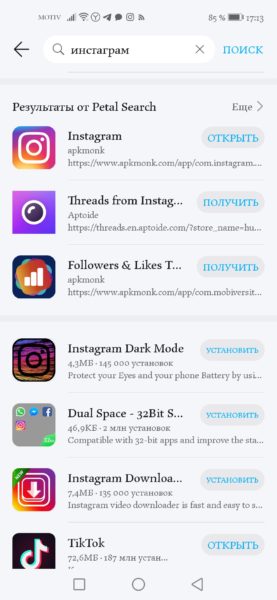
По вполне понятным причинам в Huаwei AppGallery собраны далеко не все популярные решения, но Instagram там можно найти. Но, если Вы не смогли там что-то найти, то можете внести его в список пожеланий (Wishlist) на главной странице сайта магазина и команда Huаwei обратит на это внимание.
Phone Clone
Это приложение Huawei упрощает переход с одного мобильного гаджета на другой, так же и Instagram. Подобное клонирование информации – самый быстрый и безопасный способ импорта до 80% приложений, плюс к этому можно перенести Ваши пароли и настройки.
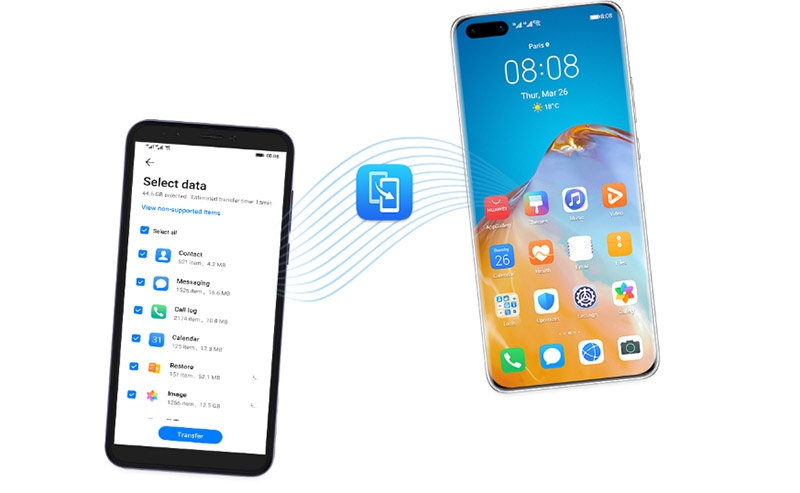
Phone Clone уже изначально установлено во всех телефонах Huаwei, и его всегда можно скачать в телефоны с Android и iOS. Дополнительная информация о Phone Clone — здесь.
Чтобы осуществить клонирование данных и Instagram, откройте Phone Clone как в новом, так и старом телефоне, и следуйте инструкциям.
MoreApps
В Huawei AppGallery можно присмотреться к приложению MoreApps, с помощью которого Вы найдете то, что не смогли отыскать (вдруг потребуется что-нибудь, кроме Instagram).
Скачайте MoreApps из AppGallery:
1. Установите его и выберите регион
2. Выберите нужное приложение (например, Instagrаm)
3. Перед Вами откроется страница со ссылками на платформы, откуда можно скачать приложение