Как подключить и настроить Mir Pay на телефонах HUAWEI
После установки программы, чтобы разблокировать бесконтактную оплату, нужно привязать карту. Обратите внимание, что платежные системы Visa и MasterCard в Mir Pay не принимаются. А если карты «Мир» у вас нет, то буквально в пару кликов можно выпустить ее виртуальный вариант в вашем банковском приложении. По крайней мере, такая функция доступна в Сбербанке и «Тинькофф».
Для настройки сервиса Mir Pay повторите шаги ниже:
- Откройте программу и предоставьте ей доступ к уведомлениям, нажав на кнопку «Разрешить».
- Далее нажмите «Начать» и «Добавить карту».
- Внести информацию о своей карте можно несколькими способами: вручную, с помощью камеры или NFC . Если не хотите возиться с реквизитами, дайте клиенту доступ к камере смартфона, нажав на кнопку «Разрешить». В противном случае нажмите «Запретить» и введите данные о карте вручную.
- Поднесите карту к видоискателю устройства так, как показано на экране. Начнется процесс привязки и обработки реквизитов.
- Осталось подтвердить намерения с помощью SMS . Нажмите на кнопку «Продолжить» и дождитесь, пока на смартфон придет сообщение с кодом. Введите комбинацию в соответствующее поле.
Подобным образом можно добавлять карты и из меню приложения. Для этого на главном экране нужно перейти на вкладку «Карты» и нажать на кнопку «Добавить карту».
Как установить Mir Pay на смартфоны HUAWEI. Полная инструкция
Mir Pay — приложение платежной системы «Мир». Оно позволяет расплачиваться, прикладывая смартфон к терминалу. Работает эта система на банковских картах «Мир», в том числе виртуальных. Рассказываем, как её настроить на смартфонах HUAWEI.

Устанавливаем и настраиваем Mir Pay
Чтобы скачать приложение, достаточно открыть AppGallery и найти там соответствующую программу. После чего Mir Pay надо настроить.
1. Запустите приложение. На экране появится всплывающее окно «Разрешить Mir Pay отправлять уведомления» — нажмите «Разрешить».
2. На главном экране нажмите «Начать».
3. После авторизации будет предложено сразу же добавить карту. Здесь нажмите кнопку «Добавить карту».
4. Далее появится уведомление «Разрешить приложению Mir Pay снимать фото и видео?» — это необязательная часть, можете выбрать «Запретить».
5. Осталось ввести номер карты, срок её действия и 3-значный числовой код. Если не хотите возиться с этими данными, добавить карту можно с помощью камеры смартфона или NFC-метки. Для этого нажмите на зеленую кнопку в верхней правой части экрана и выберите соответствующий пункт.

6. Когда введёте реквизиты, начнётся обработка данных. После завершения процесса нажмите «Продолжить».
7. Заключительный этап — подтверждение с помощью сообщения. На экране высветится поле ввода 4-значного кода, который должен прийти в SMS на ваш смартфон. Введите его и дождитесь завершения процесса.
Важно! Чтобы программа работала сразу, как только вы подносите смартфон к терминалу, установите её в качестве средства оплаты по умолчанию. Для этого на главном экране Mir Pay нажмите кнопку «Установить».
Как оплачивать покупки в приложениях в AppGallery
В марте 2022 года в России прекратили свою работу платежные системы Visa и Mastercard. Принятые меры сильно ограничили возможности российских пользователей для совершения покупок внутри приложений и оплаты самих приложений. Рассказываем, что нужно сделать, чтобы все это снова заработало.
Оплачивать покупки внутри приложений можно в магазине AppGallery от HUAWEI, существующем на рынке с 2019 года и работающем в 170+ странах и на любых устройствах с Android (и прочих системах на основе гугловской операционки). Пользователю доступны более 1 миллиона игр и приложений, список их постоянно пополняется за счет прихода на платформу новых разработчиков.
Оплата покупок в приложениях
Оплата банковскими картами «Мир», MasterCard и Visa
Для тех, кто уже пользуется AppGallery
Шаг 1: Обновите HMS Core и очистите кэш. Для этого перейдите в настройки устройства (алгоритм может немного отличаться в зависимости от модели), затем выберите меню «Приложения», следом за ним — еще раз «Приложение». В выпавшем списке найдите HMS Core. На открывшемся экране нажмите «Память», после «Очистить кэш». Там же выберите «Управление местом» и нажмите «Удалить данные»;
Как платить телефонами Huawei и Honor при помощи Mir Pay
С тех пор, как США запретили Huawei использовать сервисы Google на своих смартфонах, их владельцы почувствовали, каково это – быть в полной изоляции. Их лишили возможности не только скачивать софт из Google Play, но и многих других обыденных вещей, привычных рядовому пользователю Android. Им даже запретили расплачиваться за покупки бесконтактным способом при помощи Google Pay. В результате они были вынуждены переходить на какие-то суррогатные сервисы вроде «Кошелёк Pay» или SberPay с ограниченным спектром поддерживаемых карт. Но теперь у пользователей Huawei появилась альтернатива.
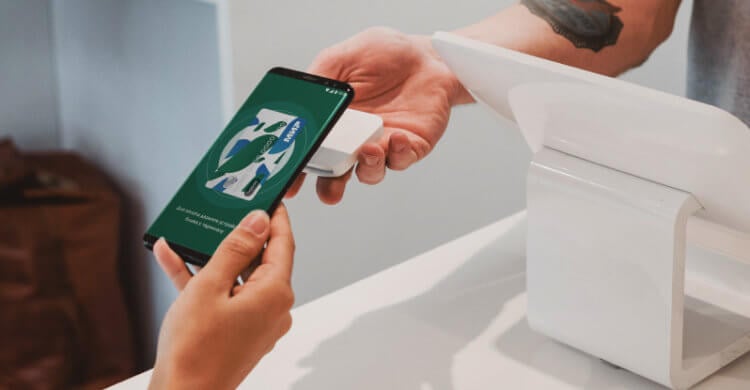
Смартфоны Huawei без сервисов Google получили поддержку Mir Pay
Теперь смартфоны Huawei и Honor официально поддерживают сервис бесконтактных платежей Mir Pay. Вы скажете, что такая поддержка была и раньше. Отчасти это действительно так. Но тогда сервис можно было скачать только в Google Play, а теперь он появился ещё и в AppGallery, откуда его могут загрузить владельцы смартфонов, не поддерживающих сервисы Google. Разбираемся, как его настроить и как пользоваться.
Как установить Mir Pay
- Откройте AppGallery и скачайте приложение Mir Pay;
- Запустите Mir Pay и привяжите к нему карту «Мир»;
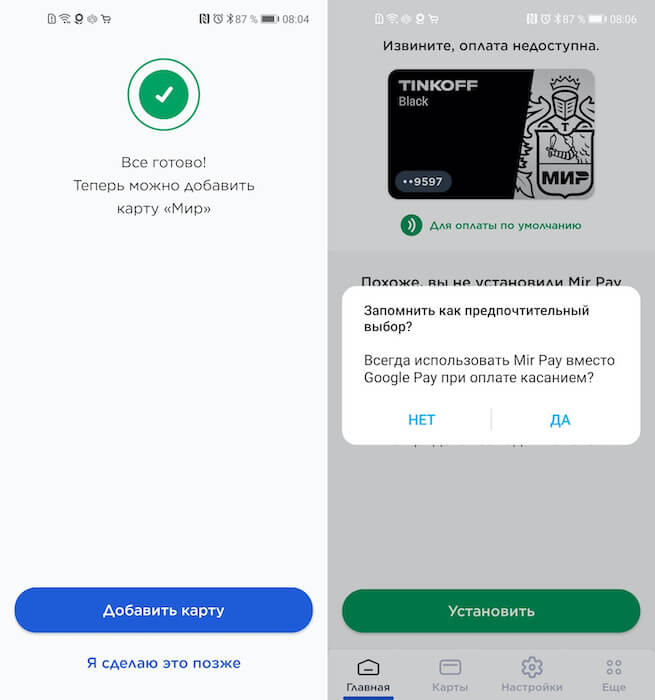
Привязать можно как пластиковую, так и виртуальную карту Мир
- Подтвердите привязку вводом кода из SMS-сообщения;
- Назначьте Mir Pay платёжным средством по умолчанию.
Интересно, что на смартфонах Huawei и Honor с сервисами Google сервис Mir Pay предлагает два варианта авторизации: с аккаунтом Google и с аккаунтом Huawei. Для вас они не отличаются. Поэтому, если у вас досанкционный аппарат, выбирайте то, что нравится. А тем, у кого нет сервисов Google, других альтернатив не остаётся. Им придётся проходить авторизацию с учёткой Huawei.
Оплачивать покупки при помощи Mir Pay не сложнее, чем с помощью Google Pay или SberPay. Вам потребуется просто разблокировать телефон и поднести его к терминалу оплаты. При необходимости подтвердите проведение транзакции отпечатком пальца. Если операция прошла успешно, вы услышите характерный звук, который издаст телефон, а на терминале появится надпись «Успешно».
Mir Pay работает на основе технологии токенизации. По тому же принципу работает и Google Pay. Платёжный сервис шифрует данные банковской карты и плательщика и подменяет их на рандомную комбинацию символов, которая называется токеном. Таким образом продавец, которому вы оплачиваете покупку телефоном, не будет знать о вас ровным счётом ничего.
Как пользоваться Mir Pay
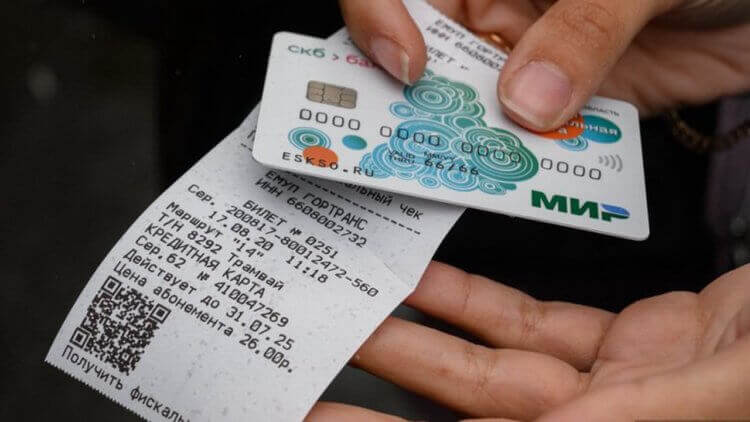
Платить Mir Pay можно везде, где принимают оплату картами Мир
Из-за того, что токен имеет ограниченный ресурс действия, количество платежей, которое вы можете совершить без подключения к интернету, ограничено 10 платежами. После этого придётся обязательно подключиться к Сети, чтобы смартфон обновил токены. Это восполнит лимит и даст возможность оплатить ещё 10 покупок. Но, если смартфон подключен к интернету постоянно, вы даже не заметите обновления токенов.
Оплата разблокированным телефоном обязательна при оплате покупок до 1000 рублей. Для большей транзакции придётся снять блокировку, подтвердив свою личность. Причём неважно, как вы это сделаете – паролем или биометрией. Это ключевое условие для оплаты без использования пин-кода, который иногда может требоваться. Впрочем, сегодня пин-код для подтверждения платежа обычно не просят.
Вообще, сегодня почти все терминалы в России поддерживают оплату картами Мир. То есть проблем с тем, чтобы расплатиться за покупки в магазине или где-то ещё, быть не должно. Но, чтобы не выглядеть дураком на кассе, отстояв длинную очередь, обращайте внимание на наличие логотипа Мир. Если он есть – оплату картами отечественной платёжной системы гарантированно примут, независимо от того, платите вы «пластиком» или телефоном.
Впрочем, кое-где могут возникнуть проблемы. Например, у меня при оплате картами Мир в общественном транспорте периодически возникают трудности. Терминал просто выдаёт ошибку о том, что моя карта находится в стоп-листе. Как мне объяснили, скорее всего это связано с тем, что на карте нет денег. Но на самом деле это не так, в чём я не сомневаюсь. Значит, проблема всё-таки в другом. Поэтому на всякий случай возите с собой ещё и физическую карту. Мало ли что.