Как подключить фитнес браслет к телефону Android (на примере Honor Band 5). Использование приложения «Здоровье»
 Д оброго времени.
Сегодняшняя заметка (так или иначе) будет посвящена здоровью — а именно подключению и настройке фитнес браслета. 🏃
Кстати, не смотрите на аббревиатуру «фитнес» — те данные, которые он собирает, очень полезно знать каждому второму (например, кол-во пройденных шагов, пульс, температуру, тренировки, калории и пр.). Да и сам по себе — он даже удобнее, чем обычные наручные часы: он их легче, не боится воды, извещает о всех важных событиях.
Несмотря на то, что заметка основана на подкл. браслета Honor Band 5/6 — она будет актуальна и для устройств от Xiaomi // Mi Band (там только приложение нужно будет заменить на свое // в заметке я об этом указал в соотв. шаге ).
Прим. : подобные браслеты (о которых идет речь в статье) можно найти и заказать (по бросовым ценам) в 📌китайских онлайн-магазинах.

Пошаговая инструкция по подкл. фитнес браслета
ШАГ 1
Итак.
Первое, что нужно сделать — это достать из упаковки сам браслет и зарядник, соединить их между собой, и подключить к USB-порту компьютера (/блоку питания). Во-первых, за длительную транспортировку батарея могла сесть; во-вторых, некоторые устройства не включаются (/настраиваются) без зарядника!
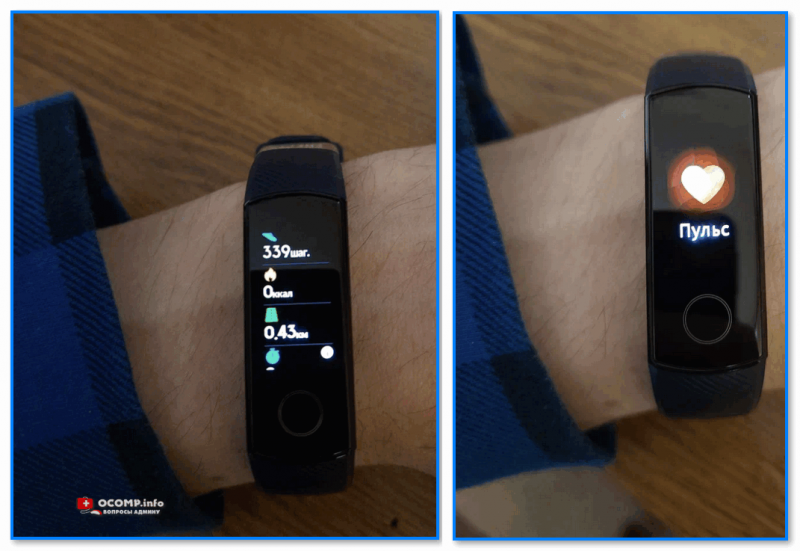
Затем останется включить и активировать браслет, нажав на «круглую» кнопку на его корпусе. Обратите внимание : на экране браслета должно появиться сообщение о том, что нужно установить приложение «Health» и в нем добавить браслет в список сопряженных устройств. См. фото ниже. 👇
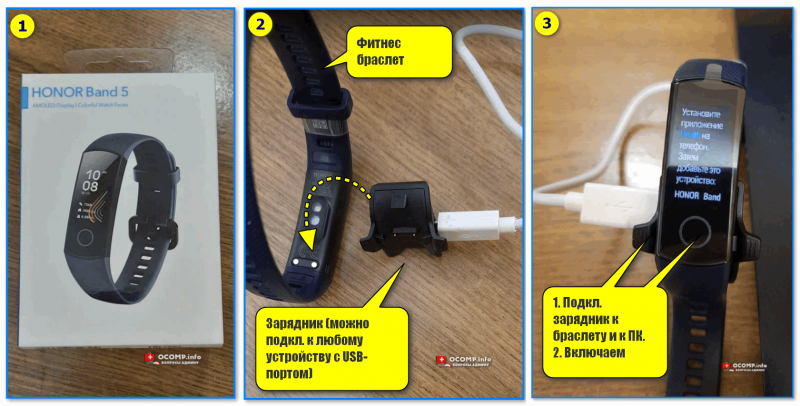
Подключаем зарядник к браслету и ПК. Включаем браслет (Honor Band 5)
Важно!
В некоторых браслетах (смарт-часах) в меню настроек необходимо активировать функцию «Connect mobile phone». (к Honor Band 5 это не относиться).
Если браслет у вас не новый и ранее был подключен к какому-либо аппарату — сделайте его сброс. Для этого нажмите по экрану браслета и перейдите в его меню настроек — затем понадобиться добраться до следующей вкладки: «Еще —> Дополнительно —> Настройки —> Сброс настроек» .
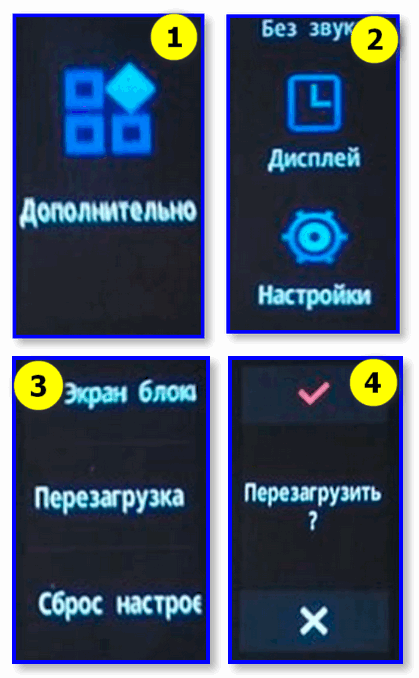
Пример сброса браслета
ШАГ 2
Далее нужно открыть настройки смартфона — раздел «Подключение устройства» и проверить, чтобы Bluetooth был включен!
Примечание : если вы ранее к этому телефону подключали какие-либо фитнес браслеты («умные» часы и аналогичные устройства) — рекомендуется их удалить из списка сопрягаемых по умолчанию Bluetooth устройств (благо, что это делается в том же разделе настроек Android).
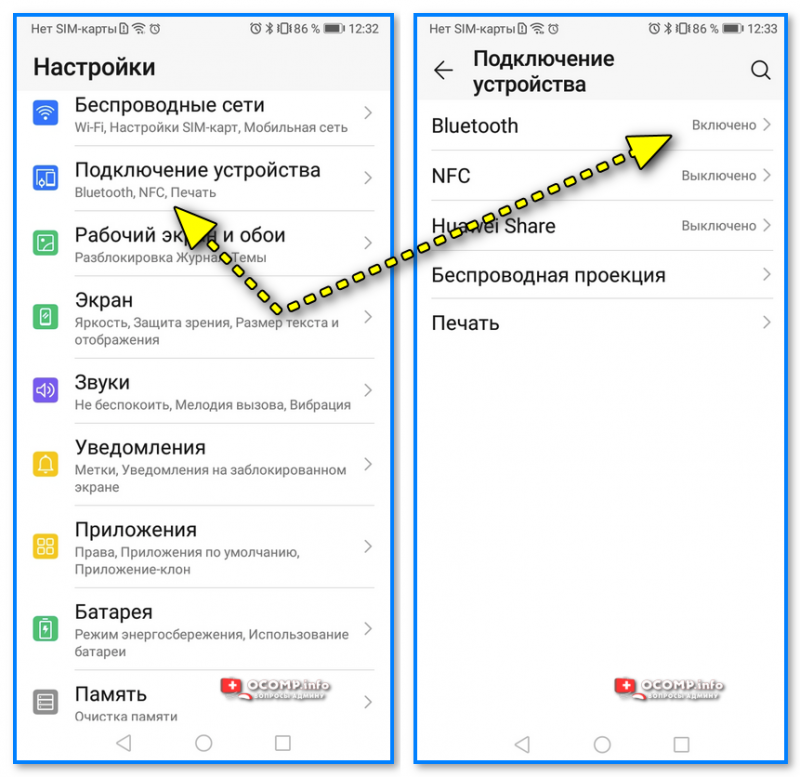
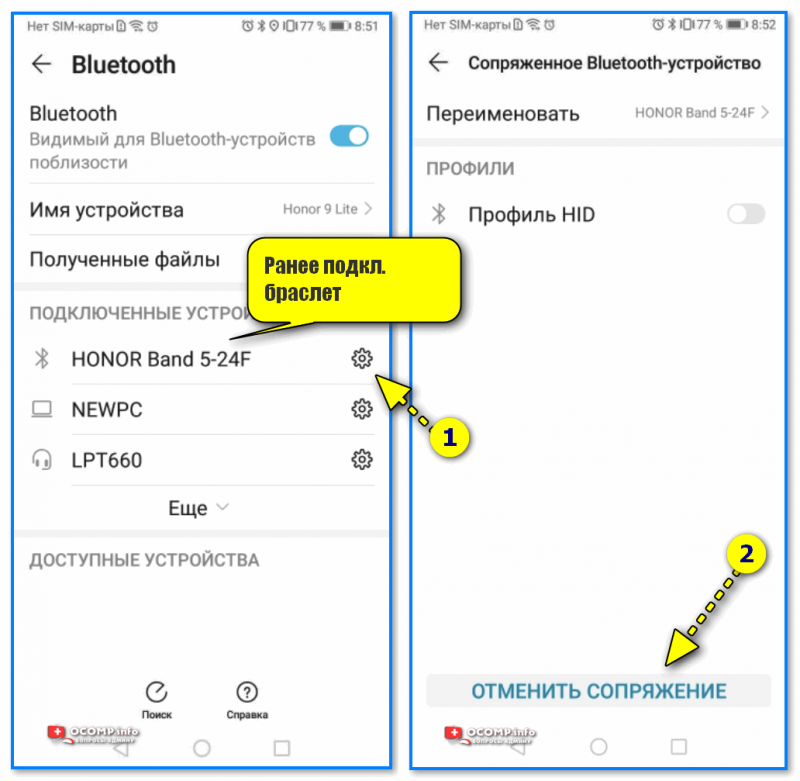
Отключаем ранее подключенный браслет от телефона
ШАГ 3
Теперь на телефон необходимо установить спец. приложение, рекомендованное разработчиками, — в моем случае📌Huawei Health (ссылка на AppGallery, можно поискать и в др. магазинах, в том же Play Market).
Если у вас браслет от Xiaomi Mi Band — обратите внимание на приложение Zepp Life (именно оно рекомендуется в посл. версиях. ).
Это спец. приложение будет взаимодействовать с браслетом и контролировать основные параметры (в т.ч. и здоровье: пульс, кол-во пройденных шагов, тренировки и т.д.).
Прим : если у вас телефон марки Honor или Huawei — вероятно, оно у вас уже предустановлено, на русский перевели просто — «Здоровье» .
Далее в приложении Huawei Health нужно перейти во вкладку «Устройства» и нажать кнопку «Добавить» .
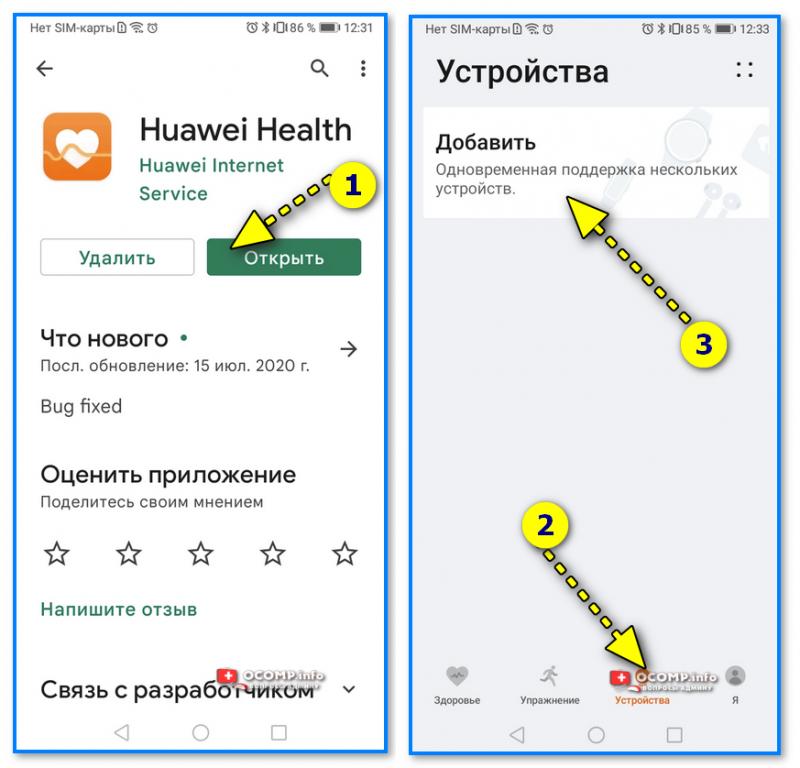
Huawei Health — приложение, контролирующее здоровье
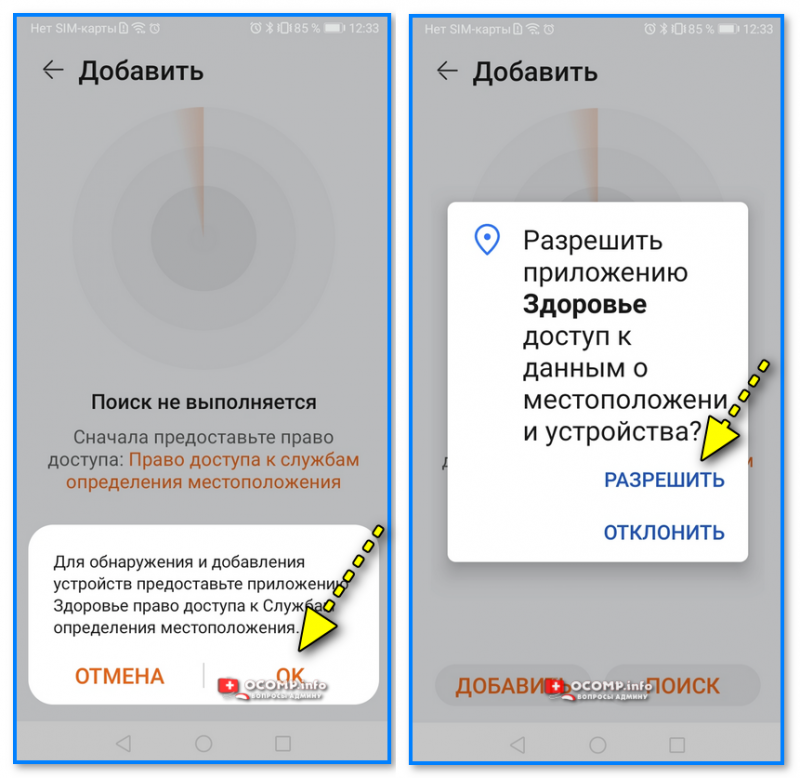
Если появится окно с вопросом насчет разрешения приложению «Здоровье» доступ к местоположению аппарата — ответить положительно.
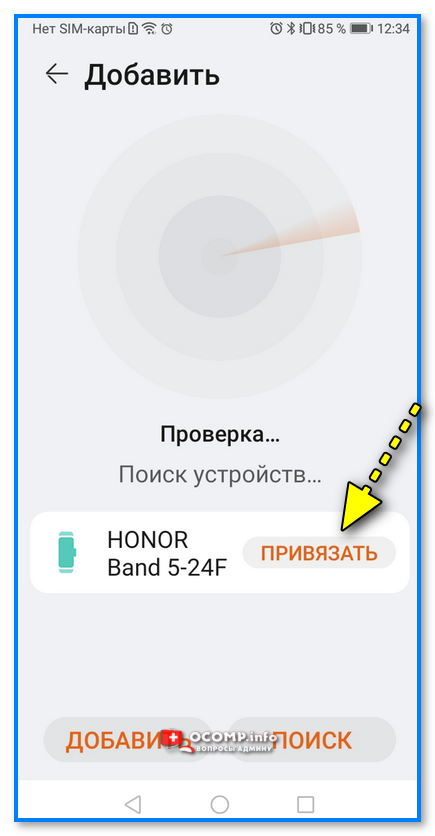
Следом в списке устройств, доступных для сопряжения, вы должны увидеть название фитнес трекера (в моем случае «Band 5-24F»). 👇
Нажимаем кнопку «Привязать» и ждем 10-15 сек.
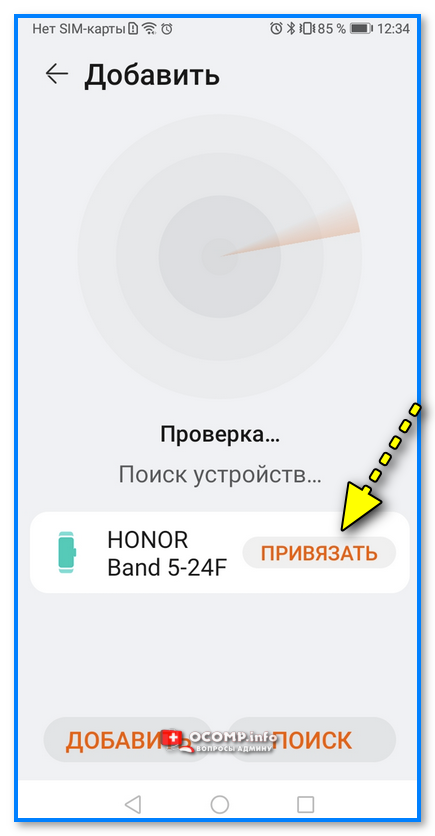
Honor Band — привязать!
Если появится окно с сообщением о том, что приложению «Huawei Health» (которое работает с браслетом) требуется доступ к приложению «Телефон» для проверки ID — устройства — см. шаг 4 (потребуется дать соответствующие права, что на некоторых аппаратах вызывает вопросы. ) .
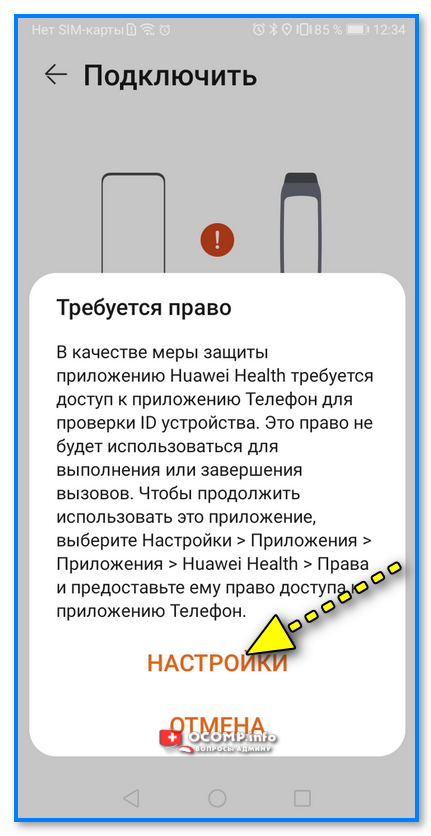
Требуется право! В качестве меры защиты приложению Huawei Health требуется доступ к приложению » Телефон» для проверки ID устройства. Это право не будет использоваться для выполнения или завершения вызовов. Чтобы продолжить использование приложения — выберите «Настройки > Приложения > Huawei Health > Права» и предоставьте ему права доступа к приложению «Телефон».
ШАГ 4
Опционально! Выполнять вручную, если появится сообщение о необходимости дать права «Телефону».
- Сначала необходимо открыть настройки Android — вкладку «Приложения» ;
- В списке найти нужное (в нашем случае «Здоровье» ), открыть его, и перейти в подраздел «Права» ;
- Напротив пункта «Телефон» поставить ползунок в режим «вкл.» .
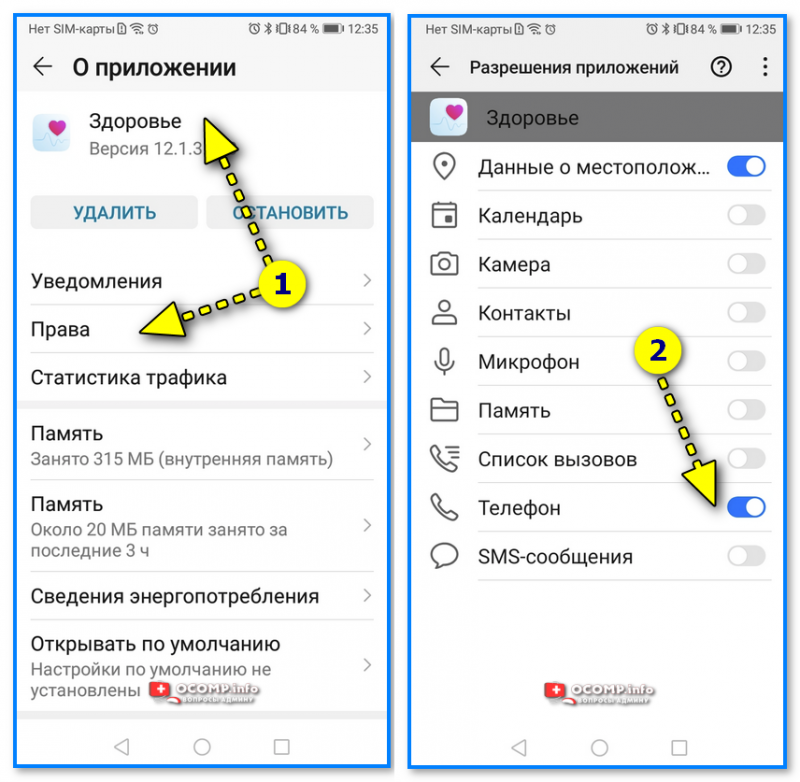
Даем права (разрешения телефону) / Android 8.0
Для Android 11 (смартфон Samsung):
- Открыть в настройках телефона вкладку «Приложения» ;
- Нажать в углу по «трем точкам» и выбрать пункт «Диспетчер разрешений» ;
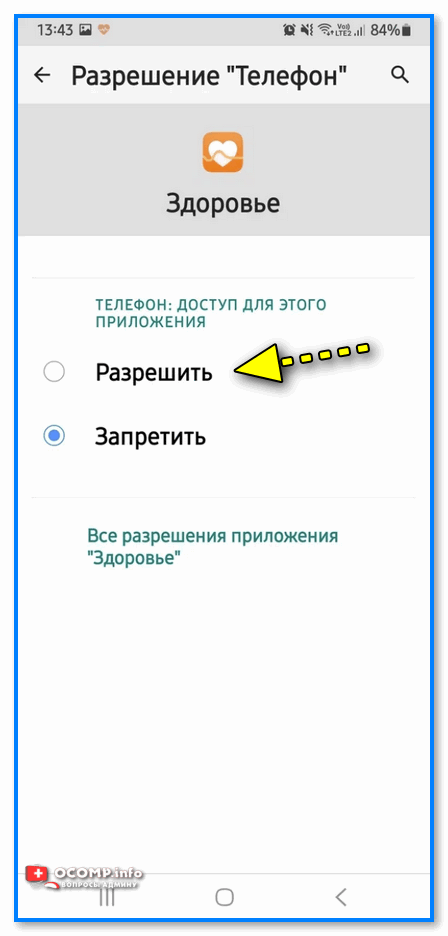
- Далее перейти в раздел «Телефон» : найти в нем приложение «Здоровье» и поставить ползунок в режим «Разрешено» . См. пару скриншотов ниже. 👇
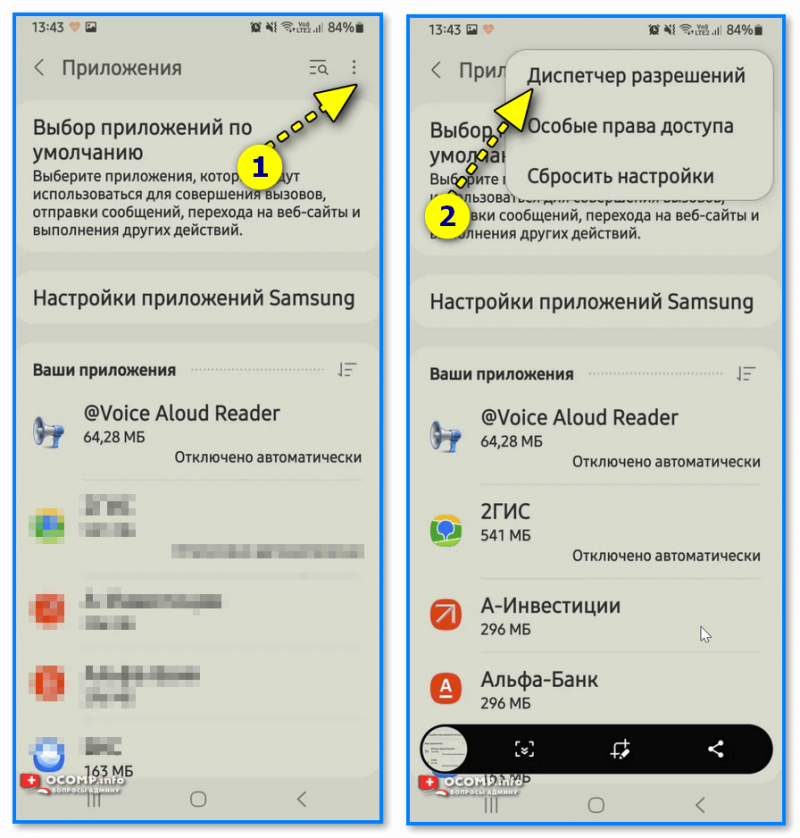
Диспетчер разрешений — Android 11
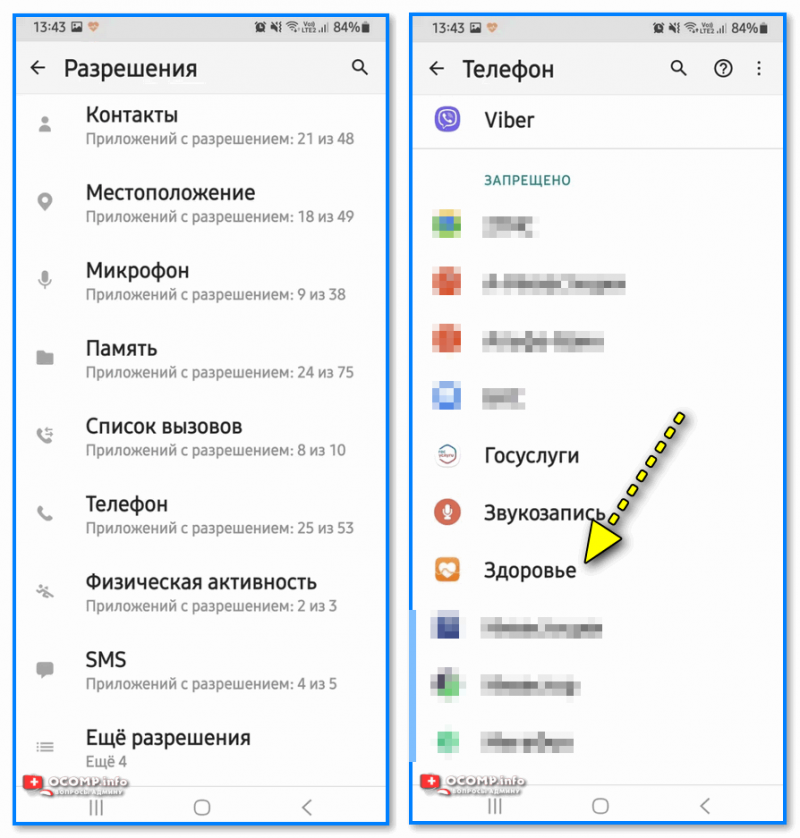
ШАГ 5
После выполнения шага 4 (установки разрешений) — нужно открыть заново приложение «Здоровье» и начать еще раз сопряжение (если есть вопросы — повторите снова шаги 1-3).
Honor Band — привязать!
Если все прошло корректно — вы увидите уведомление, что сопряжение выполнено успешно.
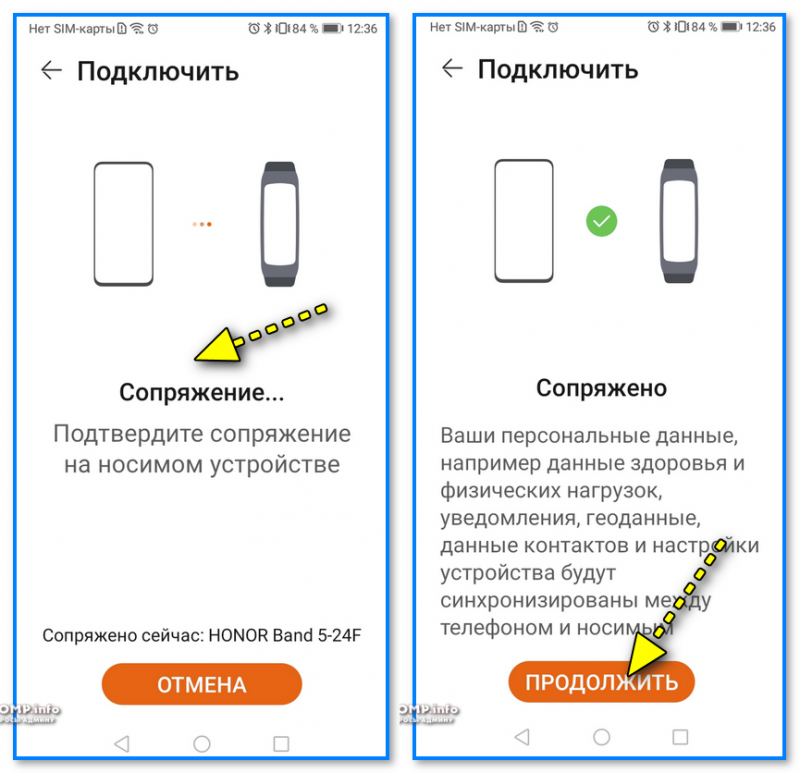
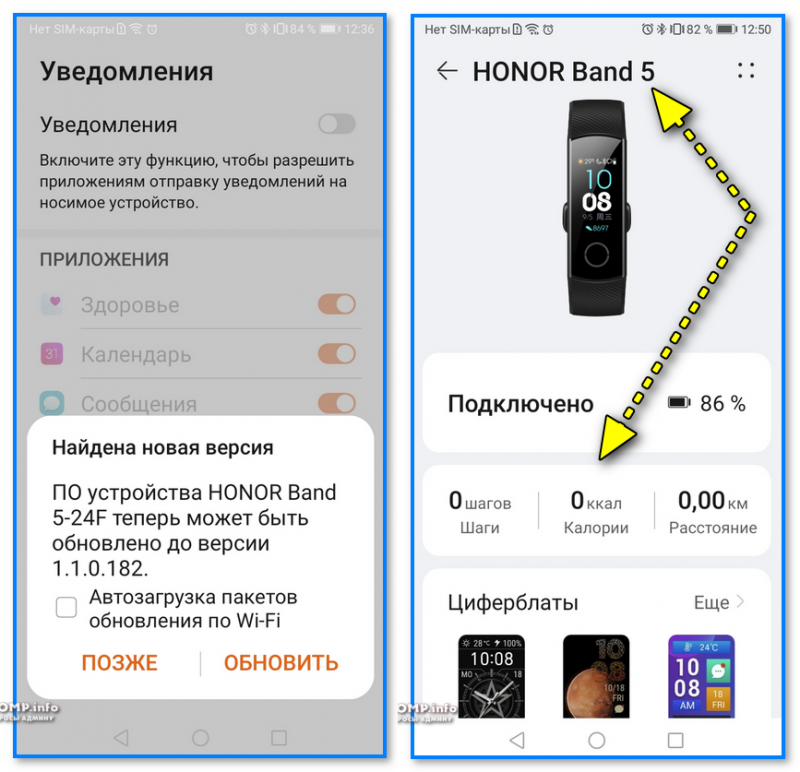
Всё, с этого момента ваши основные «телодвижения» браслет будет передавать на телефон и фиксировать автоматически (шаги, калории, расстояние, пульс и пр.): информацию можно найти в приложении «Здоровье» .
Настройка браслета (базовая)
Это, пожалуй, первое, с чем сталкивается большинство.
Обратите внимание, что время на браслете будет автоматически синхронизироваться с телефоном. И если на телефоне у вас время установлено неверно — то и на браслете оно будет таким же.
Поэтому, перепроверьте часовой пояс и настройки даты и времени на телефоне (если данные на браслете не совпадают с настройками смартфона — перезагрузите телефон и повторите процедуру сопряжения!).
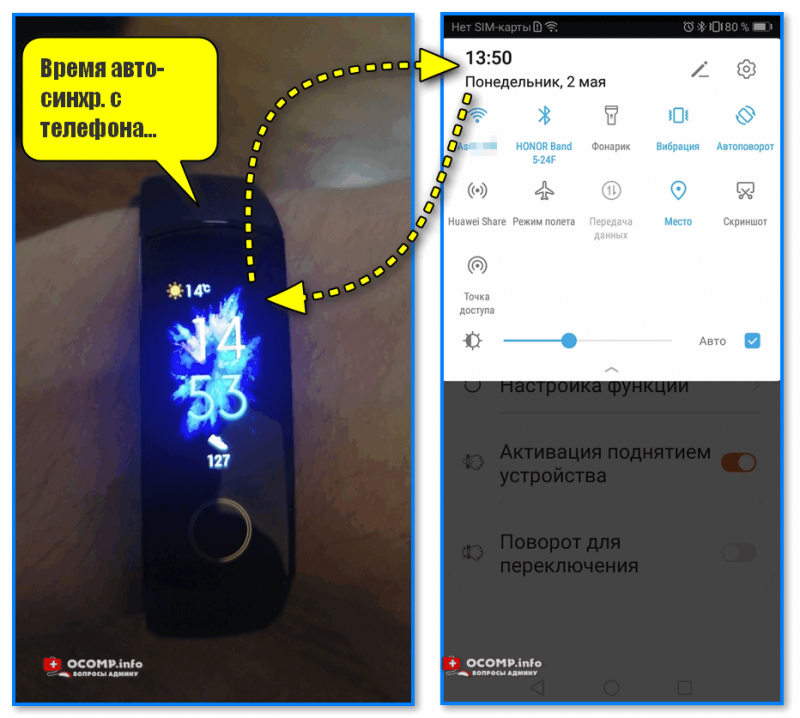
Время авто-синхр. с телефона
Шкурка/циферблат, будильник, вызовы
Циферблат по умолчанию можно легко заменить на любой другой (бесплатных вариантов, которые предлагает приложение, более, чем достаточно). На экран по умолчанию можно вывести время, температуру, кол-во шагов, калории и пр. (всё, что фиксирует браслет).
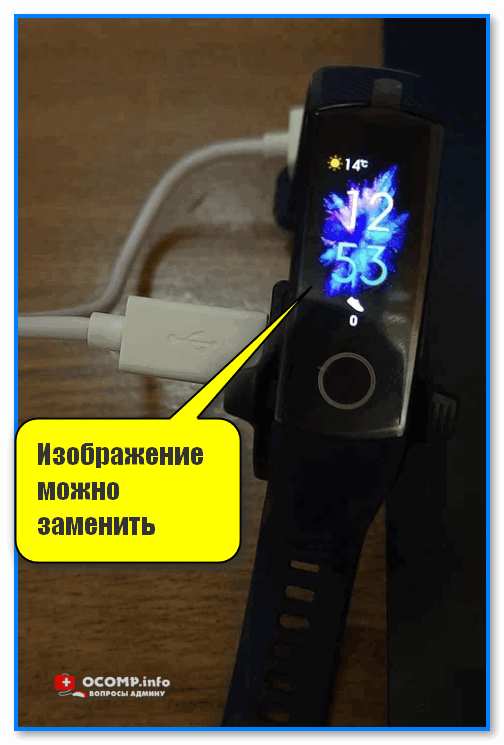
Изображение можно заменить (циферблат)
Кроме циферблата, кстати говоря, в приложение «Здоровье» можно настроить будильник, уведомления, время активности, и пр. См. скрин ниже. 👇
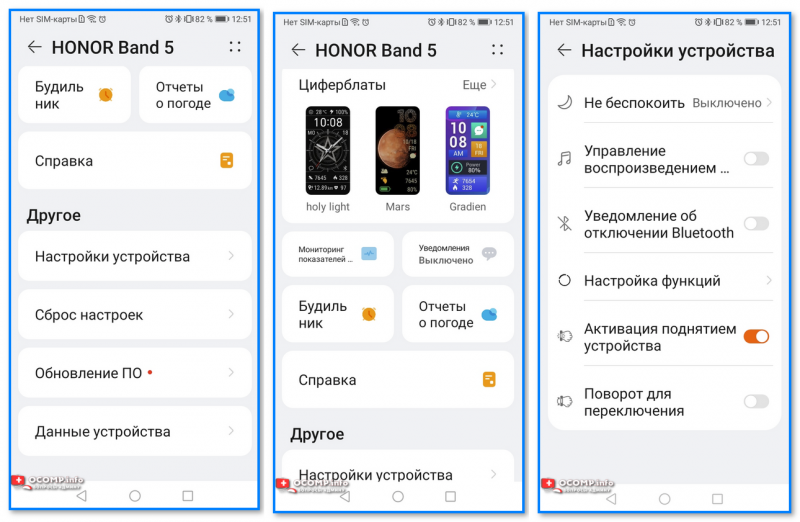
Настройки браслета — будильник, циферблат, шаги и пр.
Данные для анализа
Обратите внимание, что после первичной настройки браслета — должно пройти какое-то время, пока появятся первые данные (неск. дней как минимум). Через 1-2 часа он вам не покажет все параметры сна, шаги и прочее! И в этом никакие настройки «не виноваты»!
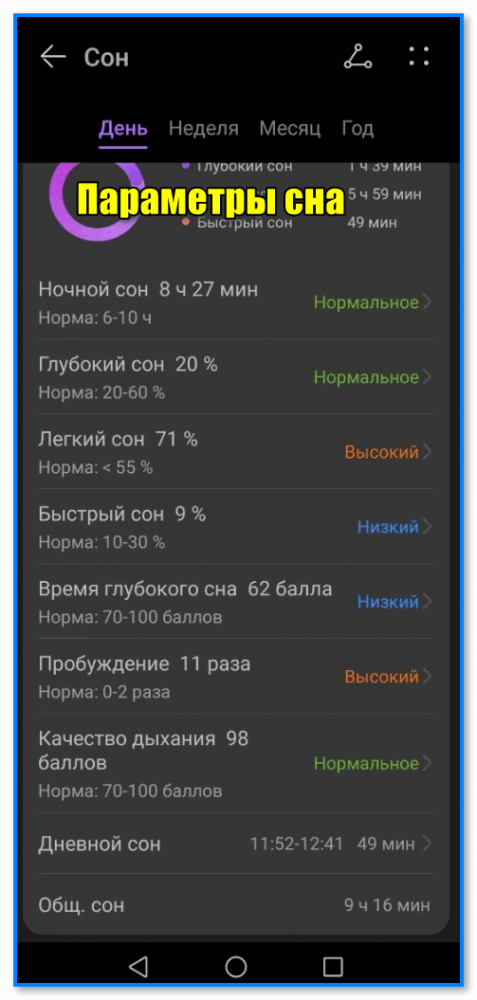
Параметры сна, которые зафиксировал браслет
Системные функции (таймеры, сброс, перезагрузка и пр.)
Часть функций, которая недоступна с телефона, находится во вкладке «Еще» в настройках браслета (чтобы ее открыть — активируйте браслет и перелистните первоначальный циферблат неск. раз вверх).
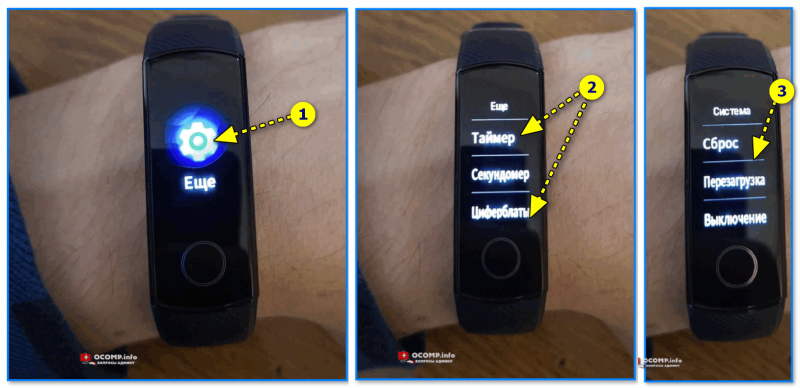
Вкладка еще (фитнес браслет)
Дополнения, вопросы и рекомендации — можно оставить в комментариях ниже.
Как подключить фитнес браслет Honor Band к телефону, управление через приложение Huawei Health
Постараемся разобраться, как подключить Honor Band 5 и другие модели фитнес-браслетов к смартфонам и специальным приложениям. При правильной настройке Хонор Бэнд будет работать не только как часы, но и позволит контролировать физическую активность.
Зарядка и включение
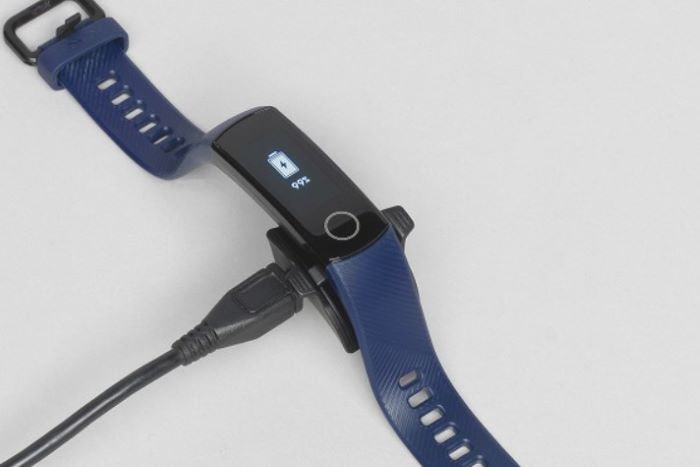
Фитнес браслеты от Huawei продаются практически в каждом магазине техники. Покупатель получит запакованный вариант со склада. Первое, что необходимо сделать – поставить браслет на зарядку. Для этого в устройстве есть USB-штекер для соединения с зарядным устройством, компьютером или ноутбуком.
Когда устройство зарядится, можно его включить, для этого закрепить фитнес браслет на запястье и повернуть руку. На экране отобразятся основные параметры настроек. Пользователь может либо сменить их, либо оставить заводские значения. Во включенном состоянии на дисплее отобразится время, будет возможность открытия меню.
Скачивание и установка приложения Huawei Health
Использование браслета Honor Band 5 возможно на всех телефонах, как на ОС андроид, так и на IOS. Для начала необходимо скачать фирменное приложение для контроля показателей здоровья, это можно сделать двумя способами:

- Просканировав смартфоном QR-код на упаковке или в инструкции к Honor Band.
- Прописав название «Huawei Health» в фирменном магазине приложений (Play Market, App Store, App Gallery).
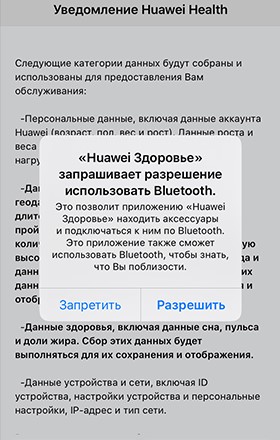
После скачивания приложения пойдет установка, во время которой нужно принять соглашение. Оно включает в себя предупреждения о сборе данных и о том, что для использования потребуются интернет, блютуз, геоданные, доступ к информации на телефоне.
Программа «Здоровье» оптимизирована под работу со смартфонами Huawei, поэтому при работе с техникой других производителей может немного изменяться система настроек. В любом случае, на экране будут подсказки, которые помогут подключаться правильно и на Айфон, и на Андроид.
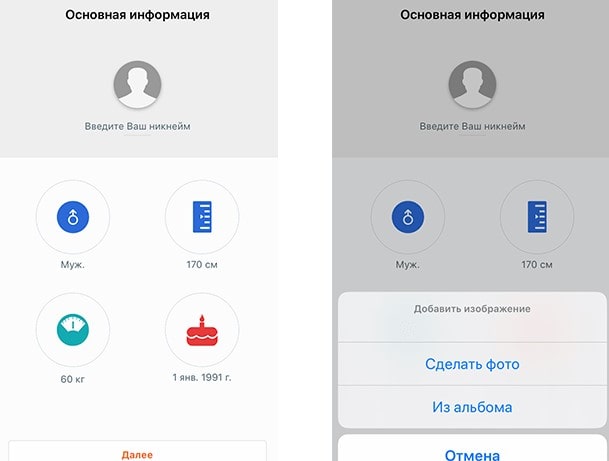
В процессе подключения Honor Band 4 нужно зарегистрироваться в приложении. Чтобы получать достоверные данные, нужно указывать правдивую информацию о дате рождения, массе тела, еще нужно указать свой пол.
Синхронизация браслета и телефона
Чтобы выполнить подключение часов Honor к телефону, необходимо, чтобы:
- телефон был с современной версией операционной системы;
- на нем был активирован Bluetooth;
- установлено приложение Huawei Health.
Если телефон отвечает этим требованиям, можно проводить сопряжение.
Браслет Honor Band 5 и Honor Sport подключить к телефону нужно следующим образом:
- Открыть приложение «Huawei Health».
- В верхней части кликнуть на меню «Добавить устройство».
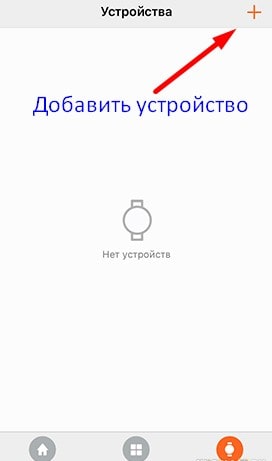
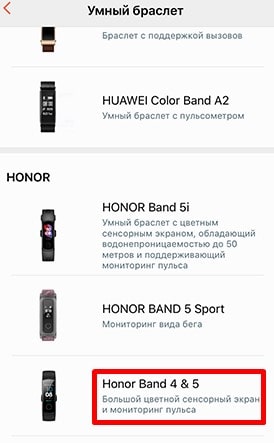
- Выбрать фитнес браслет «Honor Band 4 & 5».
- Нажать кнопку сопряжения.
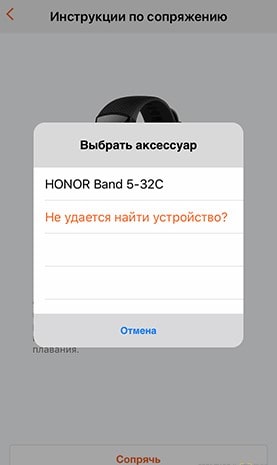
- Принять соглашение и включение геолокации.
- Нажать на кнопку «Выполнено».
Кроме программы «Health», можно еще и скачать «Running Edition». Она позволит контролировать занятия бегом.
Процесс сопряжения не отличается от, например, подключения беспроводных наушников am61, только в меню нового устройства выбирается браслет, а не «earphones».
Настройка Honor Band 5
Стараясь не отставать от конкурентов, таких как Samsung Gear, Galaxy Fit, Redmi Watch и Xiaomi Mi Band, производитель Хоноров постоянно совершенствует модели. У 5 версии уже гораздо больше настроек, чем в 4. Детально разберем, как подключить Honor 5 к телефону и как его настроить. Некоторые основные параметры можно настраивать прямо на умном браслете, но обширные настройки производятся через приложение на смартфоне.
Мониторинг сна
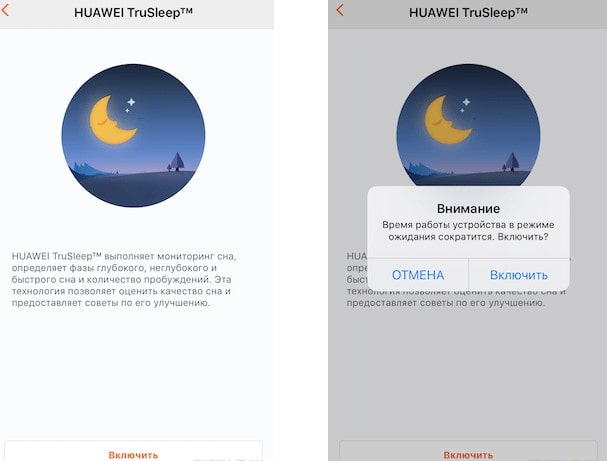
После успешного подключения браслета Honor можно перейти к настройкам. Первая строчка – «TrueSleep», это функция мониторинга сна, ее можно активировать или выключить. Кроме сбора информации о сне, функция может еще помочь оптимально настроить будильник.
Будильник
Тут есть два варианта:
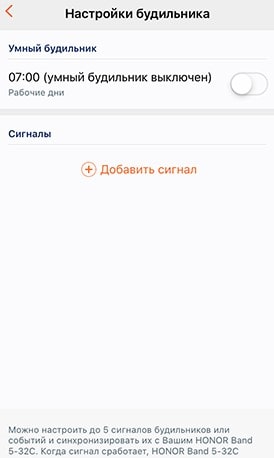
- Настройка сигнала на точное время.
- Настройка сигнала с учетом фазы сна.
Вторая функция – это «умный» будильник, который позволит владельцу проснуться в нужное время и чувствовать себя бодрее.
Настройка пульса

Браслет может точно измерить сердечный ритм. Данные выводятся с определенной периодичностью (например, каждый час). Оставлять постоянно включенной данную функцию не рекомендуется, она полезной будет только при занятиях спортом или других повышенных нагрузках.
Возможность измерений доступна в двух форматах:
- Через определенное время;
- с учетом замеров физической активности.
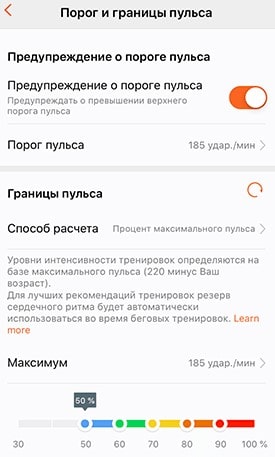
Владелец указывает, какое значение сердечного ритма считается критическим, и при его достижении получает уведомление на смартфон.
Настройка функций
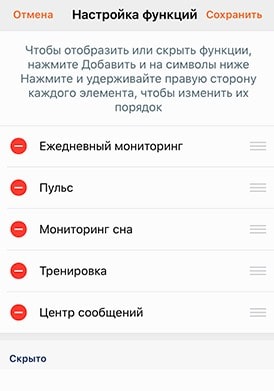
Чтоб подключить Honor Band к телефону для его полноценного использования нужно выбрать, какие именно данные будут выводиться на экран. Это делается в меню «Настройка функций». Если пользователь считает какой-либо параметр ненужным для постоянного выведения, то нужно лишь нажать на значок «минус».
Уведомления
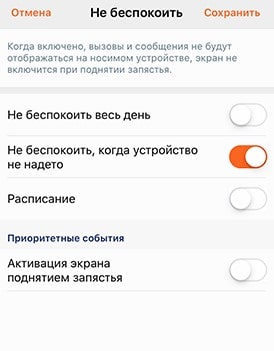
Как подключить умный браслет Honor к телефону, чтобы получать уведомления: нужно активировать нужные флажки. Для этого в настройках есть два пункта: «Уведомления» и «Не беспокоить».
В меню «Не беспокоить» владелец может:
- Отключить любые уведомления на целый день;
- отключить уведомления на то время, когда браслет снят с руки;
- создать индивидуальное расписание, установив временные рамки, в которых запрещены или разрешены уведомления;
- активировать включение дисплея поднятием запястья.
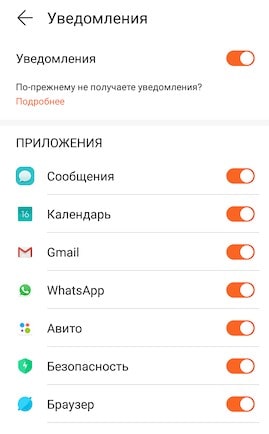
Что касается меню «Уведомления», то тут есть разница между операционными системами телефонов. На Android можно разрешить, от каких приложений получать информацию, а на IOS (включая Iphone 12 Pro), список таких приложений ограничивается СМС, клиентами социальных сетей и строчкой «другие».
Погода на браслете
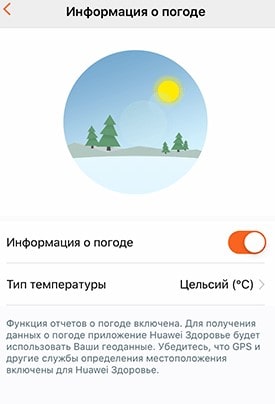
На телефоне можно подключать возможность отображения температуры на Honor Band. Информация будет автоматически подгружаться из стандартного приложения погоды смартфона.
Настройки циферблата
Браслет Honor позволяет использовать не только стандартный циферблат, но и выбирать альтернативные варианты.
Сделать это можно двумя способами:
- На браслете открыть меню, выбрать пункт «Еще», и потом – пункт «Циферблаты».
- Выбрать циферблат из телефона.

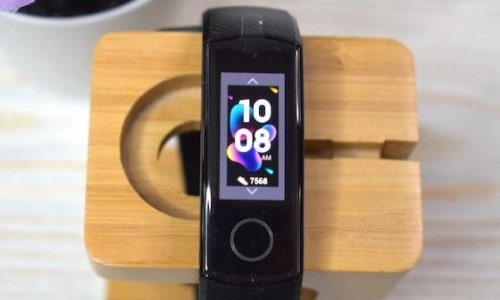
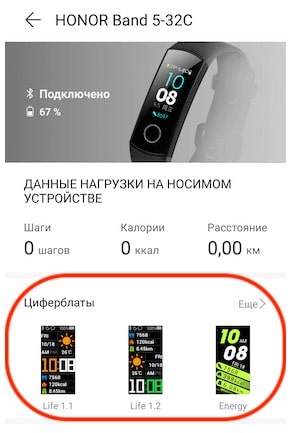
Второй способ дает больше вариантов для выбора: стилизованные решения Sport, Energy, Steel и др.
Чтобы поставить другой циферблат понадобится загрузка и установка еще одного приложения – «Мобильные службы Huawei».
Как управлять музыкой с браслета Honor Band 5
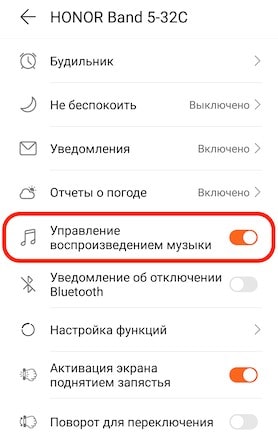
Для этого нужно зайти в меню «Настройки», выбрать подменю «Управление воспроизведением музыки».
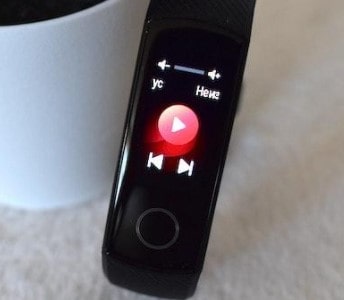
При прослушивании на главном экране будет высвечиваться панель управления музыкой.
Когда не удается установить соединение
Когда приходится подсоединять наушники, браслет или другое беспроводное устройство, иногда неполадки возникают и браслет не подключается к телефону или смартфон не видит его. Варианты решения:
Настройка фитнес-браслета Honor Band 5

Сразу после покупки рассматриваемое устройство, скорее всего, будет выключено для экономии заряда. Выделенной кнопки включения не предусмотрено, отчего многие пользователи попросту не знают, как же запустить гаджет. На самом деле всё очень просто: нужно всего лишь подключить браслет к комплектному крэдлу, а уже его – к источнику питания.
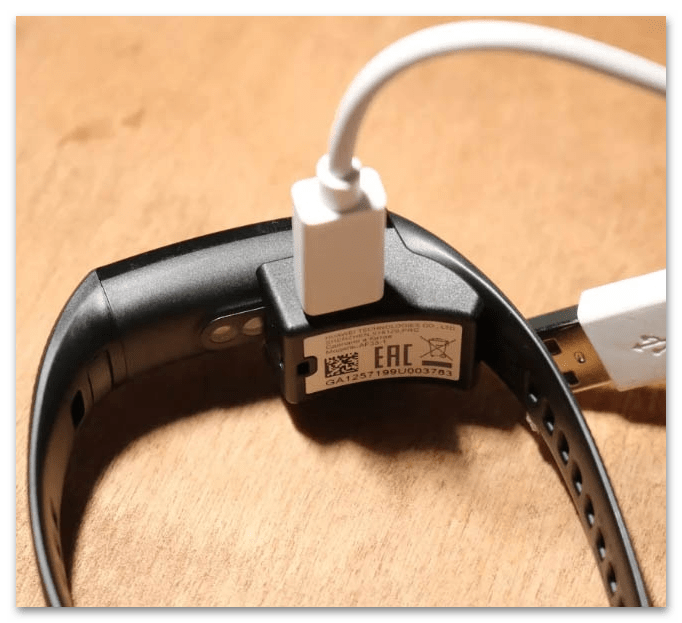
Экран должен сразу засветиться и показать интерфейс настройки. Индикатором заряда тут служит его яркость: если светится достаточно, то его можно отключить от внешнего питания, если тускло – лучше оставить на 1-1,5 часа.
В дальнейшем отдельная процедура включения для Хонор Бэнд 5 не понадобится: по умолчанию он всегда активен, и для экономии заряда просто выключает экран. Чтобы он стал доступен, нужно нажать на сенсорную кнопку ниже либо покрутить запястьем (требует настройки).
Подключение к смартфону
Сам по себе Honor Band 5 не способен соединяться со смартфоном, для его работы понадобится установить программу Huawei Health, доступную как в Google Play Маркете, так и в AppStore.
После загрузки и инсталляции программы на смартфон можно переходить к процедуре сопряжения. Перед этим убедитесь, что оба устройства заряжены, а если это не так, поставьте их заряжаться.
Android
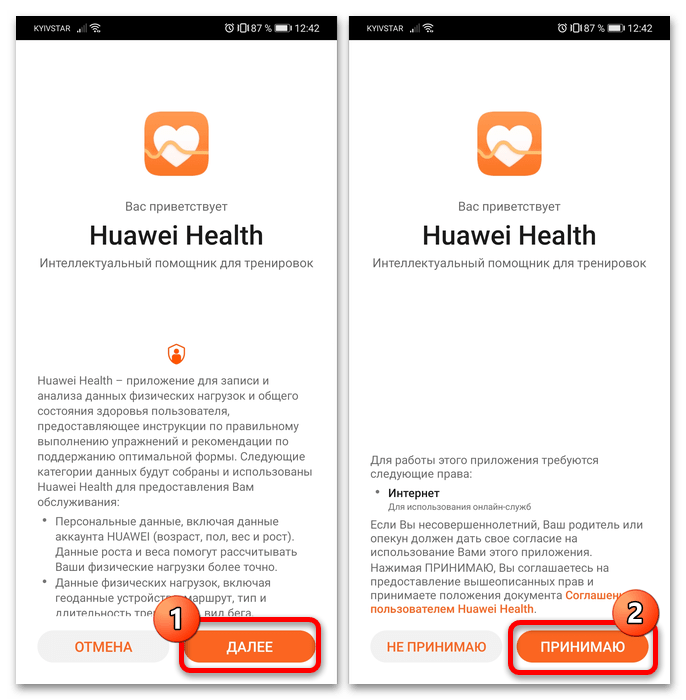
- Откройте Huawei Health и произведите его первоначальную настройку: примите условия использования сервиса.
Если этого не произошло, воспользуйтесь кнопкой «Добавить» на экране сопряжения и выберите в перечне варианты «Умный браслет» – «Серия Honor Band».

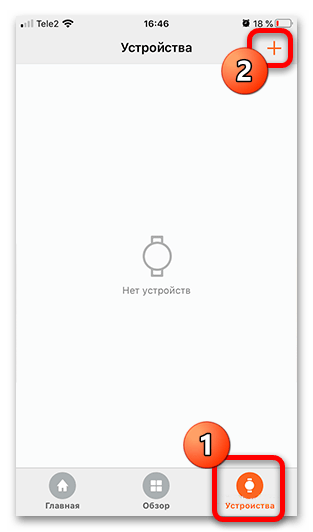
- Перейдите в раздел «Устройства» и тапните по кнопке «+» вверху справа.
- Воспользуйтесь категорией «Умный браслет».
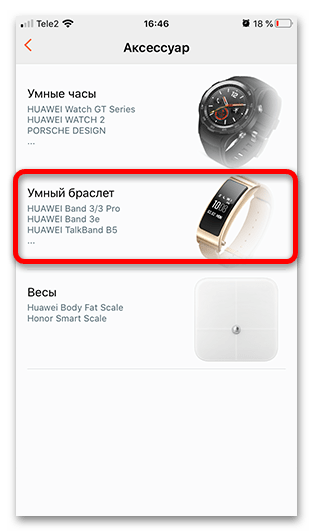
- Здесь выберите «Honor Band 4 & 5».

Настройка Honor Band 5
После удачного сопряжения можно переходить к настройке гаджета под свои нужды. Инструкция подходит как для Android, так и для iOS, а на отличающиеся места обратим внимание отдельно.
- Основные возможности браслета настраиваются через страницу управления в Huawei Health. Для перехода к ней откройте приложение и перейдите к разделу «Устройства». Далее выберите в перечне сопряжённых ваш Бэнд 5 для доступа к настройкам.
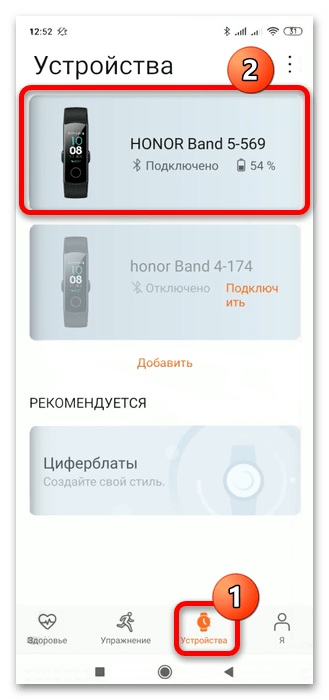
- Первое, что можно сделать – поменять циферблат браслета на другой. Для этого откройте пункт «Циферблаты» и выберите приглянувшийся, после чего он автоматически будет установлен на вашем устройстве.
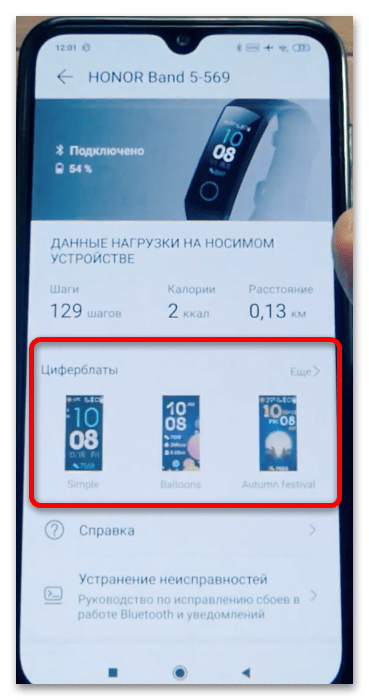
- Рассматриваемый гаджет поддерживает функцию Huawei TruSleep, для активации которой нужно воспользоваться запуском одноимённой опции в главном меню Huawei Health.
Важно! При включении ТруСлип останавливается показ уведомлений!
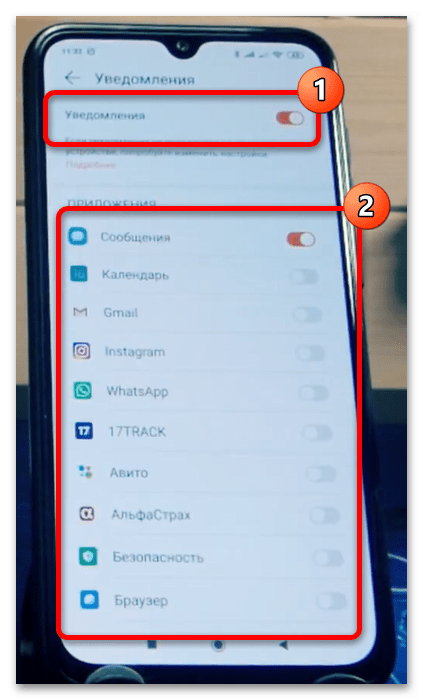
Далее активируйте головной переключатель (обозначен цифрой 1) и выберите приложения, сообщения от которых желаете получать, воспользовавшись тумблером рядом.
Решение возможных проблем
Рассматриваемый фитнес-браслет представляет собой простой и надёжный девайс, однако в процессе настройки всё равно можно столкнуться с теми или иными сбоями.
Смартфон не видит девайс
Данная проблема относится к категории самых распространённых и появляется по разным причинам.
-
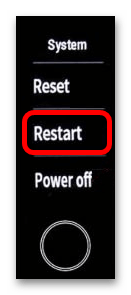
Одним из самых простых и эффективных решений будет обычная перезагрузка как браслета, так и телефона. Начнём с первого: пролистайте на нём перечень до пункта «Ещё» («More») и тапните по нему.
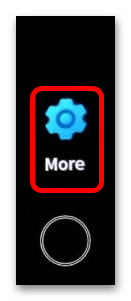
Здесь выберите пункт «Система» («System»).
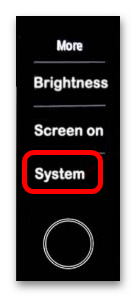
Нажмите «Перезапуск» («Restart») и подождите, пока браслет перезапустится.
Что же касается перезагрузки смартфона, то тут советуем ознакомиться с универсальными методами, описанными в статье по ссылке далее.
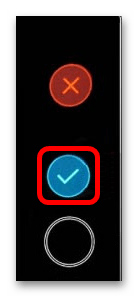
Операцию требуется подтвердить нажатием на галочку.
Не приходят уведомления, хотя всё настроено (Android)
Данная проблема характерна исключительно для смартфонов с «зелёным роботом» на борту и завязана на приложении Huawei Health, которое потребуется дополнительно сконфигурировать.
-
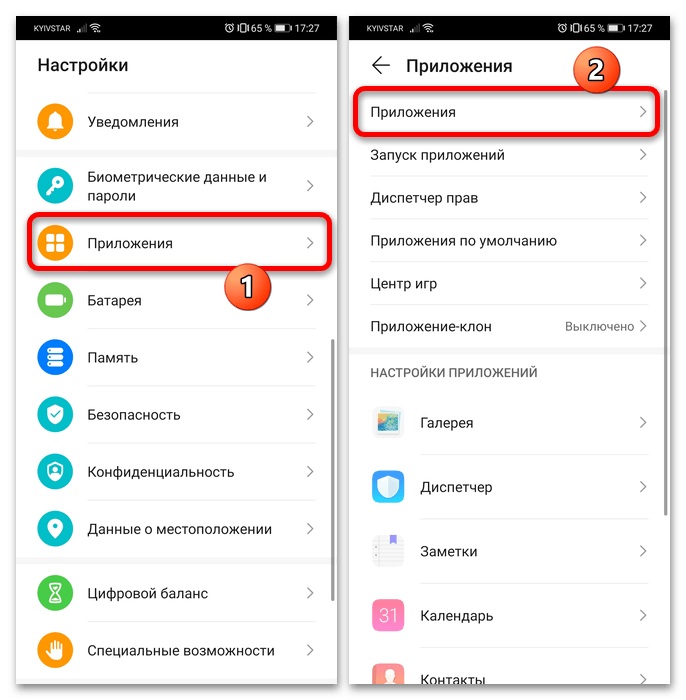
Первым делом проверьте, не отключено ли отображение уведомлений для программы-компаньона. В телефонах Huawei и Honor понадобится открыть «Настройки» и выбрать «Приложения» дважды.
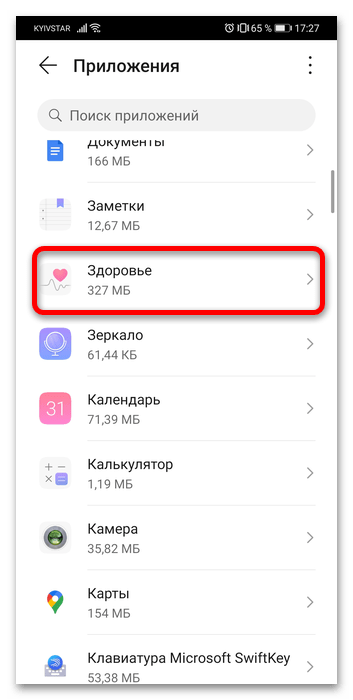
Далее найдите программу «Здоровье» и тапните по ней.
Нет функций управления музыкой
Если на этапе настройки вы заметили, что упомянутых в соответствующем разделе параметров нет, это значит, что ПО браслета устарело. Дело в том, что опции управления воспроизведением появились в прошивке 1.1.0.96, поэтому если на вашем гаджете она ниже, её требуется обновить.
- Это также делается через средства настройки в Huawei Health: перейдите к ним и выберите пункт «Обновление ПО».

- Подождите, пока приложение проверит наличие новых версий, и если таковые будут обнаружены – станет доступна кнопка «Обновить ПО», нажмите на неё.
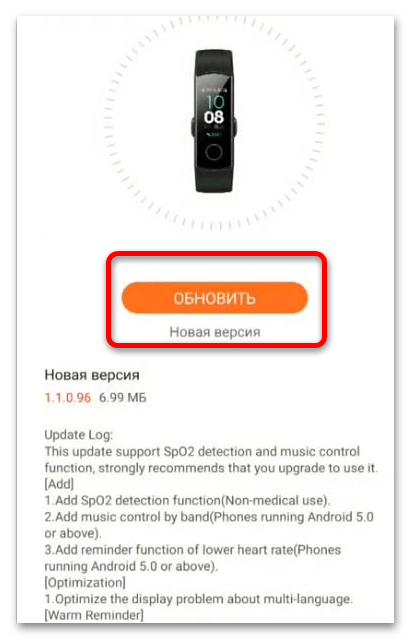
- Через несколько минут свежая прошивка будет инсталлирована на устройство, оно должно перезагрузиться, а после повторного подключения к телефону средства работы с музыкой появится в списке функций.
Как настроить фитнес браслет huawei health
Приложение для отслеживания своего здоровья важно в арсенале экосистемы любого бренда. Особенно того, который выпускает собственные умные устройства с акцентом на здоровье. HUAWEI Health выполняет одну из ключевых ролей среди приложений компании. Благодаря смарт-гаджетам приложение популярно и среди пользователей смартфонов иных брендов.
В статье рассказываем о том, что из себя представляет HUAWEI Здоровье, как им пользоваться и с какими проблемами придется столкнуться.
Что такое HUAWEI Health?
HUAWEI Health — фирменное приложение, предназначенное для мониторинга здоровья пользователя. С его помощью можно отслеживать количество шагов, сожженных калорий и менструальный цикл. Выполняет функцию дополнительного графического интерфейса для других умных устройств, в числе которых:
- Умные часы;
- Умные браслеты;
- Весы;
- Пульсометры.
Благодаря подключению дополнительных устройств можно просматривать статистику тренировок, показатели пульса, отслеживать качество сна, показатели SpO2, вес и уровень стресса.

Интерфейс приложения Хуавей Здоровье
В приложении доступны комплексы тренировок для бега на улице, на беговой дорожке, а также ходьбы и езде на велосипеде. Помимо комплексов тренировок для бега на улице есть специальные курсы.
Интегрирована система мотивации и отчетности. Каждую неделю и раз в месяц в личные сообщения внутри программы приходят отчёты о здоровье и физических нагрузках. За достижение определенных целей владелец устройства получает медали. С помощью встроенного функционала можно добавить свои физические данные и строить планы касаемо тренировок.
Инструкция по использованию приложения HUAWEI Здоровье
Пользоваться приложением не трудно, достаточно разобраться в основной функционале и определить, как работают те или иные функции. Для упрощения процесса ознакомления с приложением мы составили простую инструкцию по использованию HUAWEI Health на русском языке.
Скачать HUAWEI Health
Программа доступна для Android и iOS совершенно бесплатно и без рекламы.
Для Android
Загрузить приложение можно сразу их трех проверенных источников. Сейчас оно весит порядка 82 МБ и поддерживает любые Android-устройства с версией 4.4 и выше. Загрузите утилиту по ссылке из удобного источника:
- Google Play
- AppGallery
- APK-файл
Для iOS
Скачать Хуавей Здоровье можно в AppStore по ссылке. Вес приложения более 300 МБ.
Для ПК
Версии для ПК не существует. Ее можно запустить с помощью эмуляции мобильного устройства на компьютере.
Аналоги Huawei Health
Аналогичные утилиты есть от таких крупных компаний, как Google, Xiaomi и Samsung. Их функционал приблизительно одинаков, но лучше всего они работают с умными устройствами, выпущенными теми же брендами.

В Google Fit вносить данные можно вручную. Например, вести статистику артериального давления. Такой функции нет в продукте от Huawei.
Настройка приложения
Перед началом использования необходимо зарегистрировать аккаунт, осмотреть функциональность, подключить внешнее устройство (если оно есть) и перейти к его настройке.
Регистрация аккаунта HUAWEI Здоровье
Для использования приложения необходим аккаунт HUAWEI. Создать его можно прямо в интерфейсе либо, для устройств бренда, в настройках устройства.
При первой загрузке выберите регион и примите лицензионное соглашение, затем согласитесь создать профиль. Для этого потребуется только почта и пароль. В настройках профиля (Я > Профиль), по желанию, можно указать свой пол, вес, рост и возраст.
Данные, доступные в приложении
Информация разделена по четырем вкладкам, каждую из которых мы рассмотрим отдельно.
Здоровье
На этой вкладке расположена основная информация с показателями о здоровье.

На странице можно увидеть статистику шагов за день, неделю, месяц и год, а вместе с ними — сожженных калорий, пройденного расстояния и высоты подъема. Помимо этого тут хранятся:
- Записи тренировок. Список тренировок со схемами и подробной информацией о ней, включая доступные показатели.
- Пульс. Мониторинг высоких и низкого показателей, пульса в покое.
- Сон. Оценка и отслеживание качества сна, советы по его улучшению.
- Календарь цикла. QuickApp с прогнозом цикла: благоприятных дней для зачатия и менструального периода.
- SpO2. Отображает показатели насыщенности крови кислородом.
- Вес. Масса тела владельца, внесенная самостоятельно или с помощью умных устройств. Рассчитывает индекс массы тела и дает оценку.
- Стресс. Рассчитывает уровень стресса по технологии Института психологии Китайской академии наук.
С помощью кнопки изменить можно показать или скрыть блоки с информацией.
Упражнение
Доступные тренировки, курсы и планы для них. На текущий момент поддерживается:
- Бег на улице.
- Бег на беговой дорожке.
- Ходьба.
- Велосипед.

Планы доступны для любого вида бега, а курсы только для бега на улице. Все остальные тренировки проходят в свободном режиме.
Устройства
Панель, с помощью которой можно подключить новое умное устройство для синхронизации. По нажатию кнопки Добавить начнется поиск доступных девайсов. Их также можно добавить вручную.
Если устройство добавлено, появится его карточка на экране. В ней можно:
- Узнать состояние подключения и заряда.
- Смотреть статистику шагов, калорий и расстояние.
- Изменить циферблат.
- Включить/выключить мониторинг показателей здоровья (Huawei TruSleep, напоминание об активности, постоянный мониторинг пульса, тест уровня стресса).
- Добавить музыку.
- Настроить уведомления.
- Установить будильник.
- Включить отчеты о погоде.
- Настроить устройство.
- Сбросить настройки.
- Обновить ПО.

Функционал может отличаться в зависимости от носимого устройства.
На странице расположен профиль пользователя, его медали и личные сообщения.

Можно просмотреть отчеты, личные данные и планы. Доступны настройки профиля и приложения. По желанию включаются экспериментальные функции, находящиеся на стадии тестирования.
Как подключить устройство к телефону с помощью HUAWEI Health
Если вы владелец умных часов, браслета, весов или пульсометра от HUAWEI или партнеров (Honor, PICOOC, Suunto, Jabra или Polar), то для синхронизации данных полезно будет подключение гаджета к смартфону. Сделать это можно с помощью встроенных функций:
- Откройте приложение Здоровье.
- Нажмите кнопку «Добавить».
- Дождитесь, пока поиск устройства завершится. Если ничего не нашлось, нажмите кнопку «Добавить» снизу.
- Следуйте инструкции на экране, затем нажмите кнопку «Сопрячь».
- Дождитесь окончания процесса синхронизации.

После этого можете приступать к настройкам работы девайса.
Как установить циферблат для фитнес-браслета или умных часов
Для изменения циферблата войдите в меню устройств через приложение. Выберите в списке избранного «Циферблаты». На странице «Рекомендовано» размещены экраны от сообщества и компании. Во вкладке «Я» можно найти прошлые загрузки, историю покупок, диспетчер устройств и уже скачанные циферблаты.
В каталоге есть как платные, так и бесплатные оформления экрана. На текущий момент самые дорогие стоят до 2 долларов. Чтобы найти только бесплатные варианты, спуститесь вниз и найдите коллекцию «Официальные» или «БЕЗценные».

Для установки определенного циферблата тапните на него в каталоге. В открывшемся окне нажмите «Установить» и дождитесь загрузки. Он автоматически будет помечен как установленный по умолчанию. Изменить дизайн обратно без удаления данного варианта можно удержанием пальца на экране смарт-устройства или во вкладке «Я» на странице с циферблатами.
Проблемы и часто задаваемые вопросы
Так или иначе со всеми приложениями возникают какие-то проблемы. HUAWEI Health в данном случае не стал исключением. Мы собрали популярные вопросы и проблемы пользователей, чтобы дать на них полный ответ.
Вопросы
Вопросы собраны на основании популярных запросов пользователей. Если вашего вопроса в списке нет, задайте их в комментариях или на специальной странице.
Как настроить HUAWEI Health не на HUAWEI?
Процесс настройки не отличается от обычного. Просто проделайте те же шаги, что мы проделывали ранее в этой статье. Все функции будут работать в обычном режиме на устройствах Android, но на iOS могут возникнуть проблемы из-за другой технической составляющей устройств.
Как перенести данные на другой аккаунт?
Есть три варианта:
- Синхронизация с Google Fit. Сработает только с сервисами Google и далеко не со всей информацией. Если у Вас сервисов нет, попробуйте установить их по данной инструкции.
- Войдите в свой аккаунт HUAWEI. Может не сработать, если установлен регион Россия или Украина. Смените регион на другой заранее и все точно получится.
- Восстановитесь из резервной копии. Сделать это можно с помощью Phone Clone на HUAWEI и Honor, Google Drive на других Android-устройствах, iCloud на iPhone.
Встроенной функции восстановления данных пока нет. Следим за изменениями.
Смена региона
На устройствах HUAWEI и Honor
- Откройте приложение.
- Перейдите во вкладку Я.
- Тапните на свой аккаунт (имя и фамилия вверху страницы).
- Выберите пункт Настройки.
- Смените регион в соответствующем пункте.
На остальных устройствах
На устройствах без установленных сервисов HUAWEI изменить регион невозможно.
Экспорт и перенос данных из HUAWEI Health в другие приложения
Откройте приложение Здоровье, перейдите в раздел Я и нажмите на Управление конфиденциальностью. Включите привязку Huawei Health Kit. В строке «Предоставление данных и авторизация» привяжите дополнительные приложения. У нас без проблем удалось подключить Google Fit.

Синхронизацию Huawei Health со Strava можно произвести двумя способами:
- Подключить приложение к Google Fit, а затем соединить с ним Strava. Перенесутся не все данные, зато старые будут синхронизированы.
- С помощью софта и запроса данных по инструкции с 4PDA. Достаточно объемный и трудный способ, достойный отдельной статьи.
Как обновить приложение HUAWEI Health
Вероятнее всего, приложение уже обновляется автоматически. Если вы считаете, что это не так, попробуйте обновить его через магазин приложений:
Google Play
Откройте Play Маркет, нажмите на свою аватарку в правом верхнем углу и выберите «Мои приложения и игры». Найдите в списке необходимое приложение и тапните на «Обновить».
Если версия Huawei Health в Play Market старая, значит нужно немного подождать. Все приложения на данной площадке проходят проверку перед публикацией и внедряются поэтапно. Если хотите получать новые версии быстрее, загрузите приложение из AppGallery и обновляйтесь там.
AppGallery
В магазине приложений откройте Я > Обновления. Нажмите кнопку обновить напротив приложения. Дождитесь окончания загрузки.
Как отключить Здоровье на HUAWEI?
Потребуется всего три шага:
- Откройте настройки, и найдите пункт Приложения > Приложения.
- С помощью поиска или по скроллу найдите утилиту Здоровье.
- Нажмите кнопку удалить.

В случае необходимости, вы снова сможете скачать его заново.
Возможные проблемы и их решения
Помимо популярных вопросов есть и проблемы. Несмотря на то, что компания активно исправляет баги, они все равно проявляются время от времени. К счастью, мы знаем что нужно делать.
Не находит фитнес-браслет или умные часы
Вариантов решения проблемы несколько. Начнем с простого и закончим более сложными вариантами.
В первую очередь, вместо поиска нового устройства воспользуйтесь его добавлением вручную. Следуйте инструкциям на экране. В большинстве случаев это помогает решить проблему.

Если это не помогло, выполните сброс, а затем перезагрузку умного гаджета. Затем попробуйте подключиться к телефону снова. Если это не помогло, можно попробовать перезагрузить телефон.
Приблизьте смарт-часы или браслет к телефону на расстояние меньше 1 метра. Попробуйте поставить оба девайса на зарядку. Убедитесь, что включена технология Bluetooth.
Переустановите или обновите приложение, если ни один из способов не оказался эффективным.
Не обновляется список устройств
Проверьте подключение Блютуз на обоих устройствах. Вероятнее всего, это связано с сигналом. Поставьте режим полета на смартфоне или перезагрузите интернет, чтобы исключить проблемы с сетью.
Браслет отключается после закрытия HUAWEI Health
Очистите кэш приложения. Если это не помогает, переустановите его используя другой источник.
В HUAWEI Здоровье нет циферблатов
Такое часто происходит с устройствами других брендов. Решение есть:

- Очистите кэш приложения Huawei Mobile Services и удалите его.
- То же самое сделайте с приложением Здоровье.
- Перезагрузите телефон.
- После включения перейдите в режим полета, но оставьте включенными WiFi и Bluetooth.
- Снова установите Huawei Health.
- Запустите его и согласитесь с условиями. Соедините с умным устройством.
- Откройте выбор циферблатов. По подсказке перейдите к скачиванию сервисов HUAWEI, но ни в коем случае НЕ делайте этого. Просто сверните магазин приложений.
- Загрузите требуемое приложение отсюда (все ссылки проверены, вирусов нет) или отсюда, если прошлый файл не ставится.
- Создайте новый аккаунт или войдите в старый.
- Попробуйте установить циферблаты снова.
Способ проверен и полностью работает на момент написания статьи.
Не включается постоянный мониторинг пульса
Обновите приложение. Если новых версий нет, очистите кэш и произведите подключение заново.
Ошибка «Приложение не поддерживается на устройстве»
Такая ошибка будет возникать с любым умным гаджетом, кроме техники HUAWEI, Honor и их партнеров. Если вы видите эту ошибку используя брендовый девайс, обновите версию приложения.