Как переместить приложения на SD-карту Huawei?

Удивительно, но Huawei стала вторым по величине производителем смартфонов во всем мире. Поэтому неудивительно, что все больше и больше пользователей обращаются к устройствам, разработанным компанией Huawei. Но владение смартфоном Huawei с 16 ГБ или 8 ГБ встроенной памяти является серьезным недостатком. К счастью, смартфоны Huawei имеют расширяемую функцию хранения данных. Таким образом, это означает, что если ваше устройство работает без памяти, то вы можете просто переместить некоторые данные на SD-карту.
Если вы хотите узнать, как переместить приложения на SD-карту Huawei P9 Lite, то вы пришли по адресу. В этом посте мы собираемся помочь вам выполнить эту работу с легкостью и в кратчайшие сроки.
MobileTrans — Перенос телефона
Перенос всех с андроида на андроид одним щелчком мыши
- Легко перенести более 18 типов данных, включая контакты, музыку, сообщения, заметки, приложения, фотографии, видео и многое другое.
- Важные данные из WhatsApp могут быть переданы между более чем 6,000 мобильными устройствами.
- Полностью совместим с Android 4.6 и выше, включая Android 12.0.</ li>
- Перенесите данные на новый телефон андроид без сброса настроек.
Часть 1: Возможно ли переместить приложения на SD-карту Huawei?
В последнее время многие пользователи, владеющие Huawei P9 Lite (Android 7.0), жаловались, что нет никакой опции, когда они пытаются переместить приложения на свою SD-карту, но эта опция доступна на Huawei P8 Lite с Android 6.0. Этот сценарий поднимает очевидный вопрос: «возможно ли переместить приложения на SD-карту на смартфоне Huawei?”.
Ну, простой ответ на этот вопрос заключается в том, что он зависит от версии программного обеспечения вашего устройства. Как заявила Служба поддержки Huawei, смартфон, начиная с Android 7.0 Nougat, перемещение приложения на SD-карту больше не поддерживается. Поэтому, если вы являетесь пользователем Huawei P9 Lite с Android 7.0, то у вас может не быть обычной возможности перемещать приложения на SD-карту.
Но у нас есть для вас хорошие новости. Существует еще один способ, который может помочь вам переместить приложения на SD-карту на вашем смартфоне Huawei P9 Lite. Продолжайте читать этот пост, чтобы узнать его.
Часть 2: Как переместить приложения на SD-карту Huawei?
Ну, если вы установите SD-карту в качестве места памяти по умолчанию через Настройки>Память> > Параметры хранения. Но если никаких изменений не происходит и вся информация по-прежнему хранится во внутренней памяти, то попробуйте следующий метод, который должен позволить сохранить данные приложения на SD-карту.
Шаг 1: На вашем телефоне Huawei перейдите в раздел «Настройки»>»Приложения».
Шаг 2: Теперь нажмите «Дополнительно (нижняя часть экрана)»> «Разрешения приложений» >»Хранилище». Затем выберите соответствующее приложение (затем оно должно включить данные для выбранного приложения, сохраненные на SD-карте).
Шаг 3: Чтобы переместить данные из внутренней памяти вашего устройства на SD-карту-перейдите в раздел «Инструменты»>»Файлы»>»Локальная (вверху справа)»>»Внутренняя память и/или SD-карта».
Теперь это должно дать вам возможность перемещаться и переносить данные с одного устройства на другое (внутренняя память на SD-карту или наоборот). Если вы хотите выполнить перенос фотографий Huawei на SD-карту или перенос приложений Huawei на SD-карту, этот метод должен работать.
Часть 3: Резервное копирование приложений с Huawei на компьютер:
Что делать, если Huawei P8 Lite переместить приложения на SD-карту все равно не удастся? Не беспокойтесь!! Вы всегда можете обратиться к лучшему решению, которое заключается в резервном копировании приложений со смартфона Huawei на компьютер, воспользовавшись помощью MobileTrans — Резервное копирование.
Это программное обеспечение предназначено для того, чтобы помочь пользователям сделать резервную копию своего смартфона на ПК/Mac в кратчайшие сроки и без каких-либо проблем. Чтобы решить проблему ограниченного хранилища вашего Huawei, это программное обеспечение очень удобно. Вы не только освободите место на своем телефоне, но и сможете создать копию важных данных на своем компьютере. Кроме того, он может помочь вам создавать резервные копии не только приложений, но и других типов данных, включая фотографии, видео, музыку, сообщения, контакты и т. д. в один клик.
Ключевыми особенносьтями Mobiletrans являются —
- • Поддержка резервного копирования устройств Android и iOS на компьютер.
- • Поддержка передачи 8 различных типов данных с Вашего Android-устройства на компьютер.
- • Позволяет выполнять выборочное резервное копирование.
- • Для использования программного обеспечения не требуется никаких технических знаний.
- • Никакая потеря данных не происходит во время или после процесса.
- Убедитесь, что карта памяти вставлена в устройство.
- На начальном экране коснитесь меню приложений.
- Коснитесь клавиши На SD-карту tab.
- Выберите приложение, затем коснитесь Переместить на SD-карту.
- Найти в настройках вкладку «Приложения».
- Выбрать утилиту для переноса (главное, чтобы она не была системной, иначе перенести на сд ее не получится).
- В открывшемся меню нажмите на кнопку «Перенести на SD карту», и дождитесь результата.
- Зайдите в приложение «Настройки», которое может находиться на рабочем столе или в меню с приложениями.
- Перейдите в раздел «Приложения».
- Выберите приложение, которое вы хотите переместить на карту памяти.
- Нажмите на пункт «Хранилище».
- Нажмите «Изменить», если такая опция имеется.
- Перейти в «Настройки» — «Приложения».
- Откроется список всех программ и игр на смартфоне.
- Выбрать интересующую пользователя утилиту, игру, нажав на нее.
- В открывшемся окне будет отображена кнопка «Перенести на карту SD». Ее следует нажать.
- Дождаться окончания процесса переноса.
- Зайдите в «Настройки» и выберите раздел «Память»;
- В верхней части окна обратите внимание на пункт «Сохранить данные по умолчанию»;
- Поставьте галочку напротив надписи «SD-карта».
- Место загрузки будет изменено.
- В левом нижнем углу экрана нажмите на значок “Очистка” .
- Выберите файлы, которые нужно перенести.
- Нажмите Переместить на SD-карту.
- Зайдите в Меню приложений
- Выберите пункт Настройки
- Опции – Диспетчер приложений (или раздел Устройство – Приложения)
- Откройте приложение, которое планируете перенести
- Готово: вы перенесли приложение на карту памяти
- Перейдите к настройкам гаджета и выберите раздел «Приложения».
- Откройте «Диспетчер приложений», чтобы увидеть все установленные программы.
- переходите в основные настройки гаджета;
- переходим в раздел «Все приложения»;
- выбираем из списка те, которые хотите поместить на флешку;
- открываем;
- вверху нажимаем на хранилище;
- кликаем по кнопке «Изменить»;
- Перейти в «Настройки», вкладка «Приложения».
- Выбрать нужную утилиту/игру (не системные) и нажать на них.
- Откроется вкладка приложения – там должен быть пункт «Перенести на карту SD».
- Запустить приложение.
- На экране будут 3 вкладки. Нужно выбрать «Перемещаемые», а также необходимо выбрать программу, которую владелец хотел бы переместить.
- Выбрать «Переместить приложение».
- На дисплее будет отображено предупреждение о возможности некачественной работы приложения после переноса. Если пользователь хочет продолжить операцию, то следует нажать «Ок».
- Далее необходимо нажать на «Переместить на SD карту».
- Для переноса сразу всех приложений, установленных на планшете Huawei с возможностью переноса, нужно выбрать пункт с соответствующим названием, для этого необходимо щелкнуть на иконку в верхнем правом углу дисплея устройства.
- Запустить приложение FolderMount на планшете Huawei.
- Произойдет проверка с целью убедиться, что есть права разработчика;
- Затем следует кликнуть на иконку «+», которая располагается сверху экрана.
- В строку «Имя» надо вписать название той программы, которая нуждается в переносе.
- В поле «Источник» прописать адрес папки.
- В строку «Назначение» необходимо ввести папку, в которой будет в последующем располагаться данная программа с кэшем.
- Нажать галочку сверху экрана.
- Запуск приложения.
- Далее нужно открыть меню в левой части и затем выбрать пункт «Переместить на карту».
- Поставить галочку в строке названия приложения, после чего запустить операцию нажатием кнопки «Переместить» в нижней части экрана.
- После этого откроется окно, где отображается процесс операции.
- Открыть настройки устройства Huawei.
- Выбрать пункт «Приложения».
- Откроется список из установленных программ. Следует выбрать то приложение, которое следует перенести, для того, чтобы посмотреть, активна ли клавиша «Перенести на SD-карту».
- Если клавиша активна, то следует на нее кликнуть, после чего начнется процесс.
- Переместить в SDCard;
- AppMgr III;
- Link2SD;
- Выключите HUAWEI P40 Lite
- Перейдите в отсек, в котором находится нано-SIM или микро-SIM и SD-карта. Можно использовать открывающий инструмент. Вам нужно будет достаточно сильно надавить на небольшое отверстие рядом с отверстием отсека.
- Поместите SD-карту в соответствующий слот, соблюдайте форму, если вы хотите вставить ее в правильном направлении.
- Верните отсек на место
- Включите HUAWEI P40 Lite
- Устройство неисправно.
- Неподдерживаемая файловая система.
- Неправильная установка.
- Если проблема в файловой системе: Выньте накопитель из гаджета и подключите к компьютеру с помощью кардридера.
- Отформатируйте ее в фаловую систему FAT.
- Войдите в Настройки, а после перейдите в раздел Память.
- Зайдите в Карта памяти.
- Выберите пункт форматировать, а после — Очистить и отформатировать.
- Дождитесь завершения процесса и кликните Готово.
- Включить режим разработчика по инструкции выше;
- Вернуться на предыдущую страницу меню (вкладка «Система»);
- Проскроллить меню вниз до строки «Отладка по USB» и перевести «ползунок» на режим включения.
- Выключить планшет (желательно).
- Открыть крышку либо вытащить разъем.
- Поставить карточку в предназначенное для этого места.
- Вернуть разъем обратно, закрыть крышку, загрузить планшет.
- Activity Launcher;
- Files To SD Card и другие.
- После установки приложения нужно активировать режим разработчика. Сделайте это в Настройках в пункте О телефоне. После этого подключите телефон к ПК через кабель USB;
- на диске С компьютера разместите скрипт aftiss_b2. Запускается он двойным щелчком;
- после запуска установить объем места на карте памяти для переноса. Выберите одно из предложенных значений. Дождитесь появления надписи Выполнено;
- запустите Activity Launcher на смартфоне. Выберете программу, которую нужно перенести;
- дождитесь окончания процесса. При его прерывании возможна потеря данных. Нужно предварительно убедиться, что телефон полностью заряжен.
- Activity Launcher;
- Files To SD Card и другие.
- После установки приложения нужно активировать режим разработчика. Сделайте это в Настройках в пункте О телефоне. После этого подключите телефон к ПК через кабель USB;
- на диске С компьютера разместите скрипт aftiss_b2. Запускается он двойным щелчком;
- после запуска установить объем места на карте памяти для переноса. Выберите одно из предложенных значений. Дождитесь появления надписи Выполнено;
- запустите Activity Launcher на смартфоне. Выберете программу, которую нужно перенести;
- дождитесь окончания процесса. При его прерывании возможна потеря данных. Нужно предварительно убедиться, что телефон полностью заряжен.
Учитывая эти особенности, можно с уверенностью сказать, что MobileTrans -Резервное копирование -это довольно хорошая сделка или альтернатива Huawei move photos to SD card. Кроме того, он поддерживает широкий спектр смартфонов, доступных там. Будь то смартфон Huawei или любая другая резервная копия телефона, это программное обеспечение является идеальным решением для бесперебойного выполнения работы.
Чтобы узнать, как использовать MobileTrans-Резервное копирование для резервного копирования приложений с Huawei на компьютер, установите программное обеспечение на свой компьютер и выполните следующие действия.
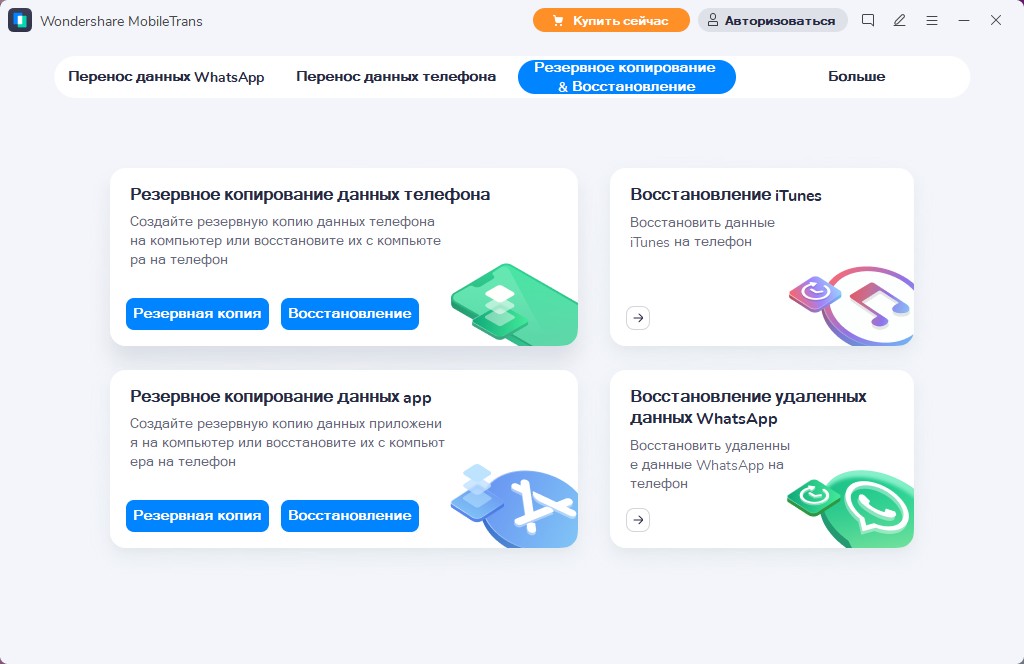
Шаг 1: Выберите Резервное Копирование
После установки программного обеспечения запустите его и подключите телефон Huawei к компьютеру с помощью цифрового кабеля. Как только программное обеспечение обнаружит ваше устройство, выберите функцию «Резервное Копирование».
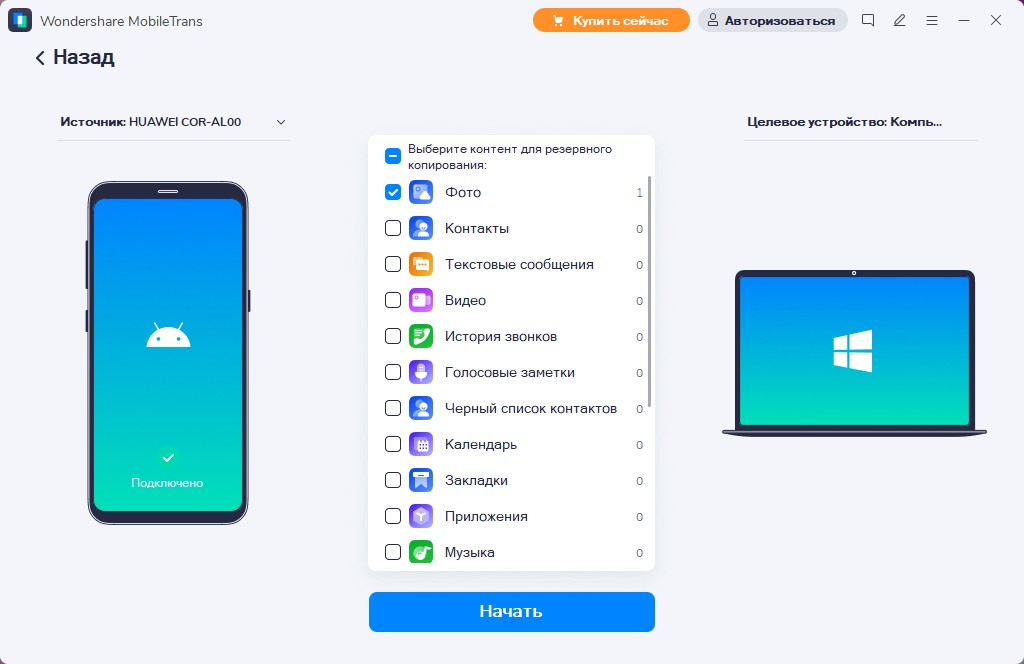
Шаг 2: Выберите типы файлов
Теперь выберите целевые типы файлов, которые вы хотите создать резервную копию на вашем компьютере со смартфона, и нажмите кнопку «Пуск», чтобы начать процесс резервного копирования.
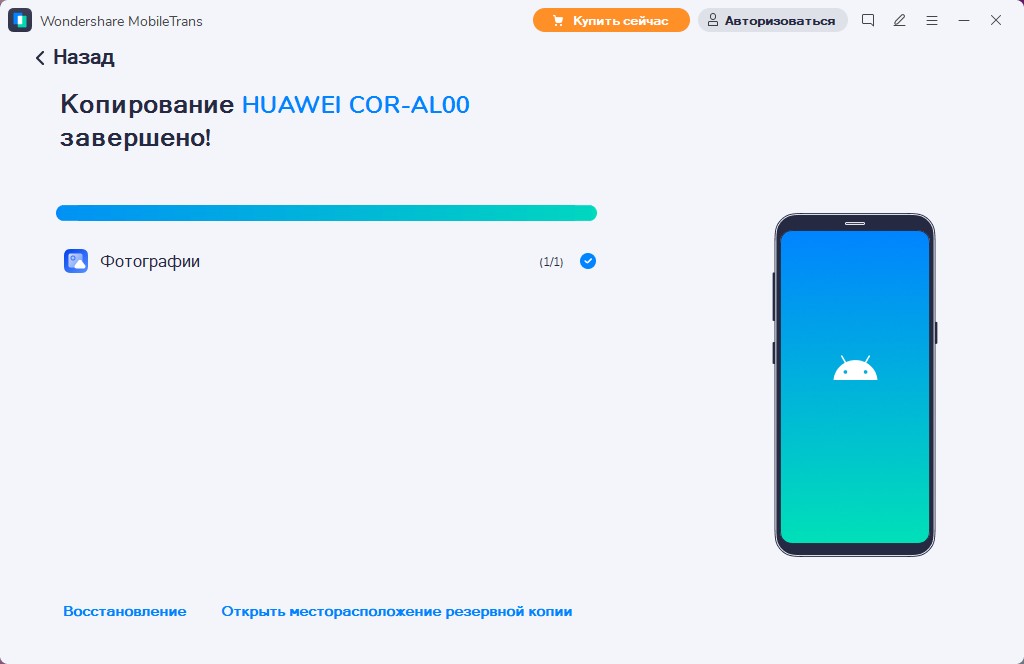
Шаг 3: Запустите процесс резервного копирования
Держите устройство подключенным и позвольте программному обеспечению завершить процесс резервного копирования. Как только он завершится, вы можете проверить, что было скопировано с помощью «Восстановления» из файла резервной копии MobileTrans в разделе «Восстановление».
Как вы теперь можете видеть, это действительно решение для резервного копирования в один клик для вашего Android-устройства. Самое удивительное в этом программном обеспечении то, что оно может даже помочь вам восстановить резервную копию в случае любой ситуации потери данных на вашем телефоне. Однако самое лучшее заключается в том, что программное обеспечение выполняет быструю работу, обеспечивая при этом безопасность ваших данных.
Вывод:
Учитывая все то, что обсуждается здесь, нет необходимости говорить, что процесс перемещения приложений Huawei P9 Lite на SD-карту является большой проблемой. Итак, просто используйте MobileTrans-Резервное копирование, чтобы спасти себя от этой неприятности. Вы можете воспользоваться этим программным обеспечением для резервного копирования данных вашего Android-устройства на компьютер легко, быстро и эффективно, так что вы можете сделать некоторое пространство на вашем смартфоне.
Как переместить приложения на сд карту в huawei mediapad t3 10 и как переместить приложения на сд карту на планшете huawei mediapad t3 7 из внутренней памяти
Практически у всех владельцев гаджетов рано или поздно возникают проблемы, связанные с нехваткой внутренней памяти. Один из способов решения данной проблемы – перенести приложения на карту памяти.
По умолчанию приложения попадают во внутреннюю память. Чтобы ее освободить нужно перенести часть из них на флешку. Рассмотрим, как это сделать.
Как на планшете перенести приложения на карту памяти?
Перенос приложений на карту памяти
Телефоны с ОС Android 4.2 не имеют подобной функции.
Как перенести приложения на карту памяти андроид 10?
Переносим приложения на карту памяти
Как в Huawei сохранять на карту памяти?
Перенос приложений на карту SD Huawei
Как настроить в качестве места сохранения по умолчанию SD карту Huawei?
Инструкция должна сработать независимо от установленной версии ОС Андроид.
Как перенести с внутренней памяти на SD?
Как перемещать файлы с помощью вкладки “Очистка”
Как на планшете Самсунг перенести приложения на карту памяти?
Как перенести приложения на карту памяти Xiaomi MIUI 12?
Сам процесс переноса намного проще, чем форматирование:
Как подключить принтер к Макбуку через вай фай?
Как подключить принтер к ноутбуку ASUS?
Как подключить принтер к ноутбуку через шнур?
Как подключить принтер к ноутбуку через USB?
Как подключить принтер к ноутбуку если он его не видит?
Как подключить принтер к ноутбуку Ricoh?
Как подключить принтер к ноутбуку с диском?
Как подключить принтер к ноутбуку Windows 10 через USB?
Как подключить принтер к планшету через USB?
Как подключить принтер к планшету через wi fi?
Это позволит освободить место для новых игр и программ.
Стоит ли вообще хранить приложения на SD‑карте
Внутренней памяти на вашем устройстве может не хватить для всех приложений, которые вам нужны. Современные программы и особенно игры бывают очень объёмными. Эту проблему можно решить, переместив их на SD‑карту.
Но есть и подводные камни. Карты работают медленнее, чем внутренняя память. Поэтому игры и другие ресурсоёмкие приложения после переноса могут тормозить. Чтобы уменьшить потерю производительности, желательно подобрать карту с минимальной скоростью от 10 МБ/с. Чем выше, тем лучше.
Кроме того, перемещённые приложения перестанут работать, как только вы извлечёте карту памяти. А когда вставите её обратно, не исключено, что некоторые из них начнут глючить и выдавать ошибки.
Таким образом, приложения стоит перемещать, если вы готовы пожертвовать их скоростью и стабильностью ради свободного пространства.
Сможете ли вы перенести приложения на карту памяти
Важно понимать, что не все аппараты предоставляют такую возможность. Списка моделей, которые поддерживают перенос, нет. Чтобы узнать, относится ли к ним ваше устройство, нужно просто попробовать переместить приложения на карту. Этот процесс обратимый и несложный.
Кроме того, даже если ваш гаджет позволит выполнить перенос, вы не сможете проделать это со всеми приложениями. Некоторые игры и программы разрешают перемещать на карту только часть своих данных, а многие вообще не поддерживают перенос.
Как переместить приложения на SD‑карту
Хотя процесс перемещения игр и программ на разных прошивках немного отличается, порядок действий везде схожий. Эта обобщённая инструкция должна подойти всем.
Вручную
Для начала убедитесь, что карта памяти вставлена в аппарат. Затем откройте настройки Android и выберите раздел «Приложения». В списке игр и программ нажмите на ту из них, которую желаете перенести на карту.
Когда на экране появится меню выбранного приложения, найдите кнопку перемещения и воспользуйтесь ею. После переноса в этом же меню можно будет вернуть приложение обратно на внутреннюю память.
Если кнопка отсутствует или не нажимается, возможно, программа не поддерживает перемещение. Повторите эти действия с другими играми и приложениями. Если ничего не удастся перенести, скорее всего, эта возможность недоступна на вашем устройстве.
Автоматически
Некоторые аппараты на Android 6 или более свежих версиях ОС позволяют использовать карту как часть внутренней памяти. Этот вариант даёт возможность перенести все приложения сразу.
Чтобы карта заработала как часть внутреннего хранилища, перейдите в настройки и откройте раздел, предназначенный для управления памятью. Найдите в нём меню SD‑карты. Воспользуйтесь командой «Форматировать», выберите вариант «Как внутреннее хранилище» и следуйте подсказкам системы. Если такого варианта нет, эта возможность недоступна на вашем устройстве.
Форматирование сотрёт все данные с карты. После этого её нельзя будет использовать на других устройствах до тех пор, пока вы снова не отформатируете её.
После подтвердите перенос приложений на карту. С этого момента устройство начнёт воспринимать её как часть внутреннего хранилища, перенесёт старые приложения и будет устанавливать новые на карту.
Чтобы вернуть программу обратно в память устройства, нужно снова воспользоваться командой «Форматировать», выбрав вариант «Как переносное хранилище». Перед форматированием система предложит перенести приложения во внутреннюю память.
С помощью сторонних программ
Если ваше устройство не поддерживает ни один из перечисленных способов, но на нём разблокированы root‑права, можете попробовать перенести приложения с помощью сторонних программ. Для этих целей есть, к примеру, утилиты Link2SD и App2SD. Но даже их создатели не гарантируют работоспособность и стабильность такого способа. Поэтому будьте осторожны.
Как перенести приложения на карту памяти Huawei Cro l22?
Как перемещать приложения на Андроиде 6.0 хайвей cro-l22?
Как переместить Android-приложения на карту памяти
Как перенести приложения на карту памяти Huawei p8 Lite 2017?
В смартфона на чистом Android, например, используется диспетчер файлов Google Files Go. Любой проводник позволяет просматривать подключенные карты памяти. Для этого откройте приложение и выберете раздел под названием «SDcard» ил что-то похожее (зависит от системы и прошивки).
Почему не видно карту памяти на телефоне?
Как на телефоне Хуавей и Хонор перенести приложения на карту памяти через настройки
Как перенести приложения на карту памяти Huawei y5 2018?
Для этого потребуется:
Как сделать так чтобы файлы скачивались на карту памяти?
В главном меню настроек выберите раздел «Приложения». Затем раскройте настройки игры либо программы, которую собираетесь переместить на SD-карту. После этого откройте подраздел «Память», нажмите кнопку «Изменить» и выберите пункт «Карта памяти». В конце останется кликнуть по кнопке «Переместить».
Многие пользователи в один прекрасный момент иногда могут столкнуться с неприятностями, например, когда встроенная память на планшетном компьютере заканчивается. При этом если попробовать обновить имеющиеся программы или установить новые, то сделать это не получится – на экране отобразится уведомление о дефиците свободного места в памяти планшета. А для установления или обновления какой-либо программы потребуется что-то удалить во внутренней памяти планшетного компьютера Huawei.
На сегодняшний день все современные модели устройств оснащены большим объемом внутренней памяти, который можно еще и увеличить благодаря карте памяти различного объема. Но существуют и более бюджетные устройства, где встроенная память 4 Гб или даже меньше. В таком случае особенно остро стоит вопрос в дефиците свободного места в планшетном компьютере, поскольку всем пользователям без исключения хочется иметь как можно больше места, например, чтобы играть или просматривать любимые фильмы.
О переносе программ на карту
Практически любая программа изначально устанавливается во встроенную память планшета Huawei, если иное место не было прописано создателем. Кроме того, именно разработчик и устанавливает возможность переноса данных приложения.
Не каждое приложение допускает переносить. Например, запрещено менять место установки у системных программ. Для этого потребуются права разработчика (root прав). Но многие установленные поддаются переносу.
Перед началом работы по переносу приложений необходимо удостовериться в том, что на карте есть нужный объем свободной памяти. Важно не забывать о том, что при извлечении карты памяти те приложения, находящиеся на ней, перестанут работать и функционировать. Важно иметь в виду также и то, что приложения не переносятся в полном объеме на карту, какая-то доля программы остается существовать во встроенной памяти устройства. Но, несмотря на это, большой объем переносится, освобождая место. Размер всегда разный.

«App 2 SD (AppMgr III)»
С помощью этой программы можно установленные программы переместить на внешнюю карту, если разработчиком не было указано другое.
Для перемещения программы пользователю нужно осуществить следующую процедуру:
В приложении есть и другая важная функция: автоочистка кэша программ, с помощью которой также можно освободить место во внутренней памяти планшетного компьютера Huawei.
« FolderMount»

Есть и другая программа, которая называется FolderMount. С ее помощью можно перенести приложение на карту вместе с кэшем. Но следует учитывать, что для работы в приложении FolderMount пользователю понадобятся права разработчика (ROOT). Когда будут root права, то можно переносить не только установленные приложения, но даже проводить работу с системными приложениями, главное, делать это предельно аккуратно и внимательно.
После скачивания необходимо выполнить следующие действия для переноса:
После проведенных действий приложение вместе переместится в указанное пользователем место.
«Переместить в SDCard»
Наиболее простым способом является использование программы с названием «Переместить в SDCard». Она очень легкая программа, как по весу, так и по сложности использования. Иконка иногда носит название «Удалить».
Операция по перемещению приложения выглядит следующим образом:
Кроме того, можно перенести приложение и во внутреннюю память, выбрав соответствующий пункт на экране планшетного компьютера.
Через настройки планшета
Кроме уже перечисленных методов, можно попробовать воспользоваться и стандартным способом переноса приложений на карту памяти, поскольку на устройствах Huawei установлена операционная система на базе Android.
На тех девайсах, где Android выше 2.2. версии можно выполнить следующую процедуру для переноса программ:
Это может быть связано с тем, что вы установили пароль для карты памяти, на вашем телефоне была создан аккаунт второстепенного пользователя или пространство PrivateSpace , а также если вы включили функцию Приложение-клон .
1 Проверьте, защищен ли доступ к карте памяти паролем
Все данные приложения-клона будут удалены после выключения функции Приложение-клон . При необходимости используйте функцию резервного копирования или восстановления приложения-клона, чтобы создать резервную копию данных.
Чтобы предотвратить утечку информации, хранящейся на карте памяти, карту памяти нельзя установить в качестве места хранения по умолчанию, если включена функция Приложение-клон . Чтобы проверить, выключена ли функция Приложение-клон , перейдите в приложение Настройки и найдите функцию Приложение-клон .
3 Проверьте, был ли создан аккаунт второстепенного пользователя
Чтобы предотвратить утечку информации, хранящейся на карте памяти, карту памяти нельзя установить в качестве места хранения по умолчанию, когда был создан аккаунт второстепенного пользователя. Если второстепенный аккаунт был создан, выполните следующие действия, чтобы его удалить.
Все данные второстепенного аккаунта будут удалены. Перед выполнением операции удаления создайте резервную копию данных на ваш компьютер или другой телефон.
EMUI 5.X и ниже: перейдите в Настройки , выполните поиск по запросу Пользователи и откройте этот раздел.
EMUI 8.X и выше: перейдите в Настройки , выполните поиск по запросу Пользователи и откройте этот раздел.
Проверьте, был ли создан второстепенный аккаунт. Если да, удалите все второстепенные аккаунты.
4 Проверьте, включена ли функция PrivateSpace
Удаление аккаунта PrivateSpace приведет к удалению все данных с этого аккаунта. Перед выполнением операции удаления создайте резервную копию данных на ваш компьютер или другой телефон.
5 Проверьте, не были ли созданы аккаунты сторонними приложениями
Проверьте, не были ли созданы аккаунты сторонними приложениями, такими как AirWatch. Если да, удалите эти приложения. Если вы не знаете, какое стороннее приложение создало аккаунт, создайте резервную копию данных и восстановите заводские настройки устройства. Затем повторите попытку.
6 Если проблема сохраняется
Если проблема не устранена, сделайте резервную копию данных и обратитесь в авторизованный сервисный центр Huawei.
Если вы выбрали режим работы SD-карты как съёмного носителя, наверняка вам будет интересно, можно ли настроить её на загрузку файлов. Такая возможность доступна, однако проделывать её нужно для каждого приложения из тех, которые предполагают использование карты памяти. В качестве примера воспользуемся Google Chrome.


Обычным способом изменить эту директорию на любую другую не получится вследствие ограничений, которые существуют в Андроиде.
Использование сторонних утилит
В официальном магазине приложений от Google – Play Market, пользователь смартфона Huawei имеет возможность выбрать и установить на свой гаджет утилиту для переноса приложений/информации на карту памяти.
К самым популярным приложениям для переноса информации на SD карту относятся:

Принцип работы всех трех утилит схож, как и функционал – перенос установленных во внутренней памяти смартфона приложений на карту памяти.
Перенос приложения на Huawei через настройки
Некоторые смартфоны до сих пор предлагают осуществить банальный перенос приложения на карту памяти, используя лишь настройки телефона. Для этого потребуется:

К сожалению, не на всех смартфона от компании Huawei такой способ управления памятью актуален. Тем не менее, если телефон предлагает довольно простой способ переноса приложения на SD карту – им можно воспользоваться.
Проблемы и их решение
Помните, если планшет находится на гарантийном обслуживании, не следует решать проблемы самостоятельно, лучше воспользоваться сервисным центром. Если же гарантия кончилась или в сервисе не помогли, решайте проблему самостоятельно на ваш страх и риск.
Список составлен по отзывам, почитайте «планшет huawei mediapad 10 fhd 16gb 3g отзывы».
Внимательно осматривайте планшет перед покупкой на наличие заводского брака, битых пикселей дисплея, трещин или царапин, при наличии требуйте замену
Поставить на зарядку и заржать в течение нескольких часов. Если не поможет, подключить к зарядному устройству с зажатой кнопкой «Громкость+». В случае если планшет не включится, нести в сервисный центр.
Как можно установить карту microSD в HUAWEI P40 Lite?
Установить SD-карту в HUAWEI P40 Lite действительно просто. Однако, если вы используете две SIM-карты одновременно, в некоторых телефонах есть общее место между второй SIM-картой и SD-картой. Иногда у вас будет 3 разных слота с двумя SIM-картами и SD-картой.
Поместите свою карту micro SD на уровень ноутбука с Android

Как можно вставить и переименовать SD-карту в HUAWEI P40 Lite?
Как правило, после установки SD-карта автоматически определяется вашим HUAWEI P40 Lite. SD-карту можно использовать для хранения информации, например изображений, а также в качестве дополнительной памяти для установки приложений. Чтобы переименовать SD-карту, эта манипуляция невозможна и может повредить информацию на карте.
Возможные проблемы
Нередки случаи, когда при установке в смартфон micro SD карта памяти не обнаруживается. То есть ничего не происходит и не меняется. Такие симптомы свидетельствуют о нескольких проблемах:
Кроме того, если вы приобрели бывшую в употреблении карту памяти (взяли ее со старого девайса), вполне возможно, что прежний смартфон отформатировал и оптимизировал ее под свою систему, поэтому другие устройства ее не видят. Переживать не стоит, для этого случая есть решение. Но обо всем по порядку. Если флешка неисправна, отремонтировать ее невозможно.
Итак, как включить на “Андроиде” SD-карту, если телефон ее не видит:
После проделанных манипуляций верните накопитель в смартфон. Как видите, все варианты ведут к тому, что флешка должна иметь файловую систему FAT32. Эта система разработана специально для flash drive. Android работает только с ней. Если файловая система будет другой, телефон просто не сможет определить карту СД.
Еще одна причина, когда мобильник не видит внешнее хранилище, – неправильно вставленная флешка в слоте. Важно все делать по инструкции. Контакты flash drive должны быть в определенном положении. Попробуйте вынуть накопитель и проверить правильность его установки.
Много вопросов касается того, как активировать карту памяти в телефоне Хонор. В большинстве случаев этот процесс происходит автоматически. Если этого не произошло, изделие необходимо форматировать. Для этого сделайте следующее:
Если настроить карту памяти в телефоне Honor не удается, может потребоваться форматирование через кард-ридер и ПК / ноутбук. В таком случае накопитель необходимо вытащить из разъема, установить в кард-ридер и вставить в разъем USB. После определения флешки остается нажать на правую кнопку мышки и выбрать раздел Форматировать.

Как сделать так, чтобы все сохранялось на карту памяти
Чтобы преобразовать память на карте SD в системную, потребуется активировать функцию Adaptable Storage на своем смартфоне:
Как вставить SIM-карту в планшет Хуавей
Вставить симку в планшет Хуавей не составит труда у пользователей. Главное – не давить сильно ключом в отверстие, которое располагается с краю слота. Проследуйте инструкции:
В результате у владельца будет возможность использовать мобильную связь и выходить в интернет. Необходимо дополнить, что таким же образом может осуществляться установка флешки MicroSD.
Решение некоторых проблем
В процессе настройки или использования карты памяти в Android могут возникнуть те или иные сбои. Рассмотрим самые распространённые.
Устройство не распознаёт вставленную SD
Самая частая проблема – карту вставили, а телефон или планшет её не видят. Существует множество решений, которые описаны в отдельном материале по ссылке далее.
Подробнее: Что делать, если смартфон или планшет не видит SD карту
Опишите, что у вас не получилось. Наши специалисты постараются ответить максимально быстро.
Первичная настройка
В «чистом» Android 10 процесс первичного конфигурирования карты памяти выглядит следующим образом:
Внимание! Выполнение дальнейшей инструкции предполагает форматирование SD-карты, поэтому перед началом процедуры убедитесь, что на ней нет важных или ценных данных!
Требования к карте памяти
Нужно иметь в виду, что карта памяти должна быть не ниже класса 10. Иначе даже правильно выполненные действия могут не привести к успеху. Весьма вероятно, сама карта памяти может оказаться неисправна.
Лучше перенос приложений делать на новую карту. Старая может работать некорректно после подключения ее как внутреннего накопителя.
Перенести приложения на карту памяти с помощью программ
Это наиболее удобный, а часто и единственный способ.
Программа, с помощью которой можно перенести приложения на карту памяти
Приложения лучше не скачивать со сторонних ресурсов. Таким образом их надежность не гарантируется. Можно не только потерять нужные файлы, но и сделать устройство неработоспособным. Это повлечет за собой потерю сервисной гарантии.
Проблемы с установкой могут возникнуть у моделей Huawei и Honor, выпущенных после мая 2019 года. Поскольку у них нет предустановленного Google Play. Это связано с ограничениями, введенными Министерством торговли США.
Один из способов установить Google Play – использовать нашу инструкцию:
Google Play сервисы на Huawei и Honor: устанавливаем без ПК и USB.
Следует иметь в виду, что Google борется с подобными решениями и блокирует их работу.
Перенести приложения на карту памяти с помощью компьютера
Нужно убедиться, что компьютер видит внутреннюю память смартфона и карту памяти как внешние накопители. Обычно, если проблемы возникают, они касаются памяти устройства. Это может быть связано с отсутствием необходимых драйверов. Проверить наличие драйверов можно на сайте HUAWEI HiSuite.
Интерфейс утилиты HiSuite
После подключения к компьютеру на устройстве нужно установить режим передачи файлов.
Рассмотрим перенос на примере приложения Activity Launcher. Алгоритм следующий:
Подведем итоги
При выборе любого способа есть вероятность, что он не сработает или удастся переместить не все нужные приложения. Чтобы не потерять нужные файлы, лучше предварительно скопировать все данные в память компьютера.
Карту памяти лучше взять новую и отформатировать ее. Карты класса ниже 10 использовать не рекомендуется.
Наиболее простой способ – установить из официального магазина одно из приложений для переноса файлов из внутренней памяти на внешний накопитель. Но на последних моделях китайских смартфонов магазин Google Play отсутствует из-за санкций, введенных США против компаний Huawei и Honor.
Читайте больше и обсуждайте AppGallery на нашем форуме.
Использовать приложения для переноса файлов можно также после подключения смартфона к ПК. В этом случае на диск С компьютера нужно предварительно установить описанный выше скрипт. Для переноса следует запустить скрипт на компьютере и приложение на смартфоне.
Во время переноса нужно следить, чтобы телефон был заряжен. Прерывать процесс переноса нельзя. Таким образом можно не только потерять данные, но и повредить устройство с утратой гарантии.
huawei mediapad t3 10 установка приложений на sd карту
Многие пользователи в один прекрасный момент иногда могут столкнуться с неприятностями, например, когда встроенная память на планшетном компьютере заканчивается. При этом если попробовать обновить имеющиеся программы или установить новые, то сделать это не получится – на экране отобразится уведомление о дефиците свободного места в памяти планшета. А для установления или обновления какой-либо программы потребуется что-то удалить во внутренней памяти планшетного компьютера Huawei.
На сегодняшний день все современные модели устройств оснащены большим объемом внутренней памяти, который можно еще и увеличить благодаря карте памяти различного объема. Но существуют и более бюджетные устройства, где встроенная память 4 Гб или даже меньше. В таком случае особенно остро стоит вопрос в дефиците свободного места в планшетном компьютере, поскольку всем пользователям без исключения хочется иметь как можно больше места, например, чтобы играть или просматривать любимые фильмы.
О переносе программ на карту
Практически любая программа изначально устанавливается во встроенную память планшета Huawei, если иное место не было прописано создателем. Кроме того, именно разработчик и устанавливает возможность переноса данных приложения.
Не каждое приложение допускает переносить. Например, запрещено менять место установки у системных программ. Для этого потребуются права разработчика (root прав). Но многие установленные поддаются переносу.
Перед началом работы по переносу приложений необходимо удостовериться в том, что на карте есть нужный объем свободной памяти. Важно не забывать о том, что при извлечении карты памяти те приложения, находящиеся на ней, перестанут работать и функционировать. Важно иметь в виду также и то, что приложения не переносятся в полном объеме на карту, какая-то доля программы остается существовать во встроенной памяти устройства. Но, несмотря на это, большой объем переносится, освобождая место. Размер всегда разный.
«App 2 SD (AppMgr III)»
С помощью этой программы можно установленные программы переместить на внешнюю карту, если разработчиком не было указано другое.
Первоначально программу необходимо скачать. Сделать это можно, воспользовавшись официальным приложением Google Play (Google Market).
Для перемещения программы пользователю нужно осуществить следующую процедуру:
В приложении есть и другая важная функция: автоочистка кэша программ, с помощью которой также можно освободить место во внутренней памяти планшетного компьютера Huawei.
« FolderMount»
Есть и другая программа, которая называется FolderMount. С ее помощью можно перенести приложение на карту вместе с кэшем. Но следует учитывать, что для работы в приложении FolderMount пользователю понадобятся права разработчика (ROOT). Когда будут root права, то можно переносить не только установленные приложения, но даже проводить работу с системными приложениями, главное, делать это предельно аккуратно и внимательно.
Перед работой с программой FolderMount нужно ее скачать. Для этих целей отлично подойдёт Google Play.
После скачивания необходимо выполнить следующие действия для переноса:
После проведенных действий приложение вместе переместится в указанное пользователем место.
«Переместить в SDCard»
Наиболее простым способом является использование программы с названием «Переместить в SDCard». Она очень легкая программа, как по весу, так и по сложности использования. Иконка иногда носит название «Удалить».
Скачать приложение можно, как и в предыдущих случаях, воспользовавшись официальным приложением Google Market.
Операция по перемещению приложения выглядит следующим образом:
Кроме того, можно перенести приложение и во внутреннюю память, выбрав соответствующий пункт на экране планшетного компьютера.
Через настройки планшета
Кроме уже перечисленных методов, можно попробовать воспользоваться и стандартным способом переноса приложений на карту памяти, поскольку на устройствах Huawei установлена операционная система на базе Android.
На тех девайсах, где Android выше 2.2. версии можно выполнить следующую процедуру для переноса программ:
Если клавиша «Перенести на SD-карту» не активна, то это означает, что нужно воспользоваться другим способом переноса приложения.Поделиться ссылкой:
Huawei mediapad t3 10 установка приложений на sd карту

1. Самый просто вариант
Я свой аппарат перепрошил на ICS, потому, точно не знаю, но на HoneyComb тоже должен быть такой пункт.
В настройках «Память» выбираем пункт «Основная память»
После этого аппарат предложит перезагрузиться, так и делаем.
Вуаля, все приложения устанавливаются на SD за редким исключением. Но теперь в настройках приложения появляется кнопка «Перенести на SD карту»
2. Более длинный вариант, но однозначно работающий на любом андроиде.
Для начала скачиваем MiniTool Partition Wizard, понадобится чтобы разбить SD карточку на 2 раздела
После на Ваш девайс ставите программку Link2SD
Итак, разбиваем флешку на 2 раздела.
Вставляете флешку в кард-ридер (можно и через телефон конечно, но лучше через кард-ридер)
и запускаете MiniTool Partition Wizard.
ВНИМАТЕЛЬНО выбираете диск Вашей флешки, по нему правой мышкой DELETE
далее создаёте первый раздел. Нажимаете Create, меняете статус с Logical на Primary, формат раздела выбираете FAT32, после чего задаёте размер этого раздела.
ВНИМАНИЕ: этот раздел не предназначен для переноса игр. для этого будет создан второй. потом объём этого раздела выставляйте таким, чтобы на него можно было записать какие-либо файлы, ибо именно этот раздел будет виден телефону, компу, планшету.
Приложения на карту памяти: как освободить место Huawei
У людей, активно пользующихся смартфонами Huawei, могут возникнуть проблемы с недостатком памяти на смартфоне. Удивительно, ведь и собственной памяти не мало, и в гаджете установлена карта памяти. Дело в том, что все приложения (и кэш к ним) на смартфонах Huawei инсталлируются на основную, встроенную память смартфона. Со временем, она полностью засоряется, что приводит к недостатку пространства. В отдельных случаях не получается даже СМС-сообщение принять. Давайте рассмотрим, как переносить приложения на карту SD.

Перенос приложений на карту SD Huawei
Сразу отметим, что системные и предустановленные программы на смартфоне Huawei перенести на карту памяти не получится. Трансфер можно осуществить только с установленными пользователем приложениями. К счастью, оболочка EMUI от китайской компании дает такую возможность.

Отметим, что наличие функции переноса приложения с внутренней памяти на внешнюю – заслуга компании Huawei. Ранее это было доступно на всех Android смартфонах под управлением операционной системы версии 2.2, а в 4.2 это убрали.

Так, после этого приложение должно быть перенесено на сторонний накопитель. Но не стоит забывать, что большая часть утилит демонстрирует стабильную работоспособность только тогда, когда установлена на внутреннюю память.
Карта SD как внутренняя память
Это решение проблемы наверняка подойдет для всех самых новых устройств Huawei. Это возможность отформатировать карту памяти и использовать ее в качестве внутреннего накопителя информации. То есть, установка приложений будет осуществляться по большей части на нее, также информацию можно будет переносить.

Важно! Отформатированная таким образом карта памяти не будет считываться компьютером – на стабильную работу можно рассчитывать только в паре со смартфоном Huawei. То есть, все мультимедийные и текстовые файлы более не получится передать через USB кабель или использовав CardReader.
Дополнительные способы
Если не один из вышеуказанных способов не подходит для вашего гаджета Huawei, следует воспользоваться помощью сторонних утилит:

Более того, если и так решить проблему не получится, можно воспользоваться ПК. Подключив накопитель к персональному компьютеру, пользователь имеет возможность создавать дополнительные разделы для хранения информации из приложения. В этом способствует утилита EaseUS Partition Master.
Заключение
Для переноса данных со смартфона Huawei на карту памяти существует несколько способов. Самые популярные – посредством встроенных функций самих телефонов. Если не получается, можно прибегнуть к использованию стороннего ПО, как на самом устройстве, так и на компьютере. На нем можно форматировать флэш-накопитель и создавать нужные разделы при помощи утилит.Поделиться ссылкой:
Перенос данных, Резервное копирование данных на карту microsd
Возврат карты памяти в начальное состояние
Когда смартфон при загрузке выдает ошибку накопителя — значит нужно выполнить восстановление. Инструкция:
Дожидаемся завершения операции и перезагружаем гаджет для корректного отображения флешки. Метод жесткий, но помогает избежать дальнейших проблем с гаджетом, а также подхватить вирус.
Вручную
Для начала убедитесь, что карта памяти вставлена в аппарат. Затем откройте настройки Android и выберите раздел «Приложения». В списке игр и программ нажмите на ту из них, которую желаете перенести на карту.
Когда на экране появится меню выбранного приложения, найдите кнопку перемещения и воспользуйтесь ею. После переноса в этом же меню можно будет вернуть приложение обратно на внутреннюю память.
Если кнопка отсутствует или не нажимается, возможно, программа не поддерживает перемещение. Повторите эти действия с другими играми и приложениями. Если ничего не удастся перенести, скорее всего, эта возможность недоступна на вашем устройстве.
Как в планшете хуавей перенести приложения на карту памяти
На планшете процедура похожа, ведь используется то же ПО. Как выполнить:
Как переместить приложения на sd‑карту
Хотя процесс перемещения игр и программ на разных прошивках немного отличается, порядок действий везде схожий. Эта обобщённая инструкция должна подойти всем.
Перенос информации со смартфона на карту памяти
Массивные игры, видео и фото занимают много пространства на телефоне, разработчики некоторых приложений не разрешают скачивать непосредственно на флешку. Выходом из ситуации становится перенос с встроенной памяти на флеш. Для этого:
Все необходимые данные теперь будут сохранены на флеш памяти, а основная освободится.
Перенос приложений на sd-карту без root-прав через пк
Root права отвечают за безопасность программы. На старых моделях смену местоположения утилит, кроме системы, можно было выполнить через настройки, но разработчики убрали эту функцию для маркетингового продвижения более емких моделей. Чтобы выполнить перенос правильно и не допустить ошибку, представляем инструкцию.
Шаг 1: активация отладки по usb
Первое, что нужно сделать — найти на Плей Маркете и установить Activity Launcher. Чтобы приложение корректно работало, следует активировать режим разработчика. Для решения:
Метод работает вне зависимости от версии системы.
Чтобы выполнить отладку:
Шаг 4: выбор объема карты памяти для переноса
После активации скрипта открывается окно, в котором показывается объем карты, а также вся сопутствующая информация о накопителе. Чтобы активировать запуск потребуется ввести необходимое значение. На выбор представлено 25, 50 и 75 % объема, также можно установить свое значение. После подтверждения выбора запускается работа скрипта, который активирует процесс соединения слотов памяти для переноса. По завершению появится надпись «Выполнено», которая будет свидетельствовать про успешное завершение.
Шаг 5: запуск activity launcher
Следующим этапом стартует запуск предварительно активированного Activity Launcher на телефон. Чтобы запустить процесс:
Шаг 6: выбор приложения для переноса
Перенос приложения на карту памяти Хонор и Хуавей является завершающим этапом. Как правильно сделать:
Ожидаем завершения и проверяем. Перенесенная программа будет работать и запускаться в штатном режиме, наличие небольших глюков возможно в случае использования флешки ниже 10 класса.
Инструкция: как сделать так, чтобы все сохранялось на карту памяти
Сегодня речь пойдёт об автоматической установке приложений на карту памяти для планшетов под управлением Android. Устройства от Apple в виду отсутствия слота MicroSD сразу же отпадают – они ограничены объёмом встроенной памяти, поэтому приходится часть данных хранить на облаке. Тогда как в большей части Андроид-планшетов этот слот присутствует. Скажем больше, в последнее время гаджеты начали поддерживать карты памяти объёмом вплоть до двух терабайт! И нет, мы не опечатались – это действительно так. Если способ ниже у вас не заработает, то попробуйте новый способ, который мы написали, совсем недавно.
Что нужно
Установка приложений на карту памяти требует от пользователя небольших навыков работы с внутренней системой Андроид. Данные способы будут работать на смартфонах и планшетах различных брендов, а не только Хуавей.
Для того чтобы перенести приложения с внутренней памяти на SD потребуется:
Для манипуляций желательно использовать новую карту, в противном случае включение SD в качестве внутреннего накопителя может не сработать должным образом и возможно появление незначительных багов.
Для активации переноса данных программ с внутренней памяти на SD-карту с помощью компьютера потребуется:
ССЫЛКА НА СКАЧИВАНИЕ aftiss_b2
Обратите внимание! Перемещать приложения лучше на карту 10 класса. Такая флеш-карта не обязательна, но она гарантирует нормальную работу смартфона или планшета без багов и подвисаний. Особенно, если вы играете в тяжелые игры или используете ресурсоемкое программное обеспечение.
Проверить наличие драйверов можно с помощью HiSuit: если смартфон определяется и программой можно пользоваться в штатном режиме, то установка драйверов не требуется.
Перенос через «настройки»
На некоторых моделях Самсунг можно перенести приложения на карту памяти в настройках смартфона. Давайте посмотрим – как это делается:
Перенос приложений на SD-карту без ROOT-прав через ПК
Чтобы перенести системные приложения на флеш-накопитель потребуется выполнить последовательные действия по инструкции ниже. Раньше такая возможность была в настройках устройства, однако для повышения безопасности (и продаж более объемных устройств), производители такую возможность упразднили. Способ работает без root, поэтому искать варианты разблокировки загрузчика не потребуется.
Шаг 1: активация отладки по USB
Developer: Adam Szalkowski
Сначала потребуется скачать и установить на свое устройство Activity Launcher, если он уже установлен потребуется запустить отладку по USB. Для запуска отладки необходимо включить режим разработчика.
Для включения режима разработчика потребуется:
Скриншоты сделаны на Honor 7C с Андроид 8, при этом порядок действий работает как на Андроид 7, так и на Андроид 9.
Для непосредственного включения отладки по USB необходимо:
Шаг 2: подключение Huawei или Honor к компьютеру
Следующий шаг – подключение устройства к компьютеру. Для этого потребуется вставить USB-кабель в устройство и в свободный слот компьютера. Используйте по возможности оригинальный провод, который шел в коробке со смартфоном или планшетом, проверьте работоспособность слотов. От этого зависит успех переноса скачанных приложений на SD и последующее объединение флешки и внутреннего накопителя устройства.
После подключения устройства к компьютеру необходимо включить разрешение на сохранение данных на внешний накопитель, для этого потребуется:
Важно! Название разрешения сохранения данных на флешку может незначительно отличаться от того, что показано на скриншоте. Иногда пишется «Разрешить сохранение данных внешние накопители» или как-то иначе, все зависит от модели устройства и версии EMUI.
После подключения устройства к компьютеру потребуется поменять режим работы USB на передачу файлов, если функция не включилась автоматически.
Для изменения режима подключения потребуется:
Шаг 3: включение сценария aftiss_b2
Aftiss_b2.rar
Следующим этапом потребуется скачать архив aftiss_b2, разархивировать его на диск С полностью, включая папку ADB. Затем двойным кликом левой кнопкой мыши запустить сценарий aftiss. Иное программное обеспечение или файлы запускать не требуется.
Шаг 4: выбор объема карты памяти для переноса
После запуска сценария aftiss откроется диалоговое окно, в нем будет представлена информация об объеме карты, который будет переведен в статус внутреннего объема устройства.
Для активации процесса потребуется ввести цифру выбранного объема замены, затем нажать Enter. Запустится процесс загрузки ADB, благодаря которому произойдет объединение накопителей для переноса некоторых или всех приложений на флешку.
В конце установки в диалоговом окне появится надпись Done =) и нажмите на любую клавишу, что означает успешную установку нового объема накопителя.
Обратите внимание! При объединении памяти, флешка будет полностью отформатирована, все данные на ней удалятся. Позаботьтесь о сохранении необходимых данных заранее и создайте бэкап.
Шаг 5: запуск Activity Launcher на телефоне
Следующим этапом требуется запустить Activity Launcher, установленный на смартфоне.
Перед переносом программного обеспечения на карту памяти потребуется:
Следующим этапом будет непосредственное перемещение приложений на флешку.
Шаг 6: выбор приложения для переноса
Следующий шаг непосредственный выбор приложения для переноса на SD-карту.
Порядок переноса, следующий:
Приложение переместится на карту памяти, но будет работать в штатном режиме без каких-либо сложностей. При этом возможны микроподлагивания, если используется карта ниже 10 класса.
Способ 2: настройка памяти
Снова вернемся к системным средствам. На Андроид можно указать SD-карту как место установки приложений по умолчанию. Опять-таки, работает это не всегда.
В любом случае попробуйте сделать следующее:
Расположение элементов на Вашем устройстве может отличаться от приведенных примеров. Поэтому, если у Вас появятся какие-то вопросы или не получится проделать все описанные в этой статье действия, пишите об этом в комментариях ниже. Мы обязательно поможем решить проблему.
Как вернуть карту памяти в начальное состояние
Вернуть флешку в нормальное состояние для его определения как внешнего накопителя довольно просто, для этого не потребуется наличие ПК или какого-либо другого оборудования.
Вам потребуется выполнить следующий порядок действий:
Для закрепления результата возврата флешки к стандартным настройкам можно вытащить ее из телефона, затем вставить обратно. Такие манипуляции необязательны, но в некоторых случаях позволяют избежать подлагиваний или некорректной работы смартфона.
Для переноса приложений с СД-карты на внутреннюю память нужно:
Файлов
Любая информация в виде документов, музыки и прочих файлов, вручную загруженных в память смартфона или планшета, переносится с помощью файлового менеджера. Для этих целей подойдет родной менеджер «Файлы». Можно использовать альтернативу, в виде «Total Commander» или «ES Проводник».
Инструкция использования:
Ответы на популярные вопросы
Что делать, если объем накопителя стал измеряться в байтах, а не гигабайтах?
Ничего. Это программная ошибка. Несмотря на «космические» цифры, отображение должно быть верным, и это никак не влияет на возможности устройства и его функциональность. Также возможна ситуация, когда память флешки сокращается на определенные количество гигабайт, но эти гигабайты не отображаются на внутреннем накопителе, он остается прежним. Такое тоже возможно, но это никак не влияет на фактические возможности использования дополнительного пространства.
Пишет device not found, что делать?
Проверьте наличие драйверов для своего устройства. Если они отсутствуют или повреждены, то скачайте их с 4PDA согласно модели своего устройства и установите. Проблема должна решиться.
Нет кнопки переместить и смартфоном не определяется карта памяти вообще
Нужно подключить смартфон к компьютеру, если он не определяется как хранилище и не показывает информацию о внутренней и внешней памяти, то потребуется запустить Панель управления, выбрать Диспетчер устройств, найти флешку, нажать на нее дважды, затем удалить области и отформатировать накопитель. После этих манипуляций карта должна заработать нормально и определяться компьютером. В таком случае можно снова попробовать объединить память и сохранить приложения на флешку, либо оставить ее просто так.
Перенос приложений на карту памяти – простой процесс, если выполнять все действия последовательно. Однако не всегда процесс завершается удачно, никто не может гарантировать работоспособность флешки и смартфона на все 100% после таких манипуляций. Будьте внимательны и не пытайтесь объединить память, если не уверены в своих силах.
Инструкция переноса
Если в телефон установлена исправная SD-карта, то на нее можно перенести приложения и другие данные. Основное требование к операционной системе – Android (не ниже версии 4.2.2).
Перенос приложений на Андроиде возможен при условии:
В остальных случаях переместить приложение штатным способом не выйдет. Но есть другие возможности – идем далее.
Как перенести приложения на карту памяти на Huawei и Honor?
Практически у всех владельцев гаджетов рано или поздно возникают проблемы, связанные с нехваткой внутренней памяти. Один из способов решения данной проблемы – перенести приложения на карту памяти.
По умолчанию приложения попадают во внутреннюю память. Чтобы ее освободить нужно перенести часть из них на флешку. Рассмотрим, как это сделать.
Требования к карте памяти
Нужно иметь в виду, что карта памяти должна быть не ниже класса 10. Иначе даже правильно выполненные действия могут не привести к успеху. Весьма вероятно, сама карта памяти может оказаться неисправна.
Лучше перенос приложений делать на новую карту. Старая может работать некорректно после подключения ее как внутреннего накопителя.
Перенести приложения на карту памяти с помощью программ
Это наиболее удобный, а часто и единственный способ.
Прежде всего нужно скачать и установить нужную программу из магазина приложений Google Play или AppGallery. Таких приложений достаточно много. Например, популярные:
Приложения лучше не скачивать со сторонних ресурсов. Таким образом их надежность не гарантируется. Можно не только потерять нужные файлы, но и сделать устройство неработоспособным. Это повлечет за собой потерю сервисной гарантии.
Проблемы с установкой могут возникнуть у моделей Huawei и Honor, выпущенных после мая 2019 года. Поскольку у них нет предустановленного Google Play. Это связано с ограничениями, введенными Министерством торговли США.
Следует иметь в виду, что Google борется с подобными решениями и блокирует их работу.
Перенести приложения на карту памяти с помощью компьютера
Нужно убедиться, что компьютер видит внутреннюю память смартфона и карту памяти как внешние накопители. Обычно, если проблемы возникают, они касаются памяти устройства. Это может быть связано с отсутствием необходимых драйверов. Проверить наличие драйверов можно на сайте HUAWEI HiSuite.
После подключения к компьютеру на устройстве нужно установить режим передачи файлов.
Рассмотрим перенос на примере приложения Activity Launcher. Алгоритм следующий:
Подведем итоги
При выборе любого способа есть вероятность, что он не сработает или удастся переместить не все нужные приложения. Чтобы не потерять нужные файлы, лучше предварительно скопировать все данные в память компьютера.
Карту памяти лучше взять новую и отформатировать ее. Карты класса ниже 10 использовать не рекомендуется.
Наиболее простой способ – установить из официального магазина одно из приложений для переноса файлов из внутренней памяти на внешний накопитель. Но на последних моделях китайских смартфонов магазин Google Play отсутствует из-за санкций, введенных США против компаний Huawei и Honor.
В этом случае сначала нужно из предустановленного на телефоне магазина приложений скачать программу для поиска и установки приложений для Android. Сейчас компания Huawei создала свой магазин приложений App Gallery. Он постоянно обновляется. Вероятно, в скором будущем в нем появятся и приложения для переноса файлов.
Читайте больше и обсуждайте AppGallery на нашем форуме.
Использовать приложения для переноса файлов можно также после подключения смартфона к ПК. В этом случае на диск С компьютера нужно предварительно установить описанный выше скрипт. Для переноса следует запустить скрипт на компьютере и приложение на смартфоне.
Во время переноса нужно следить, чтобы телефон был заряжен. Прерывать процесс переноса нельзя. Таким образом можно не только потерять данные, но и повредить устройство с утратой гарантии.