Google Play для планшета скачать бесплатно
На некоторых китайских планшетах изначально отсутствуют сервисы Google, в том числе нет и магазина приложений Play Market. В таком случае надо скачать установочный (APK) файл и установить приложение самостоятельно.

Пошаговая инструкция загрузки и установки
Процесс установки Play Маркет зависит от марки вашего планшета. Если это любое устройство кроме Huawei или Honor, можно скачать любой APK данного приложения из интернета и установить.
Если же планшет Huawei или Honor, официально устанавливать на них сервисы Гугл нельзя, так как компания находится под санкциями США. Поэтому придется воспользоваться одним из инструментов, разработанных энтузиастами, к примеру, Googlefier.
Как установить Плей Маркет на обычный планшет?
Чтобы установить Play Market на любой планшет, производитель которого не находится под санкциями, выполните следующие действия:
- Перейдите по этой ссылке , чтобы скачать APK файл.
- После загрузки файла кликните по уведомлению, о том, что файл загружен.
- Коснитесь кнопки Установить .
- Если в настройках нет разрешения на установку приложений с неизвестных источников, откроется окно с настройками. Переведите ползунок напротив строчки разрешения в положение Вкл .
- Дождитесь окончания установки.
После выполнения этих действий на рабочем столе появится значок Play Маркет. Коснитесь его, чтобы запустить приложение, и авторизуйтесь в своем аккаунте, введя логин и пароль. Если у вас еще нет личного кабинета, то его нужно зарегистрировать, без него невозможно дальнейшее использование приложения.
Как установить Плей Маркет на планшет Huawei и Honor?
Чтобы установить сервисы Google на смартфон Huawei или Honor, выполните следующие действия:
- Откройте браузер на смартфоне и перейдите на форум XDA по этой ссылке .
- В первом посте перейдите по ссылке Download и дождитесь загрузки файла.
- Если не получается загрузить таким способом, то перейдите по второй ссылке, альтернативного источника. Используйте эту прямую ссылку , чтобы скачать Googlefier.
- По завершении загрузки кликните по уведомлению о том, что файл загружен, и затем коснитесь кнопки Установить .
- Предоставьте разрешение на установку приложения в системных настройках планшета, если это необходимо.
- Запустите приложение Googlefier , предоставьте ему все доступы и следуйте подсказкам.
После выполнения этих действий Googlefier установит сервисы Google, в том числе и Play Market.
Как установить на смартфон и планшет Huawei приложения из Google Play Market в 2023 году
Долгое время гигант Huawei буквально наступал на пятки Xiaomi, конкурируя с этим всемирно известным брендом за звание китайского производителя №1. Стоит отметить, что перспективы компании были довольно неплохи до тех пор, пока ей перестали быть доступны фирменные сервисы Гугл. Речь пойдет о том, как справиться с запретом и возможно ли это.
Почему на Huawei нельзя поставить Play Market и другие Гугл-сервисы напрямую
Санкции… Эта мера наказания актуальна не только для политических режимов и конкретных лиц, но и для отдельных компаний. Вот и процветающий все эти годы производитель Huawei смог прочувствовать на себе все тяготы санкционного бремени, наложенного на него ни кем-нибудь, а американским Правительством.
Произошло это неприятное для компании событие еще 15 мая 2019 года, когда действующий тогда еще президент Штатов Трамп подписал указ о защите национальной безопасности в сфере информационных коммуникаций, делающий невозможным дальнейшее сотрудничество с Huawei. Объяснялось это тем, что компания подчиняется китайскому законодательству, что делает вполне возможным ее сотрудничество с разведкой Поднебесной.
В результате этого решения Huawei утратила возможность получать продукцию Google и других американских компаний. Примечательно, что такая же участь постигла и его дочернее предприятие Honor, которое также потеряло доступ к Android OS и Google-сервисам, со всеми вытекающими отсюда последствиями.

Аналогично истории с ZTE США наложила санкции на крупнейшего китайского производителя Huawei, лишив его доступа к сервисам американского производства, включая продукцию Google
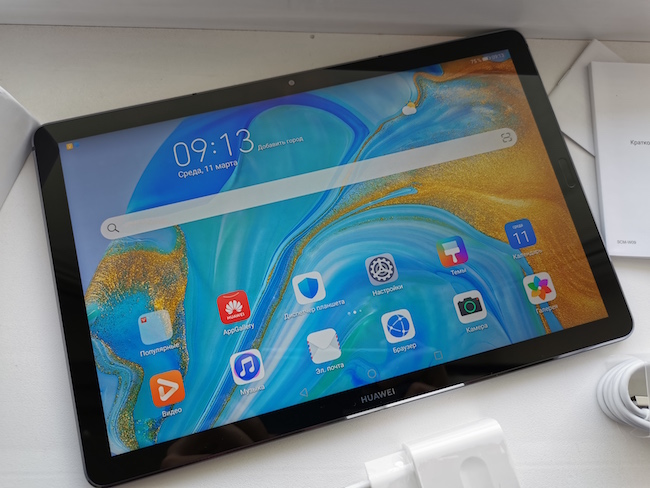
Как установить Плей-маркет на телефон P40 Lite, планшет Mediapad m6 и другие Хуавей
К счастью, старые модели компании и его суббренда продолжают работать в прежнем режиме, не принося своим владельцам никаких хлопот. А вот всем обладателям новинок Huawei придется либо переходить на оперативно разработанные фирменные сервисы HMS (Huawei Mobile Service), либо искать всевозможные лазейки для получения тех преимуществ, которыми обладают все продукты Google (благо, таковые имеются).
Доступ к Плей-Маркету через Aurora
Оказывается, для того чтобы пользоваться фирменными приложениями Гугл, вовсе не обязательно иметь в системе своего устройства магазин встроенных покупок. Вместо этого можно воспользоваться агрегатором приложений, применяя их для получения Google-сервисов без скачивания Play Market и запуска фирменных служб отслеживания пользовательской активности.
Прекрасно справится с этой задачей клиент Aurora Store, главная фишка которого высокая степень анонимности (о ее важности чуть позже).
А чтобы воспользоваться этим агрегатором, достаточно выполнить следующие действия:
- Скачать соответствующий APK-файл на собственное устройство.
- Перейти в «Файлы» и выбрать искомую папку.
- Произвести установку на смартфон или планшет.
- Выбрать из двух предложенных режим «Анонимный», иначе Google может заблокировать вашу учетную запись при попытке входа с незарегистрированного устройства, к коим сегодня и относятся все новые модели Huawei и Honor.
Вот и все – качайте Google-приложения на свое устройство, автоматически получив к ним доступ после проделывания описанных выше манипуляций – все будет работать, даже если речь идет о таком ПО, как Google.Maps с обязательной привязкой к пользовательским геоданным и Instagram.
К сожалению, не обойдется и без неприятных сюрпризов, ведь тот же YouTube или «Юлу» вы на своем Huawei не запустите, поскольку программа будет ссылаться на отсутствие поддержки сервисов Google, и Aurora здесь, к сожалению, не поможет.
Сегодня вполне реально обойти практически любой запрет. История с доступом к Google-сервисам для Huawei — не исключение. Главное, сохранять анонимность, чтобы не рисковать своей учетной записью, которая может подпасть под блокировку
Плюсы Aurora:
- свободный доступ;
- простота скачивания и установки;
- высокая степень анонимности и возможность получения доступа к Гугл-сервисам без регистрации и учетной записи;
- хороший выбор приложений и их корректная работа на устройстве после скачивания.
Главные минусы:
- невозможность скачивания платных приложений;
- не работает YouTube, Юла и другие сервисы.
Как установить Play Market Huawei на Chat Partner
Альтернативой для Aurora может стать не менее удобный в использовании инструмент Chat Partner, на загрузку утилиты которого уйдут считанные секунды.
Дальнейший алгоритм действий также не представляет собой ничего суперсложного:
- После загрузки APK-файла выполните его запуск.
- На главном экране приложения выберите команду Detect Device.
- Кликните по виртуальной клавише Repair Now, после чего будет запущена установка Гугл-сервисов.
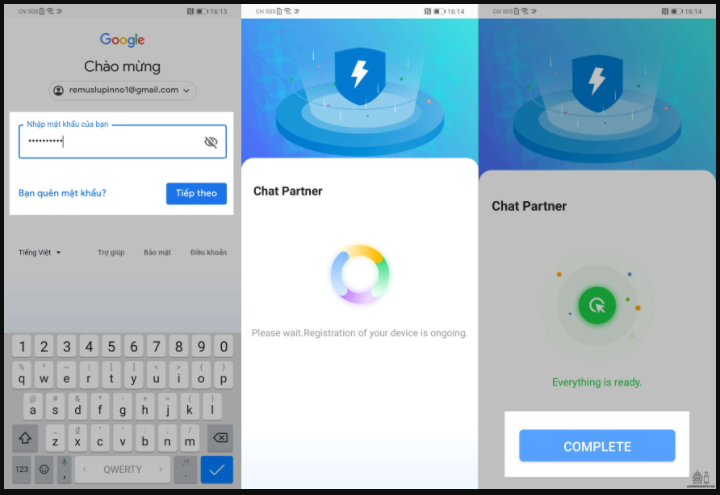
- Дождитесь завершения установочного процесса, воспользовавшись кнопкой активации.
- Пройдите обязательную процедуру авторизации, введя данные своей учетной записи Google.
- Откройте фирменный магазин встроенных покупок и приступайте к выбору и загрузке необходимых приложений.
Другое дело, что обратная сторона медали использования этого клиента не ограничивается отсутствием поддержки каких-либо приложений. И самый главный недочет сводится к блокировке вспомогательного сервиса, которую осуществляет сам Google, в результате чего многие пользователи начали жаловаться на некорректную работу Chat Partner.
Плюсы Chat Partner:
- доступность клиента;
- легкая загрузка и установка на мобильное устройство;
- прямое скачивание приложений с Гугл Плей.
Минусы сервиса:
- необходимость авторизации с введением логина и пароля учетной записи и всеми вытекающими отсюда рисками;
- возможность блокировки Гугл-аккаунта при введении его данных;
- сбои в работе системы из-за действий разработчиков Google.
Собственные сервисы – Huawei Mobile Services
А что же сервисы, которые Huawei разработал в срочном порядке на смену Google – совсем не годятся? Чтобы ответить на этот вопрос, достаточно ознакомиться с разницей между HMS и GMS, которая сводится к тому, что вместо привычного Google Play на устройствах Huawei теперь используется собственный магазин приложений AppGallery со своими механизмами Push-уведомлений.
То есть для того, чтобы попасть в AppGallery любое приложение должно пройти комплексную оптимизацию HMS, что, конечно же, чревато нестабильной работой и всевозможными багами. Вот и имеем то, что имеем: ограниченный выбор соцсетей, среди которых ВКонтакте, Telegram и Viber, браузер Chrome без возможности авторизации в собственном Google-аккаунте, неработающий ни при каких обстоятельствах YouTube и Gmail.
Последний, к слову, все-таки можно использовать, но только в предустановленном по умолчанию фирменном почтовом клиенте от Huawei. То есть все, как с адаптированными оболочками для операционных систем, часто используемыми китайскими производителями, – вроде бы ничего страшного, но с оригиналом было бы проще и приятнее.
Подпав под санкции, компания оперативно разработала фирменные сервисы Huawei Mobile Services. К сожалению, пока они способны обеспечить корректную работу далеко не для всех приложений, из-за чего пользователям и приходится искать всевозможные пути обхода запрета
Конечно, ситуация может в любой момент измениться, как уже было с печально известной китайской компанией ZTE, на которую Штаты неоднократно накладывали санкции, пока в итоге они не были сняты. Но пока Huawei переживает далеко не лучшие времена, что безусловно на руку ее конкурентам.
Как на планшет huawei установить плей маркет?
Компания Huawei относительно недавно считалась самым перспективным игроком на рынке смартфонов. Но в дело вмешалась политика. Торговый департамент США посчитал, что действия китайской корпорации угрожают национальной безопасности Соединенных Штатов.
Поэтому Huawei попали под санкции. Казалось бы, ничего страшного не могло произойти, но удар пришелся и на программное обеспечение. Со смартфонов компании исчезли сервисы Google. Пользователи просто потеряли доступ к приложениям, не имеющим альтернативы.
Если у вас есть планшет Huawei, то это вовсе не значит, что вы не можете пользоваться данным ПО. Сейчас получить его на устройство достаточно просто. Далее будут рассмотрены способы установки.
Через магазин приложений
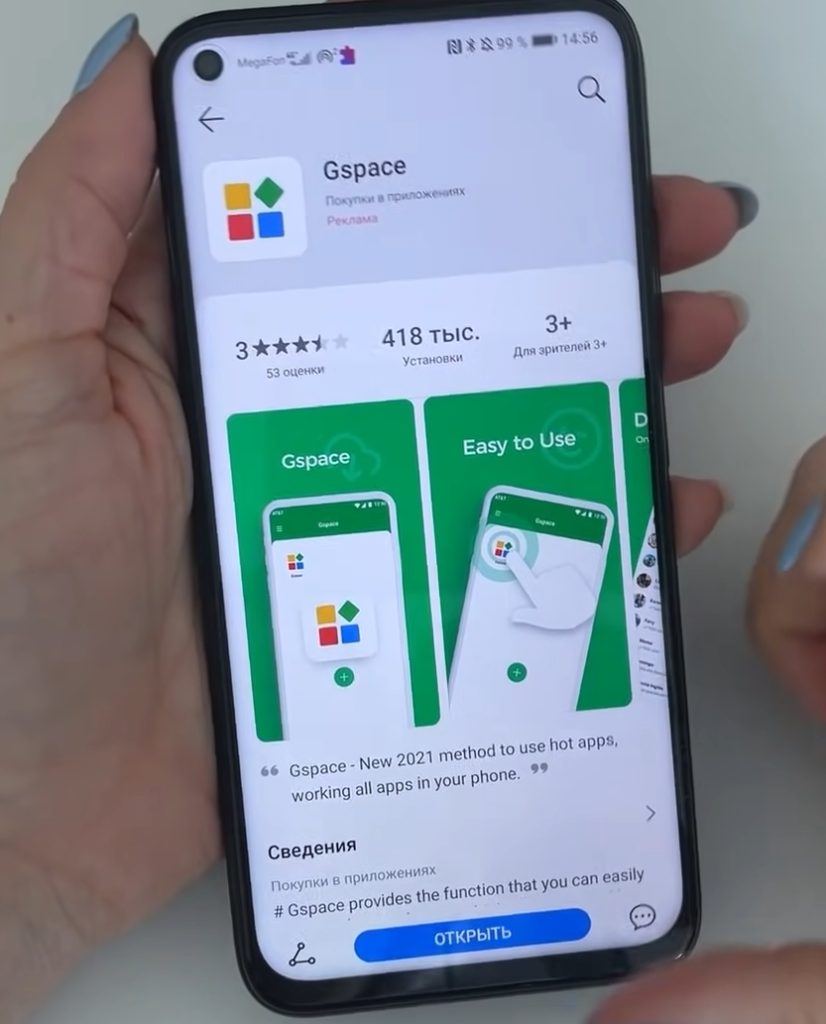
В случае с планшетами Huawei следует воспользоваться AppGallery. Здесь нужно скачать GSpace. Зайдите в приложение и кликните на сервисы, совместимые с Google. После этого вы попадете в привычный «Плэй Маркет». С ним можно взаимодействовать, как и на других устройствах на Android. Такой способ откроет вам доступ к:
- картам Google;
- «Фото»;
- Play играм;
- Youtube;
- некоторым другим фирменным сервисам.

Установка ПО вручную
Существует 2 основных метода. Первый заключается в установки файлов с ресурса Android.com. Второй состоит в использовании сервиса Googlefier. К слову, первая методика подойдет также для других китайских устройств (Honor, Xiaomi).
Скачивание файлов с Android.com
Это не самый распространенный вариант, так как подходит только для старых планшетов Huawei. Достаточно просто скачать специальный APK-файл с сайта. Play Market просто появится в перечне приложений. Если у вас относительно современное устройство, то установку можно осуществить только через меню Recovery.
Использование Googlefier
Данный метод подходит в случае, если у вас стоит оболочка EMUI 10 или более старая версия. Предварительно необходимо скачать APK-файл Googlefier. Он есть на многих форумах и тематических сайтах.
После скачивания запустите его, обычно этот процесс занимает около 5 минут. Дайте ПО все разрешения, которые оно запросит. После этого откройте Googlefier. Через программу можно запускать все популярные сервисы Google.
Установка с помощью Recovery
Если вы скачаете файл с Android.com на новый планшет, то поставить его стандартным способом не получится. Придется пользоваться меню Recovery. Выключите устройство и воспользуйтесь комбинацией клавиш. Она может отличаться от устройства к устройству. Основные варианты следующие:
- кнопки питания, громкости вверх и вниз;
- кнопки питания и громкости вверх;
- клавиши громкости вверх и вниз;
- кнопки питания и громкости вниз.
После необходимо выбрать пункт для установки файла из определенной директории. При завершении процессе следует перезагрузить устройство. Далее вы увидите, что на планшете появился Play Market.
Настройка с помощью Open GApss

Алгоритм осуществляется идентично, способ установки приложения не имеет значения. Данное ПО требует права «суперпользователя». Также необходимо выбрать версию ОС и архитектуру процессора. После этого вам будут предложены варианты установочных пакетов. К примеру, в «pico» имеется минимальный перечень программ. Если вам нужны все сервисы Google, то выберите «full». С помощью Open GApss вы сделаете свой планшет стандартным устройством на Android. При этом, предоставляются расширенные возможности кастомизации.
Установка сервисов Google на смартфоны и планшеты HUAWEI
Huawei — корпорация из Китая, чьи телефоны в Азии обгоняют по продажам даже Apple. И в РФ производитель нашел поклонников, которые пользуются телефонами Honor несмотря на то, что на нем уже нет Плей Маркета. Да, на телефон нельзя установить Google-сервисы официально, но можно в обход.
Установка и настройка Гугл Плей
Установить Google Play (Play Маркет) на Huawei, как и многие другие приложения — можно и доступно. Но, как предупреждает разработчик, загрузка плей маркета со сторонних источников может угрожать безопасности вашего гаджета, правда многие пользователи данное предупреждение игнорируют, осуществляя самостоятельную установку.
Однако заметим, что доступны несколько методов для скачивания приложения, даже если изначально на устройстве нет плей маркета. Ниже, делимся тремя из распространенных, доказавших свою эффективность способов работающих на большинстве гаджетов Хуавей.
Но стоит принять к учету факт того, что Huawei перешли на собственную ОС — Harmony 2.0, которая работает на базе Android, значит и гугловские приложения на него поставить можно. Стоит отметить, что просто скачать сервисы Google Play не получится.
Теперь переходим к 3-м способам, как установить Play Market с Гугл-сервисами, которые работают.
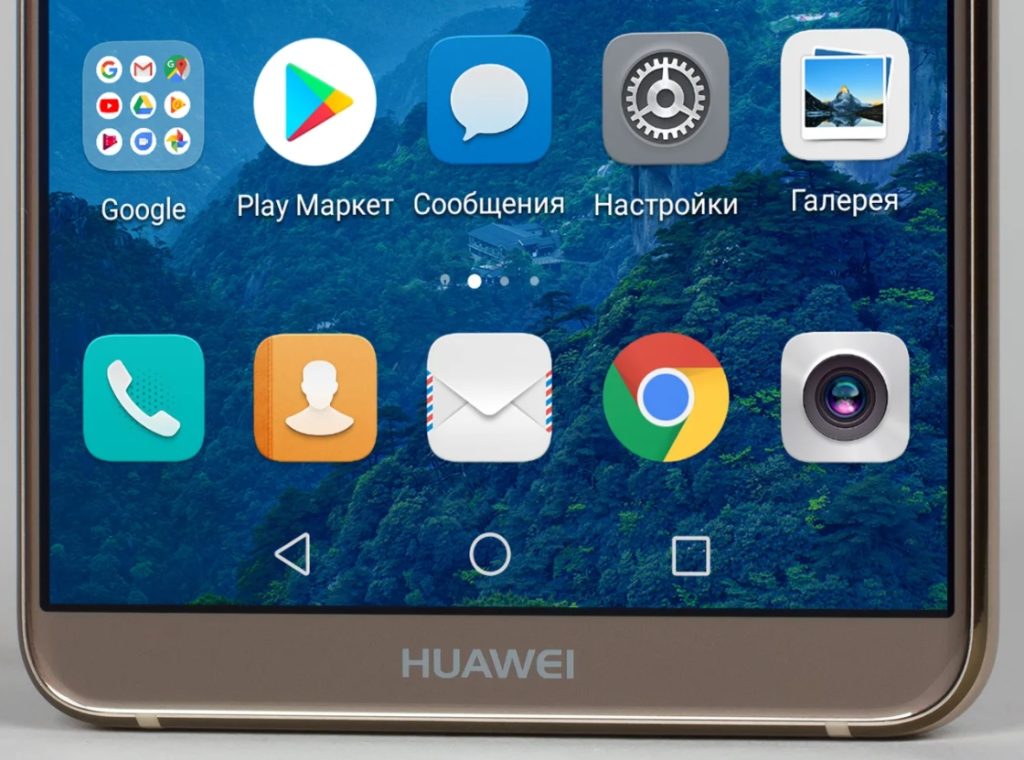
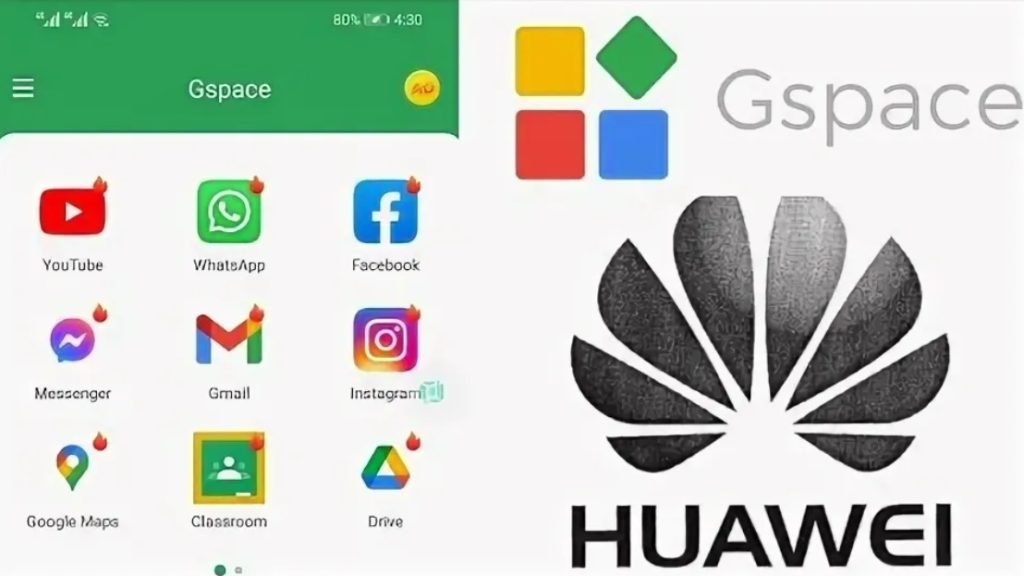
Приложение Gspace — простой обход блокировки
Вот как скачать Плей Маркет без root-прав, перепрошивки и прочих “бубнов”. В телефоне предустановлен магазин AppGallery — аналог Play Market. Там вы и найдете приложение Gspace .
Инструкция выглядит так:
- Скачайте и затем установите приложение в AppGallery.
- Произведите запуск программы Gspace.
- Осуществляя первый запуск вам будет предложено прочитать положения политики конфиденциальности сервиса. Смело пропускайте и нажимайте “Начать”.
- Gspace попросит разрешение на загрузку оставшегося контента. Это сервисы, которые обходят ограничения Google. Согласитесь и продолжайте.
- Готово.
В главном окне приложения будут представлены стандартные варианты Google: Map, Google Play, YouTube, Drive и прочие. Выберите то, которое вам подходит и произведите авторизацию под собственным аккаунтом.
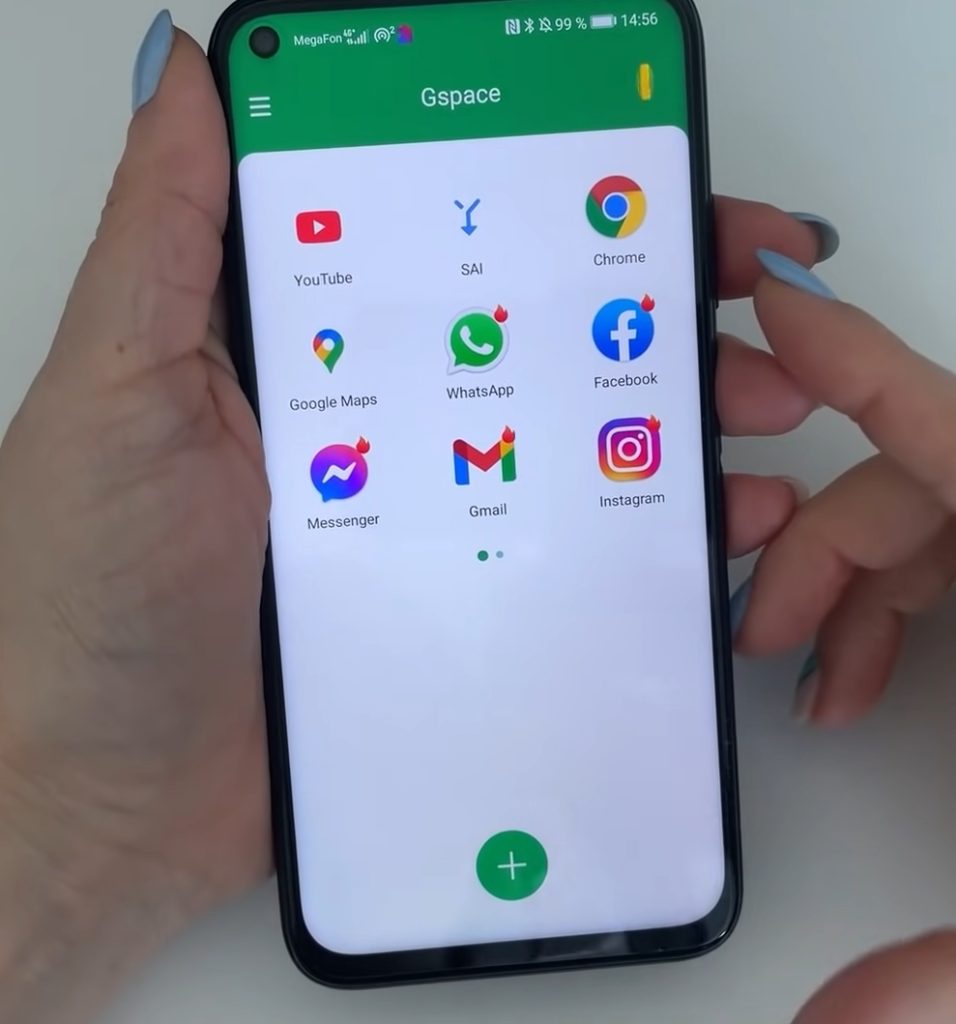
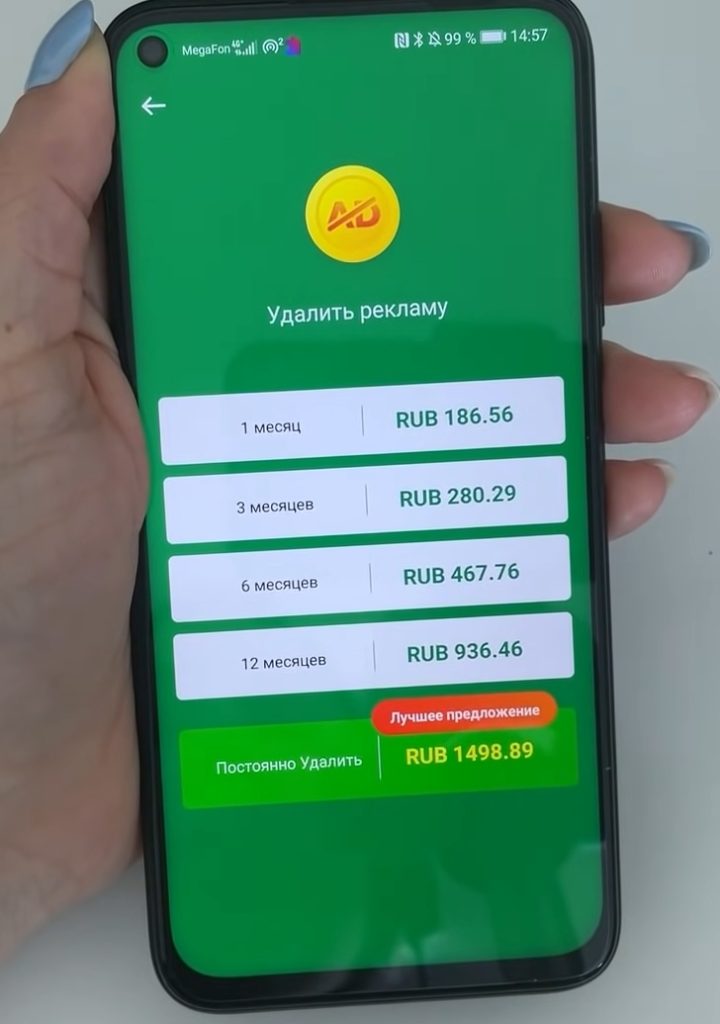
Функционал открыт, но работает с рекламными оповещениями. Их можно и пропустить, если заказать подписку. Перед тем, как установить Гугл Плей на Хуавей, учтите, что Gspace не будет присылать уведомления некоторых из установленных программ. Поэтому даже Gmail придется проверять вручную.
Что странно, т.к. YouTube, WhatsApp и Insta работают нормально. Кроме этого, не получится скачать некоторые потоковые видеосервисы, как Netflix, но при этом нормально работает Amazon Video Prime. Google Pay скачивается и устанавливается, но оплатить ничего не получится. Зато основные приложения от «Гугл» работают отлично.
Googlefier — полный аналог Gspace
Аналогичное приложение для обхода ограничений. В стандартном магазине его нет, поэтому придется скачивать самостоятельно с форума 4PDA.
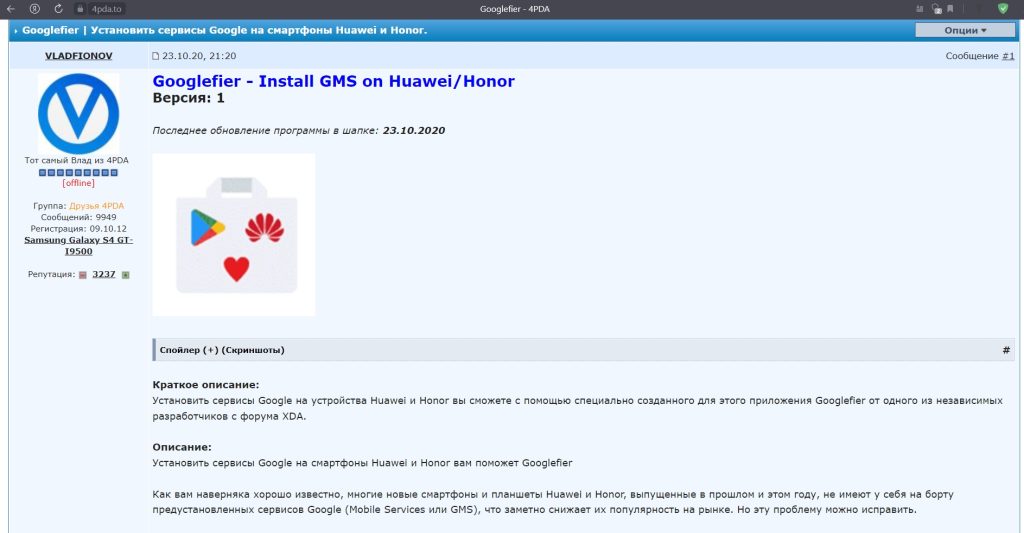
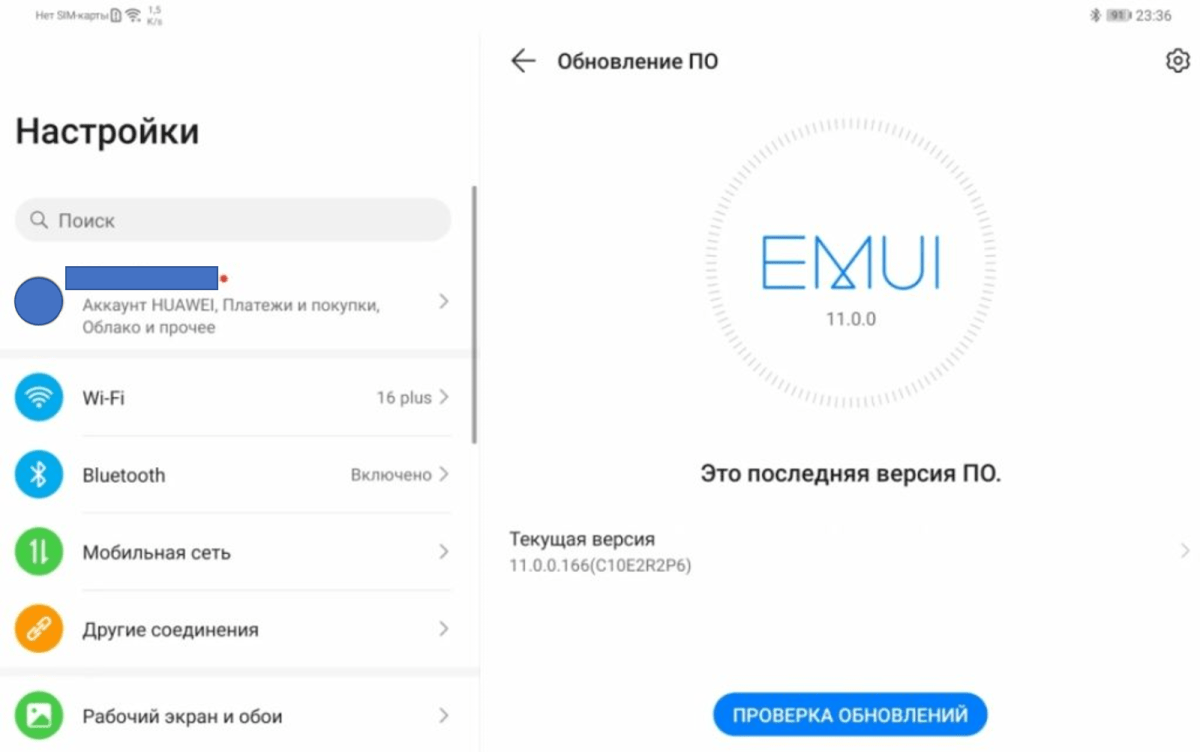
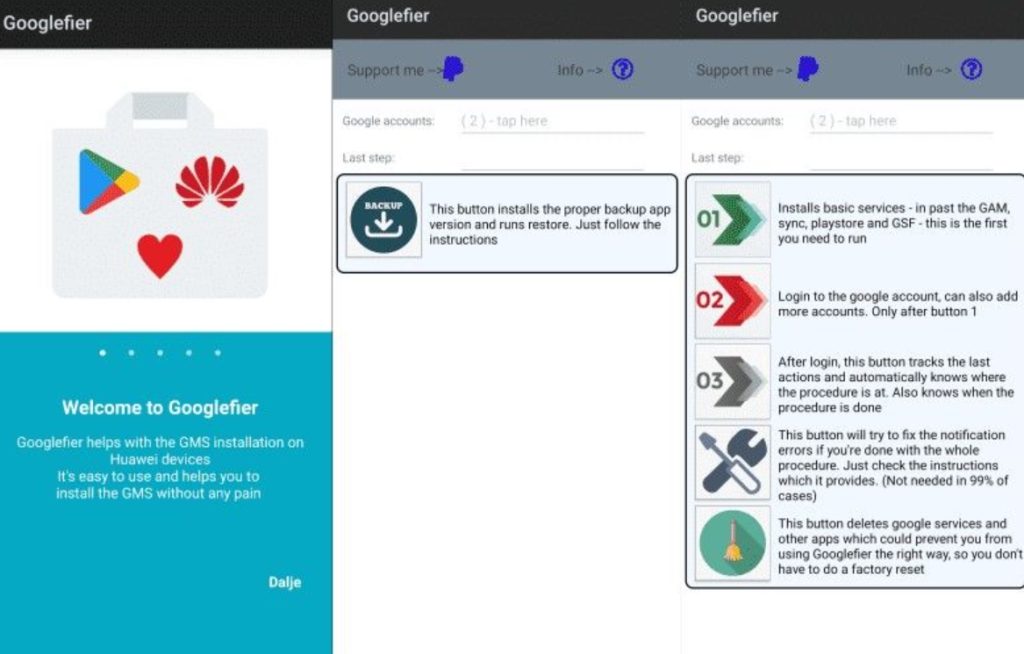
После установите его, и пройдите стандартную инициализацию. Помните, что перед тем, как осуществить установку Google Play, для стабильной работы приложения нужна оболочка EMUI минимум 11-й версии.
Что касается совместимости, то она сравнима с Gspace. Разница только в нестабильной работе Googlefier.
У пользователей иногда возникают перебои в работе сервисов. Так YouTube показывает, что соединение потеряно, когда колонка Wi-Fi заполнена полностью. Также встречается внезапное отключение приложения, после чего оно отказывается включаться.
Googlefier плохо работает с VPN: значительно падает скорость, нарушается подключение и теряется соединение. В плане UX GSpace более практичный и простой в обращении. К тому же у него больше российское комьюнити, где можно найти ответы на основные вопросы.
VMOS Pro: система внутри системы
А вот и самое крутое приложение, чтобы установить Google Play на Huawei. В отличие от Gspace, она создает виртуальное пространство в телефоне, делая как бы систему в системе: будто в вашем телефоне от Huawei появляется небольшой кусок телефона от другого производителя.
Проще говоря, за работу с Плей Маркет на Хуавей будет отвечать другая система, которая не попадает под ограничения от Google.
Работает VMOS пошустрее Googlefier и Gspace, к тому же предоставляет прямой доступ к Root-правам, если необходима доп. настройка.
Одновременно с удобством, это самое сложное в настройке приложение, к тому же она отнимает часть физической памяти. Учтите, что приложение не русифицировано и русификаторов нет, но с инструкцией проблем не возникнет:
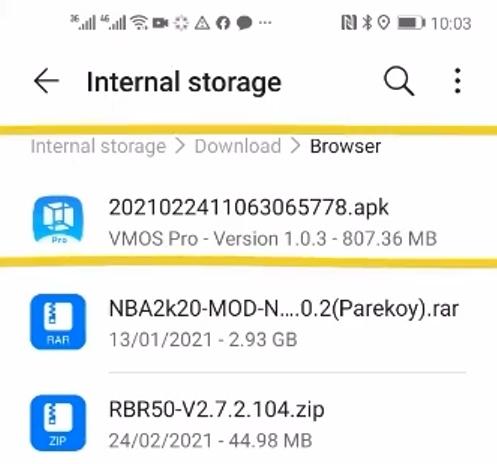
- Скачайте приложение с официального сайта vmos.com.
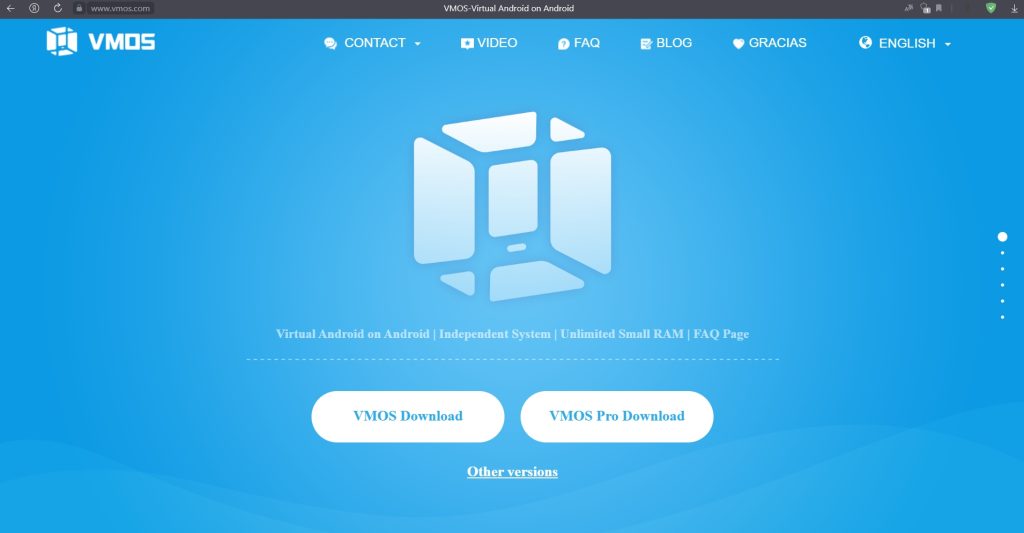
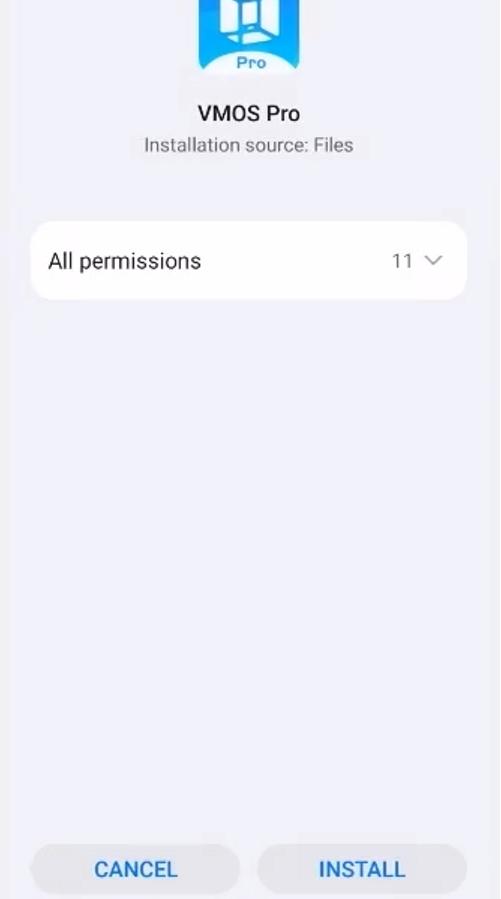
- После подтвердите установку.
- Когда запустите приложение, появится плашка о политике конфиденциальности — нажмите “Agree”.
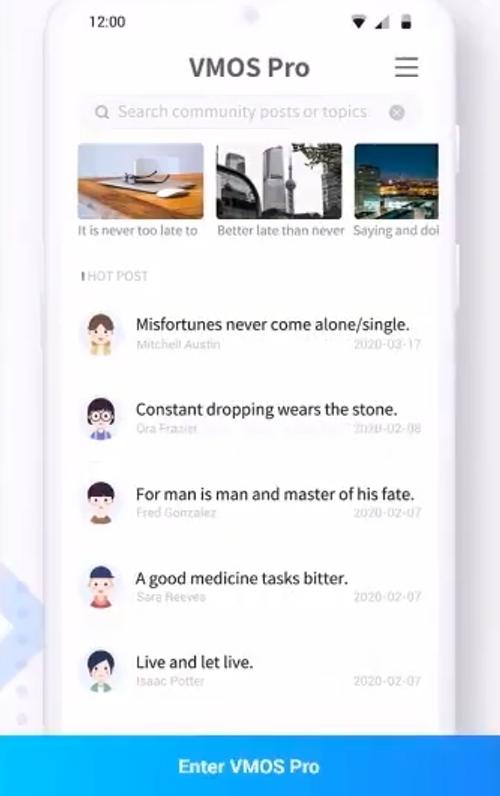
- Появится презентация — просвайпайте ее влево, пока не появится кнопка “Enter VMOS Pro”.
- На следующем экране кликните по “One-click Autorization”.
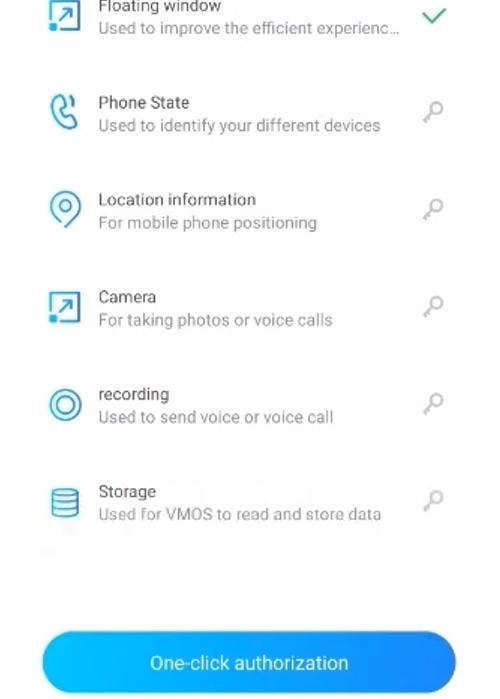
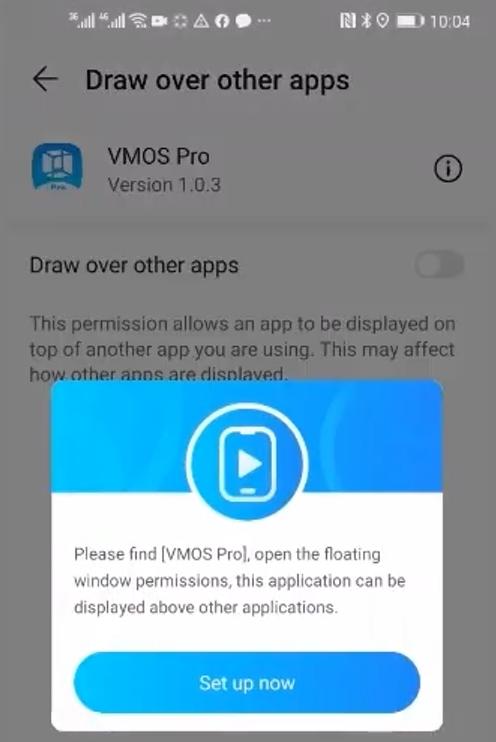
- VMOS попросит доступ к отображению поверх других. Здесь нужно кликнуть по “Set up now”, и передвинуть соответствующих ползунок.
- Приложение еще раз попросит доступ к работе с проводником, вызовом и т.д. — соглашайтесь.
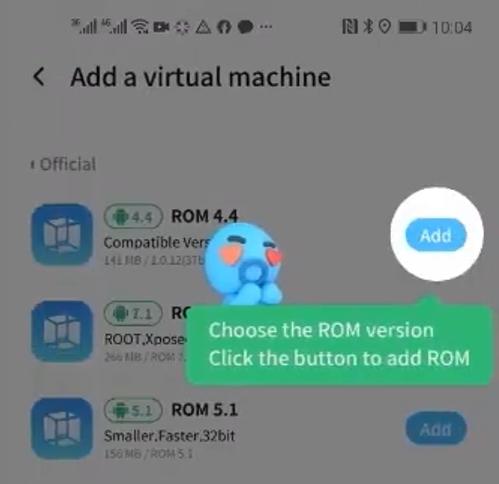
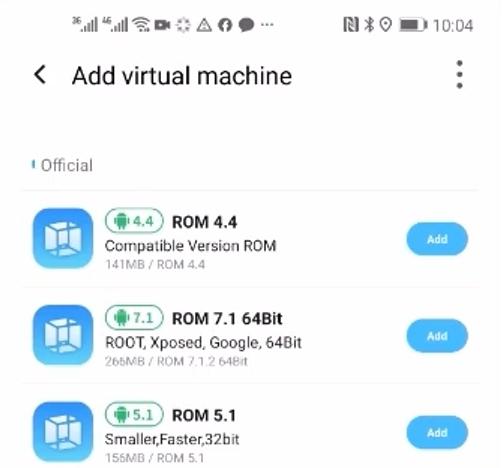
- VMOS покажет плашку, что приложение готово к установке. Нажмите “Enter Now”.
- Откроется окно “ROM Installing”.
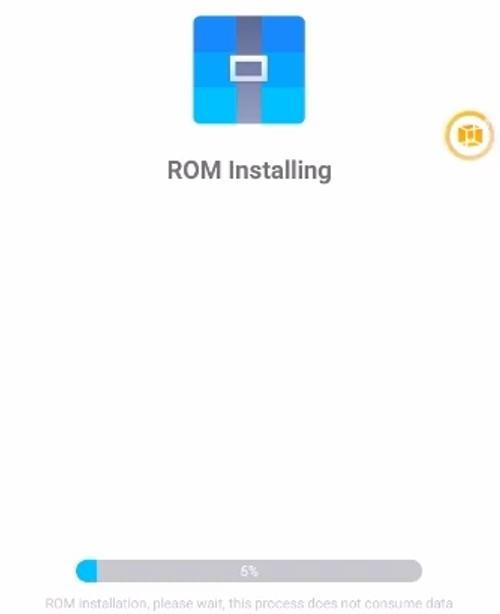
- Когда установка закончится, на экране появится новый рабочий стол. Обратите внимание, в нижней док-панели появится ярлык Setting. Кликните на него, и не перепутайте с “Настройки”.
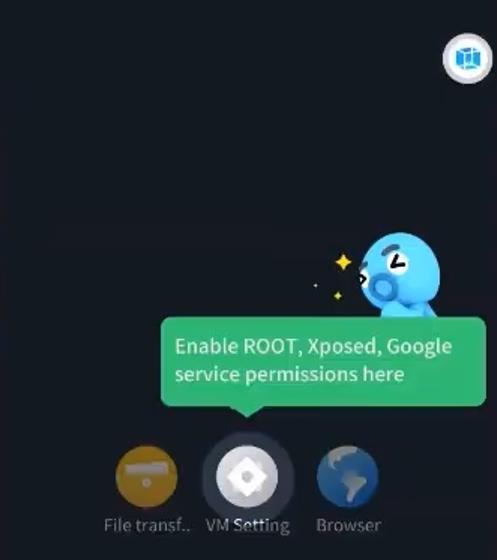
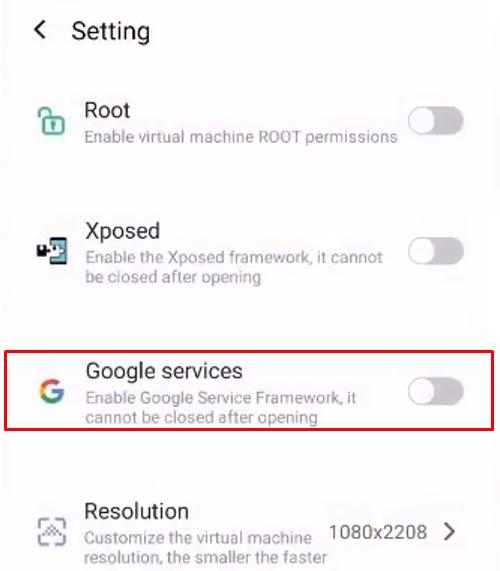
- Проскрольте экран вниз, пока не увидите ярлык Google Services с ползунком справа. Сдвиньте его, после чего начнется загрузка.
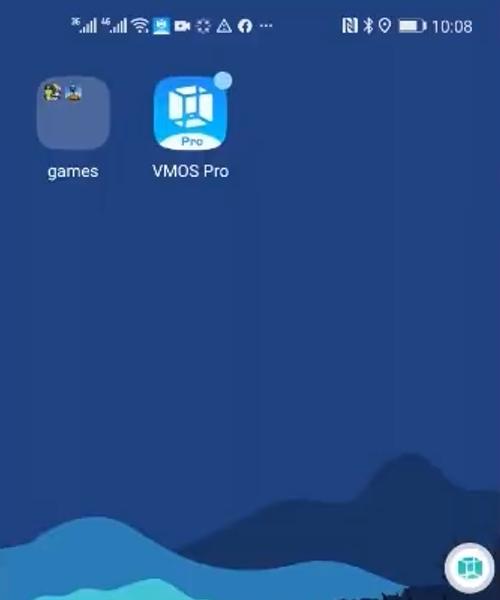
- Когда закончится установка, вернитесь обратно на рабочий стол и кликните по ярлыку VMOS Pro.
- Появится окно “Shotdown”, нажав на который вы вернетесь в обычный рабочий стол смартфона.
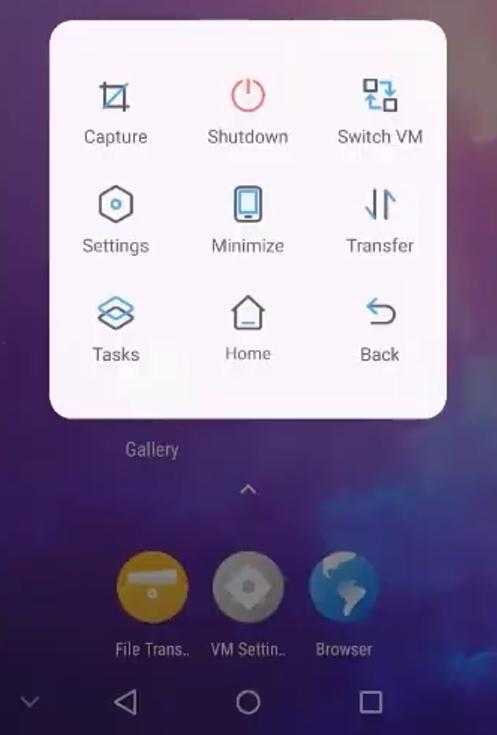
- Опять зайдите в приложение VMOS, и найдите значок треугольника в кружке. Дождитесь окончания загрузки, после чего Google-сервисы наконец-то попадут на рабочий стол смартфона.
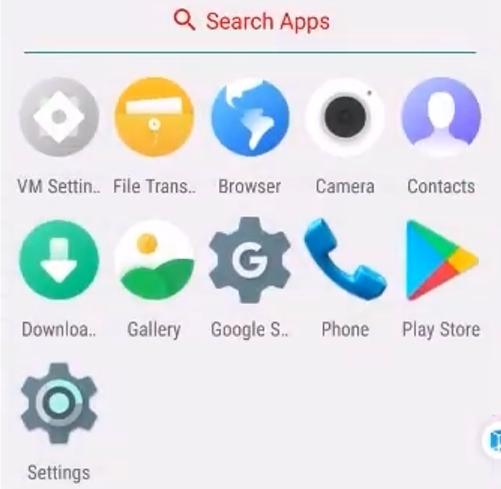
Вот как установить Гугл Сервисы и Плей Маркет на Хуавей Хонор, чтобы они “прижились” как родные. Работа с ними не отличается от привычного Android.