Как можно поменять местами кнопки на Андроид
Вспоминая первые кнопочные телефоны, трудно представить, как долго мы привыкали к новому интерфейсу, а также расположению клавиш. Изменить их было трудно, так как для этого пришлось бы менять всю конструкцию. В современных смартфонах все иначе, ведь для модернизации положения кнопок и их внешнего вида достаточно поменять пару значений в настройках, не больше. Давайте разберемся, как поменять местами кнопки управления на Андроид.
Зачем нужны кнопки внизу
Владельцы телефонов с Android 10 и новее могут даже и не помнить о существовании этих кнопок, так как они потихоньку вытесняются режимом «Безграничный экран», где все действия выполняются тапами и свайпами.
Впрочем, если в настройках вернуть классический режим, то это должно вернуть привычные клавиши навигации в нижней части экрана. Да, именно навигации, ведь их основная задача – это перемещение между приложениями, рабочим столом и активной программой, а также страницами в браузере.
Обычно устанавливаются ровно три функциональные клавиши:
- «Все приложения». Эта кнопка открывает список запущенных процессов, позволяя переключаться между ними или закрывать. В некоторых приложениях эта кнопка при длительном нажатии вызывает дополнительное меню управления (например, в Хроме – это боковое меню в правой верхней части экрана).
- «Домой». Используется для сворачивания активного приложения и переключения на главный экран. При длительном нажатии выполняет запрограммированную функцию, по умолчанию это вызов Google ассистента.
- «Назад». Возвращается на предыдущую страницу в приложении или на сайте. Может использоваться для закрытия программы при частом нажатии. В браузерах длительное нажатие этой клавиши вызывает историю последних действий.
Иногда появляется и четвертая клавиша – «Специальные возможности». Она позволяет управлять телефоном одной рукой.
Как поменять их расположение
В зависимости от модели устройства значительно меняется и алгоритм настройки клавиш. Мы перечислим только три наиболее популярных бренда с ОС Android. Заметьте, что эти же действия будут работать и на телефонах с одинаковой оболочкой.
На Huawei
Китайский бренд позаботился о такой приятной мелочи, как управление навигацией. Причем сделали они это довольно удобно для пользователей. Алгоритм действий:
- Откройте приложение «Настройки». Для этого кликните по серой шестеренке на главном экране.

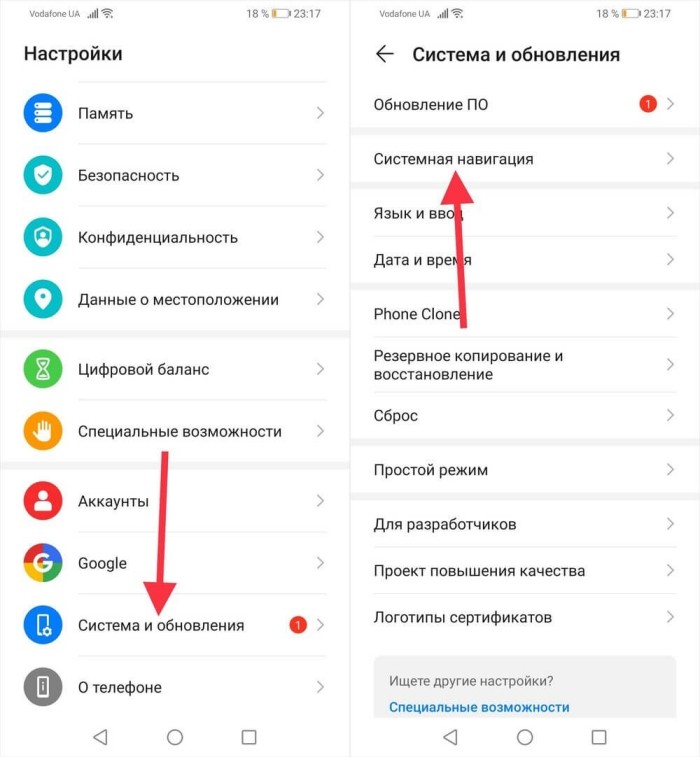
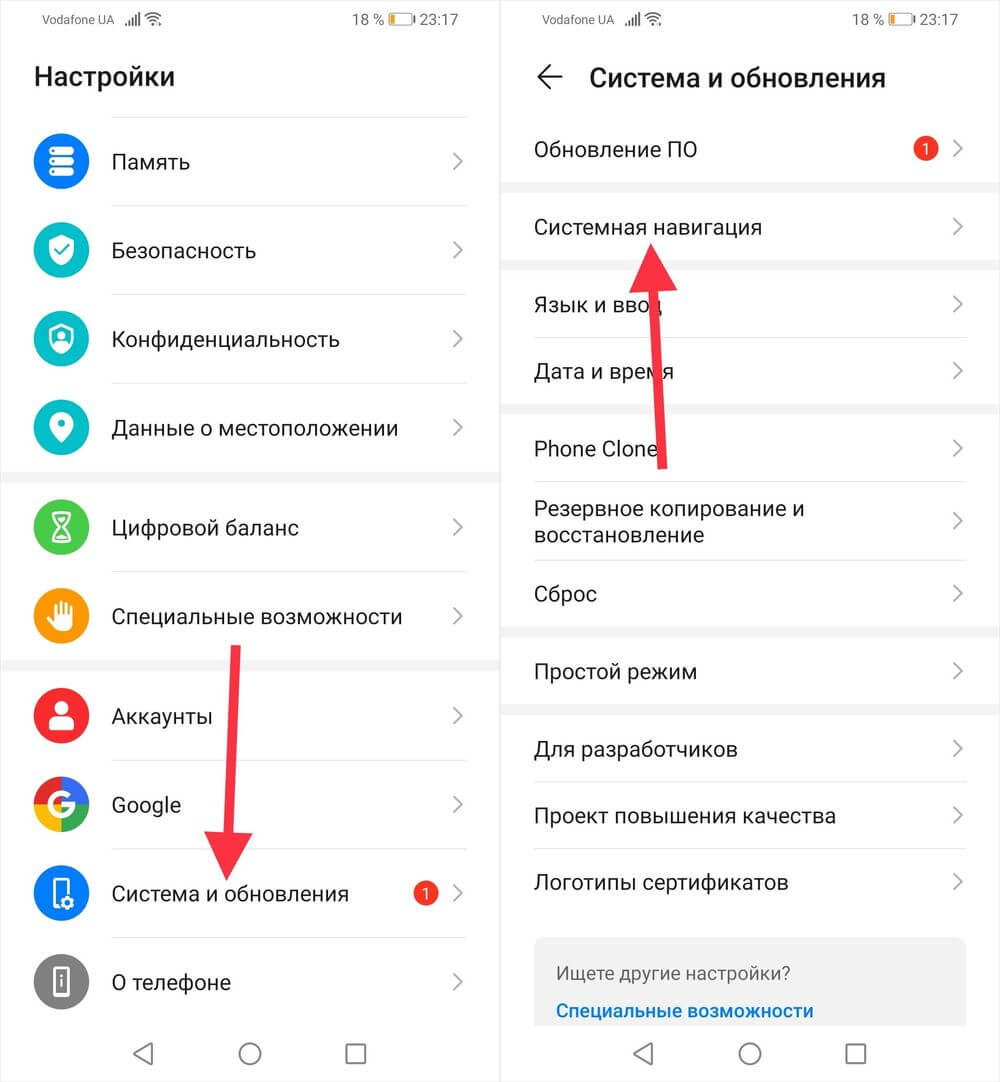
- В открывшемся меню перейдите в раздел «Система и обновления».
- Кликните по пункту «Системная навигация».
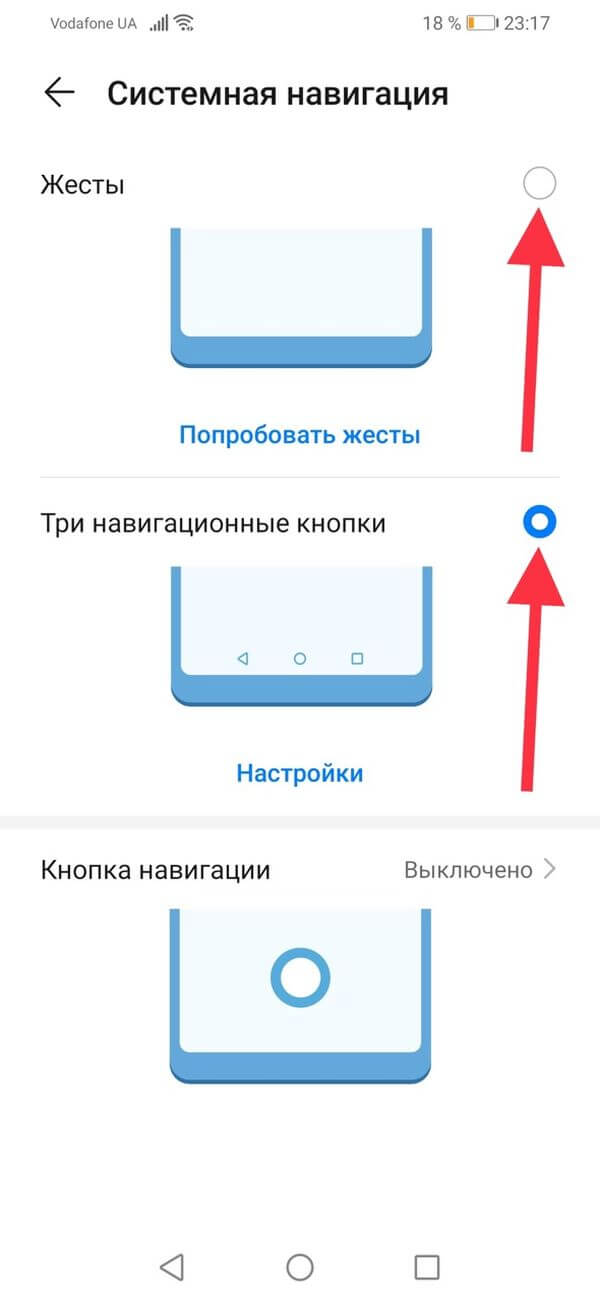
- После выберите опцию «Три навигационные кнопки».

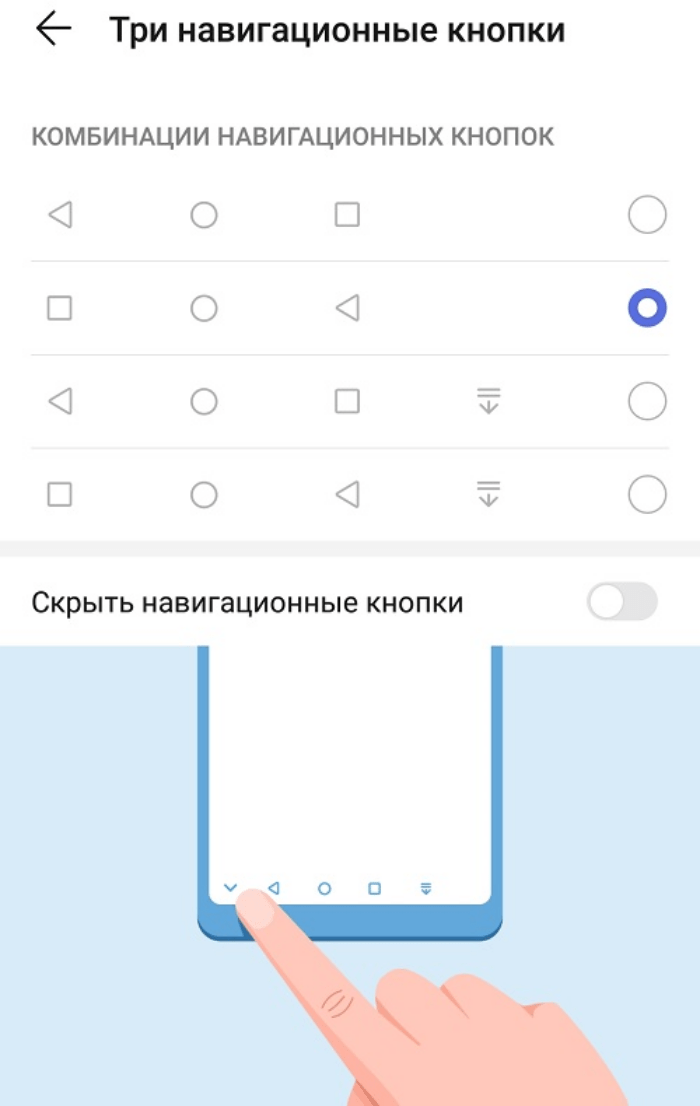
- В открывшемся меню выбора укажите нужную последовательность клавиш.
На Samsung
Корейский производитель смартфонов решил также учесть этот нюанс, но решил его по-своему. Алгоритм действий для «Самсунгов»:
- Откройте настройки. Здесь для этого достаточно открыть шторку уведомлений (свайп сверху вниз), а после выбрать шестеренку в правом верхнем углу.
- Нажмите на пункт «Дисплей» в списке настроек.

- Откройте подраздел «Навигационная панель».
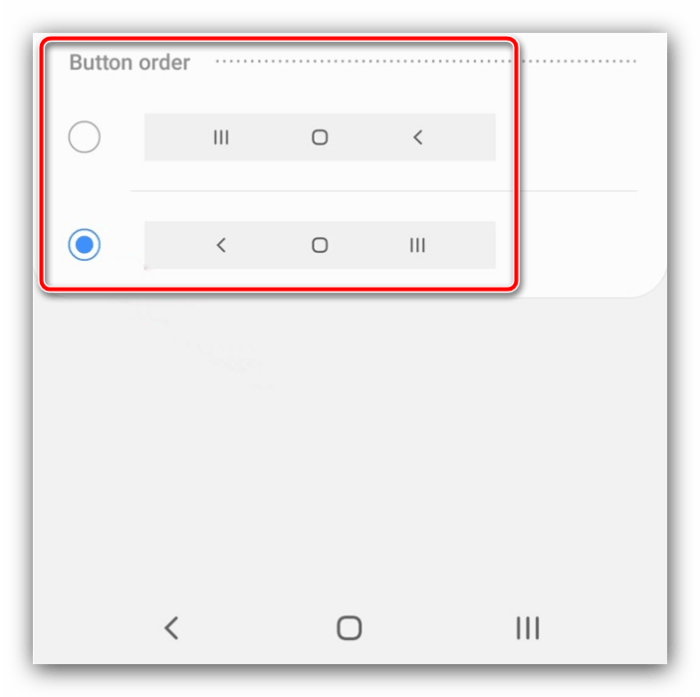
- Выберите одну из двух вариаций расположения кнопок.

Изменения также вступят в силу сразу же.
На Xiaomi
Еще один популярный китайский бренд добавил кастомизацию клавиш, которую можно включить следующим образом:
- Откройте приложение «Настройки».
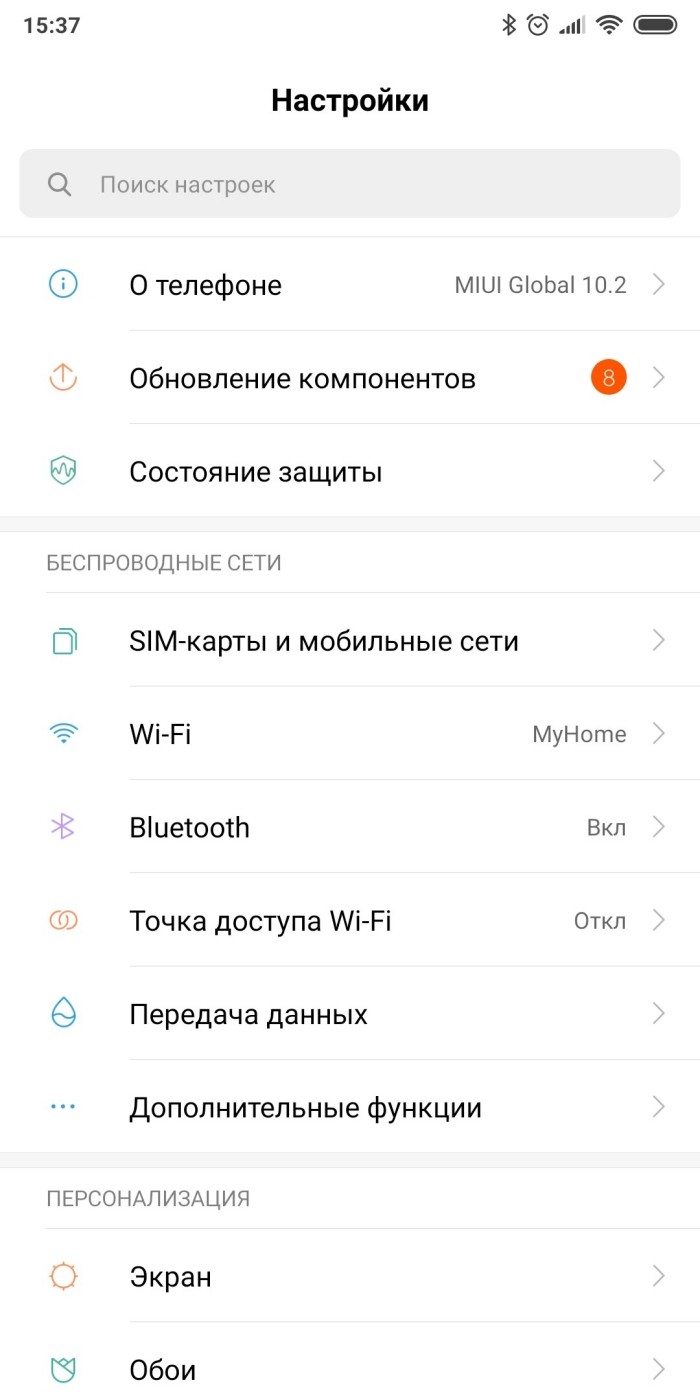
- Перейдите в раздел «Расширенные настройки». Находится почти в самом конце меню.
- После откройте подраздел «Безграничный экран».
- Переключите тумблер напротив пункта «Поменять кнопки местами».
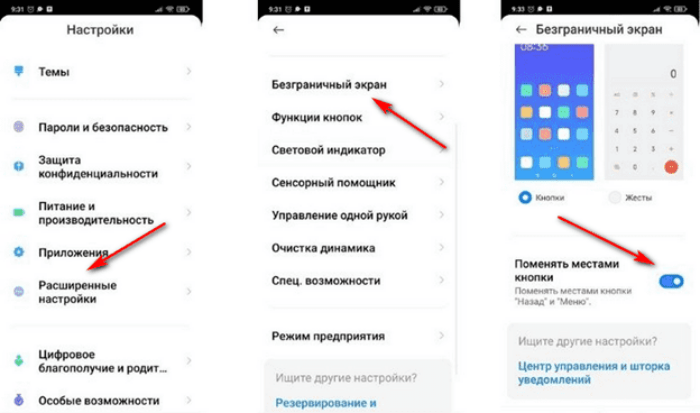
Готово. Для отмены операции тумблер нужно вернуть в исходное положение. Учтите, что должен быть выбран именно режим «Кнопки», а не «Безграничный экран».
Через ADB
Этот способ требует доступ к компьютеру, а также некоторых базовых навыков обращения с консолью. Рекомендуем использовать этот способ в последнюю очередь, когда ничего не помогает. Алгоритм действий:
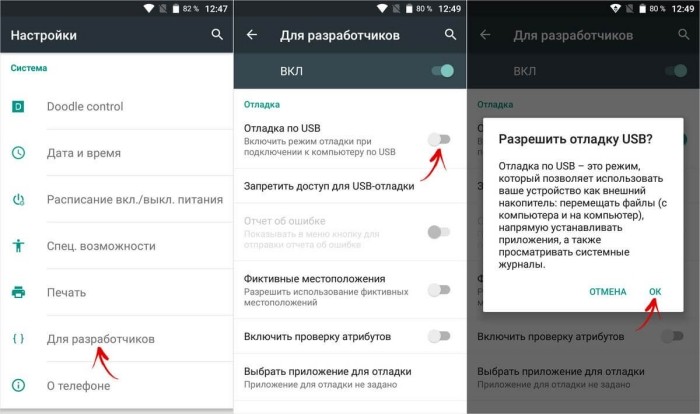
- Включите на телефоне отладку по USB. О том, как это сделать, читайте здесь.
- Установите на компьютер программу ADB. Для этого перейдите по этой ссылке (сразу загрузится файл).

- Запустите консоль в папке с ADB. Для этого достаточно открыть нужную папку, кликнуть по кнопке «Файл» в левом верхнем углу и выбрать «PowerShell» или «Командная строка».
- Подключите телефон к компьютеру по USB.

- Убедитесь в том, что устройство найдено. Для этого введите «adb devices». Если под словом «List of devices attached» появилась какая-то строчка, значит, устройство найдено.

- Введите команду «adb shell» для запуска терминала Android.
- Введите команду «settings put secure sysui_nav_bar»space,recent;home;back,space»» для смены последовательности кнопок.

Что делать, если кнопки исчезли
Иногда бывает, что после проделанных операций кнопки просто исчезают. Это неприятная картина, но вернуть кнопки довольно просто. Скорее всего, во время настройки вы просто включили безграничный режим. Увы, но для каждой модели алгоритм отключения свой. Потому мы не можем предоставить универсальное решение.
Если проблема не в выбранном режиме, то попробуйте перезагрузить устройство. Если не помогло и это, то повторно выполните действия из предыдущего подраздела, точно указав названия кнопок в пункте 7.

Возможные проблемы
К сожалению, даже при таких простых операциях что-то может пойти не так. Обычно проблемы возникают на последних этапах, когда клавиши должны были поменяться, но этого не произошло.
Как вернуть три навигационные кнопки в Huawei nova Y70?
Перейдите в раздел  Настройки > Система и обновления > Системная навигация и выберите Три навигационные кнопки.

Нажмите Настройки, чтобы выбрать требуемую комбинацию кнопок.
Значки кнопок панели навигации:
 : кнопка Назад, используется для возврата на предыдущий экран, выхода из приложения или сворачивания экранной клавиатуры.
 : кнопка Рабочий экран, используется для возврата на рабочий экран.
 : кнопка Обзор, используется для перехода на экран недавно использованных приложений. Нажмите и удерживайте эту кнопку для перехода в режим нескольких окон.
 : кнопка уведомлений, используется для открытия панели уведомлений.
Настройка комбинаций навигационных кнопок
Перейдите в раздел Три навигационные кнопки > Настройки. Здесь вы можете выполнить следующие действия.
Выбрать комбинацию навигационных кнопок.
Включить функцию Скрыть навигационные кнопки, чтобы скрывать панель навигации, когда она не используется.
Как поменять управление жестами на три навигационные кнопки (и наоборот) на Huawei и Honor
В прошивке EMUI, которая предустановлена на всех смартфонах Huawei и Honor, присутствует раздел настроек, позволяющий выбрать подходящую панель навигации. Можно сменить управление жестами на три навигационные кнопки («Назад», «Домой» и «Многозадачность») и наоборот.

Все описанные в инструкции действия рассмотрены на примере смартфона Huawei P Smart 2019, работающего на базе EMUI 10. На других моделях выполнение следующих шагов ничем не отличается.
Системная навигация на смартфонах Huawei и Honor: жесты и три навигационные кнопки
Как уже было сказано выше, выбор панели навигации осуществляется через меню настроек. Находясь в нем, необходимо открыть раздел «Система и обновления» и перейти в подраздел «Системная навигация».
Откроется страница, на которой будут доступны 2 панели навигации на выбор: «Жесты» и «Три навигационные кнопки» – останется отметить нужный вариант, кликнув по расположенному справа чекбоксу.
Помимо выбора одной из двух систем навигации, можно вывести на дисплей «плавающую» кнопку, с помощью которой осуществляется переход к предыдущему или главному экрану, а также вызывается список запущенных задач.
Как скрыть экранные кнопки на телефонах Хуавей и Хонор
Кроме того, обратите внимание на то, что навигационные кнопки можно скрыть. Для этого следует раскрыть дополнительные настройки и активировать переключатель, расположенный напротив одноименного пункта. На этой же странице можно изменить порядок навигационных кнопок, выбрав одну из четырех доступных комбинаций.
После выполнения перечисленных в предыдущем абзаце действий слева от экранных кнопок появится еще одна, нажатие которой приведет к «сворачиванию» навигационной панели.
Чтобы вернуть кнопки, достаточно сделать свайп (провести пальцем) вверх от нижнего края экрана.
А еще в EMUI добавили презентацию, просмотрев которую, можно ознакомиться с работой жестов.
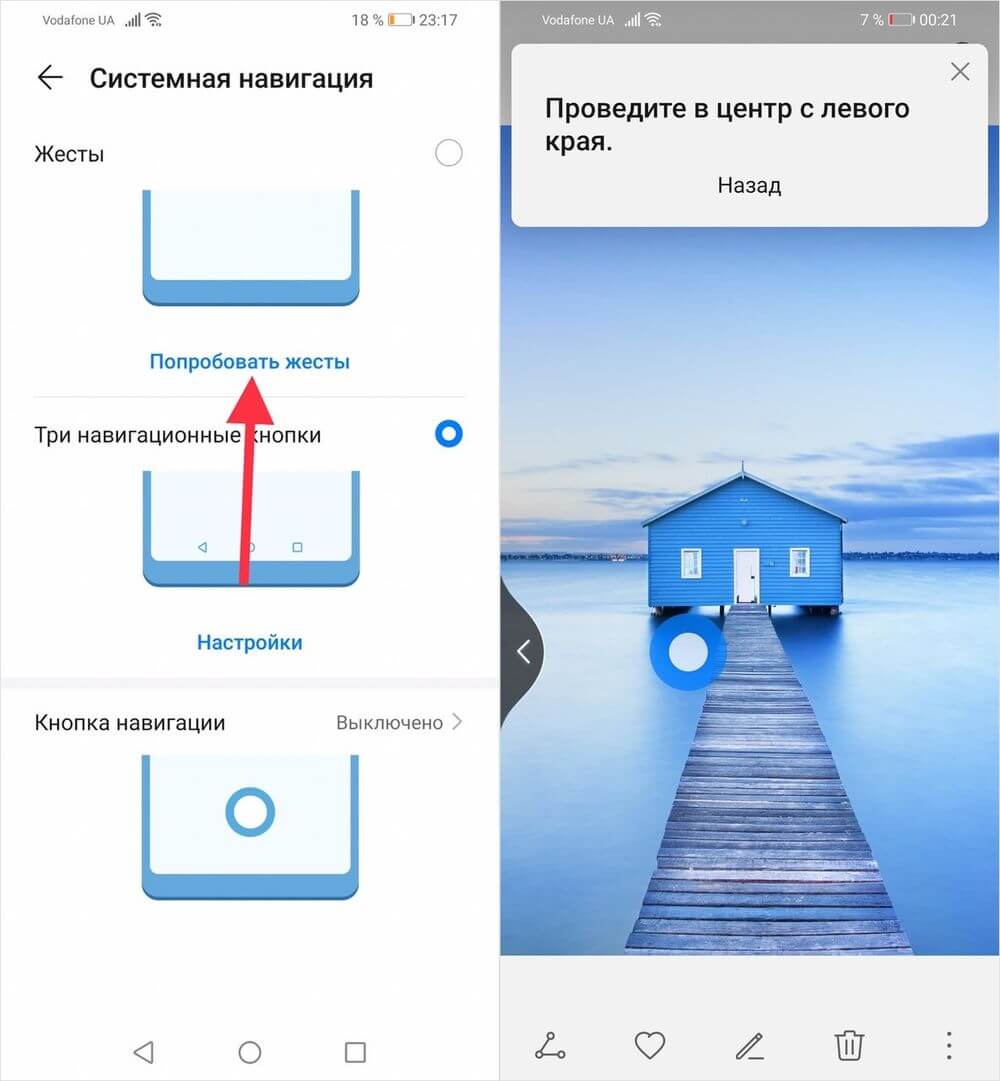
Собственно, на этом все. Если возникнут какие-то вопросы, задавайте их в комментариях.
Как настроить программные кнопки навигации на смартфонах HUAWEI (honor)?

.
Теперь смартфоны снабжены быстродействующими процессорами, которые успешно справляются с режимом многозадачности без видимых затруднений. Этот режим позволяет владельцам телефонов запускать одновременно несколько программ, работающих параллельно.
На последних моделях смартфонов фактически отказались от физических кнопок на лицевой части телефона — их заменили виртуальные кнопки.
Для удобства управления таким современным мобильным устройством существует Панель навигации, состоящая, как правило, из трёх виртуальных кнопок, расположенных в нижней части экрана. Чаще всего эти три кнопки называются: «Назад», «Домой» и «Меню».
С помощью Панели навигации Вы можете из любого приложения вернуться на Рабочий экран или к предыдущему экрану, закрыть приложение или посмотреть список запущенных приложений.
А что можно сделать с кнопками навигации на смартфонах Хуавей (Хонор)?
Хотя кнопок всего три, вы можете их перенастроить по своему желанию.
Порядок настройки Панели навигации:
1. Запускаем приложение «Настройки» смартфона, нажав на соответствующий значок «Настройки» на Рабочем экране телефона.
На первой странице Настроек смартфона в самом низу экрана найдите пункт «Система» и нажмите на него.
2. На следующей странице выберите пункт «Системная навигация».

3. На следующей странице выберите пункт «Панель навигации Настройки».
4. На следующей странице в разделе «ВЫБОР КОМБИНАЦИИ НАВИГАЦИОННЫХ КНОПОК» выбираете один из четырех вариантов расположения кнопок.

Здесь вы можете добавить четвертую кнопку на Панель навигации:
 — она называется «Кнопка открытия Панели уведомлений».
Теперь Панель навигации будет выглядеть следующим образом.

При желании вы можете включить режим, который позволяет по желанию удалять с экрана Панель навигации. Включение этого режима описано в разделе «Как убрать с экрана кнопки навигации на смартфоне HUAWEI (honor)?»

55 комментариев к “Как настроить программные кнопки навигации на смартфонах HUAWEI (honor)?”
М-да, купил месяц назад хоноре10 на 64гб,после месяца, ОЧЕНЬ, бережного использования, муха не садилась так сказать, пропала вся верхняя строка, где показывается сеть, заряд батареи и т. д, перезагрузка, не помогла, и, когда я сбросил к заводским настройкам, т.е,полный сброс, то к удивлению моему ничего не вернулось, делал сброс к заводским 4раза,так верхняя строка и не вернулась(Разочарован в хоноре, у меня он первый, до этого только айфоны…
Здравствуйте.
В таком случае вам нужно обратиться к специалистам по ремонту смартфона.
С уважением.
Как отключить навигационную панель? Что бы ее было невозможно «достать» свайпом вверх от нижнего края…
Здравствуйте.
Полностью отключить Панель навигации (навигационные кнопки) стандартными способами не получается.
В сетях есть специальные приложения для включения полноэкранного режима без панели навигации.
С уважением.
Добрый день, можно ли настроить на длинное нажатие кнопки домой другое приложении, вместо google assistent.
Здравствуйте.
Да можно. Для этого нужно запустить:
Настройки->Приложения и уведомления->Приложения по умолчанию->Помощь и голосовой ввод->Помощник.
В этом разделе «Помощник» вы можете выбрать нужное приложение. Если его нет в списке, то его нужно предварительно установить с Google Play Маркет, что бы он появился в списке. (OS Android 8.0 EMUI 8.0.).
С уважением.
Добрый день!
У меня Honor 9 lite, появилась такая проблема, самопроизвольно включается левая сенсорная кнопка навигации. Что делать?
Здравствуйте.
Вам нужно обратиться в Сервисный центр HUAWEI в своём городе (https://consumer.huawei.com/ru/support/service-center/).
Также Вы можете позвонить по телефону call-центра — 8-800-700-1606. Звонок бесплатный.
С уважением.
Как создавать папки в панеле приложений?
Здравствуйте.
Чтобы создать папку для двух приложений на рабочем экране нужно нажать на значок приложения и удерживать палец на значке некоторое время. После вибротклика переместите этот значок на значок второго приложения. После совмещения отпустите значок. Появится новая папка, в которой будут находится эти два файла.
С уважением.
Что делать если я обновил свой телефон до 8.0.0 и у меня поменялся английский шрифт, именно английский. Помогите пожалуйста, устройство Huawei p10 lite. Могу всё предоставить только помогите.
Здравствуйте.
На телефонах HUAWEI не предусмотрена смена шрифтов через Настройки телефона.
Если вы хотите установить иные, то вам придётся воспользоваться вновь установленным приложением. Например скачать с Google Play Маркет: FontFix или iFont.
С уважением.
Здравствуйте как можно менять места иконок в меню . спасибо
Здравствуйте.
Извините за задержку.
Порядок перемещения иконок в меню на Панели навигации описан в статье «Настройка расположения значков на Панели уведомлений смартфонов HUAWEI (honor).»
С уважением.
Здравствуйте. На панелей навигации пропала кнопка «домой» (круглешок). Как вернуть её обратно? Остался только треугольник и квадрат
Здравствуйте.
Из переписки:
«Если у Вас HUAWEI honor 10, то чтобы вернуть данную кнопку на ваше мобильное устройство, вам необходимо включить телефон и перейти в меню Настройки Основные, после чего вы увидите пункт универсальный доступ AssistiveTouch. Далее вам необходимо перевести переключатель в положение «вкл» при этом рядом с ним должен появится зелёный индикатор. Всё, теперь можно выходить из настроек продолжать работу с вашим мобильным устройством с кнопкой Домой на дисплее вашего мобильного устройства.»
С уважением.
здравствуйте, на планшете Huawei MediaPad M5 10 сместилась панель навигации в нижний левый угол- подскажите, пожалуйста, как вернуть ее в центр экрана?
Здравствуйте.
Извините за задержку.
К сожалению, не имею возможности проверить на планшете. Поэтому попробуйте изменить раскладку Панели навигации (смотри статью «Как настроить программные кнопки навигации на смартфонах HUAWEI (honor)?»).
С уважением.
Здравствуйте, просто проведите пальцем в право один раз и все)
Скажите как можно сделать прозрачную систему навигации а то внизу чёрная рамка
Здравствуйте.
Извините за задержку.
Изменение цвета кнопок Панели навигации в Настройках телефона не предусмотрено.
Для устранения неудобства от совпадения цвета фона и цвета кнопок можно сменить Тему телефона.
С уважением.
Здравствуйте. При нажатии навигационной кнопки «Меню» появляются все свернутые окна, а на них есть значок замка, для чего он? Спасибо!
Здравствуйте.
Извините за задержку.
Нажимая на замочек, вы включаете «защиту приложения» от закрытия или выключаете.
Если замочек открыт, тогда если нажать на корзину внизу экрана то приложение закроется. А если замочек закрыт — не закроется.
С уважением
Добрый день! Модель смартфона — Honor 7C. Как заставить его сообщать мне о Днях Рождения из контактов? Дни Рождения из контактов синхронизированы с календарём Гугл и со встроенным календарём гаджета, т.е. отображаются в календарях. В настройках включила звуковое оповещение уведомлений. Но ни в назначенный день, ни на день раньше уведомлений нет. Причём, если просто назначить какое-нибудь событие в календаре — срабатывает.
Здравствуйте.
Контакты и Календарь на HUAWEI хорошо синхронизированы между собой. Чтобы включить напоминание о Дне Рождении нужно в Контактах напротив даты Дня рождения абонента нажать на значок «тортик» и вы перейдёте в приложение Календарь, где нужно будет нажать на значок «ПЛЮС» (создать новое событие), ввести название события и время начала напоминания. В конце обязательно нажать на галочку вверху справа для сохранения. В нужный день Календарь оповестит о Дне рождении абонента.
С уважением.
Здравствуйте. А можно ли поменять стиль? Вместо квадрат-кружок-треугольник поставить что-то покрасивее? Как например на HTC или galaxy s9? И можно ли менять расстояние между этими клавишами?
Спасибо.
Здравствуйте.
К сожалению стандартными способом через Настройки смартфона HUAWEI и Honor это сделать не удаётся.
Это можно сделать запустив специальные приложения из Интернета, или внеся изменения в системные переменные с помощью программных средств.
С уважением.
Здравствуйте. На панелей навигации пропала кнопка «домой» (круглешок). Как вернуть её обратно?
honor 7c
Здравствуйте.
Если вы не можете определить, чем это было вызвано, тогда попробуйте сделать «Сброс всех настроек».
С уважением.
Добрый день. При установке в системной навигации функции «Одна навигационная кнопка» дополнительно появляются по углам кнопка включения «сканер» справа, а слева появилась кнопка включения на которой нарисован микрофон и открывает гугл браузер. Появились они после сброса настроек до заводских. Хотелось бы их убрать, так как купил новый телефон и они портят общий внешний вид.
телефон Huawei P smart+
Здравствуйте.
Для этого надо выключить «Кнопку навигации»:
Настройки -> Система -> Системная навигация -> Выключить «Кнопка навигации».
Две дополнительные кнопки: одна вызывает Сканер, другая Гугл Ассистент – это новшество «Кнопки навигации».
С уважением.
Здравствуйте! Honor 9 подскажите пожалуйста как поменять содержимое кнопки «домой», те при её нажатии чтоб открывалась не первая страница меню, а допустим вторая. Заранее спасибо!
Здравствуйте.
При нажатии кнопки «Домой» вы всегда будете попадать на Главный рабочий экран телефона.
Если вы долго будете удерживать кнопку «Домой» — то вы включите Голосового Помощника Google. В настройках есть возможность выбрать другого Помощника. Это описано в статье «Как поменять голосового помощника Google на Алису Яндекс в смартфоне HUAWEI (honor)?»
С уважением.
Здравствуйте. У меня телефон honor 9 lite, со вчерашнего дня у меня проблема, при использовании приложений ватцап, инстаграм и иногда просто в браузере гугл, телефон зависает и кнопки назад и домой вообще не срабатывают. Решается это коротким нажатием боковой кнопки выключения и включением заново. Что мне делать? Телефону ещё месяца нет.
Здравствуйте.
Попробуйте осуществить «Восстановление заводских настроек» (статья «Как восстановить заводские настройки смартфона HUAWEI (honor)?»).
Такая операция помогает во многих ситуациях, но после восстановления заводских настроек с телефона удаляются ВСЕ вновь установленные приложения, контакты, музыка и фото. Поэтому чтобы не потерять всё это, необходимо осуществить резервное копирование с последующим восстановлением.
Если не удастся восстановить работоспособность телефона, то тогда в службу сервиса.
С уважением.
Здравствуйте,на honor p20 lite кнопкой уменьшения громкости можно выбрать голосом кому позвонить,на honor 8x этой функции нет,можно ли ее включить?
Здравствуйте.
Извините за задержку.
Для управления голосом на телефонах Huawei и Honor с лета этого года установлены Голосовые помощники Google Assistant и Алиса Яндекс понимающие русский язык.
Для звонка жмёте кнопку «Домой» Панели навигации (значок «кружок») и удерживаете её некоторое время. У вас запускается голосовой Помощник. Далее голосом даёте команду: «позвони Васе Петрову». Голосовой помощник Вас и соединит.
Смотрите статьи по этой теме:
— Как позвонить с помощью голосового Помощника Google по телефону HUAWEI (honor)?
— Что может голосовой Помощник Алиса на смартфоне HUAWEI (honor)?
— Как поменять голосового помощника Google на Алису Яндекс в смартфоне HUAWEI (honor)?
С уважением.
Здравствуйте!
Как посмотреть функции задней кнопки телефона Honor Play, кроме разблокировки пальцем?
Ответ направлен в личную переписку.
Как установить быстрый доступ к контактам?
Здравствуйте.
Да, можно. Он находится в следующем месте настроек:
1. Откройте приложение «Телефон».
2. Нажмите на значок «Три точки» внизу экрана справа.
3. Выберите «Настройки».
4. В самом низу находится пункт «Быстрый набор».
С уважением.
Добрый вечер. А как сделать чтоб навигационные кнопки подсвечивались индикатором на Honor 8x
Здравствуйте.
К сожалению, Настройками телефона это никак не настраивается.
С уважением.
Добрый вечер! Как настроить нижнее меню, которое появляется свайпом снизу на заблокированном экране, где фонарик и прочее? Хотелось бы изменить некоторые кнопки.
Здравствуйте.
В Настройках телефона не предусмотрено изменение настроек «Быстрого (нижнего) меню».
С уважением.
Здравствуйте!Смартфон honor 8x не отображаются уведомления на экране блокировки хотя все настроено правильно. И ещё почему-то не приходит последнее обновление emui хотя на второй такой же смартфон уже пришло. Подскажите пожалуйста как можно исправить?
Здравствуйте.
Извините за задержку.
Попробуйте восстановить заводские настройки смартфона.
Порядок восстановления заводских настроек описан в статьях:
1. Как восстановить заводские настройки смартфона HUAWEI (honor)?
2. Резервное копирование и восстановление данных смартфона HUAWEI (honor) с помощью компьютера.
С уважением.
Здравствуйте у меня honor 10 как изменить цвет с белого на черный панель управления которая вызывается свайпом сверху в низ
Здравствуйте.
Смартфон Honor 10 автоматически обновлен до новой операционной системы EMUI 9.0, интерфейс которой имеет ряд отличий от привычной вам EMUI 8.0.
В новом интерфейсе фон цвета Панели уведомлений теперь белого цвета, которую поменять нельзя. Поэтому, пожалуйста, ознакомьтесь со статьёй «Изменения функций и внешнего вида экрана после обновления смартфонов HUAWEI (honor) до EMUI 9.0.»
С уважением.
Здравствуйте, можно ли увеличить кнопки навигации, область их реагирования на honor 7c ? Было бы весьма логично добавить этот пункт в настройки, как допустим тот же размер текста. Далеко не все люди имеют такие маленькие пальцы, как размер кнопки.. и очень неудобно.
И второй вопрос.
Можно ли изменить фон настроек, смс, контактов на черный фон? Не нашел ни одной темы, которая бы это изменяла
Здравствуйте.
1. Попробуйте подобрать другую «клавиатуру», которая имеет более широкие кнопки или расширение клавиатуры при повороте экрана с вертикального положения на горизонтальный.
2. В Настройках телефона есть экспериментальный режим, который при его включении все цвета экрана заменяет на инверсные цвета (т.е. белый на чёрный, и т.д.):
Настройки -> Управление -> Спец.возможности -> включить «Инверсия цветов».
С уважением.
Здравствуйте, при нажатии кнопок «домой» и «меню» срабатывает звук уведомления о получении сообщения и вибрация. При перезагрузки на время исчезает, потом появляется снова. Honor 10.
Здравствуйте.
Смартфон Honor 10 автоматически обновлен до новой операционной системы EMUI 9.0, интерфейс которой имеет ряд отличий от привычной вам EMUI 8.0.
Поэтому, пожалуйста, ознакомьтесь со статьёй «Изменения функций и внешнего вида экрана после обновления смартфонов HUAWEI (honor) до EMUI 9.0.»
С уважением.
Добрый день! при последнем обновлении появился звук при нажатии на навигационные клавиши ( при сворачивании — квадрат и на круг) выбор звука или вибрации привязана к вкладке звук сообщения. Как это убрать??
Здравствуйте.
Смартфон Honor 10 автоматически обновлен до новой операционной системы EMUI 9.0, интерфейс которой имеет ряд отличий от привычной вам EMUI 8.0.
Поэтому, пожалуйста, ознакомьтесь со статьёй «Изменения функций и внешнего вида экрана после обновления смартфонов HUAWEI (honor) до EMUI 9.0.»
С уважением.