Инструкция Huawei Watch GT 3 (MIL-B19)
Руководство пользователя Huawei Watch GT 3 умные часы

Часы оснащены цветным сенсорным экраном, который четко реагирует на нажатия. По экрану часов Huawei Watch GT 3 можно проводить пальцем в разных направлениях.

Верхняя кнопка
| Действие | Функции | Примечание |
| Поворот | • В режиме Сетка вы можете увеличивать и уменьшать масштаб приложений на экране списка приложений. • В режиме Список вы можете перемещаться вверх или вниз на экране списка приложений или на экране сведений. • Вы можете пролистать экран вверх или вниз после перехода в приложение. (i) Чтобы включить режим Сетка или Список на часах, перейдите в раздел Настройки > Циферблат и рабочий экран > Рабочий экран и выберите режим Сетка или Список. |
Функции кнопки могут отличаться в некоторых режимах, например во время вызовов или тренировок. |
| Нажатие | • Активация экрана. • Доступ к списку приложений с рабочего экрана. • Возврат к рабочему экрану. |
Функции кнопки могут отличаться в некоторых режимах, например во время вызовов или тренировок. |
| Нажатие и удержание | • Включение часов. • Открытие экрана перезагрузки или выключения, когда часы включены. • Принудительная перезагрузка часов нажатием и удерживанием кнопки более 12 секунд. |
Функции кнопки могут отличаться в некоторых режимах, например во время вызовов или тренировок. |
Нижняя кнопка
| Действие | Функции | Примечание |
| Нажатие | Открытие приложения для тренировок. Доступ к определенному настроенному приложению. | Функции кнопки могут отличаться в некоторых режимах, например во время вызовов или тренировок. |
| Нажатие и удержание | Активация голосового помощника. | — |
Жесты
| Действие | Функции |
| Нажатие | Подтверждение выбора. |
| Нажатие и удержание | Смена циферблата. |
| Проведение вверх | Просмотр уведомлений. |
| Проведение вниз | Просмотр меню быстрого доступа. |
| Проведение влево или вправо | Просмотр карточек функций часов. |
| Проведение вправо | Возврат к предыдущему экрану. |
Активация экрана
• Нажмите на верхнюю кнопку.
• Поднимите запястье или поверните его на себя.
(i) Чтобы активировать экран поднятием запястья, откройте список приложений часов, перейдите в раздел Настройки > Специальные возможности > Жесты и включите функцию Активация поднятием устройства.
• Проведите вниз по рабочему экрану, чтобы открыть меню быстрого доступа.
Включите функцию Время, и экран часов не будет выключаться в течение 5 минут.
(i) Чтобы настроить другое время работы экрана, перейдите в раздел Настройки > Экран и яркость > Активный экран.
Выключение экрана
Не выполняйте никаких действий в течение определенного периода времени после включения экрана нажатием кнопки или поднятием запястья.
Полностью закройте экран, чтобы выключить его.
(i) • Чтобы настроить время, в течение которого экран будет оставаться выключенным, перейдите в раздел Настройки > Экран и яркость > Сон.
• Чтобы настроить время, в течение которого экран циферблата и экран некоторых приложений будет оставаться включенным, перейдите в раздел Настройки > Циферблат и рабочий экран и включите функцию Заставка.
• Чтобы изменить стиль заставки, перейдите в раздел Настройки > Циферблат и рабочий экран > Стиль заставки > Стиль по умолчанию и выберите другой стиль заставки.
Сопряжение и подключение
При первом включении устройство по умолчанию готово к сопряжению по Bluetooth.
Загрузите и установите последнюю версию приложения Здоровье.
(i) Убедитесь, что вы используете одно из перечисленных ниже устройств (Bluetooth и службы определения местоположения должны быть включены).
Телефоны: HarmonyOS 2/Android 6.0/iOS 9.0 и выше
Планшеты: HarmonyOS 2 или выше
HarmonyOS/Пользователи Android
1 Откройте приложение Здоровье и перейдите в раздел Устройства > ДОБАВИТЬ. Поиск доступных для подключения устройств будет осуществлен автоматически.
Выберите опцию ПРИВЯЗАТЬ напротив нужного устройства и следуйте инструкциям на экране, чтобы завершить сопряжение.
(i) Если нужное устройство отсутствует в списке устройств, к которым можно подключиться автоматически, выберите опцию ДОБАВИТЬ, выберите нужное устройство, а затем выберите опцию СОПРЯЧЬ и следуйте инструкциям на экране, чтобы завершить сопряжение.
2 Когда на экране устройства отобразится запрос на сопряжение, нажмите на значок √, чтобы начать сопряжение.
Используйте телефон/планшет для подтверждения сопряжения.
Пользователи iOS
1 Откройте приложение Здоровье, перейдите в раздел Устройства > ДОБАВИТЬ, выберите устройство, с которым хотите выполнить сопряжение, а затем выберите опцию СОПРЯЧЬ.
2 Для некоторых моделей устройств телефон/планшет должен быть сопряжен с устройством по Bluetooth. Следуйте инструкциям на экране, чтобы выбрать устройство на экране настроек Bluetooth. Когда на экране устройства отобразится запрос на сопряжение, нажмите на значок √.
3 Откройте приложение Здоровье а затем следуйте инструкциям на экране, чтобы завершить сопряжение.
(i) • В случае успешного выполнения сопряжения на экране вашего устройства отобразится соответствующий значок. Затем снова отобразится главный экран устройства, на устройство будет передана информация (например, дата и время).
• В случае сбоя сопряжения на экране вашего устройства отобразится соответствующий значок. Затем снова отобразится главный экран устройства.
Зарядка Huawei Watch GT 3
Зарядка
1 Подключите зарядную панель к адаптеру питания, а затем подключите адаптер питания к источнику питания.
2 Положите часы на зарядную панель, совместите металлические контакты на часах с контактами на панели и дождитесь, когда на экране часов отобразится значок зарядки.
3 Когда часы полностью зарядятся, индикатор зарядки отобразит значение 100% и часы автоматически перестанут заряжаться.
(i) • Для зарядки часов рекомендуется использовать оригинальный адаптер питания Huawei, USB-порт компьютера или адаптер питания стороннего производителя (не Huawei), соответствующий региональным и национальным законам и положениям и международным стандартам безопасности. Другие зарядные устройства и портативные аккумуляторы, которые не соответствуют стандартам, могут вызывать проблемы, такие как медленная зарядка и перегревание. Соблюдайте меры предосторожности при использовании таких зарядных устройств. Рекомендуется приобрести оригинальный адаптер питания Huawei в официальном магазине Huawei.
• Порт для зарядки должен быть сухим и чистым, чтобы избежать короткого замыкания и других опасных последствий.
• Так как внутри зарядной панели находятся магниты, она может притягивать металлические предметы. Поэтому необходимо проверять и очищать зарядную панель перед использованием. Не храните и не используйте зарядную панель длительное время в местах с высокой температурой, так как это может вызвать размагничивание или другие неисправности.
Проверка уровня заряда батареи
Способ 1. Проведите по рабочему экрану сверху вниз, чтобы узнать уровень заряда батареи.
Способ 2. Подключите часы к источнику питания и проверьте уровень заряда на экране с информацией о зарядке.
Способ 3. Вы можете посмотреть уровень заряда батареи на циферблате, который поддерживает эту опцию.
Способ 4. Проверьте уровень заряда батареи в разделе сведений об устройстве в приложении Здоровье.
Ношение умных часов Huawei Watch GT 3
Убедитесь, что задняя панель часов чистая и сухая. Между задней панель часов и вашим запястьем не должно быть посторонних объектов. Совместите область датчика измерения на часах с вашим запястьем. Закрепите ремешок часов и убедитесь, что вы не испытываете дискомфорт. Не прикрепляйте защитную пленку на заднюю панель часов. Задняя панель часов оснащена датчиками, которые распознают сигналы человеческого тела. Если датчики заблокированы, часы не смогут измерить пульс, измерить уровень кислорода в крови (SpO2) и собрать данные сна.
Для обеспечения точности измерений старайтесь носить часы на расстоянии не более ширины одного пальца от косточки запястья. Убедитесь, что ремешок плотно и надежно закреплен.

(i) • Устройство изготовлено из безопасных материалов. Если во время ношения устройства вы ощущаете дискомфорт на коже, снимите его и обратитесь к врачу
Тренировка
Начало тренировки
Начало тренировки с помощью часов
1 Откройте список приложений на ваших часах и выберите приложение Тренировка.
2 Найдите и выберите тип тренировки или нужный курс бега. Либо проведите вверх по экрану и нажмите на опцию Настроить, чтобы добавить другие режимы тренировок.
3 Нажмите на значок начала тренировки, чтобы начать тренировку. (Перед началом тренировки на улице убедитесь, что функция GPS-навигации исправно работает).
4 Для завершения тренировки нажмите на верхнюю кнопку и на значок завершения тренировки, либо нажмите и удерживайте верхнюю кнопку.
Начало тренировки с помощью приложения Здоровье
Данная функция недоступна в приложении Здоровье на планшетах.
Для начала тренировки с помощью приложения Здоровье поднесите устройства (телефон и часы) ближе друг к другу, чтобы убедиться, что они подключены.
1 Откройте приложение Здоровье, перейдите в раздел Тренировка, выберите режим тренировки и нажмите на значок начала тренировки.
2 После начала тренировки часы синхронизируются и будут отображать ваш пульс, скорость и продолжительность тренировки. Данные тренировки, такие как продолжительность тренировки, будут отображены в приложении Здоровье
Функция Умный помощник
Если вы включите на часах функцию Умный помощник, во время беговой тренировки часы в режиме реального времени будут озвучивать голосовые инструкции.
1 Нажмите на верхнюю кнопку, чтобы открыть список приложений, и выберите опцию Тренировка.
2 Выберите опцию Бег на улице, а затем нажмите на значок настроек справа от функции Умный помощник, чтобы включить функцию Умный помощник.
3 Вернитесь к списку приложений, выберите опцию Бег на улице, дождитесь завершения определения местоположения по GPS, а затем нажмите на значок Бег, чтобы начать беговую тренировку.
(i) Когда включена функция Умный помощник, она используется вместо функции напоминаний.
Планы пробежки
Устройство предоставляет индивидуальные планы тренировок, разработанные на основе научных данных, которые адаптируются к вашему времени и соответствуют вашим требованиям к тренировкам. Устройство может автоматически корректировать план тренировок каждую неделю с учетом того, как вы выполняете тренировку, создавать сводку, которая поможет вам своевременно завершить свой план, и регулировать сложность последующих курсов на основе вашего статуса тренировок и отзывов.
Создание плана пробежки
1 Откройте приложение Здоровье, перейдите в раздел Тренировка > Бег на улице или Беговая дорожка > Умный план пробежки, нажмите Еще справа, выберите план пробежки и следуйте инструкциям на экране, чтобы завершить создание плана.
2 Нажмите верхнюю кнопку на часах, чтобы открыть список приложений, перейдите в раздел Тренировка > Курсы и планы > План тренировок, чтобы посмотреть план пробежки. В день тренировки нажмите на значок Тренировка, чтобы начать тренировку.
Завершение плана пробежки
Откройте приложение Здоровье, перейдите в раздел Тренировка > План, нажмите на значок в правом верхнем углу и нажмите Завершить план.
Другие настройки
Откройте приложение Здоровье, нажмите Тренировка > План и нажмите на значок в правом верхнем углу:
Нажмите Посмотреть план, чтобы посмотреть сведения плана.
Нажмите Синхронизация с носимым устройством, чтобы синхронизировать планы с носимым устройством.
Нажмите Настройки плана, чтобы изменить информацию, например день тренировки, время напоминания, а также настроить синхронизацию плана с календарем.
Просмотр сведений о тренировке
Просмотр сведений о тренировке на устройстве
1 Откройте список приложений на устройстве и выберите раздел Записи.
2 Выберите сведения о тренировке, чтобы просмотреть подробную информацию. На устройстве будут отображены различные данные о ваших тренировках.
Просмотр сведений о тренировке в приложении Здоровье
Вы можете посмотреть подробные данные тренировки в разделе Данные упражнений на экране Здоровье в приложении Здоровье.
Удаление записи о тренировке
Нажмите и удерживайте запись о тренировке на экране Данные упражнений в приложении Здоровье и удалите ее. Эта запись будет по-прежнему доступна на часах после ее удаления в приложении.
Статус тренировки
Откройте список приложений на часах, нажмите Статус тренировки и проведите вверх по экрану, чтобы посмотреть данные, включая тренировочную нагрузку и максимальное потребление кислорода (VO2Max).
• Вы можете просмотреть нагрузку за последние семь дней, чтобы определить свой уровень в зависимости от вашего физического состояния. Часы собирают данные о нагрузке в режимах тренировок, которые отслеживают частоту пульса, например бег, ходьба, езда на велосипеде и подъем по лестнице.
• Данные о максимальном потреблении кислорода (VO2Max) генерируются во время беговых тренировок на улице. Ниже описаны условия, при которых часы будут отслеживать изменения максимального потребления кислорода (VO2Max).
— Минимум одна тренировка по бегу на улице в неделю (2,4 км в течение 20 минут). — Данные о максимальном потреблении кислорода (VO2Max) собираются как минимум дважды, а интервал между измерениями превышает одну неделю.
Запись ежедневной физической активности
Чтобы сведения о калориях, пройденном расстоянии, количестве пройденных ступенек, количестве шагов, длительности средних и высокоинтенсивных нагрузок и пр. регистрировались автоматически, убедитесь, что вы надели и закрепили умные часы правильно.
Нажмите на верхнюю кнопку, чтобы открыть список приложений, листайте, пока не найдете раздел Активности, нажмите на него. Перемещайтесь внутри раздела жестами пролистывания вверх и вниз, чтобы посмотреть сведения о калориях, пройденном расстоянии, количестве пройденных ступенек, количестве шагов, длительности средних и высокоинтенсивных нагрузок и пр.
Автоматическое определение статуса тренировки
Устройство может автоматически определить статус тренировки.
Перейдите в раздел Настройки > Настройки тренировки и включите функцию Автоопределение тренировки. После включения данной функции при обнаружении повышенной активности устройство напомнит вам о начале тренировки. Вы можете игнорировать уведомление или начать соответствующую тренировку.
В настоящее время поддерживаются следующие режимы тренировок: ходьба в помещении, ходьба на улице, бег в помещении, бег на улице, работа на эллиптическом тренажере и на гребном тренажере.
Обратный маршрут
Когда вы начинаете тренировку на улице и включаете функцию обратного маршрута, часы запишут пройденный вами маршрут. После того как вы пройдете намеченный маршрут, с помощью этой функции вы сможете найти дорогу назад.
На часах перейдите на экран списка приложений, листайте, пока не найдете раздел Тренировка. Начните индивидуальную тренировку на улице. Проведите влево по экрану и выберите Обратный маршрут или По прямой, чтобы вернуться в исходную точку.
Здоровье
Измерение температуры кожи
Измерение температуры тела и температуры после тренировки. После включения функции непрерывного измерения будет проводиться постоянное измерение температуры кожи, по результатам которого будет построен график
(i) • Устройство не предназначено для использования в медицинских целях. Измерение температуры в основном используется для отслеживания изменения температуры кожи запястья и здоровых людей старше 18 лет во время и после тренировки. Результаты измерений не должны использоваться в качестве основы для медицинской диагностики или лечения.
• Во время измерения плотно затяните ремешок устройства, носите устройство более 10 минут и не выполняйте никаких упражнений. Рекомендуемая комнатная температура — около 25°C. Убедитесь, что на запястье нет пятен от воды или спирта. Не начинайте измерения в среде с прямым солнечным светом, ветром или источниками холода или тепла.
• После тренировки, принятия душа или перехода с улицы в помещение подождите 30 минут перед началом измерения.
Разовое измерение
В списке приложений часов перейдите в раздел Температура кожи > Измерить, чтобы начать измерение температуры.
(i) > Нажмите Участвовать в исследовании, если вы измеряете температуру впервые. Если вы нажмете Покинуть исследование, вам будет необходимо повторно нажать Участвовать в исследовании перед началом измерения. Проведите вверх по экрану Измерить и нажмите Об исследовании, чтобы посмотреть дополнительную информацию об исследовании, подходящих объектах, сценариях и требованиях к носимому устройству для использования данной функции.
Непрерывное измерение
1 Откройте приложение Здоровье, в разделе Устройства выберите имя вашего устройства, перейдите в раздел Мониторинг показателей здоровья и включите функцию Непрерывное измерение температуры кожи.
2 В списке приложений часов нажмите Температура кожи, чтобы посмотреть график изменения температуры.
Отслеживание сна
Надевайте устройство корректно. Устройство автоматически запишет, как долго вы спите, и определит, находитесь ли вы в фазе глубокого сна, легкого сна или бодрствуете.
Данные о вашем сне за один день измеряются с 20:00 накануне вечером до 20:00 следующего дня в общей сложности за 24 часа. Например, если вы спите 11 часов с 19:00 до 06:00, ваше устройство будет считать продолжительность вашего сна до 20:00 в течение первого дня, а также оставшееся время, в течение которого вы спали в течение следующего дня.
Откройте приложение Здоровье, нажмите Устройства, выберите имя вашего устройства, перейдите в раздел Мониторинг здоровья > HUAWEI TruSleep™ и включите функцию HUAWEI TruSleep™. Когда функция включена, устройство может точно определить, когда вы засыпаете, просыпаетесь и находитесь ли вы в фазе глубокого или быстрого сна, а также предоставлять вам анализ качества сна и рекомендации, которые помогут вам понять и улучшить качество сна.
Если функция HUAWEI TruSleep™ не включена, устройство будет отслеживать ваш сон обычным способом. Когда устройство находится во время сна, оно будет определять различные фазы сна, включая время засыпания, пробуждения и входа и выхода из фазы глубокого сна, а также синхронизировать данные с приложением Здоровье. Просмотр истории данных сна. Откройте приложение Здоровье и нажмите карточку Сон. Вы можете просматривать данные о своем сне за день, неделю, месяц и год.
Измерение уровня кислорода в крови (SpO2)
(i) Для обеспечения точности измерения уровня кислорода в крови (SpO2) правильно наденьте часы и убедитесь, что ремешок часов застегнут. Убедитесь, что модуль измерения находится в непосредственном контакте с вашей кожей.
Разовое измерение уровня кислорода в крови (SpO2)
1 Правильно наденьте часы на запястье и не двигайте рукой.
2 На главном экране часов нажмите на верхнюю кнопку, проведите по экрану, затем нажмите SpO2.
3 Не двигайтесь во время измерения уровня кислорода в крови (SpO2).
(i) • проведите вправо по экрану часов, чтобы остановить измерение. При поступлении входящего вызова или срабатывании будильника измерение будет продолжено в фоновом режиме.
• измерение будет прервано, если вы проведете по экрану часов вправо, начнете тренировку в приложении Здоровье или получите уведомление о входящем вызове или если прозвучит сигнал будильника.
• Данные предназначены только для справки, а не для медицинского использования. При плохом самочувствии обратитесь к врачу в кратчайшие сроки.
• В процессе измерения уровня кислорода в крови (SpO2) часы также измеряют ваш пульс.
• На результаты измерения также могут влиять некоторые внешние факторы, такие как низкая перфузия крови, татуировки, большое количество волос на руке, смуглый цвет кожи, опускание или движение руки или низкая температура окружающей среды.
Измерение частоты пульса
(i) • Для получения более точных данных пульса закрепите умные часы на руке правильно, убедитесь, что ремешок надежно застегнут. Умные часы не должны скользить по запястью. Убедитесь, что модуль измерения находится в непосредственном контакте с вашей кожей.
Однократное измерение пульса
1 Откройте приложение Здоровье, выберите раздел Устройства, затем выберите ваше устройство, перейдите в раздел Мониторинг показателей здоровья > Постоянный мониторинг пульса и выключите функцию Постоянный мониторинг пульса.
2 Откройте список приложений и выберите Пульс, чтобы измерить частоту пульса.
(i) На результаты измерения также могут влиять некоторые внешние факторы, такие как низкая перфузия крови, татуировки, большое количество волос на руке, смуглый цвет кожи, опускание или движение руки или низкая температура окружающей среды.
Измерение пульса во время тренировки
Во время тренировки устройство отображает ваш пульс в режиме реального времени и зону пульса, а также отправляет вам уведомление, если пульс превышает верхнюю границу. Чтобы сделать ваши тренировки наиболее эффективными, выбирайте виды физической нагрузки в зависимости от вашей зоны пульса.
• Зону пульса можно рассчитать на базе процента максимального пульса или процента резерва пульса (HRR). Чтобы выбрать способ расчета, откройте приложение Здоровье, перейдите в раздел Я > Настройки > Настройки тренировки > Параметры пульса во время тренировки и для параметра Способ расчета выберите значение Процент максимального пульса или Процент HRR.
(i) • Если в качестве базового значения для расчета вы выбираете Процент максимального пульса, зона пульса для разных типов нагрузки (Экстремальная нагрузка, Анаэробная, Аэробная, Сжигание жира и Разминка) определяется с учетом вашего максимального пульса (по умолчанию «220 – ваш возраст»).
• Если в качестве базового значения для расчета вы выбираете процент HRR, зона пульса для разных типов нагрузки (Продв. анаэробн., Баз. анаэробный, Молочная кислота, Продв. аэробн. и Баз. аэробный) определяется с учетом резерва сердечного ритма, максимальный пульс минус пульс в покое (HRmax – HRrest).
• Измерение пульса во время тренировки. После начала тренировки частота пульса может отображаться на устройстве в режиме реального времени.
(i) • После завершения тренировки вы можете просмотреть записи о среднем пульсе, максимальном пульсе и зоне пульса на экране с результатами тренировки.
• Если во время выполнения упражнений вы снимете устройство, данные пульса перестанут отображаться. Устройство выполнит повторную попытку измерить пульс, затем измерение прекратится. Измерение возобновится, когда вы снова наденете устройство.
Постоянный мониторинг пульса
Откройте приложение Здоровье, выберите раздел Устройства, затем выберите ваше устройство, перейдите в раздел Мониторинг показателей здоровья > Постоянный мониторинг пульса и включите функцию Постоянный мониторинг пульса. Когда функция активна, умные часы измеряют ваш пульс в режиме реального времени.
Измерение пульса в состоянии покоя
Частота пульса в состоянии покоя — это частота пульса, измеренная в состоянии покоя, бодрствования и отдыха. Самое благоприятное время для измерения пульса в покое — сразу после пробуждения утром.
Откройте приложение Здоровье, выберите раздел Устройства, затем выберите ваше устройство, перейдите в раздел Мониторинг показателей здоровья > Постоянный мониторинг пульса и включите функцию Постоянный мониторинг пульса. Устройство автоматически измерит ваш пульс в покое.
(i) • Если вы выключите функцию постоянного мониторинга пульса после измерения пульса в покое, данные измерения пульса в покое в приложении Здоровье не будут изменены.
• Данные о частоте пульса в состоянии покоя на устройстве будут удалены самостоятельно в 00:00 (в 24-часовом формате) или в 12:00 в полночь (в 12- часовом формате).
Уведомление о нарушении границ пульса
Если во время тренировки с умными часами ваш пульс превысит допустимый верхний порог на более чем 60 секунд, устройство завибрирует, чтобы уведомить вас об этом. Выполните следующие действия, чтобы настроить максимальное значение пульса.
• Пользователи iOS: откройте приложение Здоровье, нажмите Устройства, выберите имя устройства, перейдите в раздел Порог пульса и предупреждения > Предупреждение о пороге пульса и установите порог пульса.
• HarmonyOS/Пользователи Android: откройте приложение Здоровье, перейдите в раздел Я > Настройки > Настройки тренировки > Параметры пульса во время тренировки, нажмите Порог пульса и установите порог пульса.
Уведомления о частоте пульса
Уведомление о повышенном значении пульса
Нажмите Устройства, выберите имя устройства, перейдите в раздел Мониторинг показателей здоровья > Постоянный мониторинг пульса, включите переключатель функции Постоянный мониторинг пульса и установите уведомление о повышенном значении пульса. Вы получите предупреждение, если значение вашего пульса в состоянии покоя остается выше установленного лимита более 10 минут.
Уведомление о пониженном значении пульса
Нажмите Устройства, выберите имя устройства, перейдите в раздел Мониторинг показателей здоровья > Постоянный мониторинг пульса, включите переключатель функции Постоянный мониторинг пульса и установите уведомление о пониженном значении пульса. Вы получите предупреждение, если значение вашего пульса в состоянии покоя остается ниже установленного лимита более 10 минут.
Измерение уровня стресса
(i) Функция измерения уровня стресса недоступна на часах HUAWEI WATCH GT, реализуемых в Гонконге (Китай), Макао (Китай), Тайване (Китай) или за пределами Китая.
Измерение уровня стресса
Во время измерения уровня стресса правильно наденьте часы на запястье и не двигайтесь. Во время тренировки или при чрезмерно активных движениях запястьем часы не смогут измерить уровень стресса.
• Единичное измерение уровня стресса
Откройте приложение Здоровье, нажмите на карточку Стресс и выберите опцию Тест на стресс, чтобы начать разовое измерение уровня стресса. При первом использовании функции измерения уровня стресса следуйте инструкциям на экране приложения Здоровье, чтобы выполнить калибровку уровня стресса.
• Периодическое измерение уровня стресса
Откройте приложение Здоровье, перейдите в раздел Устройства, выберите имя вашего устройства, перейдите в раздел Мониторинг здоровья > Автоматический тест на стресс, включите переключатель для функции Автоматический тест на стресс, а затем следуйте инструкции на экране, чтобы выполнить калибровку уровня стресса. Периодическое измерение уровня стресса будет выполняться автоматически, когда вы правильно надеваете часы.
(i) При употреблении веществ, содержащих кофеин, никотин, алкоголь, или других психоактивных веществ результат измерения уровня стресса может быть неточным. На точность результатов измерения уровня стресса также может влиять наличие у пользователя болезней сердца или астмы, ранее выполненные тренировки или некорректное ношение часов.
Просмотр результатов измерения уровня стресса
• На часах
Нажмите на верхнюю кнопку, чтобы открыть список приложений, найдите приложение Стресс, нажмите на него, чтобы посмотреть график изменения уровня стресса, шкалу стресса, уровни стресса и интервалы стресса.
• В приложении Здоровье
Откройте приложение Здоровье, нажмите на карточку Стресс, чтобы посмотреть последние данные уровня стресса, кривую стресса за день, неделю, месяц или год, а также ознакомиться с соответствующими рекомендациями.
Дыхательные упражнения
На устройстве откройте список приложений и выберите Дыхательные упражнения. Установите длительность и ритм для упражнений, на экране нажмите на значок дыхательных упражнений и следуйте инструкциям на экране, чтобы выполнить упражнения.
(i) Для параметра длительность вы можете выбрать 1 минуту, 2 минуты или 3 минуты, для параметра ритм — Быстро, Средне или Медленно. После завершения упражнений на экране устройства будут отображены данные эффективности, пульс до упражнений, длительность упражнений и оценка выполнения упражнений.
Уведомление о необходимости движения
Когда функция Уведомление о необходимости движения включена, устройство будет поэтапно отслеживать вашу активность в течение дня (по умолчанию проверка выполняется каждый час). Устройство завибрирует и экран включится, чтобы напомнить вам о необходимости движения, если вы не двигались в течение заданного периода.
Чтобы выключить функцию Уведомление о необходимости движения, откройте приложение Здоровье, нажмите Устройства, выберите имя устройства, нажмите Мониторинг здоровья и выключите переключатель функции Напоминание.
(i) • Устройство не будет вибрировать, чтобы напомнить вам о необходимости движения, если включен режим Не беспокоить
• Устройство не будет вибрировать, если оно распознало, что вы спите.
• Напоминания о необходимости движения отправляются с 8:00 до 12:00 и с 14:00 до 22:00.
Прогнозы менструального цикла
Устройство может предсказать вашу следующую менструацию и период фертильности на основе данных о ваших менструациях.
1 Откройте приложение Здоровье, нажмите Календарь цикла и предоставьте соответствующие разрешения. Если вы не можете найти карточку функции Календарь цикла на главном экране, нажмите Изменить на главном экране, чтобы добавить эту карточку на главный экран.
2 На экране Календарь цикла нажмите Запись периода и выберите начало и конец последней менструации. Вы также можете записать информацию о физическом состоянии во время менструации.
3 Нажмите на значок в правом нижнем углу, выберите Напоминания на носимом устройстве и включите все переключатели напоминаний. Устройство будет отправлять напоминания о начале и завершении менструации и об окне фертильности.
(i) • Нажмите Записи, чтобы посмотреть и изменить данные менструации. Предполагаемый период отмечен пунктирной линией.
• Устройство напомнит вам о начале менструации до 8:00 за день до ее начала. Вы получите другие уведомления в день события в 8:00.
Помощник
Assistant·TODAY
На экране Assistant·TODAY вы можете посмотреть прогноз погоды, активировать голосовой помощник, открыть запущенные приложения или посмотреть pushуведомления календаря или AI Tips.
(i) Push-сообщения AI Tips поддерживаются только при сопряжении устройства (телефон) с HarmonyOS 2/EMUI 11.0. 1 или выше.
Описание Assistant·TODAY
Проведите по рабочему экрану часов вправо, чтобы открыть Assistant·TODAY
Приложения
(i) Эту функцию поддерживают следующие телефоны/планшеты Huawei.
Телефоны: HarmonyOS 2/Android 6.0 и выше
Планшеты: HarmonyOS 2 или выше
Установка приложений
1 Откройте приложение Здоровье, перейдите в раздел Устройства, выберите имя вашего устройства и нажмите Приложения.
2 Выберите приложение, которое хотите использовать, в списке Приложения и нажмите Установить. После установки приложения отобразится в списке приложений на часах.
Использование приложений
1 Нажмите верхнюю кнопку на часах, чтобы открыть список приложений.
2 Проведите вверх или вниз, выберите приложение и следуйте инструкциям на экране, чтобы использовать его.
(i) • Некоторые приложения можно использовать, только когда телефон подключен к часам. Если на часах отображается сообщение о том, что нужно установить приложение на телефон, это означает, что приложение можно использовать только при установке на телефон.
• Когда вы впервые устанавливаете и используете приложение на телефоне, примите условия пользовательского соглашения, отображаемые на экране приложения, и следуйте инструкциям на экране для завершения авторизации и входа в систему. В противном случае вы не сможете использовать приложение. Если при авторизации происходит ошибка, откройте приложение Здоровье, перейдите в раздел Я > Настройки > Возможности устройств и выберите приложение, которому хотите предоставить права, чтобы повторить попытку.
Обновление приложений
1 Откройте приложение Здоровье, перейдите в раздел Устройства, выберите имя вашего устройства и нажмите Приложения.
2 Нажмите Диспетчер, чтобы посмотреть список приложений, требующих обновления, и список установленных приложений.
3 Перейдите в раздел Обновления > Обновить, чтобы обновить приложения до последней версии.
Удаление приложений
1 Откройте приложение Здоровье, перейдите в раздел Устройства, выберите имя вашего устройства и нажмите Приложения.
2 Нажмите Диспетчер, чтобы посмотреть список приложений, требующих обновления, и список установленных приложений.
3 Перейдите в раздел Диспетчер установки > Удалить, чтобы удалить приложения. После удаления приложения также будет удалено на часах.
(i) • Если вы нажмете Выключить службу AppGallery и Выключить, служба AppGallery будет выключена. Для повторного использования данной функции нажмите Приложения, следуйте инструкциям на экране для предоставления авторизации и включите функцию Приложения.
Получение уведомлений, просмотр и удаление сообщений
После включения уведомлений все сообщения, уведомления, которые отображаются в строке состояния вашего устройства (телефон/планшет), будут синхронизированы с вашими часами.
(i) Если приложение Здоровье подключено к вашему устройству по Bluetooth, уведомления, отображаемые в строке состояния вашего устройства (телефон/ планшет), будут отправлены на ваше устройство. Уведомления, которые не отображаются в строке состояния, не будут отправлены на ваше устройство
Включение уведомлений о сообщениях
1 Откройте приложение Huawei Health (Здоровье), перейдите в раздел Устройства, выберите ваше устройство, а затем перейдите в раздел Уведомления и включите переключатель.
2 Откройте раздел Приложения и выберите приложения, от которых вы хотите получать уведомления.
(i) Уведомления от следующих приложений могут быть синхронизированы с часами: Сообщения, Эл. почта и Календарь, а также от некоторых сторонних приложений социальных сетей, таких как , Facebook и WhatsApp.
Вы можете перейти в раздел Приложения, чтобы посмотреть список приложений, от которых вы можете получать уведомления.
Просмотр непрочитанных сообщений
Ваши часы будут вибрировать, чтобы уведомить вас о новых сообщениях, переданных из строки состояния вашего устройства (телефон/планшет. Непрочитанные сообщения можно посмотреть на часах. Для просмотра проведите вверх по рабочему экрану, чтобы открыть центр непрочитанных сообщений.
(i) На часах может храниться не более 10 непрочитанных сообщений. Если количество новых сообщений превышает 10, последующие сообщения сохраняются вместо предыдущих. Каждое сообщение отображается только на одном экране.
Если вы используете режим Не беспокоить, спите, не носите часы или выполняете тренировку, на часы будут приходить сообщения, но уведомления отображаться не будут.
Сообщения, которые вы посмотрели на вашем устройстве (телефон/планшет), будут сразу удалены с ваших часов.
Удаление непрочитанных сообщений
Проведите вправо по сообщению, чтобы удалить его, или выберите опцию Очистить в конце списка, чтобы удалить все непрочитанные сообщения.
Прием и отклонение входящих вызовов
При входящем вызове часы сообщат вам об этом и отобразят номер или имя вызывающего абонента. Вы можете отклонить вызов.
• Для остановки вибрации при уведомлении о входящем вызове нажмите на верхнюю кнопку.
• Нажмите на значок Завершить на экране или нажмите и удерживайте верхнюю кнопку на часах, чтобы завершить вызов.
Проверка списка вызовов
Просмотр списка вызовов
Нажмите верхнюю кнопку на часах, чтобы открыть список приложений, проведите вверх или вниз, найдите Список вызовов и нажмите на него, чтобы посмотреть список вызовов (включая входящие, исходящие или пропущенные вызовы) на часах
Перезванивание
Когда телефон сопряжен с часами, нажмите на любую запись вызова на часах, чтобы перезвонить.
Удаление списка вызовов
Проведите вниз к нижней части экрана и нажмите Очистить, чтобы очистить список вызовов.
Управление
Необходимые условия
Для использования этой функции убедитесь, что часы подключены к телефону.
Добавление музыки
1 Откройте приложение Здоровье, перейдите в раздел Устройства и выберите ваше устройство.
2 Перейдите в раздел Музыка > Управление музыкой > Добавить композиции и выберите музыку, которую хотите добавить.
3 Нажмите значок √ в правом верхнем углу экрана.
(i) • На данный момент данную функцию поддерживают следующие устройства. Телефоны: HarmonyOS 2/Android 6.0 и выше Планшеты: HarmonyOS 2 или выше
• Вы можете добавлять незашифрованные музыкальные файлы (в формате MP3 или AAC (LC-AAC)), загруженные из некоторых музыкальных приложений на часы. (Вы можете добавить на часы от 200 до 500 композиций в зависимости от размера музыкальных файлов).
• Чтобы проверить свободный объем памяти на часах, откройте приложение Здоровье и перейдите в раздел Устройства > Музыка > Управление музыкой.
Управление воспроизведением музыки на часах
1 Нажмите верхнюю кнопку на часах, чтобы открыть список приложений, проведите по экрану, чтобы найти приложение Музыка, и откройте его.
2 Перейдите в раздел > Часы.
3 Проведите вправо по экрану, чтобы вернуться на предыдущий экран, нажмите музыку, которую добавили на часы с помощью приложения Здоровье, и нажмите кнопку воспроизведения, чтобы воспроизвести музыку.
(i) • На экране воспроизведения музыки на часах вы можете переключать композиции, регулировать громкость и выбирать режим воспроизведения, например воспроизведение по порядку, перемешивание, повтор текущей композиции и повтор плейлиста.
• Нажмите значок в правом нижнем углу и нажмите Удалить композицию, Наушники, Часы или Телефон (доступно только на телефонах на базе HarmonyOS/Android, где нет возможности выбора последовательности воспроизведения).
• Проведите вверх по экрану, чтобы открыть список композиций. Если вы проведете влево или вправо по рабочему экрану часов, чтобы открыть карточку воспроизведения музыки, вы не сможете посмотреть список композиций.
Управление воспроизведением музыки на телефоне
1 Откройте приложение Здоровье, нажмите Устройства, выберите имя устройства, нажмите Музыка и включите функцию Управление музыкой на телефоне.
2 Откройте приложение Музыка на устройстве (телефон) и воспроизведите музыку.
3 Откройте приложение Музыка на часах и перейдите в раздел > Телефон.
4 Проведите вправо по экрану, чтобы вернуться на предыдущий экран для приостановки воспроизведения или регулировки уровня громкости на устройстве (телефон).
(i) • Вы можете использовать часы для управления воспроизведением в сторонних приложениях, например KuGou Music, NetEase Music, Himalaya и QQMusic на устройстве (телефон).
• На экране воспроизведения на часах нажмите значок в правом нижнем углу и выберите Часы или Телефон.
Секундомер
Часы поддерживают нормальный и сегментный отсчет времени в секундомере, помогая вам выполнять действия, требующие точного отсчета времени.
Запуск секундомера
1 Нажмите верхнюю кнопку на часах, чтобы открыть список приложений, и выберите Секундомер.
2 Нажмите на значок , чтобы запустить секундомер.
3 Нажмите значок , чтобы запустить сегментный отсчет.
Приостановка или сброс секундомера
Нажмите значок , чтобы приостановить секундомер, и нажмите значок , чтобы сбросить секундомер.
Таймер
Часы поддерживают быстрые таймеры с заданной продолжительностью и индивидуальные таймеры, чтобы помочь вам выполнять задачи с заданной продолжительностью.
Настройка быстрого таймера
1 Нажмите верхнюю кнопку на часах, чтобы открыть список приложений, и выберите Таймер.
2 Выберите длительность и запустите таймер.
3 По истечении таймера часы завибрируют. Вы можете нажать значок X, чтобы выйти, или нажать значок в правом нижнем углу, чтобы повторно включить последний быстрый таймер.
Настройка таймера
1 Нажмите верхнюю кнопку на часах, чтобы открыть список приложений, и выберите Таймер.
2 Проведите вверх по экрану и нажмите Настроить.
3 Настройте время (часы, минуты и секунды) и нажмите значок , чтобы запустить таймер.
Приостановка, сброс или закрытие таймера
Нажмите значок , чтобы приостановить таймер, нажмите значок , чтобы сбросить таймер, нажмите значок, чтобы закрыть таймер.
Настройка будильников на часах Huawei Watch GT 3
Способ 1. Настройка умного будильника или напоминания о событии на часах.
1 Откройте список приложений, выберите Будильник и нажмите на значок , чтобы добавить напоминание о событии.
2 Задайте время сигнала и цикл повтора, затем нажмите OK. Если вы не настроите цикл повтора, будильник сработает один раз по умолчанию.
3 Нажмите будильник, чтобы удалить его или изменить время срабатывания и цикл повторов. Только напоминания о событиях можно удалить.
Способ 2. Настройка умного будильника или напоминания о событии в приложении Здоровье.
Умный будильник
1 Откройте приложение Здоровье, выберите раздел Устройства, выберите имя вашего устройства и перейдите в раздел Будильник > Умный будильник.
2 Настройте время сигнала, время, за которое он может начать вас будить, и цикл повтора.
3 Если вы используете устройство на базе Android, нажмите значок √ в правом верхнем углу. Если вы используете устройство на базе iOS, нажмите Сохранить в правом верхнем углу.
4 Вернитесь на рабочий экран и проведите вниз, чтобы синхронизировать настройки будильника с часами.
5 Нажмите будильник, чтобы изменить время сигнала, время, за которое он может начать вас будить, и цикл повтора.
Напоминание о событии
1 Откройте приложение Здоровье, выберите раздел Устройства, выберите имя вашего устройства и перейдите в раздел Будильник > Напоминание о событии.
2 Нажмите Добавить, чтобы задать время сигнала, название и цикл повтора.
3 Если вы используете устройство на базе Android, нажмите значок √ в правом верхнем углу. Если вы используете устройство на базе iOS, нажмите Сохранить в правом верхнем углу.
4 Вернитесь на рабочий экран и проведите вниз, чтобы синхронизировать настройки будильника с часами.
5 Нажмите будильник, чтобы удалить его или изменить время срабатывания и цикл повторов.
(i) • Напоминания о событиях, настроенные на часах и в приложении Здоровье, синхронизируются. Вы можете настроить не более 5 напоминаний о событиях одновременно. По умолчанию есть только один умный будильник. Вы не можете удалить умный будильник или добавить умные будильники.
• Умный будильник разбудит вас заранее только в заранее установленное время, когда вы не находитесь в фазе глубокого сна.
• Если вы не настроите цикл повтора, будильник сработает один раз по умолчанию.
• Будильник на носимом устройстве также включается во время праздников.
• Напоминания о событиях срабатывают в установленное вами время. Если вы настроили название и время для напоминания о событии, на экране часов при срабатывании будильника отобразится название. Если название не настроено, на экране отобразится только время.
• Когда Режим Без звука включен на часах, будильник будет вибрировать, но звук воспроизводится не будет. Чтобы включить режим Без звука, откройте список приложений, перейдите в раздел Настройки > Громкость и включите переключатель.
• Будильники, настроенные на мобильном устройстве (телефон), автоматически синхронизируются на часах, когда они подключены. Процесс синхронизации нельзя отменить.
Фонарик на часах
Откройте список приложений на устройстве и выберите Фонарик. Экран включится. Нажмите на экран, чтобы выключить фонарик. Чтобы включить его снова, повторно нажмите на экран. Вы можете провести вправо по экрану или нажать на боковую кнопку, чтобы закрыть приложение Фонарик.
Барометр
Барометр на часах автоматически измеряет высоту и атмосферное давление в текущем местоположении и сохраняет данные за текущий день в виде волнообразного графика.
Просмотр данных высоты и атмосферного давления
1 Нажмите на верхнюю кнопку на часах, чтобы открыть список приложений, и выберите приложение Барометр.
2 Проведите вверх или вниз по экрану, чтобы посмотреть данные высоты и атмосферного давления.
Компас
Приложение Компас отображает направление, долготу и широту ваших часов, помогая ориентироваться в незнакомой обстановке, например когда вы находитесь на улице или путешествуете.
Нажмите Компас в списке приложений и следуйте инструкциям на экране, чтобы откалибровать часы. После завершения калибровки на экране часов отобразится компас.
(i) Во время калибровки избегайте источников помех магнитного поля, таких как телефоны, планшеты и компьютеры. В противном случае это может повлиять на точность калибровки.
Прогноз погоды
Включение прогнозов погоды
Откройте приложение Здоровье, нажмите Устройства, выберите имя устройства, включите функцию Прогноз погоды и выберите единицу измерения температуры (°C или °F).
Просмотр прогнозов погоды
Умные часы поддерживают функцию прогноза погоды в вашем регионе.
Способ 1: на карточке погоды
Проводите по экрану часов вправо, пока не найдете карточку погоды. Здесь вы можете посмотреть данные о местоположении и актуальную информацию о погоде, температуре и качестве воздуха.
Способ 2: на циферблате
Убедитесь, что выбранный вами стиль циферблата поддерживает отображение прогноза погоды. В этом случае вы можете просматривать информацию о погоде на рабочем экране умных часов.
Способ 3: в приложении Погода
Нажмите верхнюю кнопку, находясь на рабочем экране часов, проведите по экрану, пока не найдете приложение Погода, нажмите на него и проверьте текущее местоположение, последнюю информацию о погоде, температуру и качество воздуха. Проведите вверх или вниз по экрану, чтобы посмотреть информацию о погоде на неделю.
Использование часов для поиска телефона или планшета
Проведите вниз по экрану циферблата, чтобы открыть панель значков, и нажмите Поиск телефона. Анимация функции Поиск телефона отобразится на экране устройства.
Если телефон находится в зоне действия Bluetooth часов, телефон/планшет воспроизведет сигнал, сообщая о своем местонахождении (даже в режиме вибрации или режиме без звука).
Нажмите на экран часов или разблокируйте экран устройства (телефон/планшет), чтобы прекратить поиск устройства (телефон/планшет). Функция работает, только если между вашим телефоном и вашими умными часами установлено соединение.
(i) Если вы используете телефон на базе iOS и его экран выключен, система iOS будет управлять воспроизведением системного сигнала. В результате телефон может не ответить при попытке пользователя использовать функцию Поиск телефона.
Удаленное управление съемкой
Когда телефон подключен к часам нажмите Удаленная съемка в списке приложений на часах, чтобы телефон включил камеру. Нажмите на значок на экране часов, чтобы сделать фото. Нажмите на значок для переключения между 2-секундным и 5-секундным таймером.
(i) • Функция удаленного управления съемкой доступна в списке приложений для часов только в том случае, если телефоны/планшеты сопряжены с часами.
Телефоны: HarmonyOS 2/EMUI 10.1 и выше
Планшеты: HarmonyOS 2 или выше
• Чтобы использовать данную функцию, убедитесь, телефон к часам и на телефоне в фоновом режиме запущено приложение Здоровье.
Подключение Bluetooth-наушников
1 Нажмите на верхнюю кнопку на часах, чтобы открыть список приложений, а затем перейдите в раздел Настройки > Наушники.
2 Часы автоматически выполнят поиск Bluetooth-наушников для сопряжения. Выберите имя ваших Bluetooth-наушников и следуйте инструкциям на экране, чтобы завершить сопряжение.
1 Откройте рабочий экран часов и нажмите на верхнюю кнопку, чтобы открыть список приложений, перейдите в раздел Музыка, нажмите на значок в нижнем правом углу экрана воспроизведения музыки, а затем выберите опцию Наушники.
2 Часы автоматически выполнят поиск Bluetooth-наушников для сопряжения. Выберите имя ваших Bluetooth-наушников и следуйте инструкциям на экране, чтобы завершить сопряжение.
Включение и выключение режима Не беспокоить
При включенном режиме Не беспокоить будет отключен звук мелодии входящих вызовов и сигналов уведомлений, при поступлении входящих вызовов и уведомлений часы не будут вибрировать, а экран не будет активироваться, когда вы поднимаете запястье.
Однократное включение и выключение
Способ 1. Проведите вниз по экрану часов и выберите режим Не беспокоить, чтобы включить его.
Способ 2. Перейдите в раздел Настройки > Звуки и вибрация > Не беспокоить > Весь день, чтобы включить или выключить данный режим.
Запланированное включение или выключение
(i) Для использования данной функции обновите ПО часов и приложение Здоровье до последней версии.
Перейдите в раздел Настройки > Звуки и вибрация > Не беспокоить > Расписание и введите время для параметров Начало и Конец.
Чтобы отключить функцию запланированного включения режима Не беспокоить, перейдите в раздел Настройки > Звуки и вибрация > Не беспокоить > Расписание.
Дополнительная информация
Регулировка и замена ремешка на часах
Регулировка длины ремешка
Металлический секционный ремешок
1 Чтобы снять звено, нажмите на застежку звеньев в направлении, указанном стрелочкой 1, и снимите звено, как показано стрелочкой 2.

2 Чтобы установить звено, нажмите на застежку звеньев в направлении, указанном стрелочкой 1, и установите звено, как показано стрелочкой 2.

Замена ремешка
• Если вы используете неметаллический ремешок, выполните следующие действия, чтобы снять ремешок, а для установки нового ремешка выполните эти же действия в обратном порядке.

• Чтобы снять и установить металлический ремешок, выполните следующие действия.
• Снятие:
• Корпус часов с одной прорезью:

• Корпус часов с двумя прорезями: 
• Если у корпуса часов одна прорезь для ремешка, вставьте левую пружинную планку ремешка часов в отверстие для планки на корпусе часов, а затем протолкните правую пружинную планку через прорезь.
• Если у корпуса часов две прорези для ремешка, нажмите левую и правую пружинные планки на ремешке часов и вставьте в прорези на корпусе часов.
• Застегните пряжку часов Прижмите пряжку по центру к прорези.
(i) • Кожаный ремешок не является водонепроницаемым. Сохраняйте его сухим и своевременно удаляйте пот и другие жидкости.
Настройка циферблата с изображением из Галереи
(i) Перед использованием данной функции обновите приложение Здоровье и ваше устройство до последней версии. Данную функцию поддерживают устройства с HarmonyOS 2/Android 6.0/iOS 12.0 или выше.
Выбор изображения для циферблата из Галереи
1 Откройте приложение Здоровье, перейдите в раздел Устройства, выберите имя вашего устройства, перейдите в раздел Циферблаты > Еще > Мой > На часах > Галерея, чтобы перейти на экран настроек Галереи.
2 Нажмите на значок + и выберите в качестве приложения для выгрузки изображений приложение Камера или Галерея.
3 Выберите фото или сделайте новое фото, нажмите на значок v в правом верхнем углу, а затем нажмите Сохранить. В качестве циферблата на ваших часах отобразится выбранная фотография.
Другие настройки
На экране настроек приложения Галерея:
• Перейдите в раздел Стиль и Расположение, чтобы настроить шрифт, цвет и расположение времени и даты на циферблате часов.
• Нажмите значок в виде крестика в правом верхнем углу выбранного фото, чтобы удалить его.
Настройка циферблата-заставки
Вы можете включить функцию постоянного отображения (AOD) и настроить отображение основного циферблата или циферблата-заставки при поднятии запястья.
Настройка функции постоянного отображения (AOD)
1 Откройте список приложений, перейдите в раздел Настройки > Циферблат и включите функцию постоянного отображения (AOD).
2 Выберите режим отображения в соответствии с вашими потребностями, например отображение циферблата-заставки при поднятии запястья.
3 Перейдите в раздел Стиль заставки > Стиль по умолчанию и выберите нужный вам стиль. Стиль будет отображаться при поднятии запястья, если основной циферблат не оснащен встроенным циферблатом-заставкой.
Управление циферблатами
В магазине циферблатов представлена большая коллекция различных циферблатов. Чтобы загружать и удалять циферблаты, обновите ПО ваших часов и приложение Здоровье до последней версии.
Изменение циферблата на часах
1 Нажмите и удерживайте циферблат или перейдите в раздел Настройки > Циферблат и рабочий экран > Циферблаты.
2 Проведите влево или вправо, чтобы выбрать циферблат.
(i) Для некоторых циферблатов доступны дополнительные настройки. Вы можете нажать на значок под циферблатом, чтобы настроить отображаемый контент
Установка и изменение циферблата с помощью телефона
1 Откройте приложение Здоровье, перейдите в раздел Устройства, выберите имя вашего устройства, а затем перейдите в раздел Циферблаты > Еще.
2 Выберите циферблат.
a Если циферблат не установлен, выберите опцию Установить. После выполнения установки стиль циферблата умных часов автоматически изменится.
b Если циферблат установлен, выберите опцию Установить по умолчанию, чтобы использовать выбранный циферблат.
(i) Возврат средств за приобретенные циферблаты невозможен. Если не удается найти приобретенные циферблаты в магазине циферблатов, обратитесь на номер горячей линии по обслуживанию клиентов.
Удаление циферблатов
1 Откройте приложение Здоровье, перейдите в раздел Устройства, выберите имя вашего устройства, а затем перейдите в раздел Циферблаты > Еще.
2 Выберите установленный циферблат и нажмите на значок , чтобы удалить его.
(i) • Циферблаты-заставки из Галереи и видеоциферблаты удалить невозможно.
• После удаления циферблата из магазина циферблатов его не нужно приобретать повторно. Необходимо только повторно установить его.
Настройка избранных контактов
1 Откройте приложение Здоровье, перейдите в раздел Устройства, выберите имя вашего устройства и нажмите Контакты.
2 На экране Контакты:
• Нажмите Добавить, чтобы открыть список контактов устройства (телефон/ планшет), и выберите контакты, которые хотите добавить.
• Нажмите Упорядочить, чтобы отсортировать добавленные контакты. • Нажмите Удалить, чтобы удалить добавленные контакты.
3 Нажмите на избранный контакт в приложении Контакты из списка приложений часов, чтобы позвонить контакту с помощью часов.
Настройка времени и языка
После синхронизации данных между носимым устройством и мобильным устройством (телефон/планшет) системный язык также синхронизируется с устройством.
Если вы изменяете язык и регион или время на мобильном устройстве (телефон/ планшет), эти изменения автоматически синхронизируются с вашим устройством, если оно подключено к мобильному устройству (телефон/планшет) с помощью Bluetooth.
Настройка функций нижней кнопки часов
1 Нажмите на верхнюю кнопку, чтобы открыть список приложений, затем перейдите в Настройки > Ниж. кнопка.
2 Выберите приложение и настройте функции нижней кнопки. После завершения настройки функции вернитесь на рабочий экран и нажатие на нижнюю кнопку, чтобы открыть текущее приложение. Если функция не была настроена, по умолчанию будет открыто приложение Тренировка.
Добавление своих карт
1 Перейдите в раздел Настройки > Своя карта на носимом устройстве и выберите избранные приложения, например Сон, Стресс и Пульс.
2 Нажмите значок вверх рядом с приложением, которое вы добавили, чтобы переместить его в другое место. Нажмите значок удаления, чтобы удалить приложение.
3 Проведите влево или вправо по рабочему экрану, чтобы открыть приложения, добавленные в карточку.
Настройка яркости экрана
1 Нажмите на верхнюю кнопку на часах, чтобы открыть список приложений, а затем перейдите в раздел Настройки > Экран и яркость.
2 Если выбрана опция Автоматически, отключите ее.
3 Перейдите в раздел Яркость, чтобы настроить яркость экрана.
Обновление часов
Пользователи Android: подключите часы к телефону с помощью приложения Здоровье, перейдите на экран сведений устройства на часах, перейдите в раздел Обновление ПО > Проверка обновлений и следуйте инструкциям на экране для завершения обновления.
Пользователи iOS: подключите часы к телефону с помощью приложения Здоровье, перейдите на экран сведений устройства на часах, перейдите в раздел Обновление ПО и следуйте инструкциям на экране, чтобы завершить обновление.
(i) • После включения функции Автообновление устройства по Wi-Fi или Автозагрузка пакетов обновления по Wi-Fi устройство будет получать пакеты обновлений с телефона и отправлять вам уведомление об обновлении. Обновите устройство, следуя инструкциям на экране.
• Во время обновления Bluetooth-соединение между часами и мобильным устройством отключается. Подождите, пока процесс обновления завершится.
• Перед обновлением убедитесь, что уровень заряда батареи устройства выше 20%.
Просмотр Bluetooth-имени, MAC-адреса, серийного номера, названия модели и номера версии
Просмотр Bluetooth-имени
• На устройстве перейдите в раздел Настройки > Сведения, чтобы посмотреть имя устройства в разделе Имя устройства.
• Вы также можете открыть приложение Здоровье, перейти в раздел Устройства и посмотреть имя вашего устройства. Имя подключенного устройства — это и есть Bluetooth-имя.
Просмотр MAC-адреса
На устройстве перейдите в раздел Настройки > Сведения, чтобы просмотреть MACадрес устройства.
Просмотр серийного номера
На устройстве перейдите в раздел Настройки > Сведения, чтобы просмотреть серийный номер устройства.
Просмотр названия модели
• На устройстве перейдите в раздел Настройки > Сведения, чтобы просмотреть модель устройства.
• Выгравированные лазером символы после слова «MODEL» на задней панели устройства указывают на название модели.
Просмотр номера версии
• На устройстве перейдите в раздел Настройки > Сведения, чтобы просмотреть версию системы устройства.
• Откройте приложение Здоровье, перейдите в раздел Устройства, выберите ваше устройство и нажмите Обновление ПО, чтобы проверить текущую версию программного обеспечения устройства.
Включение, выключение и перезагрузка часов Huawei Watch GT 3
Включение
• Нажмите и удерживайте верхнюю кнопку.
• Зарядите устройство.
Выключение
• Нажмите и удерживайте верхнюю кнопку, а затем выберите опцию Выключить
• Нажмите на верхнюю кнопку и перейдите в раздел Настройки > Система > Выключение.
• Если батарея разряжена, часы завибрируют и автоматически выключатся.
• Если пользователь не заряжает батарею часов после длительной работы в режиме ожидания, они автоматически выключаются.
Перезагрузка
• Нажмите и удерживайте верхнюю кнопку, а затем выберите опцию Перезагрузить.
• Нажмите на верхнюю кнопку и перейдите в раздел Настройки > Система > Перезагрузка.
Принудительная перезагрузка
Нажмите и удерживайте верхнюю кнопку минимум 16 секунд
Восстановление заводских настроек устройства
Способ 1. Перейдите в раздел Настройки > Система > Сброс на часах.
Способ 2. Откройте приложение Здоровье, перейдите в раздел Устройства, выберите имя вашего устройства и нажмите Восстановить заводские настройки.
(i) • Чтобы восстановить заводские настройки часов, при первом сопряжении проведите по экрану часов и выберите Сброс или проведите по экрану часов и перейдите в раздел Настройки > Система > Сброс.
• После восстановления заводских настроек устройства персональные данные будут удалены. Будьте внимательны при выполнении таких действий.
Инструкции по эксплуатации умных часов (Smart Watch)
Инструкция Smart Watch X7 Pro
 Руководство пользователя Smart Watch X7 / X7 Pro / X7 Pro MAX умные часы
Инструкция Smart Watch X8 Pro
 Руководство пользователя Smart Watch X8 Pro умные часы
Полезные функции смарт – часов Huawei Watch 3
Современные смарт – часы оснащены полезными функциями, о которых некоторые пользователи даже и не знают. В нижеописанной статье рассказывается о некоторых из них, и о том, как ими пользоваться. Мы расскажем вам в секреты часов Huawei Watch 3.

Как ответить на вызов при помощи жестов
Для того чтобы воспользоваться опцией жестов, необходимо:
- Войти в меню устройства.
- Открыть раздел «Специальные возможности».
- Далее нажать на «Жесты».
- После чего подпункт «Ответ на вызов жестом».
- Затем, после активации функции, нужно быстро сжать и разжать кулак. Это требуется проделать, когда дисплей смотрит вверх, а ладонь вниз.

Как убрать мелодию с входящего вызова
Для этого можно воспользоваться инструкцией:
- Первым шагом необходимо войти в меню приложений устройства.
- Далее выбрать раздел «Настройки».
- Затем пункт «Специальные возможности».
- Подпункт «Жесты».
- После чего выбрать строку «Выключение звука входящих вызовов жестом».
- Опция активирована. Теперь нужно быстро повернуть запястье на 90 градусов, а затем вернуть в исходное положение. Это необходимо делать, когда дисплей устройства смотрит вверх, а ладонь – вниз.
 Если проделать все правильно, звук входящего звонка будет выключен.
Как удаленно управлять съемкой
Если смарт – часы подключены к мобильному устройству, есть возможность управлять гаджетом для создания фотоснимков и записи видеороликов. Также их можно просмотреть при помощи часов, что позволяет создавать более качественные изображения. Данная опция доступна для устройств с версией «HarmonyOS 2» на смартфоне, или выше.
Для того чтобы управлять съемкой фото или видео на расстоянии, нужно:
- Первым шагом требуется нажать на кнопку часов, расположенную сверху. Это позволит открыть список всех приложений.
- Далее открыть пункт «Удаленная съемка». Это действие позволяет активировать камеру смартфона.
- В верхнем разделе камеры часов нужно выбрать «Фото, 30 с видео», или «2 с задержкой».
- Сводя пальцы вместе, или повернув кнопку сверху, можно настроить расстояние фокуса.
- Также можно переключаться между фронтальной и основной камерами.
- После того, как фото и видео просмотрены, можно нажать на знак, находящийся на часах. Это позволит завершить съемку. Или же нажать на знак, чтобы начать запись видеоролика.
 Снизу, в левом углу, находится уменьшенная копия, нажав на которую можно просмотреть сделанные кадры. Сведя два пальца, или повернув верхнюю кнопку, можно увеличить размер изображения. Также это позволяет уменьшить масштаб кадра.
Как сделать голосовые заметки
Одной из функций смарт – часов Huawei Watch 3 является создание голосовых заметок. Они автоматически синхронизируются с дополнением «Заметки», когда часы подключаются к мобильному устройству.
Заметки автоматически синхронизируются только в том случае, если гаджет использует «HarmonyOS 2» и выше.
Для того чтобы создать голосовые заметки, требуется:
- В первую очередь необходимо открыть меню дополнений. Это делается нажатием верхней кнопки на часах.
- Далее пункт «Заметки».
- Затем нажав на знак
 , отобразится таймер, и начнется запись.
 - Для того чтобы завершить запись, нужно нажать на знак
 .
.
На каждом смартфоне автоматическая синхронизация заметок с дополнением «Заметки» активирована «по умолчанию». Данную опцию можно отключить вручную.
Чтобы просмотреть все голосовые заметки, можно использовать один из двух методов:
- При помощи часов.
- Нажать на кнопку, расположенную сверху. Откроется список дополнений.
- Затем необходимо нажать на пункт «Заметки».
- Далее, при помощи нажатия на нужную заметку, можно просмотреть всю информацию о ней.
- Если нажать на
 , начнется воспроизведение записи. Нажав на
  , можно добавить или убрать громкость.
- При помощи смартфона:
- Первым шагом необходимо зайти в дополнение «Заметки». Это можно сделать, зайдя в список приложений.
- Далее, нажав на нужную заметку, нужно открыть меню подробной информации.
- Если нажать на
 , это позволит удалить запись.
При использовании мобильного устройства, опция автоматической синхронизации с дополнением «Заметки» – включена «по умолчанию». При необходимости ее можно отключить вручную.
Примечание:
- Если нужно удалить сразу несколько голосовых записей, необходимо зажать и удерживать поочередно все заметки. Таким образом пометить те, которые требуется удалить.
- Если случайно из памяти устройства была удалена запись, она останется в памяти часов.
Как с помощью часов отыскать смартфон
Для открытия меню быстрого доступа, необходимо провести вниз по дисплею, и выбрать раздел «Поиск телефона». Данная анимация, указывающая на поиск устройства, отобразится на дисплее смарт – браслета. При этом телефон начинает воспроизводить характерный сигнал, отображая свое местонахождение. Опция срабатывает, даже если устройство стоит в режиме «вибрация» или «без звука». Единственным условием является то, что часы и смартфон должны находиться в зоне действия «Bluetooth».
 Для того чтобы остановить сигнал смартфона, необходимо нажать на дисплей часов или разблокировать мобильное устройство.
Опция работает в том случае, когда оба гаджета синхронизированы между собой.
Как вернуться к заводским настройкам
Для данного действия можно выбрать один из нижеописанных методов.
Метод 1:
- Нажав на верхнюю кнопку часов, нужно зайти в меню дополнений.
- Далее выбрать пункт «Настройки».
- Затем строка «Система и обновление».
- После чего «Сброс». На дисплее отобразится пошаговая инструкция, следуя которой, можно восстановить предустановленные настройки.
Метод 2:
- Первым шагом из списка дополнений требуется выбрать «Здоровье».
- Далее нужно нажать на раздел «Устройства».
- Выбрав наименование устройства, необходимо нажать на пункт «Сброс».
При выполнении сброса к заводским настройкам, нужно соблюдать осторожность. Ведь после завершения процедуры, вся информация, хранящаяся в памяти гаджета, будет удалена. Банковские карты, аккаунты социальных сетей, установленные дополнения – восстановить не получится.
Использование голосового помощника
При помощи голосового помощника можно выполнять различные действия. Например, выполнение вызова, занятия спортом, воспроизведение любимых музыкальных композиций, управлять умным домом, открывать дополнения, и т.д. Для этого опция должна быть активирована, а часы должны быть подключены к мобильному устройству при помощи «Huawei Health», раздел «Здоровье».
 Для того чтобы использовать голосовой помощник, воспользуйтесь инструкцией:
- Первым шагом нужно нажать, и в течение нескольких секунд удерживать нижнюю кнопку. Это позволит включить помощника.
- Далее, просто нужно вслух произнести команду. Например, «Который сейчас час?».

У голосового помощника есть несколько дополнительных настроек. Для того чтобы их открыть необходимо:
- Зайти в меню «Настройки».
- Далее раздел «Huawei Assistant».
- Затем пункт «Al Voice».
- После чего можно выполнить настройки по своему усмотрению.
Примечание:
- Опция голосовой активации. На всех устройствах она выключена «по умолчанию». После активации, произнеся «Hey Celia», можно включить голосового помощника.
- Включение помощника нажатием. Опция включена «по умолчанию». После того как она будет активирована, необходимо нажать и удерживать нижнюю клавишу. Голосовой помощник будет включен.
- Озвучивание. Функция также подключена «по умолчанию». Если отключить, то голосовые сообщения не будут воспроизводиться.
Ознакомиться со всеми функциями смарт-часов Huawei Watch 3, вы можете скачав официальную инструкцию к данному девайсу.
Обзор смарт-часов Huawei Watch Fit. Личный фитнес-тренер на запястье!
Huawei Watch Fit — одна из самых интересных моделей смарт-часов в линейке компании. И интересна она, прежде всего, своим необычным форм-фактором.
Если мне не изменяет память, это первые прямоугольные смарт-часы от компании Huawei. А ведь в случае с часами, форма играет важнейшую роль, так как прямоугольный экран удобнее для отображения текста и других элементов интерфейса.
Но прежде, чем мы погрузимся в детали, давайте сразу определимся с терминами. Сама компания называет свой продукт смарт-часами, что отражается и в названии Huawei Watch Fit. Однако, чтобы называться смарт-часами, устройство должно, как минимум, предоставлять возможность отвечать на сообщения и устанавливать сторонние приложения.
Здесь всего этого нет и Huawei Watch Fit — это, скорее, продвинутый фитнес-браслет с большим экраном. Его корректнее сравнивать с Mi Band 5, Honor Band 5 или Samsung Galaxy Fit 2, нежели с настоящими смарт-часами, вроде Apple Watch или Samsung Galaxy Watch. Тем не менее, в обзоре я буду постоянно пользоваться термином «смарт-часы», раз так решил производитель.
Обзор Huawei Watch Fit. Дизайн и общие сведения об устройстве
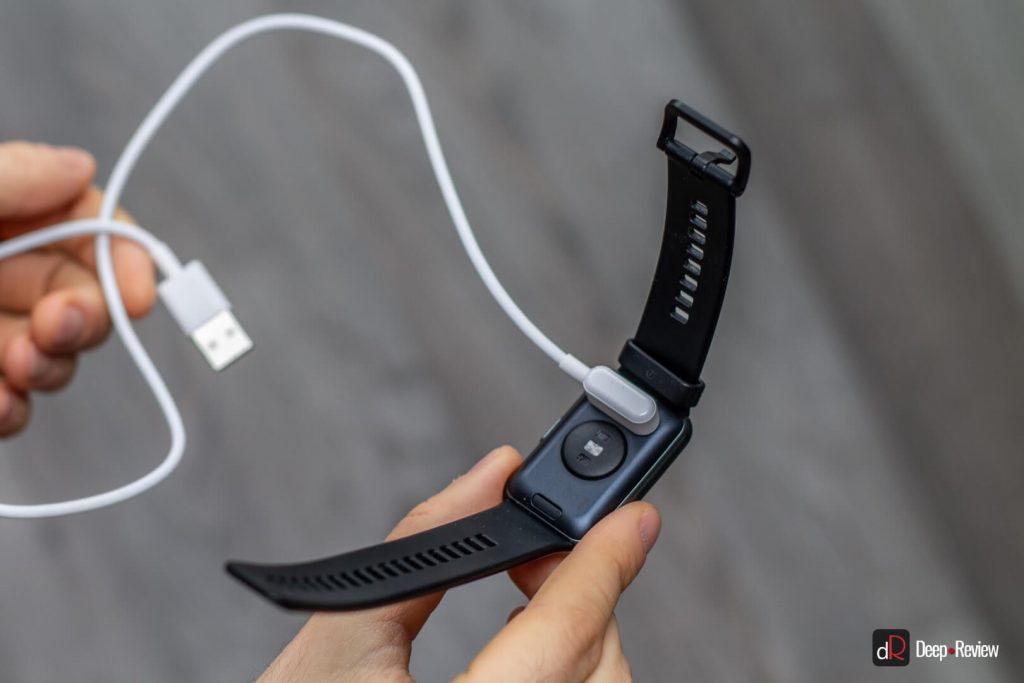
В комплекте с часами идет только зарядное устройство — это USB-кабель с маленьким магнитным коннектором на обратном конце, который очень удобно и надежно крепится к часам:
Дополнительного ремешка другого размера в комплекте нет. Собственно, здесь он и не нужен, так как стандартный подойдет людям с обхватом запястья от 13.5 до 20.5 см.
Нестандартный механизм крепления ремешка своими пластиковыми фиксаторами напоминает по конструкции Honor Band 5:
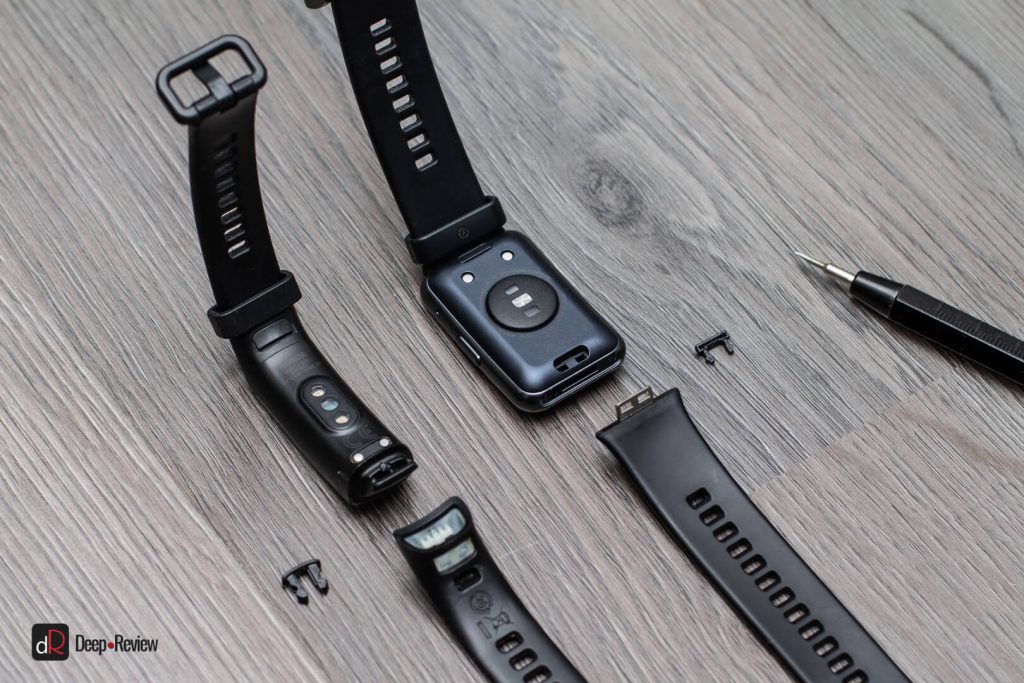
Выглядит такое решение очень аккуратно и элегантно, но вряд ли мы увидим большое количество сторонних ремешков. По крайней мере, в ближайшее время.
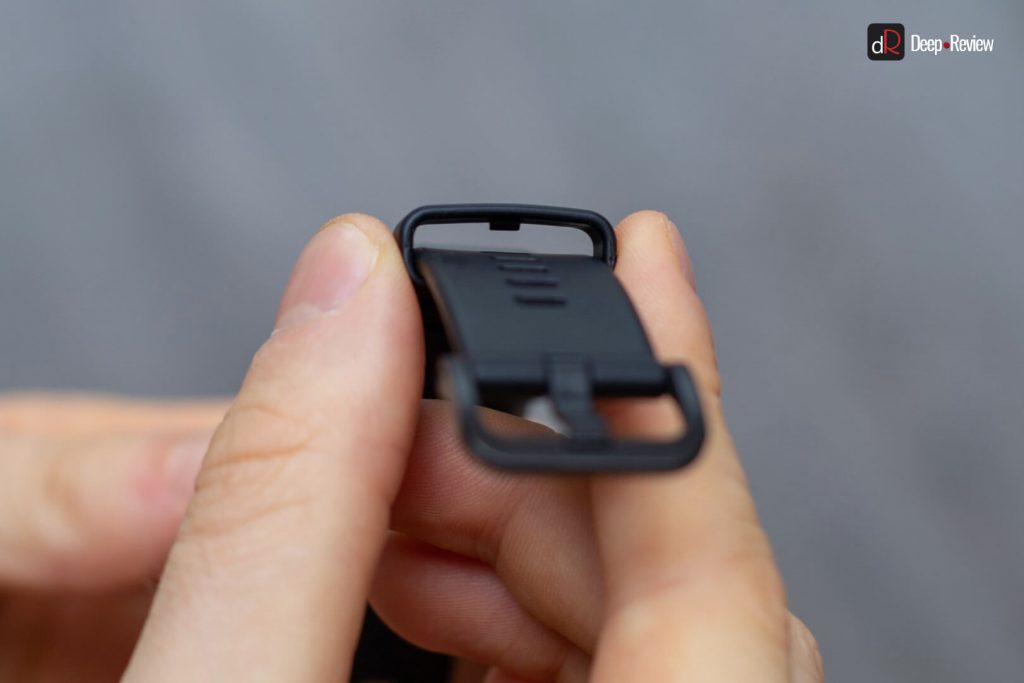
Хотелось бы в новой модели увидеть ремешок, который прячется внутрь, как на часах от Samsung или Apple, а не болтается и цепляется за одежду. Но Huawei продолжает использовать классический тренчик, правда, с удобным фиксатором:
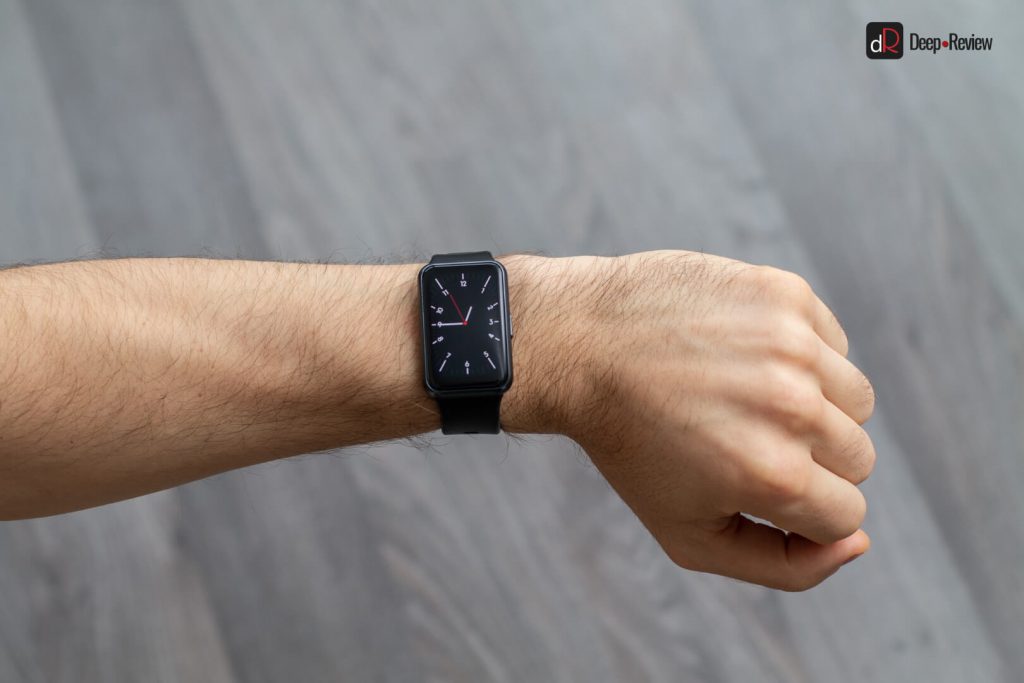
Huawei Watch Fit по дизайну напоминают слегка вытянутые Apple Watch. Признаюсь, на картинках эти часы казались мне гораздо большего размера, чем в реальной жизни. На моем запястье (17 см в обхвате) выглядят они вполне эстетично:
На женской руке часы смотрятся так:
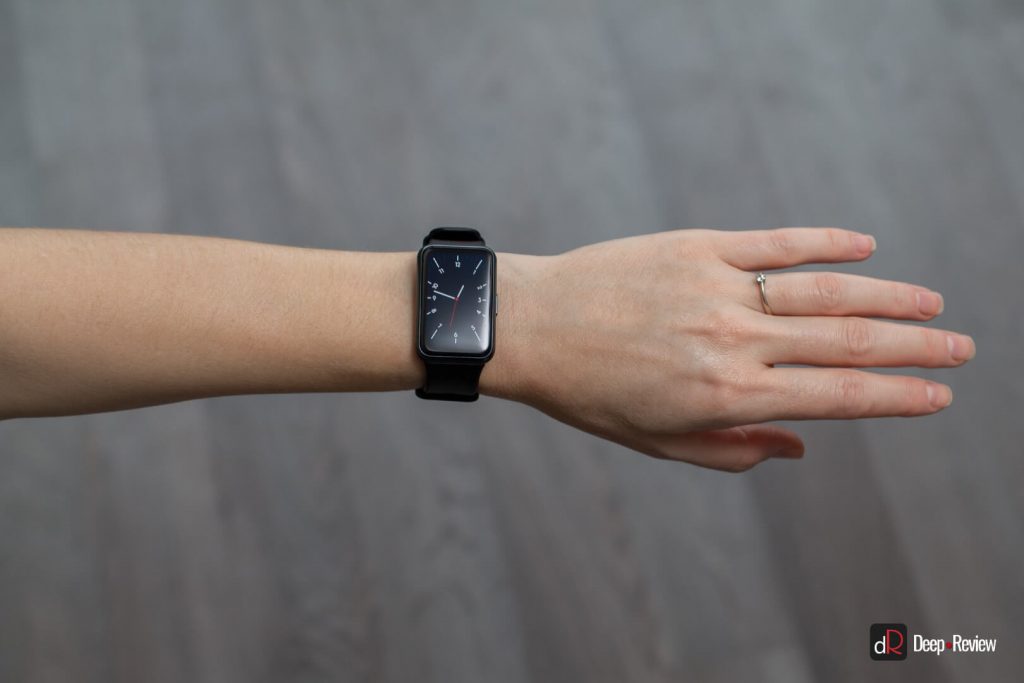
Из-за удачно подобранной краски, корпус Huawei Watch Fit в черном цвете напоминает алюминий, но по факту здесь используется пластик, на котором со временем будут появляться следы использования. Задняя крышка тоже пластиковая, это касается и окошек для фотодиодов и светодиодов пульсоксиметра:
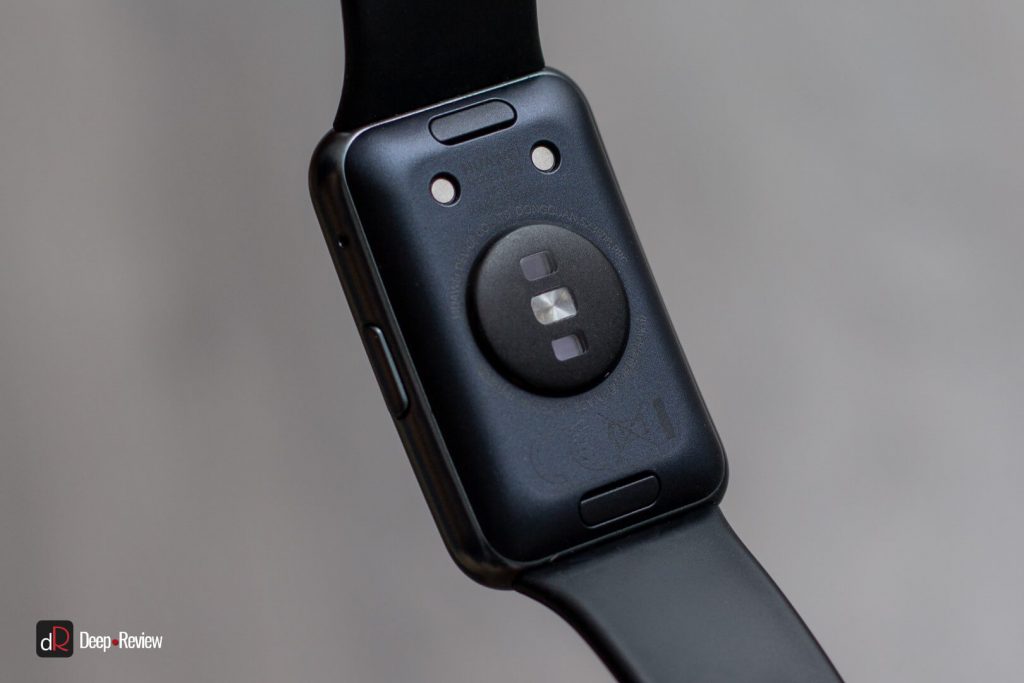
Экран прикрывает закаленное стекло со слегка изогнутыми гранями (2.5D). За всё время использования на нём не появилось ни единой царапинки, но нужно понимать, что в это время года не часто сталкиваешься с песчинками, которые мгновенно оставляют следы на любом стекле.
Из элементов управления на часах присутствует только одна боковая механическая клавиша. С ее помощью можно открывать меню приложений, выключать/перезагружать часы и возвращаться на главный экран (циферблат). Нажимается она достаточно туго и выступает над корпусом незначительно, так что случайных нажатий быть не должно.
Рядом с кнопкой находится загадочное отверстие. На русскоязычном сайте нет упоминаний ни о микрофоне, ни о барометре, для которых такие отверстия обычно и делаются. Но на англоязычном сайте продукта сказано, что в часах есть микрофон.
В любом случае, в глобальной версии Huawei Watch Fit нет ни единой функции, связанной с барометром (высотомер, подсчет этажей, измерение давления) или микрофоном (ответ на звонки, голосовой ассистент).
Качество сборки часов хорошее, продукт оставляет приятное впечатление. На руке они практически не ощущаются (вес всего 21 г без ремешка).
Как и все популярные смарт-часы и фитнес-браслеты, Huawei Watch Fit имеют влагозащиту 5 атмосфер (50 метров) по стандарту ISO 22810-2010. Это значит, что в часах можно смело плавать, делать прыжки в воду и вообще заниматься любой активностью.
Главное — не забывать, что герметичность устройства можно нарушить высокой температурой или механическим воздействием (удариться часами или уронить их на пол).
Huawei Watch Fit поддерживают Bluetooth 5.0 (LE), что уже давно стало стандартом для подобного рода устройств. Напомню, 5-я версия отличается от 4.2, прежде всего, повышенным радиусом действия.
Вполне ожидаемо, поддержки протокола ANT+ нет, то есть, подключить к часам внешние датчики (например, датчик каденса для занятий на велотренажере или нагрудный пульсометр) нельзя.
И последнее. Объем встроенной памяти составляет 4 Гб, но пользователю она не доступна, так как используется для нужд операционной системы, хранения записей тренировок, загрузки новых циферблатов и пр. Другими словами, вы не сможете загрузить на часы любимую музыку, подключить Bluetooth-наушники и пойти на пробежку без смартфона.
Экран, циферблаты и интерфейс Huawei Watch Fit
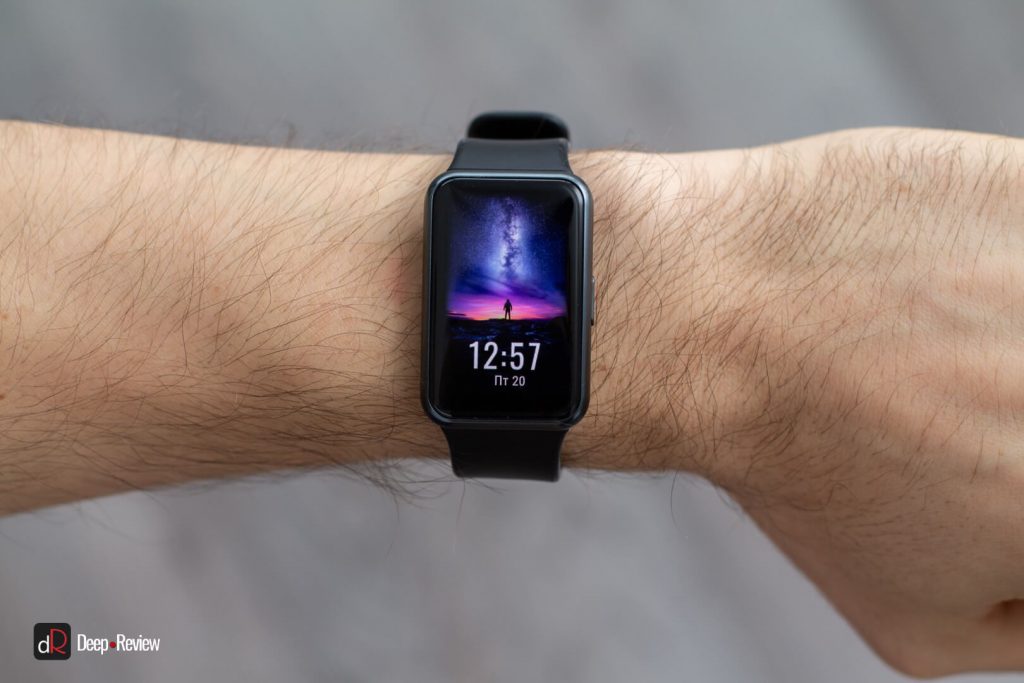
Экран здесь яркий и насыщенный. Это AMOLED-матрица с диагональю 1.64″ и разрешением 280 x 456 пикселей (плотность 326 ppi). Часы поддерживают широкий выбор циферблатов, включая очень красочные:
Huawei Watch Fit поддерживают AOD-режим (Always On Display или постоянно включенный экран). В настройках можно выбрать один из шести стилей:
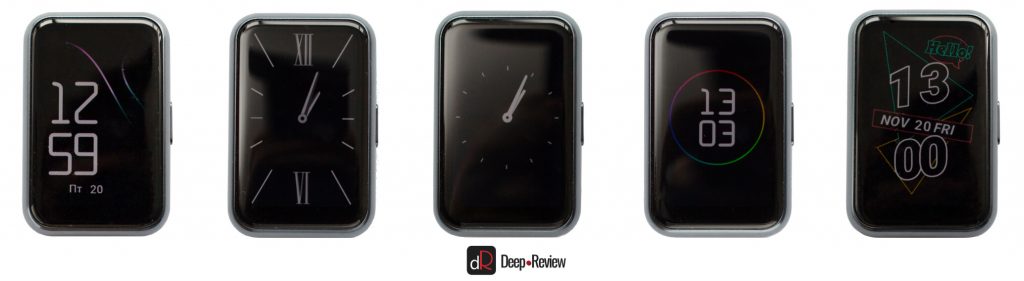
Как и раньше, при включении AOD-экрана отключается функция активации экрана поворотом запястья, но появляется возможность включить дисплей одним касанием.
Также здесь есть датчик освещения, благодаря которому на часах реализована функция автояркости. Но работает она не всегда хорошо (иногда хочется сделать экран ярче). Ручная настройка яркости работает отлично.
В приложении Huawei Здоровье доступно большое количество сторонних циферблатов, включая варианты с анимацией. Вот лишь часть из них:
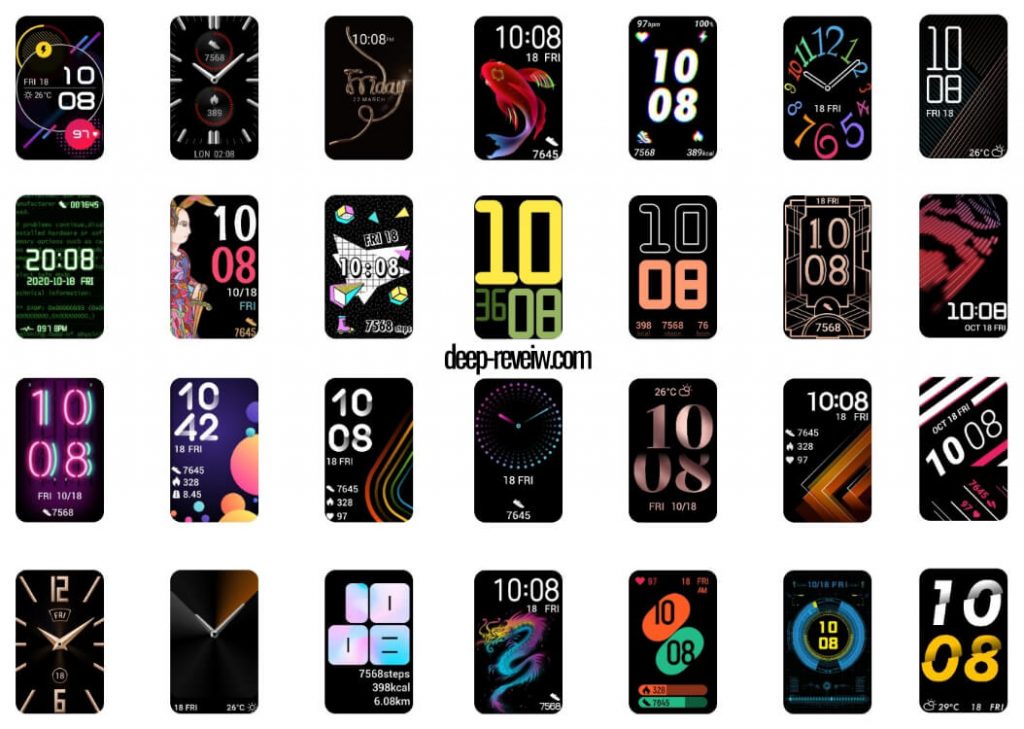
Ряд стандартных циферблатов можно настроить, выбрав, какие конкретно данные вы хотите отображать в том или ином месте.
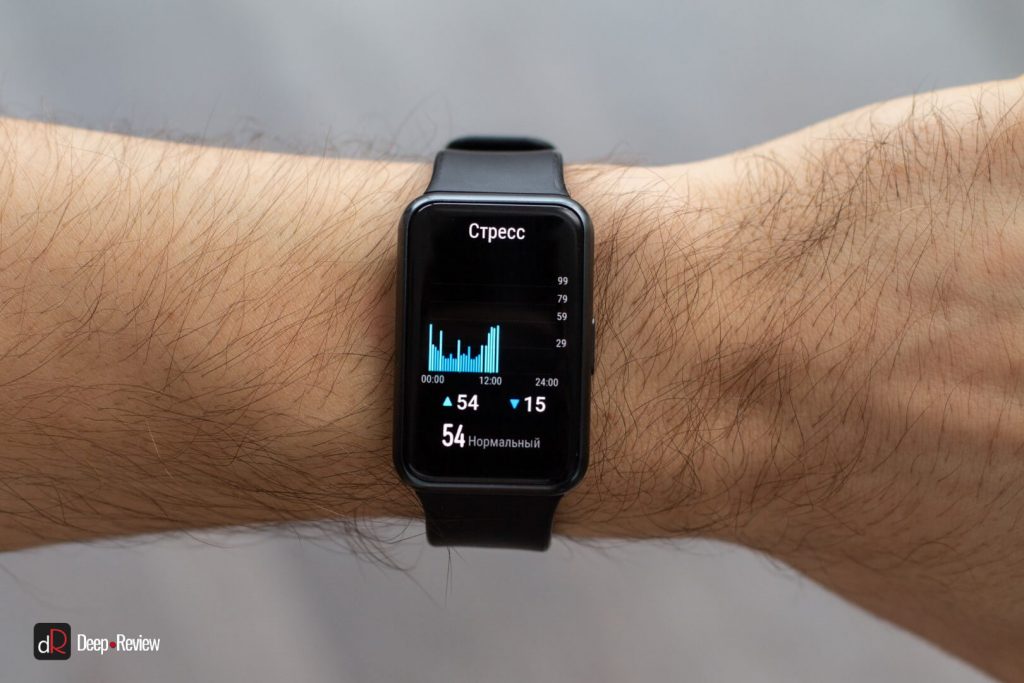
Меню организовано в точности, как на часах Huawei Watch GT 2. Делая свайпы влево/вправо, можно пролистывать виджеты (их порядок и количество настраиваются в приложении на смартфоне):
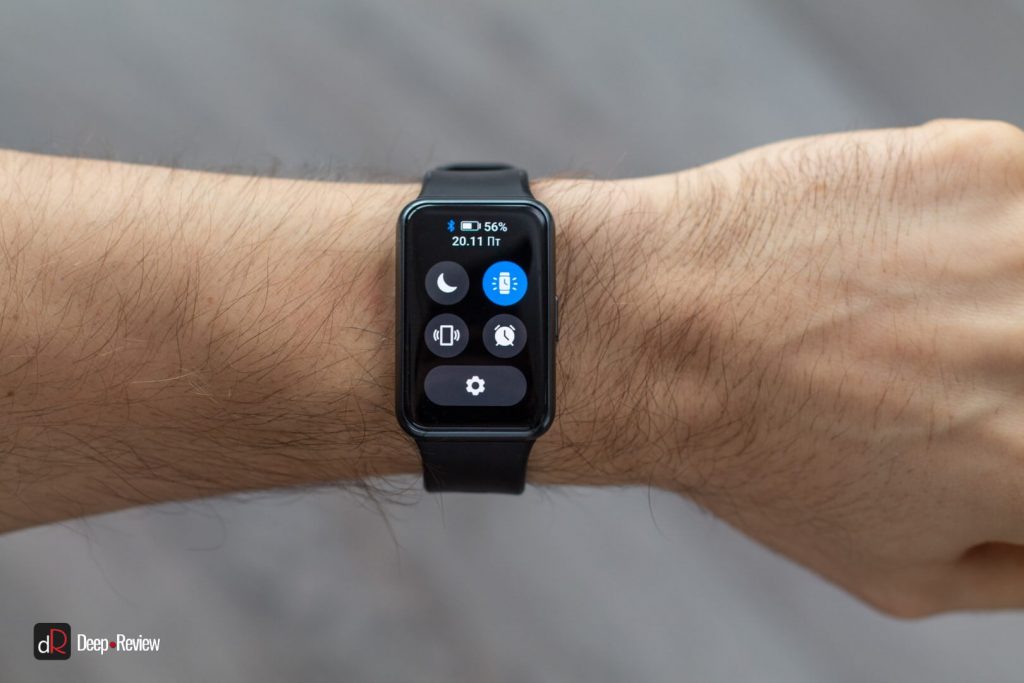
Свайпом вниз опускается шторка, отображающая текущую дату, время и заряд батареи. Также здесь есть переключение различных режимов и доступ к настройкам:
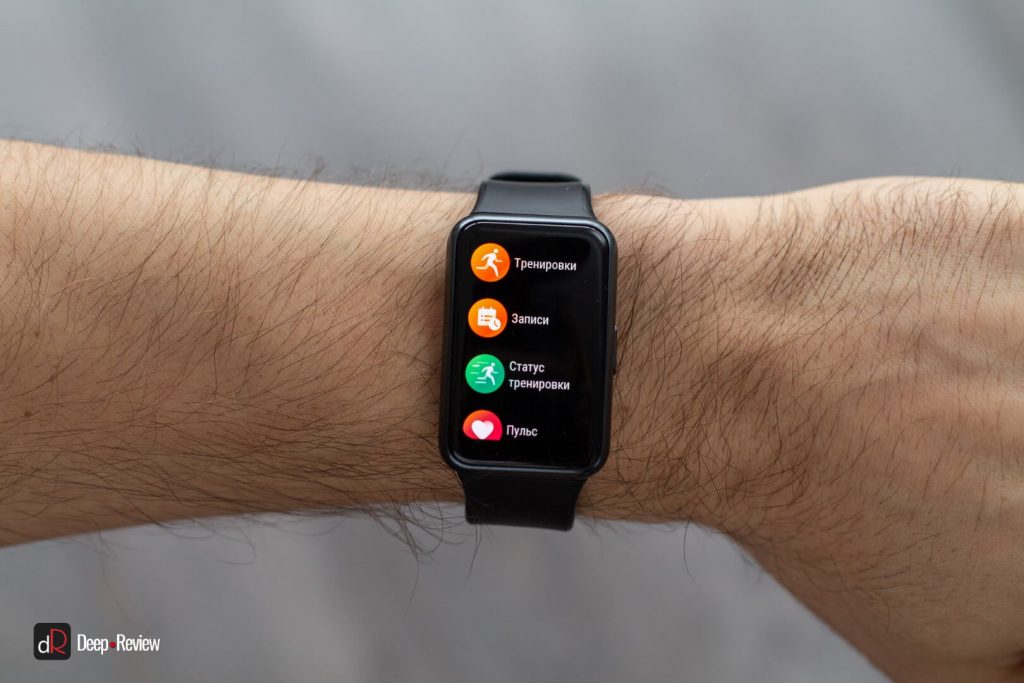
Свайп вверх открывает список пропущенных уведомлений, а нажатие боковой кнопки вызывает основное меню:
Скорость и плавность всех анимаций немного улучшена по сравнению с предыдущими часами от Huawei. Конечно, плавность работы интерфейса очень уступает часам от Apple, но если сравнивать с часами от Amazfit, то Huawei Watch Fit работают более приятно.
Обзор основных возможностей Huawei Watch Fit
Перед тем, как обсуждать основные функции устройства, сразу кратко перечислю то, чего часы делать не умеют:
Теперь остановимся подробнее на возможностях Huawei Watch Fit.
Учет сна
Часы хорошо определяют время отхода ко сну и время пробуждения. При этом не важно, смотрите ли вы фильм в постели или читаете книгу — Huawei Watch Fit понимают, что вы не спите.
Таким образом, можно точно отслеживать один из важнейших показателей здоровья — регулярность сна (за неделю, месяц или даже год), что напрямую связано с нашими циркадными ритмами:
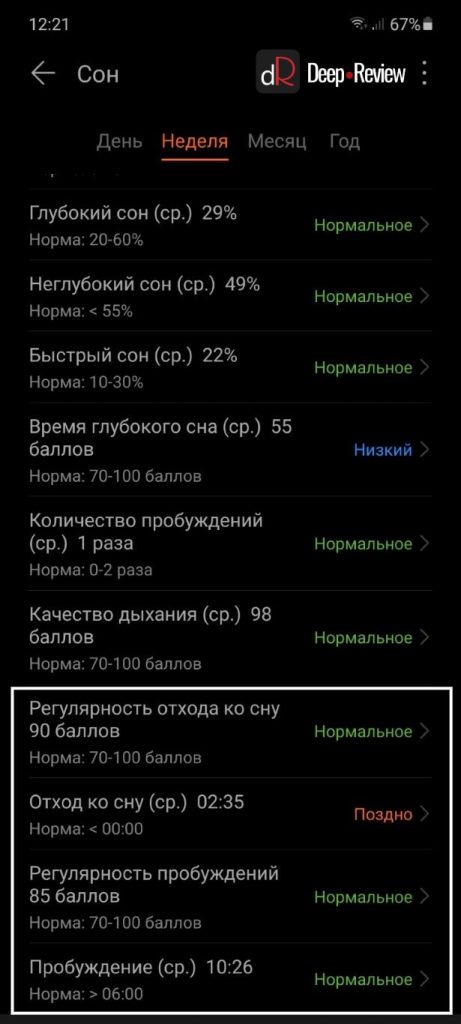
Сколько конкретно времени уходит на то, чтобы уснуть, Huawei Watch Fit (как и другие трекеры компании) показывать не умеют. Также часы не всегда успешно определяют ночные пробуждения, если при этом вы не вставали с кровати, а просто ворочались в постели пару минут и снова уснули.
Благодаря фирменному алгоритму TruSleep, часы неплохо отслеживают фазы. Эти данные позволяют оценить качество сна, а также степень физического (глубокий сон) и психического (быстрый сон) восстановления. Вот как это выглядит в программе:
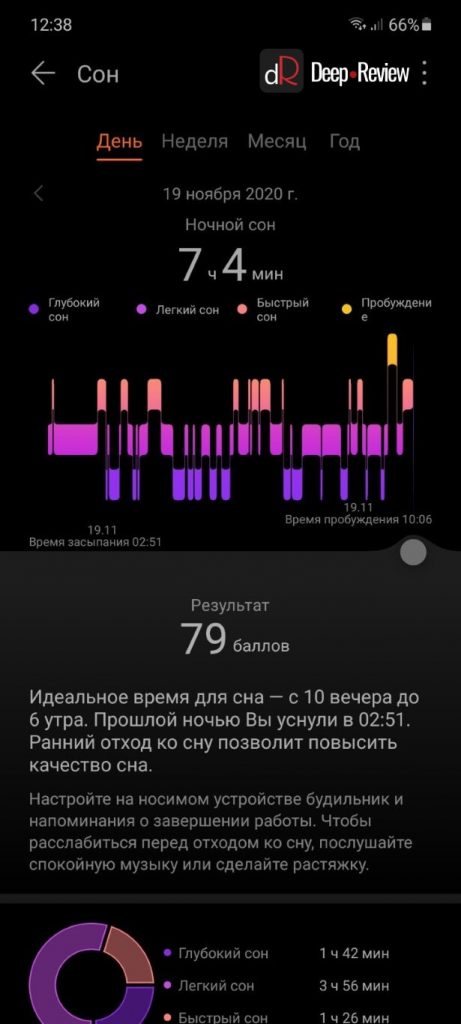
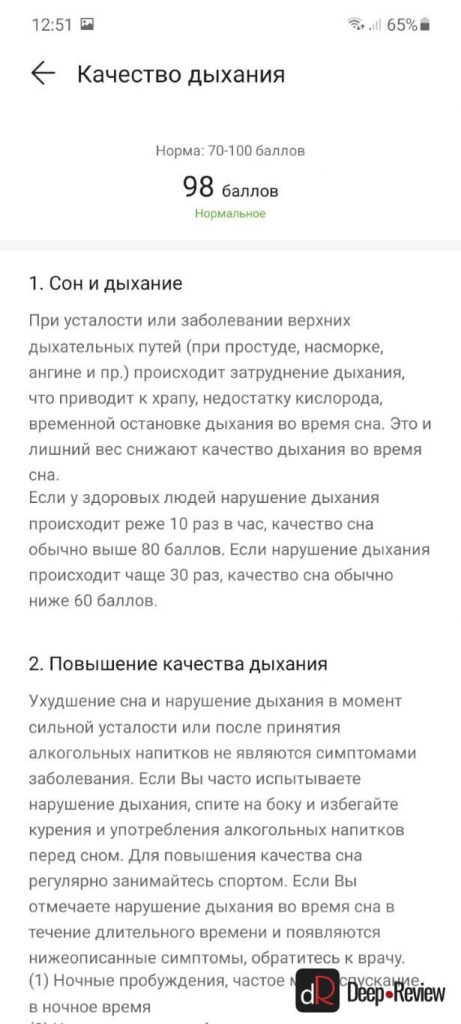
А в таблице ниже вы можете увидеть отчеты, сделанные часами за несколько дней:
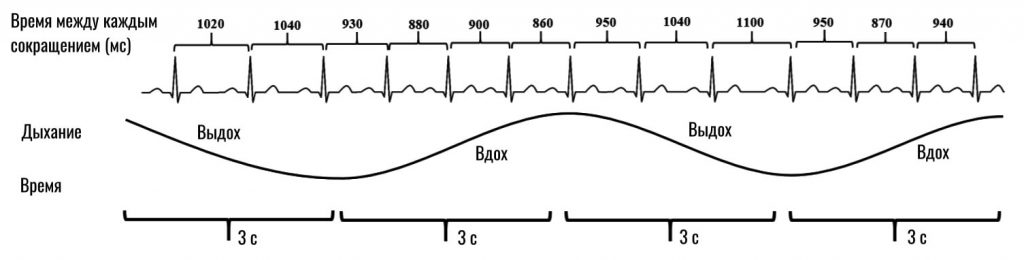
Принцип работы этой функции основан исключительно на анализе длительности промежутков времени между последовательными сокращениями сердца (так называемая вариабельность сердечного ритма). Когда мы делаем вдох, пульс слегка учащается, при этом вариабельность (разница по времени между последовательными сокращениями) снижается. На выдохе пульс замедляется, а вариабельность увеличивается:
Эта функция действительно работает. При простуде (или у людей с храпом) качество дыхания в приложении снижается.
Кроме всего прочего, Huawei Watch Fit отслеживают дневной сон и делают это более наглядно, чем многие другие браслеты. Здесь это отдельная метрика, которая не мешает анализировать ночной сон (для сравнения, на браслетах и часах от Samsung любой сон отображается на общем графике):
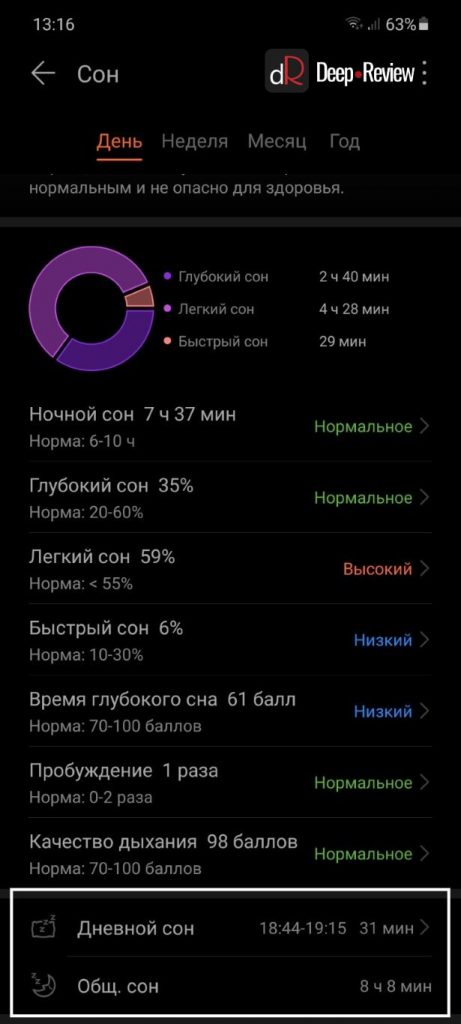
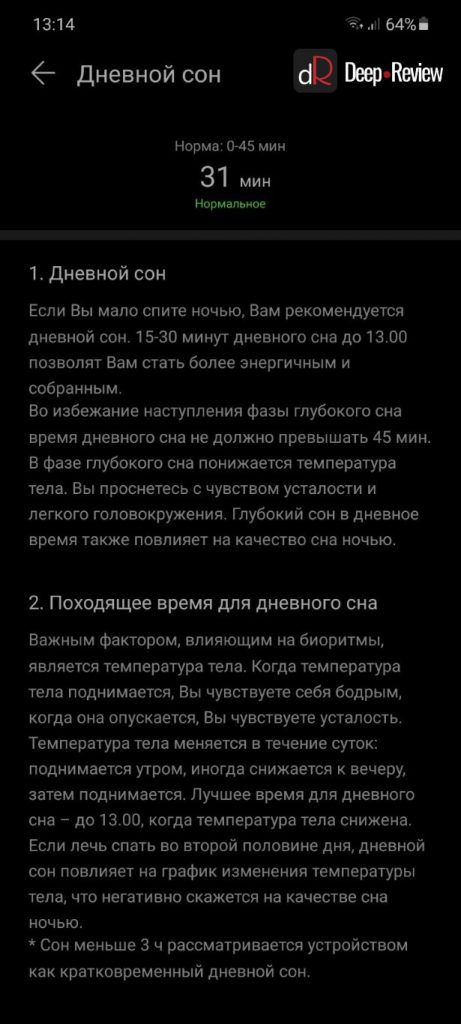
Если же вы работаете по ночам, а спите днем, Huawei Watch Fit будут считать дневной сон «ночным», если его длительность превышает 3 часа.
Последнее, о чем хотелось бы еще упомянуть — это поддержка умного будильника. Сама по себе эта функция встречается крайне редко (ее нет ни на Mi Band’ах, ни на часах и браслетах от Samsung, Apple или Amazfit). Однако и на трекерах от Huawei/Honor она не работала, как нужно (по крайней мере, на всех устройствах, что мы тестировали за последние годы).
В Huawei Watch Fit умный будильник присутствует и работает неплохо. То есть, часы действительно отслеживают фазы и пытаются разбудить в момент наступления легкого сна. В моем случае будильник каждое утро срабатывал в разное время.
Отслеживание ежедневной активности
Есть известное выражение, гласящее, что сидение — это новое курение. Тим Кук (глава Apple) вообще как-то раз сравнил длительное сидение с раковым заболеванием.
Одно из опасных заблуждений, связанных с сидячим образом жизни, заключается в том, что многие думают, будто регулярные занятия спортом могут компенсировать вред, наносимый организму непрерывным длительным сидением в течение рабочего дня. Это не так. И то, что фитнес-трекеры постоянно отвлекают нас предложениями сделать разминку — это очень здорово.
На Huawei Watch Fit эта функция, на мой взгляд, доведена до совершенства. Включив соответствующую опцию, часы не просто будут напоминать вам о длительном отсутствии активности, но и предложат сделать несколько простых упражнений для разминки, рекомендованных специалистами.
Перед каждым упражнением красивая 3D-анимация будет демонстрировать, как его выполнять, а затем часы дадут вам 20 секунд на повторение. Всего нужно сделать 5 упражнений, что займет не более 3 минут.
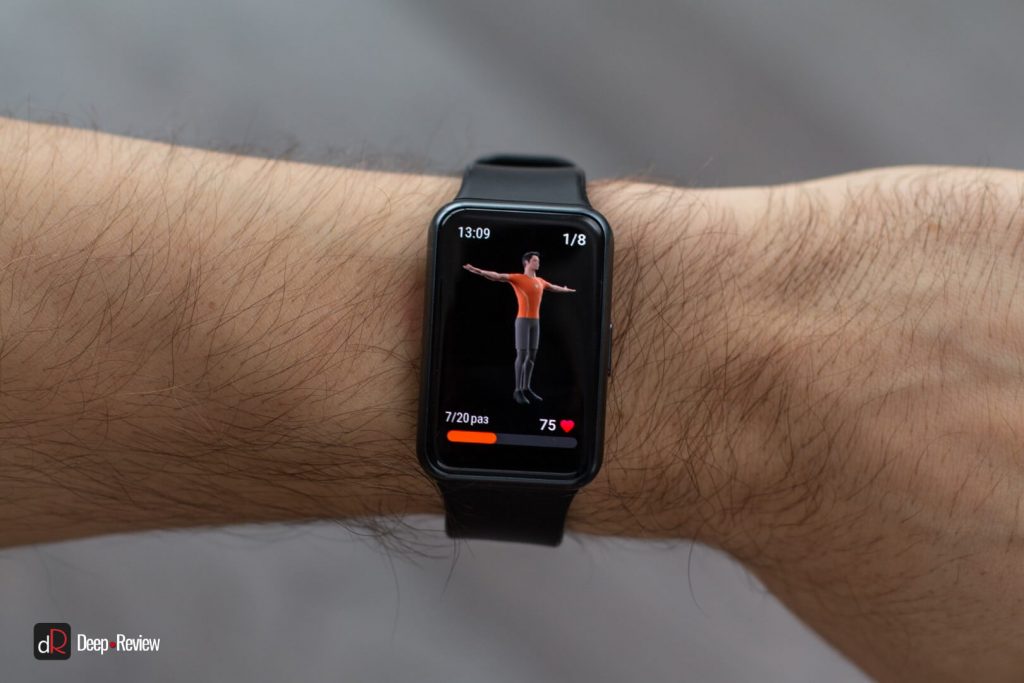
Вся прелесть такого подхода заключается в том, что вам не нужно ни о чем думать, достаточно просто повторять за 3D-инструктором. Если же вам такая помощь не нужна, просто встаньте и подвигайтесь.
На часах есть отдельное приложение с виджетом, которое позволяет одним взглядом оценить вашу активность за текущий день:
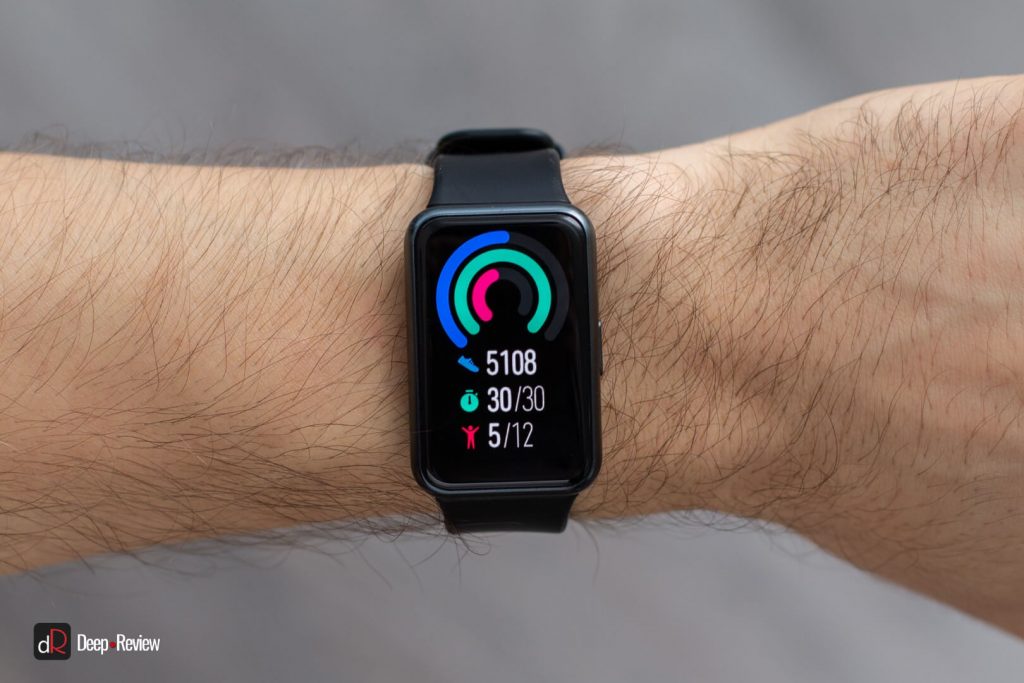
Нужно лишь следить за тем, чтобы все круги были «закрыты» до конца дня. Система продумана довольно хорошо, так как учитывает все основные требования современной медицины: делать минимум 30 минут упражнений в день, проходить хотя бы 10 000 шагов и вставать хотя бы один раз в течение часа (таких часов с легкой активностью должно быть не менее 12 в день). Эту идею многие компании, включая Huawei, позаимствовали у Apple Watch с их фирменными кольцами активности:
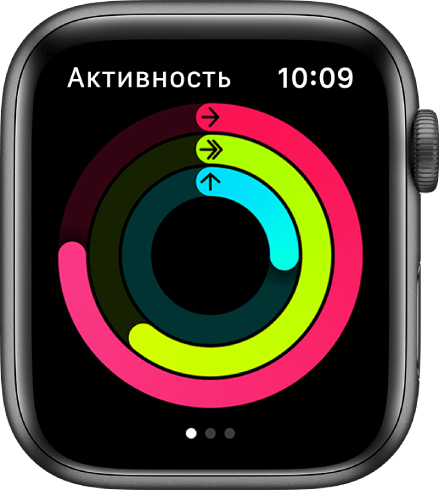
Шагомер на Huawei Watch Fit работает точнее, чем на Honor Band 5, так как насчитывает меньше шагов и выдает что-то среднее между Mi Band 5 и Honor Band 5. Приложение автоматически разделяет всю активность на бег и ходьбу:
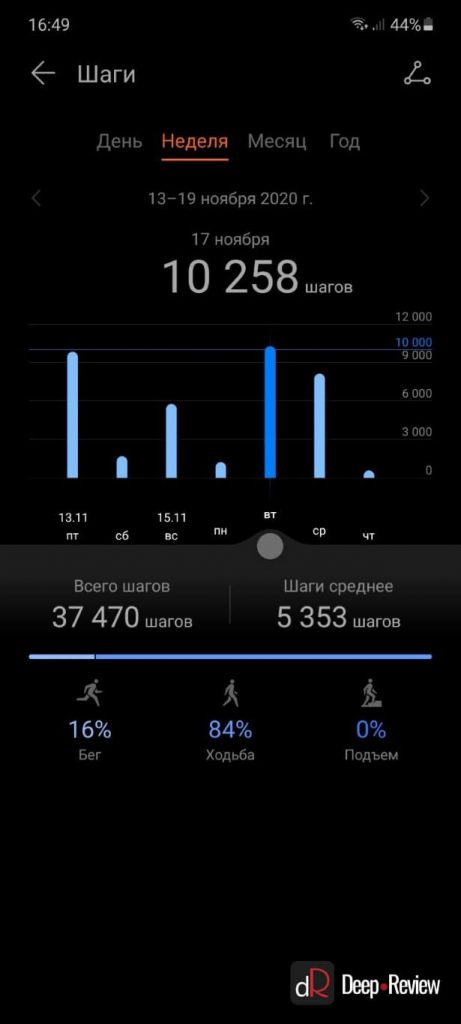
Формула расчета калорий на Huawei Watch Fit учитывает нагрузку на организм, что умеют делать не все трекеры. Для сравнения, браслет Samsung Galaxy Fit 2 полностью игнорирует пульс и рассчитывает калории, исходя только из выбранной тренировки (каждое упражнение просто имеет свой коэффициент).
Если брать грубую формулу, мой организм должен в среднем сжигать 40 ккал на каждую 1000 шагов (это без учета пульса и нагрузки). В таблице ниже можете посмотреть данные Huawei Watch Fit за несколько дней, сравнив их с грубым расчетом (40 ккал на 1000 шагов):
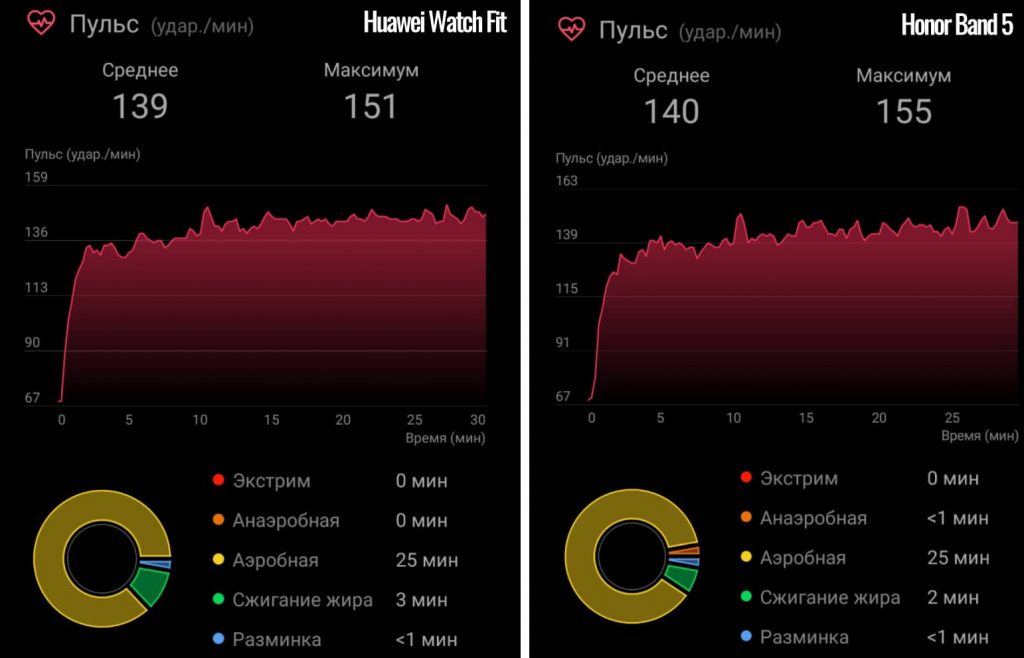
Samsung Galaxy Fit 2 показал практически такие же результаты, как и Huawei Watch Fit (средний пульс 138 против 139 ударов/м, максимальный — 152 против 151 удара/м). Единственная проблема Samsung — это очень сильное сглаживание графика пульса:
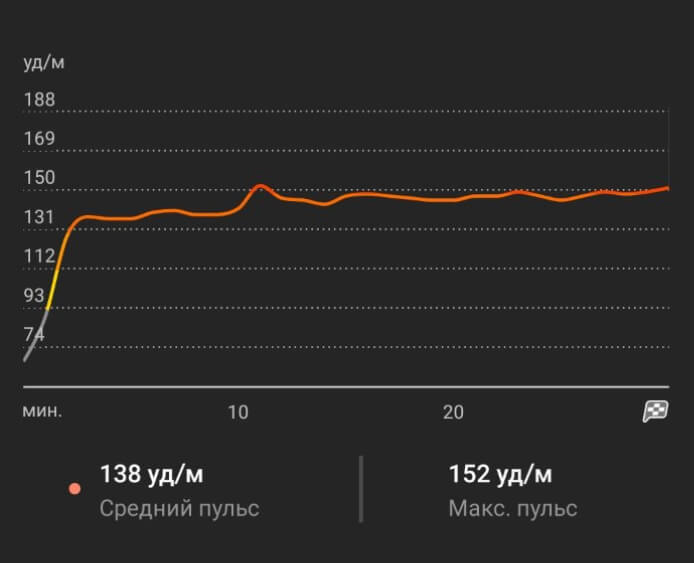
Но в целом, все современные устройства (в моем случае) показывают пульс достаточно точно для среднестатистического пользователя.
Huawei Watch Fit также умеют отслеживать пульс непрерывно в течение суток и оповещать о тахикардии (резком повышении пульса в состоянии покоя) и брадикардии (аномальном снижении пульса).
Если раньше на трекерах Huawei можно было выбирать как непрерывный, так и умный режим отслеживания сердцебиения, то сейчас доступен только умный (когда трекер автоматически изменяет частоту измерений в зависимости от вашей активности):
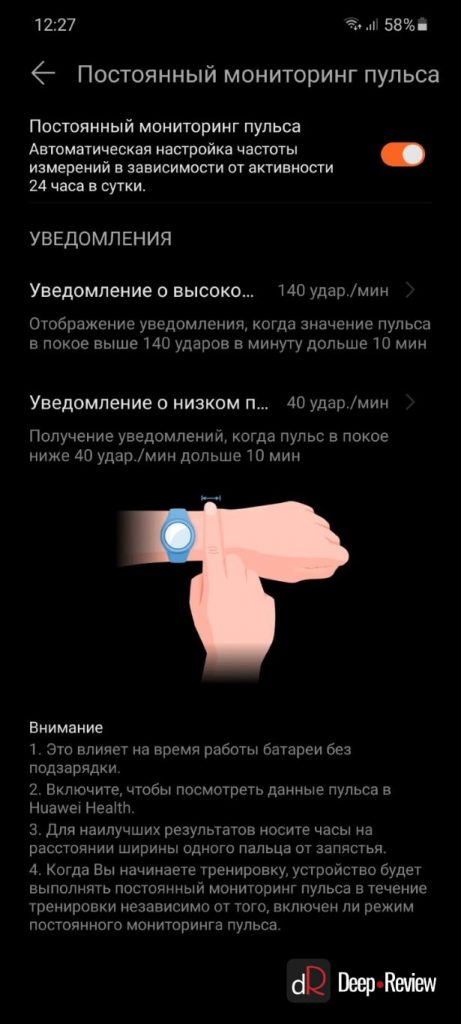
Отчет о пульсе можно смотреть как по дням, так и неделям, месяцам и даже годам :
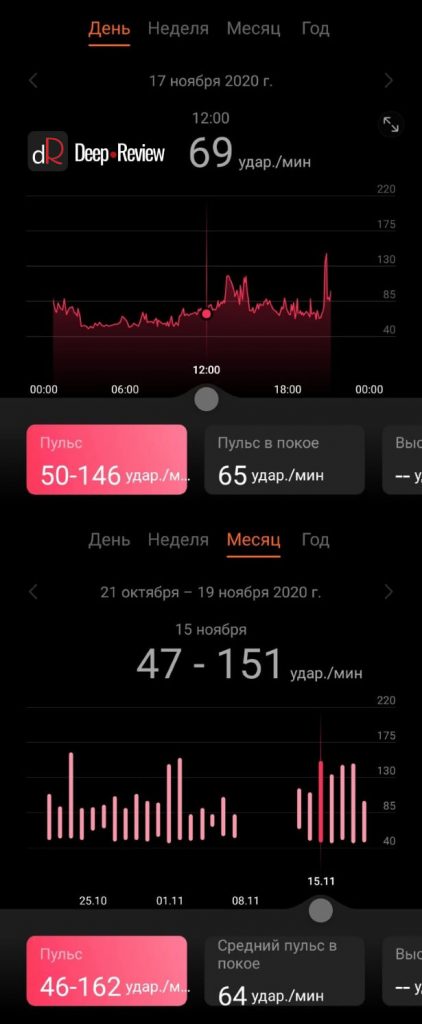
Часы также высчитывают показатель VO2max, основываясь на показаниях пульсометра.
Измерение уровня кислорода в крови (SpO2)
Компания Huawei была одной из первых, кто сделал эту функцию общедоступной на фитнес-трекерах (с выходом Honor Band 4). И было бы странным ожидать от пионера технологии ее плохой работы в новом устройстве.
Я не буду здесь подробно объяснять принцип работы оптического пульсоксиметра, так как уже сделал это в отдельной статье. Скажу лишь, что датчик очень точно реагирует на задержку дыхания (спустя минуту уровень кислорода падает на 10-13%) и, в целом, показывает правдоподобные результаты:
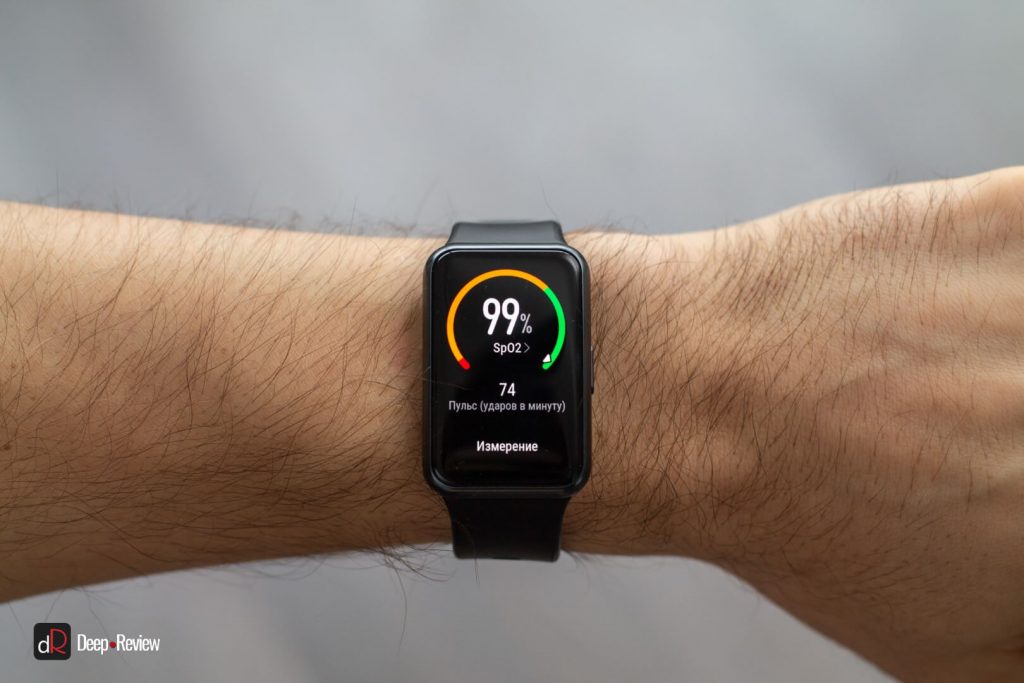
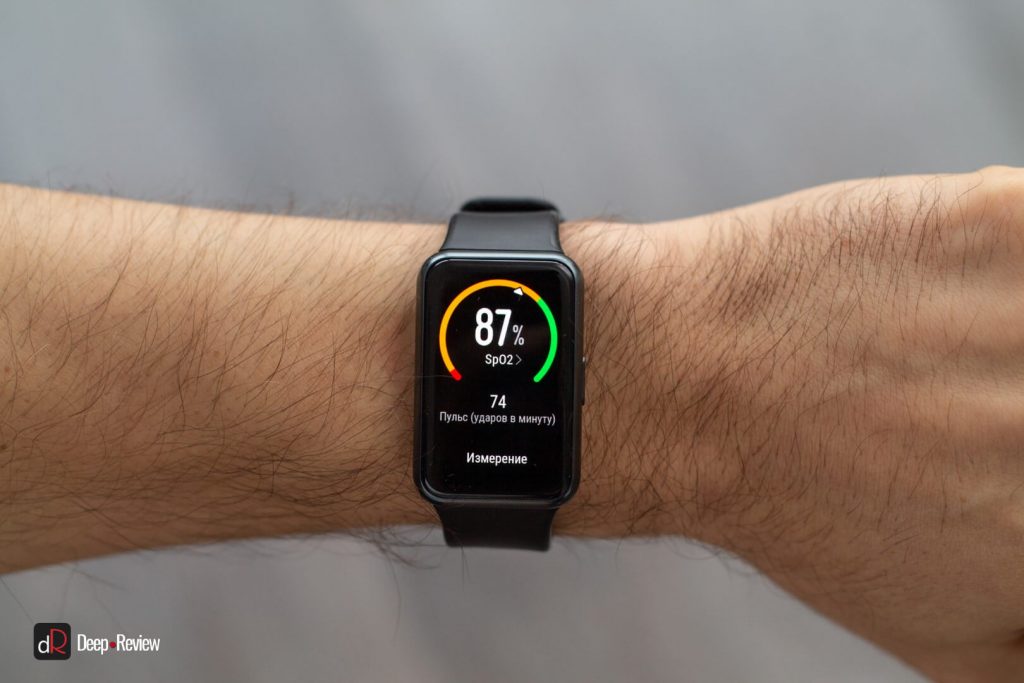
Тем не менее, эти часы (как и любые другие) не являются медицинским прибором и не одобрены FDA (агентство Министерства здравоохранения США).
Что интересно, подавляющее большинство якобы «профессиональных медицинских» (тех, что надеваются на палец) пульсоксиметров, которые можно купить в магазине или аптеке, также не проходят проверку FDA и не предназначены для медицинского использования [1].
Да, принцип работы этих устройств немножко отличается (пульсоксиметры не работают с отраженным светом, а просвечивают палец полностью), тем не менее, использовать такое «аптечное устройство» в качестве эталона — не лучшая идея, что также подтверждается научными исследованиями [2].
Важно помнить лишь о двух вещах: практически все пульсоксиметры, включая Huawei Watch Fit, показывают уровень кислорода относительно точно только в диапазоне от 90% и выше (этого должно хватить для «домашней диагностики» коронавируса) и на точность работы влияет множество параметров, перечисленных выше.
К сожалению, непрерывного измерения кислорода в крови (как на часах Huawei Watch GT2 Pro) здесь нет. То есть, измерение нужно каждый раз запускать вручную.
Уровень стресса
Это еще одна популярная функция, отображающая состояние организма. Любые переживания, страхи, депрессии, любое эмоциональное и физическое напряжение — всё это запускает в организме довольно хорошо изученный процесс, управляемый симпатической нервной системой.
Эта система также непосредственно влияет на работу сердца. Собственно, часы и определяют стресс, используя пульсометр и данные о вариабельности сердечного ритма (чуть выше мы уже говорили об этом понятии).
Конечно, корреляция между высоким пульсом и высоким стрессом однозначно есть, так как вариабельность всегда снижается при повышении пульса, а снижение вариабельности — это и есть признак стресса (во время занятия спортом организм испытывает очень высокий стресс).
Именно по этой причине Huawei Watch Fit вообще не измеряет стресс, когда замечает высокую активность. Соответственно, на графике можно увидеть пробелы (отсутствующие данные):
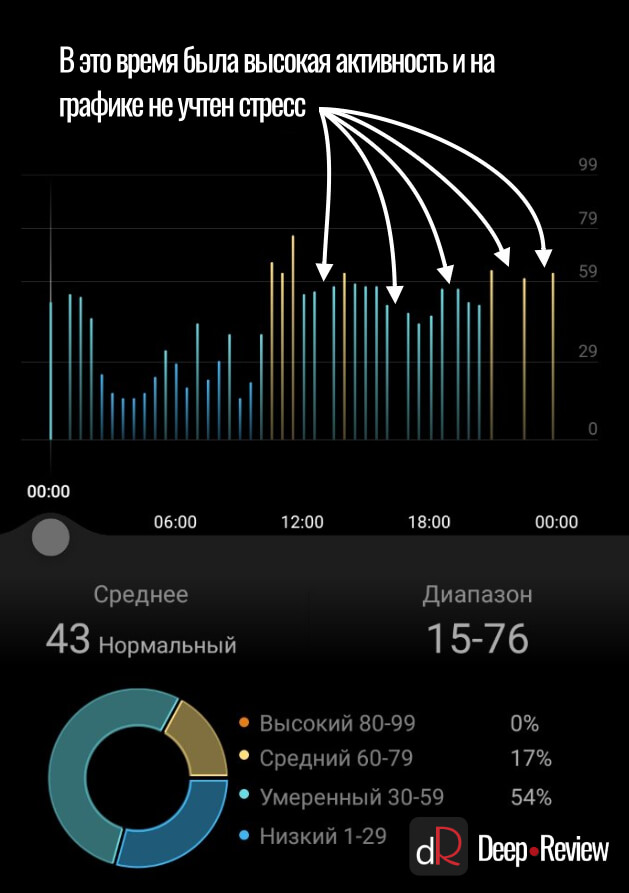
Если говорить упрощенно, то стресс в понимании Huawei Watch Fit — это снижение вариабельности (времени между последовательными ударами сердца) в состоянии покоя.
Например, даже при пульсе в 60 ударов/м, у одного человека стресс может зашкаливать (каждое сокращение сердца будет происходить ровно через 1000 миллисекунд), а у другого — полностью отсутствовать (между первым и вторым сокращениями пройдет 1200 мс, между вторым и третьим — 800 мс и так далее).
Что интересно, перед тем, как начать использовать данный инструмент, Huawei предлагает откалибровать алгоритм, ответив на 12 психологических вопросов в стиле «чувствуете ли вы себя бесполезным»:
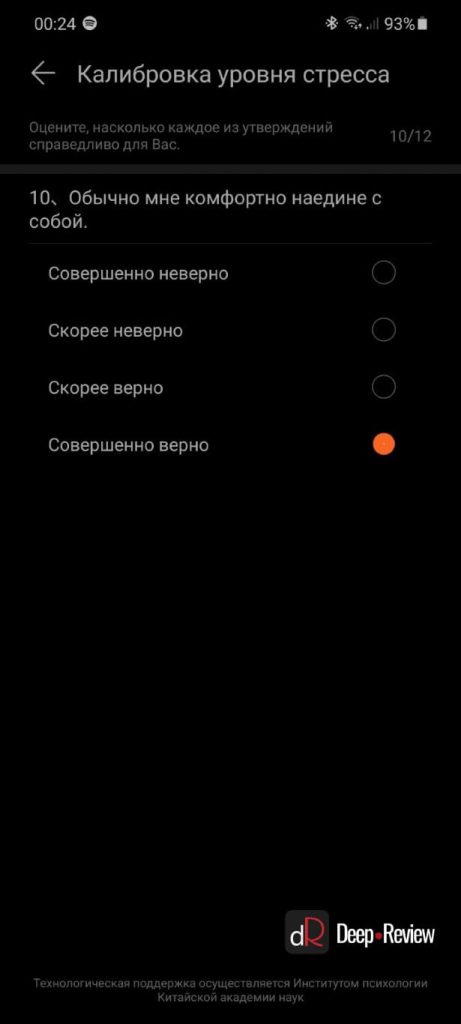
Как я уже подробно рассказывал в статье об измерении стресса, подобные мысли буквально «материализуются» в том смысле, что непосредственно влияют на работу сердца и других органов. Опросник от Huawei построен таким образом, чтобы определить эмоциональный фон пользователя и избежать ситуации с неверной интерпретацией хронического стресса.
Со стрессом неразрывно связана и функция «Дыхательные упражнения». На Huawei Watch Fit она реализована неплохо (есть ряд настроек, вроде ритма дыхания или продолжительности занятия). Но главная претензия состоит в том, что сам процесс не сопровождается вибрацией, как, например, на часах Apple Watch или Galaxy Watch. Приходится во время дыхания постоянно фокусироваться на экране.
Спорт и тренировки
В плане спортивных функций, Huawei Watch Fit предоставляют довольно широкие возможности. Помимо всего прочего, здесь также использованы некоторые алгоритмы теперь уже принадлежащие компании Garmin, но об этом чуть позже.
Часы поддерживают большое количество тренировок. Прежде всего, это 12 видов упражнений с 3D-инструктором, о которых я уже упоминал ранее:
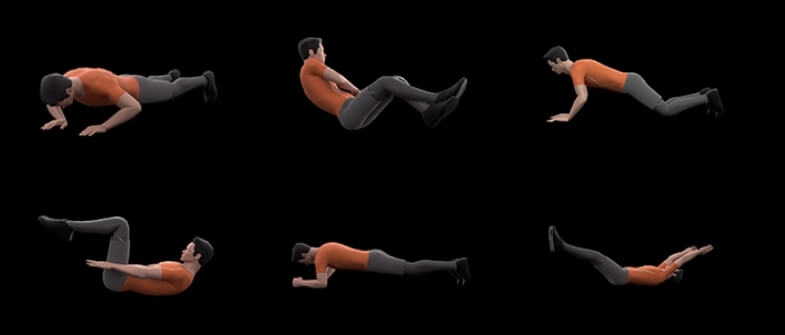
Сюда входят такие тренировки, как:
- Упражнения на работе
- Для шеи и плеч
- Быстрое сжигание жира
- Растяжка всего тела
- Укрепление сердца и легких
- Тонус пресса
- Суперпресс
- Для корпуса и спины
- Тонус ног и ягодиц
- Для ног
- Тренировка груди
Единственный недостаток этих упражнений заключается в том, что часы не считают количество реальных повторений. К примеру, если нужно сделать 20 отжиманий, счетчик будет просто прибавлять каждую секунду 1 повтор, даже если вы не будете двигаться вообще.
Есть и привычные тренировки без инструктора, которых здесь насчитывается около 100 штук, включая сапсерфинг, гейтбол, сепак такро и бобслей. Но большого смысла в этом разнообразии нет, так как все они отслеживают одни и те же параметры: время, пульс и калории. Более того, тип тренировки никоим образом не влияет на формулу расчета сожженных калорий.
Часы не умеют считать количество прыжков на скакалке (к слову, скакалки в этом длинном списке вообще нет) или количество гребков, сделанных на гребном тренажере. В этом плане тот же Xiaomi Mi Band 5 будет поинтересней.
Перед запуском тренировки можно выбрать цель, настроить напоминания или режим умного бега. В качестве цели можно задавать расстояние, время или калории. Напоминания можно настроить по времени или пройденному расстоянию (например, каждые 5 минут или каждый километр).
Часы могут предупреждать о выходе из определенной зоны пульса, то есть, позволяют вам держать пульс не ниже и не выше заданного. Также можно включить сообщения о достижениях и эффекте, который в данный момент оказывает на ваш организм текущая нагрузка.
Во время упражнения вся информация будет отображаться на нескольких экранах. Здесь показан пульс с графической разбивкой по зонам, эффект тренировки и многое-многое другое. Более того, прямо во время тренировки длительным касанием экрана можно изменить любой показатель, выбрав интересующий вас из списка:
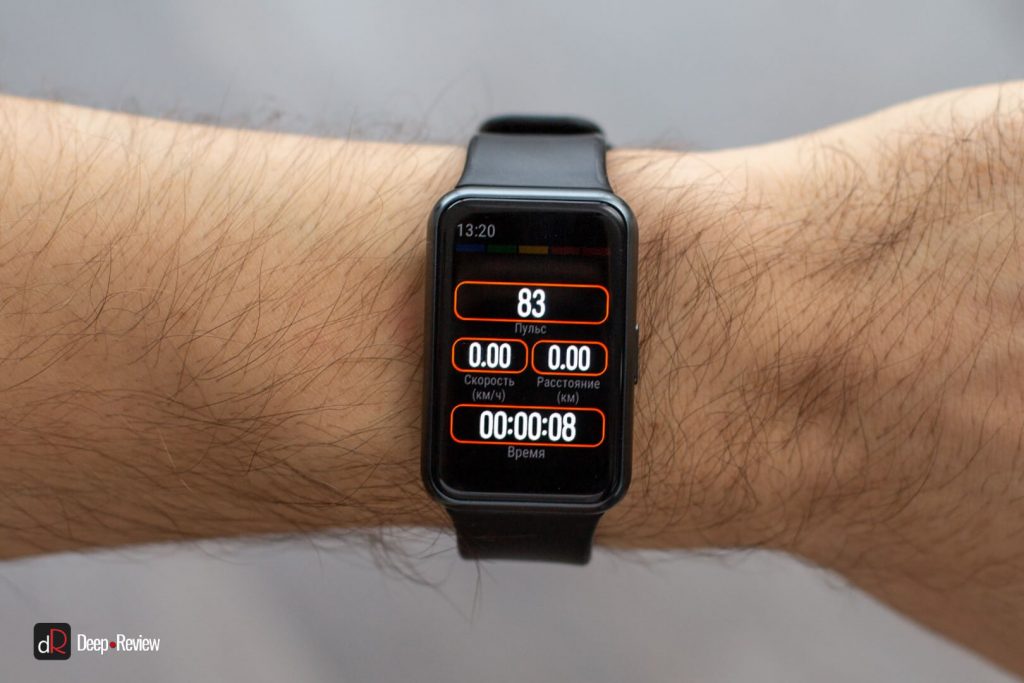
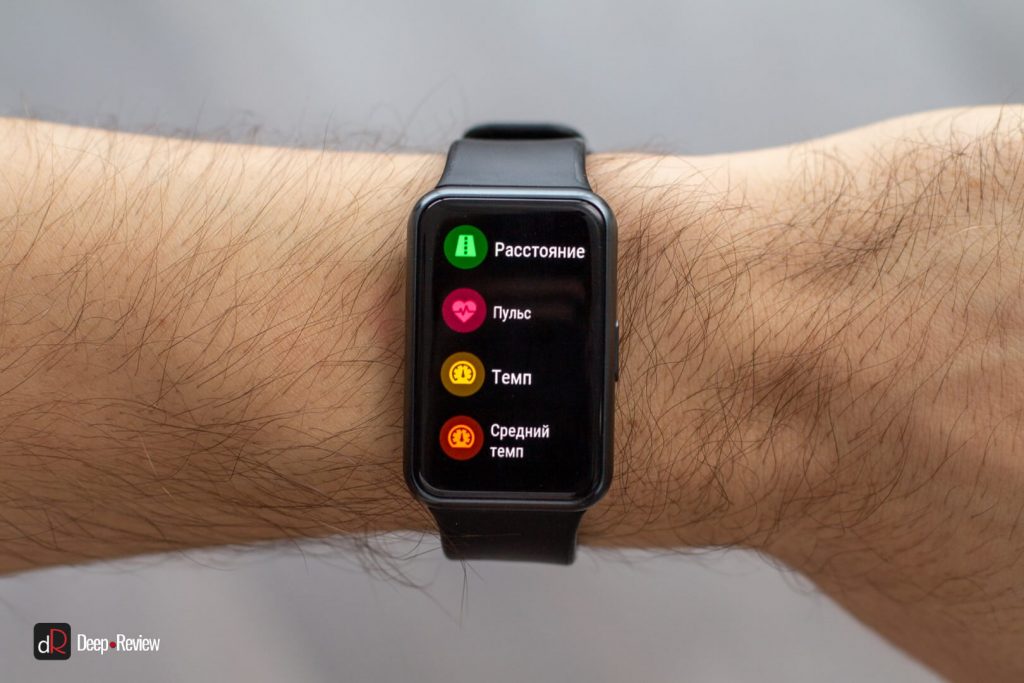
Подробные отчеты о тренировках со всевозможными графиками можно просматривать прямо на часах.
Как я уже говорил, Huawei Watch Fit имеют ряд алгоритмов от Garmin:
- Эффект тренировки
- Статус тренировки
- Нагрузка на организм
- Время, необходимое организму для восстановления
Подробно все эти алгоритмы я объяснял в обзоре Huawei Watch GT2, поэтому здесь повторяться не буду. Даже если вас не волнуют эти показатели, можно пользоваться только одним — временем восстановления:
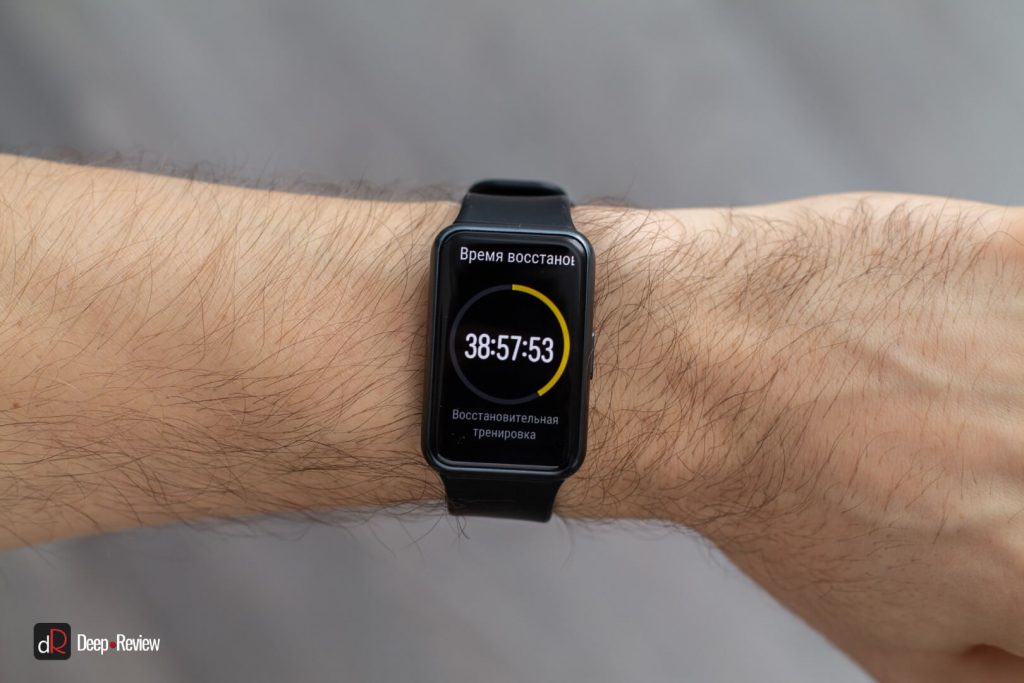
Если нагружать организм чрезмерно, не давая ему восстановиться, вы лишь причините вред себе. Часы пытаются определить степень нагрузки (по вариабельности сердца и пульсу во время тренировок), рассчитав необходимое время на отдых без тяжелых тренировок.
Кроме того, впервые на трекерах от Huawei появилась функция (полу)автоматического определения тренировок (ходьба, бег, эллиптический тренажер и гребля). Если часы обнаружат повторяющуюся активность, например, прогулку, то спросят о том, не хотите ли вы запустить соответствующую тренировку.
К сожалению, полностью автоматического отслеживания упражнений, как на часах от Samsung, здесь нет. Нужно подтверждать вручную. Ровно так же работает автоопределение тренировок и на Mi Band 5.
Встроенный GPS-модуль позволяет рисовать маршруты пробежек или велотренировок. Точность позиционирования вполне типичная для подобного рода устройств. Иногда часы прокладывают маршрут прямо по крышам зданий, возле которых вы пробегаете. Это погрешность в 3-5 метров относительно реального маршрута (синяя линия — маршрут часов, желтая — реальный маршрут):
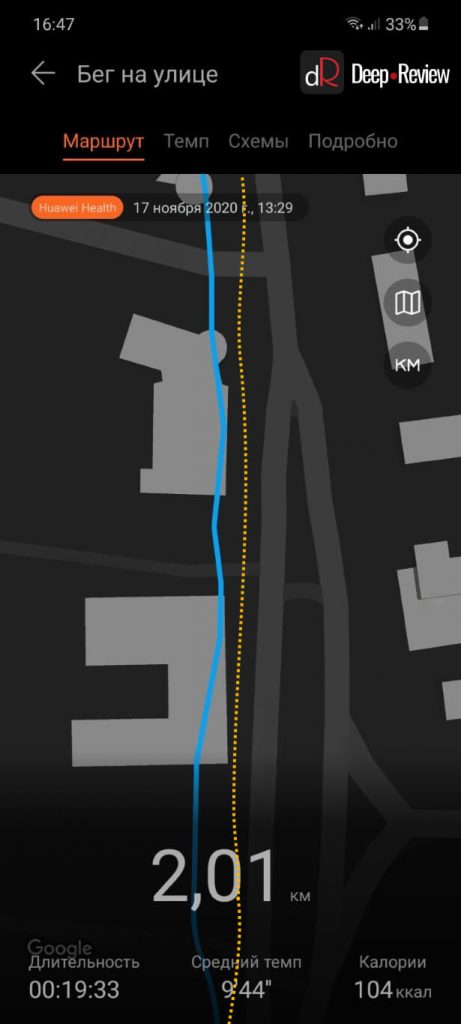
Поиск спутников перед началом тренировки занимает не более 10-15 секунд.
Приложение Huawei Здоровье позволяет выгружать данные в Google Fit и MyFitnessPal, а вот синхронизации со Strava нет. Но обратите внимание, что информация о пульсе никуда не выгружается.
Можете сравнить, как выглядит одна и та же тренировка в родном приложении и после выгрузки в Google Fit (цифры немного отличаются, так как приложение по-своему интерпретирует полученные данные):
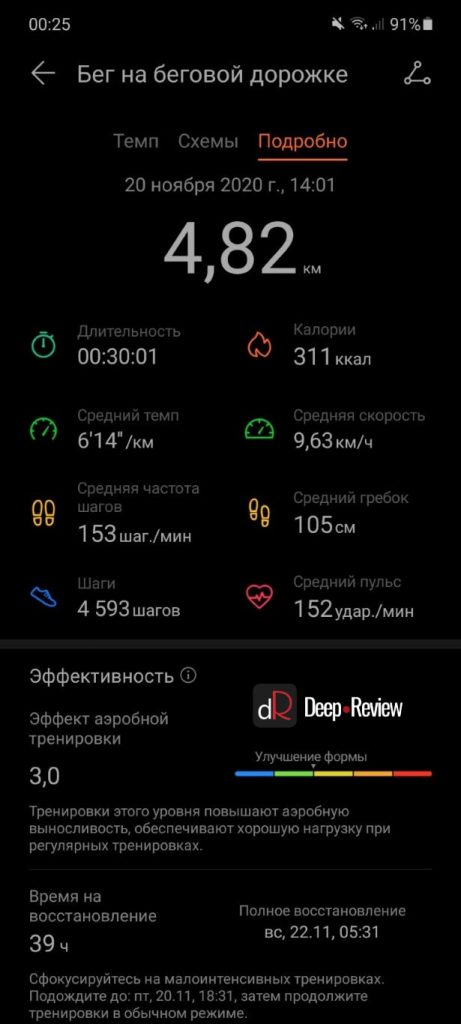
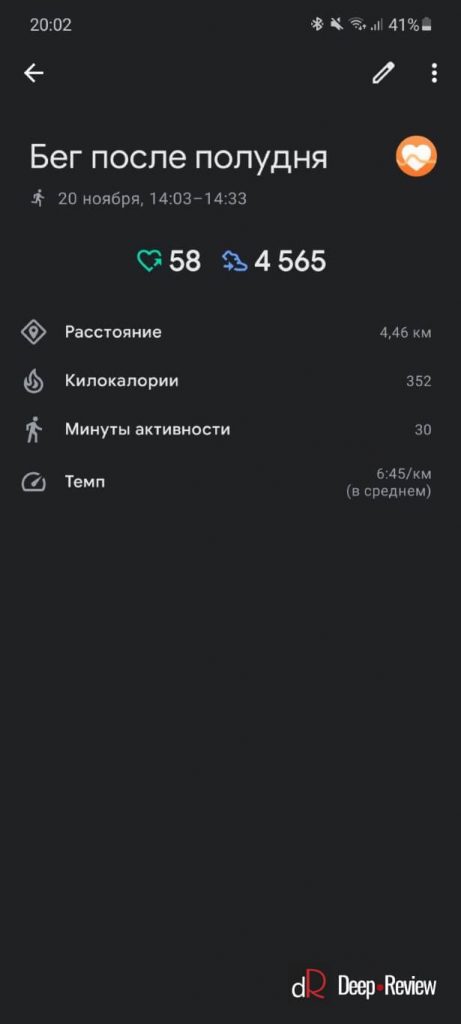
А так выглядит отчет о сне в Google Fit на основании полученных данных от Huawei Watch Fit:
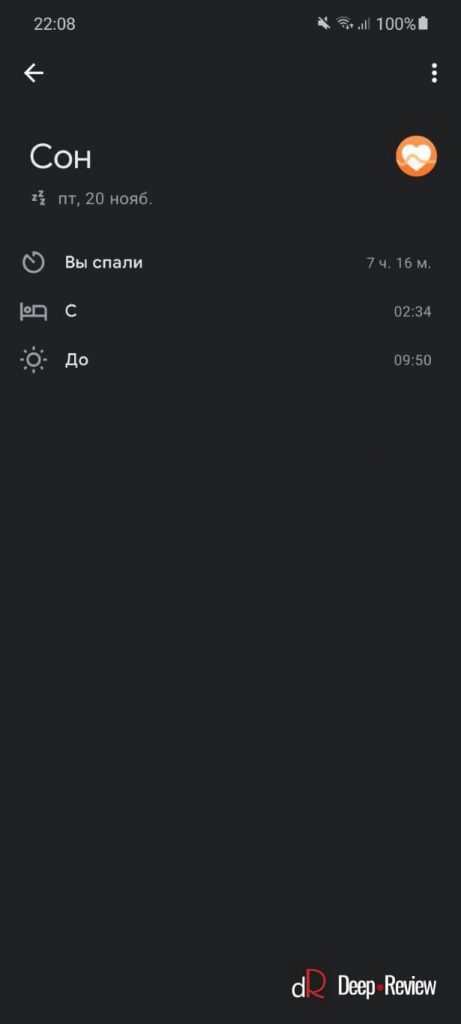
Во время водных тренировок сенсорный экран блокируется и всё управление осуществляется при помощи механической кнопки. Часы позволяют установить длину бассейна и секторы. Целью также могут служить круги.
Отчет о плавании выглядит следующим образом:
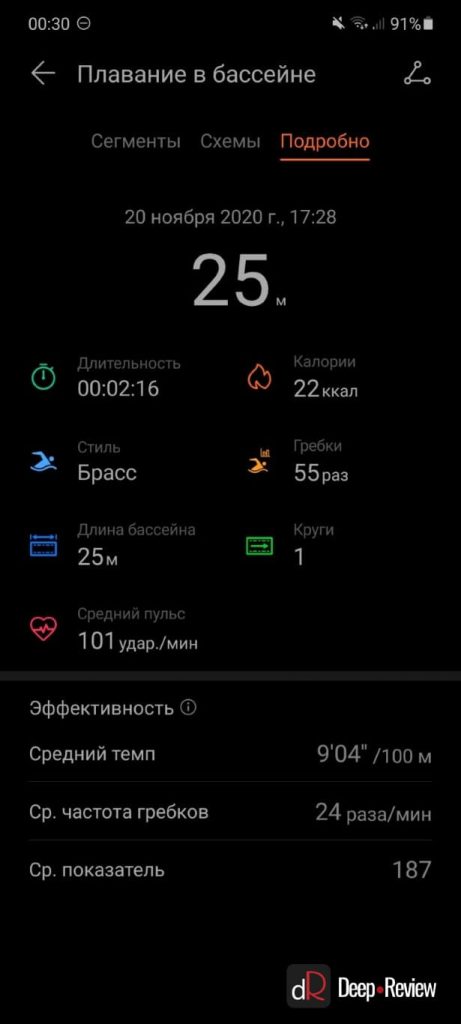
Huawei Watch Fit отлично распознают стиль плавания (на спине, вольный, брасс и т.д.). Если тренироваться разными стилями, часы подробно распишут каждый сегмент (темп, количество гребков и показатель эффективности для каждого стиля).
Кроме того, здесь есть так называемые «курсы бега» — специально разработанные программы (13 штук), разбитые на стадии по времени и скорости с рекомендованной зоной пульса для каждой из них. В процессе тренировки часы следят за выполнением программы, выдавая соответствующие подсказки.
Если тренироваться с GPS, то появляется еще одна интересная опция — умный бег. Вы настраиваете «виртуального соперника» (задаете нужный темп) и пытаетесь победить его:
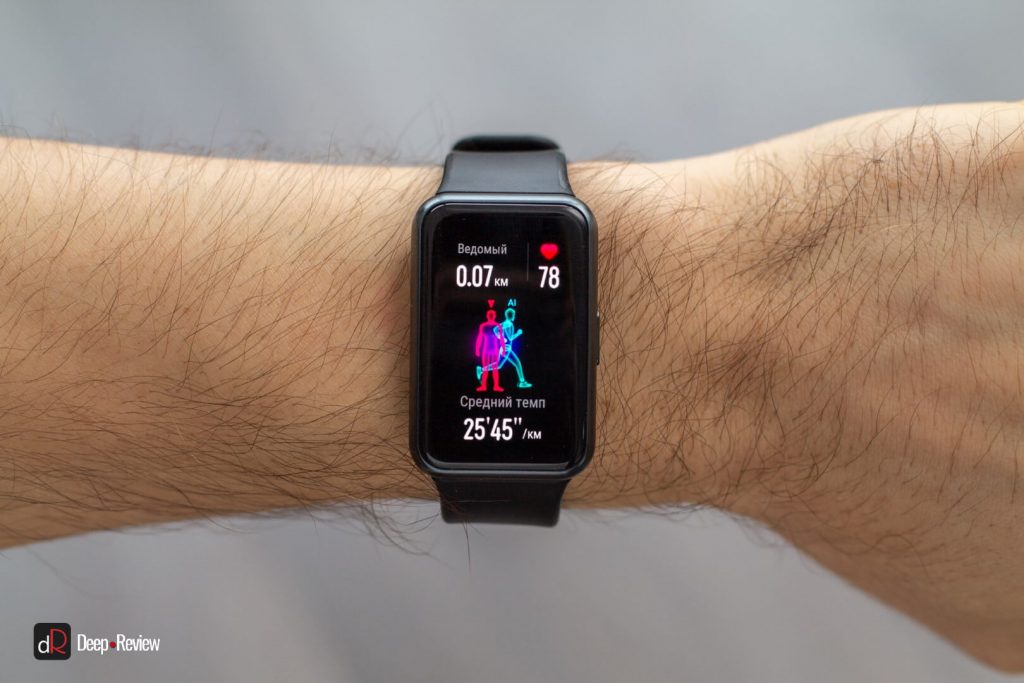
Если ваш темп снижается, «соперник» уходит вперед и вы из ведущего превращаетесь в ведомого. Всё это сопровождается красивой анимацией.
Работа с уведомлениями и прочие функции часов
Работа с уведомлениями — ахиллесова пята всех трекеров от компании Huawei. Как уже было сказано в самом начале, часы не позволяют отвечать на сообщения даже шаблонными заготовками. Они не отображают содержимое электронного письма, а показывают только его заголовок.
Кроме того, бывает сложно понять, откуда вообще пришло уведомление, так как название приложения не отображается, а вместо иконок большинства программ появляется стандартный значок в виде синего облачка:
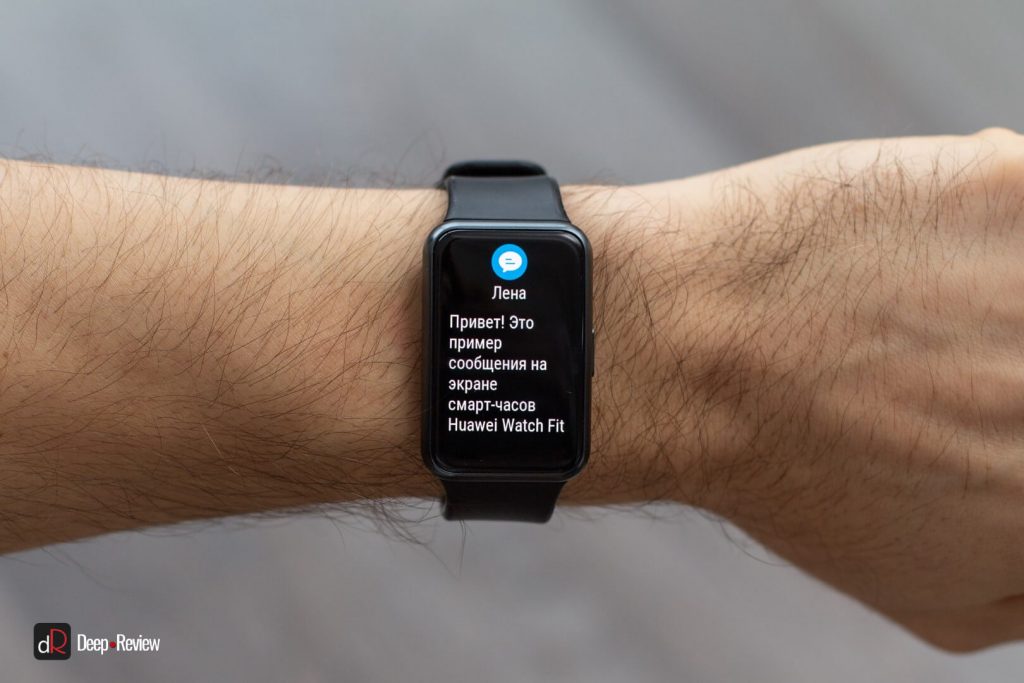
Но порадовал размер шрифта. Если на часах Huawei Watch GT 2 он был слишком мелким, то здесь текст увидит даже человек с плохим зрением.
Максимальная длина уведомления для кириллицы — 247 символов, а латиницы — 492 символа (если брать текст без пробелов). Смайлики не отображаются.
Если вы пропустите уведомление, то часы никак не сообщат вам об этом — на главном циферблате нет никакого индикатора пропущенных уведомлений.
При входящем звонке отображается имя абонента и его номер телефона. Нажатием механической кнопки можно только отключить вибрацию часов, смартфон при этом продолжит звонить. Также с часов можно отклонить вызов, нажав красную кнопку на экране:
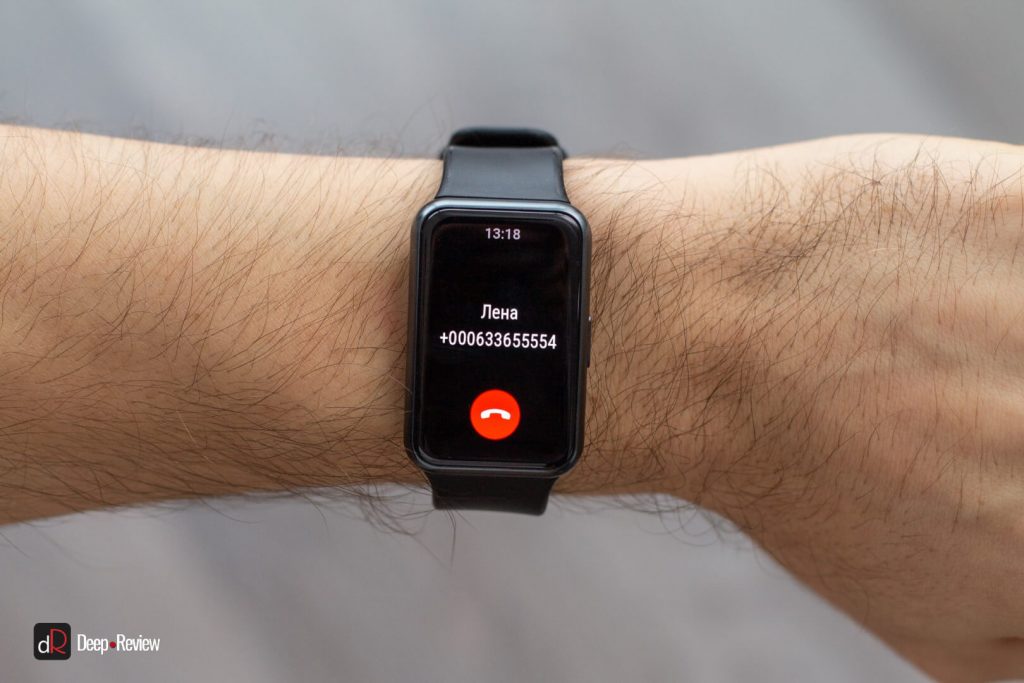
Помимо рассмотренных выше приложений, на часах также есть таймер, секундомер, фонарик и музыкальный проигрыватель (управление музыкой на смартфоне):
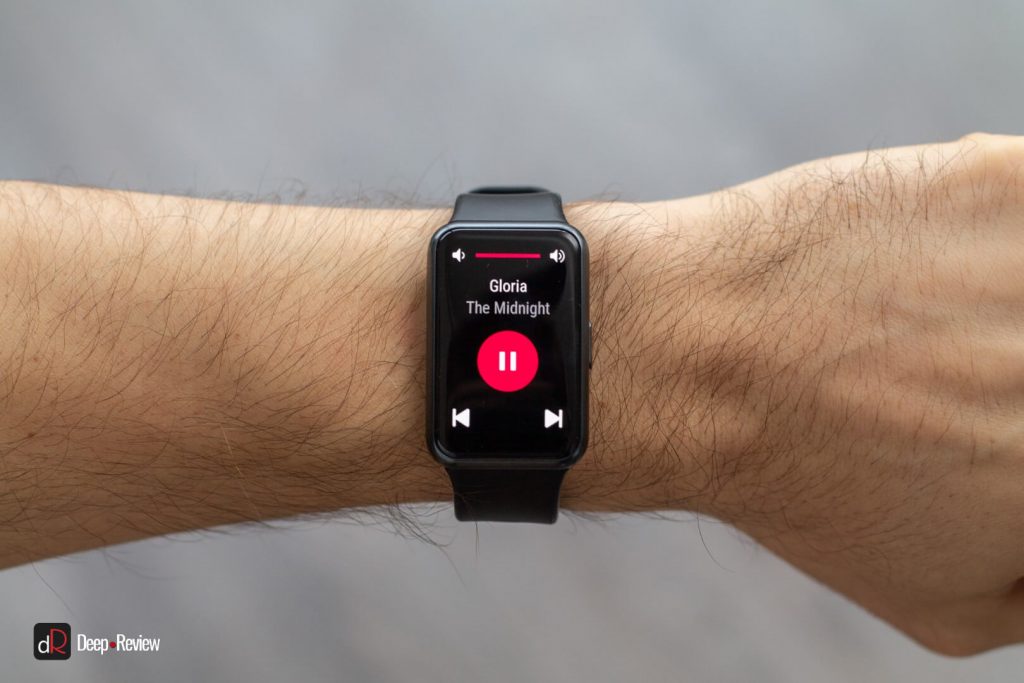
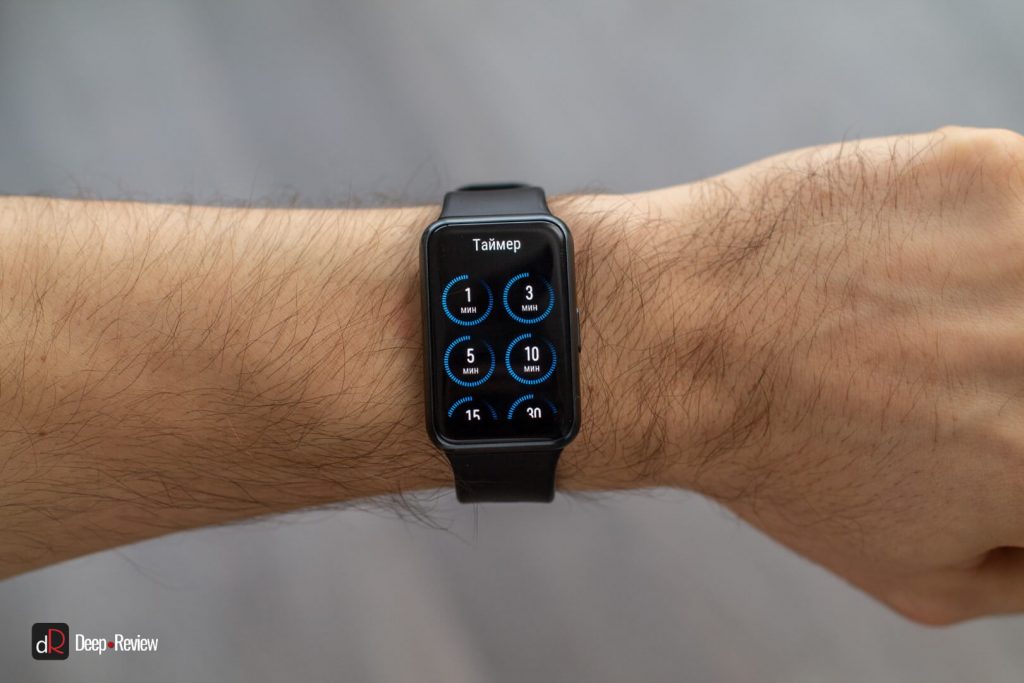
Таймер и секундомер умеют работать в фоне. Фонарик реализован очень примитивно и неудобно — при включении экран загорается ярким белым светом, что очень сильно бьет по глазам ночью. На многих часах максимальная яркость фонарика включается только когда поворачиваешь запястье от себя.
Музыкальный плеер умеет управлять различными приложениями, вроде Spotify, YouTube, YouTube Music и пр.
При подключении часов к смартфонам Huawei, можно также управлять камерой смартфона.
Автономность Huawei Watch Fit
Время автономной работы смарт-часов зависит от того, какими функциями и как часто вы будете пользоваться.
Если включить непрерывное измерение пульса, непрерывное отслеживание стресса, а также технологию TruSleep для отслеживания фаз сна, Huawei Watch Fit будет потреблять 10-15% заряда в сутки (в зависимости от типа и продолжительности тренировок).
За час тренировок с GPS в моем случае уходит около 8% заряда.
Если включить AOD-режим (постоянно включенный экран), время автономной работы сократится вдвое.
Отдельно порадовало зарядное устройство. В принципе, с такой автономностью можно было вообще не заморачиваться с зарядкой. Но здесь она очень быстрая. Всего за 10 минут часы заряжаются от нуля до 42%. Дополнительные 10 минут зарядят устройство до 80%. На оставшиеся 20% уходит еще 20 минут.
Таким образом, полное время заряда составляет всего 40 минут и этого хватит на неделю работы часов. Сравните это с почти 2-х часовой зарядкой Apple Watch 5, которую необходимо делать чуть ли не ежедневно.
Вместо выводов…
Я всегда рекомендовал смарт-часы и браслеты от компании Huawei за их точные алгоритмы и широкую спортивную функциональность (в сравнении с другими часами и браслетами производителей смартфонов).
Huawei Watch Fit поднимает планку еще выше. Мне безумно понравилась идея с 3D-инструктором. Качество учета сна, сожженных калорий, пройденных шагов, стресса или уровня кислорода в крови не вызывает никаких нареканий. По крайней мере, я не знаю, какие трекеры делают это лучше.
Среди недостатков можно отметить традиционно для трекеров Huawei примитивную работу с уведомлениями.
Здесь отсутствует барометр, который всегда был на часах серии Watch GT. А ведь многим нравится смотреть, сколько этажей они проходят или следить за атмосферным давлением. Ну и расстроило немного то, что на часы нельзя загружать свою музыку, хотя памяти для этого более, чем достаточно.
Также определенные вопросы вызывает проприетарное крепление ремешков. Выглядит оно элегантно, но это не Apple Watch, а потому вряд ли мы увидим большое количество разнообразных ремешков в продаже.
Учитывая, что Huawei Watch GT2 Pro недавно получили с обновлением функцию непрерывного измерения уровня кислорода в крови, очень хотелось бы увидеть подобное и на Huawei Watch Fit. В техническом плане для этого нет ни малейших ограничений.
Рекомендую ли я Huawei Watch Fit в качестве фитнес-трекера? Безусловно! Но, если вы ищите настоящие смарт-часы, тогда стоит обратить внимание на более дорогие продукты от Samsung.
Кстати, чуть не забыл упомянуть об iPhone. При связке часов с этим телефоном вам будет недоступна функция измерения стресса, также вы не сможете загрузить другие циферблаты. Во всем остальном — никакой разницы.
P.S. Не забудьте подписаться в Telegram на наш научно-популярный сайт о мобильных технологиях, чтобы не пропустить самое интересное!
Как бы вы оценили эту статью?
Нажмите на звездочку для оценки
Внизу страницы есть комментарии.
Напишите свое мнение там, чтобы его увидели все читатели!
Если Вы хотите только поставить оценку, укажите, что именно не так?
Обзор Huawei Watch 3 Pro. Часы на вырост
Samsung Galaxy Watch 4 Classic. Обзор принципиально новых смарт-часов
Сон и фитнес-браслеты. Руководство для чайников
Подробный обзор Xiaomi Mi Band 6
Обзор Xiaomi Mi Watch. Часы для тех, кто хочет быть в ресурсе
Что такое ISO 22810? Или история о том, как изменялась влагозащита часов и фитнес-браслетов
Самые интересные и неочевидные настройки Galaxy Watch Active 2
Почему фитнес-браслеты неправильно измеряют пульс? Руководство для «чайников»
Хороший обзор! Но не совсем точный. Потому что: «…можно пролистывать виджеты (их порядок и количество настраиваются в приложении на смартфоне)…», — нет! Виджеты Fit`а в приложении на смартфоне не настраиваются. Только на самом трекере!
И вот ещё момент: «Но, если вы ищите настоящие смарт-часы, тогда стоит обратить внимание…», — в данном контексте нужно слово ищЕте.
А есть ли в них функция отображения текущей скорости, например, при езде на велосипеде?
При беге точно есть. Должно быть и для велосипеда.
Спасибо за отличный обзор!
Друзья, самый лучший и самый качественный обзор. Благодарю! Учтены все нюансы, которые лично я хотел бы знать об этих часах! Раньше читал только мобайл-ревью, как самый подробный, но сейчас я удалил его из закладок и добавил дип ревью! Так держать
Спасибо большое, Марат, за добрые слова! Будем очень рады занять место мобайл-ревью в закладках Вашего браузера! ))
Какая подробная статья, когда открывал, не думал, что тут столько информации!
Добрый вечер. Подскажите пожалуйста, можно ли сделать шрифт меньше.
Нет, к сожалению, размер шрифта на трекере не меняется.
Заметил что самый низкий уровень стресса показывает 15 единиц. Судя по тем картинкам что я видел в интернете, это у всех часов этой модели. Уж и не знаю баг это или фича такая ��
Всем привет. Первым делом спасибо за отличные обзоры и еще больше за просветительские статьи.
Относил год Honor MagicWatch2 (46) , сейчас жена себе взяла huawei watch fit.
Софт в них почти одинаковый, поэтому решил в комментариях ко второму написать.
Как часы для каждодневного использования мне очень нравится, но то что вы пишите о фитнес функциях, мой опыт говорит, это излишний оптимизм, и на деле все обстоит намного хуже, точнее — для тренировок часы почти непригодны.
и я попробую обосновать мое мнение )
Спортивная составляющая часов состоит в основном из недостатков.
1. не ведитесь на рекламу huawei о десятках спортивных режимов. Если вы имели дело с с honor band 4/5 вот там режимы: бег, ходьба, плавание, велосипед и режим «другое». по крайней мере это честно. в этих же часах все эти десятки режимов и есть «другое», которые не дают ровным счетом ничего кроме пульса и времени. Было бы намного полезнее если бы huawei просто дала возможность например в приложении редактировать тренировки «другое» меняя их название и иконку в дневнике тренировок.
2. если вы занимаетесь разносторонним тренингом, (я например делаю 3-4 силовых тренировки в неделю , 2 аэробных и 1 спортивная игра волейбол с друзьями или бассейн с дочерью наперегонки), то эти часы точно не для вас. Они заточены строго для бегунов. В свое время стараниями всяких найков и прочих рибоков бег вознесли чуть ли не главное активностью здорового образа жизни в штатах, и huawei , на мой взгляд бездумно , переносит это на остальные рынки. Не хочу обидеть бегунов, но я считаю что в России бег весьма далек от самого популярного направления, если присмотреться внимательнее к нашему рынку мне видится что huawei’ю стоило бы проработать в первую очередь такие виды как — беговые лыжи, спортивные игры, и занятия в тренажерке, велосипед возможно. но они увы не работают толком над локализацией под конкретные рынки.
3. даже основные активности здесь проработаны кое как: как вы представляете бег или лыжи зимой? все спортивные часы поддерживают нагрудные передатчики потому что зимой сами часы одеваются поверх спортивной одежды. здесь нет поддержки нагрудного датчика пульса. Как можно тренироваться на вело если ты не можешь снять часы? для спортчасов даже специальные держатели на руль продаются, но здесь вы понимаете это теряет смысл — пульс, а так же нет возможности подключить датчики каденса, мощности.
4. особенно цинично выглядит наличие режима HIIT(ВИИТ), ну как можно проводить интервальную тренировку если прибор не поддерживает эти самые интервалы?
5. Я уж молчу про «особенности» перевода. тип тренировки «брус» )) это как? кто знает английский без труда поймет что англ вариант это bar которое переводится так же — перекладина. просто такие вещи опять же говорят о низкой проработанности продукта.
6. есть такая прекрасная вещь как VO2max но все кто не бегун — обделены. почему я не могу работая в разных режимах на скакалке получить свое значение или любой другой аэробной активности?
7. Эффект тренировки/калории и пр — если вы занимаетесь например кроссфитом не обольщайтесь, толку от этих показателей будет мало. Вы можете до отказа поднимать штангу но часы скажут — эффект тренировки 0, калорий истрачено примерно столько же как если бы вы просто стояли. И если уж вспомнил кроссфит интересный момент. Скажем вы идете или бежите с нагруженными санями для кроссфита, посмотрите сами — эффект будет показан как будто вы идете «пустой». Типа пульс да выше но темп то у вас низкий, так что и эффект от тренировки будет невелик.
Концепция тренировок и софт на телефон.
1. если вы рассчитываете вести внятный дневник тренировок, забудьте. Здесь стоит начать с типа тренировки: например брусья. Это тренировка так называется? или одно из упражнений в тренировке или снаряд? похоже что продукт разрабатывали люди крайне далекие от тренинга, из-за вот такого начального посыла планировать тренировки, равно как и вести саму тренировку а так же анализировать результаты не представляется возможным.
2. в отличие от конкурентов , в первую очередь я имею ввиду garmin и samsung часы не распознают ничего кроме бега/ходьбы. присед, подтягивания, скакалка, работа на мешке, отжимания — ничего. так что в автоматическом распознавании упражнений вы ограничены только бегом.
3. ну ладно может софт написан грамотно что можно составлять программы тренировок и просто после вбивать кол-во сетов и повторений? опять нет. в софте не то что составить тренировку из упражнений и подходов нельзя, там вообще нет такого понятия как упражнение. уже одно это отметает возможность использования софта в качестве дневника тренировок потому что нет статистики и отслеживания прогресса.
4. хорошо, но может там хотя бы есть для тренировок «другое» просто возможность отредактировать, указать название, описание что делалось и т д? опять нет. редактировать в принципе ничего нельзя.
если сравнивать с софтом самсунг то тут конечно мерседес и запорожец, самсунг предлагает просто «монстра» начиная от тренировок всяких разных, продолжая какими нибудь диетами и заканчивая напоминаниями пить воду в течение дня. ну и конечно многое другое. у huawei и близко такого нет.
в итоге вывод: для ежедневной активности в виде пеших прогулок, посчитать шаги — да, для физкультуры и любительского спорта — однозначно нет.
при всем при том аппарат мне нравится ) и я его после года использования не планирую пока менять.
просто советую не делать завышенных ожиданий основываясь на рекламе.
Обзор Huawei Watch 3 – почти идеальные смарт‑часы
Китайская компания Huawei пару лет назад всерьез взялась за свою новую операционную систему HarmonyOS. По сути, на этот шаг подтолкнула всем известная ситуация с санкциями США против Huawei: в полной мере использовать Google Android нельзя, значит, необходимо разрабатывать что-то свое. Первой ласточкой стало присутствие в устройствах Huawei магазина приложений AppGallery, а уже сейчас китайская компания предлагает на HarmonyOS планшеты, экраны (именно так, не мониторы и ТВ) и даже часы. Предполагается, что эти гаджеты будут завязаны на одной экосистеме и станут работать сообща.
О планшетах на операционной системе HarmonyOS мы уже говорили, про Vison (умный экран) я снимал подробный ролик для нашего канала в YouTube. Пришло время часов.
Для тех, кто не в курсе, у Huawei есть несколько актуальных устройств:
- Браслет Watch FIT.
- Часы Watch GT 2 и 2 Pro на проприетарной ОС.
- Часы Watch 3 и 3 Pro на HarmonyOS.
В двух словах о том, что нового дала HarmonyOS современным умным часам Huawei:
- Максимальную плавность работы анимации интерфейса.
- Возможность установки приложений.
- Совместимость со всеми гаджетами на новой ОС (пока в разработке).
Сегодня речь пойдет о модели смарт-часов Huawei Watch 3. Стоит она 27 000 рублей.
Технические характеристики
| Цвет | Черный, коричневый |
| Размеры | 46,2 мм × 46,2 мм × 12,15 мм |
| Вес | 54 грамма без ремешка |
| Размер запястья | 140-210 мм |
| Экран | 1,43 дюйма Цветной AMOLED-экран Поддерживается управление сенсорным экраном с помощью следующих жестов: проведение, касание, нажатие и удержание. Разрешение: 466 × 466 пикселей, 326 PPI |
| Материалы | Нержавеющая сталь + керамика Фторэластомер, кожа, нейлон |
| Датчики | Акселерометр Гироскоп Геомагнитный датчик Оптический датчик для измерения пульса Датчик освещенности Барометр Датчик для измерения температуры |
| Память | 16 ГБ встроенной памяти 2 ГБ ОЗУ |
| Уровень водонепроницаемости | 5 АТМ Это означает, что они могут быть использованы для плавания в бассейне или океане. Однако они не должны использоваться для подводного плавания, водных лыж или других водных видов спорта, связанных с высокой скоростью или погружением на глубину |
| Сеть | UMTS: B1/B3/B5/B6/B8/B19 |
Навигация: GPS, ГЛОНАСС, Galileo, Beidou
Комплект поставки
- Часы
- Зарядное устройство (включая кабель для зарядки)
- Краткое руководство пользователя, инструкция по технике безопасности и гарантийный талон
Робот-пылесос 360 Botslab P7
Бюджетный робот-пылесос с голосовым управлением, умением строить карты помещения и временем работы до 90 минут, а также влажной уборкой.
Субботний кофе №253
Налейте чашку ароматного субботнего кофе и познакомьтесь с новостями недели. Представлены раскладушки Motorola Razr, в Россию приехал седан от Changan, «Звук» обновил детский раздел, а Porsche выпустил электровелосипед…
Тест GWM Poer. Комфортный пикап
Вы знаете автомобильную марку GWM, не путать с американским GMC принадлежащей General Motors? Нет? А я уверен, что знаете, так как аббревиатура GWM расшифровывается как Great Wall Motors…
Обзор игровой гарнитуры Creative SFXI Air Gamer. Давайте отсканируем ваши уши
Игровая гарнитура с фирменной настройкой Creative SXFI, которая потребует от вас предоставить фото ваших ушей и установить два приложения на смартфон. А еще у нее два микрофона в комплекте и обещание, что она сможет заменить обычную гарнитуру для смартфона.
Внешний вид
Стоит сказать, что в продаже существует две версии Watch 3 по цвету: в черном и коричневом. Разница между ними большая. Первая версия комплектуется силиконовым ремешком черного цвета, корпус гаджета полностью темный. А вот вторая версия – это браслет под кожу, корпус цвета стали, а дисплей и рамки черные.
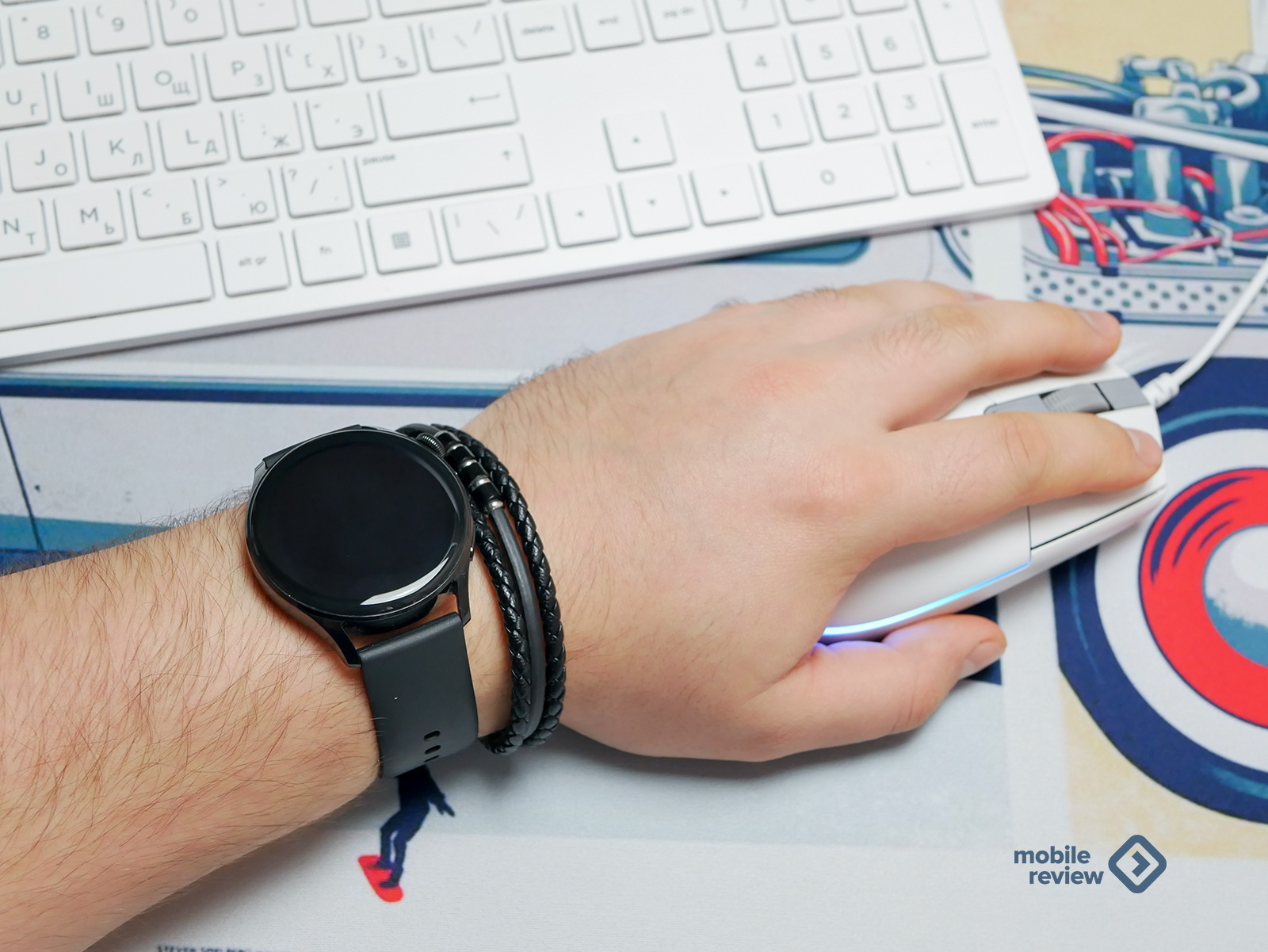
На мой взгляд, лучше смотрятся «коричневые» часы. Они больше напоминают классические механические. Устройство в «черном» выглядит как спортивные смарт-часы. Кстати, на странице продукта одна версия называется Active, другая – Classic. Скоро будет еще Watch 3 Nylon. Судя по всему, это те же Classic, только с тканевым браслетом.
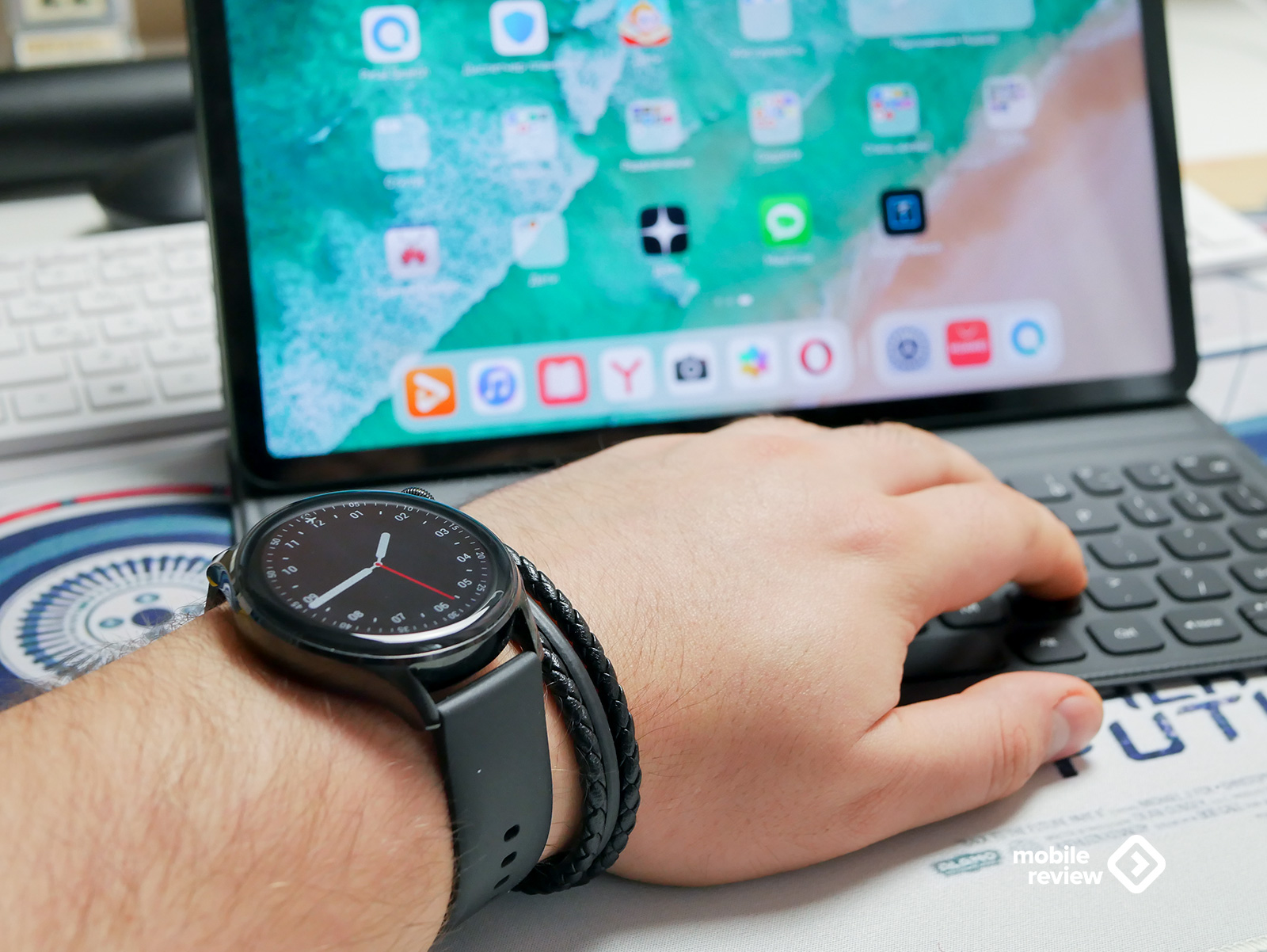
Размеры версии Active – 46.2×46.2×12 мм, весит она 54 грамма без ремешка, вместе с ним – 82 грамма. Не могу сказать, что часы тяжелые, но и легкими назвать их нельзя. Я бы назвал их несколько массивными. Как вы понимаете, тут еще многое зависит от ремешка. Был бы он сделан из ткани или кожи, и весили бы часы граммов 70.
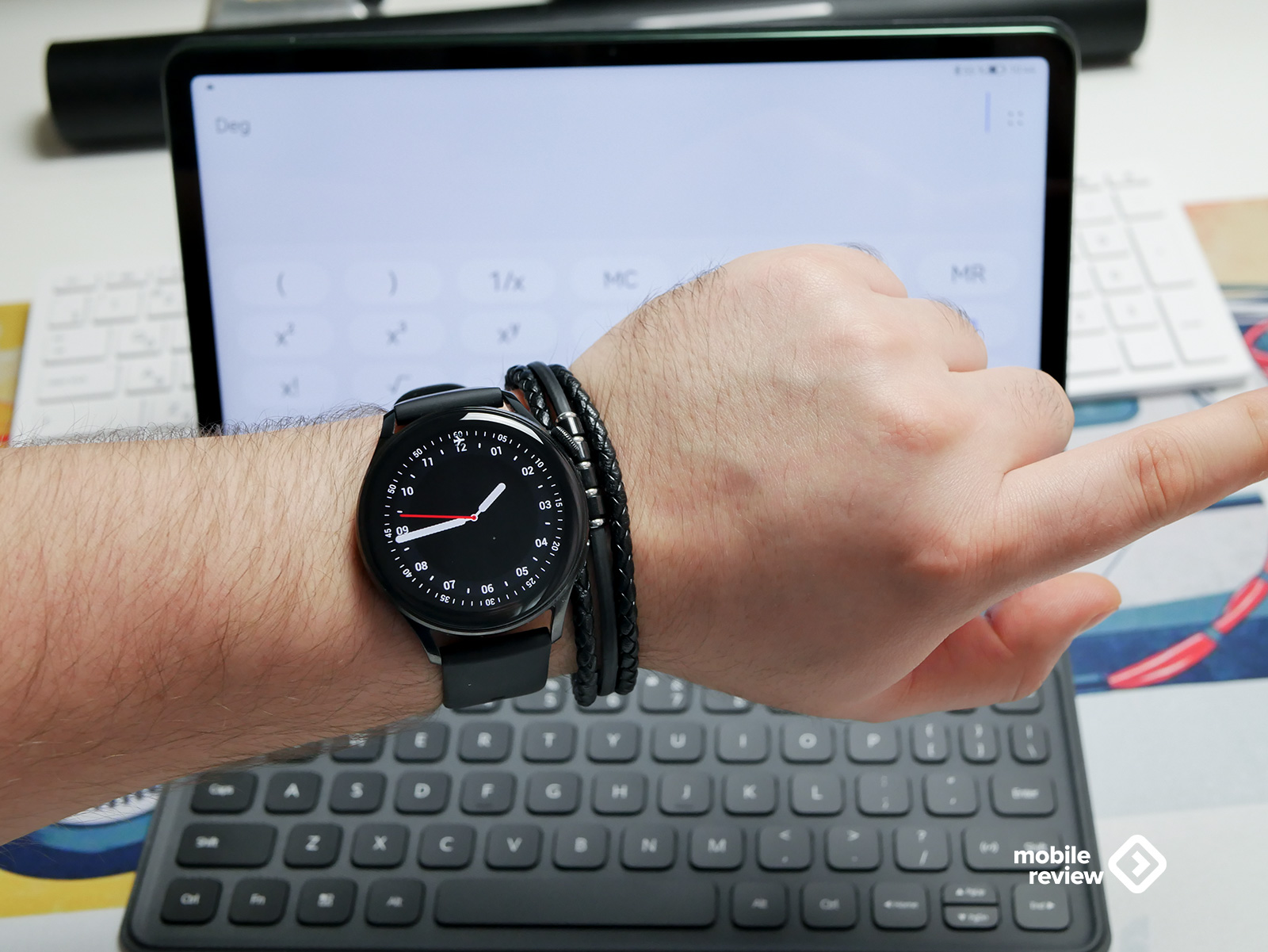
Что касается материалов, то снизу Watch 3 прикрыты керамикой, боковые грани (по сути, шасси аппарата) выполнены из нержавеющей стали, а сверху – стекло с закругленными гранями.
Металл глянцевый, поэтому на сторонах устройства остаются отпечатки пальцев. На керамике следы заметны еще больше. Там же очень быстро собирается грязь.
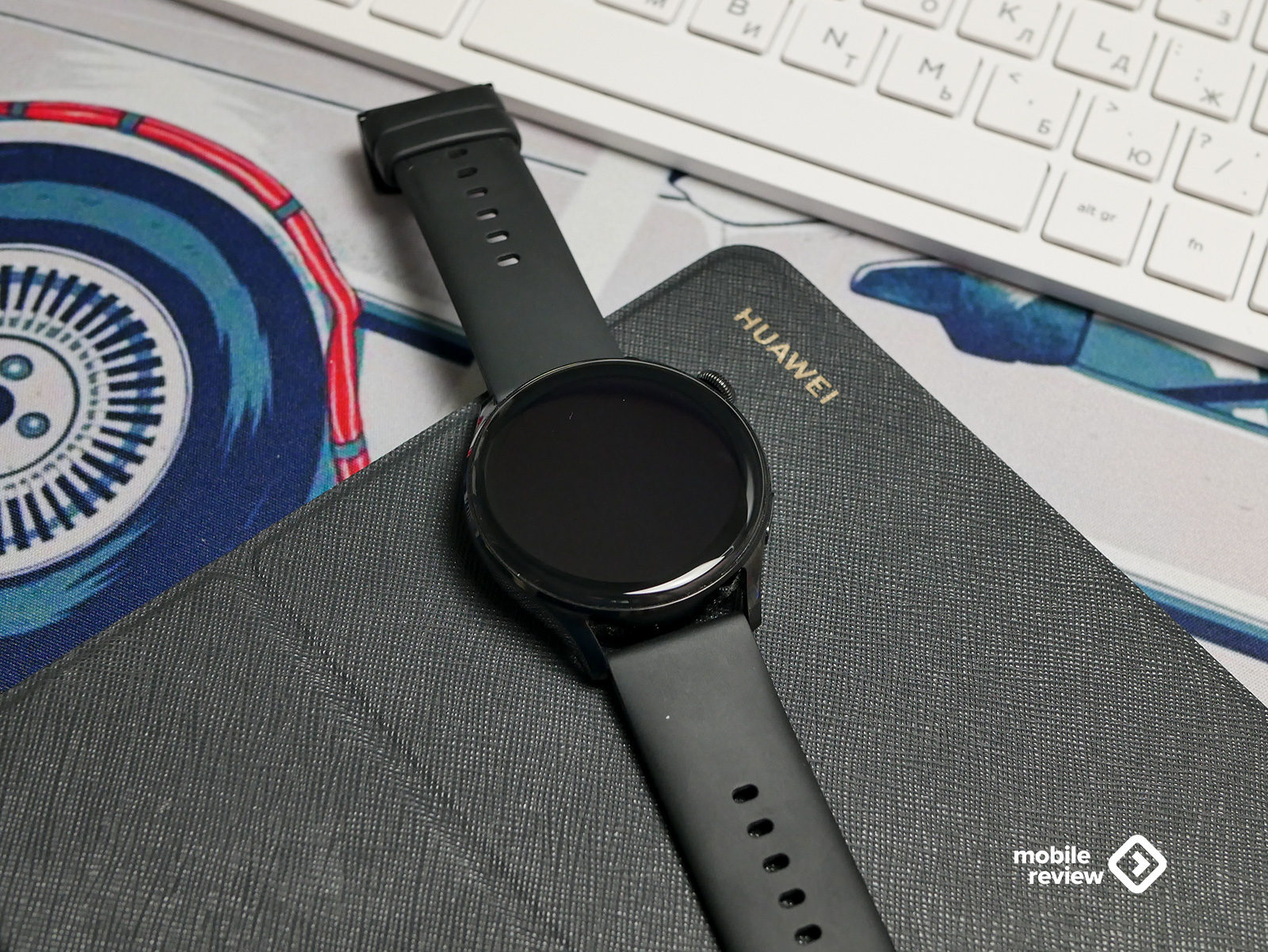
Круглая торчащая кнопка (на ней написано HUAWEI WATCH) и немного выдвигающаяся клавиша из корпуса – металлические.
В целом же дизайн привычный, не производит эффекта новизны, по аппарату сложно понять, перед вами Huawei, Samsung или что-то иное. По крайней мере, такое впечатление складывается от часов именно «черной» версии с силиконовым ремешком.
Элементы на корпусе часов
Справа расположены две кнопки, как я уже писал ранее. Одна из них плоская, овальной формы, другая – круглая, наподобие колеса Digital Crown в часах Apple.
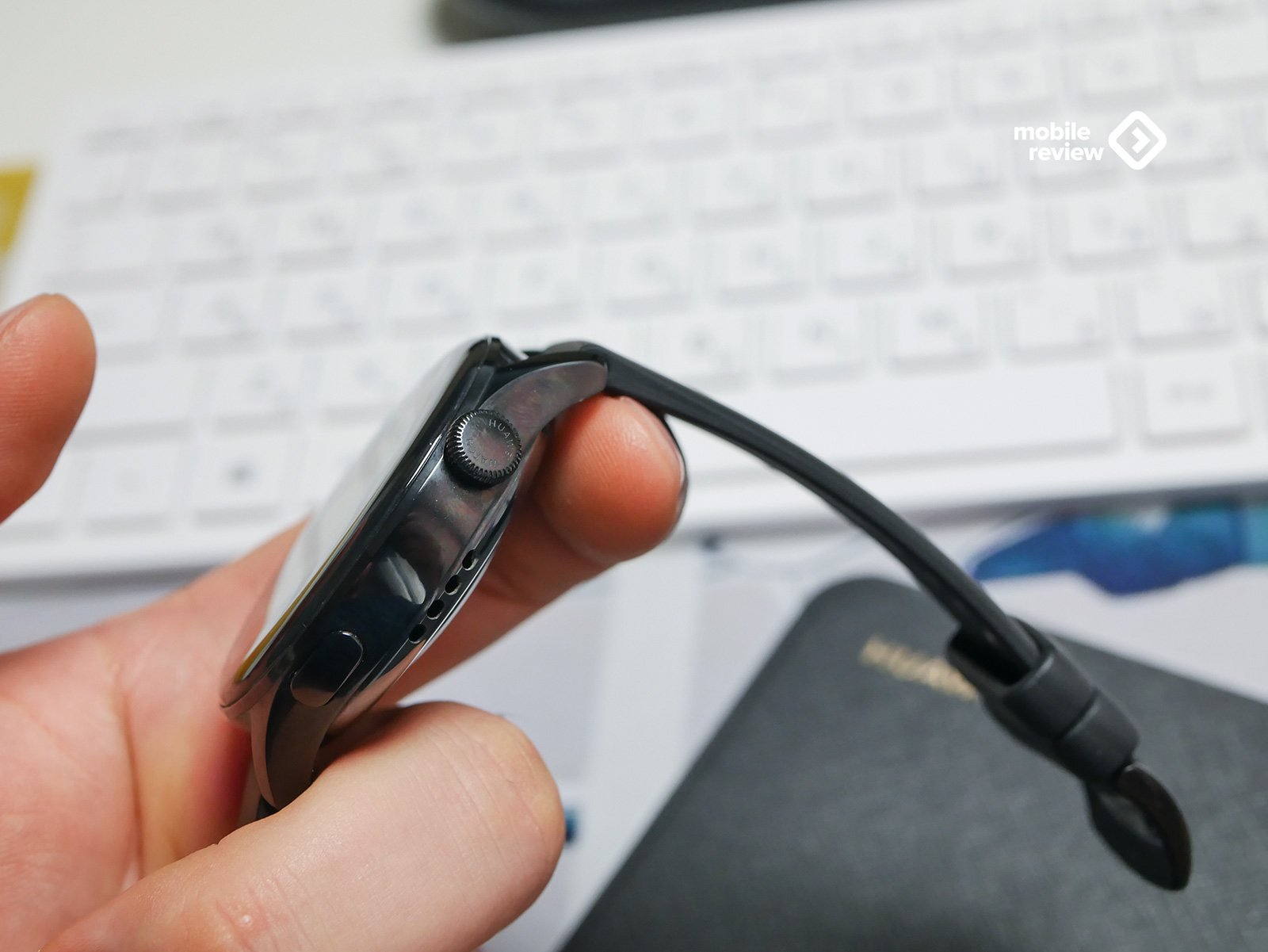
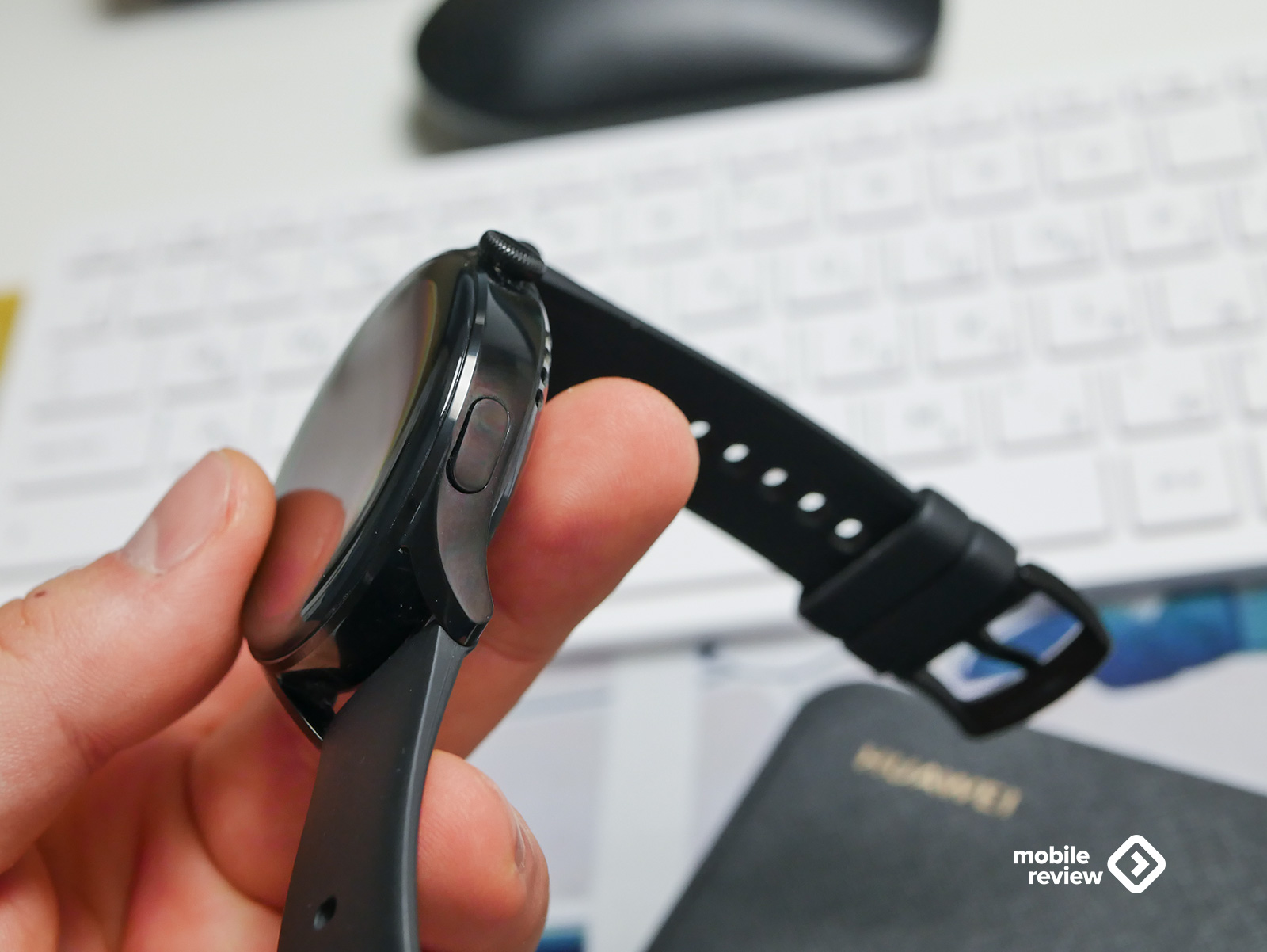
Суть и смысл этой «крутилки»-кнопки точно такие же, как в Apple Watch, – переходы по меню и запуск меню приложений.
Взаимодействие с этим элементом происходит с вибрацией. Она тактильно приятная, примерно как Taptic Engine. Но замечания все же есть: работает эта кнопка не во всех меню. Даже на главном экране она не может листать вверх-вниз или вправо-влево.
На экране с приложениями «заводная головка» увеличивает или уменьшает масштаб иконок, как бы приближая их для более удобной навигации по программам.
Мне реализация кнопки понравилась, осталось «допилить» ее функции, чтобы глубже интегрировать в систему.
Кнопка ниже запускает «Телефон» – списки вызовов и номеронабиратель.
Справа снизу на корпусе часов находятся микрофон и динамик. Микрофон чувствительный, собеседник вас без проблем слышит, даже если вы опустили руку на уровень пояса. Но лучше все-таки говорить где-то на расстоянии 20-30 см от часов.
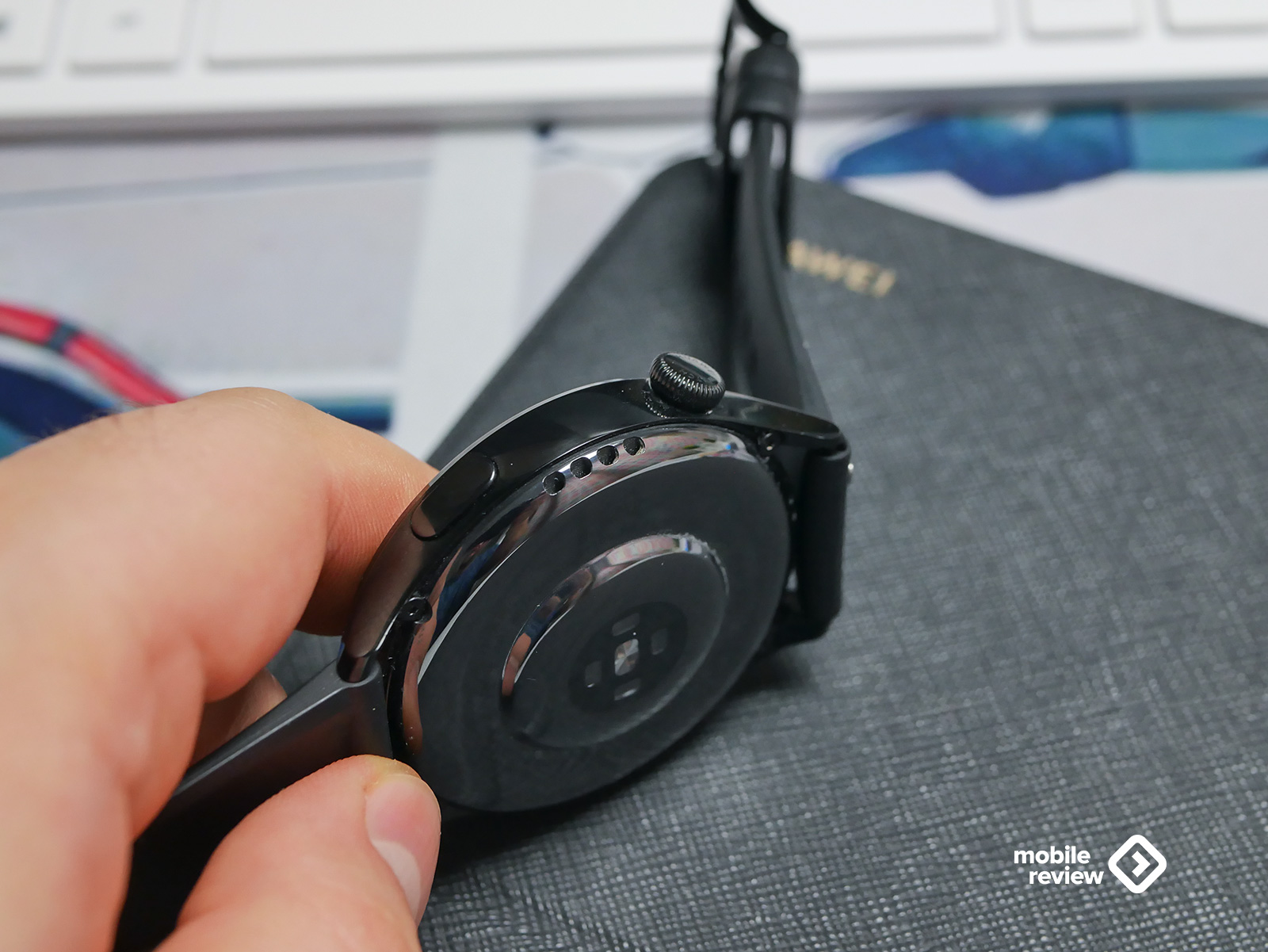
Динамик громкий, слышно четко, разборчиво, без помех, без эха и других посторонних звуков.
У часов есть функция «выдавливания» воды из отверстия динамика: в этот момент он издает звук на одной и той же частоте в течение 30 секунд. Я старался не принимать душ в часах, поэтому данной технологией не пользовался.
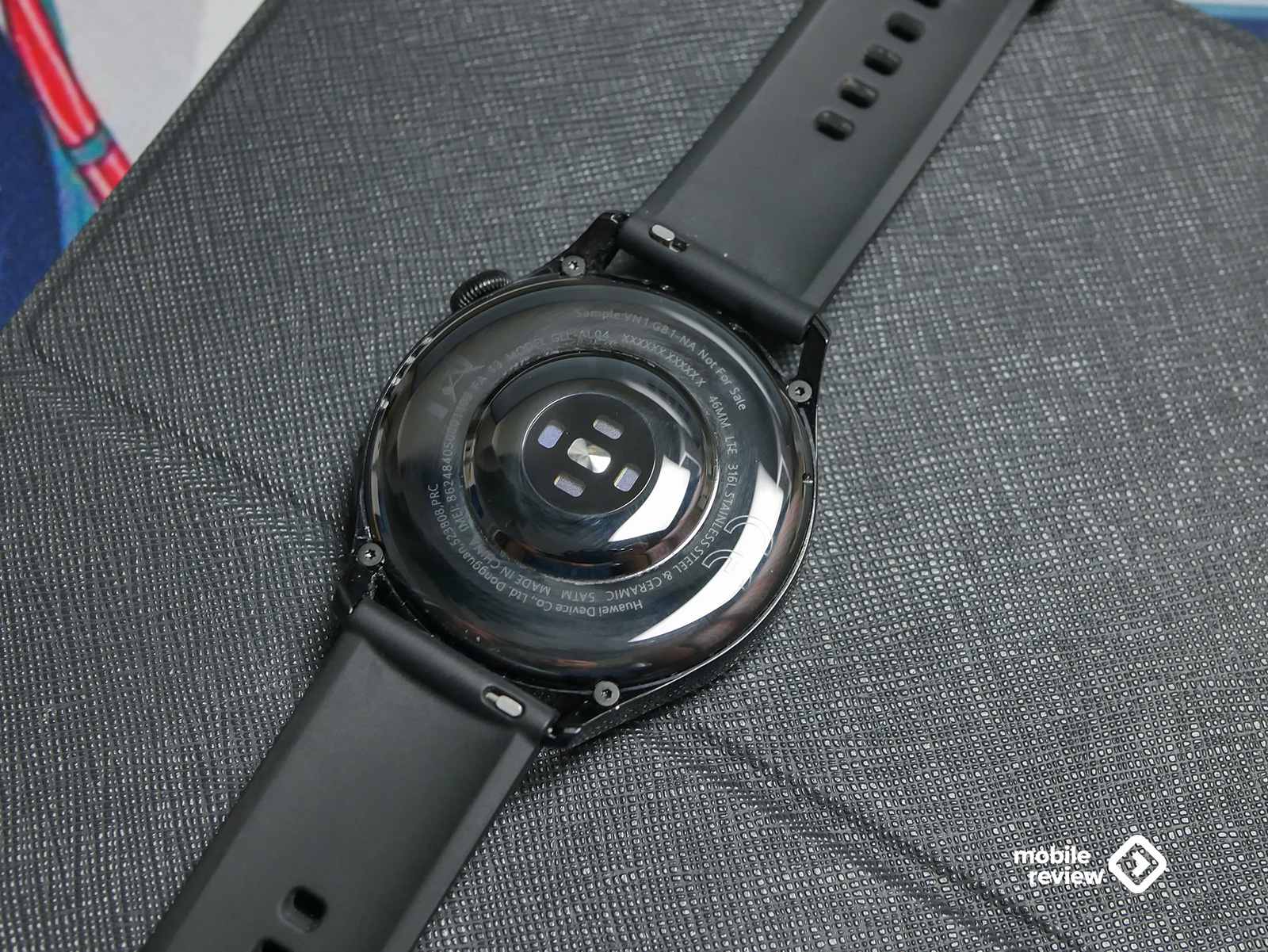
Кстати, часы обладают довольно прикольной фишкой: во время поступления звонка, если сжать и разжать кулак, произойдет ответ.
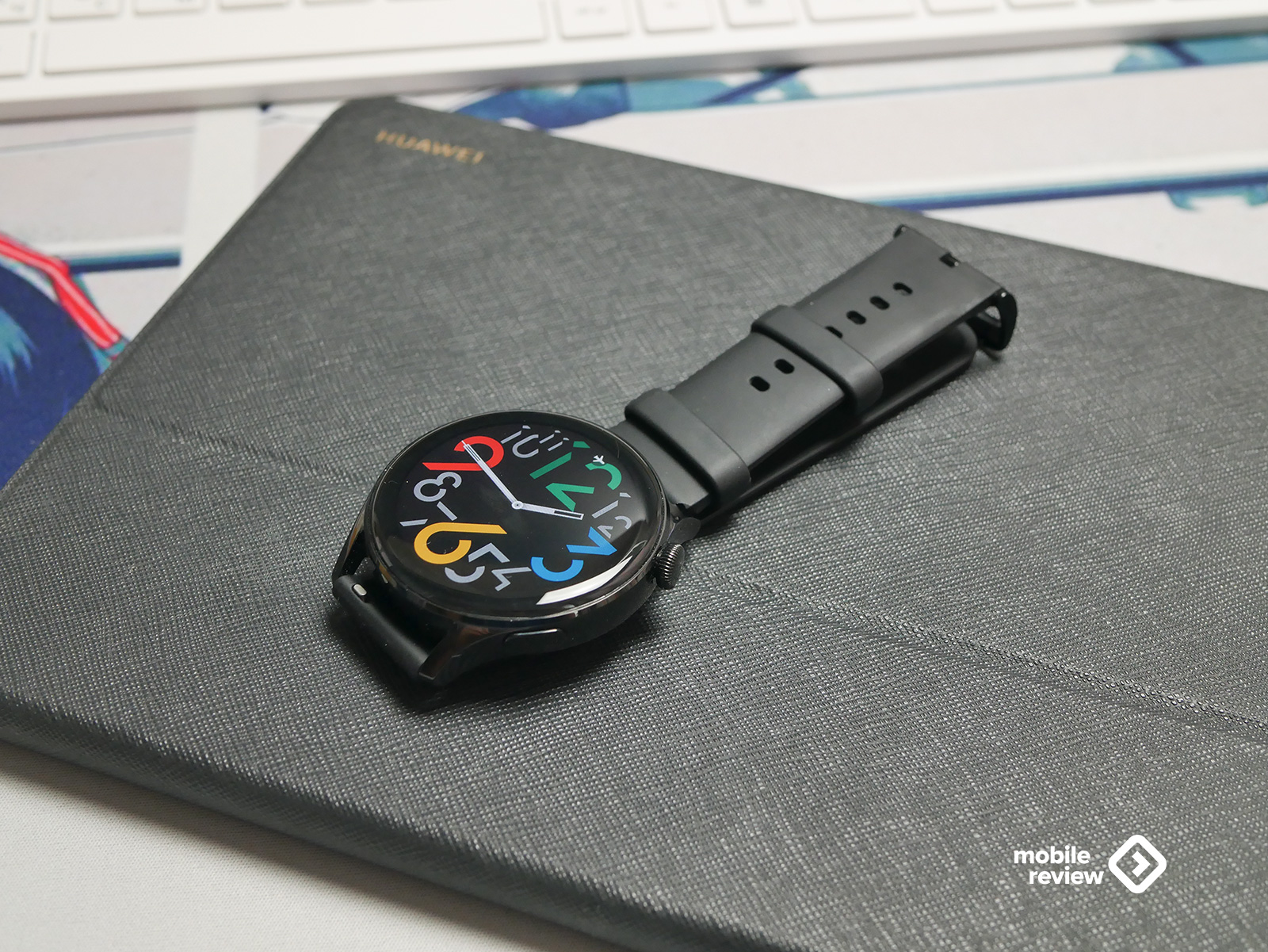
Дисплей
Экран имеет размер 1.43 дюйма, или диаметр 36 мм. Форма стекла такова, что оно наплывает на боковые стороны. Выглядит симпатично. Разрешение экрана – 466х466 пикселей, что составляет 460 PPI.

Матрица AMOLED. Структура довольно любопытная: длинный прямоугольник – синего субпикселя, прямоугольник меньшего размера – красного субпикселя, и квадратный субпиксель – зеленого цвета.
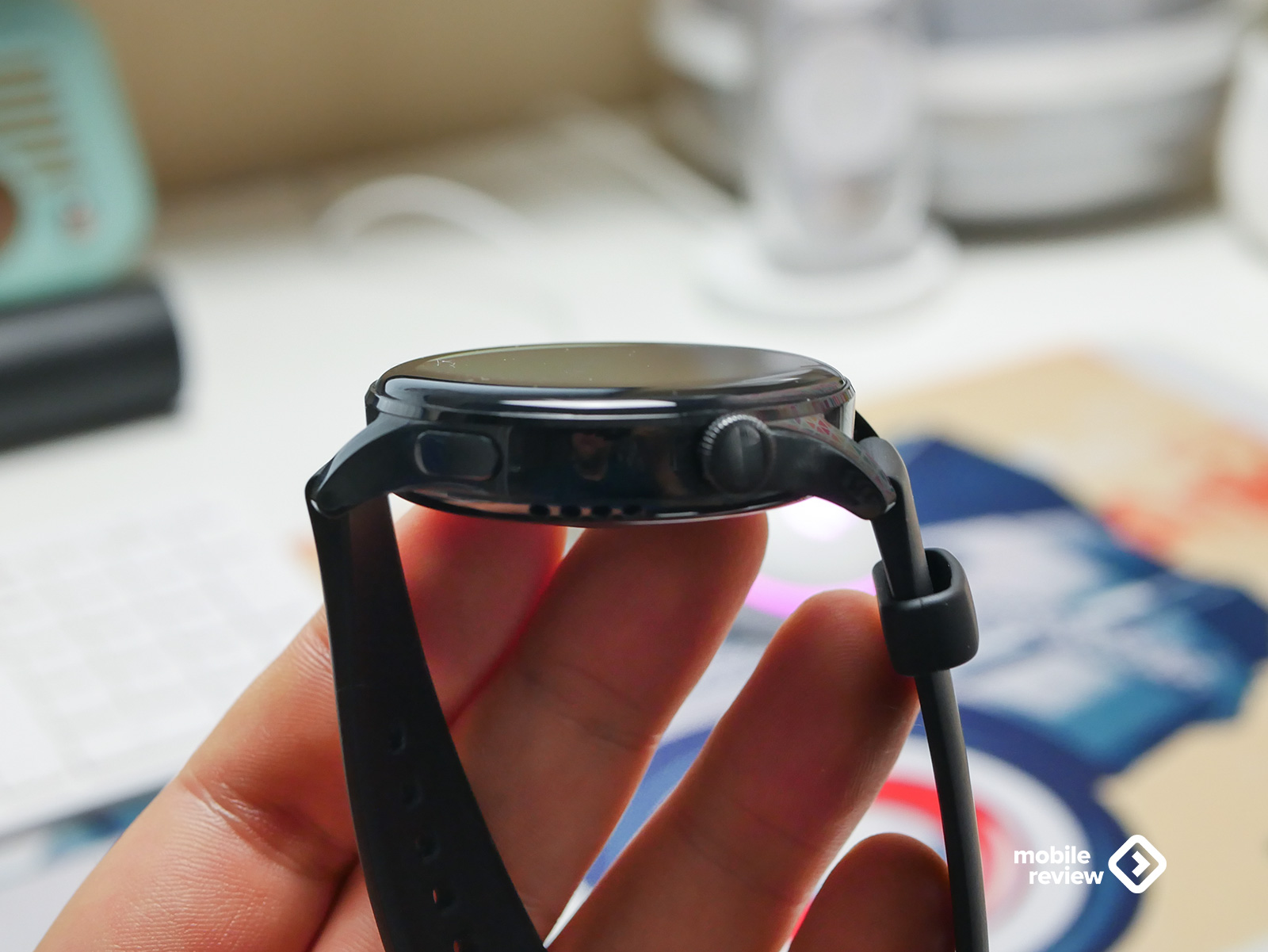
Максимальное значение яркости свечения белой точки – 770 кд/м2. Для часов это очень высокий показатель. Информация легко читается и днем, и вечером.
Углы обзора максимальные, картинка четкая и красивая. В общем, каких-либо претензий к дисплею у меня нет. Осталось сказать, что он сенсорный и поддерживает два одновременных касания.
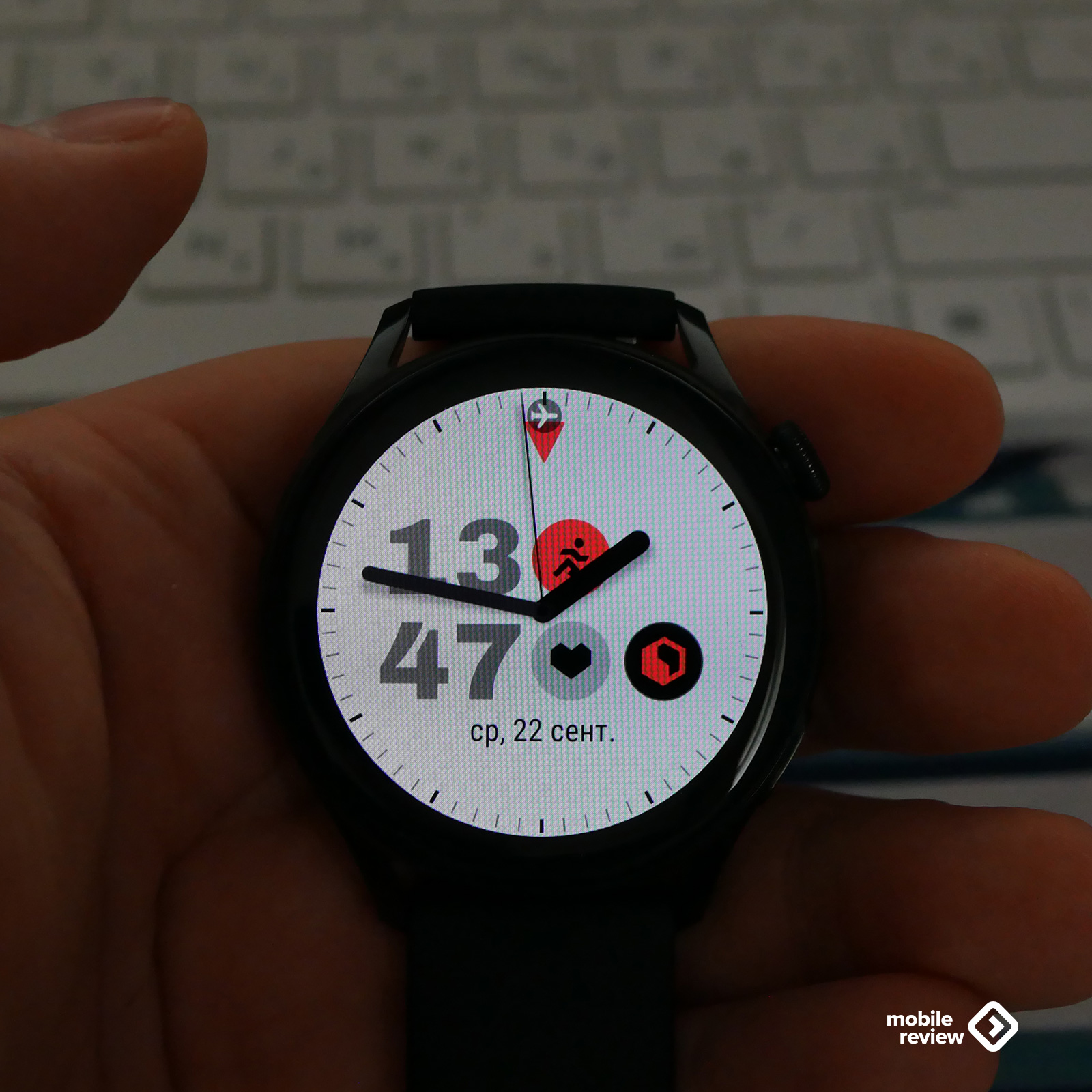
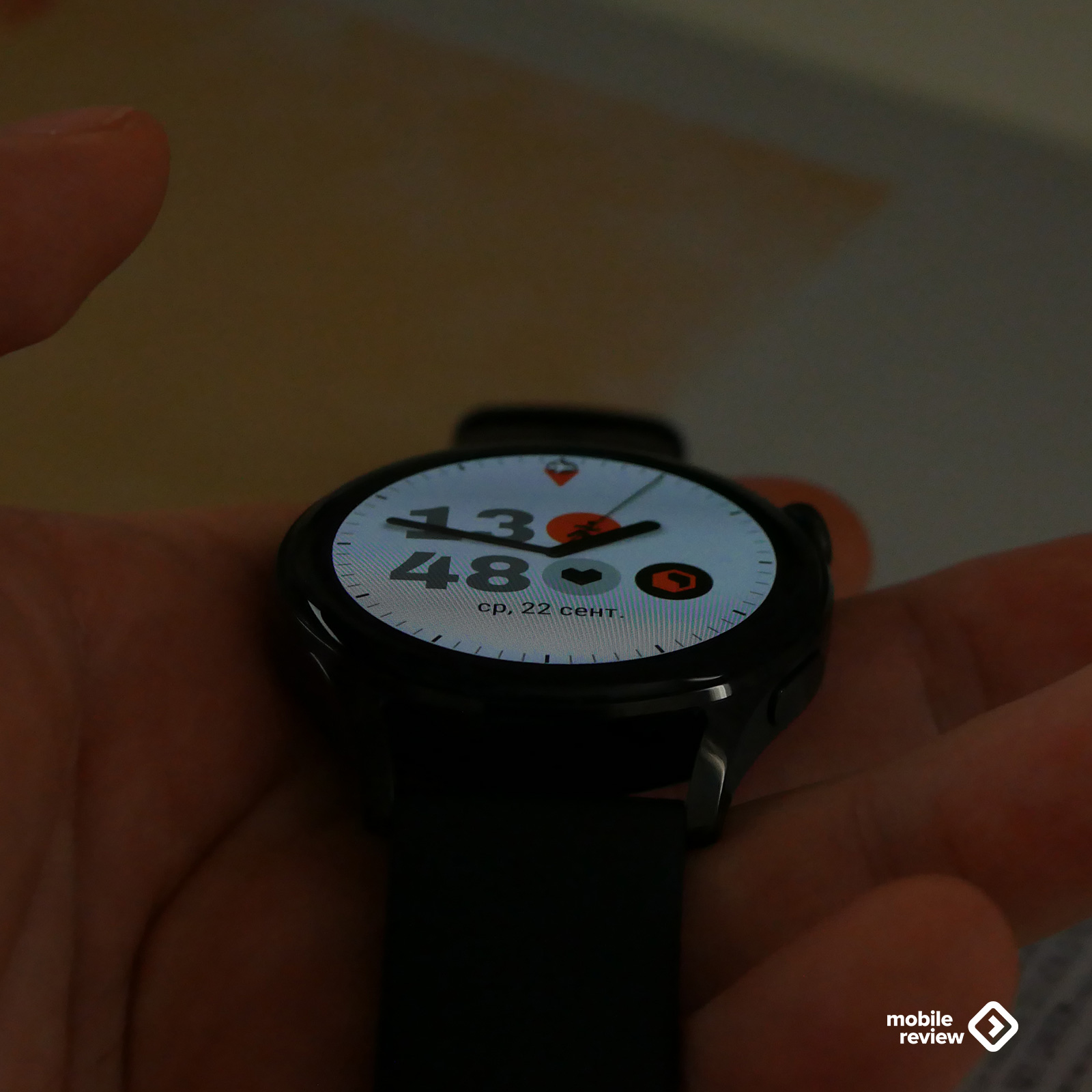
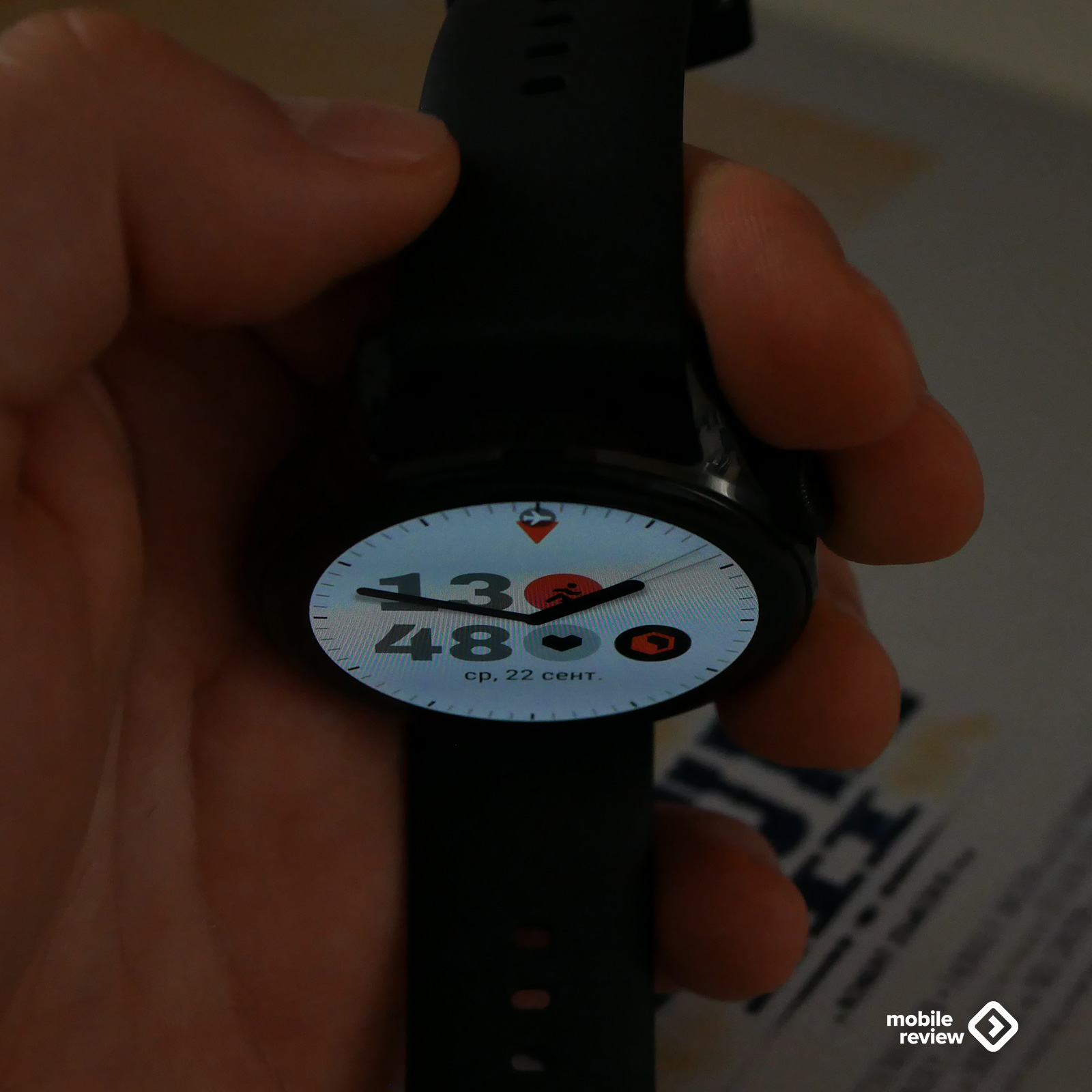
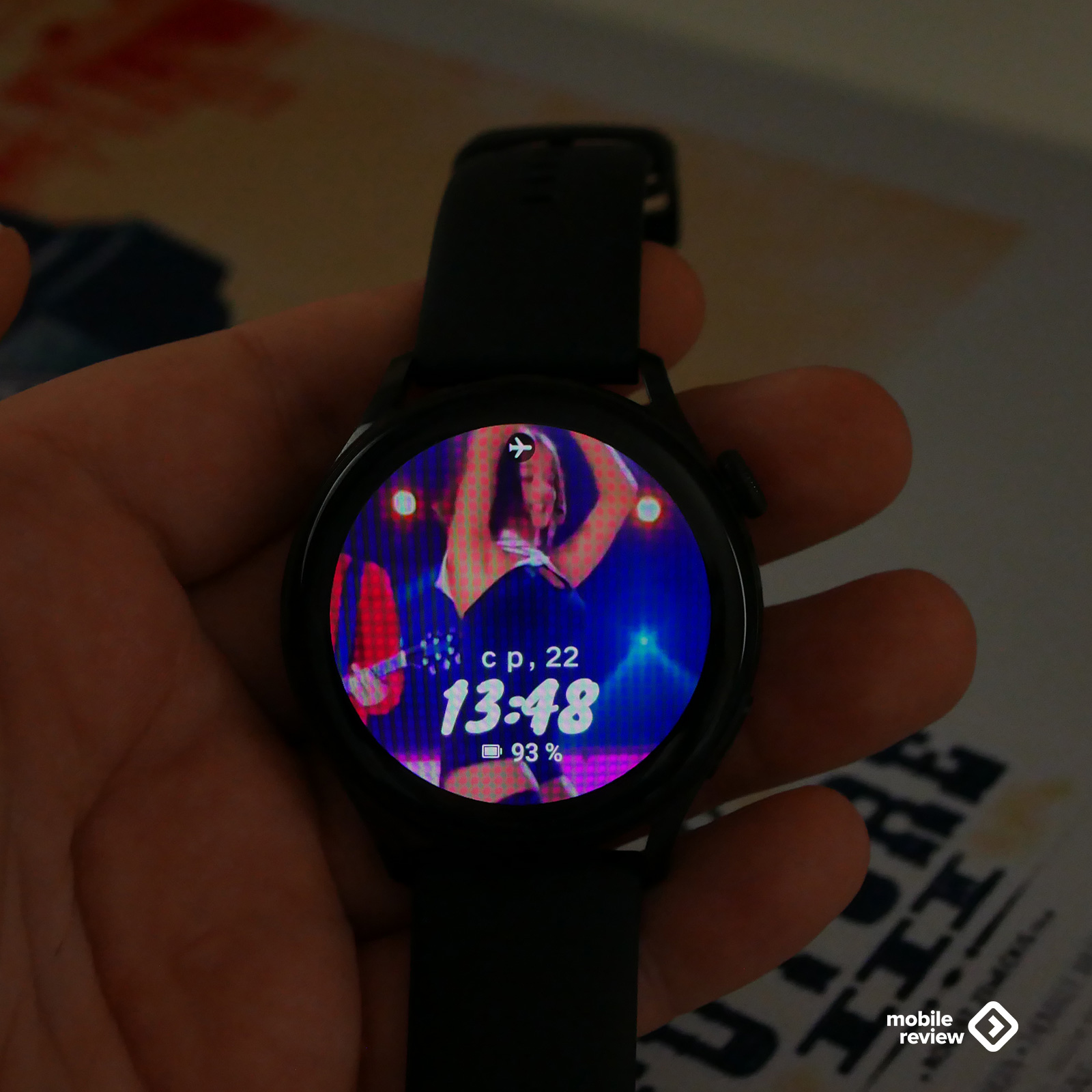
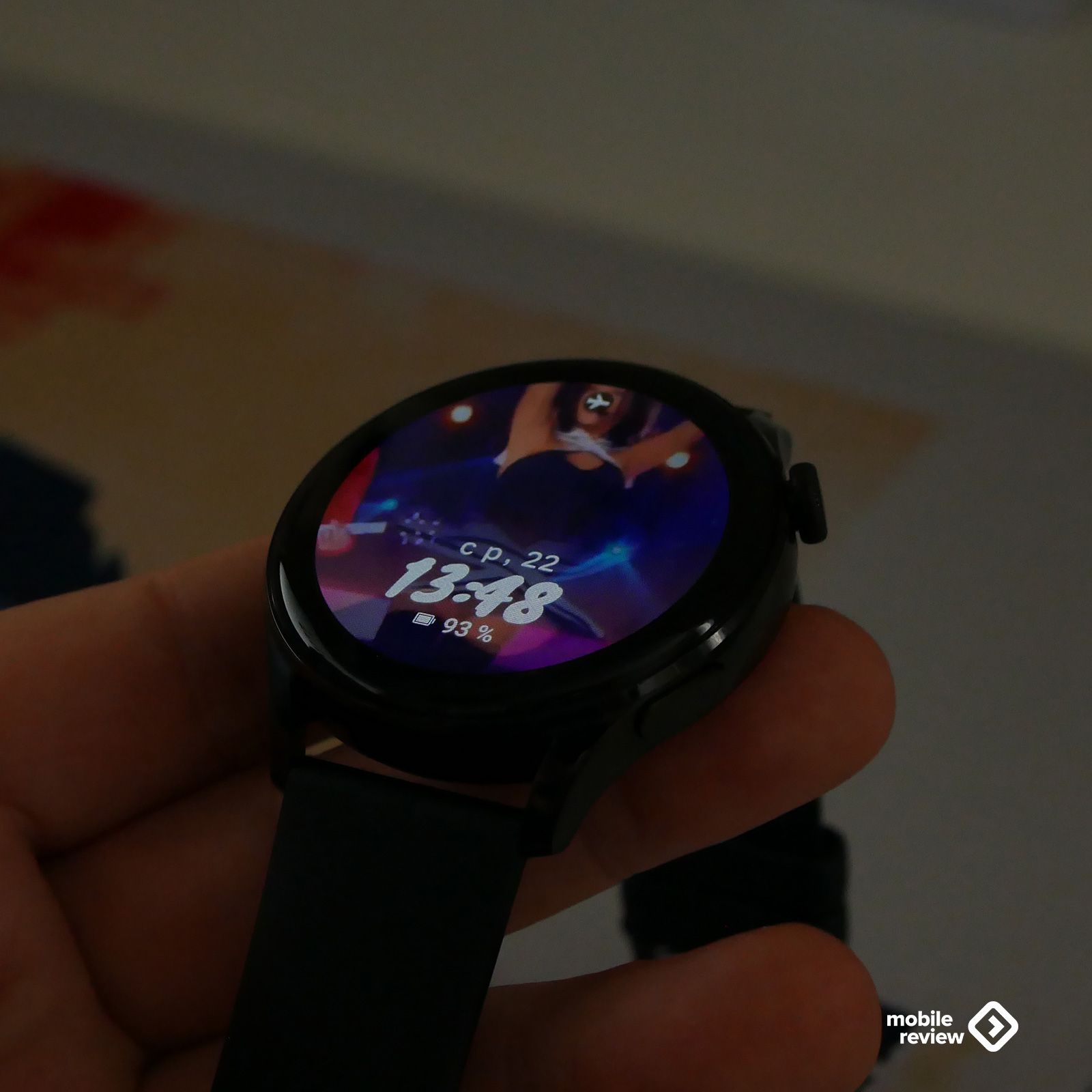
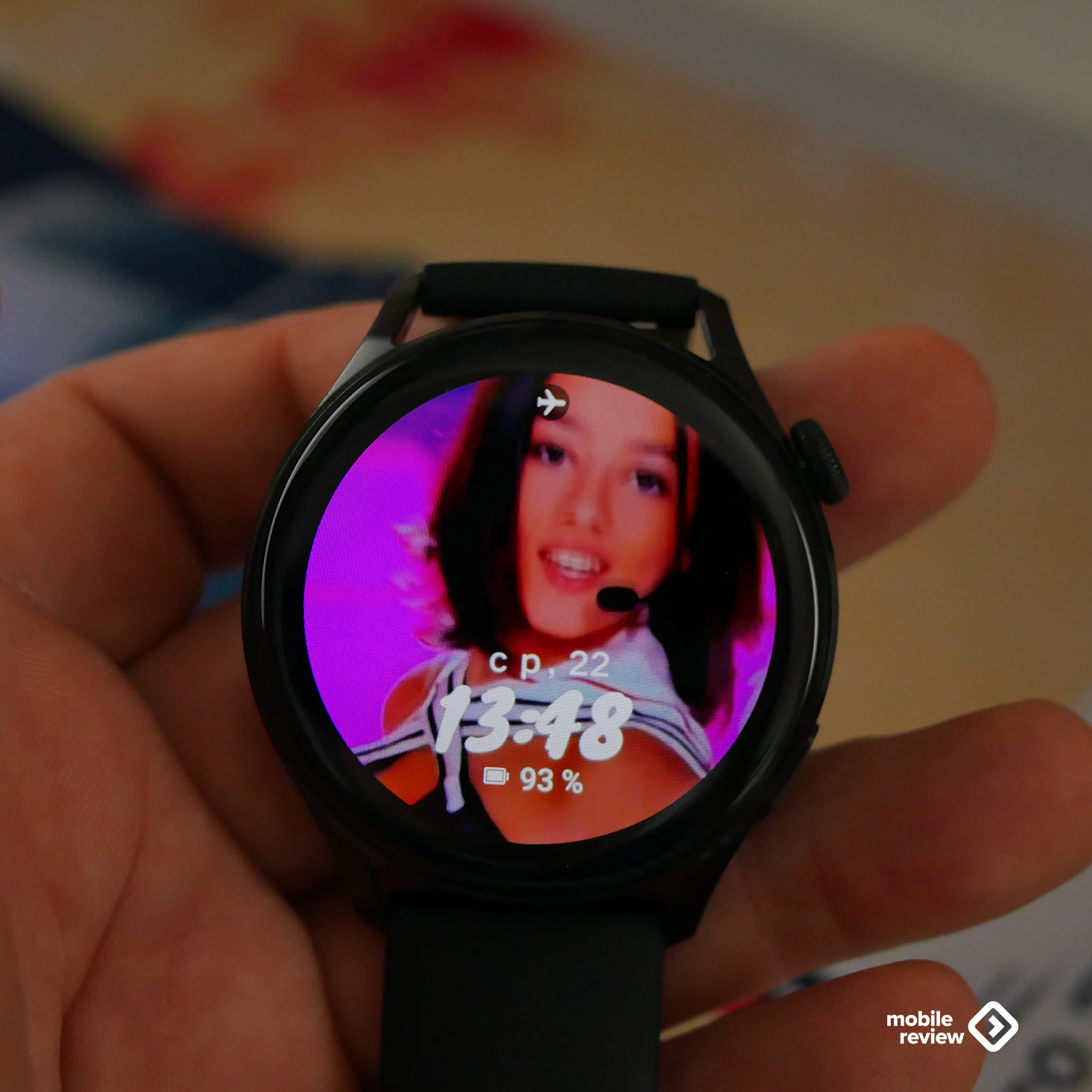
В часах в разделе «Экран» вручную или автоматически выбирается яркость, там же можно выставить время свечения: от 5 секунд до 5 минут.
Естественно, устройство поддерживает режим AOD. Всего шесть вариантов оформления. Если у вас установлен сторонний циферблат и он поддерживает AOD, то будет отображаться он.
С этим режимом есть у меня одна проблема. Дело в том, что он отключается при поднятии руки. То есть в таком случае проще вообще не включать AOD. А настройку, которая отключает активацию экрана при наклоне часов, я не нашел.
Данный режим прилично высаживает аккумулятор, но об этом – в следующем разделе.
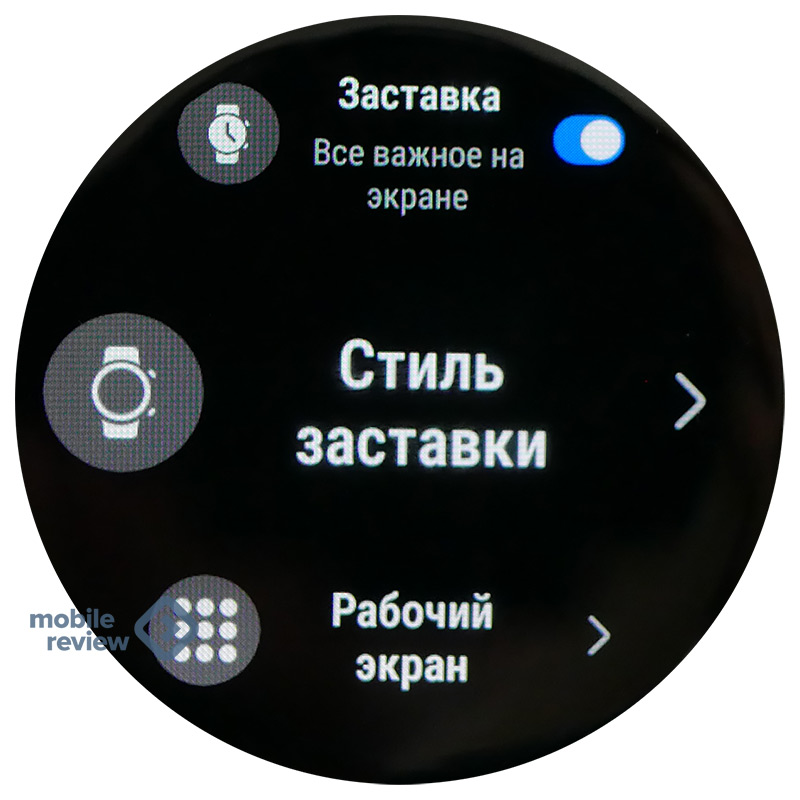
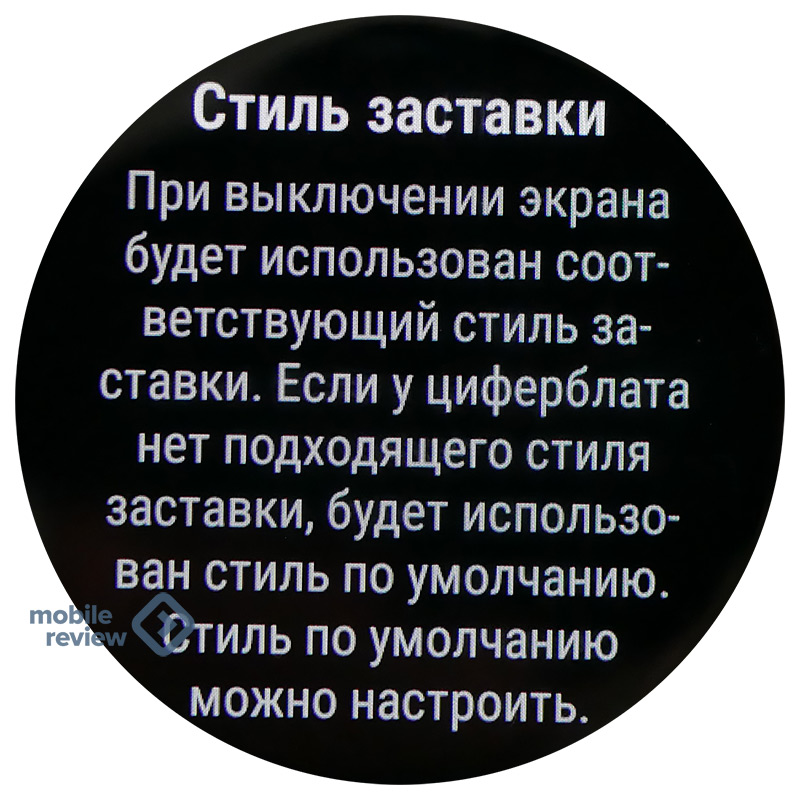
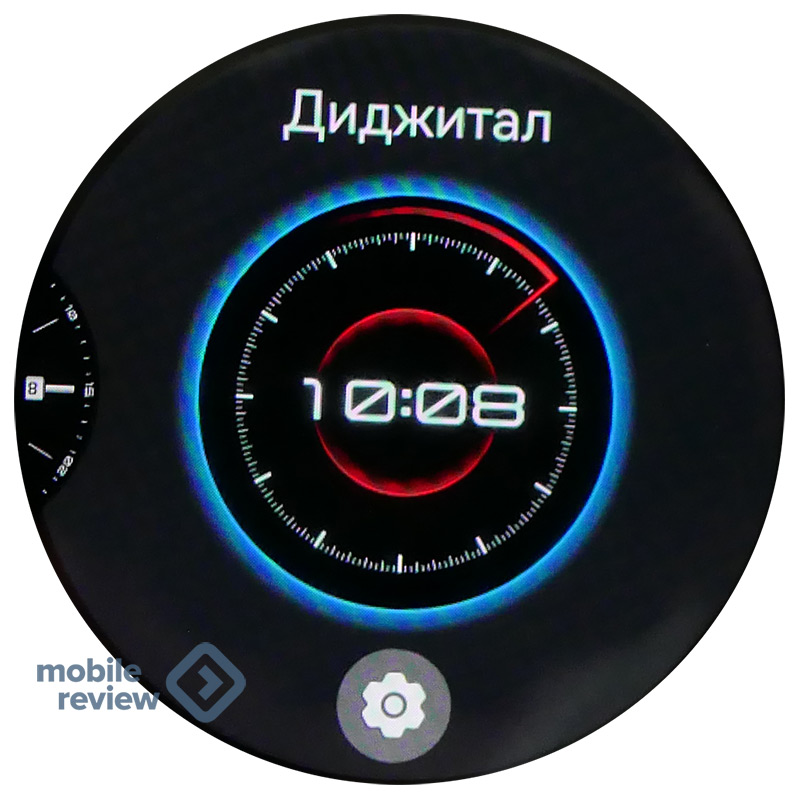
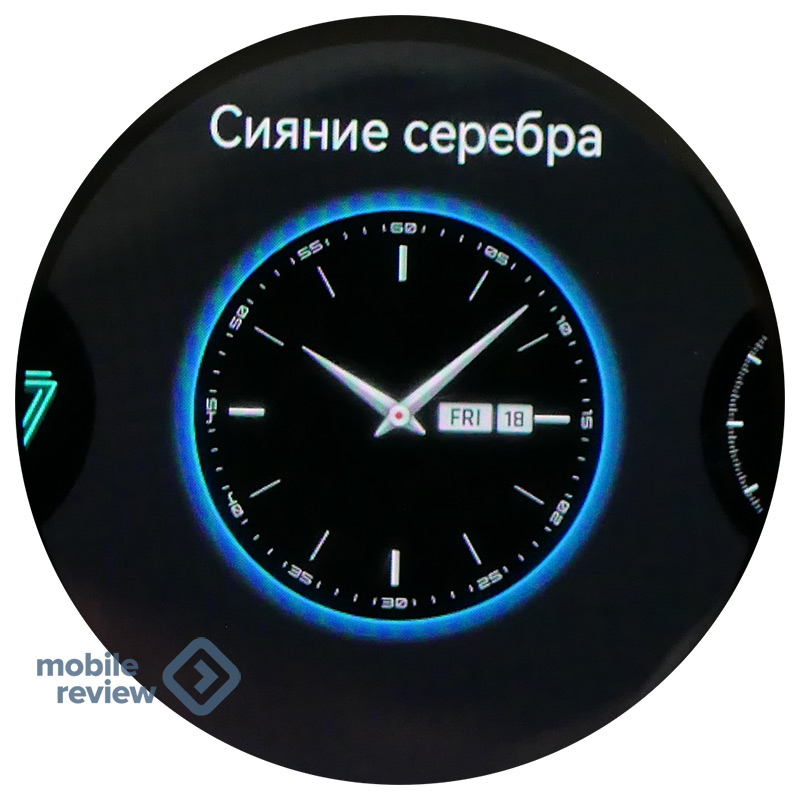
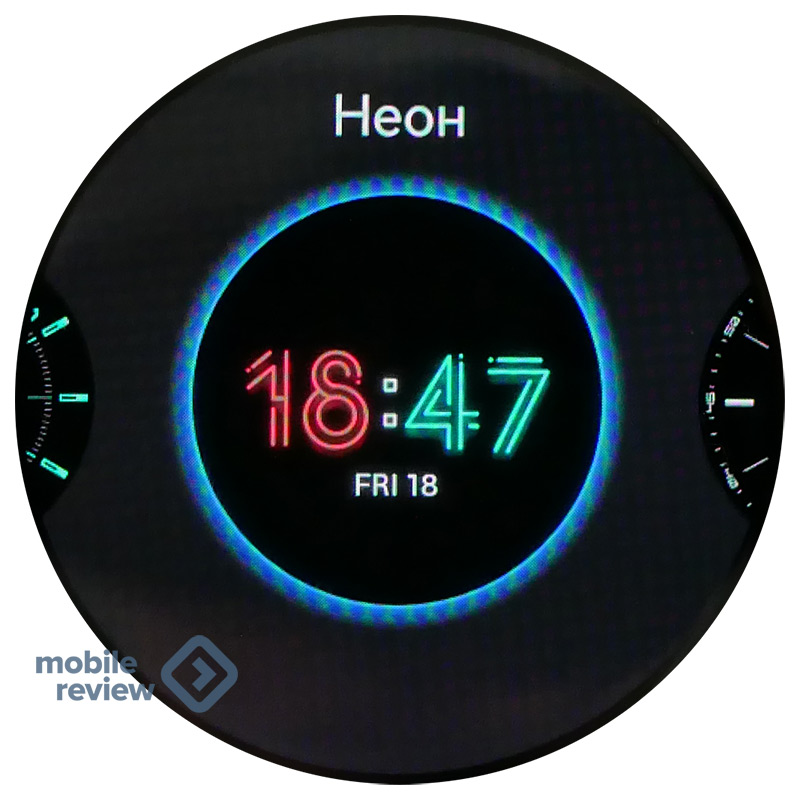
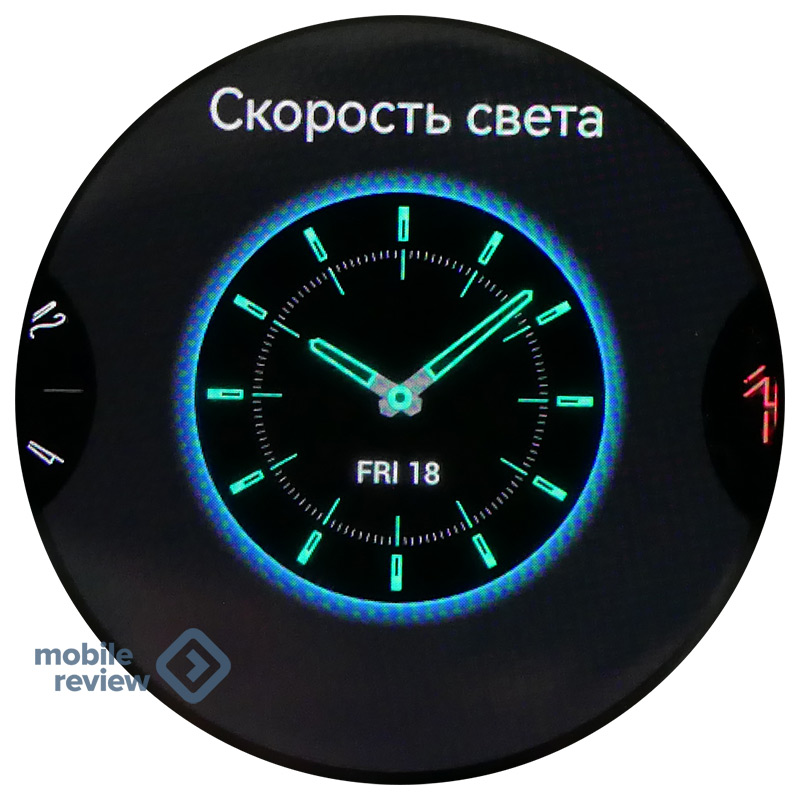
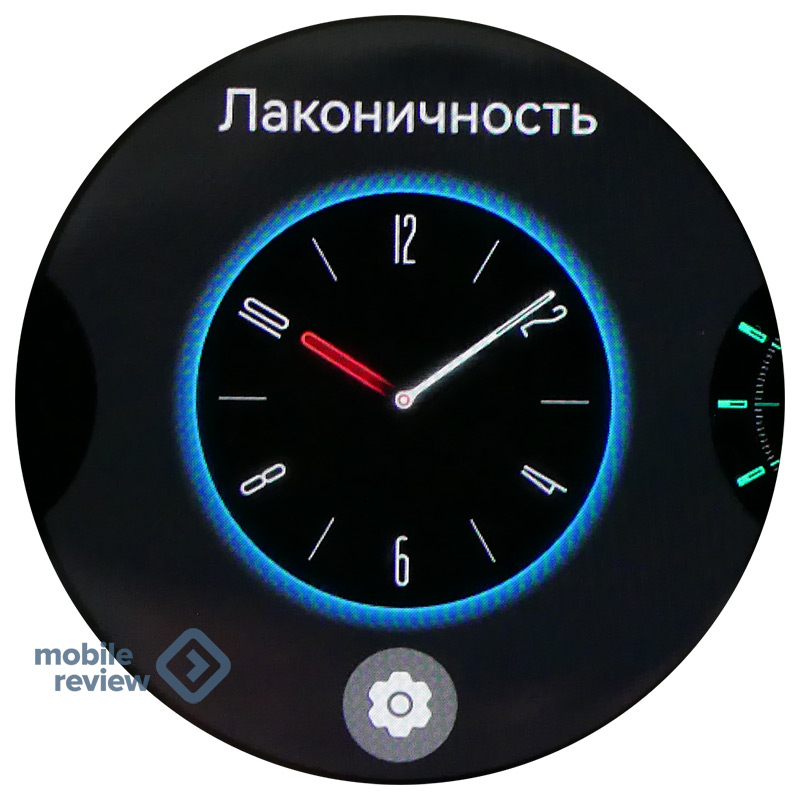
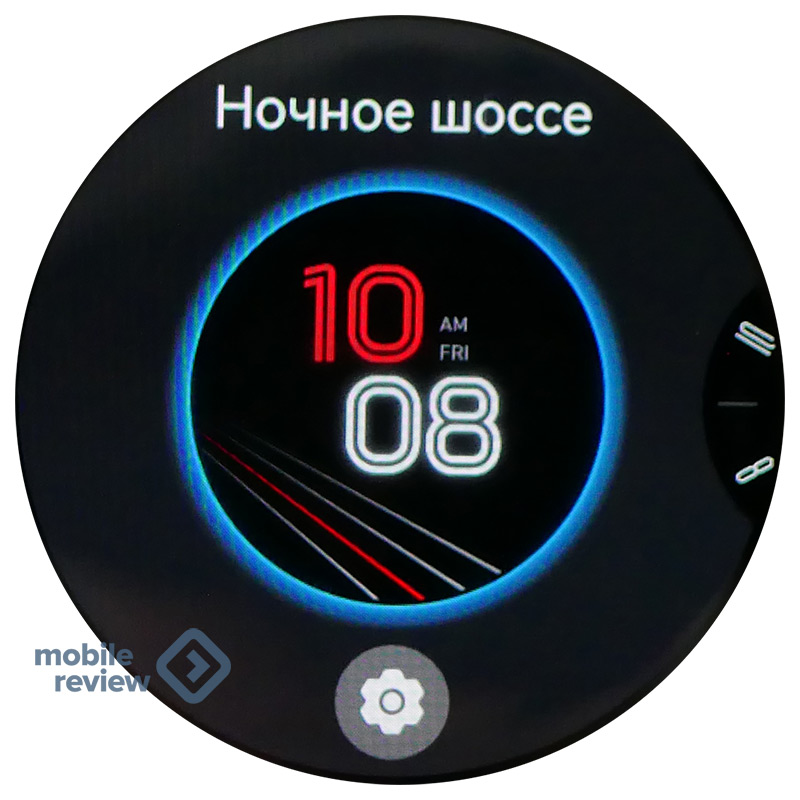
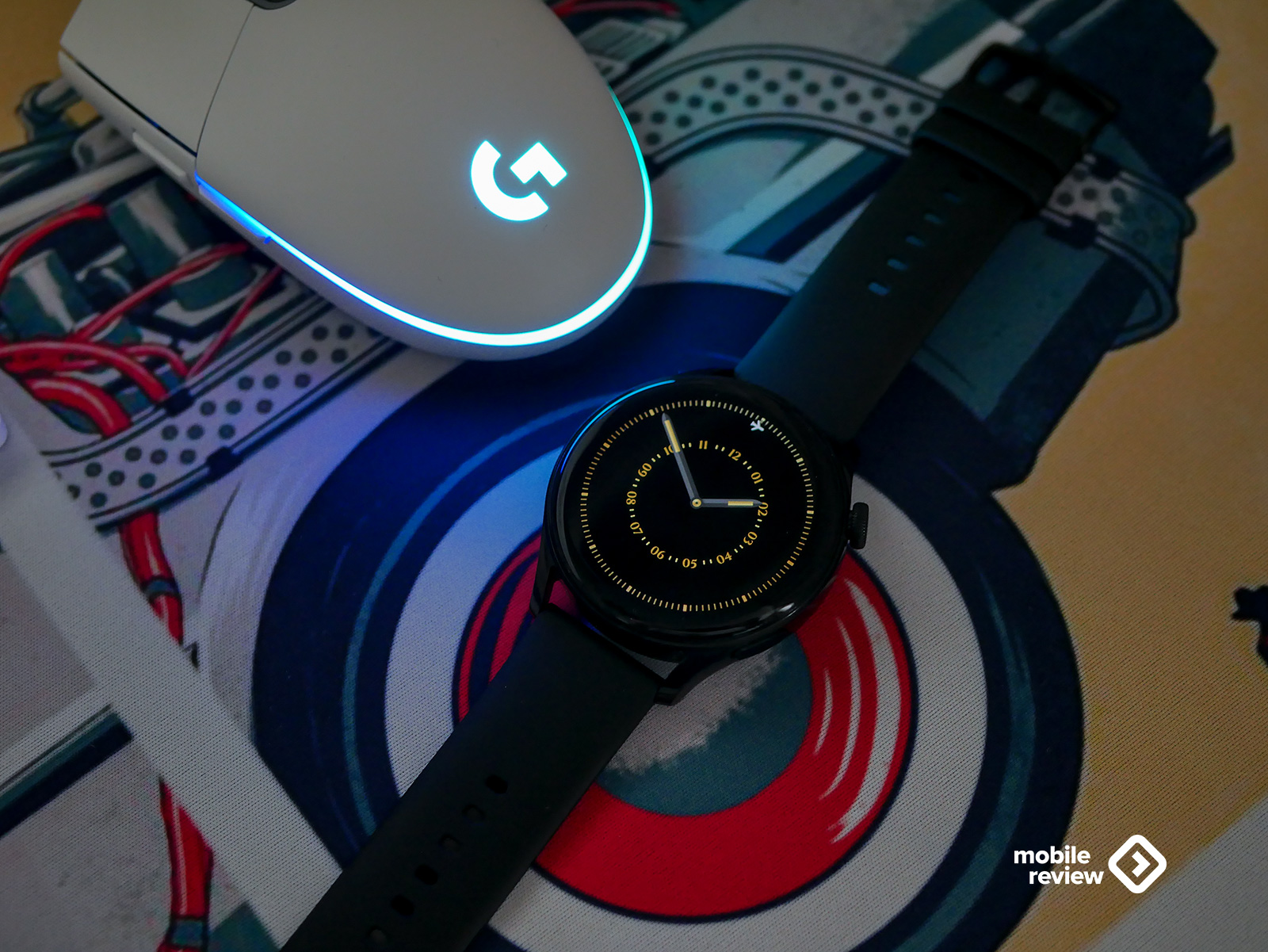
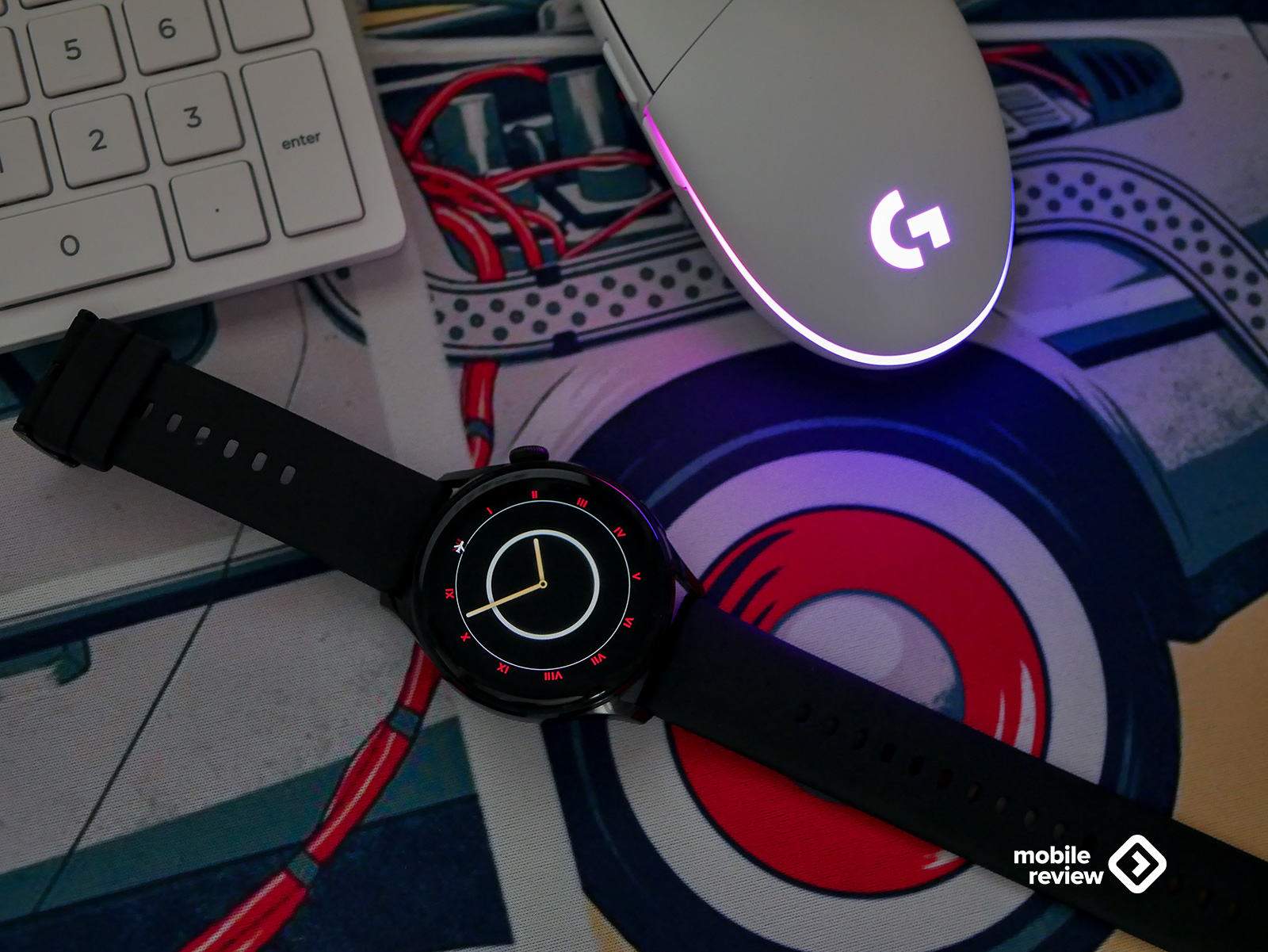
Здесь же стоит рассказать о циферблатах. Их очень много в приложении «Здоровье». Однако почти все они крайне своеобразные, даже и не знаешь, какие применить для комфортного получения информации. Причем это проблема почти всех смарт-часов и браслетов. Такое впечатление, что создатели этих устройств вообще не пользуются часами и слабо представляют себе, что такое нормальный циферблат.
В принципе, можно найти вполне неплохой «вочфейс», но он может быть в разделе платных циферблатов.
Время работы
Ох, это краеугольный камень подобных устройств: делаешь быстрые плавные часы – разряжаются за день, хочешь долгое время работы – получай глючный гаджет.
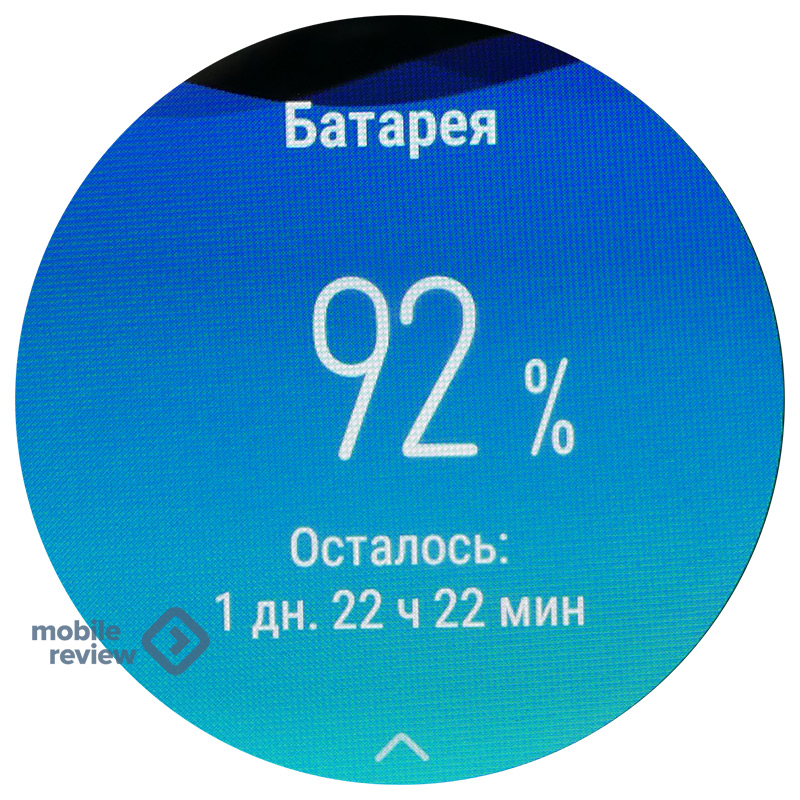
Смарт-часы Watch 3 можно отнести к первому случаю. Если вы нагружаете часы звонками (даже минут 20-30), то получаете в лучшем случае 12-15 часов работы. Если вы активно пользуетесь тренировками, то точно так же получаете 12-15 часов.
Примерно пару дней можно выжать, если периодически работать с часами и уведомлениями. Трое суток продержатся Huawei Watch 3 в случае, если будете получать только уведомления, AOD отключен, звонки отключены, звуки отключены.
Наверняка из смарт-устройства можно выжать больше, но это уже будут просто электронные часы.
У меня в среднем выходил один рабочий день (почти без звонков, без AOD, без тренировок).
Думаю, время работы – это явно не лучшая сторона данной модели.
Устройство заряжается от беспроводной зарядки. Поэтому можно подпитать от любого Qi-гаджета. В том числе это можно сделать от планшета MatePad Pro или от Huawei CP60 – беспроводной зарядки. Кстати, рекомендую – классная и удобная штука, сам пользуюсь.
Система
Как вы уже поняли, новинка работает на операционной системе HarmonyOS 2.0. Если приводить аналогии, то система похожа на Google Android и WatchOS. От первой тут – выпадающая сверху вниз панель с элементами быстрого запуска функций, а от второй – главное меню с приложениями: круглые, увеличиваются при прокрутке кнопки-колеса на боку часов. Впрочем, примерно такая же реализация системы и в аппаратах компании Samsung.
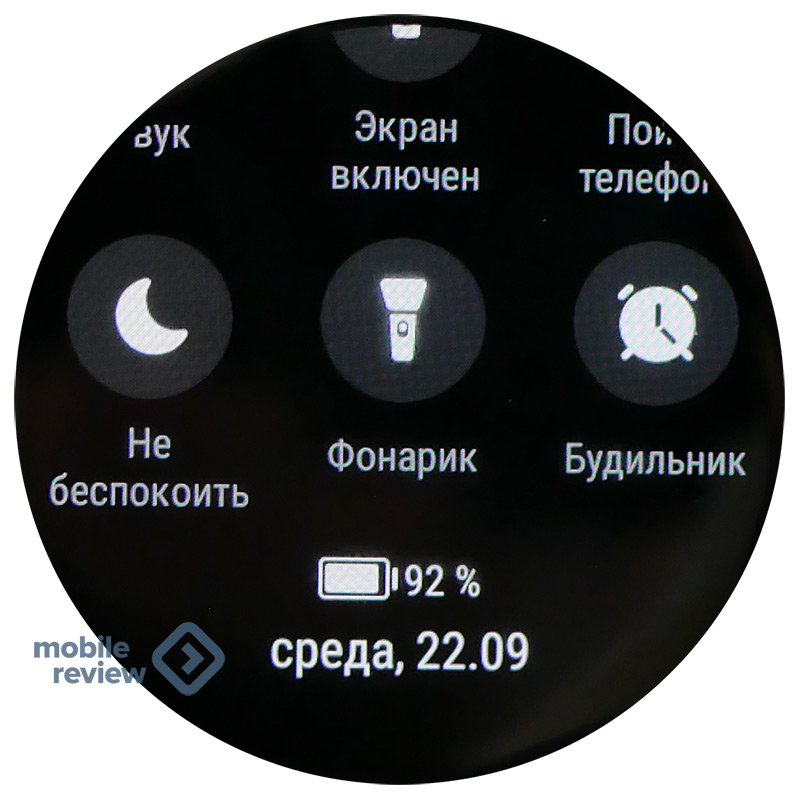
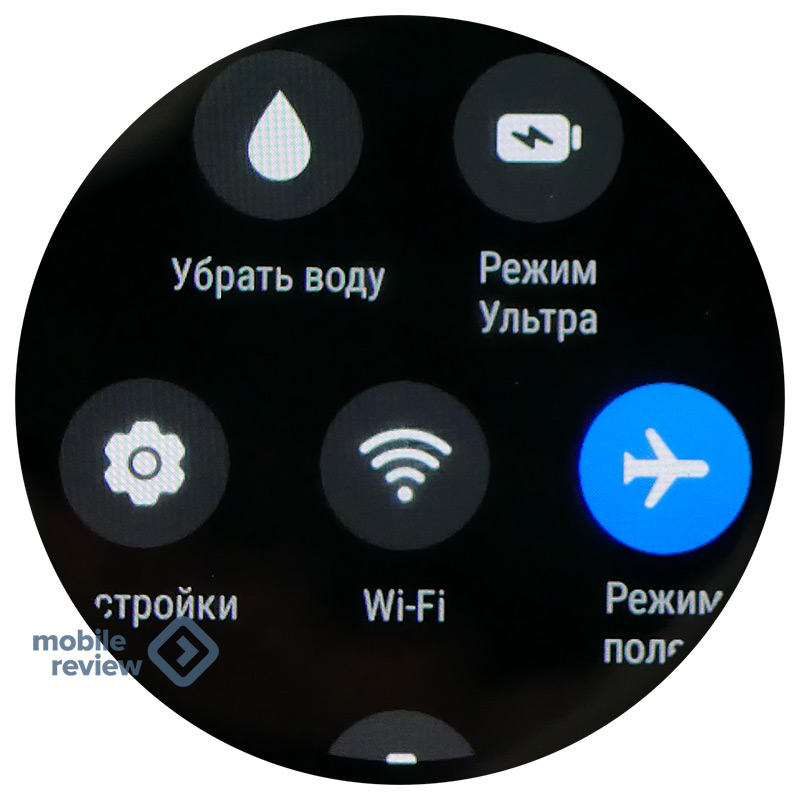
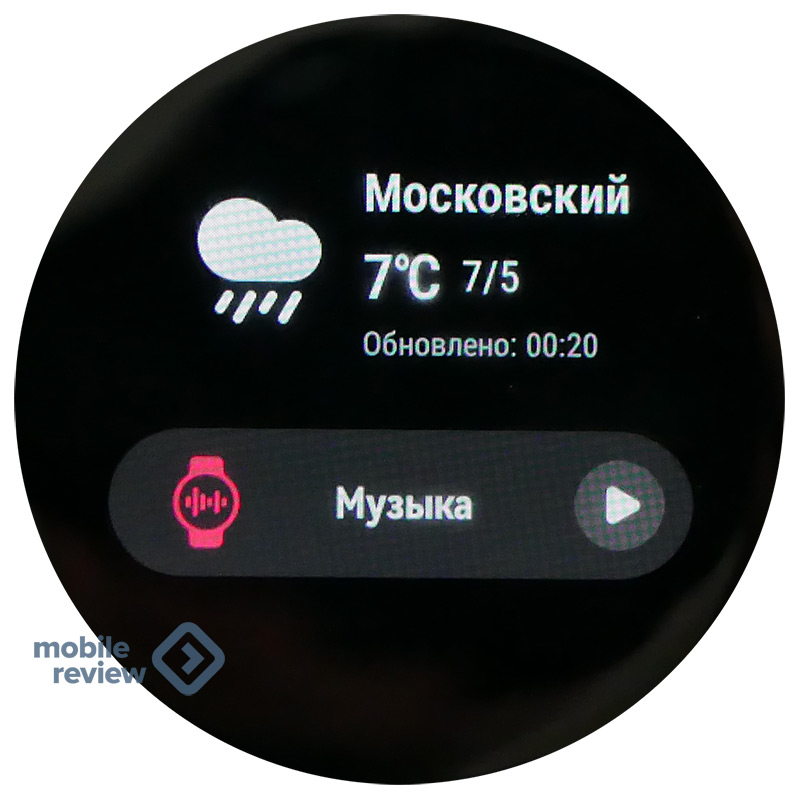
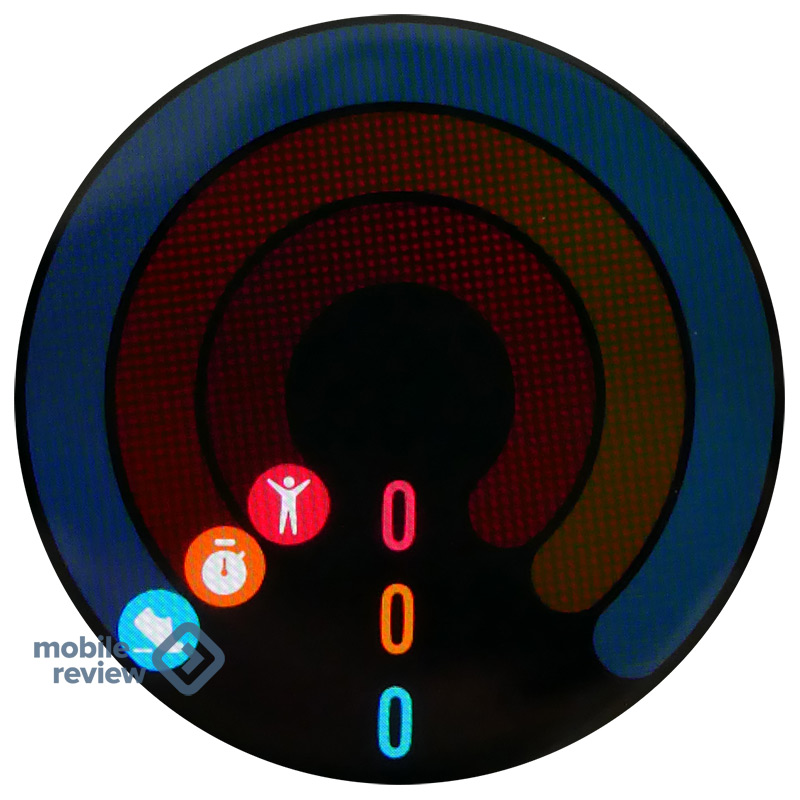
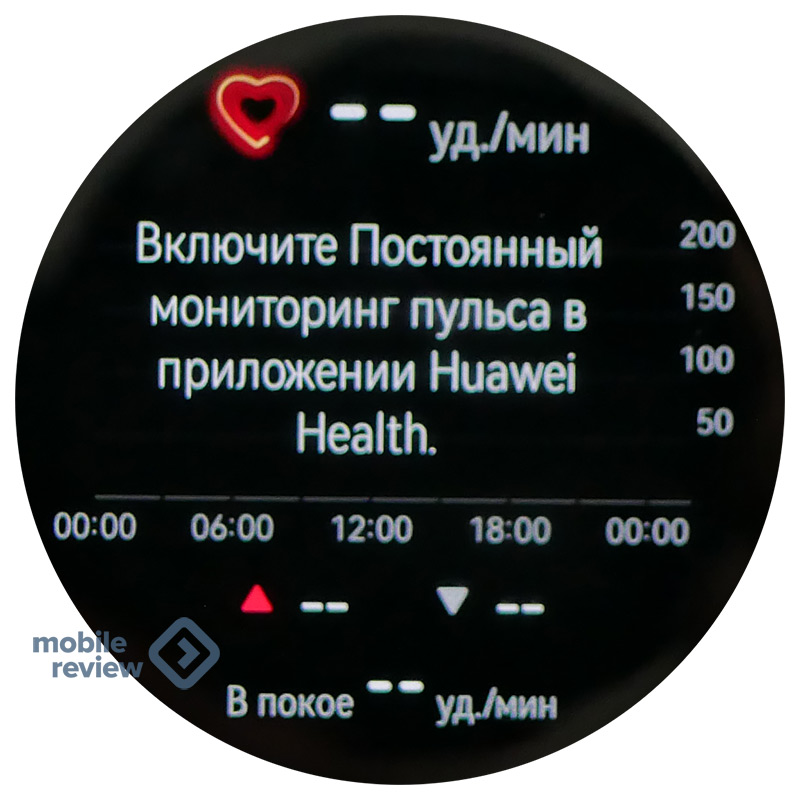
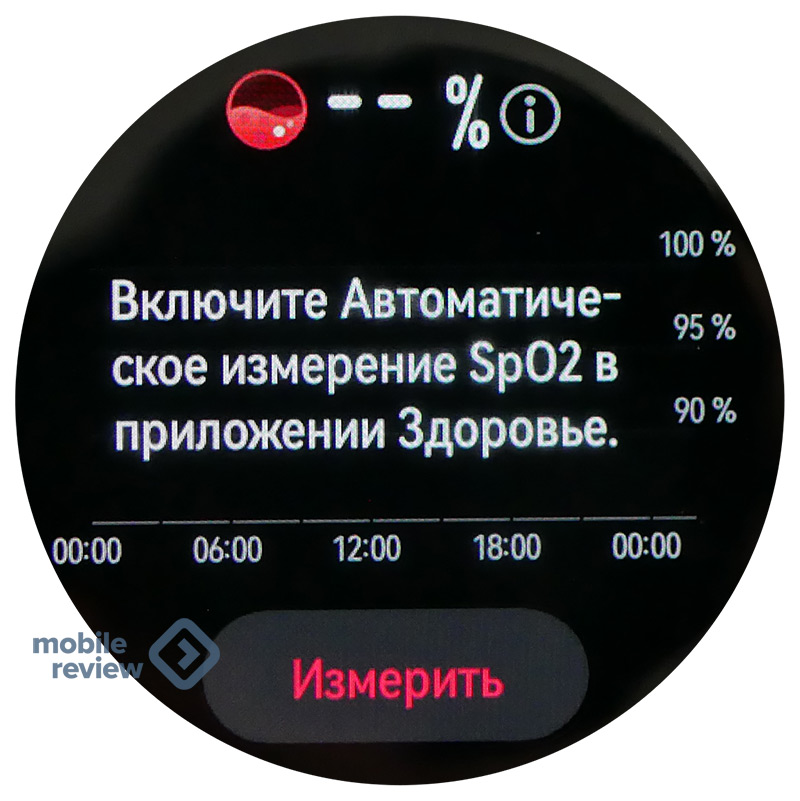
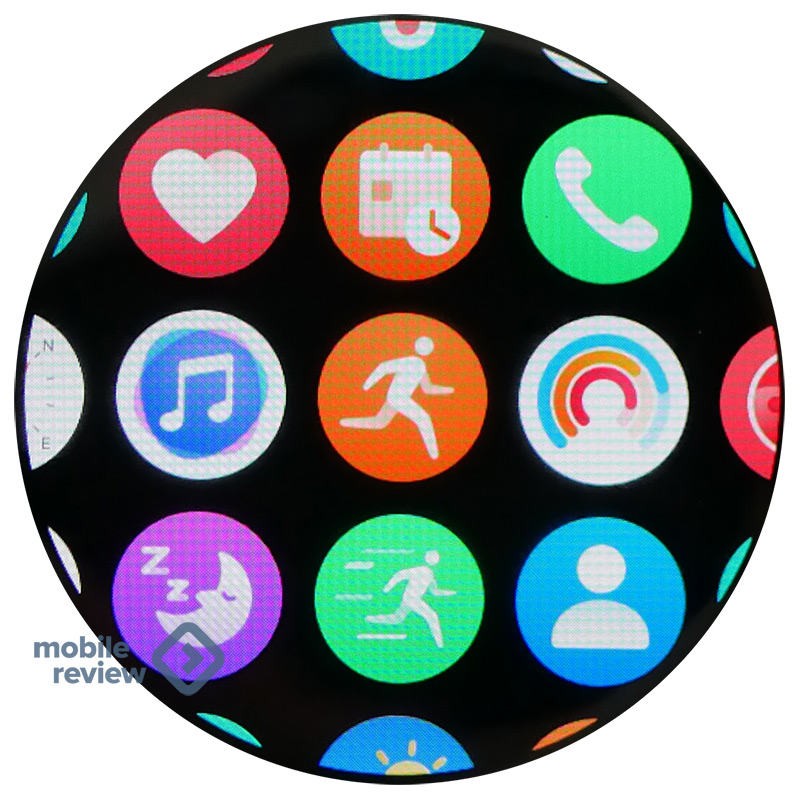
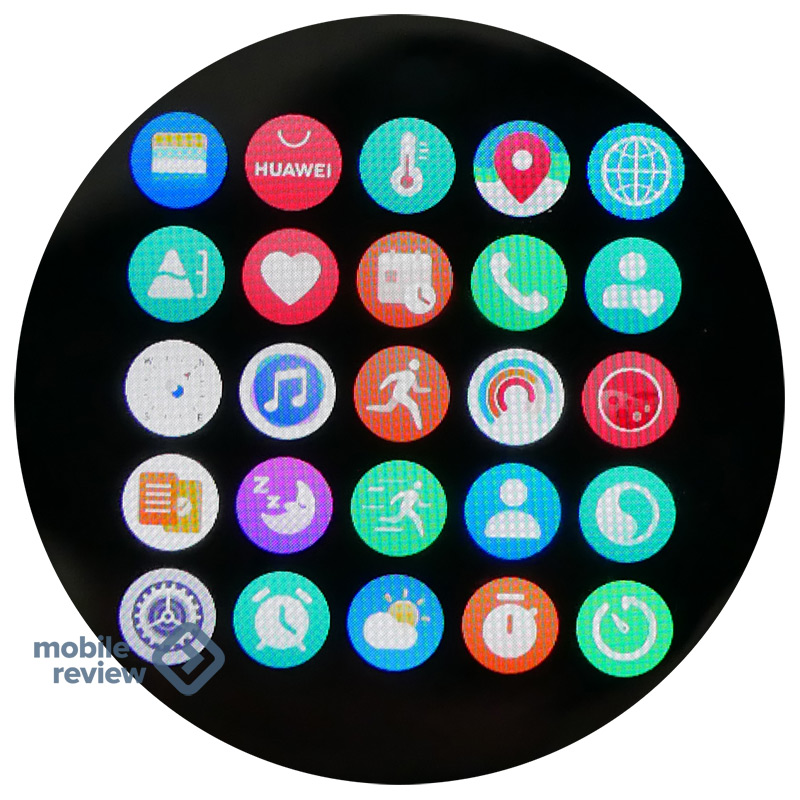
Наверное, мне хотелось видеть в HarmonyOS 2.0 нечто новое, оригинальное и ни на что не похожее. Чтобы часы отличались от других устройств какой-то изюминкой.
После активации экрана система ждет первого касания. Оно будет холостым. То есть нажали на кнопку сбоку, свайпнули сверху вниз – и ничего не произошло. Надо еще раз совершить движение свайпа. В дальнейшем (до блокировки экрана) таких проблем не будет. Не могу сказать, что меня это напрягает, но в этом есть что-то неправильное.
- Свайп сверху вниз – панель с быстрым доступом к настройкам.
- Свайп снизу вверх – уведомления.
- Свайпы вправо или влево – это виджеты.
Делать обзор всей системы HarmonyOS 2.0 я не стану, лучше отложить на полноценный материал. Настроек у часов очень много, точно не меньше, чем в самом простом смартфоне на Android. «Докопаться» можно до любой функции, в том числе узнать, какое именно приложение потребляет энергию. Или узнать, какие права выданы той или иной программе.
Анимация в Huawei Watch 3 очень плавная, количество кадров высокое, мне кажется, в районе 60 к/с.
Что умеют часы?
Пожалуй, Watch 3 – одни из самых продвинутых носимых устройств. В них не хватает разве что замера давления и построения кардиограммы. Впрочем, эти вещи серьезно измерять на часах я бы не стал, особенно ЭКГ. Кто ее будет расшифровывать в российских реалиях? Если врач, то ему надо ее еще отправить, да и не каждый специалист захочет брать на себя ответственность даже примерно распознавать все эти кривульки. С давлением намного проще, но точность вряд ли будет высокой. А если вы страдаете гипертонией, то у вас наверняка всегда с собой есть электронный тонометр.
Короче говоря, пока эти функции – больше маркетинговый ход, чем полезные вещи.
Естественно, Watch 3 умеют анализировать уровень кислорода в крови. Работает эта функция точно, сравнивал с домашним пульсоксиметром. ЧСС тоже не вызывает вопросов. На YouTube полно роликов, где Huawei Watch 3 сравнивают с Apple Watch. Результат плюс-минус одинаковый.