Обзор Huawei CV60: сфера повышения градуса
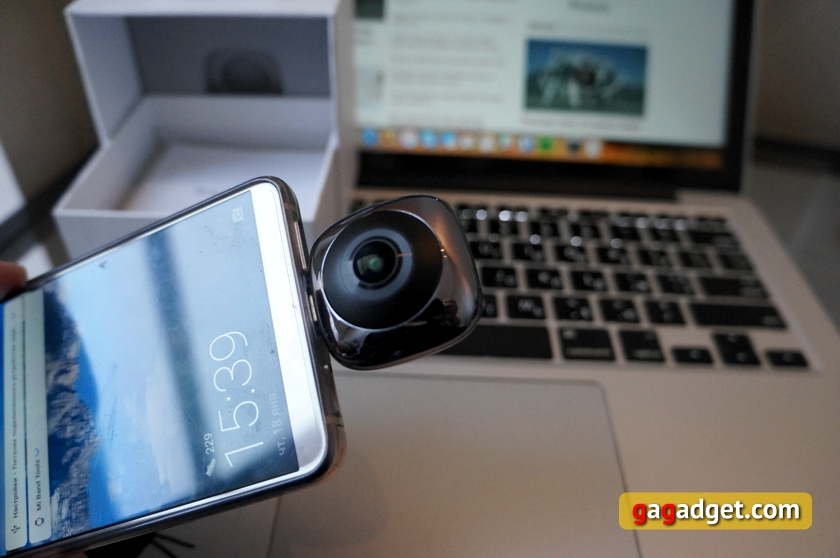
Камеры для съемки 360-градусного фото и видео начинают входить в нашу жизнь. Такие камеры значительно облегчают жизнь риелтеров и путешественников, позволяя лучше понять и передать атмосферу помещения и достопримечательности, создавать виртуальные экскурсии в музеях и на выставках. Не говоря о том, что такие устройства помогают улучшать проекты вроде Google Просмотр Улиц. Уже сейчас они интересны всем владельцам кафе/ресторанов и тем, кто любит публиковать свои фотографии в социальных сетях (то есть, уже практически всем, у кого есть смартфон). Свою 360-градусную камеру компания показала в октябре 2017 года вместе со смартфоном Huawei Mate 10. Хотя мировая премьера под именем Huawei EnVizion 360 состоялась еще в конце сентября. Камера Huawei CV60 уже поступила в продажу и успела побывать в шаловливых ручонках редакции gg.
Что в коробке
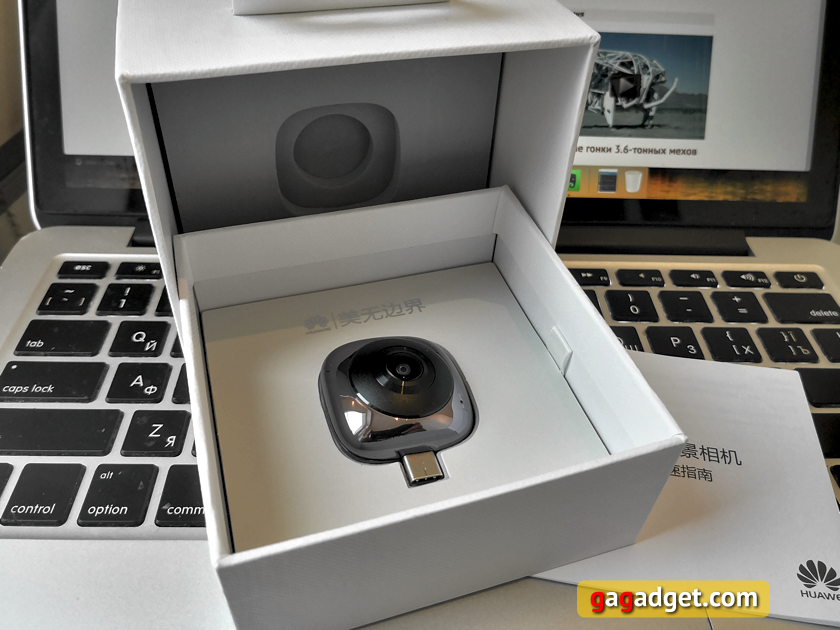
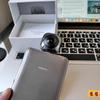
Комплектация камеры выглядит предельно аскетичной — помимо обязательного набора документов, в нее входит лишь сама камера. Я б добавил какой-нибудь кисет или футляр ля переноски, чтобы не повредить случайно оптику в кармане или сумке. У меня в хозяйстве нашелся подходящий кисет, благодаря которому все путешествия камера отлично перенесла в кармане куртки.
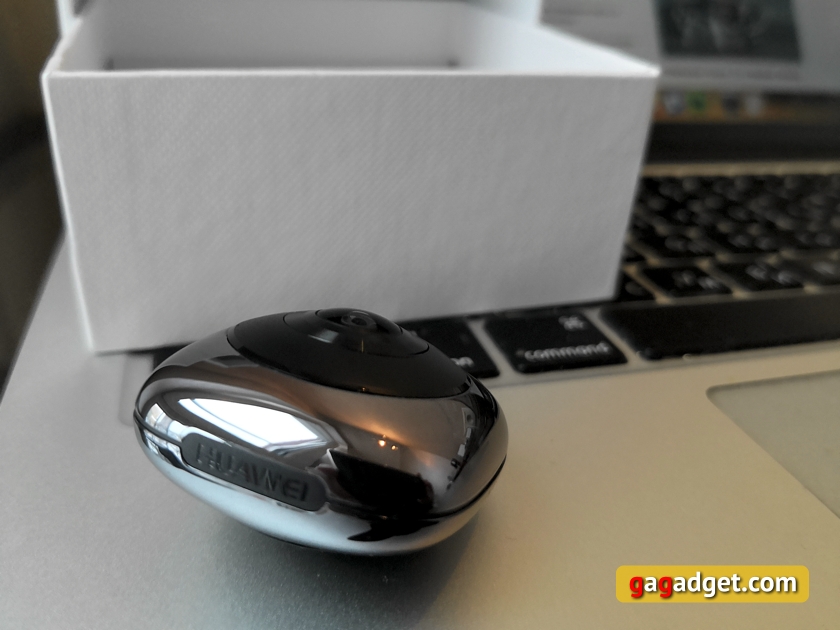
Как выглядит Huawei CV60
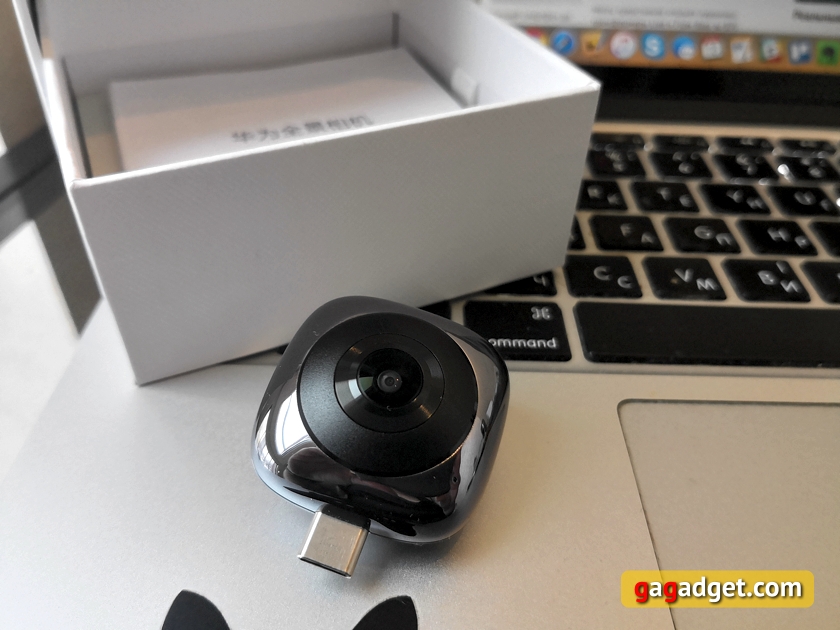
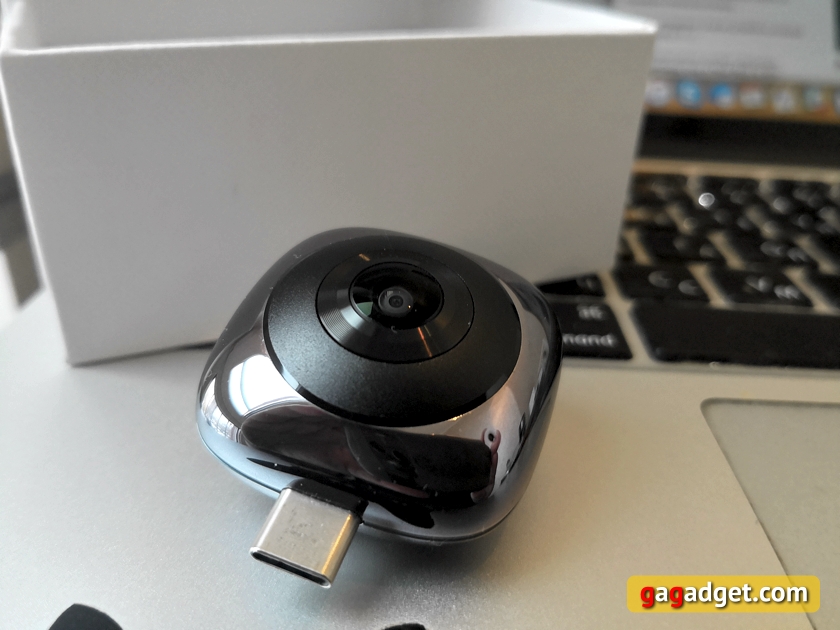
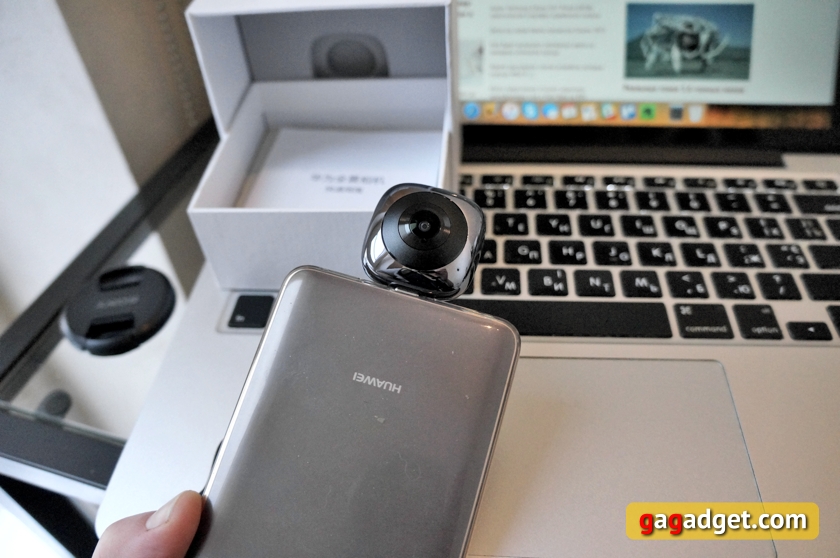
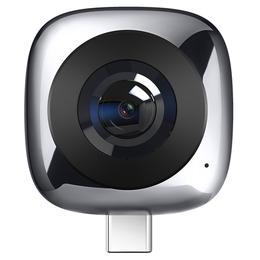
Камера небольшая, с разъемом USB-C, что делает ее крайне простой в работе — подключил к гнезду смартфона, автоматически запустилось приложение для съемки. Кого-то может смущать разъем USB-C, который есть только в передовых и новых моделях телефонов, но я не вижу в этом ничего предосудительного — целевая аудитория такого устройства вряд ли станет покупать 360-градусную камеру, не имея нового смартфона. Все-таки пока это гаджет для пионеров технологий, готовых первыми пользоваться техническими новинками. Очень сложно представить себе такого покупателя со старой моделью, а на разъем USB-C в прошлом году уже перешли все значимые производители на рынке.

С какими смартфонами совместима камера Huawei CV60
В отличие от, например, Samsung, ограничивающей число смартфонов, с которыми могут работать ее аксессуары серии Gear, в Huawei пошли путем открытости. В итоге камера Huawei CV60 можно подключить к любому смартфону с USB-C и работать, установив приложение Huawei 360 Camera. Формально для работы ему нужен Android 6.0 и выше, но есть сомнения, что на рынке найдется смартфон с USB-C, работающий под управлением более ранней версии операционной системы. Я делал снимки с помощью смартфонов Sony Xperia XZ1 и Huawei Mate 10 Pro.
Что умеет приложение для камеры Huawei CV60
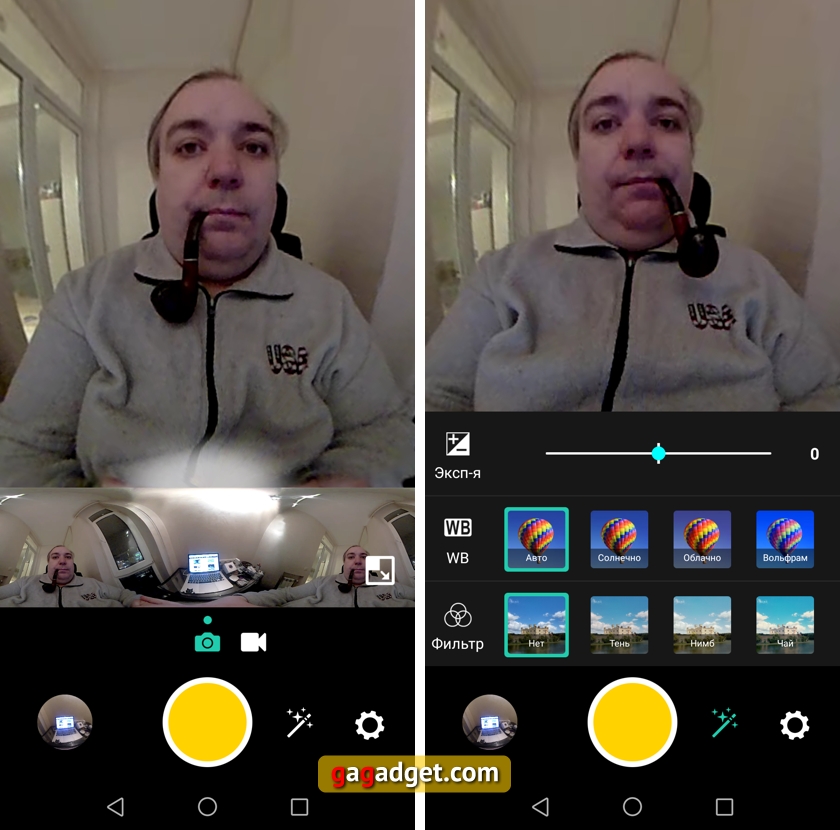
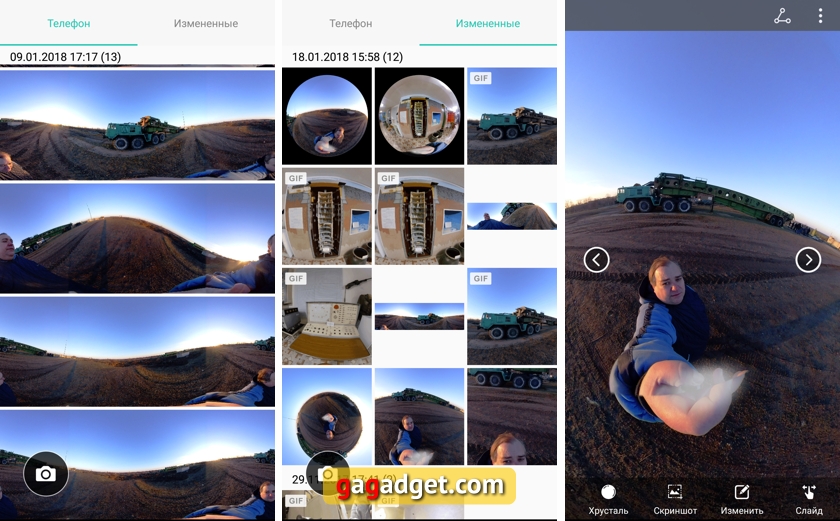
При подключении камеры запускается приложение, а изображение переворачивается на 180 градусов так, чтобы камера оказывалась над, а не под телефоном. Первый экран приложения сразу позволяет вести съемку (что, вне всяких сомнений правильно). Интерфейс понятен каждому, кто хоть раз снимал камерой телефона, потому что они просто дублируются. По иконкам можно понять как снять видео, как перейти к галерее с отснятым материалом. Как зайти в настройки камеры и включить фильтры или изменить баланс белого. Можно до съемки выбрать нужный ракурс, просто проводя пальцем по экрану видоискателя. Но в итогом снимке все равно стартовый вид будет тот, куда смотрит один из объективов.
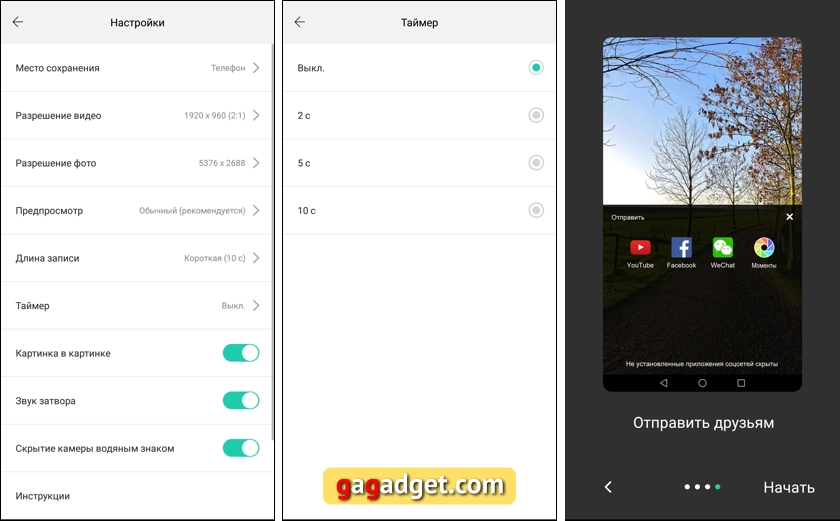
В настройках тоже все просто — можно выбрать место хранения (встроенная память телефона или установленная в нем карта памяти), выбрать разрешение фото и видео (два варианта фото: 5376х2688 или 3840х1920 и два варианта для видео: 1920х960 и 1280х640), установить время записи видео (10 секунд или 5 минут, это максимальное время записи является ограничением). Можно включить водяной знак и тогда на место, где находится сама камера, будет наложен текст Huawei 360 Camera. Еще можно установить задержку таймера автоспуска (иногда бывает полезно, если есть где закрепить смартфон с камерой и отбежать, чтобы не попасть в кадр). И прямо из галереи можно отправить снимок или видео в Facebook или YouTube.
Режим просмотра позволяет смотреть снимки и видео в шлеме виртуальной реальности и по-разному визуализировать панорамы. Включив режим просмотра «Гироскоп» можно менять изображение просто поворачивая экран смартфона, но на практике в этом нет особого смысла.
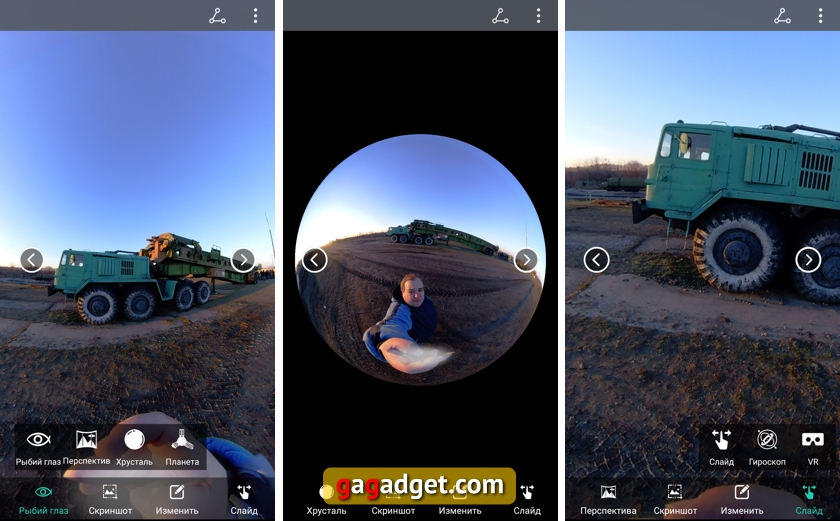
Галерея состоит из двух папок (в памяти телефона им соответствую папки CV60 и CV60_Edit), в которых хранятся оригинальные и обработанные изображения. Кстати, обратите внимание как замыливается на снимках изображение самой камеры (в этом месте может стоять водяной знак).
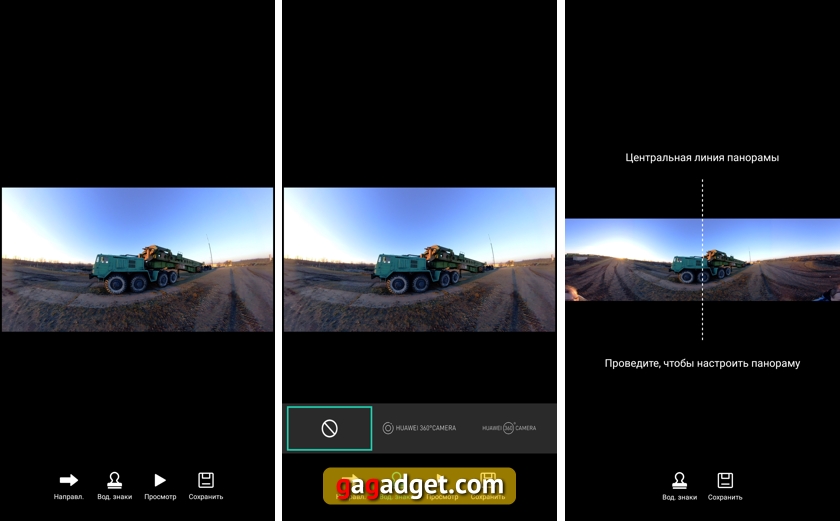
В режиме редактирования можно создавать панорамные гифки размером 600х300 пикселей (объем файла порядка 4 мегабайт). Еще можно изменить центральную линию панорамы и сохранить такой файл. Его размеры изменятся до 5376х1612 пикселей.
Примеры снимков
Чем отдельные камеры лучше всяких программных алгоритмов, позволяющих склеивать несколько фото, сделанных встроенной камерой смартфона в одно (так уже умеют делать приложения Google Street View и Facebook), так это тем, что снимок делается намного быстрее, и 360-градусная панорама склеивается всегда. Но качество снимков, конечно, значительно уступает камере любого смартфона с USB-C (связь простая, но неочевидная — повторюсь, что смартфоны с USB-C сегодня — это флагманские и просто новые модели средней ценовой категории, у которых камера получше). В наших краях, где с ноября по март солнечных дней практически не бывает, съемка на улице выглядит посредственно. В помещении зависит от разных факторов, но главным врагом фотографа становится скорее не цифровой шум и зернистость, а плохая резкость из-за длительной выдержки.
Вот несколько снимков, сделанных в Государственном музее авиации под открытым небом:
Панорамы внутри Ту-34 (в него можно зайти по отдельному билету)
Другой день и место съемки — Музей ракетных войск стратегического назначения. С погодой повезло чуть больше
А вот анимация, сделанная на основе этого снимка:
Съемка в здании. На первом снимке, кстати, пульт с Той Самой Кнопкой, запускающаей баллистическую ракету с ядерными боеголовками.
Макет шахты с командным пунктом ракетной базы.
И еще одна анимация, сделанная на основе предыдущего снимка:
Еще один пульт оператора командного пункта.
Примеры видео
Съемка на улице. Шум ветра и отсутствие стабилизации портят всю картину.
Съемка в помещении. Вечеринка на 360-градусном видео будет выглядеть именно так.
Цена вопроса и конкуренты
Во время глобальной премьеры камеры была озвучена цена в 150 долларов. У нас Huawei CV60 продается по цене в 3500 гривен. Из прямых конкурентов на ум приходит разве что камера Insta360 Air с разъемом USB-C, которая стоит примерно на 20% дороже. Она снимает видео в чуть более высоком разрешении (2560×1280), имеет заметно меньшее разрешение при фотосъемке (3008×1504) и поддерживает потоковые трансляции в Facebook (хотя в наших условиях для этого не хватает ни 3G, ни открытых Wi-Fi-сетей, которые во время интересных мероприятий, традиционно, перегружены). Еще в продаже можно найти некоторое количество noname-производителей, где цены могут начинаться от 1200 гривен. Но ничего внятного о них сказать невозможно, не пользовался.
О чем еще стоит знать
Производитель декларирует работу камеры при температурах от 0 до 40 градусов Цельсия. То есть формально использовать при минусовой температуре ее не рекомендуется (хотя я вот снимал). Это не значит, что камера обязательно выйдет из строя — транспортировать ее можно при температурах от -20 до 60 градусов. Поскольку камера работает от аккумулятора смартфона, то следует следить за уровнем заряда батареи. При 15% заряда камера перестает снимать и требует зарядки смартфона.
В сухом остатке
У Huawei получилось сделать относительно недорогую 360-градусную камеру, подключаемую к смартфону. Она не умеет работать автономно, у нее нет встроенной памяти и аккумулятора, поэтому в кадре всегда будет фотограф, что кому-то наверняка не понравится, а кто-то (не будем указывать пальцами, но это все любители делать селфи где надо и где не надо) будет, наоборот, в восторге. Зато она легко и просто подключается к смартфону напрямую, что вместе с простым и понятным интерфейсом делает ее удобнее в работе, чем Samsung Gear 360, с которым я уже знаком. В целом это хорошая игрушка для того, чтобы попробовать впервые 360-градусную съемку, но не стоит возлагать на качество съемки каких-то больших надежд — на ярком солнце она будет снимать хорошо, а в условиях недостаточной освещенности уже как повезет фотографу. Для полного счастья не помешал бы какой-то защитный чехол, покупателю стоит позаботиться об этом самостоятельно.
| Технические характеристики камеры Huawei CV60 | |
|---|---|
| Камера | 13 МП х 2 шт |
| Тип объектива | «рыбий глаз» с углом обзора 185 градусов |
| Светосила | F2.1 |
| Светочувствительность матрицы | ISO 100–1600 |
| Выдержка | 1/400 — 1/8 |
| Память | нет |
| Формат фото | JPEG, 5376×2688 |
| Формат видео | MP4, H.264, 1920×960 / 30 FPS, 1280×640 / 30 FPS |
| Интерфейс | USB 2.0 Type C |
| Аккумулятор | нет |
| Габаритные размеры | 37x37x26 мм |
| Вес | 30 г |
4 причины купить Huawei CV60:
- желание попробовать самому 360-градусную съемку;
- непреодолимое стремление начать карьеру тревел-блогера (вот прям в понедельник или лучше весной);
- регулярная съемка панорам для сервиса Google Просмотр Улиц;
- ощущение, что цена вопроса упала до уровня «можно выделить бюджет».
3 причины не покупать Huawei CV60:
- у вашего смартфона нет гнезда USB-С;
- вам не хочется постоянно попадать в кадр во время панорамной съемки;
- качество съемки коробит ваше чувство прекрасного.
Huawei CV60
360-градусная камера начального уровня с интерфейсом USB-C
Эта камера будет интересна тем, кто хочет попробовать себя в съемке 360-градусных панорам и видео. Она может пригодиться блогерам и активным пользователям социальных сетей. Но стоит понимать, что возможности этой камеры примерно равны возможностям камеры смартфона из аналогичной ценовой категории, поэтому ожидать от нее чудес не приходится. И для работы с ней понадобится Android-смартфон с разъемом USB-C.
 можно брать
Для тех, кто хочет знать больше
Обратите внимание и на другие наши обзоры цифровых фотоаппаратов, там есть из чего выбрать.
Подписывайтесь на наш нескучный канал в Telegram, чтобы ничего не пропустить.
Программы для монтажа панорамного видео на 360 градусов
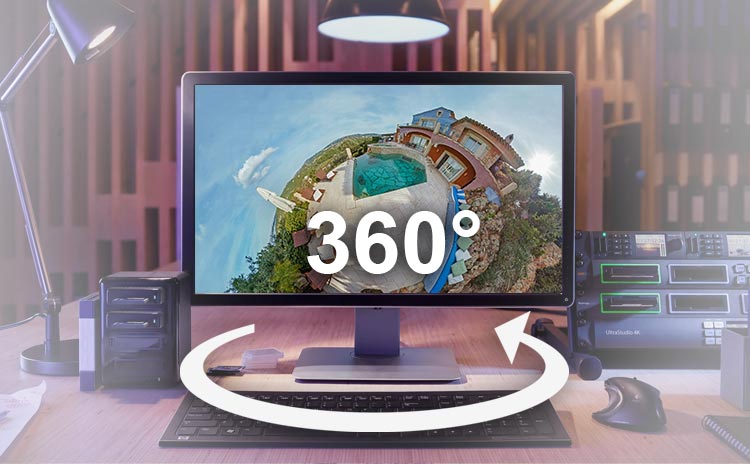
После съемки панорамного видео 360 возникает задача обработки исходных материалов. В некоторых случаях можно обойтись без специальной программы для монтажа видео на 360 градусов. Стандартный монтаж и цветокоррекцию можно выполнить в самом обычном видеоредакторе. Но некоторые корректировки, связанные со сферическим преобразованием, требую использование именно софта для видео 360.
Зачем нужен специальный видеоредактор для видео 360
По сути видео 360 является сферой, которую мы можем крутить в проигрывателе на компьютере или телефоне. Исходник же панорамного ролика мы видим в развёрнутом виде (эквидистантная проекция панорамы):
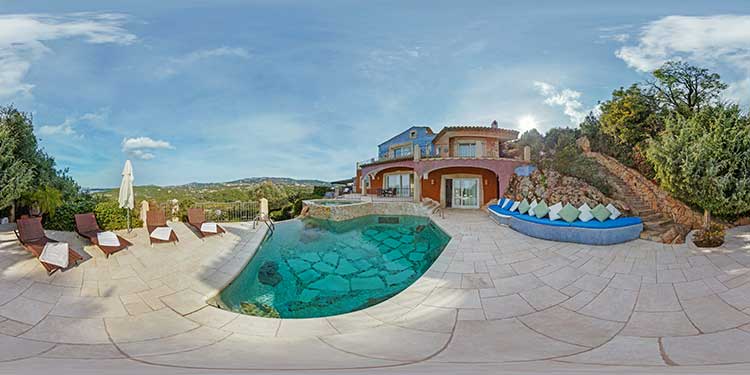
Эквидистантная (сферическая) проекция видео 360 градусов
Если просто добавить какое-то изображение или текст на монтаже, тогда при просмотре мы увидим большие искажения этих вставок:
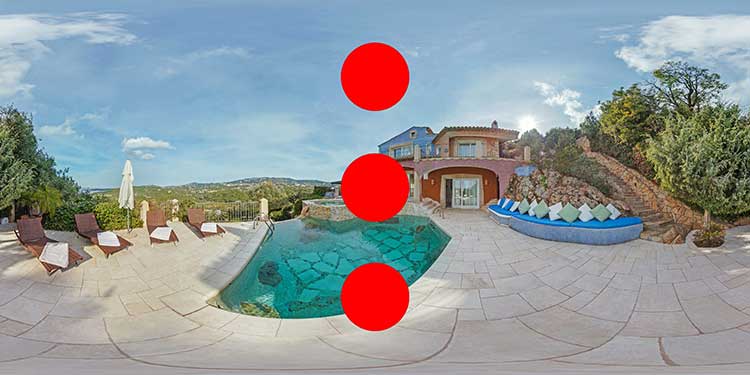
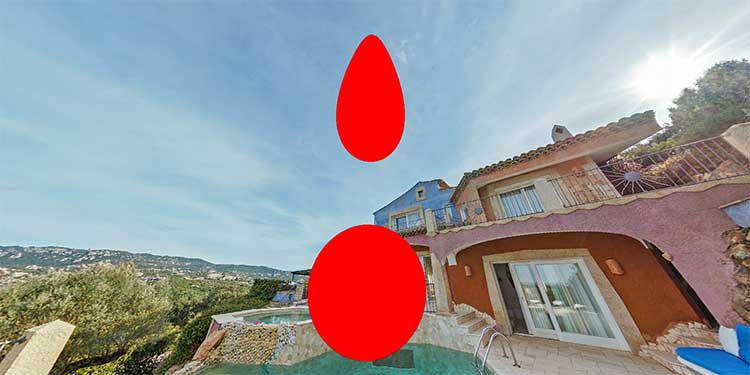
Любые слои поверх видео должны быть преобразованы в эквидистантную проекцию или сферический вид. Тогда наоборот, на исходнике мы увидим искажение, а в плеере нормальные пропорции:
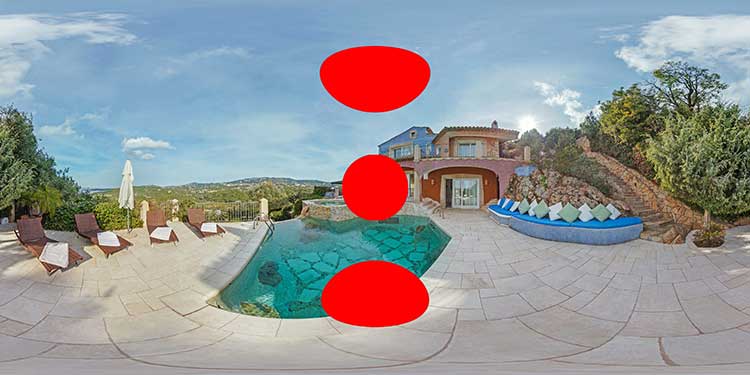
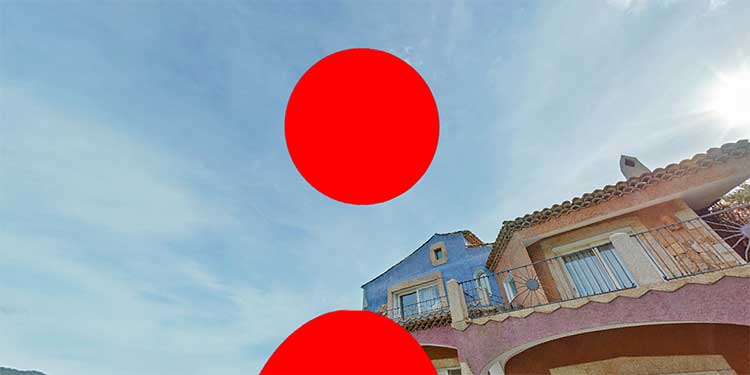
Таким образом, программа для монтажа панорамного видео необходима для преобразования добавляемых графических элементов в формат 360. Кроме этого, видеоредактор 360 может изменять проекцию панорамы:
- Повернуть ее на заданный угол.
- Выровнять линию горизонта.
Если же подобные изменения не требуется, тогда для монтажа видео 360 градусов подойдет обычный видеоредактор:
- Просто склеить несколько роликов.
- Отрезать ненужные моменты и скомпоновать их.
- Добавить простые переходы между сценами.
- Произвести цветокоррекцию.
- Добавить звуковую дорожку.
Теперь рассмотрим лучшие программы для редактирования видео на 360 градусов и их основные возможности.
Adobe Premier Pro
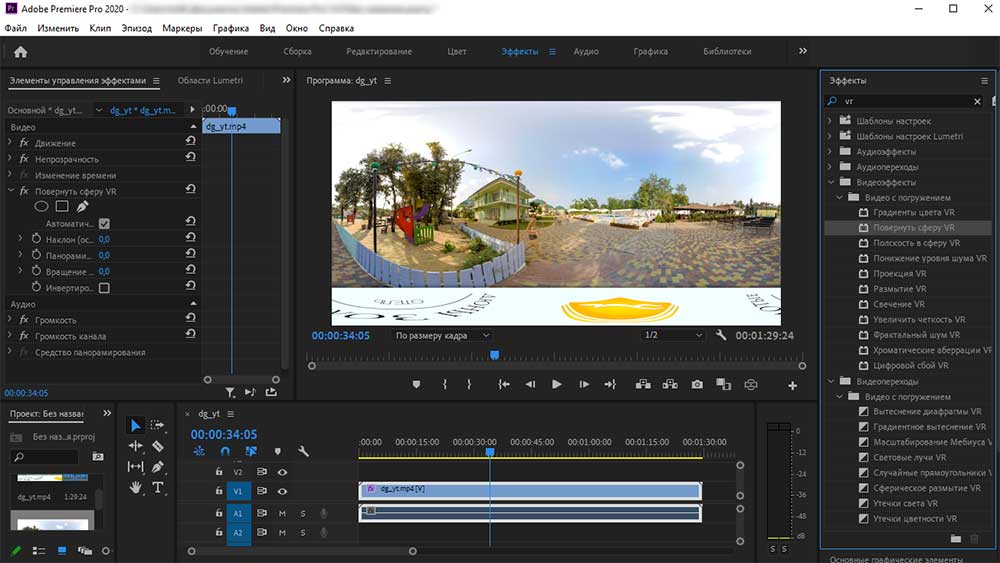
Adobe Premier Pro – мощный видеоредактор профессионального уровня. Ранее обработка видео 360 градусов была возможна только с использованием сторонних плагинов. Но сейчас инструменты для монтажа панорамного видео входят в стандартный набор функций.
Adobe Premier Pro
В Adobe Premier есть набор переходов и эффекты, предназначенных специально для редактирования проекции vr видео:
- Повернуть сферу VR
- Проекция VR
Эффекты для улучшения качества и преобразования:
- Градиенты цвета VR
- Понижение уровня шума VR
- Размытие VR
- Свечение VR
- Увеличить четкость VR
- Фрактальный шум VR
- Хроматические аберрации VR
- Цифровой сбой VR
Еще один эффект – «Плоскость в сферу VR» выполняет преобразование любого графического элемента в сферический вид. Это позволяет нормально отображать текст и изображение в сферической проекции видео.
Все эти инструменты покрывают большую часть корректировок, которые необходимы для монтажа видео 360 градусов.
Final cut Pro
Final cut Pro – профессиональная программа для обработки видео на операционной системе MacOS. В видеоредакторе предусмотрено два окна предпросмотра – одно для панорамного отображения с вращением, другое для демонстрации всей проекции 360.
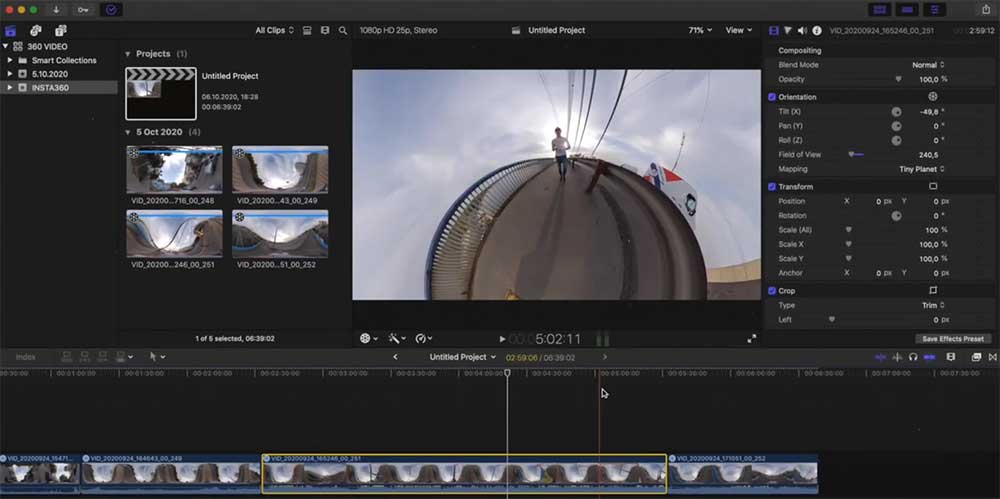
В Final cut можно легко поменять ориентацию сферического видео:
- Настроить уровень горизонта. Для точности настройки предусмотрены направляющие в видео желтых линий. Они отмечают середину кадра по горизонтали и вертикали. Эти линии отображаются при необходимости.
- Развернуть проекцию и выбрать основное направление просмотра.
- Корректировки производятся при помощи панели управления или же просто курсором мыши в окне предпросмотра.
Для вставки текста предусмотрен специальный формат 360. Титры сразу принимают необходимый сферический вид. Кроме того, имеются инструменты по настройке позиции текста.
После обновления в видеоредакторе появилась функция стабилизации видео 360. Нужно только поставить галочку в поле «Стабилизация» и дождаться окончания процесса обработки видео.
Corel Videostudio Pro

Среди стандартных функций для обработки видео в Corel Videostudio Pro есть инструменты для монтажа видео 360 градусов. Здесь вы найдете возможность добавления титров и изображений внутри панорамы. Все вставки автоматически преобразуются в сферический формат.
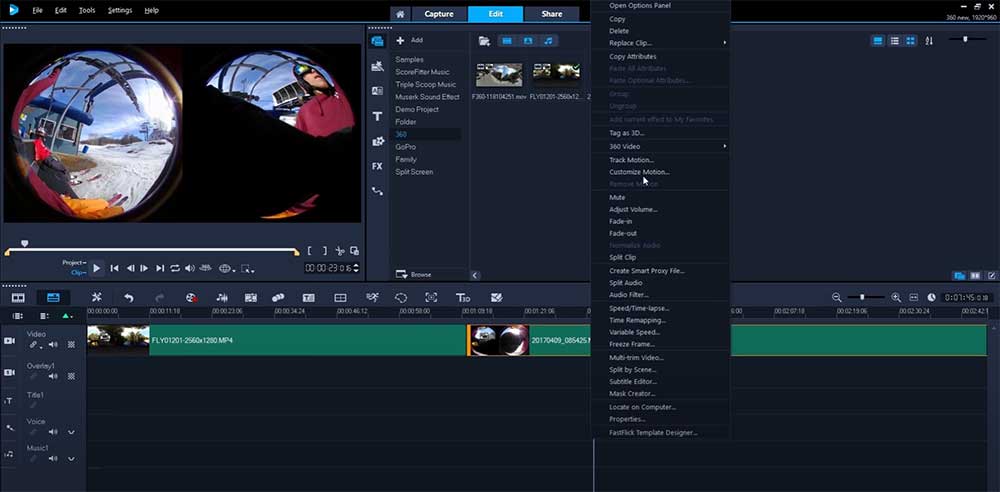
Corel Videostudio Pro
Videostudio Pro поддерживает как уже готовое видео 360, так и исходники с камер 360, на которых отображается два фишай изображения. Достаточно только выбрать в контекстном меню «Doble fisheye to Equirectagular». Кадры с двух объективов автоматически объединятся в одно сферическое изображение.
В Corel Videostudio Pro есть еще одна полезная функция — преобразование панорамного видео в обычный ролик. При этом можно вручную выбирать направления камеры в данный момент времени.
CyberLink PowerDirector
CyberLink PowerDirector – программа для монтажа видео с поддержкой формата 360 градусов. Мы уже знакомились с компанией CyberLink когда рассматривали плееры для просмотра видео 360 на компьютере. Кстати, PowerDVD стала одной из лучших программ в своем роде.
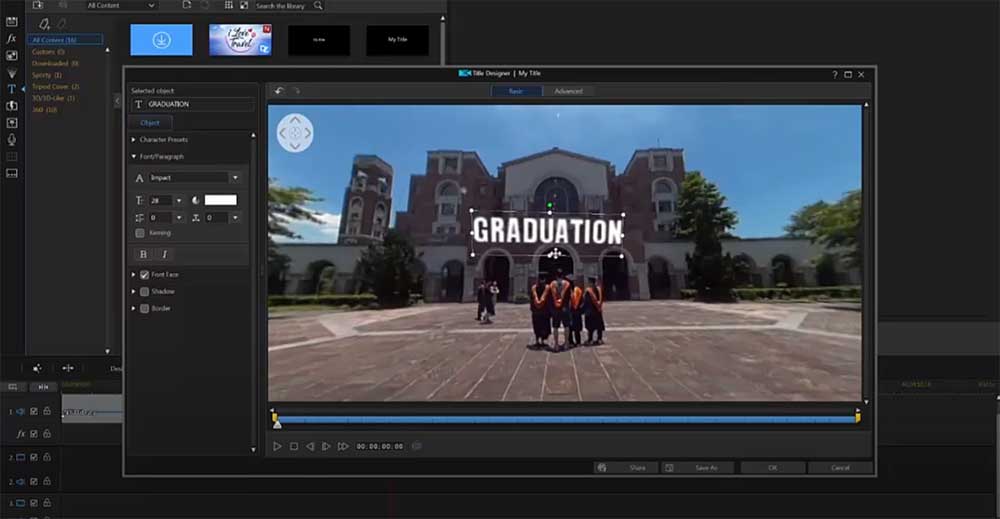
PowerDirector предлагает достаточное количество инструментов для обработки панорамного видео:
- Выравнивание панорамой проекции.
- Вращение панорамы и назначение начальной точки просмотра.
- Установка 3D приходов между сценами.
- Размещение текстовых надписей и графических файлов в панораме с возможностью преобразования в формат 360.
- Функция автоматического слежения за указанной точкой.
- Стабилизация.
При старте программы предлагается указать формат исходного видео. Здесь можно сразу выбрать «360 Editor» или изменить выбор в меню установки пропорций видео. Интерфейс программы прост в освоении. Имеется окно просмотра в формате 360 с удобной панелью навигации.
Отличительной особенностью PowerDirector является возможность стабилизации видео 360 градусов. Эта функция пригодится если в камере нет автоматического стабилизатора, или во время съемки была тряска и резкие движения. Стабилизация выполняется полностью в автоматическом режиме. Есть возможность установки уровня воздействия при обработке.
Magix Movie Edit Pro

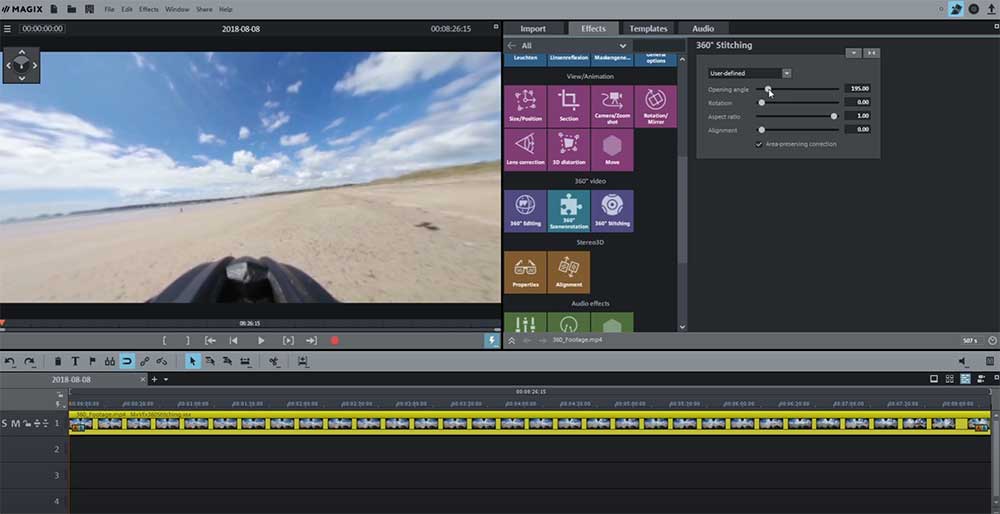
Magix Movie Edit Pro – удобные редактор для обработки стандартных роликов и видео на 360 градусов. После добавления панорамного файла в проект, в окне предпросмотра отображается изображение в панорамном виде. Ролик можно вращать в реальном времени. Здесь же отображается панель с радаром, который демонстрирует направление просмотра в текущий момент времени.
Magix Movie Edit Pro
В Magix Movie Edit есть инструмент склейки видео, снятого на панорамную камеру 360. Для этого на вкладке «Effects» нужно выбрать «360 Stitching» и применить его к выбранной сцене. Здесь можно выбрать предустановленные настройки для конкретных камер или ввести параметры вручную. Кроме склейки этот эффект позволяет настроить панорамную проекцию:
- Выровнять линию горизонта.
- Развернуть панораму в нужную сторону.
Дальнейший монтаж не отличается от стандартных роликов. Только все добавляемые изображения и текст необходимо преобразовать в формат 360. Для этого к элементу требуется добавить эффект «360 Editing». В панели настроек есть возможность поворота текста в любую сторону или масштабировать.
Vegas Movie Studio
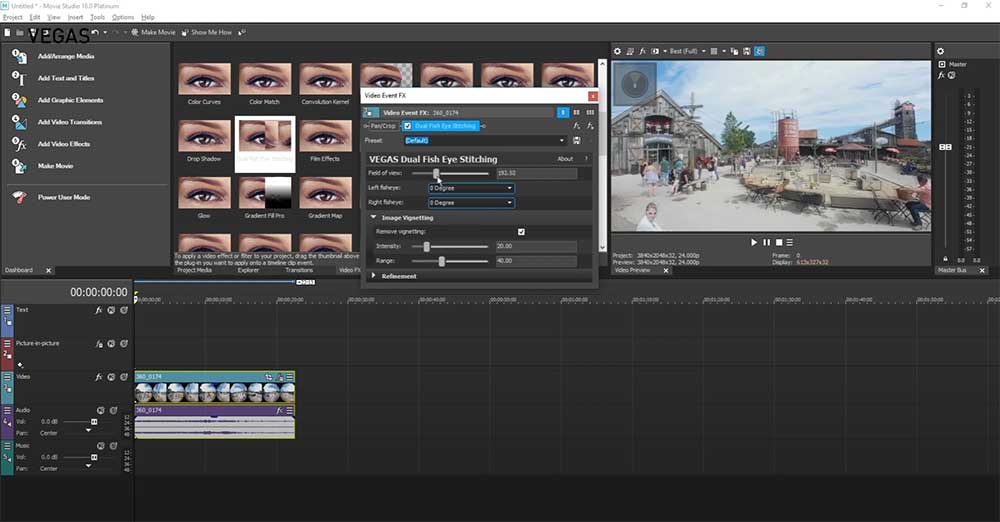
Vegas Movie Studio (Sony Vegas) – популярный видеоредактор, который годится для пользователей с любым уровнем подготовки. Для монтажа видео 360 подойдет как уже готовый ролик 360, так и не склеенные исходники. В редакторе есть стандартный плагин «Dual Fish Eye Statching», который объединит два изображения в одну панораму.
Vegas Movie Studio
Плагин «360 Stabilization» выполняет автоматическую стабилизацию и убирает тряску в кадре.
Выводы
Многие популярные видеоредакторы уже поддерживаю работу с панорамным видео 360. У большинства программ возможности примерно одинаковые. Поэтому выбирать редактор для монтажа панорамных роликов стоит исходя из собственных предпочтений и требований.
Как редактировать и переосмысливать видео 360: полное руководство
Благодаря возможности переосмысления и редактирования 360-градусных видеороликов после съемки вы можете каждый раз получать снимок именно таким, каким хотите.
Однако один из вопросов, который мы часто слышим, звучит так: “Что такое рефрейминг?”
Чтобы ответить на этот вопрос, вот ваше полное руководство о том, что и как переосмыслить, а также несколько потрясающих, простых в достижении эффектов, которые вдохновят вас на следующее творение.
Что такое рефрейминг?
Рефрейминг означает, что вы можете свободно изменять угол наклона и перспективу вашего видео, не настраивая кадр заранее. Вы можете настраивать и редактировать свои видеоролики 360 после съемки, чтобы каждый раз получать идеальный кадр.
Существуют бесконечные возможности для вашего отснятого материала. Увеличивая или уменьшая масштаб, изменяя ракурс и поле зрения (FOV), вы можете совместно отредактировать креативное видео точно по своему вкусу.
Как вы будете делать рефрейминг, зависит от вас, и есть несколько способов сделать это в приложении Insta360 и на ПК Studio. Независимо от того, перемещаете ли вы свой телефон, позволяете ИИ выделить основные моменты или выбираете снимки вручную, мы расскажем вам о каждом варианте изменения кадра:
До начала редактирования
Во-первых, убедитесь, что у вас установлена последняя версия приложения. Регулярно выходят обновления с улучшениями, новыми эффектами и функциями.
Импорт отснятого материала:
Вы можете редактировать 360 видеоролики прямо с SD-карты с помощью беспроводного подключения или загружать отснятый материал на свой телефон и импортировать его в приложение.
Обрезка кадров:
Обрежьте начало и конец вашего клипа в том месте, где вы его настраиваете или выключаете. При необходимости вы всегда можете выполнить повторный просмотр после редактирования. Функция Jump Cut позволяет вам выбирать лучшие снимки и удалять все остальное.
Соотношение сторон:
Выберите соотношение сторон в зависимости от того, где вы будете публиковать свои кадры:
9:16 – вертикальное видео (Instagram Stories, TikTok)
16:9 – обычная горизонталь (YouTube)
1:1 – квадрат (сообщения в Instagram / Facebook)
2.35:1 – широкоэкранный кинотеатр (кинематографические видеоролики, короткометражные фильмы)
Ключевые кадры (приложение Insta360)
Первый способ переосмысления отснятого материала – вручную добавить ключевые кадры к вашему отснятому материалу. Ключевые кадры указывают видео, где вы хотите добавить эффект, и фиксируют ракурс в соответствии с выбранным вами. Вы можете добавить несколько ключевых кадров в отснятый материал, чтобы показать разные ракурсы на протяжении всего видео. Ключевые кадры обеспечивают действительно индивидуальное редактирование, и у вас есть все возможности для игры.
1. Прокрутите временную шкалу видео и найдите момент, который вы хотите отредактировать.
2. Меняйте перспективу и ракурс, перемещаясь по экрану и щелкая для увеличения.
3. Нажмите на желтый значок “плюс” на временной шкале, чтобы добавить ключевой кадр. Удерживая экран нажатым, вы будете непрерывно воспроизводить отснятый материал с выбранного ракурса.
4. Просмотрите свою временную шкалу и добавьте больше ключевых кадров с любого ракурса или вида. Вы также можете настроить FOV.
5. Отредактируйте ключевые кадры заново, вернувшись к ключевому кадру, изменив ракурс на нужный и нажав “обновить ключевой кадр”.
Ключевые кадры (студия Insta360)
Для создателей, предпочитающих рабочий процесс на ПК, также доступна Insta360 Studio для точного управления и максимального разрешения. Вы можете изменить кадр, используя тот же процесс создания ключевых кадров, что и в приложении для редактирования ваших видеороликов 360.
Если вы отсняли 360 кадров, для каждой записи создаются два файла .nsv, по одному с каждого объектива. В названии одного файла указано _00_, а в другом – _10_. Остальная часть имени файла идентична. Вам нужно импортировать только один файл .insv, и Studio автоматически прочитает другой файл. Чтобы убедиться, что Studio сможет найти другой файл, не переименовывайте и не перемещайте их.
1. Найдите первый кадр на временной шкале и нажмите “Отметить как начало обрезки”.
2. Найдите конец кадра и нажмите “Отметить как конец обрезки”.
3. Прокрутите временную шкалу видео и найдите момент, который вы хотите отредактировать.
4. Меняйте перспективу и ракурс, перетаскивая экран и прокручивая мышью для увеличения и уменьшения масштаба.
5. Нажмите на значок “плюс”, чтобы добавить ключевой кадр. Приложение Studio автоматически воспроизводит отснятый материал между ключевыми кадрами.
6. Удалите искажения, нажав “линейный вид” на ключевых кадрах.
Ключевые кадры хороши, если у вас есть время просмотреть отснятый материал вручную, так как вы можете получить полностью настроенное видео. Если у вас ограничено время, все равно есть множество вариантов переосмысления и редактирования ваших видео.
Snap Wizard
Snap Wizard идеально подходит для быстрого изменения кадра и экспорта, когда вам не нужно редактировать видео. Это упрощает процесс переосмысления, автоматически записывая движения вашего телефона и пролистывания в качестве живых движений в вашем видео.
Вы можете записать несколько отредактированных фрагментов из одного и того же клипа и мгновенно экспортировать их из интерфейса мастера привязки.
1. Откройте клип, который вы хотите отредактировать.
3. Нажмите черную кнопку спуска затвора, чтобы начать запись.
4. Проведите пальцем по экрану или переместите телефон, чтобы изменить угол наклона. Приложение запишет эти движения в ваше видео.
5. Чтобы увеличить изображение, проведите пальцем вверх по ползунку справа и проведите пальцем вниз, чтобы уменьшить масштаб.
6. Воспроизведите отснятый материал, нажав на экран.
7. Черновики отображаются под экраном предварительного просмотра для удобства просмотра.
ViewFinder
Если вы хотите быстро изменить кадр, но все еще нуждаетесь в совершенствовании своего видео, видоискатель – отличный вариант. Он также записывает движения вашего телефона и пролистывания, плюс вы по-прежнему можете редактировать клипы с помощью обычного интерфейса редактирования, такого как цвет, FOV и соотношение сторон.
1. Добавьте ключевой кадр со значком “плюс”, с которого вы хотите начать редактирование.
2. Коснитесь видоискателя.
3. Нажмите кнопку записи и переместите телефон или проведите пальцем по экрану, чтобы просмотреть отснятый материал на 360 градусов и изменить направление. Приложение запишет эти движения в ваше видео.
4. Проведите большим пальцем по панели, чтобы увеличить масштаб (влево, чтобы увеличить масштаб, вправо, чтобы уменьшить масштаб).
Auto Frame
Приложение Insta360 использует революционные возможности искусственного интеллекта, чтобы быстро редактировать все ваши видео 360 в виде клипов, достойных внимания. С помощью Auto Frame искусственный интеллект анализирует отснятый материал, выбирает основные моменты и автоматически редактирует их. Это отличный вариант, когда у вас мало времени.
HUAWEI 360 Camera — приложение для видеонаблюдения. Видеомануал. Скачать
HUAWEI 360 Camera — приложение для видеонаблюдения. Видеомануал. Скачать
HUAWEI 360 Camera является приложением для мобильных устройств, которое обслуживает видеокамеры HUAWEI 360.
При подключении камеры в смартфон через USB Type-C порт, приложение активируется. С помощью него можно вести запись видео, записывать его, делать фото, редактировать и т.д.
По сути приложение предназначено для съемных мини камер для мобильных устройств. Оно позволяет получать как обычное видео, так и панорамное по типу камер «рыбий глаз».