Настройка клавиатуры на Honor и Huawei — подробная инструкция
Смартфон — это сложное устройство и порой чтобы воспользоваться простейшей функцией, изменением языка ввода например, нужно сначала найти инструкцию на просторах Интернета. В этой статье пойдет речь о том, как настроить клавиатуру на телефоне “Хонор” и “Хуавей” на “Андроид”.
Какие есть раскладки клавиатуры на телефоне Хонор
В смартфоне Honor для ввода текстов по умолчанию используется приложение Honor Swiftkey. Оно поддерживает 4 раскладки клавиатуры:
- QWERTY (англ.);
- AZERTY (англ.);
- ЙЦУКЕН (рус.);
- QWERTZ (нем.).
Каждая раскладка получила свое название за расположение букв в 3 третьем ряду программных клавиш. Наибольшей популярностью у русскоязычных пользователей пользуются раскладки QWERTY и ЙЦУКЕН.
Если по каким-то причинам Swiftkey не подходит для ввода текста, то его можно заменить на стороннее приложение-клавиатуру. Gboard от Google, например. Скачать его можно тут.
Как изменить раскладку в SwiftKey
Порядок действий следующий:
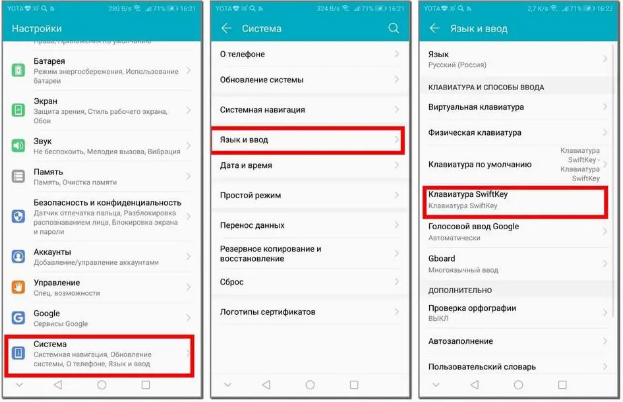
- Открыть настройки устройства и перейти в раздел “Система”.
- Нажать “Язык и ввод” и “Клавиатура Swiftkey”.
- Нажать в блоке “Клавиатура” кнопку “Многоязычная”.
- Выбрать «Английский (США)/English (US)» или “Русский”.
- Пролистать горизонтальный список вариантов и выбрать подходящий.
- Подтвердить выбор, нажав на зеленый круг в центре клавиатуры.
Как изменить раскладку в Gboard
Порядок действий следующий:
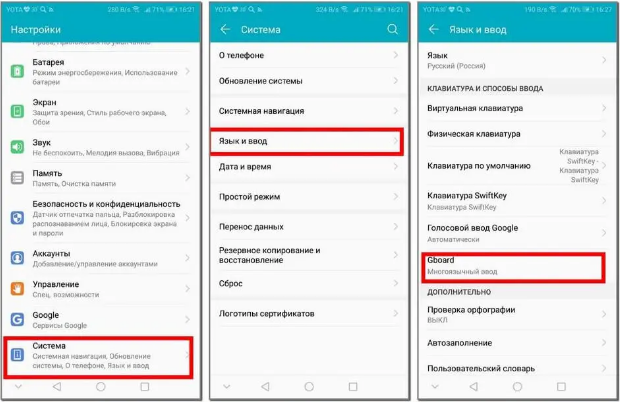
- Установить Gboard как клавиатуру по умолчанию:
Открыть “Настройки” => “Система” => “Язык и ввод” => “Клавиатура по умолчанию”.
Выбрать в открывшемся списке “Gboard”.
- Вернуться в меню “Язык и ввод” и выбрать “Gboard” => “Языки”.
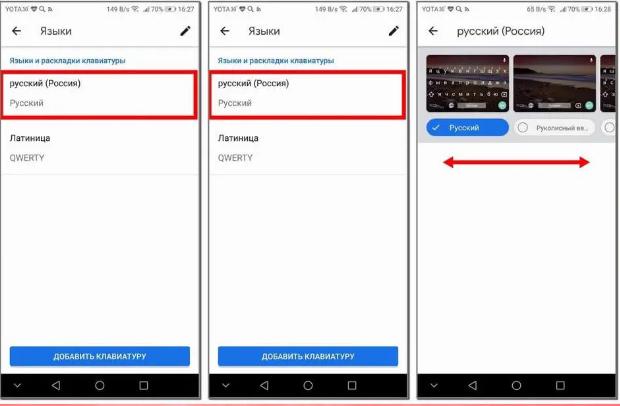
- Нажать на язык раскладки: русский или латиница.
- Выбрать любой из доступных вариантов раскладки, пролистывая список свайпами влево и вправо.
- Подтвердить выбор, нажав на название раскладки.
Другие настройки клавиатуры
Помимо изменения раскладки, можно настроить клавиатуру на “Хоноре” и по другим параметрам: сменить язык, тема оформления, режим ввода, вибрация при нажатиях.
Как поменять язык
В зависимости от установленной клавиатуры и настроек поменять язык ввода сделать 3 способами:
- Способ № 1. Провести пальцем по пробелу влево или вправо. Этот метод работает на клавиатурах, у которых на пробеле написан текущий язык ввода.
- Способ № 2. Нажать кнопку с изображением сетчатого шара. Обычно она находится слева от пробела.
- Способ № 3. Нажать на кнопку с надписью EN или RU.
Изменение темы оформления
Порядок действий SwiftKey и Gboard следующий:
- Запустить клавиатуру, открыв какое-нибудь приложение с полем для ввода и поставив в него курсор.
- Нажать на кнопку с изображением палитры красок.
- Нажать “Посмотреть больше тем”.
- Выбрать понравившийся вариант оформления и нажать “Загрузить”.
Скачанная тема применится автоматически.
Как поменять режим ввода текста
Клавиатура SwiftKey поддерживает ввод текста посредством жестов вместо нажатий кнопок. Чтобы включить этот режим нужно:
- Открыть “Настройки” => “Система” => “Язык и ввод” => “Клавиатура SwiftKey”.
- Нажать “Ввод” и выбрать “Ввод и автоисправление”.
- Нажать “Ввод жестами” и выбрать режим “Flow”.
- Сдвинуть вправо ползунок “Показывать прогнозы после Flow”. Эта опция нужна для отображения предположений программы о введенных словах.
После этого можно проверить функциональность нового режима ввода в любом подходящем приложении.
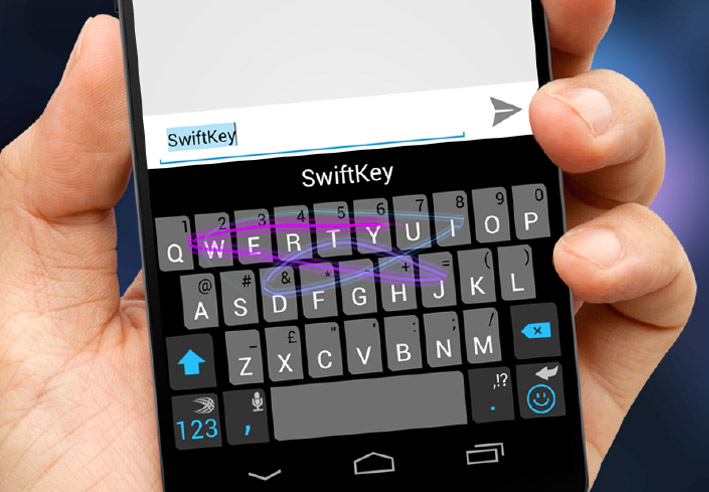
Клавиатура SwiftKey.
Изменение отклика при нажатии
Порядок настройки для SwiftKey следующий:
- Открыть настройки клавиатуры, выполнить шаг № 1 из предыдущего способа.
- Нажать “Ввод” и “Звук и вибрация”.
- Отрегулировать громкость нажатий с помощью бегунка в пункте “Громкость звука нажатия клавиш”. Воспроизводимый звук можно изменить в разделе “Профиль звука нажатия клавиш”.
- Включить/отключить вибрацию с помощью пунктов «Использовать вибрацию Android по умолчанию» или «Вибрация при нажатии клавиш».
Последний пункт настроек позволяет изменять длительность вибрации в миллисекундах.
Смена раскладки, языка ввода, настройка внешнего вида виртуальной клавиатуры на смартфонах Huawei и Honor это простая для выполнения операция, с которой сможет справиться даже начинающий пользователь.
Нет русской раскладки на телефоне, как ее настроить — руссифицировать (на примере HUAWEI honor)
 Всем доброго дня!
Не так давно пришлось поменять свой старый смартфон (служивший верой и правдой 3 года) на более современную модель Honor 9 Lite (не реклама (да и телефон можно отнести к бюджетной категории)) . Что меня удивило: при попытке отправить SMS — русской раскладки клавиатуры не оказалось (см. скрин ниже), хотя вроде бы телефон самостоятельно определил регион, настроил время, установил правильно язык интерфейса.
Как оказалось, по умолчанию телефон идет с включенной одной раскладкой — английской. А если вам нужна еще одна раскладка (хоть русская, хоть еще какая-то) — будьте добры сделать это самостоятельно.
В общем, в этой статье приведу два решения этой проблемы (одно из них универсальное, поможет даже в том случае, если разработчики вообще забыли про наш великий и могучий. ). И так.

Русской раскладки просто нет. / В качестве примера
Добавление русской раскладки на смартфон
(на примере Honor 9 Lite)
Вариант №1: через настройки Android
1) Сначала открываем настройки телефона и переходим в раздел «Система» . См. скрин ниже.
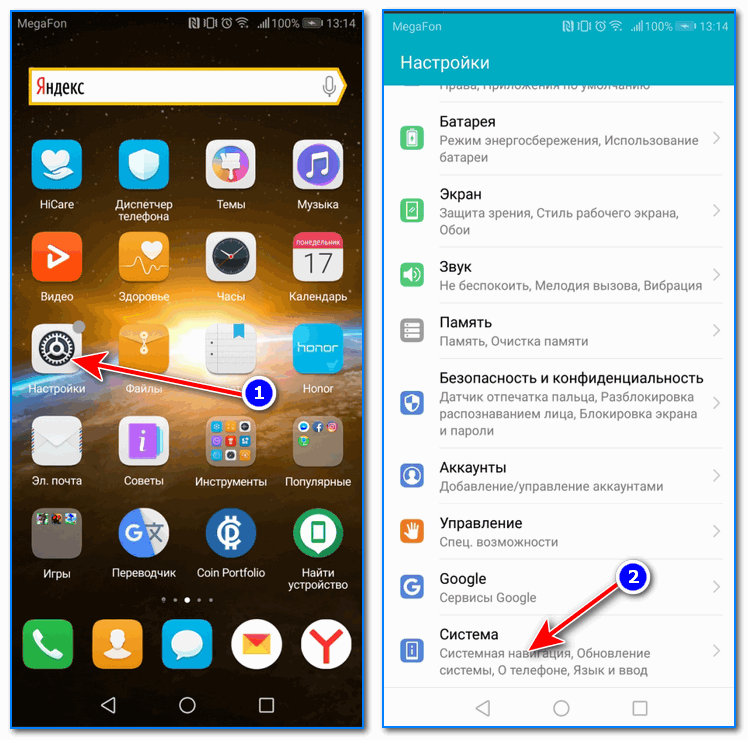
2) Далее находим и открываем раздел «Язык и ввод», в нем установленную клавиатуру «SwiftKey» (см. пример ниже. Примечание : вместо клавиатуры «SwiftKey», у вас может быть установлена отличная ).
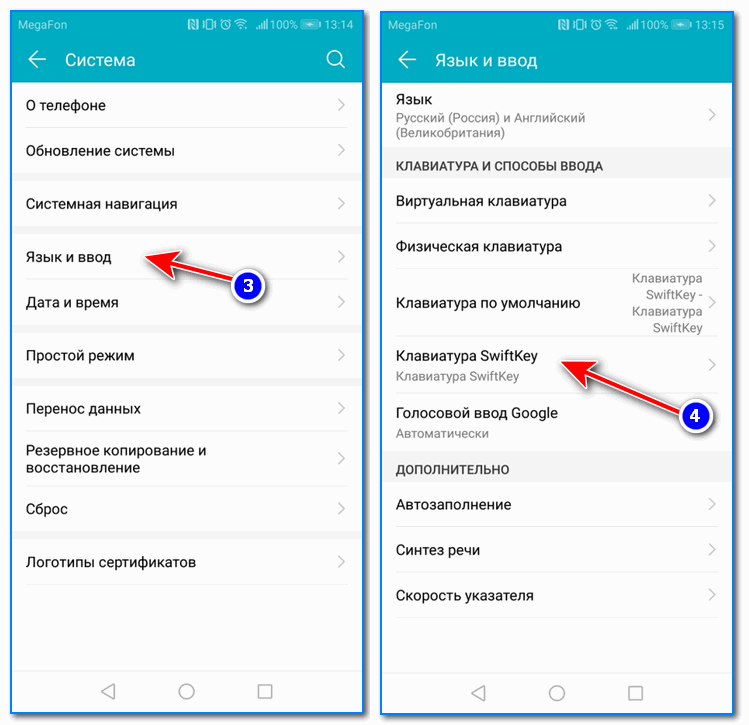
3) После раздел «Многоязычная» . Затем может быть два варианта развития событий:
- в списке ваших языков будет английский (включен) и русский (выключен) — тогда вам просто достаточно передвинуть ползунок в режим включено (см. цифра 6 на скрине ниже);
- в списке доступных языков будет только английский: тогда предварительно нужно будет раскрыть вкладку «Все языки» (она в нижней части окна), найти среди списка русский, добавить его и включить. В общем, у вас должно получиться примерно также, как показано ниже.
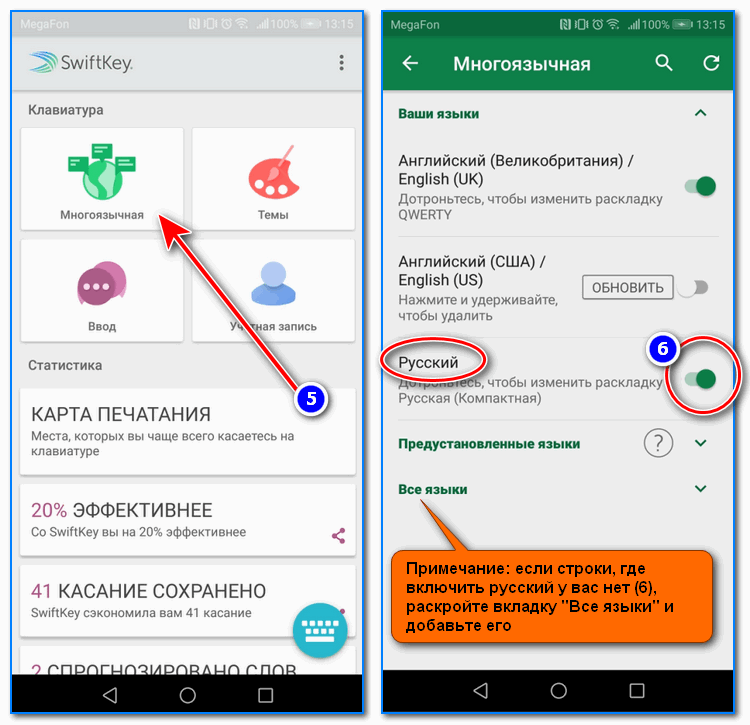
Многоязычная — вкл. русский
4) После проведенных «манипуляций» телефон должен начать работать с двумя раскладками: русской и английской. Если вам нужно сменить раскладку — просто нажмите и держите пробел, а затем в появившемся списке выберите нужную раскладку.
Примечание : аналогичным образом можно добавить еще 2-3 языка (например, немецкий или французский).
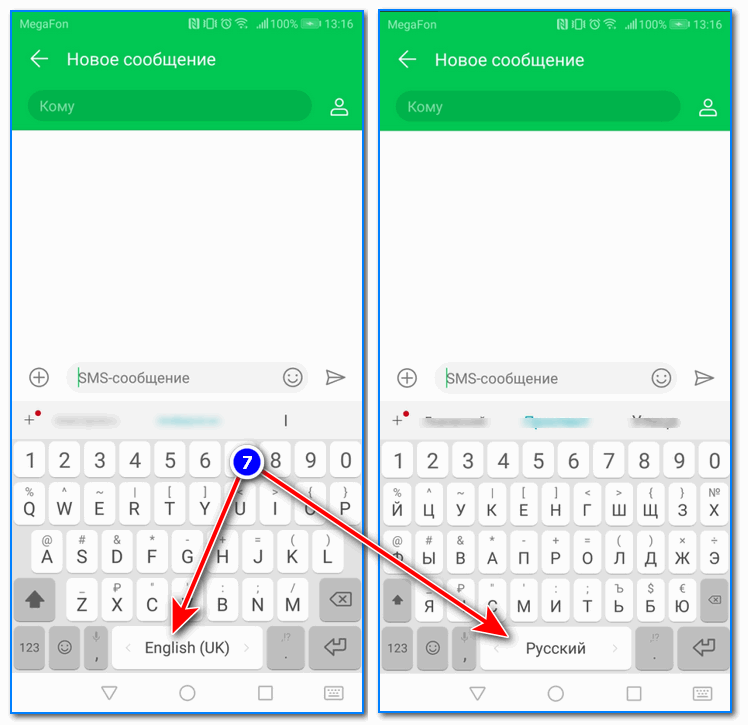
Русский язык появился!
Если подобным образом добавить русскую клавиатуру в телефон не получилось — обратите внимание на второй вариант решения проблемы (о нем ниже в статье).
Вариант №2: через отдельное приложение «клавиатура»
Некоторые китайские телефоны идут без русской раскладки (и многие покупают их (не догадываясь о подвохе) , т.к. стоимость устройства от малоизвестных фирм в 1,5, а то и в 2 раза дешевле!). В этом случае, чтобы добавить русскую раскладу — необходимо установить спец. приложение (часто его просто называют «клавиатурой») .
Таких приложений достаточно много на том же Play Market. Одно из самых универсальных, удобных и с хорошей совместимостью — это клавиатура Gboard (от Google). Именно ее и рекомендую для начала.
Gboard – Google Клавиатура
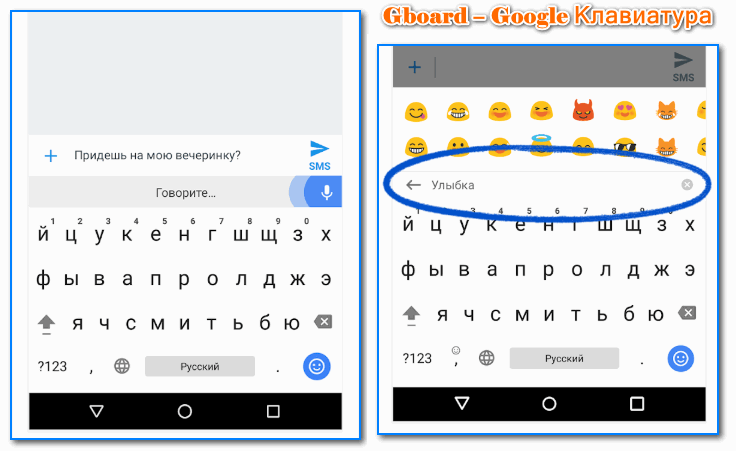
Gboard – Google Клавиатура (скрины от разработчиков)
Gboard — отличная многоязычная клавиатура от Google. Установив ее, вы получите возможность не только печатать на русском и английском, но и «печатать» текст голосом (довольно удобно в чате, когда у вас заняты руки или не обладаете навыком быстро-печатания ).
- десятки языков на выбор: русский, английский, немецкий, французский и т.д. (более 100!);
- голосовой ввод;
- возможность вставки цитат из Google (для этого есть спец. кнопка, нажав на которую, можно найти какую-то информацию в поисковой системе и отправить ее вашему собеседнику);
- большое количество смайликов, причем, если вам их недостаточно — то можно найти и добавить другие (см. скрин выше);
- встроенные подсказки (помогут исправить слова с опечатками и грубыми ошибками);
- наличие встроенного переводчика от Google (можно общаться с иностранцем, даже если вы не знаете его языка).
В общем и целом, клавиатура очень добротная, рекомендую ее всем, у кого на телефоне либо нет возможности включить русскую раскладку, либо она архаичная и малоудобная (не так уж редко бывает с теми же китайскими телефонами от малоизвестных фирм. ).
Как изменить язык клавиатуры на Huawei?
Вы набираете текстовое сообщение, а клавиатура не подходит для языка, на котором вы пишете. Вы хотите изменить клавиатуру своего Huawei так, чтобы она переключалась с французского на английский, с английского на китайский, … Большое количество языков (немецкий, португальский, французский, английский, испанский, русский, … ) можно установить на смартфоны android. В этом руководстве мы сначала узнаем, как добавить новый язык на клавиатуру через настройки Huawei или через приложение Message. Затем мы узнаем, как изменить язык при написании текстового сообщения и, наконец, как изменить клавиатуру по умолчанию на Huawei.

Как добавить новый язык на клавиатуру вашего Huawei?
Чтобы добавить новый язык на клавиатуру вашего Huawei, вы можете использовать настройки вашего Android, а также напрямую через приложение Message.
Добавьте новый язык ввода, используя настройки Huawei
Чтобы иметь возможность изменить язык на клавиатуре, вы должны сначала добавить его на клавиатуру. Фактически, все, что вам нужно сделать, это выполнить следующие шаги:
Программы для Windows, мобильные приложения, игры — ВСЁ БЕСПЛАТНО, в нашем закрытом телеграмм канале — Подписывайтесь:)
- Зайдите в настройки вашего телефона
- Затем выберите «Глобальное управление» или «Язык и ввод».
- А затем на экранной клавиатуре или виртуальной клавиатуре
- Нажмите на клавиатуру, которая соответствует вашей клавиатуре (здесь мы будем использовать Gboard)
- А затем выберите «Языки», на которых вы будете читать языки, уже предустановленные в вашем Huawei.
- Чтобы иметь возможность добавить новый язык на клавиатуру: выберите Добавить клавиатуру.
- Выберите язык и регион, а также версию
- Вы также можете выбрать, что ваша клавиатура поддерживает многоязычный ввод, для этого:
- Выберите желаемый язык
- А затем проверьте многоязычный ввод, а также языки, которые необходимо учитывать при вводе на клавиатуре.
Таким образом, вы добавили новый язык к клавиатуре вашего Huawei, и вы настроили эту клавиатуру на многоязычный.
Как изменить язык ввода с клавиатуры через приложение сообщений вашего Huawei?
В зависимости от вашего андроида будут разные клавиатуры. В целом клавиатура, установленная в вашем Huawei, соответствует клавиатуре производителя. Однако вы можете добавить новую клавиатуру, например Gboard. Если вы хотите изменить клавиатуру по умолчанию на Huawei, ознакомьтесь с нашим последним абзацем. В этой статье мы будем использовать клавиатуру Google, Gboard . Это одна из наиболее часто используемых клавиатур. Что делать с другими клавиатурами, будет примерно так же:
- Перейдите в приложение сообщений вашего Huawei.
- Начать писать новое смс
- В строке меню клавиатуры выберите зубчатое колесо
- Вы попадете прямо в настройки клавиатуры
Вот новый язык будет установлен на вашем Huawei.
Как изменить язык клавиатуры при написании смс на Huawei?
Чтобы иметь возможность переключаться между языками клавиатуры во время написания сообщения, это довольно просто. У вас обычно будет пробел внизу, на котором будут написаны сокращения языков, настроенных на клавиатуре вашего Huawei. Чтобы иметь возможность переключаться между языками, вам просто нужно долго нажимать на пробел. Другой вариант — щелкнуть символ мира, чтобы изменить язык. Иногда вам хочется, чтобы весь ваш Huawei был на другом языке.
Как изменить клавиатуру по умолчанию на Huawei?
Мы приглашаем вас ознакомиться с нашей статьей о методе изменения клавиатуры по умолчанию на Huawei. Вы обнаружите различные дизайны, различные варианты, … Если вам нужна дополнительная информация о своем Huawei, вы можете перейти к руководствам категории : Huawei.
Программы для Windows, мобильные приложения, игры — ВСЁ БЕСПЛАТНО, в нашем закрытом телеграмм канале — Подписывайтесь:)
Как русифицировать клавиатуру на смартфоне HUAWEI (honor)?

.
При активной эксплуатации смартфона, когда его владелец очень часто устанавливает или меняет приложения, бывает так, что интерфейс телефона может «потерять» русский язык, а клавиатура «позабыла» русские буквы. Это может случиться и после «Сброса всех настроек» при попытке восстановить полную работоспособность мобильного устройства.Смартфоны, попадающие на российский рынок в последнее время, как правило, уже имеют встроенную прошивку русского языка. Поэтому «русификацию» интерфейса телефонов HUAWEI (honor) легко выполнить, и её порядок описан в статье «Как установить русский язык на смартфоне HUAWEI (honor)?».
А как добавить русский язык на клавиатуру телефона Хуавей (Хонор)?
Чтобы добавить клавиатуру на русском языке нужно зайти в Настройки, добавить русскую клавиатуру и выбрать раскладку клавитуры.
На смартфонах ANDROID за клавиатуру отвечают специальные приложения. Причем вы на свой телефон можете поставить одновременно несколько приложений клавиатур, и все они будут работать.
Единственно, в каждой из Настроек этих приложений нужно будет добавить клавиатуру с русским языком и выбрать раскладку русских букв на этой клавиатуре.Рассмотрим порядок русификации клавиатуры на примере уже установленной клавиатуры приложения “Gboard” (Google Клавиатура).
Порядок русификации клавиатуры “Gboard” (Google Клавиатура) на смартфоне HUAWEI (honor)
1. Запускаем приложение Настройки на Рабочем экране смартфона.

2. В разделе «Настройки» выбираем пункт «Система».

3. В разделе «Система» выбираем пункт «Язык и ввод».

4. В разделе «Язык и ввод» выбираем клавиатуру «Gboard».

5. Мы видим, что в разделе Настройки клавиатуры «Gboard» установлена только одна клавиатура на английском языке с раскладкой клавиатуры «QWERTY»: «Языки – Английский (США) (QWERTY)».
Для того чтобы установить дополнительную русскую клавиатуру, нужно нажать на слова «Языки – Английский (США) (QWERTY)».
6. На следующей странице «Языки» нужно нажать на кнопку «ДОБАВИТЬ КЛАВИАТУРУ».

7. В разделе «Добавить клавиатуру» выбираем язык клавиатуры «русский».

8. После выбора языка клавиатуры вы попадете в раздел выбора раскладки клавиатуры на русском языке. Для русского языка в приложении «Gboard» существуют следующие варианты раскладки клавиатур:
- Русский
- Рукописный
- Студенческий
- яВерт
- яЖерт
Выбираем раскладку «Русский» и нажимаем на кнопку «ГОТОВО».

9. Теперь в разделе Языки клавиатуры установлены уже две клавиатуры: Английский (США) (QWERTY) и русский (Русский).

10. При вводе текста язык на клавиатуре «Gboard», который сейчас является активным, отражается на клавише «пробел» клавиатуры: Русский или English.
Переключение между языками ввода осуществляется при нажатии на значок «глобус».
Порядок переключения между приложениями клавиатур для ввода текста описан в статье «Как переключиться между различными методами ввода текста на смартфоне HUAWEI (honor)?». Для перехода к статье нажмите здесь.