5 способов установить Гугл Сервисы на любой китайский смартфон с Android (Huawei Honor, Xiaomi, Meizu)
Сегодня невозможно представить смартфон на Android без сервисов Google. GApps предустановлены даже на китайские устройства, ведь в противном случае владелец не сможет загрузить такие популярные приложения, как YouTube или Instagram. Но бывает, что пользователь получает телефон на прошивке для рынка Китая, и тогда приходится разбираться, как установить Google Play.
Проблема с отсутствием GApps не нова, а потому существует несколько проверенных способов поставить сервисы Google на телефон с китайской прошивкой. Проблема решается в несколько шагов и остается лишь выбрать наиболее подходящий вариант установки через компьютер или без него.
Через встроенный магазин приложений

Если телефон владельца не имеет предустановленный магазин приложений Плей Маркет, то его устройство предназначено для китайского рынка. При этом обладатель девайса может включить в настройках русский язык и спокойно пользоваться смартфоном. И, чтобы скачать любимые приложения, необходимо изучить простой способ того, как установить Гугл Сервисы на «китайку».
Любой смартфон даже на китайской прошивке располагает собственным магазином приложений. Он обязательно есть на Xiaomi, Meizu, Hyawei, ZTE и устройствах других компаний. Чтобы бесплатно поставить сервисы Google на Андроид, необходимо открыть встроенный магазин приложений и ввести запрос «Google Installer».
После этого останется нажать кнопку «Скачать» напротив страницы сервисов, и тогда получится установить Гугл сервисы без ПК. На рабочем столе появится Плей Маркет, а также другие приложения американской компании.
Установка Google сервисов вручную
Если встроенный магазин приложений не позволяет решить вопрос с тем, как установить Google Play Store, можно воспользоваться другим вариантом. Для этого потребуется скачать Google Mobile Services по ссылке на компьютер, на планшет или на телефон, а затем открыть APK-файл непосредственно на устройстве, где отсутствуют GApps.
Для пользователей смартфонов Huawei Honor есть дополнительный (родной) вариант удобных сервисов — https://huaweimobileservices.com/ru/ .
Перед тем, как установить сервисы Гугл Плей на телефон, необходимо подтвердить установку сторонних программ в настройках устройства. Нужная опция находится в разделе «Безопасность». Затем останется открыть АПК-файл и нажать заветную кнопку «Установить», после чего приложения Гугл появятся на рабочем столе.
Вручную через Recovery
Если при помощи стандартного интерфейса смартфона установить сервис Гугл Плей не получается, можно попробовать выполнить операцию при помощи инженерного меню (рекавери). Для этого необходимо закинуть установочный файл в память устройства, а затем выключить телефон.
Далее потребуется переход в Recovery. В зависимости от смартфона используется определенная комбинация клавиш:
- громкость вниз + питание;
- громкость вверх + питание;
- громкость вверх + вниз;
- громкость вверх + вниз + питание.

Если все сделано верно, на экране появится инженерное меню на английском языке. Здесь потребуется выбрать пункт «Install zip from sdcard», указать путь к загруженному ранее файлу и нажать кнопку «Install». Далее останется перезагрузить телефон, и Плей Маркет появится на главном экране.
Через Open Gapps Manager
Для удобства установки на Андроид Play Market и других сервисов Google предусмотрено приложение Open Gapps Manager (OGM). Его нужно скачать и установить на телефон через APK-файл.
Эта программа позволяет с легкостью разобраться, как установить Гугл сервисы на Андроид. Но если в процессе возникнут затруднения, на помощь придет инструкция:
- Откройте приложение OGM.
- Выберете архитектуру процессора (определяется автоматически).
- Укажите версию Android.
- Отметьте вариант пакета «Stock».
- Нажмите кнопку «Скачать».

После загрузки пакета кликните на «Установить», подтвердив использование прав администратора.
Как только указанные действия будут выполнены, телефон перезагрузится и при следующем включении система автоматически предложит ввести данные учетной записи Google.
Установка Google Play на смартфонах Honor и Huawei
На Хонор и на Хуавей проблема с тем, как установить Гугл сервисы возникает по иной причине, нежели на Сяоми или Мейзу. Устройства этой китайской компании попросту не сертифицированы Гуглом из-за проблем с санкциями, а потому установить сервисы Гугл плей на Андроид стандартным способом не получится.
Как установить сервисы Гугл на Huawei и Honor
Такие популярные модели, как Honor 9A, Honor 9C, Honor 30i, Huawei P40 и Huawei P40 Lite поставляются без Google-сервисов из-за разрыва Гуглом контракта.
Для установки GApps на эти и другие смартфоны необходимо действовать по инструкции, но не исключено, что даже она не поможет накатить Google Mobile Services из-за политики американской компании в отношении Huawei:
- Скачайте и установите MicroG на телефон.
- Через MicroG пройдите авторизацию в своей учетной записи Google и убедитесь, что она отобразилась в настройках устройства.
- Скачайте и установите GAM Fixed .
- Удалите MicroG (обязательно).
- Поочередно установите приложения Google: 1 , 2 , 3 , 4 , 5 , 6 . Все файлы загружены на Яндекс Диск и не содержат ничего опасного.
После установки сервисов Гугл Маркет на P40, P40 Lite или другой смартфон Huawei проходить повторную авторизацию не нужно. Если в процессе возникли проблемы, рекомендуется откатить прошивку смартфона на более раннюю версию. Также можно попробовать воспользоваться файлами для «Лечения»: 1 , 2 , 3 .
Как пользоваться Huawei и Honor без Google Play
Если не удалось разобраться с тем, как установить Google Play Store на Huawei или на Honor, можно продолжать спокойно пользоваться смартфоном и без GApps. В таком случае пригодятся сторонние магазины приложений.
Большинство программ, доступных на Андроид, можно найти в AppGallery. Это стандартный магазин приложений Huawei и Honor. Внешне он похож на Google Play, так что разобраться в его функционале не составит труда.

Для установки необходимого софта можно использовать и альтернативные магазины приложений. Например, APKPure APKCombo или APKMirror. В отличие от AppGallery, здесь представлены те программы, которых нет в стандартном магазине приложений Huawei, являются популярными и распространённые в Google Play Store .
А чтобы установить Ютуб без Гугл сервисов и другие программы, понадобится загрузчик АПК Комбо. Его можно скачать с официального сайта разработчиков, предварительно выбрав тип устройства и версию операционной системы.
И если с тем, как установить приложения без Google Play на Huawei ситуация более-менее прояснилась, то с аккаунтами может возникнуть проблема. Дело в том, что некоторые приложения (например, WhatsApp) используют Google Drive для загрузки резервной копии. Поэтому восстанавливать эту и другие учетные записи придется иначе:
- Скачайте и установите Huawei Phone Clone на старый смартфон.
- Запустите приложение на новом устройстве и выберете тип девайса (Huawei, Android, iPhone).
- Считайте QR-код с экрана старого телефона.
- Отключите интернет на предыдущем устройстве и подключитесь к локальной сети нового аппарата.
- На старом гаджете выберете информацию для переноса.
Теперь учетные записи приложений, использующие для хранения данных Гугл диск, перенесутся в полном объеме на Huawei Honor, Meizu, Xiaomi или любой другой китайский смартфон, работающий на Android.
Видео инструкция, как поставить сервисы от Google на любой китайский смартфон:
Как установить Google Play Store на Huawei Nova 9 SE и Nova Y70 Plus
Китайская компания Huawei только что анонсировала новый смартфон, а именно Huawei Nova Y70 Plus и телефоны Huawei Nova 9 SE 5G. Что ж, оба телефона выглядят хорошо с точки зрения технических характеристик и дизайна. Однако они не поставляются с Google Play Store.
Это одна из проблем, с которыми Huawei столкнулась после начала торговой войны с США. Что ж, Huawei Nova Y70 Plus оснащен 6.75-дюймовым экраном с разрешением 720 x 1600 пикселей, встроенной памятью 128 ГБ и 4 ГБ оперативной памяти. Он имеет тройную заднюю камеру 48 МП + 5 МП + 2 МП и фронтальную камеру 8 МП.
Что касается Huawei Nova 9 SE 5G, он имеет размер экрана 6.78 дюйма под ЖК-панелью IPS с разрешением экрана 1080 x 2388 пикселей. Телефон оснащен чипсетом Qualcomm SM6375 Snapdragon 695 5G (6 нм) со встроенной памятью 256 ГБ и 8 ГБ ОЗУ. Он также имеет впечатляющую камеру на 108 МП в сочетании с 8 МП + 2 МП + 2 МП.
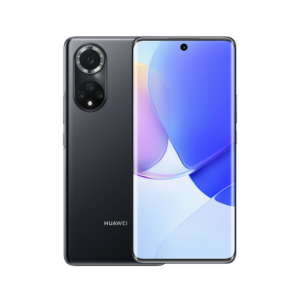
Ниже мы расскажем вам, как установить Google PlayStore на ваше устройство Huawei Nova 9 SE Plus и Huawei Nova Y70 Plus.
Установите Google Play Store на Huawei Nova 9 через виртуальную машину
Виртуальная машина — еще один отличный способ получить доступ к Google Play Store на вашем устройстве Huawei Nova 9. Этот метод аналогичен установке Windows на Mac с помощью программного обеспечения для виртуализации. Это работает как по волшебству, поэтому, если вышеуказанные методы не сработали для вас, просто посмотрите видео ниже, чтобы узнать, как установить Google Play Store на Nova 8 через приложение виртуальной машины.
Установите Google Play Store на Huawei Nova 9 SE и Nova Y70 Plus через установщик GSM
Шаг 1: Перейдите в Huawei Nova 9 ящик приложения.
Шаг 2: Откройте приложение Настройки приложения.
Шаг 3: Выберите «Дополнительные настройки».
Шаг 4: Нажмите «Безопасность», затем нажмите «Разрешить установку из неизвестных источников».
Шаг 5: Здесь вам нужно будет скачать и установить установщик GSM ВОТ.
Шаг 6: После этого загрузите APK-файл Google Play Store с ВОТ.
Шаг 7: Установите APK Google Play Store на свой Huawei Nova 8 телефон, а затем войдите в систему и наслаждайтесь загрузкой приложений из магазина Google Play.
Способ 3. Установите Google Play Store на Huawei Nova Y70 Plus и 9 SE 5G с помощью установщика Google.
Шаг 1: Скачать APK установщика Google ВОТ и Google Play Store APK ВОТ.
Шаг 2: Включите неизвестные источники в настройках Huawei.
Шаг 3: Теперь найдите файлы APK, которые вы только что загрузили, и установите их, следуя инструкциям на экране.
Шаг 4: После этого вам нужно будет установить устройство Google Services Framework.
Шаг 5: Просто нажмите красную кнопку, примите условия и предоставьте все разрешения.
Шаг 6: Теперь вы можете найти Google Playstore и установить его.
Шаг 7: Предпочтительно установить сервисы Google Play перед установкой Google Playstore.
Установите Google Play Store на Huawei Nova 9 SE и Y70 Plus через приложение Chat Partner
Это еще один отличный способ установить Google Play Store на Huawei Nova 9 SE смартфон и наслаждайтесь всеми преимуществами Google Mobile Services.
Шаг 1: Загрузите и установите приложение ВОТ.
Шаг 2: После запуска приложения коснитесь Обнаружить устройство становятся Ремонт сейчас, и, наконец, активировать.
Установите Google Play Store или GMS на Huawei Nova Y70 Plus и 9 SE 5G через сервисы Google.
Шаг 1: Скачать Huawei HiSuite на вашем ПК.
Шаг 2: Загрузите Lazy App и Google Apps с здесь.
Шаг 3: Как видите, для выполнения этого процесса вам понадобится ПК.
Шаг 4: После установки этих приложений на шагах 1 и 2 подключите телефон Huawei к компьютеру через USB-кабель и установите для него режим передачи файлов.
Шаг 5: После этого перешел в настройки и поиск HDB.
Шаг 6: Теперь выберите «Разрешить HiSuite использовать параметр HDB».
Шаг 7: Подождите некоторое время, пока ваше устройство подключится к ПК через HiSuite.
Шаг 8: Как только он будет подключен, вы должны увидеть экран HiSuite на вашем ПК.
Шаг 9: Теперь загрузите и извлеките LZPlay приложение на вашем ПК. Появится запрос пароля, просто введите a12345678 как пароль. Хорошо, установка LZPLAY завершена.
Шаг 10: Теперь вы можете перейти к своему устройству Huawei и с помощью приложения файлового менеджера установить шесть приложений, которые вы загрузили на шаге 2.
Шаг 11: Убедитесь, что вы устанавливаете все приложения одно за другим и разрешаете их.
Шаг 12: После завершения установки запустите LZPlay приложение на вашем устройстве. Нажмите «Активировать» и игнорируйте все, что вы видите на экране меню.
Шаг 13: Это все. Просто зарегистрируйте свое устройство с помощью своего идентификатора Google, а затем вы сможете начать загрузку любых приложений, таких как Twitter, Facebook, WhatsApp, через Play Store, YouTube, браузер Google Chrome, а также пользоваться всеми автоматическими обновлениями.
Это все, что нужно знать. Пожалуйста, используйте поле для комментариев, чтобы сообщить нам, какой из них работает для вас, и если ни один из них не работает, сообщите нам, чтобы мы могли обновить пост с более работающими хаками. В любом случае, спасибо, что заглянули, и, надеюсь, Google Play Store теперь хорошо работает на вашем Huawei Nova 9 и Nova Y70 Plus.
Карты, таблицы и YouTube: как установить сервисы Google на Huawei

Любой пользователь Huawei знает, как усложнилась работа с сервисами Google после того, как они перестали функционировать на смартфонах этого бренда. Каждый выходил из ситуации по-своему: кто-то открывал их в веб-версии или в виртуальном пространстве аккаунта. Но, наконец, появилась возможность использовать их полноценно, как и раньше, передает корреспондент NUR.KZ.
Теперь все приложения, к которым так привыкли владельцы любых смартфонов, а это — YouTube, Google Карты, Google Диск, WhatsApp и многое другое – можно скачать прямо в AppGallery. Сделать это – легче легкого, и сейчас вы сами в этом убедитесь.
Как скачать сервисы Google?
Для того, чтобы скачать любой сервис Google, будь то YouTube, Google Карты или какой-либо другой, введите в строке поиска AppGallery нужное вам название. В ленте выдачи выберите то, на логотипе которого красуется маленькая серая иконка с буквой G.
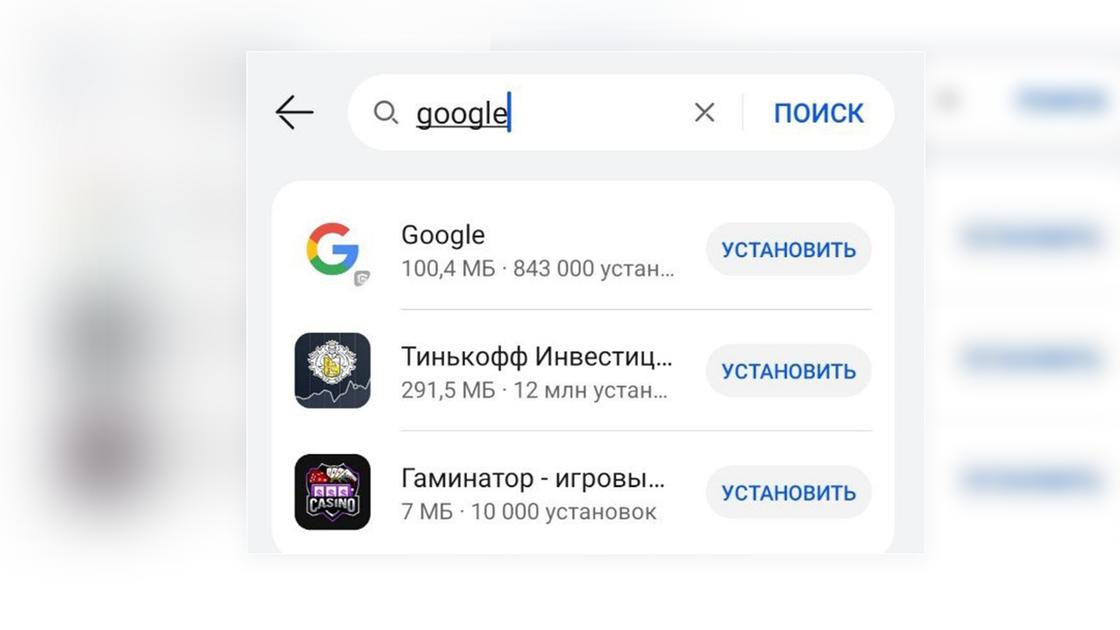
Кликните по кнопке «Установить», после чего выйдет уведомление о том, что нужно изначально скачать утилиту GBox. Не бойтесь, это – тот самый проводник к американским сервисам, который позволит их не только скачать и установить, но и обеспечит их правильную работу.
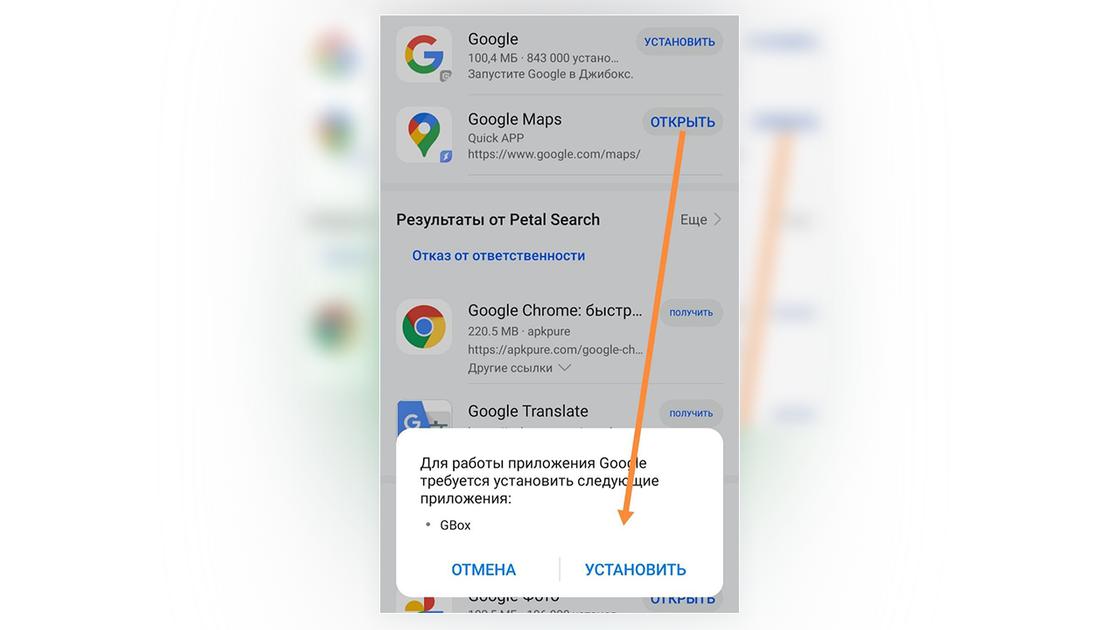
Не стоит переживать и за безопасность – GBox разработан независимыми программистами, но прошел все проверки Huawei, чтобы не нанести вреда гаджетам клиентов. Кроме того, GBox не занимает места в памяти телефона и не будет перегружать ее.
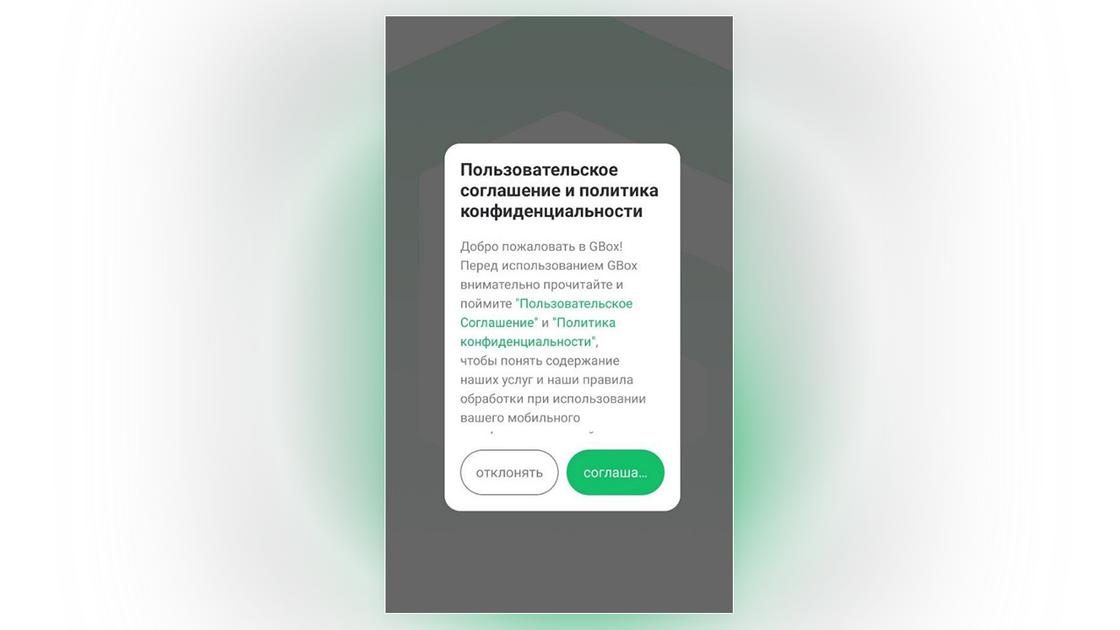
После скачивания GBox вы автоматически перейдете в приложение, где вас попросят дать сервису все необходимые разрешения. Процесс занимает не более нескольких секунд. Если GBox не запустился самостоятельно после установки, найдите его на экране и кликните по значку.
Все сервисы Google скачиваются одинаково?
В целом, все приложения скачиваются и устанавливаются по тому же принципу. Но если вы уже установили GBox, то вам не придется делать это каждый раз, когда вам понадобится новое приложение – запустив GBox один раз, функции его будут выполняться автоматически.
Просто находите нужную программу в AppGallery и нажимайте на кнопку «Установить». Никаких проблем с установкой не будет. Приложения будут работать, как и прежде, присылая уведомления, синхронизируя данные и так далее.
Библиотека приложений GBox постоянно растет. С помощью этой программы можно скачать из AppGallery не только сервисы Google – Фото, Карты, Диск, Таблицы, Презентации, Документы и так далее, — но и YouTube, WhatsApp, Zoom, Twitch и многое другое.
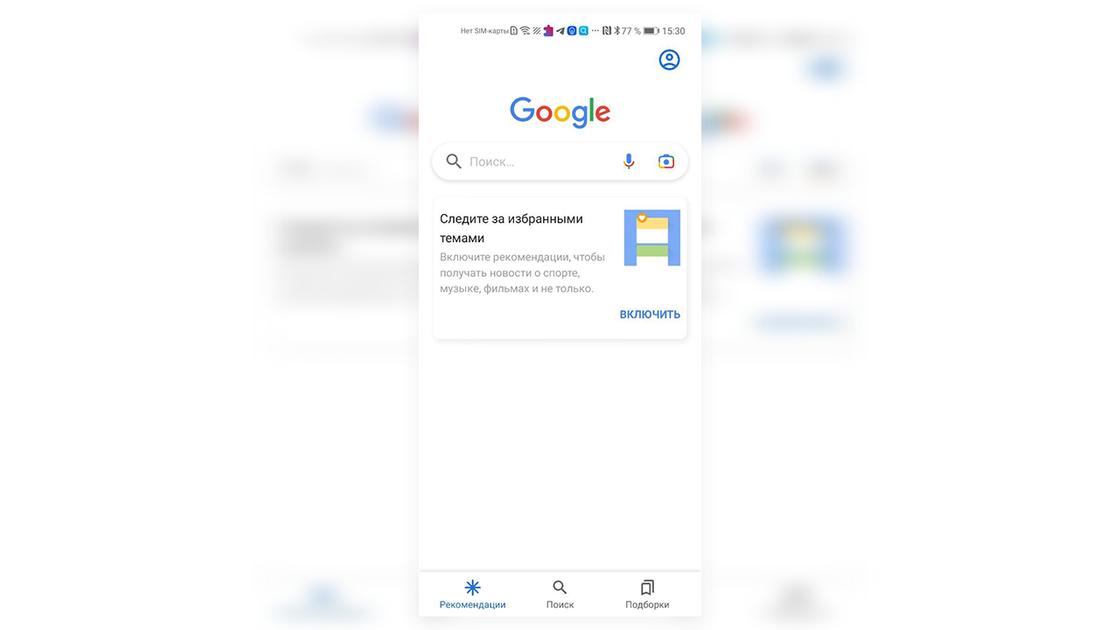
Также доступны такие приложения, как Spotify, Apple Music, Shazam, Twitter, Discord, Airbnb, Duolingo и многое другое. Полный список их можно увидеть в AppGallery.
Как войти в сервисы Google?
Чтобы начать пользоваться любым из приложений, нужно авторизоваться в нем. Если вы уже имеете аккаунт, введите данные – логин и пароль, если нет – зарегистрируйтесь. После того, как вы авторизуетесь в одном из сервисов, другие автоматически синхронизируются с ним.
Итоги
Отметим, что GBox является самым удобным сервисом для установки приложений от Google, который позволяет скачать любое из них прямо из AppGallery, при этом сохранив функционал нужных сервисов. Кроме того, GBox хорош еще и тем, что в нем нет назойливой рекламы. Ну что же, поздравляем, вы вновь вернулись к удобным и привычным вам утилитам с минимумом трудозатрат!
Install Google Play on Huawei Nova 9 SE Android 11, EMUI 12
Starting with future devices, Huawei will no longer be able to use Google apps (Youtube, Gmail, Google, Maps, Google assistant, etc.). However, Huawei Nova 9 SE devices can still access and install Google Play Services & PlayStore, and all Google Services apps including Youtube, Google Maps, Google Drive, and Gmail.
The US is looking for a way to destroy Huawei, the world’s biggest smartphone brand. Huawei started their 5G research long before any other companies, and so has highly superior technology compared to other 5G vendors. This would hurt other US companies. So the US told all of their US companies (including Google) to stop supplying Huawei with hardware and software. This means that Huawei’s future devices, like the Huawei Nova 9 SE, will not have access to Google Play Store or other Gapps. However, the ban will not affect Huawei devices that have already been released and which will continue to have access to Google apps.
Google apps are software, their Gapps (Youtube, Gmail, Google, Maps, Google assistant…) is a license that they sell to Huawei to use on their Huawei Nova 9 SE phones. So, according to the ban, it could not allow Huawei Nova 9 SE to use these apps anymore. The result is that Huawei has to accelerate its move to introduce its own Operating System to replace Google’s Android. so Huawei is giving Huawei ‘AppGallery’ which is an alternative to the google play store and consists of more than 45000 Apps, So installing the application won’t be a problem.
By the way, the Google apps are just apps that can be downloaded off the net, so in this article How to Install Google Play Store on your Huawei Nova 9 SE mobile in One-Click.
If looking to Install Google Play Store on your Huawei Nova 9 SE devices then there is a simple guide designed for the Huawei Nova 9 SE users out there. So, follow the guide below and see how to install Playstore in Huawei Nova 9 SE in simple steps.
How to Install Google Play Services on Huawei Nova 9 SE.
1/ Click on APP Gallery and search for GSpace app then Download and Install the app on your Huawei Nova 9 SE:

2/ Download GSpace 1.0.5 apk with Google Play ICON:
3/ File manager => Huawei Nova 9 SE Phone storage => Download.

4/ Long tap on GSPACE ICON => 4 dots =>Extract to => OK.

5/ YES => GSPACE ICON => Shortcut maker apk.

6/ ALLOW => Install => OPEN.

7/ Go back and Open Gspace app
8/ START => ALLOW => ALLOW => CONTINUE.

9/ Go back to file => play gspace shortcut => Shortcut maker => ALWAYS.

10/ Create Shortcut => ADD => Open Play store.

11/ SIGN IN => Sign in with your Gmail account => Account added on your Huawei Nova 9 SE.

12/ More => ACCEPT => Done.

13/ Congratulation, you can now install any application from the play store on your Huawei Nova 9 SE device running on EMUI 10.