Huawei CM-H1C User Manual
● Comes with three pairs of detachable eartips in Small, Large, and Sport sizes.
● Comes with one pair of detachable silicone rubber rings (one for each side).
Power on
Power on your charging case to power on your FreeBuds.
Place your FreeBuds in the charging case, open the charging case, and then press and hold the Function button for 2 seconds until the indicator turns on and flashes blue. Your charging case and FreeBuds are now powered on and in Pairing mode. If the indicator does not turn on, please charge your charging case and try again.
Connections and pairing
Pairing
1. Open the charging case with your FreeBuds placed inside and press and hold the function button for 2 seconds until the indicator flashes blue. Your FreeBuds are now in Pairing mode.
2. Enable Bluetooth on your phone and pair with the Bluetooth device «FreeBuds Lite».
Bluetooth connections may be affected by local electromagnetic interference, and this may prevent you from pairing your FreeBuds with your phone or cause your FreeBuds to disconnect or be unable to play any sound.
Automatic reconnection
When your FreeBuds are placed in the charging case, they will automatically connect to the most recently paired phone when you open the charging case.
Your phone must have Bluetooth enabled and be within Bluetooth range of your FreeBuds.
Reconnection logic
In the event that your FreeBuds disconnect from your phone due to exceeding the Bluetooth connection range:
● If you return to Bluetooth range within 10 minutes, your FreeBuds will automatically reconnect to your phone.
● If you return to Bluetooth range between 10–30 minutes, your FreeBuds will need to manually reconnect to your phone.
● If you do not return to Bluetooth range within 30 minutes, your FreeBuds will enter Hibernation mode. Wearing your FreeBuds will wake them back up and allow them to reconnect to your phone when you return to Bluetooth range.
If your FreeBuds do not automatically reconnect to your phone, please reconnect manually on your phone’s Bluetooth connection screen.
Calls
Double-tap either of your FreeBuds to answer an incoming call or hang up your current call.
You must be wearing your FreeBuds correctly for this function to work. If your call is processed incorrectly, please adjust your FreeBuds to the correct position.
Music control
● When you are not in the middle of a call, double-tap the right earbud to play or pause music.
● Removing an earbud from your ear will pause the music.
You must be wearing your FreeBuds correctly for this function to work.
Waking up voice assistant
Double-tap the left earbud to wake up voice assistant.
You must be wearing your FreeBuds correctly for this function to work.
Restoring factory settings
1. Place your FreeBuds in the charging case and ensure that the charging case is open.
2. Press and hold the Function button on the charging case for 10 seconds or longer until the indicator flashes red, green, and then blue. Your FreeBuds have now been restored to their factory settings.
Charging
Charging your FreeBuds
● When your FreeBuds are placed in their charging case, the indicator on the case will flash blue and then turn off. Your FreeBuds will then enter Charging
Charging your charging case
● When the indicator on your charging case flashes red, this means that its battery level is low and needs to be charged.
● When the indicator on your charging case turns steady green during charging, this means that your charging case is fully charged.
Download and install the app
Note: For best performance, scan the QR code below with your phone to download and install the latest firmware update for your FreeBuds. Firmware updates for your FreeBuds will be released from time to time.
Safety information
Before using the device, read and comply with the following precautions carefully to ensure optimal device performance and avoid danger or violation of laws and regulations.
●  To prevent possible hearing damage, do not listen at high volume levels for long periods.
● Do not use the device at locations where the use of wireless devices is prohibited due to potential interference with other electronic devices, which may cause safety hazards.
● In clinics and hospitals where the use of wireless devices is prohibited, please comply with the regulations and power off the device.
● Some wireless devices may interfere with implantable medical devices and other medical equipment, such as pacemakers, cochlear implants, and hearing aids. Consult the manufacturer of your medical equipment for more information.
● When using the device, keep it at least 15 cm away from medical devices.
● When using the earphones to listen to music or make calls, please use the minimum volume necessary in order to avoid damaging your hearing. Prolonged exposure to high volume sounds may result in permanent hearing damage.
● Please reduce your audio volume while driving in order to reduce distractions and avoid accidents.
● Observe all local traffic laws and regulations while using this device. Do not use this device while driving.
● Keep in mind that while driving, safety is your primary responsibility, and avoid engaging in distracting activities.
● The device’s wireless signal may interfere with your car’s electronic systems. Please contact your car manufacturer for more information.
● Wireless devices may interfere with an aircraft’s flight systems. Adhere to inaircraft regulations and power off your device when required.
● If you use your FreeBuds while performing activities that require your concentration, such as riding a bike or walking in a potentially dangerous area such as near a construction site or railroad, please pay attention to your safety and the safety of those around you. It is recommended that you either lower the volume on your FreeBuds or remove your FreeBuds in order to increase your awareness of your surroundings.
● Avoid dusty, damp, or dirty environments. Avoid magnetic fields. Using the device in these environments may result in circuit malfunctions.
● Keep the device away from appliances with strong magnetic or electrical fields, such as microwave ovens and refrigerators.
● Do not use the device during thunderstorms to avoid any lightning-related
damage or injury.
● Use the device at temperatures between –10°C and +55°C, and store the device and its accessories at temperatures between –40°C and +70°C. Extreme heat or cold may damage the device. At temperatures below 5°C, the performance of the battery will be degraded.
● Do not place the device in places that are easily exposed to direct sunlight such as on a car’s dashboard or on a window sill.
● Do not place the device near exposed heat or ignition sources (such as heaters, microwaves, ovens, stove fire, candles, and so on).
● Do not place sharp metal objects, such as large pins, near the receiver or speaker of the device. Otherwise, metal objects may be attached, which may cause damage to you.
● The device and its accessories may contain small components. Keep the device and its accessories out of the reach of children. Otherwise, children may damage the device and its accessories by mistake, or swallow the small components, which may result in hazards such as choking.
● The device is not a toy, and children should only use it under adult supervision.
● You can only use device manufacturer-approved accessories for this model number. The use of other accessories may void the device warranty, lead to injury, or violate the related regulations of the country where the device is located. Contact an authorized Huawei Customer Service Center to obtain approved accessories.
● Connecting the device to non-approved or incompatible power supplies, chargers, or batteries is not advised as this may cause fires or explosions.
● Do not disassemble or modify the device, insert foreign objects, or submerge in water or other liquids to prevent leakage, overheating, fires, or explosions.
● Do not drop, squeeze, or puncture the battery. Avoid applying external pressure to the battery as this may cause its electronic circuitry to short or overheat.
● The device is equipped with a non-removable internal battery. Do not attempt to replace the battery yourself to avoid damaging the battery or device. The battery should only be replaced by professional personnel at an authorized Huawei Customer Service Center.
● Please dispose of the battery in accordance to local recycling laws and
regulations. Do not dispose of the battery in normal household waste. Improper handling of the battery may cause explosive hazards.
● When the device is being charged, make sure the power outlet is close to the device and easy to reach.
● When the device is fully charged or when not charging the device, disconnect the charger from the device and unplug the charger from the power outlet.
● Ensure that the device and its accessories are dry. Do not attempt to dry the device using an external heating device such as a microwave oven or hair dryer.
● Avoid placing the device and its accessories in environments that are too hot or cold as this may cause device malfunctions or even explosions.
● Stop using the device, close all apps, and disconnect all connected devices before cleaning and performing maintenance on the device.
● Do not use strong chemicals, cleaning agents, or strong detergents to clean the device and its accessories. Instead, only clean the device and its accessories using a clean, soft, and dry cloth.
● Do not place magnetic stripe cards (such as bank cards or phone cards) near the device for extended periods of time as this may damage the magnetic stripe card.
● Please do not disassemble or modify the device and its accessories without prior authorization. Any resulting damage in this case will not be covered by manufacturer’s warranty. If the device suffers an error or ceases to function properly, please contact an authorized Huawei Customer Service Center for assistance.
● Avoid disposing the device and its accessories as ordinary household waste.
● Respect local laws on the disposal of electronic products and their accessories and support recycling efforts.
Disposal and recycling information
The crossed-out wheeled-bin symbol on your product, battery, literature or packaging reminds you that all electronic products and
batteries must be taken to separate waste collection points at the end of their working lives; they must not be disposed of in the normal waste
stream with household garbage. It is the responsibility of the user to dispose of the equipment using a designated collection point or service
for separate recycling of waste electrical and electronic equipment (WEEE) and batteries according to local laws.
Proper collection and recycling of your equipment helps ensure electrical and electronic equipment (EEE) waste is recycled in a manner that conserves valuable materials and protects human health and the environment, improper handling, accidental breakage, damage, and/or improper recycling at the end of its life may be harmful for health and environment. For more information about where and how to drop off your EEE waste, please contact your local authorities, retailer or household waste disposal service or visit the website http://consumer.huawei.com/en/.
Reduction of hazardous substances
This device and its electrical accessories are compliant with local applicable rules on the restriction of the use of certain hazardous substances in electrical and electronic equipment, such as EU REACH, RoHS and Batteries (where included) regulations.
For declarations of conformity about REACH and RoHS, please visit our web site http://consumer.huawei.com/certification.
EU regulatory conformance
RF Exposure
Your device is a low-power radio transmitter and receiver. As recommended by international guidelines, the device is designed not to exceed the limits established by the European Commission for exposure to radio waves.
Statement
Hereby, Huawei Technologies Co., Ltd. declares that this device CM-H1C/CM- H1CL/CM-H1CR is in compliance with the essential requirements and other relevant provisions of Directive 2014/53/EU.
The most recent and valid version of the DoC (Declaration of Conformity) can be viewed at http://consumer.huawei.com/certification.
This device may be operated in all member states of the EU. Observe national and local regulations where the device is used.
This device may be restricted for use, depending on the local network.
Frequency Bands and Power
Maximum radio-frequency power transmitted in the frequency bands in which the radio equipment operates: The maximum power for all bands is less than the highest limit value specified in the related Harmonized Standard.
The frequency bands and transmitting power (radiated and/or conducted) nominal limits applicable to this radio equipment are as follows: Bluetooth: 2400MHZ2483.5MHZ. Left < 10dBm, Right < 9dBm.
Accessories and Software Information
Optional accessories can be purchased from a licensed vendor as required. The
following accessories are recommended: Batteries: ZJ1254C, 682723
The product software version is 1.0.0.119. Software updates will be released by the manufacturer to fix bugs or enhance functions after the product has been released. All software versions released by the manufacturer have been verified and are still compliant with the related rules.
All RF parameters (for example, frequency range and output power) are not accessible to the user, and cannot be changed by the user.
For the most recent information about accessories and software, please see the DoC (Declaration of Conformity) at http://consumer.huawei.com/certification.
FCC Regulatory Compliance
RF Exposure
Your device is a low-power radio transmitter and receiver. As recommended by international guidelines, the device is designed not to exceed the limits established by the Federal Communications Commission for exposure to radio waves.
FCC statement
This equipment has been tested and found to comply with the limits for a Class B digital device, pursuant to Part 15 of the FCC Rules. These limits are designed to provide reasonable protection against harmful interference in a residential installation. This equipment generates, uses and can radiate radio frequency energy and, if not installed and used in accordance with the instructions, may cause harmful interference to radio communications. However, there is no guarantee that interference will not occur in a particular installation. If this equipment does cause harmful interference to radio or television reception, which can be determined by turning the equipment off and on, the user is encouraged to try to correct the interference by one or more of the following measures:
—Reorient or relocate the receiving antenna.
—Increase the separation between the equipment and receiver.
—Connect the equipment into an outlet on a circuit different from that to which the receiver is connected.
—Consult the dealer or an experienced radio/TV technician for help. This device complies with Part 15 of the FCC Rules. Operation is subject
to the following two conditions: (1) this device may not cause harmful interference, and (2) this device must accept any interference received, including interference that may cause undesired operation.
Caution: Any changes or modifications to this device not expressly approved by
Huawei Technologies Co., Ltd. for compliance could void the user’s authority to operate the equipment.
Responsible Party — Contact for FCC Information only Huawei Device USA Inc.
5700 Tennyson Parkway, Suite 300 Plano, TX 75024
Legal statement
Copyright © Huawei Technologies Co., Ltd. 2019. All rights reserved.
This document is for reference only. Nothing in this guide constitutes a warranty of any kind, express or implied.
All pictures and illustrations in this guide, including but not limited to the product color, size, and display content, are for your reference only. The actual product may vary. Nothing in this guide constitutes a warranty of any kind, express or implied.
Please visit http://consumer.huawei.com/us/support/index.htm for recent updated hotline and email address in your country or region.
The Bluetooth ® word mark and logos are registered trademarks owned by Bluetooth SIG, Inc. and any use of such marks by Huawei Technologies Co., Ltd. is under license.
Privacy protection
To understand how we protect your personal information, please visit http://consumer.huawei.com/privacy-policy and read our privacy policy. For United States warranty card information, visit http://consumer.huawei.com/us/support/warranty-policy/index.htm.
Apparence
● Livré avec 3 paires d’embouts détachables dans les tailles suivantes : Petit (P), Grand (G) et Sport.
● Livré avec une paire d’anneaux détachables en silicone (un pour chaque côté).
Mise sous tension
Mettez sous tension votre boîtier de charge pour mettre en marche vos FreeBuds.
Placez vos FreeBuds dans votre boîtier de charge, ouvrez-le puis maintenez enfoncé le bouton Marche/arrêt pendant 2 secondes jusqu’à ce que le voyant s’allume et clignote en bleu. Votre boîtier de charge et les FreeBuds sont désormais en marche et en mode Association. Si le voyant ne s’allume pas, veuillez charger votre boîtier de charge et réessayer.
Connexions et association
Association et connexion
1. Ouvrez le boîtier de charge avec vos FreeBuds placés à l’intérieur, appuyez sur le bouton Marche/arrêt et maintenez-le enfoncé pendant 2 secondes jusqu’à ce que le voyant clignote en bleu. Vos FreeBuds sont maintenant en mode Association.
2. Activez le Bluetooth sur votre téléphone et associez-le à l’appareil Bluetooth «FreeBuds Lite».
Les interférences électromagnétiques locales peuvent affecter les connexions Bluetooth, ce qui peut vous empêcher d’associer vos FreeBuds à votre téléphone ou engendrer la déconnexion de vos FreeBuds voire l’impossibilité de lire du son.
Nouvelle connexion automatique
Lorsque vos FlyPod sont placés dans le boîtier de charge, ils se connectent automatiquement au dernier téléphone associé lors de l’ouverture du boîtier.
La fonction Bluetooth doit être activée sur votre téléphone et ce dernier doit se trouver dans la portée Bluetooth de vos FreeBuds.
Logique de reconnexion
Au cas où vos FreeBuds se déconnectent de votre téléphone du fait d’une portée de connexion Bluetooth trop importante :
● Si vous revenez à portée de la connexion Bluetooth dans les 10 min, vos FreeBuds se reconnecteront automatiquement à votre téléphone.
● Si vous revenez à portée de la connexion Bluetooth dans les 10 à 30 min, vous devrez vous reconnecter manuellement à votre téléphone.
● Si vous ne revenez pas à portée de la connexion Bluetooth dans les 30 min, vos FreeBuds se mettront en veille. Porter vos FreeBuds les réactivera et vous
permettrez de les reconnecter à votre téléphone lorsque vous revenez à portée de la connexion Bluetooth.
Si vos FreeBuds ne se reconnectent pas automatiquement à votre téléphone, veuillez vous reconnecter manuellement sur l’écran de connexion Bluetooth de votre téléphone.
Appels
Appuyez deux fois sur vos FreeBuds pour répondre à un appel entrant ou mettre fin à l’appel en cours.
Vous devez porter correctement vos FreeBuds pour pouvoir utiliser cette fonction. Si votre appel n’est pas traité correctement, ajustez vos FreeBuds à la position correcte.
Contrôle de la musique
● Lorsque vous n’êtes pas en train de passer un appel, tapotez deux fois sur l’écouteur droit pour écouter ou mettre en pause la musique.
● Retirer un écouteur de votre oreille mettra la musique en pause.
Vous devez porter correctement vos FreeBuds pour pouvoir utiliser cette fonction.
Activer l’assistant vocal
Tapotez deux fois sur l’écouteur gauche pour activer l’assistant vocal.
Vous devez porter correctement vos FreeBuds pour pouvoir utiliser cette fonction.
Restauration des paramètres d’usine
1. Placez vos FreeBuds dans le boîtier de charge et assurez-vous que le boîtier de charge est ouvert.
2. Appuyez sur le bouton Marche/arrêt sur le boîtier de charge et maintenez-le
enfoncé pendant 10 secondes ou plus jusqu’à ce que le voyant clignote en rouge, vert puis bleu. Les paramètres d’usine de vos FreeBuds ont désormais été restaurés.
Chargement en cours
Chargement de vos FreeBuds
● Lorsque vos FreeBuds sont placés dans le boîtier de charge, le voyant sur le boîtier clignote en bleu puis s’éteint. Vos FreeBuds entreront alors en mode de
Chargement du boîtier de charge
● Lorsque le voyant sur le boîtier de charge clignote en rouge, cela signifie que le niveau de batterie est faible et qu’elle a besoin d’être chargée.
● Lorsque le voyant sur le boîtier de charge devient vert pendant le chargement, cela signifie que votre boîtier de charge est complètement chargé.
Téléchargement et installation de l’application
Remarque : pour de meilleurs résultats, vous pouvez scanner le QR code cidessous avec votre téléphone pour télécharger et installer la dernière mise à jour du firmware de vos FreeBuds. Les mises à jour du firmware de vos FreeBuds seront disponibles de temps en temps.
Consignes de sécurité
Avant d’utiliser l’appareil, lisez attentivement les précautions ci-dessous pour garantir les performances optimales, éviter tout danger ou enfreindre des lois ou des règlements.
●  Pour éviter des lésions auditives, n’utilisez pas de volumes sonores élevés pendant des périodes prolongées.
● N’utilisez pas l’appareil dans des lieux interdisant l’utilisation d’appareils sans fil, car il pourrait interférer avec d’autres appareils électroniques et engendrer des risques en matière de sécurité.
● Dans les cliniques et les hôpitaux où l’utilisation d’appareils sans fil est interdite, veuillez vous conformer aux réglementations et éteindre l’appareil.
● Certains appareils sans fil sont susceptibles d’interférer avec des dispositifs médicaux implantables et d’autres appareils à vocation médicale, tels que les stimulateurs cardiaques, les implants cochléaires ou les prothèses auditives. Consultez le fabricant de votre dispositif médical pour en savoir plus.
● Lorsque vous utilisez l’appareil, gardez une distance d’au moins 15 cm avec les dispositifs médicaux.
● Lorsque vous utilisez les écouteurs pour écouter de la musique ou passer des appels, veuillez utiliser le volume minimum nécessaire afin d’éviter d’endommager votre audition. L’exposition prolongée à des volumes élevés pourrait entraîner des lésions auditives permanentes.
● Veuillez réduire le volume audio lorsque vous conduisez afin de réduire les distractions et éviter les accidents.
● Utilisez cet appareil en respectant l’ensemble des réglementations relatives au Code de la route localement applicable. N’utilisez pas cet appareil pendant la conduite.
● Gardez à l’esprit qu’en conduisant, la sécurité est votre principale responsabilité et évitez de vous laisser distraire.
● Le signal sans fil de l’appareil pourrait interférer avec les systèmes électroniques de votre véhicule. Veuillez contacter le fabricant de votre véhicule pour plus de détails.
● Des appareils sans fil peuvent interférer avec les systèmes de vol d’un avion. Respectez la réglementation dans les avions et éteignez votre appareil si nécessaire.
● Si vous utilisez vos FreeBuds au cours d’activités nécessitant votre concentration, comme faire du vélo ou marcher dans une zone potentiellement dangereuse, par
exemple à proximité d’un chantier de construction ou d’un chemin de fer, faites attention à votre sécurité et à celle de votre entourage. Nous vous recommandons de baisser le volume de vos FreeBuds ou de les retirer afin de mieux appréhender votre environnement.
● Évitez les environnements poussiéreux, humides ou sales. Évitez les champs magnétiques. L’utilisation de l’appareil dans ces environnements risque de provoquer des dysfonctionnements des circuits.
● Tenez l’appareil éloigné des appareils avec des champs magnétiques ou électriques forts (fours à micro-ondes, par exemple, ou réfrigérateurs).
● N’utilisez pas l’appareil pendant des orages pour éviter les dommages corporels et ceux causés par la foudre.
● Utilisez l’appareil à des températures comprises entre -10 et +55°C et conservez l’appareil et ses accessoires à des températures comprises entre -40 et +70°C. Des températures extrêmes peuvent endommager l’appareil. À une température inférieure à 5°C, les performances de la batterie se dégraderont.
● Ne placez pas l’appareil dans des endroits facilement exposés à la lumière directe du soleil, par exemple sur un tableau de bord de voiture ou sur un rebord de fenêtre.
● Ne placez pas l’appareil à proximité de sources de chaleur ou d’allumage (tels qu’un chauffage, un micro-ondes, un four, un poêle, une bougie, etc.).
● Ne placez pas d’objets métalliques pointus, tels que de grandes épingles, à proximité du récepteur ou du haut-parleur de l’appareil. Sinon, des objets métalliques peuvent adhérer et vous blesser.
● L’appareil et ses accessoires peuvent contenir des composants de petite taille. Gardez l’appareil et ses accessoires hors de la portée des enfants. Les enfants pourraient endommager l’appareil et ses accessoires par erreur ou avaler les petits composants, ce qui pourrait entraîner des risques d’étouffement.
● L’appareil n’est pas un jouet, et les enfants doivent uniquement l’utiliser sous la supervision d’un adulte.
● Vous ne pouvez utiliser que les accessoires approuvés par le fabricant de l’appareil pour ce numéro de modèle. L’utilisation d’autres accessoires peut annuler la garantie de l’appareil, entraîner des blessures ou enfreindre les réglementations du pays dans lequel se trouve l’appareil. Contactez un centre technique client Huawei agréé pour obtenir des accessoires approuvés.
● Il est déconseillé de connecter l’appareil à des alimentations, des chargeurs ou des batteries non approuvés ou incompatibles, car cela pourrait provoquer un incendie ou des explosions.
● Ne démontez et ne modifiez pas l’appareil, n’insérez pas d’objet étranger et ne le mettez pas dans l’eau ou tout autre liquide afin d’éviter les risques de fuite, de surchauffe, d’incendie ou d’explosion.
● Ne laissez pas tomber la batterie, ne l’écrasez pas et ne la percez pas. Évitez d’appliquer une pression externe sur la batterie, car cela pourrait provoquer un court-circuit ou une surchauffe des circuits électroniques.
● L’appareil est doté d’une batterie interne non démontable. N’essayez pas de remplacer vous-même la batterie afin d’éviter d’endommager celle-ci ou l’appareil. Cette opération doit être réalisée par un professionnel dans un centre de service clientèle Huawei agréé.
● Veuillez respecter les lois et la réglementation locales en matière de recyclage. Ne mettez pas la batterie au rebut avec les ordures ménagères. Une manipulation inadéquate de la batterie peut provoquer un risque d’explosion.
● Lorsque l’appareil est en cours de rechargement, assurez-vous que la prise de courant est proche de l’appareil et facile à atteindre.
● Une fois votre appareil complètement chargé ou lorsqu’il n’est pas en cours de chargement, déconnectez le câble de chargement de l’appareil et débranchez le chargeur de la prise de courant.
● Assurez-vous que l’appareil et ses accessoires restent secs. N’essayez pas de sécher l’appareil avec une source de chaleur externe (four à micro-ondes ou sèche-cheveux).
● Évitez de placer l’appareil et ses accessoires dans des environnements avec des températures trop élevées ou basses car cela peut provoquer un dysfonctionnement de l’appareil voire une explosion.
● Arrêtez d’utiliser l’appareil, fermez toutes les applications et déconnectez tous les appareils connectés avant de nettoyer et d’effectuer la maintenance de l’appareil.
● N’utilisez pas de produits chimiques, de produits de nettoyage ou de détergents puissants pour nettoyer l’appareil et ses accessoires. Optez plutôt pour l’utilisation d’un tissu propre, doux et sec pour nettoyer l’appareil.
● Ne placez pas de carte à bande magnétique (telles que des cartes bancaires ou
des cartes téléphoniques) à proximité de votre appareil pendant une période prolongée, car cela pourrait l’endommager.
● Ne tentez pas de démonter ou de modifier l’appareil ou ses accessoires vousmême sans autorisation préalable. Sinon, tout dommage qui en découle ne sera pas couvert par la garantie fabricant. S’il y a une erreur avec l’appareil ou s’il cesse de fonctionner correctement, veuillez contacter un centre de service clientèle Huawei agréé pour obtenir de l’aide.
● Évitez de jeter l’appareil et ses accessoires comme des déchets ménagers ordinaires.
● Respectez la réglementation locale sur la mise au rebut de produits électroniques et de leurs accessoires et apportez votre contribution à leur recyclage.
Consignes de mise au rebut et de recyclage
Sur votre produit, la batterie, l’emballage ou dans la documentation, le symbole d’une poubelle roulante barrée d’une croix vous rappelle que
tous les produits électroniques et toutes les batteries doivent être apportés à des points de collecte distincts de ceux des ordures
ménagères normales lorsqu’ils arrivent en fin de cycle de vie. Ils ne doivent en aucun cas être déposés dans le circuit standard des
déchets ménagers. Il incombe à l’utilisateur de se débarrasser de l’équipement en se rendant dans un centre de collecte ou point de service désigné pour le recyclage séparé des déchets d’équipements électriques et électroniques (DEEE) et des batteries en conformité avec la réglementation locale.
La collecte et le recyclage adéquats de votre équipement contribuent à garantir que les équipements électriques et électroniques (EEE) sont recyclés de façon à récupérer les matériaux précieux et à protéger la santé des êtres humains et l’environnement ; une manipulation inadéquate, un bris accidentel, des dommages ou un mauvais recyclage à la fin de sa vie risqueraient d’être nocifs pour la santé et l’environnement. Pour en savoir plus sur les lieux de collecte et la manière de vous débarrasser de vos déchets électriques et électroniques, contactez les autorités locales, votre détaillant ou le service des ordures ménagères, ou rendez-vous sur le site http://consumer.huawei.com/en/.
Réduction des substances dangereuses
Cet appareil et ses accessoires électriques respectent les règles locales applicables sur la restriction dans l’utilisation de certaines substances dangereuses dans les équipements électriques et électroniques, telles les directives REACH, RoHS et les
réglementations sur les batteries (le cas échéant) de l’UE. Pour les déclarations de conformité REACH et RoHS, consultez notre site Web à l’adresse http://consumer.huawei.com/certification.
Conformité réglementaire UE
Exposition aux radiofréquences
Votre appareil est un émetteur et récepteur radio de faible puissance. Comme les directives internationales le recommandent, l’appareil est conçu pour ne pas dépasser les limites d’exposition aux ondes radio établies par la Commission européenne.
Déclaration
Par la présente, Huawei Technologies Co., Ltd. déclare que cet appareil CM- H1C/CM-H1CL/CM-H1CR est conforme aux exigences fondamentales et aux autres dispositions pertinentes de la directive 2014/53/UE.
La version la plus récente et en vigueur de la déclaration de conformité (DoC) peut être consultée sur http://consumer.huawei.com/certification.
Cet appareil peut être utilisé dans tous les pays membres de l’UE.
Respectez les réglementations nationales et locales des pays où l’appareil est utilisé. Selon le réseau local, l’utilisation de cet appareil peut être sujette à des restrictions.
Bandes de fréquence et puissance
Puissance radioélectrique maximale transmise sur les bandes de fréquence sur lesquelles fonctionne l’équipement radiotéléphonique : la puissance maximale pour toutes les bandes est inférieure à la valeur limite la plus élevée spécifiée dans la norme harmonisée correspondante.
Les limites nominales des bandes de fréquences et de la puissance d’émission (rayonnées et/ou par conduction) applicables à cet équipement radio sont les suivantes : Bluetooth : 2400MHZ-2483.5MHZ. Gauche < 10dBm, Droite < 9dBm.
Informations relatives aux accessoires et aux logiciels
Si nécessaire, il est possible d’acheter des accessoires optionnels auprès d’un fournisseur agréé. Les accessoires suivants sont recommandés :
Batteries : ZJ1254C, 682723
La version logicielle du produit est 1.0.0.119. Les mises à jour logicielles seront publiées par le fabricant pour corriger les bogues ou améliorer les fonctionnalités après la sortie du produit. Toutes les versions des logiciels publiées par le fabricant ont été vérifiées et sont toujours conformes aux règles connexes.
Aucun paramètre de radiofréquence (par exemple la plage de fréquences et la puissance de sortie) n’est accessible à l’utilisateur et ne peut être modifié par celui-ci.
Pour obtenir les informations les plus récentes relatives aux accessoires et aux logiciels, veuillez consulter la Déclaration de conformité (DoC) sur http://consumer.huawei.com/certification.
Conformité réglementaire FCC
Exposition aux radiofréquences
Votre appareil est un émetteur et récepteur radio de faible puissance. Comme les directives internationales le recommandent, l’appareil est conçu pour ne pas dépasser les limites d’exposition aux ondes radio établies par la Commission fédérale des communications (FCC).
Déclaration FCC
Après une série de contrôles, cet équipement a été jugé conforme aux limitations imposées pour un appareil numérique de classe B, conformément à la section 15 du Règlement de la FCC. Ces limitations ont pour objectif de garantir une protection adéquate contre les interférences nuisibles dans les installations domestiques. Cet équipement génère, utilise et peut émettre une énergie radiofréquence et peut, si son installation ne correspond pas aux instructions, occasionner d’importantes interférences préjudiciables aux communications radio. Toutefois, rien ne garantit qu’il n’y ait aucune interférence dans une installation donnée. Si cet équipement engendre effectivement de telles interférences lors de la réception d’émissions radiophoniques ou télévisées, ce qui peut être confirmé en éteignant puis en rallumant l’appareil, l’utilisateur peut corriger ces interférences au moyen de l’une ou de plusieurs des mesures suivantes :
— Réorienter l’antenne de réception ou la changer de place.
— Éloigner davantage l’équipement du récepteur.
— Brancher l’équipement sur une prise située sur un autre circuit que celui auquel est connecté le récepteur.
— Faire appel à l’assistance du revendeur ou d’un technicien radio/ TV expérimenté. Cet appareil est conforme à la section 15 de la réglementation FCC. Son fonctionnement est soumis aux deux conditions suivantes : (1) l’appareil ne doit pas causer d’interférences nuisibles et (2) il doit accepter toute interférence reçue, y compris les interférences pouvant entraîner un dysfonctionnement.
Attention : tout changement ou modification sur cet appareil non expressément
approuvés par Huawei Technologies Co., Ltd. à des fins de conformité, pourraient entraîner la révocation du droit d’utilisation de l’appareil par l’utilisateur.
Mentions légales
Copyright © Huawei Technologies Co., Ltd. 2019. Tous droits réservés.
Ce document est uniquement fourni à titre de référence. Ce guide ne contient aucun élément constituant une garantie, quelle qu’elle soit, explicite ou implicite.
Toutes les images et illustrations de ce guide (y compris, mais sans s’y limiter, la couleur, la taille et le contenu d’affichage du téléphone) sont uniquement fournies à titre de référence. Le produit réel peut s’avérer différent. Ce guide ne contient aucun élément constituant une garantie, quelle qu’elle soit, explicite ou implicite.
Vous trouverez les adresses e-mail et les coordonnées de la hotline les plus récentes pour votre pays ou votre région en allant sur http://consumer.huawei.com/us/support/index.htm.
Le nom et les logos Bluetooth ® sont des marques déposées de Bluetooth SIG, Inc. Ils sont utilisés sous licence par Huawei Technologies Co., Ltd.
Cm h1c huawei как подключить
Нажмите и удерживайте функциональную кнопку в течение 2–4 секунд, чтобы включить наушники. Затем индикатор будет попеременно мигать красным и синим. Когда наушники включены, нажмите на кнопку управления Bluetooth-соединением и удерживайте ее в течение 2 секунд, пока индикатор не начнет мигать белым.
Как подключить наушники Huawei FreeLace?
Удобнее открыть раздел настроек «Bluetooth». Второй способ сопряжения стандартный — на наушниках зажмите кнопку питания, в смартфоне откройте раздел Bluetooth и выберите аксессуар. Иногда может потребоваться принудительное отключение (опция «Забыть устройство»), чтобы подсоединить наушники в ручном режиме.
Что делать если FreeBuds Lite не подключается?
- Убедитесь, что наушники полностью заряжены. .
- Убедитесь, что Bluetooth-наушники ранее были подключены к вашему устройству и на нем включен Bluetooth.
Как включить сопряжение на беспроводных наушниках?
- Включаем одно из «ушей»: о том, что девайс онлайн, скажет характерное мигание.
- Включаем второй наушник.
- Последний шаг — дважды быстро жмем на кнопку включения. Если наушники соединились друг с другом — после данной процедуры загорится и пропадет световой сигнал.
Как сбросить наушники Huawei FreeBuds?
Откройте зарядный чехол, поместите оба наушника внутрь чехла, не закрывайте зарядный чехол. Нажмите и удерживайте функциональную кнопку 10 секунд или дольше. Мигающий красным, зеленым и синим индикатор указывает на то, что процесс восстановления заводских настроек завершен.
Как настроить Huawei FreeBuds 4i?
Подключение наушников Huawei FreeBuds 4i к телефону
Откройте зарядный чехол. Нажмите на функциональную кнопку и удерживайте в течение 2 секунд, пока индикатор не начнет мигать белым. Наушники Huawei FreeBuds 4i перейдут в режим сопряжения. При первом включении наушники автоматически переходят в режим сопряжения.
Как подключить наушники Huawei FreeBuds 3 к айфону?
Нажмите и удерживайте кнопку питания на наушниках Bluetooth. Чтобы подключить наушники к iPhone, нужно активировать режим сопряжения на беспроводных наушниках. В зависимости от того, какая у вас модель, вы включите и автоматически активируете Bluetooth. У вас также могут быть наушники с другой кнопкой подключения.
Почему наушники Хуавей не подключаются к телефону?
Чаще всего проблемы возникают из-за поврежденного шнура наушников или загрязнения штекера. Если наушники исправны, значит Huawei не видит их из-за программного или аппаратного сбоя. Программный сбой может быть вызван установкой недоработанного и некачественного приложения для проигрывания аудио и видео.
Как обновить наушники Huawei FreeLace?
Подключите наушники к телефону или планшету с EMUI 10.1 или Magic UI 3.1 и выше, перейдите в раздел Сопряженное устройство > Обновление ПО, а затем выполните обновление согласно инструкциям на экране.
Благодаря беспроводным наушникам, прослушивание звука стало намного удобнее. Ведь никому не нравиться запутанный клубок проводов в кармане или рюкзаке. Они становятся самым нужным изобретением XXI века, которое решило множество проблем. Пользователи отдают предпочтение Bluetooth – гарнитуре тогда, когда занимаются спортом, прослушивают аудиокниги, или просто разговаривают по телефону. Но новички в использовании беспроводных наушников могут испугаться сложностей, а некоторые моменты они принимают за поломку. Данная статья поможет разобраться с подключением к гаджету, работающему на Android или iOS. Также в описании предлагается подробная инструкция подключения, и предоставляется описание всех вопросов, связанных с техническим характеристиками.

Как вручную установить Bluetooth – подключение
Поддерживаемые продукты: HUAWEI FreeBuds Pro,HUAWEI FreeBuds 4i,HUAWEI FreeBuds 3 Wired Charging Case,HUAWEI FreeBuds 3, HONOR Magic Earbuds, HONOR FlyPods Lite.
- Первым действием нужно зайти в «Режим сопряжения». Для этого потребуется поместить наушники в зарядный чехол, и оставить его в открытом виде. Далее нужно нажать и удерживать несколько секунд кнопку на чехле подзарядки. Индикатор должен мигать белым цветом.

- Следующее, что нужно сделать, это активировать опцию Bluetooth на смартфоне, или устройстве, к которому подсоединяются наушники. Затем, в списке, нужно найти имя устройства, которое соответствует наушникам. После чего выполняется сопряжение.
Как установить подключение при помощи уведомлений
Примечание: уведомления о первичном, либо вторичном подключении, отображаются только на гаджетах, поддерживающих EMUI 10.0, Magic UI 3.0, или выше.
- Первым пунктом нужно войти в «Режим сопряжения». Для этого нужно поместить наушники в открытый чехол подзарядки. Далее нажать и в течение 2 секунд удерживать кнопку чехла зарядки, до тех пор, пока индикатор не загорится зеленым цветом. А после он изменит цвет на белый. Затем нужно активировать опцию Bluetooth на смартфоне или планшете. Если устройство находится в Bluetooth – зоне, на устройство автоматически поступят уведомления о подключении. Далее нужно нажать «Соединить», и сопряжение будет установлено.
- Для того чтобы подключить наушники повторно, нужно открыть чехол подзарядки. Нужное устройство разместить в радиусе Bluetooth – зоны наушников. На дисплее смартфона или планшета отобразится уведомление о повторном сопряжении. При этом будет показываться уровень заряда аккумулятора, как наушников, так и чехла.
Как подключить наушники, при помощи дополнения AI Life на смартфоне, функционирующим на платформе Android
Для подключения потребуется открыть чехол подзарядки. Далее нужно удерживать кнопку включения в течение 2 секунд. Индикатор должен замигать белым цветом, значит, наушники перешли в «Режим подключения». Чтобы добавить наушники в список устройств, нужно нажать на знак «+», расположенный сверху в правом углу дополнения AI Life.

Как подключить наушники, при помощи дополнения AI Life на смартфоне, функционирующим на платформе iOS
- В первую очередь потребуется подключить наушники к устройству, функционирующим на базе iOS, используя опцию Bluetooth. Для этого:
- Нужно открыть чехол подзарядки, нажать и удерживать некоторое время кнопку включения. Индикатор замигал белым цветом, значит, наушники перешли в «Режим сопряжения».
- Далее нужно открыть меню Bluetooth на смартфоне либо планшете. Затем, нажимая на имя устройства, происходит сопряжение.
- Следующим действием потребуется добавить наушники в дополнение AI Life. Для этого:
- Нужно нажать кнопку «+», которая располагается в верхнем углу, справа главного экрана дополнения. Это позволит добавить наушники.
- В первую очередь необходимо убедиться, что дополнение AI Life способно обнаружить наушники. А только потом выполнить действия, описанные выше.
- Также не стоит забывать, что наушники FreeBuds 3 и FreeBuds 4i, в настоящее время, не поддерживают сопряжение с устройством, работающем на базе iOS при помощи AI Life.
Как быть, если не получается возобновить подключение наушников с устройства
Случается, что пользователь, устанавливая повторное подключение, сталкивается с проблемой сбоя. Причин может быть две:
- Возможно, на смартфоне была удалена запись о сопряжении. Это случается, когда пришлось сделать сброс настроек наушников, и вернуться к предустановленным настройкам.
- Также проблема может возникать с моделью TWS – наушников (Например, Huawei FreeBuds 3), в том случае, когда заряд их батареи низкий, а чехла менее чем 12%. При низком заряде чехла, он не может подзарядить наушники, и поэтому, возобновление подключения не возможно.
- Во-первых, наушники нужно перевести в «Режим подключения». Инструкция подключения приведена на примере Huawei FreeBuds Наушники помещаются в чехол подзарядки, который оставляется открытым. Далее, удерживая кнопку в течение нескольких секунд, нужно дождаться когда, индикатор загорится зеленым цветом, а потом замигает белым. Наушники перешли в «Режим сопряжения», значит на смартфоне нужно выполнить поиск устройства и установить подключение.
- Если наушники не могут подключиться из-за низкого заряда аккумулятора, значит нужно их подзарядить. Для этого наушники помещаются в чехол, и находятся там, пока индикатор чехла не станет мигать зеленым цветом. После зарядки можно повторить попытку сопряжения.
Как выполнить сброс настроек, или восстановить предустановленные настройки наушников
Бывают случаи, когда нужно вернуться к заводским настройкам. Для этого:
- Потребуется поместить наушники в чехол зарядки, и оставить его открытым.
- Далее нужно нажать и удерживать в течение 10 секунд кнопку включения.
- Если индикатор загорелся красным цветом, значит, все настройки были удалены.
- Индикатор будет гореть красным еще 3 секунды, а после загорится белым. Это означает, что наушники готовы к сопряжению.
Одновременное подключение FreeBuds Studio к двум устройствам
Как подключить FreeBuds Pro к двум устройствам одновременно
Если наушники уже подключены к первому гаджету, выполнить второе сопряжение можно используя инструкцию ниже:
- Сначала нужно открыть чехол подзарядки.
- Далее нажать и удерживать, в течение нескольких секунд кнопку на чехле. Индикатор чехла должен начать мигать белым цветом. Это означает, что наушники перешли в «Режим подключения».
- Затем, для поиска наушников, нужно использовать второй гаджет.
- После того, как сопряжение со вторым устройством установлено, они самостоятельно выполнят подключение к первому гаджету. Так наушники будут функционировать одновременно с двумя устройствами.

Примечание: После того, как будет установлено сопряжение со вторым гаджетом, наушники на некоторое время отключаются от первого устройства.
Незаметно компания Huawei стала маркой, которая воспринимается на том же уровне, что и Samsung/Apple, то есть это А-бренд, восприятие продуктов компании мало чем отличается от перечисленных компаний. Одним из признаков А-бренда становится доверие к нему со стороны потребителей, когда новые продукты приобретают без оглядки на обзоры или реальные отзывы, в первые дни продаж. Именно в 2018 году это случилось с Huawei, и пример беспроводных наушников FreeBuds тому косвенное подтверждение. Еще до появления каких-либо обзоров они “полетели” в продажах. И это несмотря на приличную стоимость в 10 тысяч рублей. Сказать, что наушники популярны из-за стоимости, нельзя, они дорогие. С таким признанием марки Huawei компанию можно поздравить, равно как с исключительно положительными обзорами FreeBuds, где наушники описываются исключительно в позитивном ключе. К сожалению, обзоры этих наушников полностью не соответствуют продукту, ощущение, что эльфы завезли в другие издания специальную версию FreeBuds, которая лишена их врожденных недостатков. Но в отсутствие этой версии могу сказать только одно – все эти люди врали о качестве наушников, делали это беззастенчиво и нагло, как они и привыкли делать относительно всех продуктов, чтобы чего не вышло с компаниями-производителями. Перечислять поименно всех, кто отметился такими “честными” обзорами, не буду, у меня нет такой задачи и желания, равно как и противопоставлять себя им. Просто есть ситуации, когда молчать невозможно, и это одна из них, столь единодушный обман выглядит разводом людей. И при этом ничего позитивного для той же Huawei не несет, эта компания сильна тем, что способна признавать свои ошибки и исправлять их. Но узнать от сонма подпевал об этих ошибках она не может. Давайте разберемся, что не так с Huawei FreeBuds и как в Huawei будут исправлять эти наушники.
Дизайн, управляющие элементы
Многие называют FreeBuds клоном AirPods от Apple, и определенное сходство тут очевидно, хотя, на мой взгляд, в Huawei попытались комбинировать лучшее из двух миров. Форма наушников явно взята у AirPods, хотя добавили силиконовые накладки, чтобы подогнать их под любые уши.
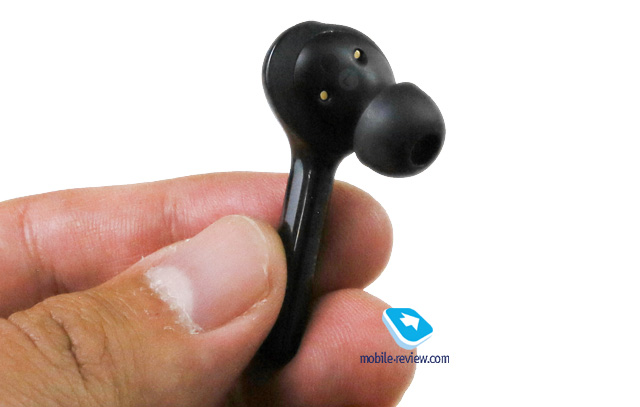
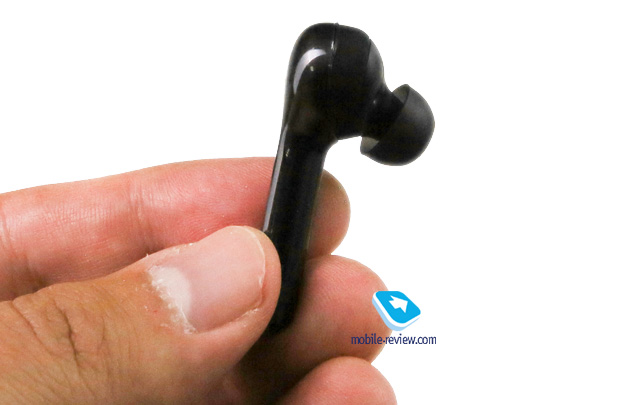
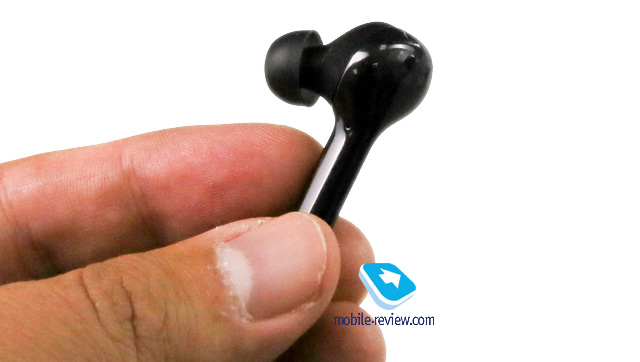
Зарядная коробка явно взята у IconX второго поколения, слово “взята” трактуется тут в смысле того, что подсмотрели. Посмотрите, как выглядит коробочка от IconX.
А вот так выглядит коробочка от FreeBuds.
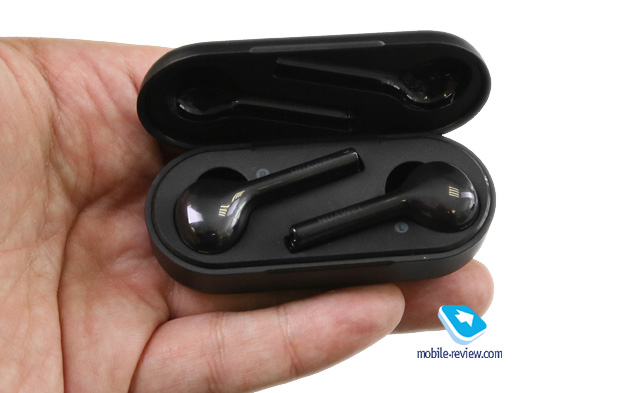
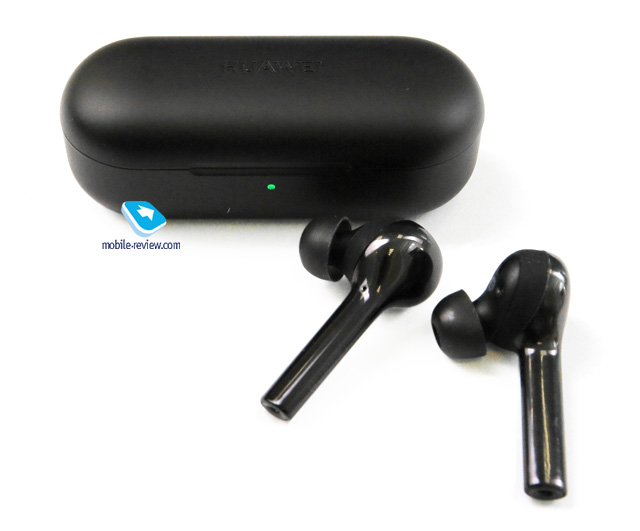
С другой стороны, кого это волнует? Все копируют друг друга, и это нормально. С точки зрения наушников сделать что-то эксклюзивное и при этом удобное довольно сложно. Начну с конструкции наушников, они небольшие и хорошо располагаются в ушном канале, пассивная изоляция средняя, тут все зависит от вашей анатомии и того, как вы подобрали затычки. Ощущение, что проектировали наушники со стандартными силиконовыми вставками, так как с размером L они просто не закрываются в зарядном кейсе, его невозможно захлопнуть! Незадача, когда продукт тестировали не до конца. С другой стороны, первый блин комом, и это понятно, такое часто случается.
Выпускаются наушники в двух цветах – белом и черном (те же AirPods, только белые, IconX в разных цветовых решениях, даже в розовом).
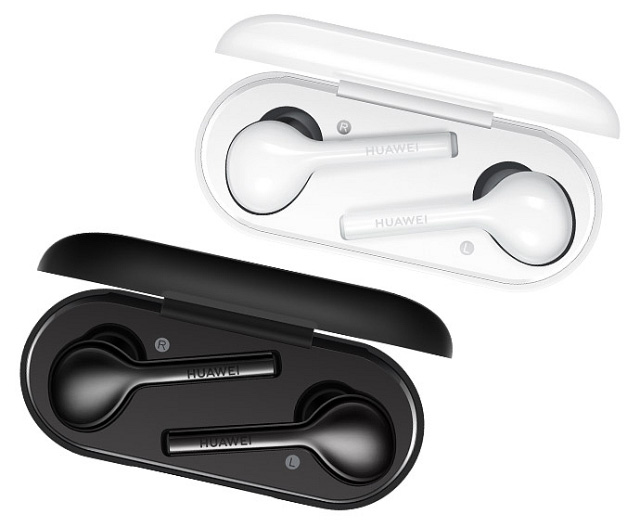
В зависимости от цвета отличается и коробочка с дополнительной зарядкой. Корпус имеет защиту IP54, что в теории должно защищать от пота и брызг, но я бы на это сильно не рассчитывал. Конструкция таких наушников такова, что, убирая их на улице, вы время от времени будете их ронять, потерять их проще простого. В Нью-Йорке пару раз имел возможность попрощаться с левым наушником, он норовил убежать в местную канализацию на постоянное жительство. Это не проблема FreeBuds, это проблема всей категории таких наушников.
В каждом наушнике есть датчик, который показывает, что он находится в ухе. Это также стандартная история, тут нет ничего удивительного. Вес наушника – почти 6 грамм, он не чувствуется в ухе, не мешает никак. Во время бега или если мотать головой, наушники не вылетают. Но тут надо отметить, что многие неправильно вставляют наушники, не задвигают их вглубь канала. В этом случае они смешно болтаются в ушах, торчат в разные стороны. Посмотрите на фото, как наушники должны быть вставлены, стебельки вдоль щеки.
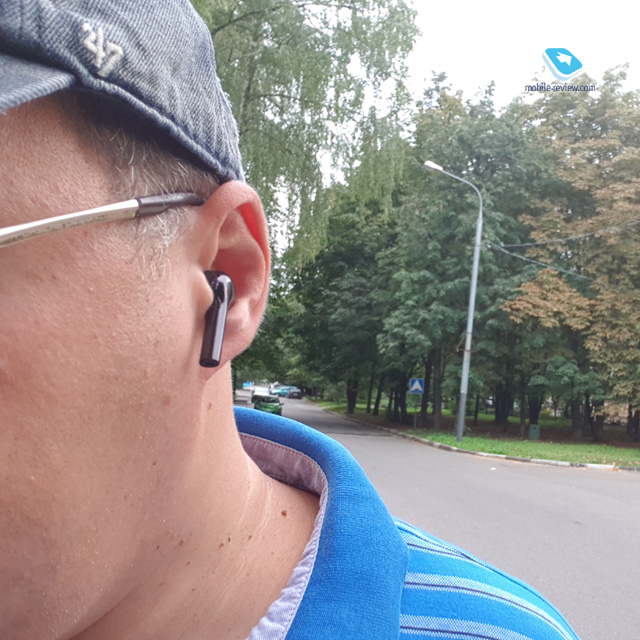
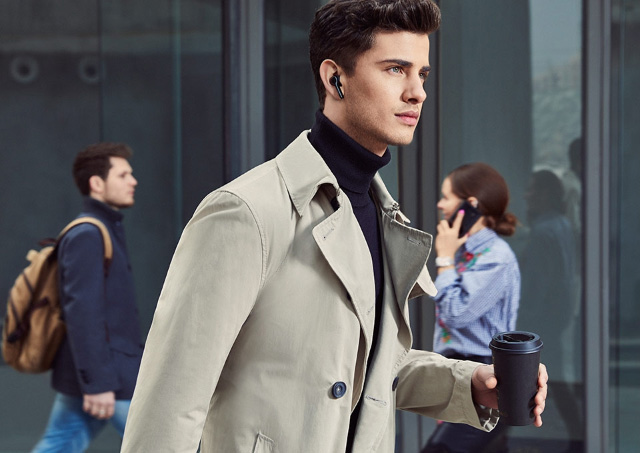

Время работы – до трех часов, в реальности при максимальной громкости их хватает на два часа с небольшим. Это ограничение не ощущается, так как в перерывах наушники прячу в зарядную коробку. Производитель заявляет, что за 15 минут они заряжаются на 90 минут использования, оснований не верить нет. Зарядная коробка способна дважды полностью зарядить наушники (в каждом наушнике батарейка на 55 мАч), то есть дает до 6 часов дополнительной работы плюс изначальные три часа. Почему-то многие считают, что зарядка в коробке дает плюс 9 часов, это не так. Батарейка в кейсе на 410 мАч, полное время зарядки – около 1.5 часов с вложенными наушниками.
Конструкция коробочки проста, на лицевой панели есть индикатор, во время зарядки он горит постоянно, меняется на зеленый, когда она заканчивается. Спаривание происходит при открытой крышке, можно нажать кнопку на задней стороне коробки. При первом спаривании можно и не нажимать, оно произойдет так.
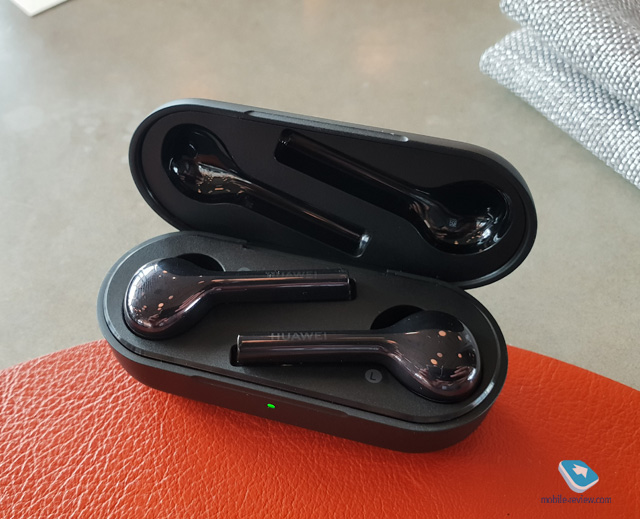
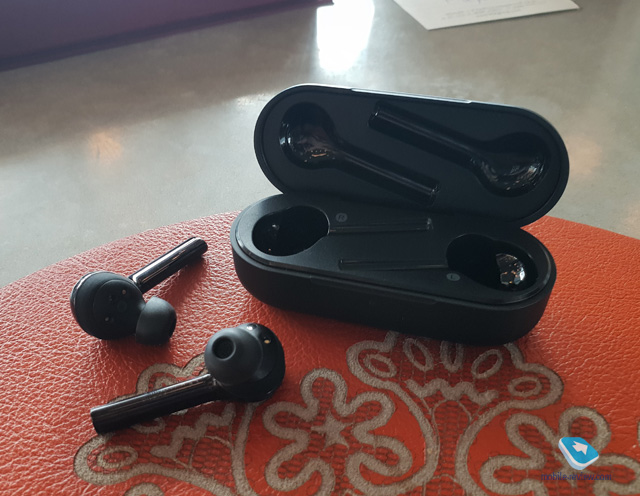
Управление наушниками сенсорное и донельзя простое: двойное постукивание по правому наушнику – это воспроизведение или пауза в том приложении, которое вы использовали последним, в левом наушнике двойной тап вызывает ассистента (в iOS это Siri, в Android – ассистент от Google). Никакой перемотки композиций, никаких эквалайзеров или чего-то сложного.
В Play Market можно найти приложение-компаньон для FreeBuds, фактически это инструкция, а также возможность обновить прошивку наушников.
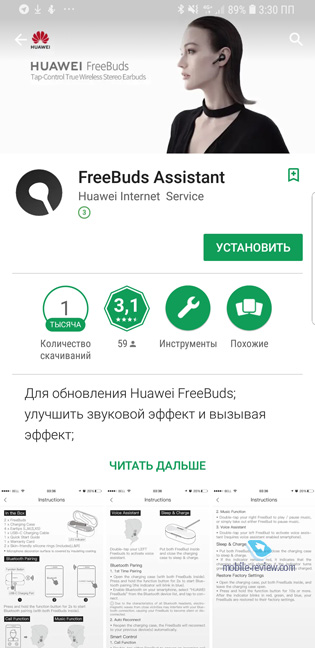
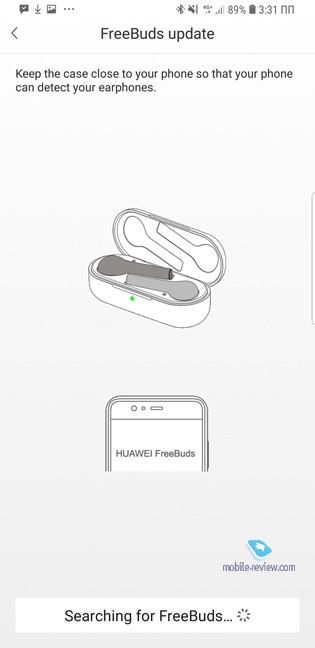
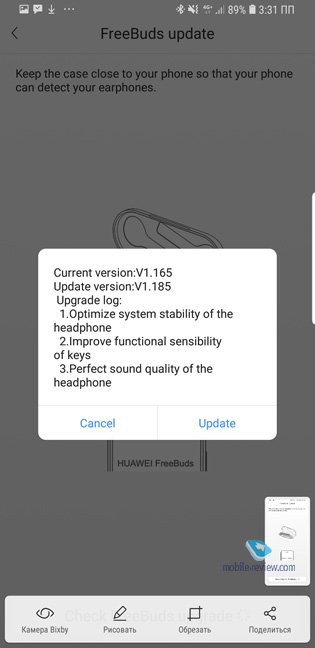
Обновлял все прошивки, а их было несколько за месяц тестирования, но никаких особых улучшений не нашел. Версия Bluetooth в наушниках 4.2, что говорит о том, что они разрабатывались достаточно долго.
Работа с Huawei P20 Pro, Galaxy Note 9 и другими смартфонами
В FreeBuds меня изначально смутило не качество звучания, оно вполне сравнимо с теми же AirPods, звук, мягко говоря, усредненный и далекий от чего-то интересного (не кидайте в меня камнями, но люди, обожающие AirPods за звучание, – это жертвы громкого имени, оно же не может выпустить что-то среднее, не так ли?). Проблема FreeBuds в том, что это обычные наушники, в которых не реализовали ровным счетом ничего. В каждом наушнике два микрофона, которые в теории должны отвечать за шумоподавление, на самом деле этого режима де-факто нет, просто используется тот наушник, что лучше в данный момент улавливает звук, это создает интересные коллизии, например, иногда внешний шум ваш собеседник слышит лучше, чем вас. Но это полбеды.
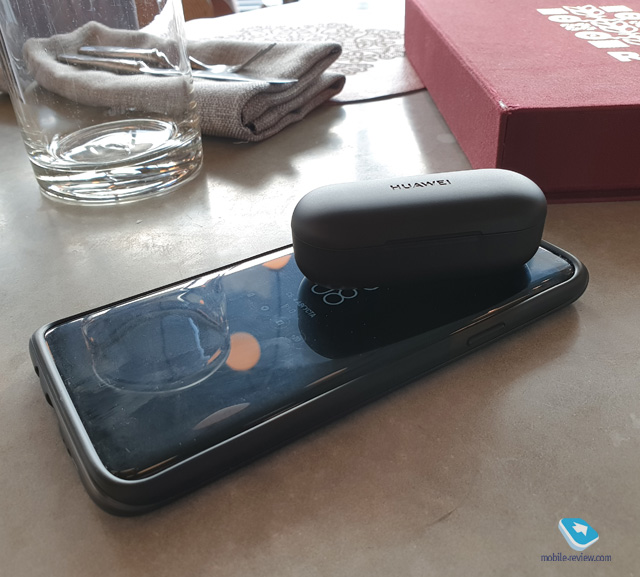
Допустим, что вы только слушаете музыку. У меня случилась художественная переоценка многих произведений, так как, слушая их на FreeBuds, я понял, что они то замедляются, то ускоряются. Наушники просто не справляются с довольно вялым потоком с низким битрейтом (128 Кбит, не выше). Отсутствие достаточного объема памяти для буфера (есть как в AirPods, так и в IconX) играет злую шутку, кто-то просто не предусмотрел его в конструкции, так происходит, когда продукт создают впопыхах. Другая проблема в том, что левое ухо часто теряет связь и возникает рассинхрон. Это случается практически постоянно, и никаких исключений нет, вне зависимости от модели смартфона. Это происходит с флагманами Huawei, Samsung, наконец, с iPhone. И это ставит крест на данных наушниках как устройстве, которое не выполняет свою основную роль. Примерно схожие проблемы во время разговора по ним, звук часто становится металлическим, прерывается. Если носить телефон в кармане, то этого достаточно, чтобы были помехи. В помещении все несколько лучше, особенно если водрузить телефон в центре комнаты и ходить в наушниках вокруг, но кто пользуется беспроводными наушниками в таком сценарии? Я точно нет. Любой поворот головы, и связь может прерваться, поэтому в этих наушниках я ходил, всегда глядя вперед в века и боясь пошевелиться, они меня быстро научили правильной осанке. Никто из тех, кто писал обзоры этих наушников, на эту “мелочь» не обратил внимания, не стал заострять, описывали звучание и его качество. Видимо, в идеальных условиях, когда телефон был в сантиметрах от наушников и никто не двигался.
В современном мире множество пользователей уже не пользуется стандартными наушниками, все чаще отдавая выбор беспроводным устройствам. Кроме того, нередко этому способствует и исчезновение привычного разъема 3,5 мм из мобильных устройств с целью сделать габариты меньше, а также защитить смартфон дополнительно от проникновения пыли, грязи и влаги. Поэтому сейчас люди все больше внимания обращают на беспроводные наушники.
Компания Huawei, которая начала производить мобильные устройства без стандартного разъема, предлагает пользователям воспользоваться современными и качественными беспроводными наушниками Huawei FreeBuds, не похожими на привычные наушники.
О наушниках Хуавей FreeBuds
Беспроводные наушники Huawei FreeBuds представляют собой устройство, у которых время автономной работы составляет до 3 часов. В комплекте с ними находится стильный футляр, который одновременно с этим является зарядным устройством.
Техническое преимущество заключается в том, что оба наушника должны быть соединены между собой, а не только с мобильным устройством или компьютером. В случаях, когда наушники соединены с помощью проводов, то общий механизм проще, а когда они должны синхронизоваться автономно, то это может добавить ряд проблем.
Кроме того, в наушниках Huawei FreeBuds есть еще пара микрофонов, а также панель, которая реагирует на прикосновения. Также здесь располагается специальный датчик, который определяет, когда наушник вытаскивают из уха, останавливая в этот момент воспроизведение музыки автоматически. В целом, такие наушники напоминают настоящее чудо.
Подключение наушников Huawei FreeBuds
Наушники Huawei FreeBuds лишены каких-либо клавиш, на них есть лишь поверхность, которая способна распознавать прикосновения, что является важной особенностью этого беспроводного устройства.
Для соединения наушников Huawei FreeBuds с другим устройством необходимо придерживаться следующей инструкции:
- установить наушники Huawei FreeBuds в футляр, который есть в комплекте поставки;
- после этого открыть верхнюю крышку;
- затем пользователю следует нажать кнопку около USB разъема, удерживая ее пару секунд;
- наушники начнут стандартный и всем знакомый процесс сопряжения с помощью Bluetooth;
- после того, как сопряжение завершилось, то беспроводные наушники можно достать из футляра, а затем использовать их по прямому назначению.
Если же беспроводные наушники в течение какого-то времени просто лежали, то они автоматически выключатся, чтобы не тратить энергию. В таком случае для подключения процедура возобновляется. Другим словами, наушники снова нужно установить надежно в футляр и сразу же достать. Если наушники не соединяются с телефоном после этого, то это означает, что АКБ находятся в полностью разряженном состоянии.
Как подключить Bluetooth-наушники к смартфону HUAWEI (honor)?

.
Подключить Bluetooth-наушники к смартфону несложно и его порядок описан в статье «Как подключить Bluetooth гарнитуру к смартфону HUAWEI (honor)?».
Но при подключении стереонаушников к смартфону могут возникнуть определенные трудности по сопряжению его с мобильным телефоном или при дальнейшей его настройке. Подобная проблема обусловлена тем, что не все модели беспроводных наушников могут работать с музыкальными файлами.
Как осуществить сопряжение Bluetooth-стереонаушники со смартфоном HUAWEI (honor)?
Как правило, сложности возникают при настройке протокола Bluetooth . Обычно смартфон при сопряжении сам автоматически подбирает протокол Bluetooth-связи.
Протоколы, используемые для наушников:
- HSP (Handset Profile) и HFP (Hands free Profile) — это профили, необходимые для обычной работы моногарнитуры Bluetooth,
- A2DP и AVRCP используются для стереонаушников.
- Протокол HSP (Handset Profile) – обеспечивает основные функциональные возможности, необходимые для взаимодействия смартфона и гарнитуры при телефонных переговорах.
- Протокол HFP (Hands free Profile) – расширенные по сравнению с протоколом HSP функциональные возможности, которые используются для управления мобильным телефоном со станции в автомобильном блоке hands free («свободные руки»).
- Протокол A2DP (Advanced Audio Distribution Profile) – осуществляет передачу стерео аудиосигналов. Он обеспечивает передачу звука гораздо лучшего качества, чем моно звука, используемого по протоколу HSP и HFP.
- Протокол AVRCP (Audio / Video Remote Control Profile) – используется для передачи команд (например, пауза, воспроизведение, переход вперед и назад) с блока управления стереонаушников на смартфон.
Обычно при первом сопряжении процедура осуществляется следующим образом:
Порядок первого сопряжения Bluetooth-устройств со смартфоном HUAWEI (honor):
1. На телефоне включите Bluetooth. Для этого опустите свайпом шторку Панели уведомления от верхней строки экрана вниз и на Панели уведомления нажмите на значок «Bluetooth».
2. На выключенных стереонаушниках нажмите на кнопку питания и удерживайте её в течение 10-20 секунд. В начале у вас включится стереогарнитура и загорится на 1-2 секунды светодиодный индикатор, как правило, синим светом. Через некоторое время, пока вы удерживаете кнопку питания, светодиодный индикатор начнет попеременно мигать, как правило, двумя цветами синим и красным или синим и белым. Возможен вариант, что индикатор загорится непрерывным светом. Это означает, что стерегарнитура перешла в режим сопряжения в котором он будет находиться от 30 до 60 секунд.
3. На телефоне нажмите на значок «Поиск».
После этого смартфон составит список обнаруженных им Блютуз-устройств, готовых к подключению.
4. Далее, на экране смартфона в списке обнаруженных устройств нажмите на значок ваших наушников. После этого наушники будут сопряжены со смартфоном.
На некоторых моделях наушников может появиться запрос для ввода пароля, наберите «0000» (четыре нуля) или иной, указанный в инструкции к устройству.
При первом сопряжении смартфон запоминает профиль подключаемых наушников и заносит его в список подключенных Блютуз-устройств.
Порядок сопряжения Bluetooth-устройств со смартфоном HUAWEI (honor), который ранее уже подключался:
1. При последующих подключениях наушников к смартфону вам будет достаточно вначале включить Bluetooth на смартфоне
2. А после включить стереонаушники.
Смартфон сам увидит, что в окружающем пространстве появилось Bluetooth-устройство, ранее включенное в его список, и автоматически подключит стереонаушники к смартфону.
Какие бывают сложности и как их устранить при подключении Bluetooth стереонаушников к телефону Хуавей (Хонор).
1 случай. Прежде всего наушники должны быть заряжены.
2 случай. Смартфон не может обнаружить ваши наушники, т.к. они были исключены из списка автоматического подключения добавленных ранее Bluetooth-устройств. В этом случае необходимо провести ручное сопряжение как при первом подключении в порядке описанном выше.
3 случай. Смартфон подключает Bluetooth-наушники, но звук моно и очень низкого качества, либо не предается. Это означает, что в настройках сопряжения смартфона с данным устройством определён только один протокол HFP/HSP. А протокол для передачи стереозвука A2DP – не определён.
Это могло произойти от того, что во время сопряжения в эфире могли возникнуть помехи, которые не позволили точно настроиться устройствам. Поэтому в записанных настройках могут появиться ошибки.
В этой ситуации существуют 3 способа устранения неполадки:
1 способ: выключить и включить заново оба устройства.
2 способ: удалить из списка ранее сопряженных устройств и осуществить сопряжение как при первом включении:
А) Для этого надо войти в настройки Bluetooth в Настройках смартфона, для чего нужно опустить свайпом шторку Панели уведомления от верхней строки экрана вниз и на Панели уведомления нажать на значок «Bluetooth» и удерживать его некоторое время.

Б) Включить Bluetooth, для этого нажать на включатель «Включить Bluetooth» в верхней части экрана.
В) В списке «ПОДКЛЮЧЕННЫЕ УСТРОЙСТВА» напротив названия ваших наушников нужно нажать на значок «i» в круге и подержав его 3-4 секунды опустить. Так вы зайдёте в раздел «Сопряженное Bluetooth-устройство» ваших наушников.
Г) Удалить из списка ранее сопряженных устройств нажав на надпись «Отменить сопряжение».

Д) Осуществить заново сопряжение как при первом включении, описанном в выше в пункте «Порядок первого сопряжения Bluetooth-устройств со смартфоном HUAWEI (honor)».
3 способ: Если не помогли 1 и 2 способы, тогда только остаётся осуществить возврат к заводским настройкам.
В некоторых наушниках есть такая функция сброса всех настроек и возврат к заводским настройкам, описанная в инструкции по эксплуатации.
Далее приводится текст ответа Главного редактора сайта про наушники Headphone-review.ru (http://headphone-review.ru) на вопрос о специфике сопряжения Bluetooth-наушников со смартфоном:
Bluetooth – это интерфейс, т.е. программно-аппаратное обеспечение, которое работает на самом низком уровне и обеспечивает физическую передачу данных от одного устройства к другому.
Профиль – это чисто программное решение, которое определяет функционал устройства. Профиль A2DP позволяет передавать стерео сигнал, т.е. слушать музыку. Если беспроводные наушники не поддерживают профиль A2DP, но музыку слушать на них не получится, можно будет только совершать голосовые звонки, за которые отвечают профили Hands free, Headset.
Кодек – это способ кодирования и декодирования передаваемых данных. В наушниках, для прослушивания музыки, сейчас используются следующие кодеки:
- SBC – самый простой и универсальный кодек. Если наушники имеют профиль A2DP, то значит они обязательно поддерживают кодек SBC. Это базовый кодек, все остальные кодеки опциональны.
- AAC – этот кодек передаёт музыку с чуть лучшим качеством, чем SBC.
- aptX – этот кодек передаёт музыку с гораздо лучшим качеством, чем SBC и с чуть более лучшим, чем AAC. Проивзодители заявляют, что aptX по качеству схож с обычным СВ качеством, но это маркетинг. Хотя качество вполне хорошее и без специально подготовленных музыкальных треков в режиме слепого тестирования далеко не все отличат звучание CD от aptX.
- Aptx HD – более продвинутая версия кодека aptX, отличается тем, что передаёт больше информации за секунду времени, т.е. звук становится чуть более плотным.
- LDAC – на сегодня это самый продвинутый кодек для передачи музыки по Bluetooth. Его качества неотличимо от CD. Проблема в том, что этот кодек принадлежит Sony и далеко не все сторонние производители его лицензируют, чтобы встроить в свои телефоны.
Процесс определения профиля подключаемого устройства происходит автоматически. В ручном режиме его можно отключить и включить обратно, но только в том случае, если телефон и наушники во время подключения договорились между собой, что они вообще оба поддерживают профиль A2DP. Если во время подключения (сеанс передачи служебных данных между устройствами, которые передают друг другу информацию о поддерживаемых интерфейсах, профилях и кодеках) устройства не договорились о взаимной поддержке профиля A2DP, то включить его в ручном режиме невозможно. По крайней мере в стандартном интерфейсе телефона. Возможно, в режиме разработчика это можно сделать принудительно, но я не советую его использовать без острой необходимости.»
20 комментариев к “Как подключить Bluetooth-наушники к смартфону HUAWEI (honor)?”
Здравствуйте!
При попытку включить bluetooth кнопка включения гаснет. Соответственно, bluetooth не включается. То же самое с wi-fi.
Что делать?
Здравствуйте.
Вы наверно имеете ввиду долгое нажатие на кнопку включения на самих Блютуз-наушниках? Долгое нажатие на кнопку включения на наушниках когда они были во включенном состоянии – выключит наушники.
Долгое нажатие на кнопку включения (питания) блютуз-наушников производят при ВЫКЛЮЧЕННОМ состоянии наушников. Это делается, чтобы сразу после включения наушников при длительном нажатии кнопки включения они перешли в режим сопряжения с блютуз-устройствами, т.е. со смартфоном.
С уважением.
Делала ВСЕ вышеописанное. Но ни один из телефонов не видит FreeBuds и все.
Здравствуйте.
Наушники Huawei FreeBuds (CM-H1) – это первые в своем сегменте беспроводных наушников компании HUAWEI. Они имеют ряд особенностей при сопряжении с телефоном.
1. Вначале нужно убедиться, что наушники полностью заряжены.
2. При первом сопряжении нужно:
А) Откройте зарядный чехол (оба наушника остаются внутри чехла). Нажмите и удерживайте функциональную кнопку на корпусе чехла 2 секунды, чтобы включить режим сопряжения по Bluetooth (индикатор будет мигать синим).
Б) Включите Bluetooth на телефоне. Для этого зайдите в Настройки -> Подключенные устройства -> Bluetooth -> Включить переключатель «Включить Bluetooth».
В) В списке «Доступные устройства» появятся «HUAWEI FreeBuds» и нажмите на них для подключения.
3. Повторное автоматическое подключение наушников:
А) Включите Bluetooth на телефоне.
Б) Откройте зарядный чехол. Наушники автоматически подключаться к устройствам (телефоном), с которыми ранее устанавливалось сопряжение.
С уважением.
Дд! Ранее подключалась к наушникам Freebuds как выше указано, все работала отлично. Теперь наушники не видит телефон , пробовала через другие телефоны тоже самое. Делала заново прошивку, не находит, выходит ошибка ‘неверный ключ сопряжения’. Подскажите пожалуйста что можно сделать, заранее благодарю.!
Здравствуйте.
До прошивки нужно было попробовать сделать «Восстановление заводских настроек».
Пробуйте сделать сейчас:
1. Откройте зарядный чехол, поместите оба наушника внутрь чехла, не закрывайте зарядный чехол.
2. На чехле нажмите и удерживайте функциональную кнопку 10 секунд или дольше.
Мигающий красным, зеленым и синим индикатор укажет на то, что процесс восстановления заводских настроек завершен.
С уважением.
Подскажите. телефон honor 10, по Bluetooth подключены умные часы, при подключении еще гарнитуры honor am04s отключаются часы, должны ведь работать вместе!?
Здравствуйте.
Извините за задержку.
Про одновременную несовместимость Bluetooth-устройств со смартфоном писалось много и такое бывает очень часто.
Один из советов из чата про Умные часы на сайте 4PDA:
«Подключаете наушники к телефону, и в профиле Bluetooth ставите «для разговора» на против наушников, так как по умолчанию данный профиль включен в Bluetooth-соединении для самих часов. После этого появляется возможность при звоне выбирать для разговора динамик телефона или блютуз соединение, т.е. наушники.»
С уважением.
Здравствуйте, не смог найти нужной рубрики, поэтому спрошу тут. Проблема в том, что устройство, при подключении через Bluetooth к автомобилю, очень сильно искажает звук верхних частот при проигрывании аудио файлов. В чем причина и как её устранить? Другие телефоны ( производителей) выдают намного лучше звук. Даже очень старые модели.
Ответ направлен в личную переписку.
Добрый день!
При сопряжении HUAWEI Y3 и беспроводных наушников к DFOi i7s Plus, каждый из наушников определяется как отдельное блютус устройство,поэтому играет один из наушников,при подключение второго,отключается первый!
Здравствуйте.
При подключении наушников к телефону нужно предварительно осуществить сопряжение наушников друг с другом, а только после этого осуществить сопряжение с телефоном.
Видео по сопряжению аналогичных наушников можно посмотреть здесь: https://frclip.com/video/U4S1F8XUwrg/инструкция-как-подключить-bluetooth-наушники-hbq-i7-tws.html
С уважением.
Добрый день!
Пытаюсь подключить беспроводные наушники. Сделала всё по инструкции, но телефон не видит наушники. Пробовала подключить наушники к айфону, всё работает. На телефоне значёк блю тус горит, но наушники не видит. Что делать?
Здравствуйте.
Видимо не удалось осуществить первое сопряжение блютуз гарнитуры со смартфоном.
В статье этой темы, также, описаны варианты возникающих сложностей при подключении, и как их устранить. Попробуйте провести сопряжение несколько раз.
С уважением.
У меня i7s tws наушники. На телефоне показано что они подключены. Оба наушники отдельно определены. И хоть и показано что геи подключены, работает только 1. Что делать?
Здравствуйте.
При подключении наушников к телефону нужно предварительно осуществить сопряжение наушников друг с другом, а только после этого осуществить сопряжение с телефоном.
Видео по сопряжению аналогичных наушников можно посмотреть здесь: https://frclip.com/video/U4S1F8XUwrg/инструкция-как-подключить-bluetooth-наушники-hbq-i7-tws.html
С уважением.
Здравствуйте вопрос следующий наушники huawei freebuds телефон honor 10 подключение их возможно только по SBC кодеку? Если нет то как заставить их работать по ААС?
Здравствуйте.
Прошу Вас ознакомится с ответом на схожий вопрос, опубликованного на официальном сайте компании HUAWEI: «Какие форматы кодирования данных для передачи по Bluetooth поддерживает мой телефон».
С уважением.
Доброго времени суток.
У меня Honor 4c и sennheiser cx 6.00BT. При подключении пишет «Подключено (кроме A2DP)» и при этом телефон никак не использует наушники для вывода звука. Пробовал переподключать, перезагружал телефон, все время один и тот же сценарий.
Здравствуйте.
Смартфон Honor 4c и наушники Sennheiser CX 6.00BT поддерживают Bluetooth 4.2 (и 4.0) и профиль аудио A2DP. Поэтому они должны «видеть» друг друга и осуществлять сопряжение с управлением по Bluetooth-соединению в расширенном профиле передачи аудио.
Т.к. на Bluetooth-соединение сильно влияют помехи от окружающих приборов, поэтому в случае неудачи рекомендуется повторить первичное сопряжение заново.
Вам нужно повторить первичное сопряжение наушников с телефоном, предварительно удалив Наушники Sennheiser CX 6.00BT из списка Bluetooth-устройств на телефоне. Порядок сопряжения наушников подробно описан на странице 15 «Инструкции по эксплуатации CX 6.00BT».
И не забудьте подзарядить батарею.
С уважением.
Huawei cm h1c подключение
На вашем телефоне или планшете перейдите в раздел Настройки > Bluetooth, найдите наушники в списке доступных устройств или в списке других устройств и выполните сопряжение наушников с вашим телефоном или планшетом.
Как включить сопряжение на беспроводных наушниках Huawei?
Нажмите и удерживайте функциональную кнопку в течение 2–4 секунд, чтобы включить наушники . Затем индикатор будет попеременно мигать красным и синим. Когда наушники включены, нажмите на кнопку управления Bluetooth-соединением и удерживайте ее в течение 2 секунд, пока индикатор не начнет мигать белым.
Как подключить наушники Huawei CM h1c?
Сопряжение в первый раз
Нажмите и удерживайте функциональную кнопку в течение 2-х секунд, чтобы включить режим сопряжения по Bluetooth (индикатор будет мигать синим). Включите Bluetooth на телефоне, в списке Bluetooth-устройств выберите HUAWEI FreeBuds и нажмите для подключения.
Обзор и подключение наушников Huawei Freebuds в белом и черном цвете
Как подключить наушники Huawei FreeBuds 4?
Подключение наушников Huawei FreeBuds 4 к телефону
Откройте чехол. Нажмите и удерживайте кнопку 2 секунды, пока индикатор не замигает белым. Наушники Huawei FreeBuds 4 автоматически войдут в режим сопряжения при первом включении.
Как настроить наушники Хуавей?
Подключение наушников Huawei FreeBuds по Bluetooth
Включите Bluetooth на телефоне, в списке Bluetooth-устройств выберите HUAWEI FreeBuds и нажмите для подключения. Откройте зарядный чехол. Наушники автоматически подключаться к устройствам, с которыми ранее устанавливалось сопряжение.
Что делать если наушники Хуавей не подключаются к телефону?
Если не удается подключить наушники , выключите и снова включите Bluetooth на вашем телефоне или планшете либо перезагрузите телефон или планшет. Расположите телефон или планшет ближе к наушникам (расстояние между устройствами не должно превышать 10 метров) и повторите попытку.
Как включить беспроводные наушники Huawei?
- Для начала нужно открыть панель уведомлений. Для этого свайпом пользователю надо опустишь шторку вниз.
- Выбрать иконку «Bluetooth». Если нужно включить или выключить функцию, то щелкнуть нужно один раз. .
- Нажать на Bluetooth, удерживая палец в течение 2 секунд.
- Откроется меню настройки Bluetooth.
Huawei FreeBuds Lite Charcoal Black (CM-H1C) — инструкция

Наушники Huawei FreeBuds Lite Charcoal Black (CM-H1C) — инструкция пользователя по применению, эксплуатации и установке на русском языке. Мы надеемся, она поможет вам решить возникшие у вас вопросы при эксплуатации техники.
Вы можете скачать инструкцию к Huawei FreeBuds Lite Charcoal Black (CM-H1C) по ссылке ниже, если не хотите ждать загрузки. Если остались вопросы, задайте их в комментариях после инструкции.
«Загружаем инструкцию», означает, что нужно подождать пока файл загрузится и можно будет его читать онлайн. Некоторые инструкции очень большие и время их появления зависит от вашей скорости интернета.
Обзор беспроводных наушников Huawei FreeBuds (CM-H1)
- Наушники в зарядном кейсе
- USB Type C провод
- Силиконовые затычки разных размеров (XS/S/M/L)
- Инструкция
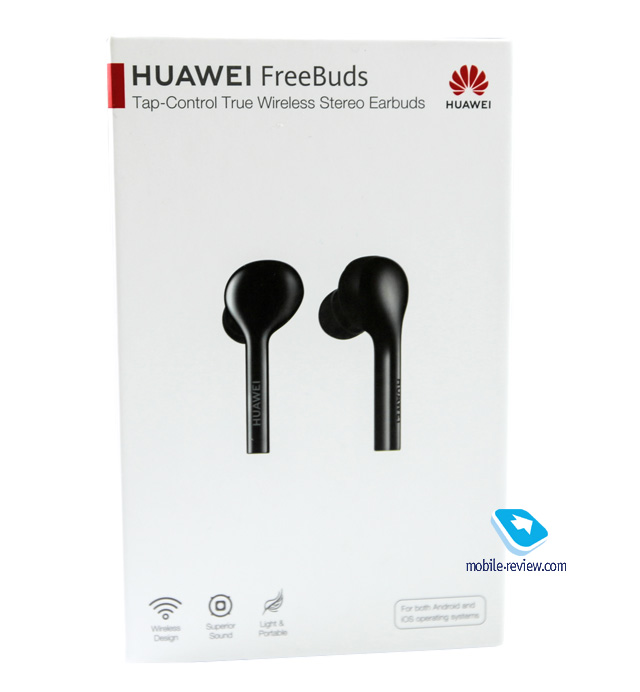
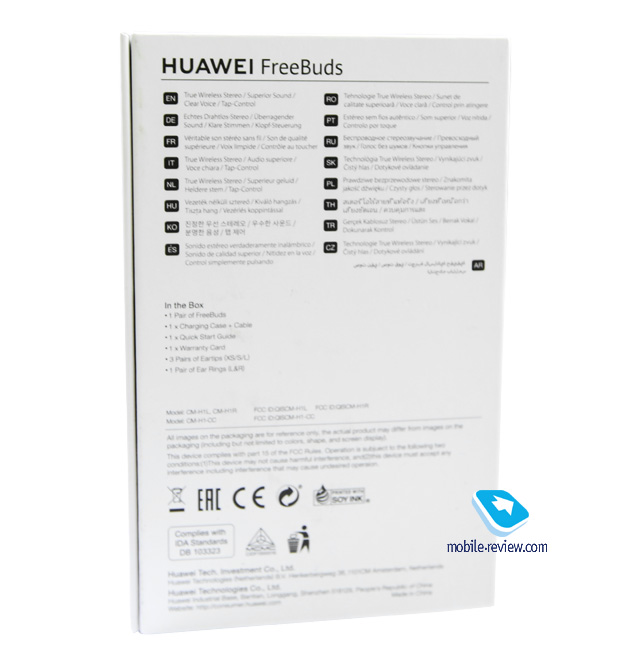
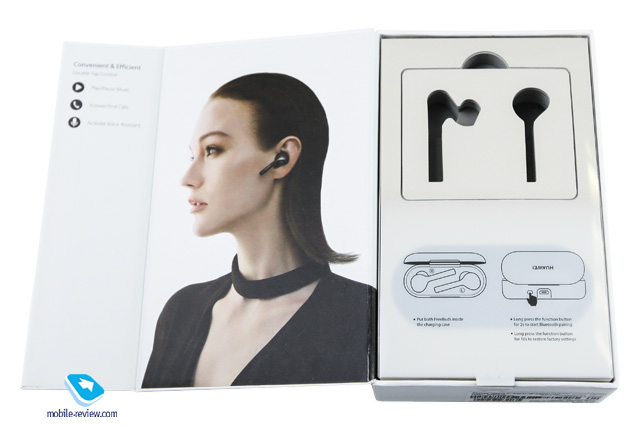
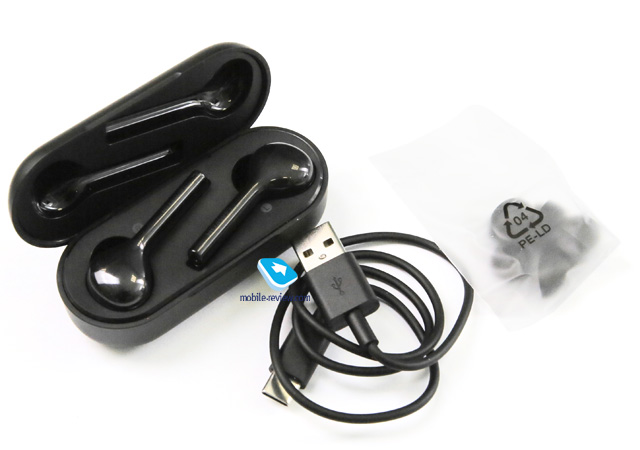
Незаметно компания Huawei стала маркой, которая воспринимается на том же уровне, что и Samsung/Apple, то есть это А-бренд, восприятие продуктов компании мало чем отличается от перечисленных компаний. Одним из признаков А-бренда становится доверие к нему со стороны потребителей, когда новые продукты приобретают без оглядки на обзоры или реальные отзывы, в первые дни продаж.
Именно в 2018 году это случилось с Huawei, и пример беспроводных наушников FreeBuds тому косвенное подтверждение. Еще до появления каких-либо обзоров они “полетели” в продажах. И это несмотря на приличную стоимость в 10 тысяч рублей. Сказать, что наушники популярны из-за стоимости, нельзя, они дорогие.
С таким признанием марки Huawei компанию можно поздравить, равно как с исключительно положительными обзорами FreeBuds, где наушники описываются исключительно в позитивном ключе. К сожалению, обзоры этих наушников полностью не соответствуют продукту, ощущение, что эльфы завезли в другие издания специальную версию FreeBuds, которая лишена их врожденных недостатков.
Но в отсутствие этой версии могу сказать только одно – все эти люди врали о качестве наушников, делали это беззастенчиво и нагло, как они и привыкли делать относительно всех продуктов, чтобы чего не вышло с компаниями-производителями. Перечислять поименно всех, кто отметился такими “честными” обзорами, не буду, у меня нет такой задачи и желания, равно как и противопоставлять себя им.
Просто есть ситуации, когда молчать невозможно, и это одна из них, столь единодушный обман выглядит разводом людей. И при этом ничего позитивного для той же Huawei не несет, эта компания сильна тем, что способна признавать свои ошибки и исправлять их. Но узнать от сонма подпевал об этих ошибках она не может. Давайте разберемся, что не так с Huawei FreeBuds и как в Huawei будут исправлять эти наушники.
Дизайн, управляющие элементы
Многие называют FreeBuds клоном AirPods от Apple, и определенное сходство тут очевидно, хотя, на мой взгляд, в Huawei попытались комбинировать лучшее из двух миров. Форма наушников явно взята у AirPods, хотя добавили силиконовые накладки, чтобы подогнать их под любые уши.
Зарядная коробка явно взята у IconX второго поколения, слово “взята” трактуется тут в смысле того, что подсмотрели. Посмотрите, как выглядит коробочка от IconX.
А вот так выглядит коробочка от FreeBuds.
С другой стороны, кого это волнует? Все копируют друг друга, и это нормально. С точки зрения наушников сделать что-то эксклюзивное и при этом удобное довольно сложно. Начну с конструкции наушников, они небольшие и хорошо располагаются в ушном канале, пассивная изоляция средняя, тут все зависит от вашей анатомии и того, как вы подобрали затычки.
Ощущение, что проектировали наушники со стандартными силиконовыми вставками, так как с размером L они просто не закрываются в зарядном кейсе, его невозможно захлопнуть! Незадача, когда продукт тестировали не до конца. С другой стороны, первый блин комом, и это понятно, такое часто случается.
Выпускаются наушники в двух цветах – белом и черном (те же AirPods, только белые, IconX в разных цветовых решениях, даже в розовом).
В зависимости от цвета отличается и коробочка с дополнительной зарядкой. Корпус имеет защиту IP54, что в теории должно защищать от пота и брызг, но я бы на это сильно не рассчитывал. Конструкция таких наушников такова, что, убирая их на улице, вы время от времени будете их ронять, потерять их проще простого. В Нью-Йорке пару раз имел возможность попрощаться с левым наушником, он норовил убежать в местную канализацию на постоянное жительство. Это не проблема FreeBuds, это проблема всей категории таких наушников.
В каждом наушнике есть датчик, который показывает, что он находится в ухе. Это также стандартная история, тут нет ничего удивительного. Вес наушника – почти 6 грамм, он не чувствуется в ухе, не мешает никак. Во время бега или если мотать головой, наушники не вылетают. Но тут надо отметить, что многие неправильно вставляют наушники, не задвигают их вглубь канала.
В этом случае они смешно болтаются в ушах, торчат в разные стороны. Посмотрите на фото, как наушники должны быть вставлены, стебельки вдоль щеки.
Время работы – до трех часов, в реальности при максимальной громкости их хватает на два часа с небольшим. Это ограничение не ощущается, так как в перерывах наушники прячу в зарядную коробку. Производитель заявляет, что за 15 минут они заряжаются на 90 минут использования, оснований не верить нет.
Зарядная коробка способна дважды полностью зарядить наушники (в каждом наушнике батарейка на 55 мАч), то есть дает до 6 часов дополнительной работы плюс изначальные три часа. Почему-то многие считают, что зарядка в коробке дает плюс 9 часов, это не так. Батарейка в кейсе на 410 мАч, полное время зарядки – около 1.5 часов с вложенными наушниками.
Конструкция коробочки проста, на лицевой панели есть индикатор, во время зарядки он горит постоянно, меняется на зеленый, когда она заканчивается. Спаривание происходит при открытой крышке, можно нажать кнопку на задней стороне коробки. При первом спаривании можно и не нажимать, оно произойдет так.
Управление наушниками сенсорное и донельзя простое: двойное постукивание по правому наушнику – это воспроизведение или пауза в том приложении, которое вы использовали последним, в левом наушнике двойной тап вызывает ассистента (в iOS это Siri, в Android – ассистент от Google). Никакой перемотки композиций, никаких эквалайзеров или чего-то сложного.
В Play Market можно найти приложение-компаньон для FreeBuds, фактически это инструкция, а также возможность обновить прошивку наушников.
Обновлял все прошивки, а их было несколько за месяц тестирования, но никаких особых улучшений не нашел. Версия Bluetooth в наушниках 4.2, что говорит о том, что они разрабатывались достаточно долго.
Работа с Huawei P20 Pro, Galaxy Note 9 и другими смартфонами
В FreeBuds меня изначально смутило не качество звучания, оно вполне сравнимо с теми же AirPods, звук, мягко говоря, усредненный и далекий от чего-то интересного (не кидайте в меня камнями, но люди, обожающие AirPods за звучание, – это жертвы громкого имени, оно же не может выпустить что-то среднее, не так ли?). Проблема FreeBuds в том, что это обычные наушники, в которых не реализовали ровным счетом ничего. В каждом наушнике два микрофона, которые в теории должны отвечать за шумоподавление, на самом деле этого режима де-факто нет, просто используется тот наушник, что лучше в данный момент улавливает звук, это создает интересные коллизии, например, иногда внешний шум ваш собеседник слышит лучше, чем вас. Но это полбеды.
Допустим, что вы только слушаете музыку. У меня случилась художественная переоценка многих произведений, так как, слушая их на FreeBuds, я понял, что они то замедляются, то ускоряются. Наушники просто не справляются с довольно вялым потоком с низким битрейтом (128 Кбит, не выше).
Отсутствие достаточного объема памяти для буфера (есть как в AirPods, так и в IconX) играет злую шутку, кто-то просто не предусмотрел его в конструкции, так происходит, когда продукт создают впопыхах. Другая проблема в том, что левое ухо часто теряет связь и возникает рассинхрон. Это случается практически постоянно, и никаких исключений нет, вне зависимости от модели смартфона.
Это происходит с флагманами Huawei, Samsung, наконец, с iPhone. И это ставит крест на данных наушниках как устройстве, которое не выполняет свою основную роль. Примерно схожие проблемы во время разговора по ним, звук часто становится металлическим, прерывается. Если носить телефон в кармане, то этого достаточно, чтобы были помехи.