Как, почему и когда надо чистить кэш на Android
Кэш приложений может быть спорной темой на Android. Многие люди постоянно чистят кэш приложений, веря в то, что это позволит смартфону работать быстрей. Другие говорят, что это, в первую очередь, сводит на нет всю цель кэширования и просто увеличивает время запуска приложений и выполняемых действий. Истина, как обычно, где-то посередине. Некоторые приложения могут не использовать кэширование эффективно, из-за чего используются излишне большие объемы памяти. Иногда кэш может вызывать проблемы после выхода обновления и надо его сбрасывать. А еще некоторые приложения могут начинать работать медленнее, когда их кэш становится очень большим. Сказать однозначно, надо ли его удалять, нельзя. Но сейчас рассмотрим эту тему подробнее, чтобы вы понимали, когда это делать и как?
Надо ли чистить кэш телефона?
Что такое кэш на Андройд
Кэширование в компьютерном мире это то, что позволяет приложениям, таким, как браузеры, игры и потоковые сервисы хранить временные файлы, которые считаются актуальными для уменьшения времени загрузки и увеличения скорости работы. YouTube, Карты, музыкальные сервисы и множество других приложений сохраняют информацию в виде данных кэша. Это могут быть миниатюры видео, история поиска или временно сохраненные фрагменты видео. Кэширование может сэкономить много времени, так как качество и скорость Интернета не везде одинаковы. Но по иронии судьбы, когда приложения выгружают много данных на ваш телефон, это в конечном итоге замедляет его работу, особенно, когда остается мало места на встроенной памяти.
Наш Иван Кузнецов не так давно писал о том, что никогда не чистит кэш и считает это не нужным. Многие из вас, возможно, с ним не согласны. Да я и сам переодически провожу эту процедуру. Тем не менее, для полноты картины можете ознакомиться с его мнением.
Очистка кэша и данных на Android
Хотя мы часто упоминаем очистку кэша и данных в одном ключе, на Android это два совершенно разных действия. Например, музыкальные сервисы часто сохраняют в кэш информацию, относящуюся к исполнителям, которых вы слушали, но которые не входят в вашу библиотеку. Когда кэш приложения очищается, все упомянутые данные стираются.

Очистка лишней не будет? Не факт.
Более существенные данные включают в себя пользовательские настройки, базы данных и данные для входа в систему. Когда вы очистите кэш, это все удалится и будет не очень приятно. Если говорить грубо, можно сказать, что очистка кэша придает приложению тот вид, который был сразу после его установки, но у вас останутся данные, которые вы сами осознанно сохранили (загруженные песни, видео в оффлайн, карты и так далее). Если вы удалите и эти данные, то приложение будет вообще нулевым. Если чистите и кэш, и данные, проще тогда и приложение переустановить, чтобы вообще все красиво было.
Как очистить память смартфона. Пять простых шагов.
Когда надо чистить кэш
В чем-то я согласен с Иваном и с его мнением, которое я приводил в начале статьи. Нет смысла чистить кэш часто. После того, как вы его очистили, приложение все равно его создаст заново. Только в это время оно будет работать еще медленнее.
Тут важно найти баланс и понять, действительно ли ваш смартфон тормозит из-за кэша или, например, он просто старый и уже не тянет. Если не вникать в это, то можно посоветовать чистить кэш один раз в 3-6 месяцев, но быть готовым, что первые несколько дней скорость работы будет чуть ниже. В итоге, вы как бы освежите приложение, удалив лишний мусор и заново собрав только то, что нужно.
Google Play рассылает пустые обновления приложений. Что делать?
Как очистить кэш и данные на Android
Точную инструкцию для каждого смартфона дать не получится, так как все зависит от производителя и версии ОС, но общие правила будут следующими.
Шаг 1: Запустите «Настройки» и перейдите в раздел «Хранилище» (или найдите его поиском). Так вы сможете узнать, сколько памяти вашего смартфона занято и чем.
Шаг 2. В разделе «Хранилище» найдите «Приложения» (или «Другие приложения») и выберите его. В нем будут перечислены все приложения, а также то, сколько места каждое из них занимает. В некоторых версиях ОС можно найти сортировку приложений по алфавиту или размеру.
Шаг 3: Зайдите внутрь приложения и удалите кэш или данные. Только надо понимать, что это действие необратимо.
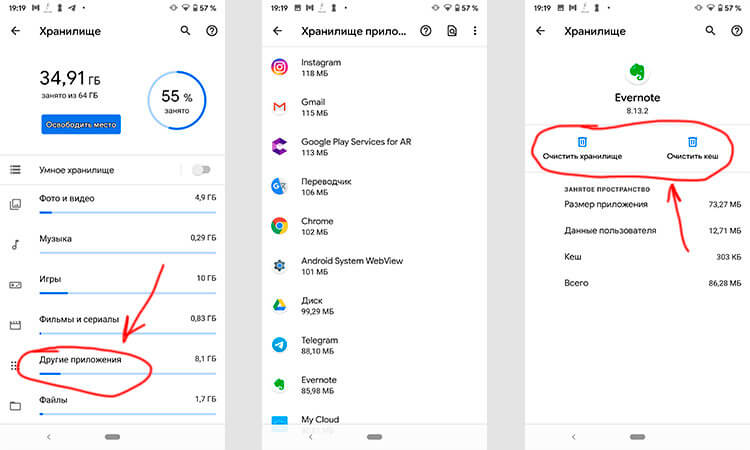
Три простых шага для очистки кэша.
В отношении специальных приложений для очистки я очень категоричен и не рекомендую ими пользоваться. Несмотря на их обещания ускорить систему чуть ли не в разы, в лучшем случае они просто сделают то же, что я только что описал. Так почему бы не сделать это самому без установки сомнительных приложений, которые еще и будут собирать ваши данные? Единственное приложение-оптимизатор, которому я доверяю, это Google Файлы, но работает оно именно с хранилищем и чистит в первую очередь мусор. Хотя, на него тоже нельзя слепо полагаться, но оно сделано Google, а к ней доверия куда больше, чем к каким-то левым разработчикам.
Если вы все еще хотите установить подобное приложение, просто помните о том, что они работают в фоновом режиме и используют системные ресурсы. Даже если они что-то ускорят, то сразу замедлят обратно.
Надо ли чистить кэш Android-приложений
Возможность очистки данных — это действительно полезная функция для решения многих проблем, уникальная для Android. Но как и любой полезной вещью злоупотреблять ей не стоит. Не надо чистить кэш и память каждый день. Делайте это периодически и только по мере надобности. Начал телефон работать медленно — пробегитесь по хранилищу. Если увидели, что какое-то из приложений занимает слишком много места, хотя не должно, очистите кэш.
Еще больше полезных советов и рассуждения в нашем Telegram-канале.
Еще раз: очистка кэша не испортит ваш смартфон, но приложение потеряет часть сохраненных данных и оптимизированных под вас настроек. Некоторое время придется накапливать их заново, зато так можно убрать действительно лишнее. Раньше можно было одной кнопкой очистить кэш всех приложений, теперь только по одному, но, наверное, это к лучшему.
Чего точно не стоит делать с кэшем, так это чистить его каждый день или каждую неделю. Так вы точно не сделаете лучше никому.
Как очистить кэш Android ( Самсунг, Хонор, Хуавей, Сяоми )
При работе со смартфоном на базе Android можно часто услышать о таком понятии, как кэш. Друзья советуют почистить его, чтобы телефон работал быстрее, в Google Play много приложений, обещающих в несколько кликов удалить его и оптимизировать работу операционной системы. Что же это такое, спросите вы, и как очищать кэш?
Что такое кэш и зачем нужен?
Кэш – это хранилище для временных файлов, которые сохраняются в процессе взаимодействия с различными приложениями, например, данные с сайтов из браузеров, временная информация из приложений и игр. Так как файлы хранятся локально на вашем устройстве, в целом информация загружается быстрее. Но зачастую у пользователя установлено много приложений на телефоне, каждое из которых хранит подобные данные, поэтому память «забивается» и кэш необходимо чистить.
Виды кэша в телефоне
Вообще в вашем смартфоне предусмотрено сразу три варианта кэша:
- Кэш системных приложений. У системных служб и программ есть свои временные файлы, которые по умолчанию хранятся в директории /cache, однако мы не рекомендуем очищать их, так как можно навредить устройству.
- Dalvik-cache. Скорее всего, вы о таком понятии не слышали, но это тоже определенный тип временных файлов. В смартфоне они очищаются автоматически, а используются для оптимизации работы устройства и быстрого функционирования определенных типов программ.
- Кэш пользовательских приложений. Вот эти временные файлы могут быть очищены, так как здесь копится большое количество данных, занимающих дополнительный объем памяти на вашем устройстве. Собственно, это можно удалять как в ручном режиме, так и в автоматическом при помощи специализированных утилит.
Как часто нужно очищать кэш?
Нет определенных правил по удалению временных файлов, но и часто это делать не нужно, так как кэш хранится для повышения производительности смартфона и ускорения доступа к информации. Однако, если у вас телефон начинает «тормозить», кэш был поврежден и приложение корректно не запускается или попросту не хватает внутренней памяти на устройстве, нужно его сразу же очищать.
Способы очистки кэша в Андроиде
Далеко не все смартфоны могут похвастать большим объемом памяти. Не успеваешь оглянуться – память опять забита. Поэтому не забывайте периодически ее чистить от ненужных файлов, а именно: от фотографий, от обновленных программ, от истории…
- Встроенные методы чистки. Прежде чем обращаться за помощью к сторонним программам, стоит изучить встроенные функции вашего смартфона. Как правило, почти во всех свежих версиях Android есть функция очистки от мусора. Как очистить от вирусов – точно знает. Убирает она, правда, далеко не все и не всегда, зато лишнего тоже не удалит, что уже хорошо.Как найти эту функцию? Все просто: заходите в настройки системы, раздел «Хранилище». Если выбрать внутреннюю память устройства, сразу видно, какой контент на нем имеется (от рекламы до посещенных порталов). Далее следует вручную удалить данные кеша — ОЗУ. Весь хлам, утяжеляющий систему, будет уничтожен, телефон сразу начнет работать быстрее.
- Чистка через компьютер. Второй способ «почистить» гаджет изнутри – это специальные программы-чистильщики. Ищут их через компьютер. Многие есть в каталоге Google Play. Какую именно выбрать, никто наверняка не скажет, одна из самых популярных — SD Maid, она действительно работает и знает, как полностью очистить память смартфона. Пользоваться просто: надо нажать на зеленую кнопку «Сканировать» и ждать, пока программа самостоятельно не обнаружит мусор в системе. Тут есть все: от временных файлов до отчетов об ошибках, от ненужных приложений до остатков удаленных программ. Все это для работы андроида совершенно не нужно. Нажимаем кнопку «Запустить сейчас», и считайте, что от лишнего груза избавились.
При желании можно пользоваться продвинутыми возможностями этой программы, а именно: поиском файлов и папок по так называемой маске, отключением автозапуска, управлением приложениями. В таком случае лучше сразу купить полную версию утилиты, а не скачивать бесплатную, но сокращенную.
Очистка через настройки телефона
- В своем мобильном телефоне зайдите в «Настройки» и выберите пункт «О телефоне»;
- Далее перейдите во вкладку «Хранилище» и пролистайте до пункта «Данные кэша»;
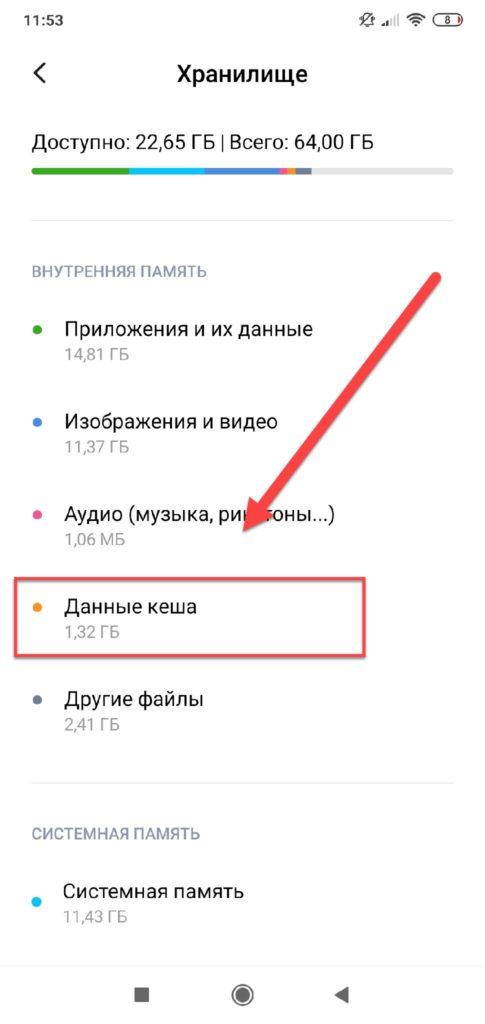
- Нажмите по этой вкладке и в появившемся окошке, предупреждающем об удалении данных, нажмите
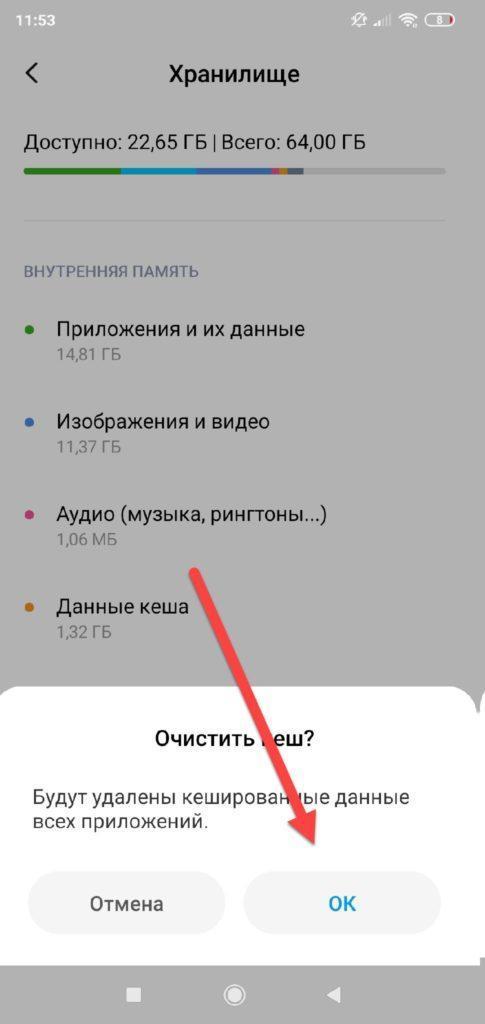
Система автоматически очистит накопившийся кэш у вас на смартфоне и удалит ровно столько данных, сколько было заявлено системой в этой вкладке.
Очистка кэша через CCleaner
Известный инструмент, который популярен еще с Windows, позволяющий очищать системные директории от хлама и оптимизировать работу операционной системы. Он также популярен и для Android, поэтому его рекомендуем загружать в первую очередь.
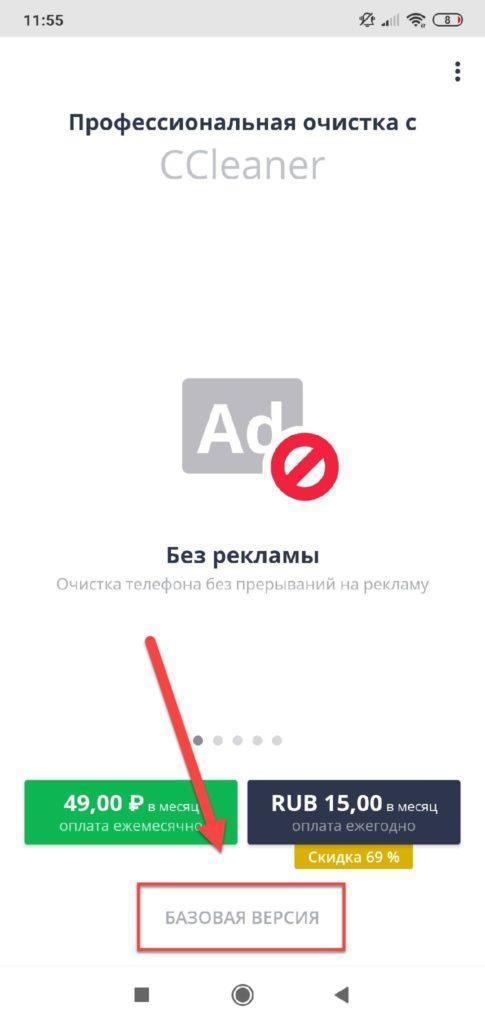
- Загрузите программу CCleaner на свой смартфон и запустите;
- При первом запуске в главном окне приложения нажмите пункт «Начать использование»;
- Система предложит вам приобрести версию без рекламы, но нам подойдет и стандартный бесплатный вариант, поэтому нажимаете «Базовая версия»;
- Далее нажимаете вкладку «Начать», чтобы предоставить все разрешения и начать процесс сканирования;
- Как только сканирование будет завершено, у вас на экране появится список различных разделов, где можно галочками отмечать, что очищать, а что оставлять. При этом категории делятся на «Безопасное удаление» и «Усмотрение пользователя»;
- Если все отметили, нажимаете «Завершить чистку» и дожидаетесь окончания выполнения операции.
Возможности CCleaner не ограничиваются только чисткой. При помощи этой утилиты вы сможете управлять приложениями, получать данные об операционной системе, анализировать разные типы памяти, безопасно удалять любые типы файлов и многое другое.
Очистка кэша через Phone Cleaner
Популярное приложение для очистки кэша в телефонах Android, позволяющее удалять кэш отдельных приложений, всей системы в целом, ускорить работу операционной системы, охладить ЦПУ, отключить лишние уведомления.
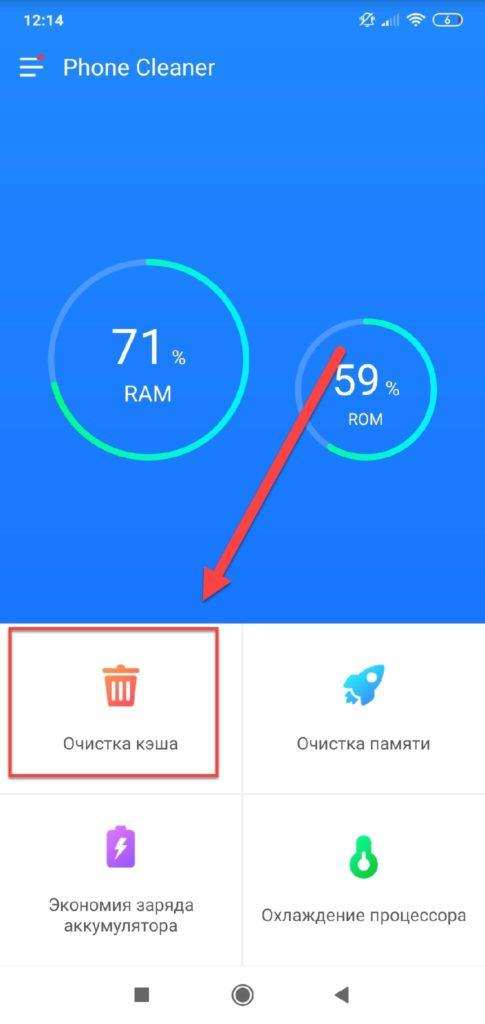
- Загрузите Phone Cleaner в Google Play и установите на своем мобильном;
- При первом запуске разрешите приложению создание ярлыков на рабочем столе;
- На главном окне нажмите пункт «Очистка кэша» и предоставьте все разрешения;
- После предоставления прав еще раз кликните по этой вкладке и дождитесь, пока система завершит
- У вас в отчете будут разные категории, например, системный кэш, файлы журналов, временные файлы и так далее. Выбираете то, что хотите удалить, и нажимаете «Очистить»;
- При желании вы можете развернуть любой список и более детально посмотреть, какие данные будут удалены с вашего устройства. Их также можно галочками отмечать. Например, можно оставить кэш браузера, а остальное удалить и так далее.
Возможностей у программы много, и это далеко не полный список ее возможностей. Предоставляется бесплатно и работает корректно на всех устройствах.
Приложение «Легкая очистка кэша»
Утилита так и называется, поэтому копируете название и вставляете в поиске Google Play, после чего загружаете на свой смартфон.
Далее порядок действий следующий:
- При первом запуске программы предоставляете все права, необходимые для корректной работы;
- Далее система автоматически начнет процесс сканирования и покажет вам, какие данные и из каких приложений можно очистить;
- Просматриваете список и, если вас устраивает он, нажимаете «Очистить все».
На этом процесс очистки завершен. Эта утилита имеет менее богатый функционал, чем предыдущие варианты, однако работает в разы быстрее. Очистка в основном идет по конкретным приложениям, поэтому часть временных файлов все же остается на вашем смартфоне и для более глубокой очистки лучше использовать предыдущие приложения.
Встроенные средства Xiaomi
Если у вас телефон Xiaomi, то у него есть свой инструмент для быстрой очистки временных файлов, который работает не хуже других программ.
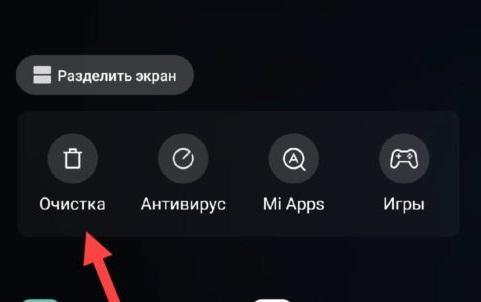
- На своем телефоне перейдите в раздел запущенных окон на данный момент и в верхней вкладке нажмите пункт «Очистка»;
- Система запустит специальный инструмент, который автоматически начнет сканирование всех временных файлов на вашем телефоне;
- Как только процесс будет завершен, вам нужно будет нажать кнопку «Очистить» и дождаться, когда весь кэш с вашего девайса сотрут.
Работает встроенный инструмент от Xiaomi быстро и эффективно, поэтому сторонние утилиты можно и не загружать. Также стоит учесть, что у многих производителей есть свои инструменты для работы с кэшем, например, на Honor, Samsung, Huawei, и здесь все зависит от конкретной оболочки Android.
Очистка через Recovery Menu
Этот вариант подойдет вам в том случае, если ваш телефон по каким-то причинам не хочет включаться или вы просто любите покопаться в программном обеспечении продвинутого уровня. Для этих целей подойдет Recovery Menu, где есть отдельный пункт для очистки кэша:
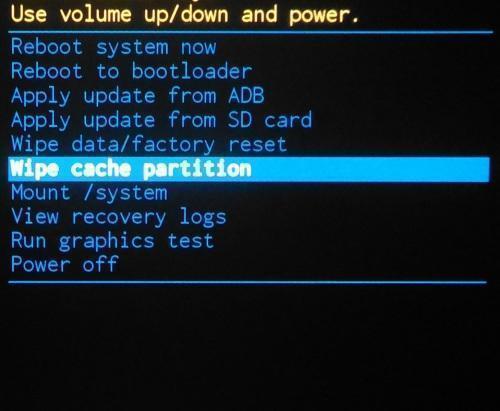
- Зайдите в Recovery Menu на своем устройстве. Если не знаете, как это сделать, прочитайте нашу отдельную статью, где мы подробно описали весь процесс;
- В главном меню выберите пункт Wipe Cache Partition и подтвердите операцию;
- Как только процесс будет завершен, включаете свой телефон и проверяете, увеличилась ли свободная память или нет.
Удаление кэша у одного приложения
Иногда возникает ситуация, когда кэш нужно очистить только у конкретного приложения, так как оно работает некорректно или именно из-за него и «забивается» основная память. В таком случае порядок ваших действий будет следующий:
- Зайдите в «Настройки» своего телефона и перейдите в раздел «Приложения»;
- Далее перейдите во вкладку «Все приложения»;
- Найдите в списке необходимую программу и нажмите по ней.
- Здесь нажмите пункт «Очистить» и выберите «Очистить кэш», чтобы удалить все временные файлы.
На этом процесс удаления кэша в конкретном приложении завершен. Таким образом вы можете очищать любые программы и игры, если они подвисают.
AMC Security
AMC Security — это целый комбайн, призванный не только ускорить ваше устройство, но и обезопасить его от угроз в сети. Более 10 млн. пользователей по всему Миру уже успели оценить преимущества приложения!
Посудите сами, AMC Security помогает освободить память телефона, найти и исправить проблемы безопасности, удалить кэш и мусорные файлы — и все это всего за несколько кликов по экрану!
За счет этого комплекса действий, удается несколько увеличить производительность мобильного устройства.
Кстати, также стоит отметить, что приложение берет контроль за расходованием заряда аккумуляторной батареи (благодаря этому можно увеличить автономное время работы телефона).
- эффективное сканирование и очистка памяти (в 2-3 клика!). За счет уникальных алгоритмов, приложение быстро находит мусор, остаточные файлы, различные APK (которые более не нужны), кэш программ, файлы миниатюр и пр. (см. скрины выше);
- ускорение смартфона : за 2 клика по экрану вы сможете максимально очистить ОЗУ устройства и закрыть все фоновые приложения;
- встроенный модуль для ускорения игр ;
- модуль для сохранения заряда аккумулятора: у вас будет возможность перевести телефон в ночной режим (например), чтобы экономить заряд;
- анти-фишинг, защита платежей : все эти модули уберегут вас от посещения различных мошеннических сайтов, и обезопасят ваши средства (очень актуально, ведь у многих на телефоне установлены Интернет-банки);
- модуль проверки телефона на безопасность (многие «дыры» приложение исправит автоматически при проверке, см. скрин выше;
- возможность заблокировать нежелательные звонки или СМС сообщения;
- модуль по защите конфиденциальных и приватных данных;
- полная поддержка русского языка , простой интерфейс (с пошаговыми действиями любой из задач).
Clean Master
Одно из самых популярных приложений для удаления мусора и оптимизации Андроид устройств. В приложение также встроен антивирусный модуль, который защитит вас от большинства угроз (вирусы, сайты с вредоносным ПО и пр.).
- функция по очистке телефона: Clean Master автоматически найдет временные (уже не используемые) файлы, кэш приложений и др. мусор и аккуратно это все вычистит;
- встроенный антивирусный модуль (кстати, стоит отметить, что по различным AV-тестам — модуль весьма и весьма неплохой, занимает лидирующие позиции среди аналогичного ПО);
- модуль по ускорению: Clean Master может автоматически закрыть сразу десятки других приложений и освободить ОЗУ;
- контроль за нагрузкой и температурой ЦП;
- экономия заряда аккумулятора: приложение анализирует работу приложений и помогает оптимизировать нагрузку (а значит и продлить срок работы телефона без подзарядки);
- модуль по безопасности Wi-Fi;
- встроенный мастер по управлению играми: например, можно попробовать ускорить загрузку игры с помощью 2-х кликов!
- простой русский интерфейс.
Speed Booster
Приложение Speed Booster, которое уже выбрали 10 млн. пользователей по всему Миру, хорошо очищает кэш и мусорные файлы, оптимизирует память и делает работу с устройствами Android безопасной и комфортной.
Отмечу, что приложение очень простое (но эффективное), на русском языке и без рекламы!
- «умное» ускорение телефона: приложение анализирует и вовремя останавливает неиспользуемые фоновые задачи; есть функция по очистке ОЗУ;
- очистка от временных (и ненужных) файлов, мусора, кэша (от пользователя требуется только запустить сканирование — остальное Speed Booster сделает самостоятельно) ;
- встроенный модуль по ускорению игр;
- функция охлаждения ЦП: приложение контролирует его температуру и в случае обнаружения выхода ее за пределы допустимых границ — остановит аппетиты некоторого ПО и снизит t °C;
- модуль по контролю зарядки: теперь вы будете знать точно, сколько времени осталось заряжать батарею, как быстро она сядет, и кто «съедает» ее заряд;
- полная поддержка русского!
360 Security Lite
360 Security Lite — весьма неплохой оптимизатор, который хорошо работает даже на довольно стареньких телефонах (даже если ОЗУ менее 1 ГБ).
Да и сам установочный пакет весит всего 7 Мб (что меньше многих конкурентов). При всем при этом, приложение не только чистит систему, но и защищает ее от большинства распространенных угроз.
- эффективная очистка памяти телефона от мусора, кэша, одинаковых фото (подобной опции нет в др. чистильщиках!);
- антивирусный модуль: позволяет вовремя остановить и удалить большинство вирусов, нежелательного ПО и др. угроз в сети;
- модуль по контролю за температурой и состоянием батареи;
- автоматическая оценка состояния батареи, памяти и производительности телефона (удобно вовремя узнать о проблеме и принять меры);
- очень низкие тех. требования;
- простой и легкий интерфейс.
RV Speed
Ко всему прочему, в GO Speed имеется в наличие добротный чистильщик и модуль по контролю за фоновыми процессами. Все это в комплексе позволяет сделать работу телефона быстрее, а ваше времяпровождение за ним комфортнее!
- модуль по очистке мусора: удалить различные устаревшие apk-файлы, кэш, временные и остаточные файлы и пр.;
- возможность удаления практически любых приложений (даже тех, которые шли вместе с телефоном от производителя. Осторожнее! Некоторые из них могут быть необходимы для ряда функций телефона);
- встроенный менеджер приложений: поможет найти мало-используемые приложения и удалить их;
- модуль по ускорению игр (достаточно только добавить их в спец. окно — а остальное программа сделает сама! )
- плавающий виджет (поможет быстро и легко управлять приложением и телефоном);
- возможность заблокировать приложения (никто, кроме вас, не получит к ним доступ!).
Power Clean
Power Clean — достаточно мощное и эффективное средство для поддержания высокой производительности устройства на Андроиде. Приложение очень популярно, особенно за рубежом (более 100 миллионов пользователей во всем Мире!).
Основные модули : быстрая очистка, бустер памяти (чистка ОЗУ), экономия энергии, антивирус.
- быстрая очистка от разного рода мусора: от оставшихся файлов удаленных приложений, системного кэша, и пр.;
- контроль за АКБ: приложения, чересчур нагружающие аккумулятор, могут быть принудительно остановлены одним вашим нажатием;
- контроль за состоянием ЦПУ (принцип работы аналогичен предыдущему);
- модуль по контроль за уведомлениями: фильтрует и группирует их, чтобы Андроид не заваливал вас всякими малополезными вещами, за которыми невидны реально нужные сообщения;
- возможность искать похожие и одинаковые фотографии;
- возможность освободить ОЗУ;
- наличие «умного» виджета, позволяющего быстро и легко управляться с приложением;
- возможность заблокировать доступ к ряду приложений (чтобы никто кроме вас не мог открыть их);
- встроенный антивирусный модуль.
Systweak Android Cleaner
Android Cleaner — очень мощное приложение для чистки памяти телефона от разного рода мусора. Также позволяет автоматически повышать производительность игр, освободить ОЗУ, удалить повторяющиеся (дубликаты) фотографии, видео, музыку.
- быстрая и простая очистка смартфона от ненужных файлов (устаревшие файлы, кэш и пр.);
- поиск дубликатов файлов: картинки, музыка, видео, фото (у многих лежат гигабайты одинаковых файлов и занимают память телефона);
- оптимизатор ОЗУ;
- модуль по контролю за батареей: с помощью приложения вы сможете продлить время работы смартфона до 30%!
- наличие менеджера памяти: помогает делать резервные копии нужных данных, удалять старые и не используемые файлы и пр.;
- модуль по ускорению игр (достаточно просто добавить игру в список приложения, а дальше программа ускорит их автоматически!);
- возможность отправки важных файлов в облако (для надежного хранения);
- плиточный интерфейс, которым удобно пользоваться практически на любом мобильном устройстве.
The Cleaner
The Cleaner — бесплатное приложение для оптимизации Андроид-устройств. В наличии есть все самые необходимые функции: быстрая очистка памяти, освобождение ОЗУ, менеджер приложений, ускоритель игр.
Интерфейс программы очень прост и нагляден: в верхнем меню представлено несколько разделов, перемещаясь по которым, можно выполнить все оговоренные действия с помощью 1-2 кликов по экрану.
Что за программа Huawei Mobile Services, для чего нужно, как удалить?


Huawei Mobile Services — это внутренняя начинка смартфона — программы, компоненты и услуги, которые входят в категорию «Предустановленные», и значительно упрощают работу на устройстве. Рассмотрим, что же предлагает нам китайский гигант:
- AppGallery — фирменный магазин, где пользователям предлагают платные и бесплатные лицензионные программы для гаджета;
- Huawei Browser — поисковик, который практически ничем не отличается от тех, которыми мы привыкли пользоваться на других устройствах типа Самсунга, Ксиоми или Айфона;
- Mobile Cloud — удобное и функциональное мобильное облако, куда вы загружаете на хранение свои важные файлы; благодаря такой программе они всегда будут под рукой, и останутся в безопасности, даже если вы потеряете доступ к телефону;
- Themes — набор модных, стильных и функциональных оформлений для рабочего стола;
- Music — плеер и музыкальный архив, который под рукой;
- Video — программа, которая открывает современные форматы видеофайлов и транслирует их в высоком качестве;
- Reader — «читалка», при помощи которой открываются разные форматы текстовых документов.
- Assistant и другие программы для комфортного управления мобильным гаджетом.
Как установить текст песни на Хуавей и Хонор — инструкция
В этом наборе есть одно безусловное преимущество — телефон стал самодостаточным, и больше не требует поддержки со стороны американского Гугла. Хочется рассказать еще пару особенностей об этих софтах:
- Хуавей Мьюзик — достойная альтернатива недоступному в России сервису с Гугл Музыкой, здесь широкая аудиотека и высокий контроль качества;
- видеосервис сотрудничает с такими известными компаниями как Йоку, Mango TV, Sohu.com, Jetsen Huashi Wangju, Huace Film&TV, Сони, и Дисней, благодаря которым есть широкий выбор «годного» контента;
- Assistant, который появился на версии Mate 30, является приятным и многофункциональным дополнением.
Именно благодаря удачной работе собственной брендовой начинки, корпорация Huawei дала своим поклонникам качественным наполнением, поэтому стала лидером по продажам смартфонов в России за 2021 год. В период с января по декабрь компания продала 118 млн смартфонов, что на четверть больше, чем за 2021 год.


Возможности Huawei HiSuite
И в заключении я расскажу вам немного о особенностях и возможностях представленной утилиты.
Резервное копирование
Хайсьют позволяет сделать бэкап Хонор и Хуавей на компьютер.
Резервное копирование данных производится на:
- Само устройство, однако в случае со сбросом настроек до заводских, все сохраненные данные, в том числе и бэкап, удаляется;
- Карта памяти на устройстве, но не во всех телефонах есть возможность использования карт памяти;
- Онлайн хранилище: Google диск, Яндекс диск и другие, но для их использования требуется наличие быстрого и стабильного интернета, в противном случае высока вероятность потери половины данных либо очень длительное ожидание копирования информации;
- ПК, с использованием Хайсьют. Приложение позволяет перенести не только фотографии, аудио и видео, но и данные приложений.
Чтобы сделать резервное копирование данных, требуется подключить телефон к компьютеру и запустить HiSuite.
После запуска HiSuite выполняется следующая последовательность действий:
- В левом нижнем углу окна приложения нажимается кнопка «Резервировать».
- В новом окне требуется выбрать файлы, которые нужно сохранить. При необходимости каждый вид файлов можно зашифровать.
- Дождаться резервного копирования, в зависимости от количества файлов время резервирования длится от нескольких минут до часа.
- После окончания процесса нажать «Готово».
Телефон или планшет скопирован, если вы выбрали сохранение данных приложений, то после восстановления настроек приложения начнут скачиваться и устанавливаться на устройства.
Сброс настроек
Как такового сброса настроек в приложении не предусматривается, но можно удалить все данные вручную. Об особенностях очистки памяти, в том числе с помощью Хайсьют, можно узнать здесь.
Обновление/установка прошивки
Обновление прошивки через HiSuite происходит только при включенном режиме разработчика и отладке по USB, поэтому перед тем как установить новую прошивку или обновить действующую необходимо получить соответствующие права.
Порядок обновления или установки прошивки:
- Включение режима разработчика и отладки по USB, как это сделать описано выше.
- Запустить Хайсьют на ПК и подключить устройство.
- Найти пункт «EMUI ROM», затем выбрать «Download ROM». Нужно перейти по ссылке и скачать последнюю версию программного обеспечения.
- После скачивания требуется действовать согласно инструкции установки, которая появится после окончания загрузки прошивки.
После начала загрузки нельзя отключать телефон от соединения с ПК. Желательно его вообще не трогать и дождаться окончания установки.
Режим рекавери
После окончания установки прошивки через Хайсьют, смартфон переходит в режим рекавери. С этого момента установка начинается на самом гаджете. Выключать, нажимать на кнопки и пытаться что-либо сделать со смартфоном в это период времени нельзя. Он должен перезагрузиться и быть готовым к использованию.
Для чего нужен Huawei Mobile Services?

Основное предназначение этого пака утилит — заменить недостающие элементы системы, которые раньше покрывала компания Google. Это были:
- браузер;
- почта;
- карты;
- диск;
- Play Фильмы;
- Play Музыка;
- Погода;
- Google Photo;
- Ютуб и другие.
С отказом в сотрудничестве дела ухудшились, и многие клиенты стали попросту отказываться от предзаказов. Китайцам важно было устоять на этом рынке, поэтому они сделали свой аналог. По нашему мнению, он довольно равносильный, и во многом будет конкурировать с американцами. После длительного и тщательного тестирования, пробные версии внедрили некоторым юзерам. Они отзывались крайне хорошо, поэтому сейчас все новые партии идут уже с брендовыми мобильными сервисами.


Что такое HiCare
Приложение HiCare представляет собой диагностическую утилиту, которая может иногда оказаться довольно полезной. Однако многие пользователи об этом не знают и не пользуются ею. Например, если спросить владельцев популярной модели Honor, что это за программа, большинство ответит, что никогда этим не интересовались.
Между тем, эта утилита может определять неполадки в системе Android и даже исправлять некоторые из них. Также она следит за появляющимися обновлениями и может их скачивать и устанавливать. Отдельная функция – связь с технической поддержкой, возможность поиска ближайшего сервисного центра, сертифицированного Huawei, и даже заказ запчастей для замены.

Конечно, этим возможности приложения HiCare на телефоне не исчерпываются, но её полезность не вызывает сомнений. Конечно, эта утилита работает только с продукцией компании Huawei, и использовать её на смартфонах других моделей нет смысла. Хотя в ней можно зайти в свою учётную запись с любого устройства и указать там свою модель того же Honor, даже если программа установлена на Самсунге или вовсе на компьютере, в эмуляторе системы Android.
Теперь вы знаете, что это за приложение и зачем оно нужно, поэтому рассмотрим её функционал более подробно.
Какие приложения совместимы с HMS?

Мобильные службы Huawei — функциональные и защищенные, имеют высокий процент адаптированности под другие программы, поэтому конфликта ПО замечено не было. Здесь активно функционирует все, что понадобится вам для комфортного использования телефона.
Как почистить динамик на смартфонах Huawei и Honor: способы, инструкция


Китайская альтернатива Android
Компания Huawei выпустила операционную систему Harmony OS 2.0 для своих смартфонов, работающих под управлением ОС Android. Она, пишет ресурс GizChina, пока доступна лишь в бета-версии, но ее могут установить на свои гаджеты не только бета-тестеры, но и обычные пользователи.
Прямо сейчас установить Harmony OS 2.0 на свой смартфон могут владельцы моделей Huawei P40, P40 Pro, Mate 30 и Mate 30 Pro, сроки реализации поддержки других телефонов компании пока неизвестны. Также есть версия для планшета MatePad Pro, но существуют некоторые ограничения – оценить новую ОС могут пока лишь только жители Китая.
Для получения прошивки нужно обратиться к Huawei с соответствующим запросом и дождаться его одобрения. После этого она будет доступна для установки.

Интерфейс Harmony OS окажется знакомым всем владельцам смартфонов Huawei
Дебют Harmony OS 2.0 состоялся в сентябре 2021 г. Тогда же Huawei заявила, что первые устройства на ее основе появятся в декабре 2021 г., то есть свое слово она сдержала.
Как установить

Если у Вас остались вопросы или есть жалобы — сообщите нам
Их не потребуется скачивать отдельно, так как они являются заранее предустановленными. Если же вы какой-то софт удалили, то заходите в AppGallery, и все там найдете. Также в этом магазине возможно мониторить новые версии для текущих программ, чтобы вовремя устанавливать обновления, и не перегружать гаджет. Если у вас телефон другой фирмы, то подобный набор системных сервисов поставить не получится.
Где скачать

При первой синхронизации смартфона или планшета к компьютеру установщик запускается автоматически (при наличии интернета), его нужно лишь запустить и установить, о том как это сделать вы можете прочитать здесь. Если по каким-либо причинам автоматическая загрузка программы не началась, то архив и драйвера к Huawei HiSuite можно скачать с официального сайта.
На официальном сайте можно скачать только последнею версию для Windows и Mac OS, однако нельзя выбрать старые релизы. Но, можно использовать форум 4PDA, там есть архив со всеми вышедшими версиями программы.
Как отключить Huawei Mobile Services

Чтобы деактивировать эти сервисы, перейдите в настройки, откройте там раздел «Мои программы», там выбираете вручную каждый сервис, открываете и кликаете по надписи «Остановить». Для запуска используйте этот же алгоритм, но выберите инструмент «Включить». Каждый раз после такого изменения лучше перезагружать телефон, однако это требование не обязательное. После перепрошивки или отката до заводских настроек сервисы начинают работать в привычном режиме.


Petal Search — поисковик Huawei
Одним из приложений, которые официально запустила Huawei, является Petal Search. За таким слегка непроизносимым названием стоит универсальная поисковая система, поддерживающая несколько методов поиска.
А вы бы выбрали такой смартфон?
Petal Search предоставляет пользователям более чем 170 стран и регионов поисковые службы в 20+ категориях. Пользователи могут получать информацию о приложениях, новостях, видео, изображениях, покупках, путешествиях, авиабилетах, отелях, музыке, местных услугах и многом другом. Кроме всего этого, поисковая система поддерживает более 50 языков.

Такие системы очень помогают пользоваться смартфоном
Функция визуального поиска Petal Search позволяет пользователям производить поиск по фотографии. Вы можете использовать изображения для поиска людей, животных, живописных мест, товаров и даже рецептов.
Huawei Docs — замена Google Docs для Huawei
Huawei Docs — это офисное приложение для работы с документами, и представлено оно теперь более чем в 100 странах и регионах по всему миру. Оно дает возможность управлять документами, презентациями, формами, PDF-файлами и другими локальными и облачными файлами. Поддерживается более 50 форматов. С такой функциональностью действительно можно забыть про Google Docs.
Очистка кэша на телефонах Huawei
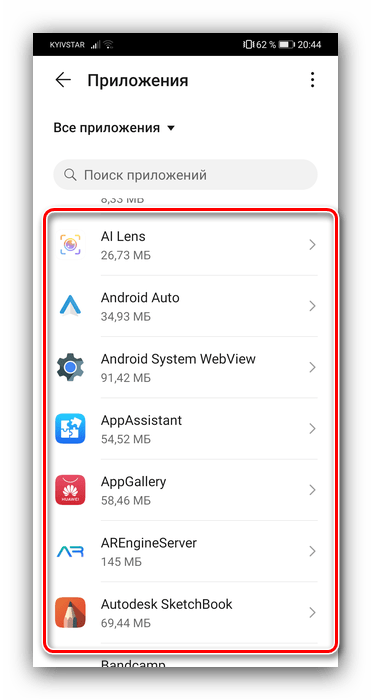
- Запустите «Настройки», перейдите к разделу «Приложения» и воспользуйтесь соответствующим пунктом.
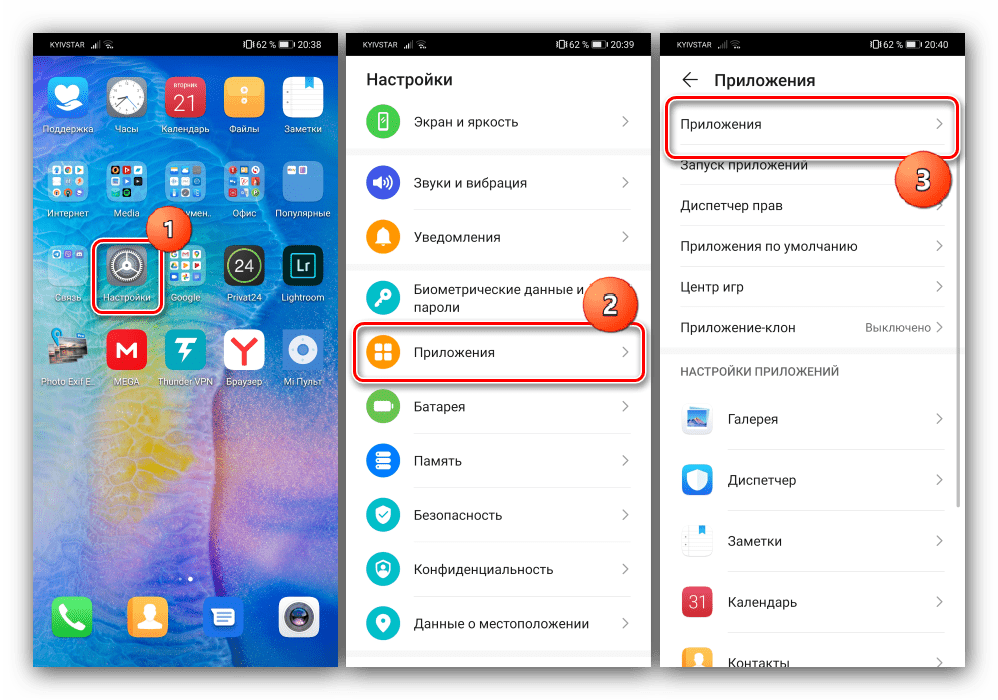
- Найдите в списке нужное приложение и откройте его страницу.
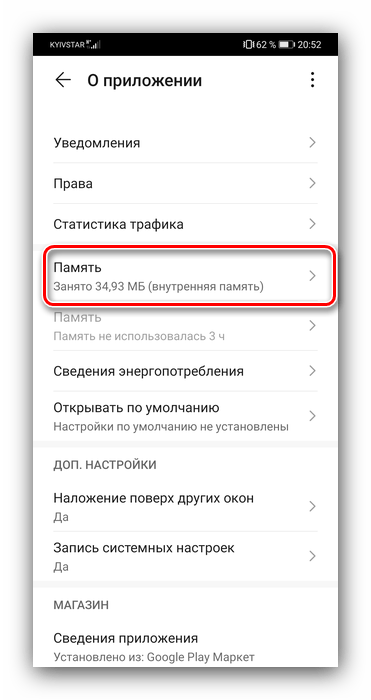
- Теперь выберите позицию «Память».
Способ 2: «Диспетчер телефона»
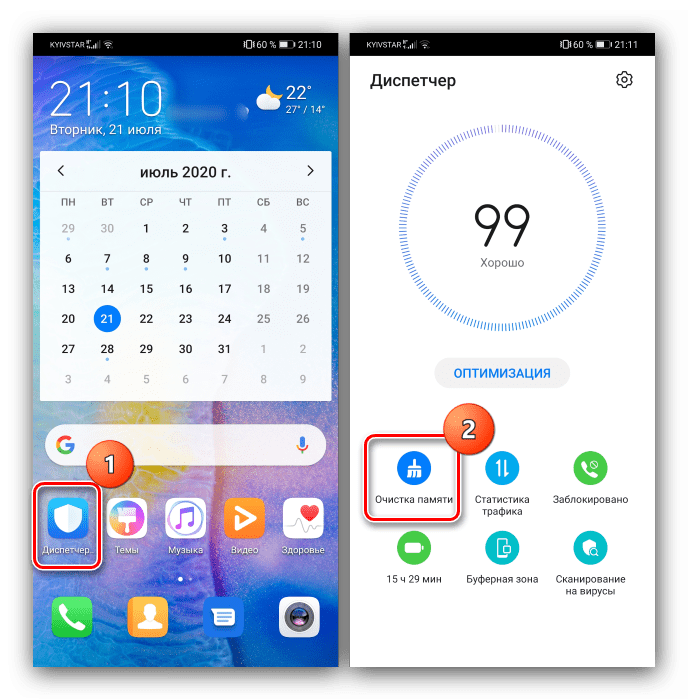
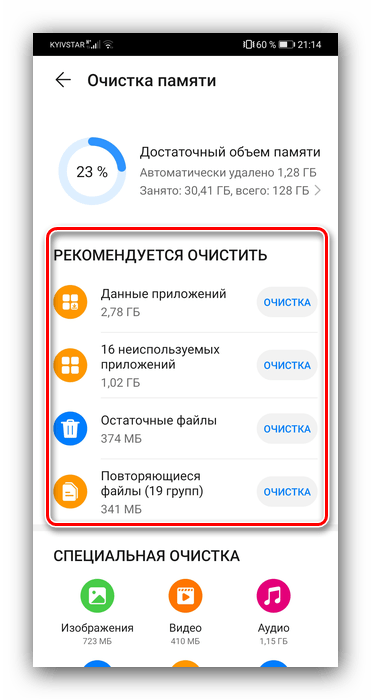
В прошивке EMUI, стоковой для смартфонов Huawei, присутствует средство «Диспетчер телефона», с помощью которого можно удалить весь кэш разом.
- Запустите приложение и выберите в нём пункт «Очистка памяти».
- Первым отображается раздел «Рекомендуется очистить», за кэш данных в нём отвечает позиция «Ненужные файлы», для удаления которого достаточно нажать на кнопку «Очистить».
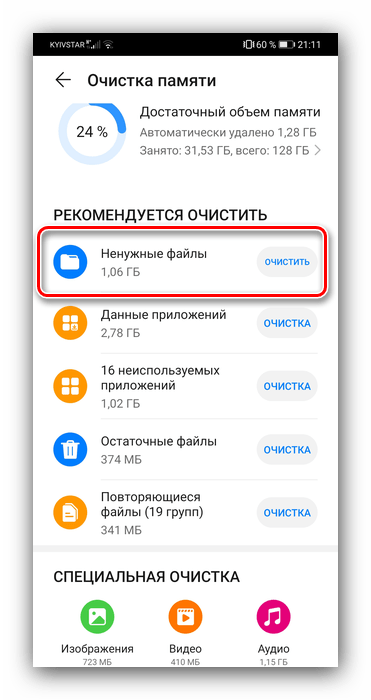
- Процесс происходит мгновенно – данные будут немедленно стёрты.
Способ 3: Сторонние средства
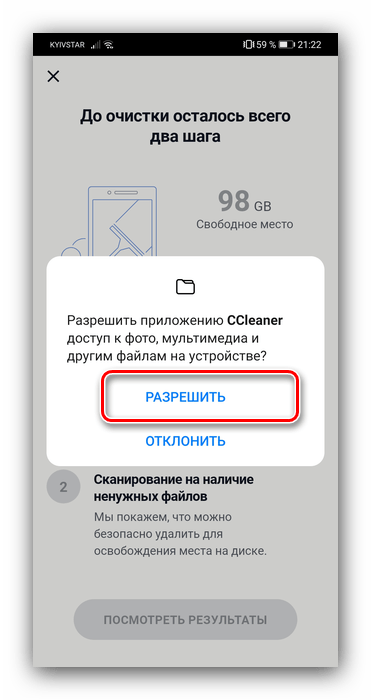
Большинство смартфонов Huawei для внешнего рынка всё ещё выходят на базе Android, а поэтому для очистки кэша можно задействовать соответствующую стороннюю программу. Наиболее удобной из таковых является CCleaner, которой и воспользуемся.
- После первого запуска решения выдайте ему все требуемые разрешения.
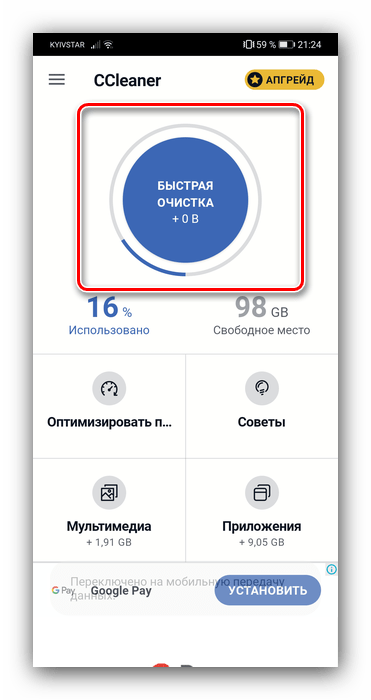
- Появится главное меню, воспользуйтесь большой кнопкой «Быстрая очистка».
- Отметьте пункты «Скрытая кэш-память» и «Видимая кэш-память», после чего нажмите «Завершить чистку».
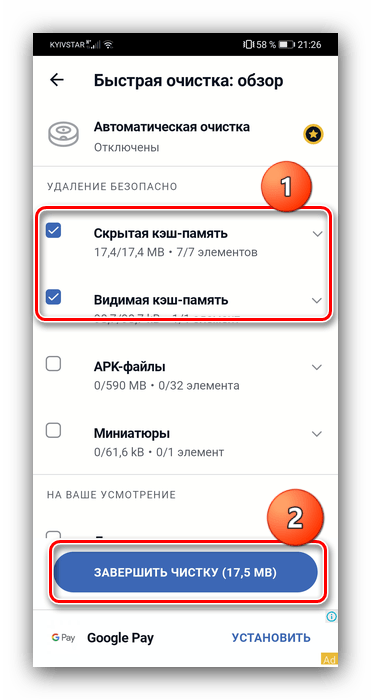
- Подождите, пока операция завершится.
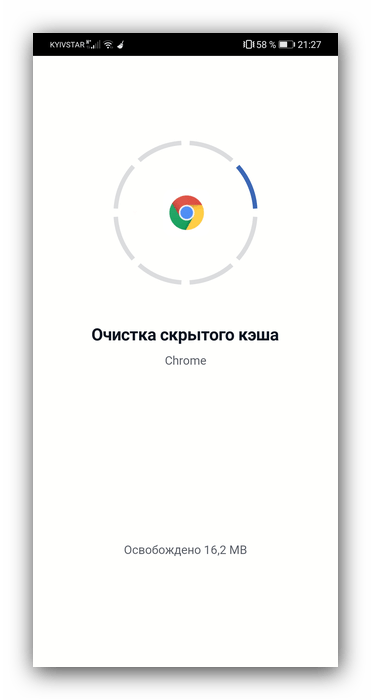
- После сообщения о завершении закрывайте приложение. Процедуру очистки рекомендуется повторять приблизительно раз в месяц.

Способ 4: Кэш веб-обозревателя
Если вам требуется очистить только кэш браузера, проделать это можно через само приложение. В качестве примера будем использовать стандартное решение для просмотра интернета, которое появилось в Хуавей с прошивкой ЕМУИ 10.1.
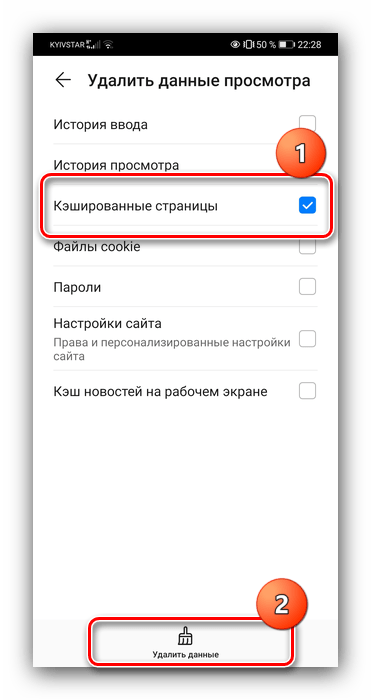
- Откройте программу, затем нажмите на три точки справа вверху для вызова меню, в котором воспользуйтесь пунктом «Настройки».

- Выберите пункт «Удалить данные просмотра».
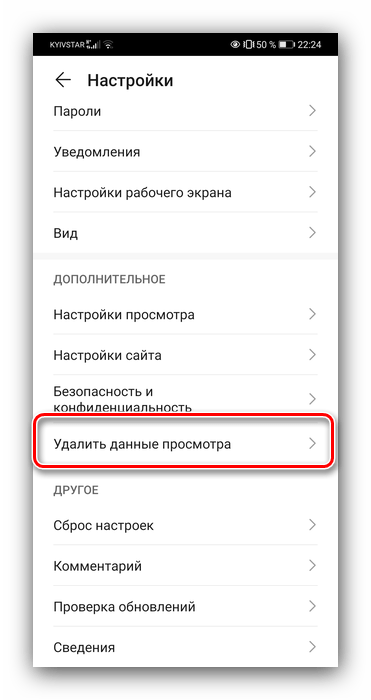
- Отметьте вариант «Кэшированные страницы» и нажмите «Удалить данные».