Удалить al search на Huawei как
Всем известно, что, начиная с 2020 года на компанию «Huawei» были наложены санкции, в результате которых китайский производитель больше не имеет права на то, чтобы устанавливать на свои устройства сервисы Google. То есть, сам пользователь обходными путями может сделать это, а производитель – нет. Для того, чтобы исправить ситуацию, «Huawei» начал выпускать свои собственные аналоги, одним из которых стало приложение AL Voice Honor.

Программе уже несколько лет, но в Интернете до сих пор много вопросов по ее использованию. Многим людям непонятно, почему данное приложение может не поддерживаться на устройстве, либо, наоборот, как отключить его.
«Huawei» известен большим количество приложений и программ, которых ежегодно становится все больше и больше. Это прямое свидетельство того, что компания не только не уходит, но и не планирует уходить с рынка в силу запрета на установку западных приложений. Разработчики активно занимаются выпуском достойных аналогов. Самое первое, что сделали китайские специалисты – это выпустили AppGallery, ставшую заменой Play Market. Конечно, там не все приложения, что были у Гугл, но есть из чего выбрать.
Что такое AL Voice?

Huawei Honor Как Удалить Системные приложения Без Root- прав
AL Voice стал очередной попыткой Huawei внедрить альтернативу голосового помощника Google Assistant, по умолчанию предустановленного на Android (с остальными сервисами Google). К сожалению, данному программному решению от китайских разработчиков до сих пор далеко до Assistant. На данный момент приложение способно лишь выполнять базовые команды, а также осуществлять звонки конкретным абонентам.
Но при этом у AL Voice очень богатый функционал и со временем он будет только развиваться. К примеру, сервис способен осуществлять взаимодействие с установленными на телефоне программами, осуществлять управление настройками, включать и выключать музыку и пр.
Почему не все устройства поддерживают AL Voice?
В качестве причин могут выступать:
- Слабая оптимизация.
- Работа приложения на определенных моделях смартфонов. Сервис функционирует только на тех устройствах, где установлены свежие версии ОС Андроид. В остальных случаях функционировать он не будет.
Если запуск голосового помощника не удается, то рекомендуется выполнить определенные действия:

- Обновить операционную систему (если это возможно).
- Обновить сам смартфон. Разумеется, ради одного приложения делать такое глупо.
Как отключить AL Voice?
Сделать это просто:
- Открыть раздел «Телефон».
- Нажать на три полосочки или точки, которые находятся в нижней части экрана.
- Зайти в раздел с настройками и перейти в голосовое управление.
- Открыть пункт с быстрым вызовом.
- Рядом с одноименной строкой перевести ползунок в неактивную позицию и подтвердить сделанный выбор.
Если по каким-то причинам программа на телефоне не работает, то огорчаться нет смысла. На самом деле она не так уж и важна, да и всегда можно скачать для себя другого голосового помощника, адаптированного под разные версии операционных систем.
Al-search: что это за приложение на Honor
Большинство интернет-пользователей считают, что они вольны делать все, что хотят, но это не так. При вводе любого запроса в строку поиска, прежде всего браузер показывает информацию от крупных рекламодателей и предлагает множество товаров, услуг, баннеров. Аналогичный процесс при работе с файлами и папками требует иного подхода. Приложение Al-search on Honor предназначено для того, чтобы сделать персональный поиск еще более эффективным, учитывая индивидуальные предпочтения владельца смартфона. Многие пользователи скептически относятся к этому продукту на базе Android, считая его просто дубликатом большинства стандартных функций гаджета.
Что это

Al-search (Активный Логический Поиск) — это приложение для Android, которое осуществляет поиск, извлечение, анализ и организацию файлов и файловых структур на вашем устройстве.
По сути, это интеллектуальная система, в которой предусмотрены настройки глубокого поиска. Пользователь может указать исключения — файлы и папки, которые не должны быть включены в реестр. Таким образом, система понимает запрос и видит документы и контент, созданные в определенный период времени или соответствующие другим условиям.
После анализа предоставленных материалов и информации, приложение дает наиболее точные результаты. В то же время Al-search способен оценить все в целом, сгруппировать результаты и представить детальный журнал поиска владельцу гаджета. Если все прошло успешно, пользователь может сохранить логические настройки, чтобы при необходимости вернуться к этому алгоритму в будущем.

Нужно ли
AL-Search — это расширенный интерфейс с расширенными настройками, полезный для тех, кто ежедневно сталкивается с многогранными задачами, но не имеет достаточно времени для дополнительного анализа полученных результатов. С помощью интеллектуально введенных параметров приложения владелец гаджета получает выходной результат, который наилучшим образом соответствует заданным критериям.
Пользователь должен ограничиться стандартными настройками или расширить возможности и повысить эффективность поиска данных на устройстве с помощью дополнительного программного обеспечения. Однако разработчики предлагают много интересных функций и инструментов, которые могут анализировать и организовывать файлы поверх всего остального.

AL-Search for Honor app для Android — это мощный механизм настройки параметров поиска с анализом, группировкой результатов, настройками обнаружения исключений. Те, кто не часто используют эти функции, могут сделать с основными параметрами и не устанавливают это программное обеспечение.
Как убрать уведомления приложений на телефоне Хуавей и Хонор

Как отключить уведомления на мобильных гаджетах Хонор и Хуавей — это вопрос у пользователей девайсов с операционкой Android. Особенно, если у Вас происходит важная встреча, а приложения постоянно присылает разные сообщения, отвлекая человека от диалога. Убрать звук не выход, потому что каждый человек может ждать важного звонка или смс. Поэтому в этой статье мы расскажем про несколько способов, как временно отключить уведомления на мобильных гаджетах Huawei и Хонор.
Временное отключение через «Не беспокоить»
Многие не знают о таком режиме, как «Не беспокоить». Когда он включен, сообщения приходят, но без звука. Исключением станут лишь те, которые Вы определите, как приоритетные.
Таким вот образом, можно добавить и контакты — от них будут приходить смс и вызовы. Для этого перейдите в «звездочку» рядом с именем контакта и включите эту функцию.
Откройте «Настройки» девайса и перейдите в раздел «Звук».
Выберите вкладку «Настройки режима «Не беспокоить»

Нажмите на пункт «Только важные»

Поставьте значение «Только для выбранных контактов» на параметры «Сообщения» и «Вызовы»
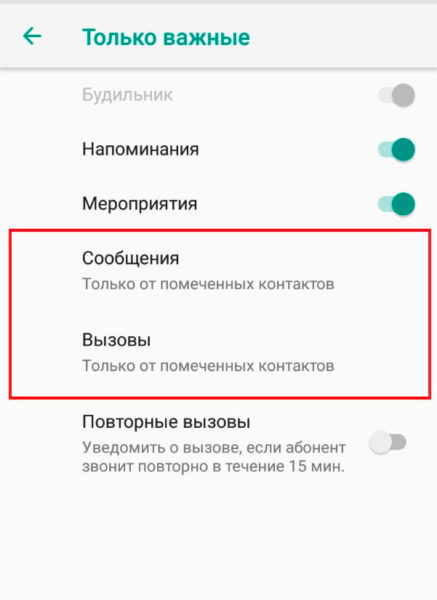
В этом разделе можно установить время, когда режим будет включаться и выключаться сам.
Смотрите также: Алиса в зазеркалье Альбиона для Android
Как убрать уведомлений от приложений
У каждый владелец мобильного гаджета хочет понять, какие сообщения хочешь он видеть, а какие нет. Убрать оповещения на Honоr и Huawеi с ОС Android можно 2-мя способами.
В этом варианте, можно определится нужны ли Push-уведомления от этого приложения в тот самый миг, когда оно приходит.
Опустите верхнюю панель мобильного гаджета.
Зажмите пальцем последнее оповещение и подержите 2-3 секунды.
Окно видоизменится — появится графа «Разрешить уведомления» с ползунком изменения.
Перетяните бегунок в активное состояние для запрета этому приложению присылать смс.

Если Вы действительно решили отказаться от сообщений от этой программы, то просто нажмите «Готово».
В этом варианте придется изменить настройки смартфона. Перейдите к руководству.
Кликните по иконке «шестеренки» на главном экране.
Зайдите в раздел «Приложения и уведомления».
Выберите пункт «Диспетчер приложений»
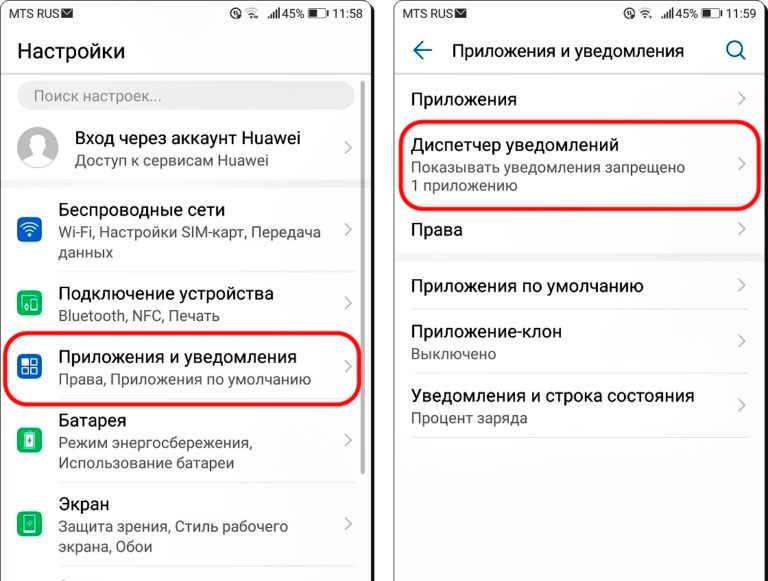
Здесь увидите весь список доступных приложений, от которых можно закрыть получение сообщений. Определитесь и далее.
После выбора откроется окно, где нужно решить — отключить полностью уведомления этого приложения или по отдельным настройкам.
Для полной дезактивации параметра, потяните ползунок в неактивную фазу возле строки «Разрешить уведомления»
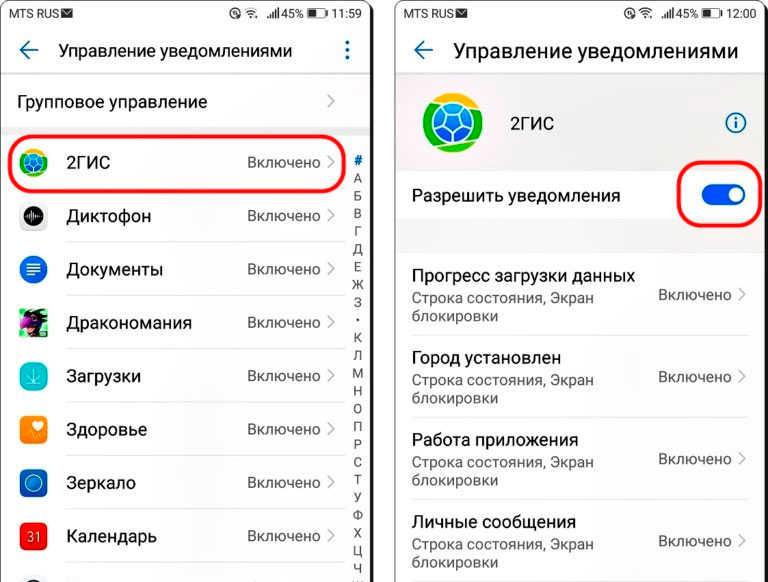
Бегунок станет серого цвета. Это значит, что сообщения от этого приложения больше приходить не будут

Как отключить уведомления Хрома на Хонор и Хуавей
Сейчас браузеры на мобильных девайсах позволяют сайтам показывать оповещения даже в случае, когда он в не рабочем состоянии. При этом от девайса идет вибрация и звуки, как будто пришло сообщение.
Смотрите также: Компания Huawei уходит из России
Если хотите полностью заблокировать все письма от Gоogle Chrome, то сделайте следующее:
Если хотите убрать уведомления сайтов, от которых они слишком часто приходят, сделайте так.
Зайдите в Хром и кликните на «три вертикальные точки» расположенные в правом верхнем углу экрана.
Зайдите во вкладку «Настройки»
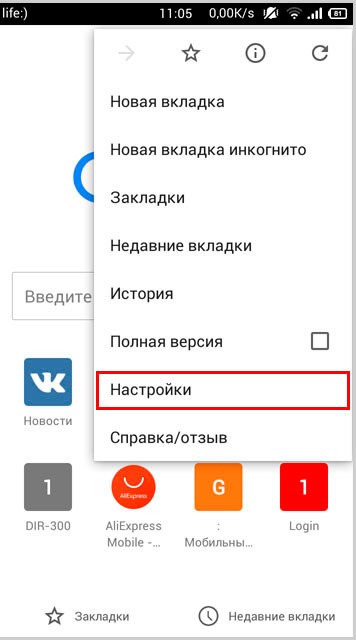
Здесь найдите раздел «Настройки сайта» и в открывшемся меню кликните пункт «Оповещения»
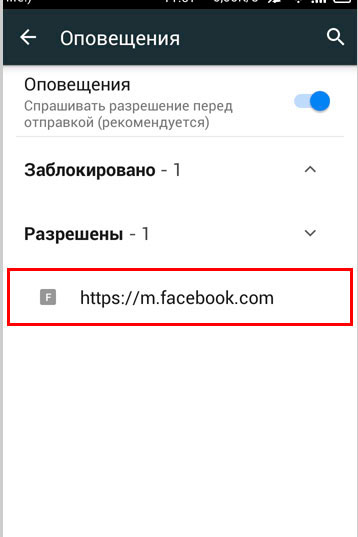
В графе «Разрешены» найдите веб-страницу, уведомления которой хотите заблокировать.
Откроются настройки выбранной страницы, где необходимо кликнуть по кнопке «Оповещения»/
В появившемся окне нажмите на значение «Блокировать».
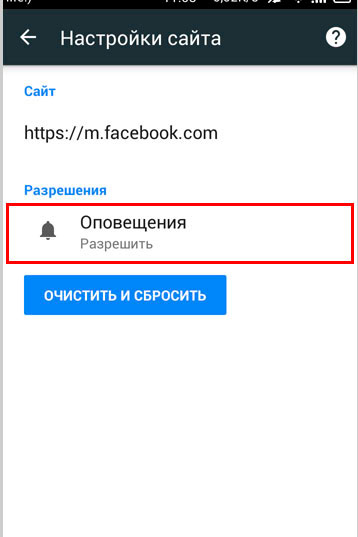
Теперь оповещения от этого сайта больше не будут Вам досаждать. Но в случае чего, Вы всегда можете вернуть всё обратно.
Если хотите полностью заблокировать все веб-страницы на отправку писем, после третьего пункта инструкции перетяните ползунок в неактивное положение возле строки «Оповещения»
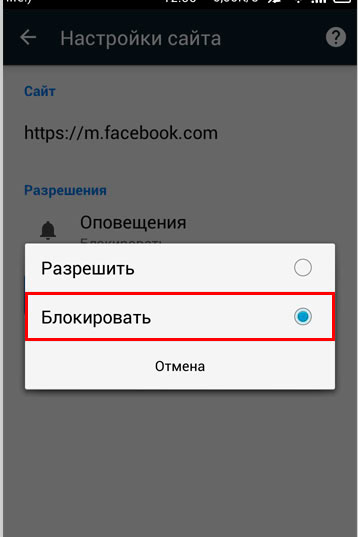
Надеемся, информация оказалась для Вам полезной и Вы быстро со всем справились.
Al search как удалить на huawei
Reddit and its partners use cookies and similar technologies to provide you with a better experience.
By accepting all cookies, you agree to our use of cookies to deliver and maintain our services and site, improve the quality of Reddit, personalize Reddit content and advertising, and measure the effectiveness of advertising.
By rejecting non-essential cookies, Reddit may still use certain cookies to ensure the proper functionality of our platform.
For more information, please see our Cookie Notice and our Privacy Policy .
Как убрать AI Search?
Нажмите Виджеты, проведите вправо в нижней части экрана, затем нажмите AI Search. Вы можете расположить виджет по своему усмотрению. Как переместить или удалить виджет AI Search: На рабочем экране нажмите и удерживайте виджет AI Search, пока телефон не завибрирует, после этого нажмите Удалить, чтобы удалить виджет.
Как отключить All Search на Huawei?
Войдите в меню Настройки > Аккаунт Huawei, Платежи и покупки, Облако и прочее > Облако > Поиск устройства и выключите функцию Поиск устройства.
Как отключить Huawei видео?
Если вы хотите выключить онлайн-службы приложения HUAWEI Видео, откройте приложение HUAWEI Видео, нажмите Я, перейдите в раздел Настройки > Прочее > Выключить онлайн-видео, чтобы выключить онлайн-службы. После выполнения данной операции приложение будет использоваться только в качестве проигрывателя локальных видео.
Как отключить VoLTE на Huawei?
Вот как можно отключить VoLTE на Honor:Откройте раздел настроек, а в нем перейдите во вкладку “SIM-карты и мобильные сети”.Нажмите на свой номер в подразделе “Настройки SIM-карт”. . Найдите функцию “Включить VoLTE” в нижней части экрана, переведите переключатель в режим “выключено”.Feb 18, 2022
Как удалить неудаляемые приложения Huawei?
Для их удаления необходимо зайти в диспетчер приложений, выбрать программу, которую хотите удалить, и нажать клавишу «Отключить». После этого можно очистить кеш приложений. Иконки отключенных приложений исчезнут из меню, и больше не будут напоминать о себе.
�� ▷ Как отключить HiSearch на Huawei Mate 20 / Mate 20 Pro » ✅

Al-search (Active Logic Search) – приложение для ОС Андроид, задача которого поиск, восстановление, анализ и систематизация файлов и файловых структур устройства.
По сути это интеллектуальная система, где предусмотрены глубокие настройки поиска. Пользователь может указать исключения – файл и папки, которые не должны попасть в реестр. Таким образом, система понимает запрос и видит документы и содержимое, созданное за конкретный промежуток времени или соответствующее иным условиям.
Проанализировав материалы и представленную информацию, приложение выдает максимально точный результат. При этом Al-search способен оценивать все в комплексе, группировать итоги и представлять владельцу гаджета детальный лог-файл поиска.
Что такое google assistant
Голосовой помощник Google – это специальный сервис, который работает на миллионах устройств во всем мире (начиная от смартфонов, и заканчивая устройствами умного дома). Данный сервис обладает широким функционалом. С помощью Гугл помощника можно отдать голосом команду:
- совершить звонок абоненту из списка «Контактов»;
- написать сообщение;
- посмотреть прогноз погоды;
- искать в интернете необходимую информацию;
- запустить программу или игру, установленные на смартфон.
Другими словами, Google Помощник значительно облегчает жизнь владельца мобильного устройства и позволяет экономить время, не тратя его на ввод текста.
Но, как и любая программа, она имеет недостатки. Так как команды отдаются голосом, Ассистент не всегда умеет правильно распознать человеческую речь и совершает ошибки.
Вместо звонка одному абоненту, он позвонит другому человеку. Или запускает программу, хотя владелец смартфона не просил его об этом.
Такие, часто-повторяющиеся ошибки, и приводят к мысли о том, как удалить или на время выключить Гугл Ассистента. Для продукции Honor и Huawei существует несколько способов сделать это. Описанный ниже инструкции также подойдут для отключения Гугл Ассистента на других Андроид-устройствах.
Hardware testing
В этом сервисном меню смартфонов Хуавей предлагаются широкие возможности тестирования и настройки основного оборудования телефона. В данном инженерном подменю пользователю будут доступны такие пункты, как:
- Audio . Даёт возможность детальной настройки параметров воспроизведения звука.
- Camera. Регулирование параметров фотоснимков и видеосъёмки, которые не включены в стандартном приложении камеры.
- Driving Current Camera . Считывает данные о силе тока с датчиков в схемах камеры.
- CPU Stress Test . Проведение тестирования всех подсистем процессора устройства.
- Deep Idle Setting . С помощью данной вкладки можно отключить применение спящего режима, когда аппарат находится в режиме ожидания.
- Sleep Mode Setting . Регулирование настроек спящего режима.
- ChargeBattery. Подробные сведения о батарее и её заряде.
- Sensor. В данной вкладке пользователь может тонко откалибровать сенсор устройства.
- Multi-Touch . В этом меню вы можете проверить и настроить количество точек одновременного нажатия вашего экрана.
- Location Engineer Mode . Здесь пользователь может проверить данные модуля GPS.
На этом, пожалуй, всё, дорогие друзья. Надеемся, данная статья была для вас полезной и ответила на большинство интересующих вас вопросов. Желаем вам отличной настройки вашего телефона, и пусть он приносит вам только приятные эмоции.
Huawei p9 lite: съемка скриншота нажатием на значок, управление костяшками пальцев


Открытие панели уведомлений
Нажмите Опции отображения
Умный выбор . При открытии панели уведомлений:
если есть новые уведомления, будет отображаться вкладка уведомлений, если нет,
будет отображаться вкладка значков.
Нажмите Опции отображения
Уведомления слева, значки справа . Проведите
вниз в левой части строки состояния, чтобы открыть вкладку уведомлений, проведите
вниз в правой части строки состояния, чтобы открыть вкладку значков.
Включите переключатель Панель уведомлений для доступа к панели уведомлений,
когда экран заблокирован.
Если задан пароль разблокировки экрана, доступ к панели уведомлений при
заблокированном экране невозможен.
Содержимое строки состояния
Включите или выключите переключатели Отображать имя оператора для настройки
контента, отображаемого в строке состояния.
Выключите переключатель Показывать значки уведомлений , чтобы скрыть значки
уведомлений в строке состояния.
Функции датчика отпечатка пальца
Помимо разблокировки экрана, датчик отпечатка пальца можно использовать для
съемки фото, ответа на входящий вызов или отключения будильника.
Добавление первого отпечатка пальца
Подробную информацию о настройке разблокировки сканированием отпечатка пальца
см. в разделе
Настройка датчика отпечатка пальца
Добавление, переименование и удаление отпечатков пальцев
Добавьте несколько отпечатков пальцев для удобства управления телефоном. Вы
можете переименовывать отпечатки и удалять их.
Нажмите Отпечаток пальца
Управление отпечатком пальца .
Введите пароль разблокировки, затем нажмите Готово .
В разделе Список отпечатков пальцев :
Нажмите Новый отпечаток пальца , чтобы добавить отпечаток пальца. Всего можно
добавить 5 отпечатков пальцев.

Нажмите на сохраненный отпечаток пальца, чтобы изменить его имя или удалить
его.
Доступ в Личное по отпечатку пальца
Можно настроить доступ в раздел Личное сканированием отпечатка пальца.
Нажмите Отпечаток пальца
Управление отпечатком пальца .
Введите пароль разблокировки, затем нажмите Далее .
Нажмите Доступ в Личное , следуя инструкциям на экране, введите пароль раздела
Личное и включите распознавание отпечатка пальца.
После завершения настройки нажмите Файлы
Личное . Теперь Вы сможете открывать
раздел Личное с помощью отпечатка пальца.
Доступ к заблокированным приложениям по отпечатку пальца
Можно открыть заблокированные приложения, отсканировав отпечаток пальца.
Нажмите Отпечаток пальца
Управление отпечатком пальца .
Введите пароль разблокировки, затем нажмите Далее .
Нажмите Заблокированные приложения , следуя инструкциям на экране, введите
пароль функции Блокировка приложений и включите распознавание отпечатка
пальца.
Завершив настройку, нажмите Диспетчер телефона
затем отсканируйте отпечаток пальца для просмотра заблокированных приложений.
Также можно использовать эту функцию для доступа к заблокированным приложениям
на рабочем экране.
Подтверждение аккаунта Huawei сканированием отпечатка пальца
Нажмите Отпечаток пальца
Управление отпечатком пальца .
Введите пароль разблокировки, затем нажмите Далее .
Нажмите Вход в аккаунт Huawei , следуя инструкциям на экране, введите пароль и
включите распознавание отпечатка пальца для аккаунта Huawei.

Жесты на датчике отпечатка пальца
Жесты на датчике отпечатка пальца предоставляют новые возможности управления
устройством.
Нажмите Отпечаток пальца .
В разделе Нажатие и удержание включите переключатели жестов, которые хотите
Фото/видео : Когда открыт экран приложения Камера, нажмите и удерживайте
датчик отпечатка пальца, чтобы сделать фото.
Ответ на вызов : При поступлении входящего вызова нажмите и удерживайте
датчик отпечатка пальца, чтобы ответить на вызов.
Выключение будильника : При срабатывании будильника нажмите и удерживайте
датчик отпечатка пальца, чтобы отключить сигнал.
В разделе Проведение включите переключатели жестов, которые хотите
Открытие панели уведомлений : Проведите вниз по датчику отпечатка пальца
любым пальцем, чтобы открыть панель уведомлений. Дважды коснитесь датчика
отпечатка пальца, чтобы удалить все уведомления. Проведите вверх по датчику
отпечатка пальца, чтобы закрыть панель уведомлений.
Просмотр фото : При просмотре фото в полноэкранном режиме проведите влево
или вправо по датчику отпечатка пальца, чтобы перейти к другому фото.
Доступ к приложениям
Открытие приложений и переключение между ними
Открытие приложения на экране блокировки
Проведите вверх по экрану блокировки и нажмите ,
чтобы открыть приложение
Камера. Проведите вверх снизу экрана и нажмите на значок, чтобы запустить
соответствующее приложение.


Выключение talkback
Первым делом нужно попасть в основные “Настройки” Андроид. Используйте приведенную выше инструкцию по администрированию экрана.
Далее, скролите двумя пальцами по экрану до раздела “Специальных возможностей“.
Клик по разделу выделит его в зеленый квадрат. Смартфон голосом подскажет, что для перехода нужно кликнуть два раза.
После перехода, скролите двумя пальцами до нужного подраздела.
Двойной клик и осуществлен переход к включению и выключению говорящего режима.
Клик по переключателю для его выделения квадратом.
Два тапа по квадрату откроют диалоговое окно, в котором нужно нажать “ОК“.
Повторяете выделение квадратом и двойное нажатие для подтверждения отключения.
Помощник talkback отключен и вы в обычном режиме управления устройством.
Отключение службы специальных возможностей на всех моделях смартфонов приблизительно одинаково (Samsung, Honor, Хуавей и другие). Отличия могут быть лишь в названиях самих функций. Например , у телефонов Самсунг голосовой ассистент, описанный выше, находится под названием “Voice Assistant” в подразделе “Зрение”.
Другие способы (через стиль рабочего экрана)
Третий, наименее безболезненный способ удаления предустановленного ПО, удаление стандартными способами без получения прав суперпользователя.
Удаление осуществляется несколькими способами:
- Если в настройках установлен Обычный экран (когда все программы, установленные на телефон, отображаются на рабочих экранах), то потребуется нажать на иконку ненужного ПО и удерживать нажатие до момента, пока не появится дополнительное меню со строчкой «удалить».
- Если в настройках установлено значение Экран приложений (когда на рабочем столе отображаются только ярлыки приложений, которые установлены пользователем, а сами программы находятся в специальном экране), то необходимо нажать на кнопку открытия Экрана, затем отыскать иконку и длительным нажатием вызвать пункт меню «удалить».
- Через основные настройки телефона : запуск настроек → Приложения → Открытие выбранной программы → Удаление.
Для того чтобы выяснить какой способ управления экраном установлен, необходимо:
- Запустить настройки.
- Открыть «Рабочий экран и обои».
- Нажать на «Стиль рабочего экрана».
- Выбрать необходимый вид отображения.
Удаление таким способом доступно только в том случае, если производитель заранее дал разрешение на удаление. В противном случае их можно только отключить.
Зачем отключать голосовой помощник на телефоне хонор?
Как известно, «Google Assistant» — это умный помощник, использующий технологии искусственного интеллекта. Он является усовершенствованной версией популярного ранее «Google Now». Неплохо распознаёт человеческую речь, может вести диалог с пользователем и выполнять определённый набор задач.
Состоянием на 2021 год Google Assistant может похвастаться более чем одним миллионом операций, которые сервис может выполнять самостоятельно, и к этому числу постоянно добавляются новые. Такие действия стали возможными благодаря интеграции ИИ с большим набором приложений Google, а также со сторонними сервисами.
Основной причиной, по которой пользователи желают отключить голосовой помощник, является активация ассистента без специального запроса пользователя. В процессе разблокировки смартфона помощник может самостоятельно запуститься, начать слушать вас, анализировать говорящуюся речь, а также отвечать на неё роботизированным голосом. Выполнять различные команды, которые вы ему не давали, что сильно досаждает многим владельцам смарфтонов Honor.
Не редки случаи, когда на находящемся в кармане штанов телефоне случайно запускается Гугл Асистент, и начинает отвечать на улавливаемую им речь. К примеру, у одного пользователя ассистент внезапно поведал о могиле египетского фараона, при этом тематика Египта в разговоре между людьми не обсуждалась.
Эти и другие факторы могут вызвать желание пользователей отключить Гугл Ассистент. Давайте узнаем, как это можно сделать на смартфонах Хонор.
Звезда в круге в левом углу
«Звездавкруге» влевомуглуэкранаозначает, чтовключенрежим «Важных» уведомлений. Оннуженчтобывынеотвлекалисьнаразныеуведомления, аполучалитолькоте, которыедлявасважны. Взависимостиотнастроеквамсмогутдозвонитьсятолькоизбранныеконтакты.
Чтобыубрать «Звезду», нажмитекнопкугромкостивверхиливниз, появитсякачельизменениягромкости, атакжекнопкивыборарежимаработытелефона, выберите «Все» итогдаонаисчезнет.
- перейдите в настройки телефона ;
- выберите «Звуки и уведомления» ;

- дальше «Режимы оповещения» ;

- после, настраиваем режим под себя .

Еслипослепроделанныхдействийпроблеманерешилась, тогдапоявлениезагадочной «Звездывкруге» связанносЯндексбраузером.
Значение функции
Чтобы далее более быстро и естественно произвести процедуру деактивации, предлагается первостепенно понять, что собой представляет talkback. При осведомлённости о локализации опции в параметрах телефона, можно без труда отыскать прочие элементы управления.
Механизмы голосового сопровождения разработаны для пользователей с плохими свойствами зрения или вовсе без него, при этом система несколько упрощает взаимодействие, воспроизводя голосом все манипуляции. На практике опция предрасположена к людям, которые ранее много сидели за компьютером, так как все операции больше напоминают клики обычной мышкой.
Перед тем, как отключить голосовое сопровождение на Андроиде, стоит понимать, что функция осуществляет озвучивание действий, выполненных одним нажатием. Дополнительно происходит оповещение о входящих вызовах, а в процессе встряхивания читает все сведения, отображаемые на интерфейсе.

Если удерживать нажатие на любой букве в течение нескольких секунд, то talkback сперва озвучит символ, после чего само слово, к которому он относится. Функция позволяет слушателю понять определённые звуки для корректного набора текста. Из других возможностей, нужно выделить голосовые подсказки, которые демонстрируют некоторые сведения относительно различных составляющих интерфейса. Причём для управления могут использоваться жесты и переписывания озвученной речи в текстовый формат.
Используйте функционал приложения google
Отказаться от голосового помощника можно с помощью функционала приложения Google. Для этого понадобится выполнить следующее:
- Запустите приложение Google;
- В открывшемся приложении выберите вкладку « Ещё »;
- Далее тапните на « Настройки »;
- Затем нажмите на « Google Assistant »;
- Выберите вкладку « Ассистент »;
- В открывшемся меню настроек Ассистента пролистайте страницу в низ, и нажмите там на « Телефон »;
- Передвиньте ползунок Гугл Ассистента, деактивировав его.
Теперь после стандартного вызова Гугл Ассистента будет появляться табличка с предложением включить Гугл Ассистент.
Для её выключения выполните следующее:
- Перейдите в « Настройки »;
- Далее выберите « Приложения »;
- Затем нажмите на « Приложения по умолчанию »;
- Пролистайте страницу в самый низ и там тапните на « Помощь и голосовой ввод »;
- На следующей странице тапните на « Помощник »;
- В открывшемся меню выбора помощника нажмите на « Нет ».
Как включить / отключить панель навигации и жесты в huawei p40 lite e?, показать больше – hardreset.info – huawei devices
Большой обзор актуального смартфона.
Huawei испытывает не лучшие времена из-за проблем с Google, но их смартфоны имеют огромную популярность в России. В этом обзоре вы узнаете: что же интересного в этом смартфоне, действительно ли у P40 такие крутые камеры, хорош ли чип собственного производства и другое. Поехали!
Комплектация . Большая белая коробка с названием модели и красным логотипов Leica содержит: быстрый адаптер (до 22,5W), кабель Type-C и силиконовый чехол. С завода наклеена плёнка с вырезом под камеру и датчик определения лица. О чехле : обычный силикон, но зато не слишком толстый.
Важно : для защиты экрана возможны только плёнки. Это связано с подэкранным датчиком отпечатков пальца.
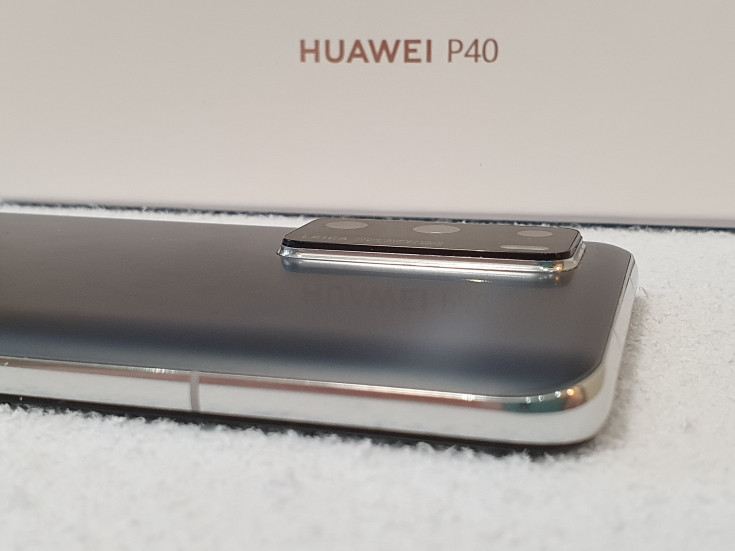
Внешний вид . Выглядит смартфон действительно отлично: спереди – весь чёрный и почти полностью занят экраном (86,3%), сбоку – полированная стальная рамка, сзади – стеклянная крышка с интересным эффектом. Вроде, не градиент, но переливается на свету очень интересно и красиво.
Цвета задней крышки: чёрный , серый , белый, синий и золотой . У чёрного, золотого и синего цветов рамка имеет тот же цвет, а у белого и серого – просто полированная.
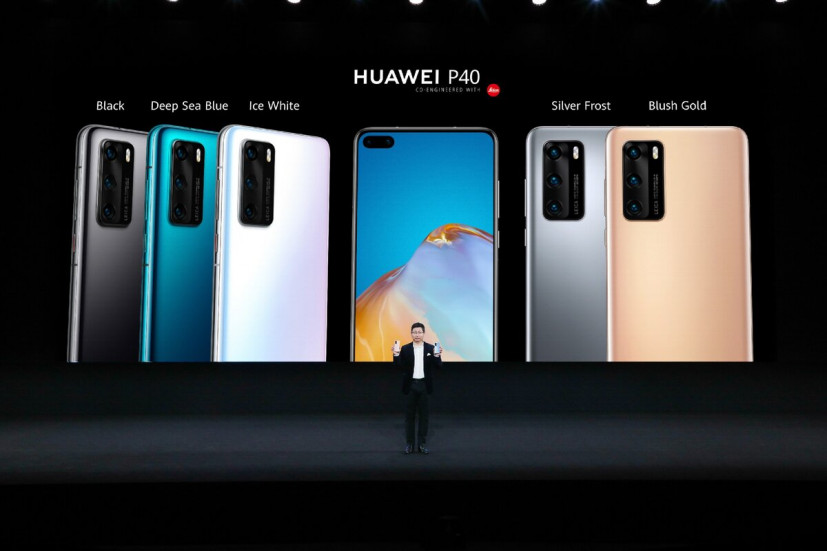
Размеры и вес : 148,9 х 71,1 х 8,5 мм и 175 г соответственно. Для примера привожу размеры Samsung S10 (у него тоже 6.1″): 149,9 х 70,4 х 7,8 мм и 158 г.
Экран и правда хорош: 6,1″ OLED -матрица с FullHD (2350×1080) и плотностью пикселей в 442 ppi обновляет изображение в 60Гц. Сама картинка сочная (охват sRGB в 129%) и весьма яркая (588 нит), поддерживает HDR10 и Олвейс Он Дисплей.
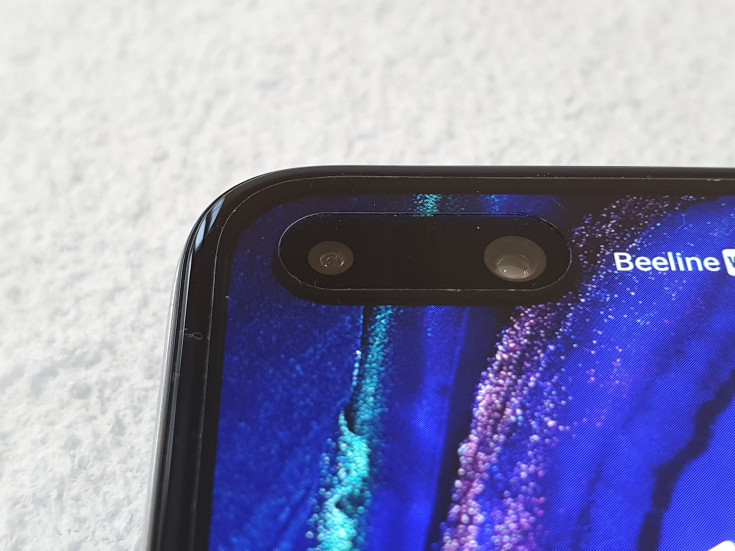
Защищает экран стекло от Горилла Гласс 5-го поколения. В экране есть вытянутый вырез под селфи-камеру и датчик распознавания лица. Лично мне экран нравится – картинка красивая, углы обзора отличные, но вот плотность пикселей могла быть и повыше. Присутствует аналог True Tone – « Защита зрения », экран начинает желтеть. Интересно, что градаций пожелтения аж целых 8 и на последней экран становится похоже на старую газету. « Постоянное отображение »(Always On Display) имеет кучу вариантов в настройках. Ещё интересная функция « Умное разрешение », она сама знает, когда можно снизить разрешение для экономии энергии.
Звук идёт из одного динамика. Но он очень и очень хорошего качества: чистый, басистый (в рамках своих возможностей) и насыщенный. Я уже сказал, что музыка играет просто отлично, а ведь ещё и очень громко. А если телефон лежит на столе, то вашу композицию услышат все окружающие. Стандартного 3,5 мм выхода для наушников нет. Из кодеков доступен только AAC, AptX не завезли.
Процессор собственного производства – Kirin 990 5G. Это 8 ядер до 2,86 Ггц, за графику отвечает Mali G76 MP16. Всё просто летает, настоящий топ от Хуавей.
- 8/128 ГБ памяти с возможностью поставить флешку . Но флешка непростая, а формата NM – собственная разработка. Её минус в дороговизне и наличии в магазинах. Но если надумаете покупать, то выбирайте до 256ГБ.
- 5G /4G/3G/2G, Wi-Fi6 , Bluetooth 5.1 , ИК-порт для управления техникой, NFC .
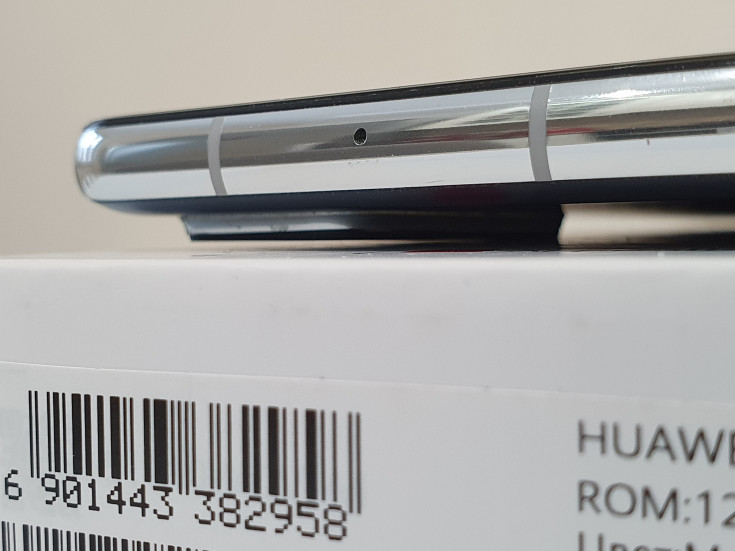
Камеры . Здесь Huawei при сотрудничестве с Leica есть, что показать. Снимает телефон действительно круто. Сзади блок камер очень сильно выпирает и содержит в себе: основу на 50МП с оптической стабилизацией, телефото объектив на 8МП и ширик на 16МП . Из интересного : есть полностью ручной режим, поддержка RAW, эффект Боке, автоматическая съёмка при обнаружении улыбки. Селфи -модуль тоже непрост – 32МП всё-таки. Кадры отличные : деталей много, всё чётко и нет никакого мыльного эффекта. Ниже вы увидите примеры фото и видео при дневном и ночном освещении.
Безопасность под контролем благодаря датчику отпечатка пальцев, встроенному в экран, и распознаванию вашего лица через соответствующий датчик в вырезе около селфи-камеры. Что здесь интересного :
- Подэкранный датчик отпечатка расположен не в самом низу, а ближе к середине. Примерно треть экрана остаётся ниже отпечатка. И работает очень быстро, в целом технология немного капризная, но в Huawei P40 лично я не испытываю вообще никакого дискомфорта – быстро и чётко. Только обращайте внимание на чистоту пальца и экрана.
- Определение лица идёт не через камеру, как у большинства других андроид-смартфонов. Для этого имеет особый датчик, который работает просто великолепно. Срабатывает под разными углами и в темноте. Единственное, что мне не очень нравится, так это почти постоянная его активность. Вас пытаются распознать чаще, чем нужно. Датчик настолько мощный и чувствительный, что может вас увидеть отходящим от стола, когда вы только что положили телефон. В машине я ставлю телефон в подстаканник и несколько раз обращал внимание на уже разблокированный смартфон. Так бывает не постоянно : вы погасили экран и ещё секунд 10 смартфон будет вас искать. Или вы просто взяли его в руки, а он уже открыт, хотя до лица ещё очень далеко. Функция очень крутая и работает крайне быстро и качественно. Но не хватает дополнительных настроек чувствительности .
Зарядка . Начну с того, что Huawei P40 работает долго: современный процессор с кучей функций по оптимизации и АКБ на 3800 мА ч. Подпитка через Type-C происходит очень быстро. Штатный умный адаптер на 22,5Вт может зарядить P40 на 50% за полчаса . А полностью – немногим более часа. Всё происходит с приятной анимацией, причём её цветовое оформление зависит от процентов. Даже звук постановки на зарядку приятный. Имеется беспроводная и реверсивная зарядки. В плане энергии жирные плюсы .
Ещё : комплектный адаптер небольшой и не тяжёлый, чего не скажешь, например, о Xiaomi – там адаптер гораздо крупнее и тяжелее.
Фоны, темы и звуки . Мелодий много и они очень приятные, вы отыщете что-то на свой вкус. Мне, например, очень нравится один штатный звонок, я даже поставил его на телефон другого производителя. Тем полно, помимо них можно очень сильно настроить раб.стол. Возможно даже выбрать варианты иконок штатных приложений. А фоновые картинки не очень. Их тоже много, но все они не очень. Я сразу начал искать что-то поинтереснее (на фото ниже ещё стандартная картинка).
Управления жестами реализовано очень хорошо. А жестов полно. Помимо замены жестами стандартных кнопок (назад, свернуть всё, диспетчер запущенных), есть куча всего разного. Предусмотрено даже управление телефоном без прикосновений.
EMUI . В январе 2021 доступна EMUI 11 на Андроид 10. Очень подробный обзор прошивки здесь . Если кратко : куча функций и фишек, всё удобно, но без Гугл сервисов у многих возникнут неудобства.
Телефонные функции отрабатываются Huawei P40 на 100 баллов. Вас слышно отлично, а вы слышите всех так же хорошо. Интересно, что слуховой динамик расположен под дисплеем. Слышно громко и чётко. Но минус тоже имеется: слуховой динамик не может подключиться к основному для создания стерео-эффекта.
Из интересного: слот для Сим гибридный (2 Сим или 1 Сим 1 флешка), плюс к этому можно выбрать и eSIM. Удобно.
Оплата покупок через NFC возможна. Но платёжную систему от Гугл не поставить, собственная платёжка не умеет добавлять российские карты. Единственное решение, которое я нашёл, – SberPay . Но минус в том, что вы ограничены только одним банком. Если вы знаете другой способ, то напишите в комментариях, мне тоже интересно.
Сервисы Гугл , как вы знаете, отсутствуют на смартфонах Huawei и Honor. Жить можно и без них, но присутствуют некоторые неудобства. Лично меня беспокоит только возможность бесконтактной оплаты покупок. А приложения и игры есть в AppGallery. Это фирменный магазин приложений, там не такое огромное количество вариантов, как у Гугла. Но всё необходимое есть. А если что-то не нашли, то всегда можете скачать нужное напрямую из интернета (установочные apk-файлы).
Важно : при скачивании приложений из интернета выбирайте известные сайты, чтобы не скачать фейк или вредоносное ПО. Я выбираю: trashbox и apkpure.
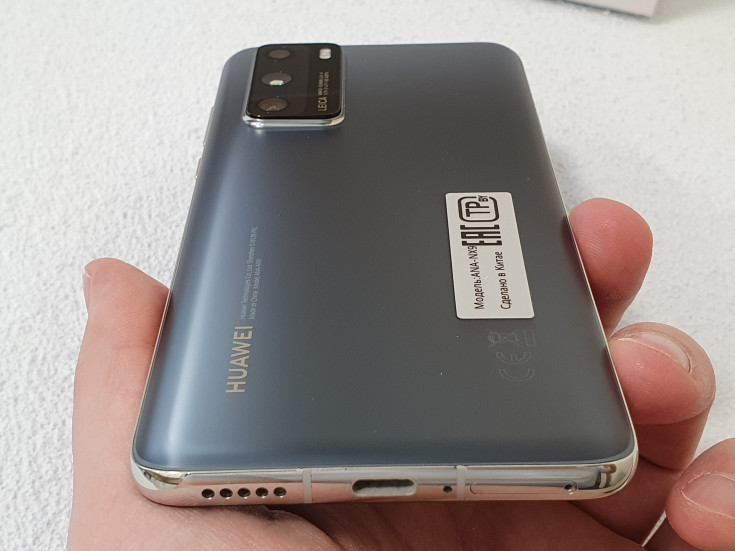
Общее удобство . На самом деле телефоном очень удобно и приятно пользоваться. В руках лежит отлично, размеры не огромные. Прошивка удобная с кучей фишек. Связь не пропадает, придраться не к чему. Из неудобств только отсутствие Гугла. Но это не так уж и важно, когда вы всё настроили под себя и скачали все необходимые программы из фирменного магазина или из другого места.
Цены в январе 2021. Новые Huawei P40 оцениваются в 41000 руб на Я.Маркете и 45000 – у официалов. Б/у выглядит более интересной покупкой – от 26000 руб. Примечательно, что вышел P40 в марте 2020, так что почти все аппараты на Авито ещё на гарантии.
Вывод . Huawei P40 действительно отличный смартфон даже для 2021. Он небольшой, но мощный и с крутыми камерами, хорошим экраном и очень качественным динамиком. Минусом я считаю лишь сложности с бесконтактными платежами. В остальном: можно жить и без G. Huawei P40 вам понравится, как и мне. Так стоит ли брать Huawei P40 в 2021? Да , вы не пожалеете. Но только если заранее знаете про Гугл . Точнее, про его отсутствие. Всем лайк!
Поставьте 5 звезд внизу статьи, если нравится эта тема. Подписывайтесь на нас Telegram , ВКонтакте , Instagram , Facebook , Twitter , YouTube .
Как отключить all search honor
Обсуждение Huawei P30 Pro 
Описание P30 Pro » | Обсуждение » | Обсуждение P30 » | Покупка » | Аксессуары » | Брак и ремонт » | Энергопотребление (автономность) » | Обсуждение камеры Huawei P30 Pro » | Разблокировка загрузчика устройств Huawei & Honor » | Каталог тем для Huawei Emotion UI » | Huawei P30Pro — Прошивки » | Клуб Huawei P30Pro »
- Ширина:73.4 мм
- Высота:158.0 мм
- Толщина:8.41 мм
- Вес:Около 192 г (с батареей)
- Диагональ 6.47 дюйма
- Тип: OLED
- Цветовой охват: DCI-P3
- Разрешение: FHD 2340×1080
- 8-ядерный процессор HUAWEI Kirin 980
- Двойной нейромодуль (модуль нейросетевой обработки)
- 2 × Cortex-A76 2,6 ГГц 2 × Cortex-A76 1,92 ГГц 4 × Cortex-A55 1,8 ГГц
- 6 GB RAM 128 GB ROM — P30 Pro
- 8 GB RAM 256 GB ROM — P30 Pro
- 4G FDD LTE: Bands 1/2/3/4/5/6/7/8/9/12/17/18/19/20/26/28/32
- 4G TDD LTE: Bands 34/38/39/40
- 3G WCDMA: Bands 1/2/4/5/6/8/19
- 3G TDS: Bands 34/39
- 2G GSM: Bands 2/3/5/8(850/900/1800/1900 МГц)
- 4G FDD LTE: Bands 1/2/3/4/5/6/7/8/9/12/17/18/19/20/26/28
- 4G TDD LTE: Bands 34/38/39/40
- 3G WCDMA: Bands 1/2/4/5/6/8/19
- 2G GSM: Bands 2/3/5/8(850/900/1800/1900 МГц)
- 4G FDD LTE: Bands 1/2/3/4/5/6/7/8/9/12/17/18/19/20/ 26/28/32
- 4G TDD LTE: Bands 34/38/39/40
- 3G WCDMA: Bands 1/2/5/8/4/6/19
- 3G TDS: Bands 34/39
- 2G GSM: Bands 2/3/5/8(850/900/1800/1900 МГц)
- Датчик освещенности
- Экранный сканер отпечатков пальцев
- Гироскоп
- Компас
- Датчик приближения
- Датчик гравитации
- Датчик Холла
- Лазерный датчик
- Датчик цветовой температуры
- Камера Leica с четырьмя объективами
- 40 МП (широкоугольный объектив, диафрагма f/1.6, оптическая стабилизация изображения)
- 20 МП (ультраширокоугольный объектив, диафрагма f/2.2)
- 8 МП (телеобъектив, диафрагма f/3.4, оптическая стабилизация изображения)
- TOF-объектив HUAWEI (времяпролетная камера)
- Поддержка автофокуса (лазерный, фазовый, контрастный фокус)
- Поддержка AIS (интеллектуальная технология стабилизации изображения HUAWEI)
- Технология Dolby Atmos (Dolby Digital, Dolby Digital , Dolby AC-4)
- Форматы: mp3, mp4, 3gp, ogg, amr, aac, flac, wav, midi
- Wi-Fi 802.11a/b/g/n/ac (wave2), 2,4 ГГц и 5 ГГц
- Bluetooth 5.0, BLE, SBC, AAC, aptX, aptX HD, LDAC и HWA Audio
- USB Type-C, USB 3.1 1-го поколения
- Разъем для наушников Type-C
Куратор темы ahmetov-82
Сообщение отредактировал ahmetov-82 — 06.06.21, 21:18
Недавно писали о камерах в новых смартфонах в 2021 году.
Опубликованы первые изображения флагманского Huawei P30 Pro
В сети появились первые подробности о фотофлагмане Huawei следующего года — смартфоне под условным названием Huawei P30 Pro. Концептуальные изображения показывают дизайн новинки, основываясь на появившейся информации о ней.
Смартфон получит дизайн, сходный с Mate 20 Pro — безрамочный дисплей с закруглёнными кромками и вырезом под фронтальную камеру и датчики. Экран займёт 91,2% передней панели. Также он унаследует экранный сканер отпечатков пальцев и трёхмерную систему распознавания лиц.
Диагональ дисплея составит 6,5 дюйма. Основная камера будет тройной 41 12 21 Мп с 8-кратным оптическим зумом по одной версии и 40 20 48 Мп по другой, но не в «квадратном» исполнении, как у Mate 20 Pro, а вертикальном.
Аппаратной основой станет флагманский процессор Kirin 980. Также отмечается аккумулятор ёмкостью 4500 мАч с возможностью быстрой и беспроводной зарядки, в том числе и беспроводной зарядки других смартфонов.
Добавлено 12.11.2021, 13:15:
Huawei может спрятать фронтальную камеру в вырезе для динамика. Технология может быть вскоре реализована в новом флагманском смартфоне Huawei P30.
Компания Huawei может начать выпускать смартфоны совершенно нового типа, в которых фронтальная камера и датчики будут «спрятаны» в вырезе для динамика. Как сообщает портал Giz China, производитель запатентовал соответствующую модель телефона.
По информации портала, такое решение может быть реализовано в новом флагманском смартфоне Huawei P30.
Сообщение отредактировал BLaZe_ru1 — 12.11.18, 13:16
Huawei планирует выпустить смартфон с 10-кратным зумом
Смартфон Huawei Mate 20 Pro остаётся единственным устройством с пятикратным оптическим зумом благодаря особому устройству линз камер. В следующем году компания намерена сделать ещё один большой рывок в этом направлении: Уолтер Джи, глава европейского подразделения Huawei, в недавнем интервью отметил, что вендор прилагает все усилия для улучшения качества мобильной фотографии.
В частности, флагман следующего года получит четыре основных камеры и 10-кратный оптический зум для беспрецедентных фотовозможностей смартфона.
Huawei также намерена одной из первых выпустить в следующем году смартфон с поддержкой сетей 5G. Кроме того, Huawei и Samsung первыми среди крупных брендов выпустят сгибаемые гаджеты в 2021-м, начав новый виток конкуренции на рынке топовых устройств.
Как отключить assistant today в honor
HUAWEI AssistantВерсия: 21.0.28.305
Последнее обновление программы в шапке: 14.10.2021
Краткое описание:Ваш персональный помощник в один клик. Доступ к широкому спектру услуг и контента!
- Поиск Made Easy
HUAWEI Assistant позволяет легко искать на вашем смартфоне. Просматривайте локально установленные приложения, заметки, сообщения электронной почты и записи календаря, ищите прямо в браузере по умолчанию или сканируйте специальную ленту новостей на предмет интереса! - Мгновенный доступ, просто нажмите, чтобы использовать
HUAWEI Assistant позволяет вам наслаждаться повседневными услугами с максимальной легкостью. Прикрепите до четырех ярлыков прямо на главном экране, чтобы одним нажатием получить доступ к любимому контенту.. - Карты SmartCare
Карты SmartCare предоставляют интеллектуальные и динамические возможности нашим пользователям. Вместо того, чтобы искать правильное приложение, услуги будут рекомендованы при необходимости. Предоставляя информационные карточки пользователям, они могут видеть основную информацию о своих телефонах и сторонних услугах, таких как живой контент или путешествия в карточках. - Персонализированные новости из разных источников
Оставайтесь на связи со своим миром, предлагая интеллектуальные, персонализированные рекомендации, опираясь на информацию ведущих мировых изданий и публикаций со всего мира, для привлечения интересного и актуального контента. - Герметичная конфиденциальность и безопасность
HUAWEI Assistant тщательно защищает личную информацию в соответствии со строгими правовыми требованиями и зрелыми отраслевыми стандартами, гарантируя, что все ваши личные данные хранятся и обрабатываются на вашем устройстве, а не загружаются на сервер.
Требуется Android: 7.1 согласно манифеста.ARM и ARM64, X86 не поддерживаетсяРусский интерфейс: Да
Как убрать значки на телефоне huawei/honor
Мешает чрезмерное количество уведомлений? Распространенной проблемой является то, что иногда пользователи устанавливают приложения, которые слишком часто отправляют оповещения. Тогда и возникает вопрос, как выключить данную опцию для конкретного софта? Инструкция:
- Зайдите в параметры.
- Перейдите во вкладку «Уведомления и строка состояния».
- Далее «Диспетчер».

- В списке найдите нужный софт.

- Запретите отправку оповещений, передвинув ползунок.

Таким же образом можно запретить всем приложениям, включая стандартным, показ уведомлений. Также вы можете просто закрывать уведомления в верхней шторке посредством свайпа в правую или левую сторону.
Как удалить google ассистента на android
Приложение, отвечающее за работу Гугл Ассистента, является предустановленным. То есть по умолчанию его нельзя удалить полностью. Пользователю доступна только опция очистки кэша:
- Откройте настройки телефона.
- Перейдите в раздел «Приложения».
- Выберите «Ассистент».
- Нажмите кнопку «Очистить кэш».
Как бы то ни было, от помощника Гугл все-таки можно избавиться. Правда, для этого придется обратиться к стороннему софту. Также необходимо взвесить все «за» и «против», поскольку для удаления встроенных приложений необходим рут-доступ, получение которого снимает телефон с гарантии и блокирует совершение транзакций. Если этот факт вас не останавливает, действуйте по инструкции:
- Установите приложение Titanium Backup.
- Запустите прогу.
- Выдайте все разрешения, включая рут-доступ.
- Перейдите в раздел «Резервные копии».
- Тапните по приложению «Google Assistant».
- Нажмите кнопку «Удалить».
- Подтвердите выполнение операции.
Аналогичным образом можно поступить с другими предустановленными программами, которые не удаляются через настройки телефона и магазин Play Маркет. Но не забывайте о последствиях, которые влечет за собой предоставление root-прав без их последующего отзыва.
Как управлять жестами на смартфоне
Разработчики предлагают 4 вида, которые легко применять в повседневном пользовании смартфоном. И которые впоследствии полностью могут заменить кнопки, находящиеся над дисплеем. Основные движения пальцами применимы следующим образом:
- если с левой или справой стороны проведете к центру, то выполните аналогичные действия с кнопкой «Назад»;
- проведите костяшками с нижней части по центру вверх и перейдете на главное меню;
- движение из нижней центральной части экрана вверх немного задержав палец — включит меню, в котором отображаются все доступные программы;
- если направить палец снизу в вверх( справа или слева) активируется поиск от Google.
- двойной свайп с середины дисплея вниз активирует «Панели настроек»;
- длительное нажатие на уведомления позволит быстро воспользоваться настройками.
- горизонтальными свайпами вдоль адресной строки перелистывайте вкладки в Chrome.
Примечательно, что в новых моделях — EMUI 9.0 ОС Android 9.0 — пользователь может полностью отключить «Панели навигации» и эксплуатировать телефон, используя движения костяшками.
Пользователи отмечают, что к такому способу быстро привыкаешь, а свободного пространства экрана становится больше.
Для замены «Панели управления» на жесты выполните следующие действия:
- откройте настройки телефона;
- откройте пункт «Система»;
- перейдите на следующую страницу и выберите «Система навигации»;
- найдите «Жесты», напротив пункта активируйте ползунок.
Экран с отключенной панелью навигации показывает, как на картинке ниже.
Сегодня управление движениями пальцев — не просто фишка, а реально используемый способ эксплуатации устройства, который со временем все более применяем. Не забывайте о них, пытаетесь практиковать. Вполне возможно, что полноэкранные жесты заменять полностью «Панели управления».
Такой способ активации различных действий намного удобнее на планшетах. Большой дисплей заставляет постоянно тянутся к различным кнопкам, а костяшками проще активировать запрашиваемые действия. Интересно, что используя специальные утилиты можно копировать некоторые удобные жесты из iOS.
Нужно ли
AL-Search – продвинутый интерфейс с расширенными настройками, которые пригодятся тем, кто ежедневно соприкасается с разноплановыми задачами, но не имеет достаточного количества времени на дополнительный анализ полученных результатов. С помощью грамотно вставленных параметров приложения владелец гаджета на выходе получает искомый результат максимально соответствующий выставленным критериям.
Ограничиться стандартными настройками или расширить возможности, и повысить результативность поиска данных на устройстве за счет дополнительного ПО решает только пользователь. Однако разработчики предлагают множество интересных функций и инструментов, которые помимо всего способны анализировать и систематизировать файлы.
Приложение AL-Search для Honor на Андроид является мощным движком конфигурации параметров поиска с возможностью анализа, группирования результатов, настройками определения исключений. Тем, кто не часто прибегает к этим функциям может обойтись базовыми параметрами и не устанавливать этот софт.
Ограничиваем рекламному приложению доступ
Устанавливая приложение, оно обязательно запросит доступ к некоторой информации на телефоне. Если пользователь откажет, то программа может отказаться работать. Обращайте внимание на разрешения, что запрашивает устанавливаемый софт. Если обычная карточная игра или змейка требует доступ к контактной книге и вызовам, то не торопитесь предоставлять права, и разберитесь – почему игра требует такие права.
Как сбросить аккаунт Гугл на телефоне Хуавей/Хонор: новый способ обхода FRP
Воспользуйтесь приложением AirPush Detector, которое определит софт с рекламой в смартфоне. В таком случае необходимо отказать в предоставлении доступа данной программе. Учтите, что введение ограничений прав какому-либо приложению может предотвратить появление внезапных рекламных уведомлений, а также и нарушить функционирование определенной игры.
Отключение демо-режима
Демонстрационный режим часто и сам используется в рекламных целях, например, если телефон располагается на витрине магазина. Если вы взяли именно такой экземпляр, а работник магазина забыл отключить эту опцию перед продажей, придется отключать её самостоятельно. Для этого:
- Установите на телефоне режим разработчика (Пройдите в настройки, в пункте “О телефоне” несколько раз тапните по номеру партии до появления сообщения об активации режима разработчика).
- После этого открываем настройки телефона и находим в нем вкладку «Система».


Разбираемся
- Старое название приложения — Huawei Assistant. Помощник можно в крайнем левом углу экрана телефона HUAWEI.
- Данная программа представляет из себя некий помощник в один клик. Быстрый доступ к разным необходимым функциям.
- Отображение рекомендаций, основанных на предпочтений пользователя.
- Быстрый доступ к картам SmartCare, в которых отображаются уведомления и напоминания, исходя из потребностей пользователя и конкретных прикладных сценариев.
- Отображение актуальных персонализированных новостей.
- Легкий поиск на смартфоне установленных приложений, настроек, файлов, заметок, сообщения почты, записи календаря.
- Функция поиска в браузере.
- Можно разместить 4 ярлыка на главном экране.
- Для активации помощника HUAWEI Assistant TODAY — откройте домашний экран, смахните вправо. При первом открытии примите лицензионное соглашение.
- Помощник также позволяет легко узнать прогноз погоды, установить будильник, проверить запланированные задачи, найти интересные программы (присутствует автоматическая подборка).
Простыми словами — данная программа представляет из себя некий центр услуг и функций, где в одном месте собрано все необходимое:
Отображение свежих новостей:
Интересно, что эта программа даже получила премию в отрасли промышленного дизайна — Red Dot Award: Brands & Communication Design.
Нужна ли эта программа? Скорее всего это часть системы (или оболочки), поэтому удалить нельзя. Возможно можно отключить. Однако стоит обратить внимание, программа может оказаться на самом деле достаточно полезной.
Решение проблемы
Итак, изначально стоит определиться, в каких именно случаях возникает эта неприятная ситуация. Их, на самом деле, всего два:
Как бороться с проблемой при первой ситуации? Дело в том, что такая неприятность просто так не появляется. Практически всегда причиной является какое-то приложение, установленное пользователем, после которого и начали возникать на экране рекламные объявления.
Следовательно, нужно найти такое ПО и деинсталлировать его из памяти мобильника. Также одним из вариантов действий может стать запуск актуальной версии хорошего антивирусника, который поможет избавиться от возможных заражений. Часто это дает возможность удалить всплывающую рекламу, так как именно заражение способствует ее появлению.
Если же владельца Honor или Huawei раздражают рекламные вставки, окна и блоки в интернет-браузере, по поступить рекомендуется следующим образом:
Внимание! Делайте все так же, как указано в фото инструкции:
Это – стандартная методика. Она достаточно действенная. Но не всегда дает стопроцентного результата. Если же его недостаточно, то выход из положения только один:
Способ 4: microsoft cortana
Голосовой помощник Cortana, изначально представленный компанией Microsoft специально для ОС Windows 10, в настоящее время доступен на некоторых других платформах, включая Android. Как и любое другое аналогичное ПО, это приложение можно использовать частично, отключив ненужные функции через внутренние настройки.
- Разверните приложение и откройте главное меню в правом верхнем углу начальной страницы. Из представленного списка необходимо выбрать пункт «Settings».
2. При появлении страницы с настройками тапните по блоку «Phone Settings» и после перехода найдите блок «Entry point». Здесь для начала следует развернуть подраздел «Cortana on home screen».
3. На экране «Cortana on home screen» нужно сместить ползунок с одноименной подписью влево, чтобы деактивировать функцию. Прочие элементы будут отключены автоматически.
4. Вернитесь на страницу с основными параметрами «Settings» и в том же блоке выберите раздел «Hey Cortana». Для выключения сместите ползунок «From the Cortana app» в левую сторону, и на этом можно закончить.
При возвращении на основную страницу с настройками приложения обе рассмотренные опции должны быть в состоянии «Off». Обратите внимание, как и в случае с Марусей, отключить Кортану можно полностью, выполнив выход из учетной записи Microsoft.
К сожалению, приложение для Android не поддерживает русский язык даже в текстовом варианте, тем не менее большинство настроек понятны на интуитивном уровне. В крайнем случае всегда можно прибегнуть к удалению, упомянутому далее.
Телефония
Один из основных пунктов, который бросается в глаза при первом входе в инженерное меню Андроид смартфона Huawei, это меню телефонии. В этом меню вам будет доступно множество полезных настроек, среди которых такие важные пункты, как:
- Auto Answer . Здесь вам будет доступно включение или, наоборот, отключение автоответа на входящий звонок.
- Band Mode . Здесь вы можете вручную выбрать частоты для GSM-модуля. В этом меню будут показаны все частоты, которые поддерживает ваш телефон. Вы можете снять галочки с тех диапазонов, которые не предоставляет ваш оператор мобильной связи, что итоге сильно будет экономить заряд вашей батареи.
- CFU Setting . Данная опция включает или отключает условную переадресацию вызовов.
- AT Command Tool . Утилита для разработчиков, поддерживающая AT-команды.
- Modem Test . Тонкая настройка совместимости с различными типами устройств.
- Network Selecting . Здесь вы также можете выбирать стандарты мобильной связи (GSM, WCDMA, LTE). Для большего энергосбережения выключите неиспользуемые.
- NetworkInfo . Очень удобная опция для проверки качества услуг мобильного оператора.
- GPRS . Настройка подсоединений к мобильному интернету. Также доступен выбор активной SIM-карты.
- HSPA Info . Информация о сети 3G в том случае, если данный тип услуг поддерживает ваш оператор связи.
- Mobile data service preferred . С помощью данного пункта можно увеличить приоритет интернета перед голосовым трафиком. Однако будьте осторожны, так как входящие звонки в таком случае иногда могут не доходить.
- Fast Dormancy . Позволяет вам экономить часть энергии телефона в сетях третьего поколения.
- RAT Mode (Phone Info ). С помощь данного меню вы можете выбрать наиболее используемый стандарт связи. Однако пользуйтесь осторожно, так как эти настройки блокируют действие пункта Network Selecting.
- RF De-sense Test . Выбор частотного диапазона и конкретного канала для тестирования качества связи.
- SIM ME Lock . Даёт возможность настроить региональные параметры GSM-модуля в ручном режиме.
Убираем алису с телефона
Не всем нравится пользоваться ассистентом от Яндекса. И возникает вопрос – как удалить Алису с телефона Honor и Huawei навсегда? Варианты деинсталяции напрямую зависят от модели смартфона. Тем не менее мы рассмотрим общую инструкцию, от которой можно будет отталкиваться на всех устройствах Android. Итак, приступим к пошаговому выполнению:
- Зайдите в параметры.
- Переходим к разделу «Приложения».
- В верхней области будет раздел «Все».
- В раскрывшемся списке ищем иконку Яндекса и нажимаем на нее.
- Откроется окно всех данных. В нем же нажимаем на «Остановить», а затем «Деинсталировать».
- Далее «Очистить кэш»- «Стереть данные».
- И последнее «Удалить».
Есть еще один довольно элементарный способ удаления программы. Достаточно будет «зажать» ярлык на рабочем столе и сверху появиться два значка. Один может означать просто убрать значок с рабочего стола. А второй — абсолютное удаление приложения.
Увеличение громкости
Увеличить громкость через инженерное меню в Huawei и Honor можно в разделе Hardware Setting. В появившемся окне нам понадобятся следующие пункты:
- Normal – регулировка динамиков в обычном режиме.
- Headset – регулировка наушников.
- LouadSpeaker – здесь вносятся изменения при разговорах по громкой связи.
- Headset LoudSpeaker – регулировка гарнитуры.
- Speech Enhancement – здесь вносятся изменения в речь.
Нажатием на любой из этих пунктов, откроется новое окно, где пользователь увидит вкладки «Type» и «Level», параметры которых подвергаются изменениям.
В зависимости от того, какой параметр звука Honor и Huawei нужно изменить, во вкладке Type следует открыть:
- Mic – микрофоны.
- Sph – динамики (может быть несколько, зависит от модели устройства).
- Media – влияет на громкость при воспроизведении музыки и видео.
- Ring – отвечает за громкость при звонках.
- FMR – тут можно отрегулировать радио.
Во вкладке «Level» для изменения громкости следует выбирать уровень того или иного параметра, указанного во вкладке «Type».
Ниже пользователю предлагается установить нужное значение в указанном диапазоне и нажать кнопку «Set».
Удаление сомнительных приложений
Первым делом нужно привести свой смартфон в порядок. Ведь в процессе эксплуатации пользователи не замечают, как их устройство наполняется огромны количеством программ, далеко не все из которых являются безопасными. Особенно это касается тех случаев, когда владелец Huawei P30 устанавливает приложения не через Google Play, а при помощи APK-файлов, скачанных из интернета.
Для устранения рекламы нужно:
- Открыть настройки телефона.
- Перейти в раздел «Приложения».


К сожалению, этот метод помогает только в том случае, когда пользователь на 100% уверен, какая программа наносит вред устройству. Но в любом случае очистить телефон от лишних приложений не будет лишним.
�� ▷ как отключить hisearch на huawei mate 20 / mate 20 pro » ✅
HiSearch это новая функция, представленная Huawei в своем последнем обновлении EMUI 9.0. Это встроенный поисковый интерфейс для ваших приложений и контактов. Этот HiSearch автоматически всплывает, когда вы проводите вниз на рабочем столе. Хотя это полезная функция, большинство пользователей считают ее раздражающей, поскольку она регулярно всплывает, даже если вы пропустите верхнюю часть строки состояния телефона на миллиметр. Что касается того же самого, большинство пользователей Huawei Mate 20 и Mate 20 Pro спрашивают советы по отключению HiSearch на своих соответствующих устройствах. Для всех этих пользователей мы поделились кратким руководством по Отключить / удалить HiSearch на любом смартфоне серии Huawei Mate 20 ,
Основным преимуществом этой процедуры является то, что она не требует root-доступа и не нарушает гарантию. Мы просто будем использовать команды ADB для удаления HiSearch с вашего устройства Huawei. Без особых сложностей, установите драйверы ADB и затем выполните следующие шаги, чтобы отключить HiSearch на Huawei Mate 20 / Mate 20 Pro.
В случае, если вы хотите вернуть функцию HiSearch на ваше устройство, вам необходимо восстановить заводские настройки. Посмотрите наше руководство о том, как восстановить заводские настройки любого телефона Huawei.
Отказ от ответственности: Компания HuaweiAdvices не несет ответственности за кирпич или повреждение вашего устройства, которое весьма сомнительно, если вы выполните соответствующие действия.
1. Во-первых, вам необходимо подключить ваше устройство к ПК с помощью стандартного USB-кабеля.
2. Запустите командное окно внутри папки ADB и Fastboot. Для этого вам нужно нажать Shift правый клик внутри папки ADB. Выберите Open Command window здесь.
3. Теперь введите следующую команду, чтобы подтвердить соединение между вашим устройством и ПК.
С помощью приведенной выше команды вы увидите серийный номер устройства на Windows экран. Если серийный номер не отображается, необходимо устранить неполадки с помощью USB-кабеля или драйверов USB.
4. Далее необходимо ввести следующую команду –
вечера список пакетов | grep ‘huawei’
Это перечислит все те пакеты приложений, которые находятся в главном каталоге Huawei.
5. Просто введите приведенную ниже команду для удаления пакета, состоящего из Huawei HiSearch.
Pm uninstall -k -user 0 com.huawei.search
Вот и все, друзья! Вы успешно удалили / отключили HiSearch из серии Huawei Mate 20 smartphones, Дополнительные советы и рекомендации Huawei / Honor можно найти в разделе EMUI.