Они помогут найти всех «убийц» конверсии — 10 отчётов в Google Analytics
Твой сайт может больше. Стоит лишь найти и залатать все «дыры», через которые ты теряешь потенциальных клиентов. Ведь каждый потерянный клиент — это упущенная прибыль. В этой статье ты узнаешь, как находить слабые места на сайте с помощью отчётов в Google Analytics! 
Визуализация последовательностей (Funnel Visualization)
Отчёт «Визуализация последовательностей» представляет собой воронку продаж (Воронка продаж – распределение всего процесса продажи на несколько этапов. Например: Первый контакт с сайтом > Регистрация на сайте > Платная подписка)
Как найти: Конверсии > Цели > Многоканальные последовательности
Что даёт этот отчёт: В нём вы сможете увидеть, сколько потенциальных клиентов «отваливается» на каждом этапе воронки продаж.
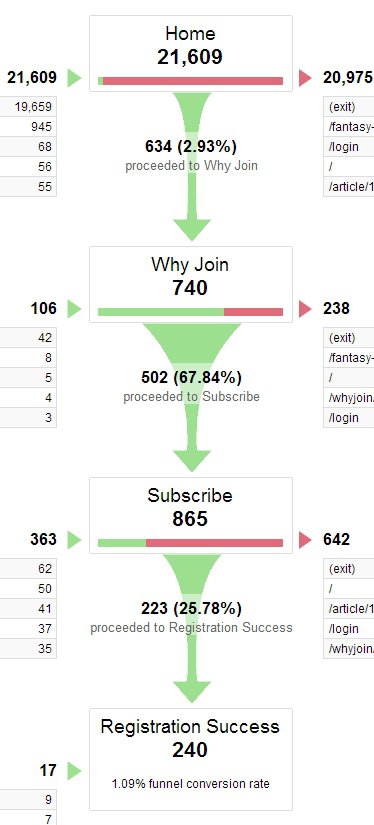
Перед вами воронка продаж с 3-мя этапами. Первый этап – переход с главной страницы на страницу «Почему нужно подписаться?» (Why Join). Как видно на картинке, конверсия составляет лишь 2.93 % или 634 человека. На этом этапе находится первая «дыра» в воронке продаж.
С левой стороны также можно посмотреть, куда уходят пользователи. В нашем примере 19 659 человек просто покидают сайт (exit).
Какие из этого можно сделать выводы?
Либо главная страница не соответствует ожиданиям посетителей, либо привлекается не целевой траффик.
Кроме этого, 945 пользователей – переходят на другую страницу, которая не входит в воронку продаж. Если они ищут там какую-то важную для себя информацию, то, возможно, её стоит разместить на главной, чтобы пользователи правильно двигались по воронке продаж.
Если предположить, что 3 % трафика, которые переходят на следующий этап воронки продаж – целевой траффик, то следующей «дырой» является страница Подписки (Subscribe). До этой страницы доходит 865 пользователей (скорее всего они являются заинтересованными, раз добрались до неё), но лишь 25 % из них оформляет подписку. 25 % — не самый лучший показатель. Поэтому страница подписки является оптимальным местом для начала работы над увеличением конверсии.
Конверсия по браузерам (Conversions Per Browser)>
Как найти: Аудитория > Технологии > Браузер и ОС > Выбрать интересующую цель в таблице.
Что даёт этот отчёт: Вы сможете понять, как использование различных браузеров (и их версий) влияет на показатели конверсии.
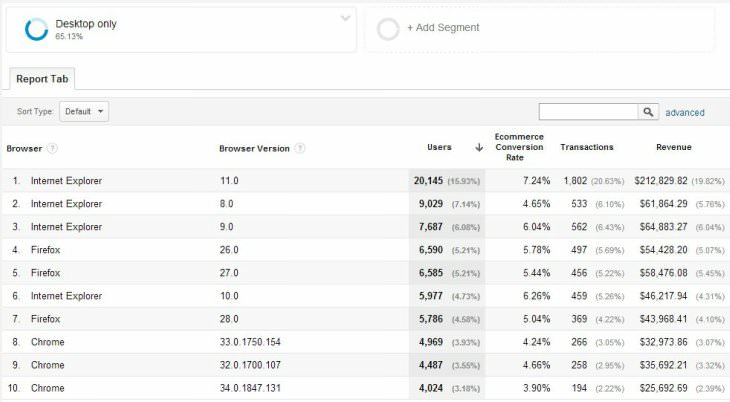
В этом случае вы видите, что чаще всего на сайт заходят с помощью браузера Internet Explorer. При этом конверсия между 11, 9 и 8 версиями сильно отличается. В 11 версии конверсия — 7.24 %, а в 8 – 4.65 %. Это слишком большая разница. Поэтому необходимо тестировать, как ваш сайт отображается в этом браузере, и какие возникают проблемы.
В данный момент конверсия в 4.65 % генерирует 61 000 $. А теперь посчитайте, сколько составила бы выручка, если процент конверсии увеличить до 7 %? Выходит около 92 000 $. На 31 000 $ больше. Это стоит того, чтобы проанализировать конверсию в каждом браузере.
- Все отчёты нужно сегментировать по устройствам: только компьютеры, только планшеты, только мобильные устройства. Нельзя смешивать эти данные. Изначально в Google Analytics нет возможности смотреть отчёт только по компьютерам. Чтобы добавить такую функцию, перейдите по этой ссылке.
- В каждом браузере и версии должно быть как минимум 100 конверсий, иначе результаты могут быть недостоверными.
Показатели конверсии/отказов по устройствам (Conversion/Bounce per Devices)
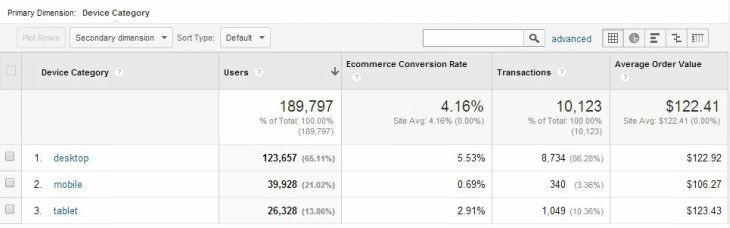
В этом отчёте нужно отслеживать различия между девайсами. Как правило, показатели между компьютерами и планшетами должны быть одинаковыми (либо у планшетов меньше на 10 %). Что касается мобильных девайсов, то у них конверсия составляет треть или четверть от этого же показателя на компьютерах/планшетах.
Это примерные цифры, которые могут колебаться в каждом конкретном случае!
Кроме разницы в конверсии между девайсами, обратите внимание на доли устройств, с которых пользователи заходят на сайт. Для этого над таблицей с правой стороны нажмите на значок диаграммы.

Если менее 50 % трафика приходится на компьютеры (Desctop), то стоит начать серьёзную работу над обработкой мобильного трафика (Mobile). Если конверсия с планшетов (tablet) сильно разнится со стандартной конверсией, то есть какие-то проблемы, и вы теряете деньги. Если конверсия с мобильных устройств меньше 25 % обычного показателя, то вы опять же теряете деньги.
Если это ваш случай, то результаты отчёта по устройствам – обоснованный аргумент для того, чтобы создать отдельную мобильную версию сайта или сделать его адаптивным для всех видов устройств.
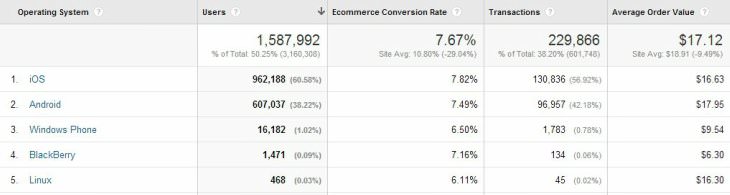
Есть ещё один вид отчёта по устройствам, на который стоит обратить внимание – конверсия сайта в зависимости от операционной системы и конкретного вида устройства. Если коэффициент конверсии на iOS сильно разнится от коэффициента на Android, значит фронт-енд программисты могли забыть учесть что-то.
То же самое и с конкретными видами устройств. Например, можно посмотреть, как отличается конверсия по конкретным устройствам, работающим на OC Android. Чтобы удобнее было анализировать, нажмите на значок «Сравнение», который находится над таблицей с правой стороны. Если вы заметите очень большую разницу в показателях между различными моделями устройств, то попробуйте протестировать самостоятельно, в чём заключается проблема.
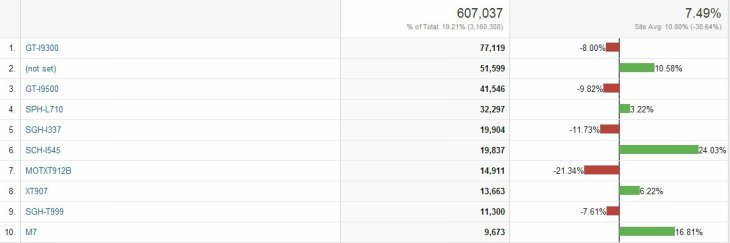
При этом обращайте внимание на наиболее популярные устройства. Если начать оптимизировать сайт под каждый девайс, то это может оказаться экономически неэффективным. Во-первых, не все устройства имеют большую долю. Во-вторых, некоторые из них устаревают и в ближайшее время ими перестанут пользоваться. Учтите это!
Показатели отказов/выходов на самых посещаемых страницах
Процент выходов (Exit Rate) – процент выходов с сайта, выполненных с указанной страницы.
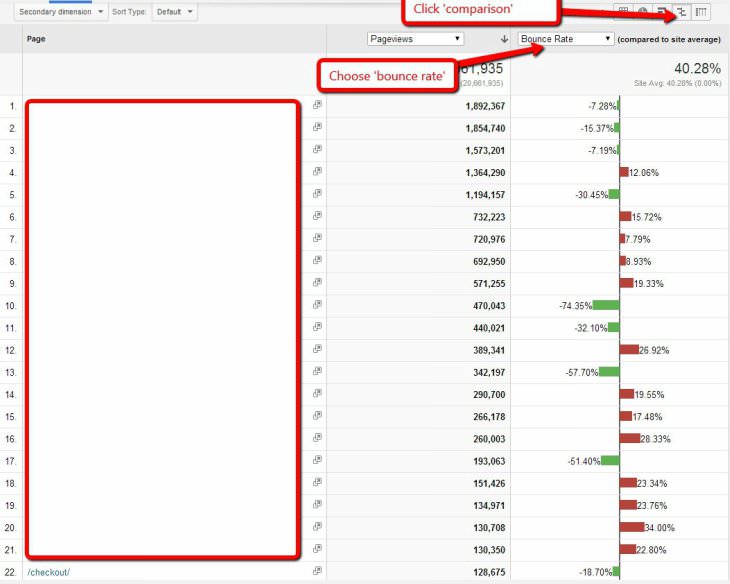
Как найти: Поведение > Контент сайта > Все страницы (Нажмите на значок «Сравнение» справа над таблицей и выберите показатель отказов/выходов)
Что даёт этот отчёт: Вы узнаете, какие страницы имеют самые высокие показатели отказов/выходов и сможете сравнить эти данные в разрезе самых посещаемых страниц. Таким образом, вы будете точно знать, какие страницы нужно дорабатывать и в чём разница между эффективными страницами и неэффективными
Показатели конверсии/отказов на посадочных страницах
Так как именно на посадочных страницах происходит первый контакт посетителя с сайтом, этот отчёт является одним из самых ключевых в веб-аналитике. Более того весь платный траффик вы гоните на посадочные страницы, поэтому нужно чётко знать поведение пользователей на них.
Как найти: Поведение > Контент Сайта > Страницы Входа (Нажмите на значок «Сравнение» справа над таблицей и выберите показатель конверсии/отказов)
Что даёт этот отчёт: Вы узнаете, какие посадочные страницы имеют самый высокий показатель отказов, т.е. пользователь попадает на неё и сразу же выходит, не совершив целевого действия.
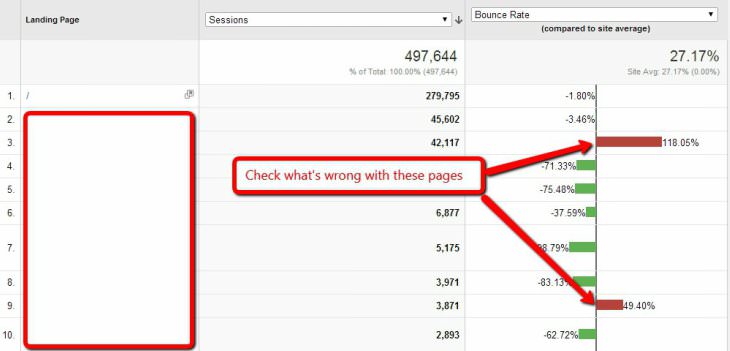
После того, как определены страницы с самыми высокими показателями отказов, вы либо можете улучшить их, либо перестать гнать траффик. Если это платный траффик, то второй вариант предпочтительнее. Во всяком случае, до тех пор, пока вы не снизите показатель отказов.
Вы также узнаете, какие посадочные страницы лучше/хуже конвертируют посетителей.
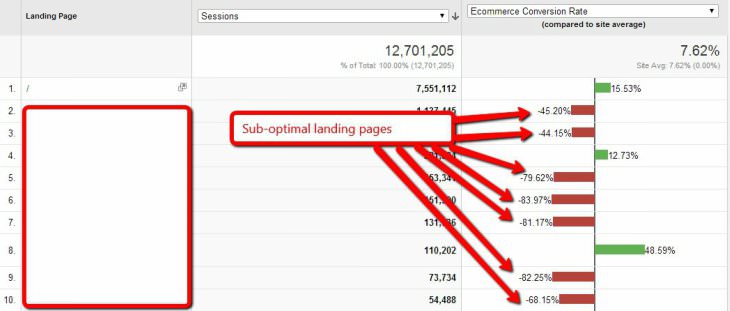
После того, как выявлены посадочные страницы с низкой конверсией, вы можете применить один из указанных выше вариантов.
Разрешение экрана (Screen Resolution) и показатели конверсии/отказов
Как найти: Аудитория > Мобильный устройства > Устройства (Над таблицей справа нажать на текст «Разрешение экрана», после чего он будет выбран в качестве основного параметра)
Что даёт этот отчёт: Так как сейчас пользователи лазят по интернету с разных устройств, соответственно различается и разрешение экранов. Благодаря этому отчёту вы узнаете, есть ли проблемы в использовании вашего сайта в зависимости от разрешения экрана.
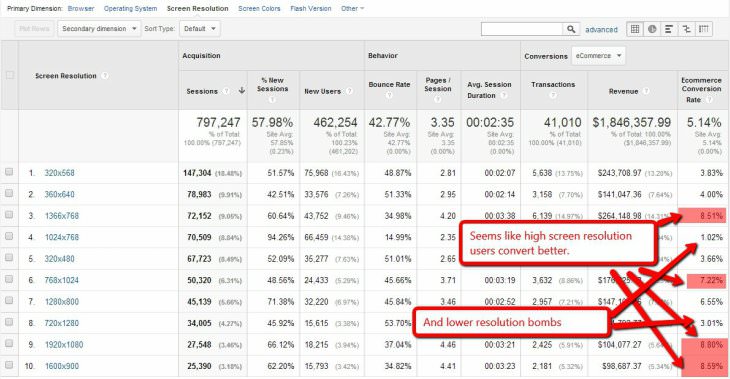
Допустим, вы открыли этот отчёт и видите, что у пользователей с большим разрешением экрана конверсия выше. Возможно, это связано с тем, что у них больше денег.
С другой стороны, может быть у пользователей с маленьким разрешением экрана очень много проблем при использовании сайта? Это очень даже вероятно.
И если это так, то проблему нужно срочно решать.
Скорость загрузки самых посещаемых страниц
Скорость загрузки имеет очень важное значение. Если сайт грузится медленно, пользователь может этого не дождаться и нажать кнопку «закрыть». Результат — вы потеряли клиента.
В соответствии c исследованиями компании KISSmetrics, каждая лишняя секунда загрузки уменьшает конверсию сайта на 7 %. Неплохо, да?
Как найти: Поведение > Скорость загрузки сайта > Время загрузки страниц
Что даёт этот отчёт: Вы узнаете, какие страницы сайта грузятся медленно и требуют доработки
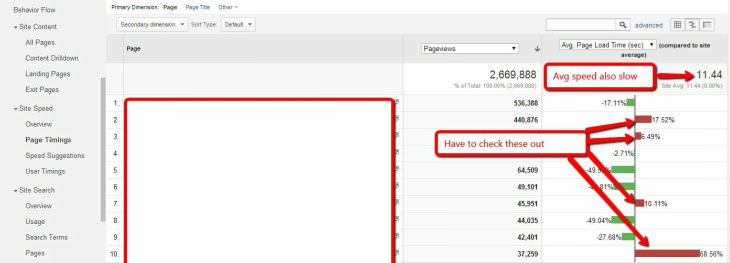
После определения самых медленных страниц зайдите в Google PageSpeed Insights (https://developers.google.com/speed/pagespeed/insights/), впишите туда ссылки этих страниц и получите подробный отчёт о том, как эту проблему можно исправить.
Скорее всего, на этом этапе вам понадобится помощь фронт-енд специалиста, который без труда исправит эти проблемы.
Карта поведения (User Flow)
Как найти: Поведение > Карта Поведения
Что даёт этот отчёт: С помощью карты поведения вы можете изучить внутренние переходы пользователей по страницам сайта

На картинке выше изображена карта поведения одного сайта. Как видите, посетители раз за разом переходят то на страницу Course directory, то обратно на главную. Скорее всего, они что-то ищут, но не могут найти.
После просмотра карты поведения был проведён анализ конверсии по двум сегментам: первый сегмент – люди, которые посещали страницу «Course directory», второй сегмент – которые не посещали её. Выяснилось, что второй сегмент имеет конверсию почти в два раза выше.
Какой вывод?
Страница «Course directory» имеет определённые проблемы, в результате чего снижается конверсия сайта.
Выяснить, почему пользователи раз за разом переходят на эту страницу. Понять, что они ищут и чего им не хватает. Переделать, если это возможно, либо остановить поток трафика на эту страницу.
Конверсия по источникам трафика
Как найти: Источники трафика > Весь трафик > Каналы
Что даёт это отчёт: Вы узнаете, с каких источников трафика приходят пользователи, которые лучше/хуже конвертируются в клиентов.
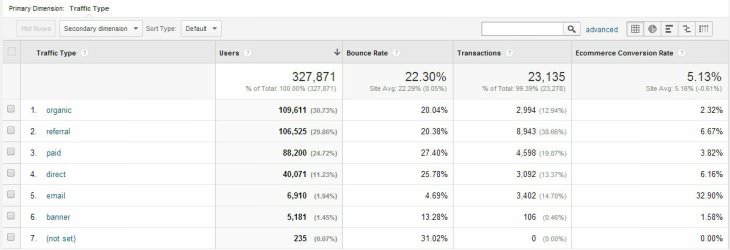
Проанализировав этот отчёт, вы чётко будете знать, какой источник трафика работает эффективно, а какой наоборот. Соответственно, вы сможете сконцентрироваться все свои трудовые/финансовые усилия на первом и отказаться от второго.
На этом изображении видно, что e-mail трафик имеет самую высокую конверсию, в то время как платная реклама и баннеры – маленькую. Логично, что стоит больше вкладывать в e-mail маркетинг, так как «выхлоп» от вложений будет максимальным.
Причём каждый источник трафика можно рассмотреть ещё подробнее, нажав на него.
Отчёт по новым-вернувшимся пользователям (New vs Returning)
Как найти: Аудитория > Поведение > Новые и вернувшиеся пользователи
Что даёт этот отчёт: Вы сможете узнать, насколько сильно отличается показатель конверсии в зависимости от типа пользователя.
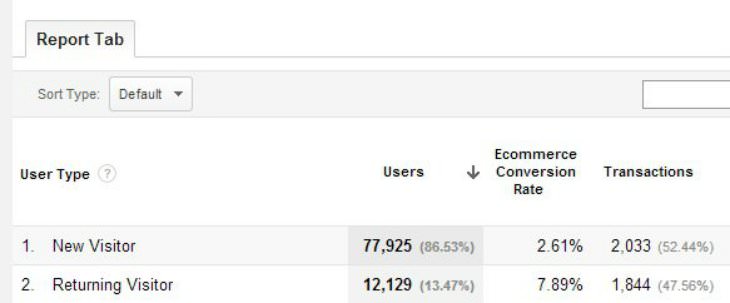
Как показывает практика, многие сайты теряют деньги, так как слишком «агрессивно» пытаются продавать свои товары/услуги новым посетителям. Не всегда эта тактика эффективна. Порой это пугает пользователей. И они покидают сайт.
На изображении видно, что конверсия отличается в 3 раза между новыми и вернувшимися пользователями.
В данном случае логично будет сконцентрироваться на возврате посетителей обратно на сайт. Например, e-mail маркетинг, с помощью которого вы можете ненавязчиво напомнить о себе потенциальному клиенту и вернуть его на сайт.
Уверен, что эти 10 простых отчётов в Google Analytics помогут вам найти слабые места на сайте и создать хорошие гипотезы для последующего A/B тестирования и улучшения эффективности сайта.
Работа с отчетами в Google Analytics
Google Analytics представляет собой мощнейший инструмент для сбора и анализа статистики визитов. Знать больше о посетителях своего сайта, понять, какие именно действия приводят к достижению цели, видеть паттерны поведения пользователей — все это означает возможность изменять это самое поведение в нужную сторону.
Google Analytics представляет собой мощнейший инструмент для сбора и анализа статистики визитов. Знать больше о посетителях своего сайта, понять, какие именно действия приводят к достижению цели, видеть паттерны поведения пользователей — все это означает возможность изменять это самое поведение в нужную сторону.
Небольшой js-скрипт счетчика фиксирует все посещения сайта, их источник, события во время сеанса и передает данные на сервера Гугл Аналитики. Оттуда они возвращаются в отчеты в уже удобном для анализа виде. Сегодня мы разберем, как взаимодействовать с системой на уровне отчетов, правильно интерпретировать эти данные и находить нужные сведения.
Интерфейс
Даже если вы еще не установили свой первый счетчик на сайт, изучать статистику можно на тестовом Demo Account, доступном абсолютно всем пользователям сервиса. Просто залогиньтесь и выполните вход в Google Аналитику.
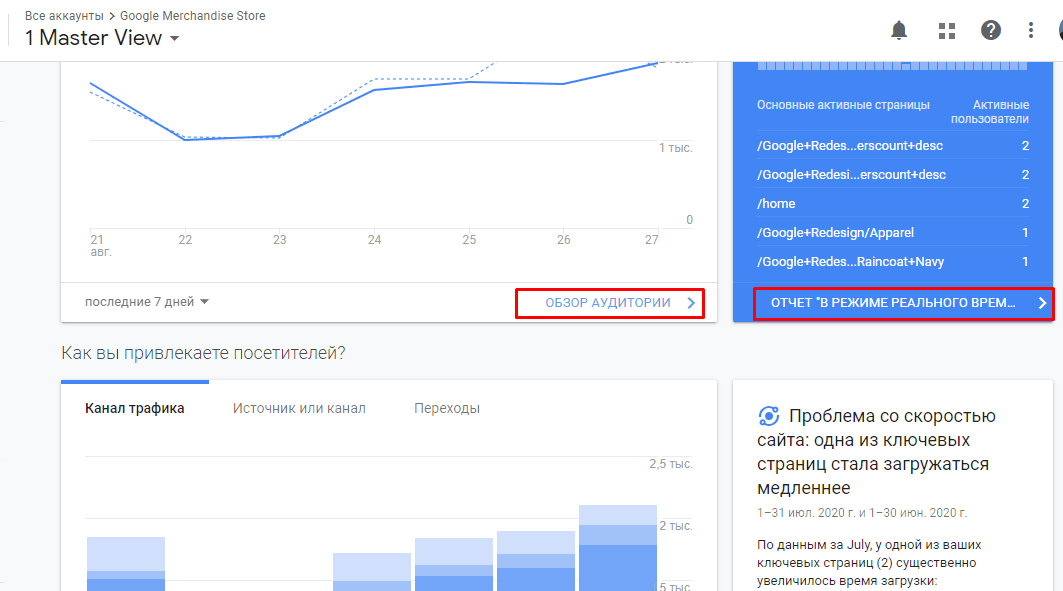
Первая страница интерфейса Гугл Аналитики — Главная. Она содержит сводку диаграмм и общих данных по сайту, например, график посещаемости и каналы источников трафика. С каждого виджета можно перейти на специальный отчет-источник данных.
Все опции для настройки отслеживания данных и управления аккаунтом расположены на странице Администратор, ссылка на нее находится в боковом меню.
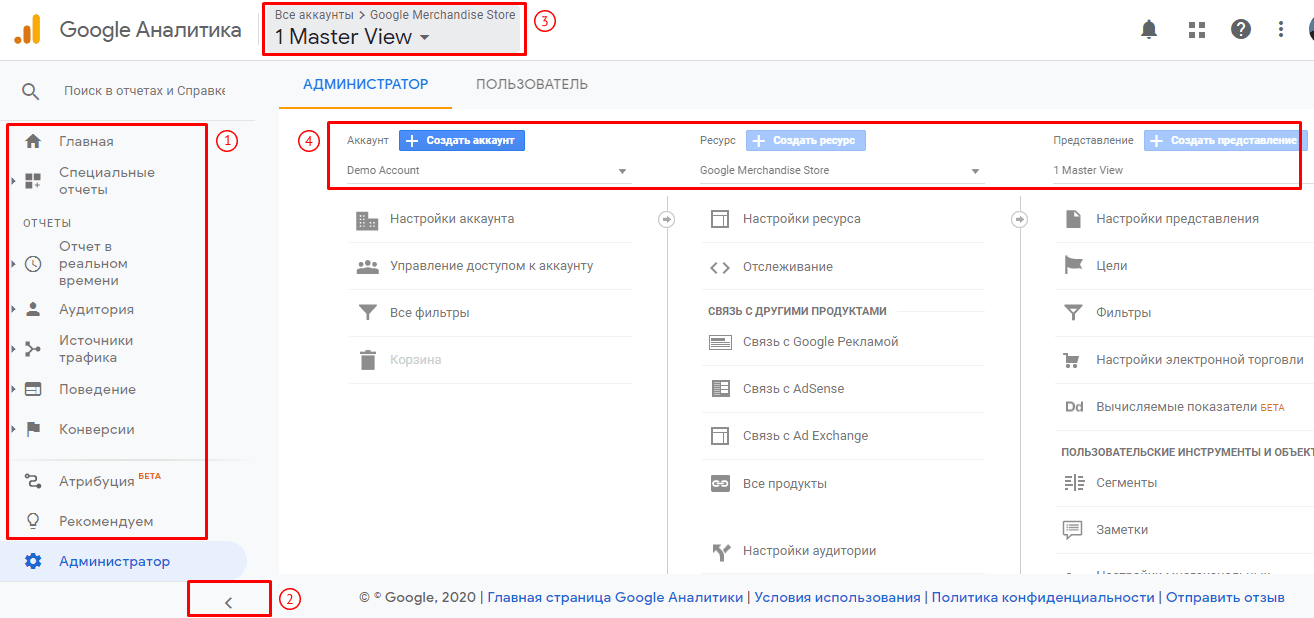
1 — боковое меню для переключения между отчетами и возврата к настройкам;
2 — меню можно свернуть/развернуть при необходимости, что удобно на небольших экранах;
3 — быстрое переключение между аккаунтами и представлениями;
4 — структура администрирования аккаунта и настройки Аналитики.
О настройке аккаунта и представлений мы говорили в статье Установка и настройка Google Analytics.
Как Google идентифицирует пользователей
Чтобы понять, как работать с данными в Аналитике, надо понимать, как она их собирает и обрабатывает.
Каждый пользователь, пришедший на сайт, получает уникальный номер ID, который записывается в cookie браузера. Если пользователь уходит, а затем возвращается, то система узнает его по этому ID. Поэтому пользователи в Аналитике делятся на новых — тех у кого нет такого номера — и вернувшихся. Если человек зашел с другого устройства, другого браузера или просто почистил cookie, то он будет распознан как новый пользователь.
Каждый пользователь, пришедший на сайт, начинает сеанс. По умолчанию сеанс заканчивается после 30 минут бездействия, и следующее взаимодействие пользователя с сайтом начинает новый сеанс.
Сеансы могут быть зафиксированы только на тех страницах, где вызывается код отслеживания Google Аналитики. Обязательно проверьте, чтобы он был установлен на всех страницах сайта, иначе упустите часть посещений из статистики.
Как устроен отчет Аналитики
Все данные в отчетах представлены в виде параметров и показателй Google Analytics. У каждого сеанса есть собственные параметры (dimensions) и показатели (metrics).
Параметры носят описательный характер. Например, «Браузер», «Источник сеанса» — это параметры Google Analytics. Показатели же измеряются в количественном выражении, т.е. показатели — всегда цифры, такие как «Новые пользователи» и «Отказы».
Отчет строится по одному основному параметру (1) с несколькими показателями. В него можно добавить дополнительный параметр (2), который вас интересует.
Значения параметров сеанса в табличных отчетах — это строки (3), а значения показателей — столбцы (4).
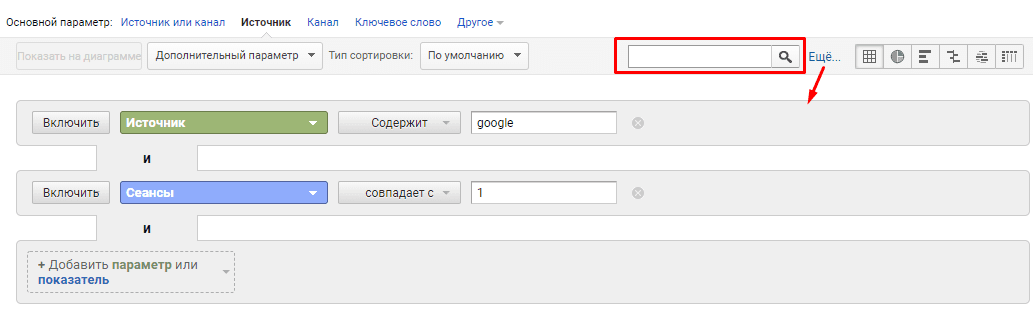
Для быстрого поиска параметра/показателя в отчете можно использовать простой или расширенный фильтр, задавая необходимую группировку условий.
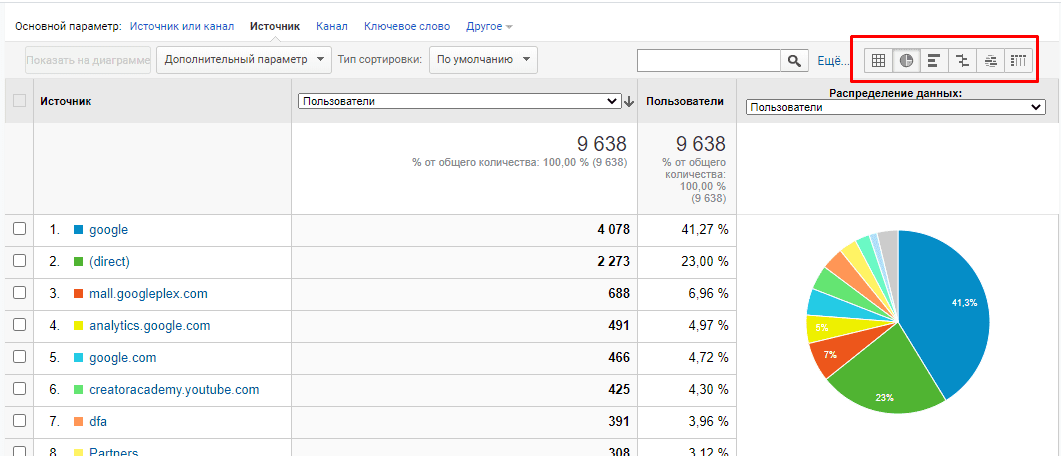
Также можно сменить внешний вид отображения данных с таблицы, которая выводится по умолчанию, на диаграмму или другой формат.
Помимо огромного количества встроенных параметров и показателей практически на все случаи, есть возможность создавать собственные пользовательские параметры Google Analytics. В интерфейсе Аналитике необходимо предварительно создать специальные параметры, а затем включить их в отчет.
Базовые отчеты Google Аналитики
В интерфейсе Google Analytics доступны группы отчетов по умолчанию — всего 5 групп. Для каждой из них начальная страница Обзор содержит основные сводки из отчетов группы.
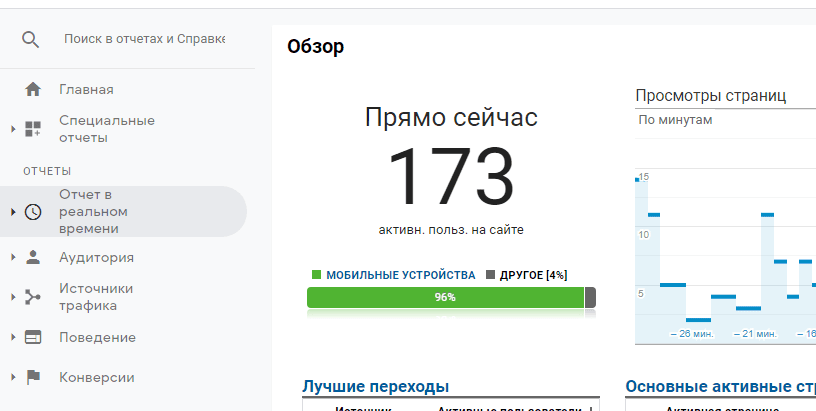
Отчет в реальном времени
Группа содержит отчеты для отслеживания действий посетителей в режиме реального времени. В остальные отчеты данные в Google Analytics поступают с определенной временной задержкой — от 3 часов.
Здесь всего 5 видов отчетов, представление данных в которых соответствует названию.
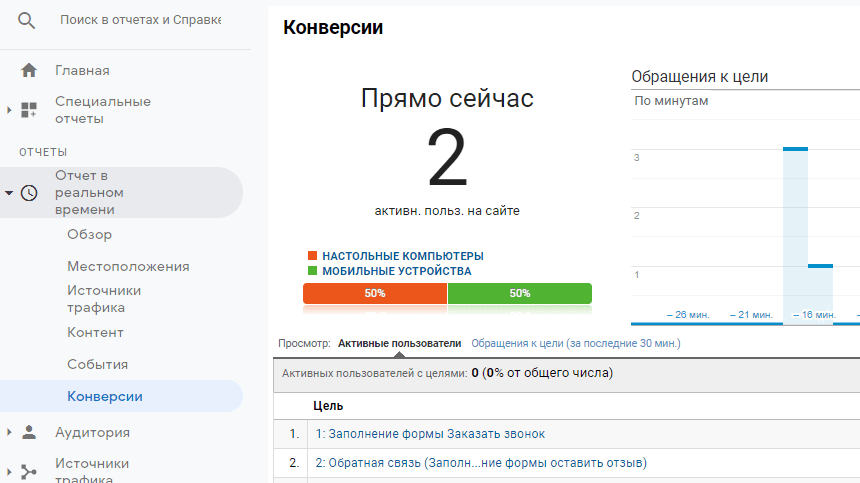
Вы можете следить, что делают активные пользователи на сайте прямо сейчас и тестировать настройки Аналитики, срабатывание целей и т.д. Если вы настроили фильтр для корпоративного трафика, то пользователи корпоративной сети в этот отчет не попадут.
Данные, попадающие в отчеты, не идентичны для всех представлений: они зависят от настроек последних и примененных фильтров. Поэтому одинаковые отчеты в разных представлениях могут содержать отличающиеся данные. Обращайте внимание, с каким представлением вы работает в текущий момент.
Аудитория
Большой кластер отчетов, в которых поступающие данные сгруппированы относительно параметров посетителей. Они помогут понять, кто заходит на сайт и их интересы, эффективно таргетировать рекламные кампании.
Данные хранятся в обезличенном виде: каждому посетителю присваивается собственный ID, под которым он учитывается в Аналитике. По умолчанию, ID назначается системой, но в Google Analytics предусмотрена возможность назначать и импортировать собственные списки идентификаторов с помощью функции User ID.
В этой группе находятся отчеты по демографии, географии, интересам и типам устройств и браузеров.
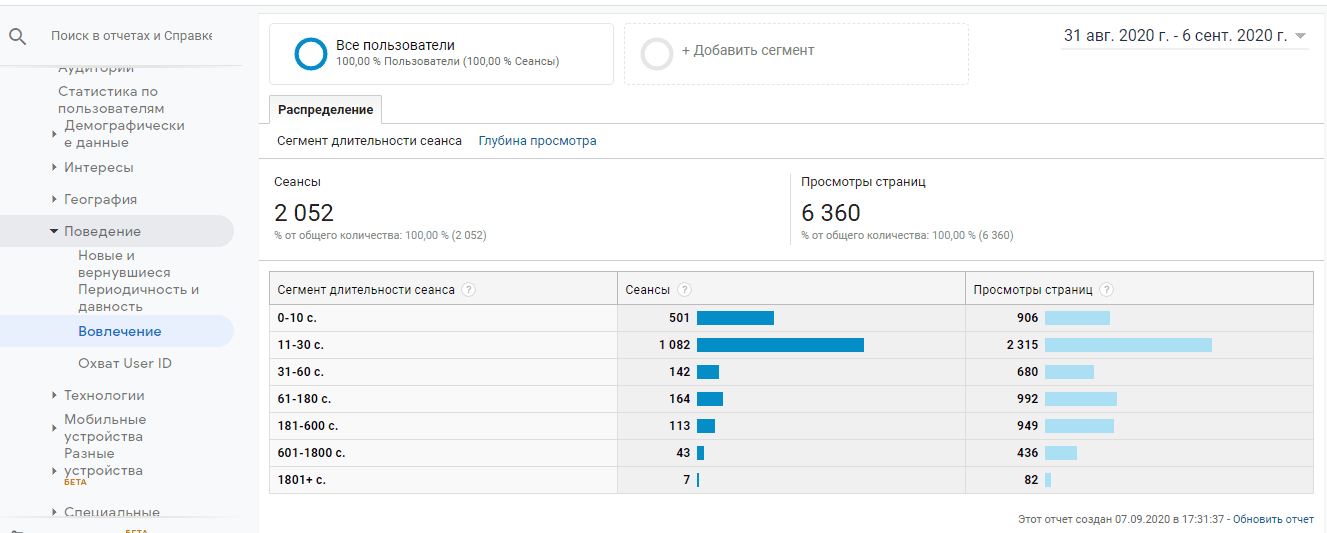
Интересен отчет Поведение для оценки вовлеченности, изучения доля новых и вернувшихся посетителей.
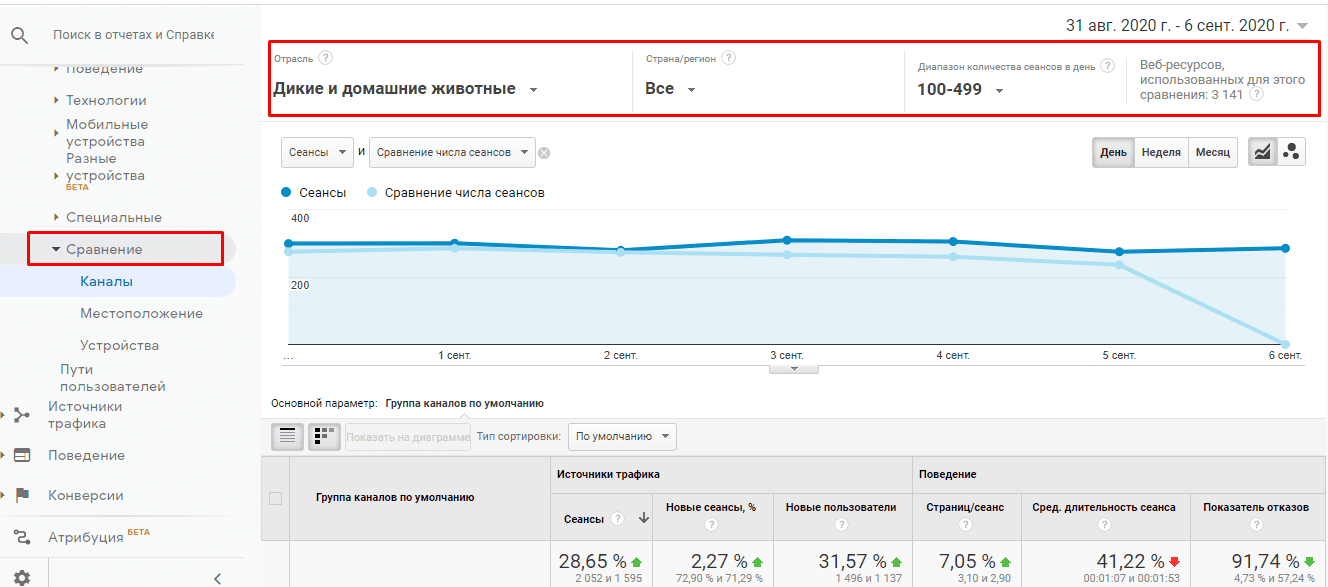
Для сравнения сайта с конкурентами интересна группа Сравнение: данные строятся на основании статистики, собранной Аналитикой, для других сайтов вашего направления.
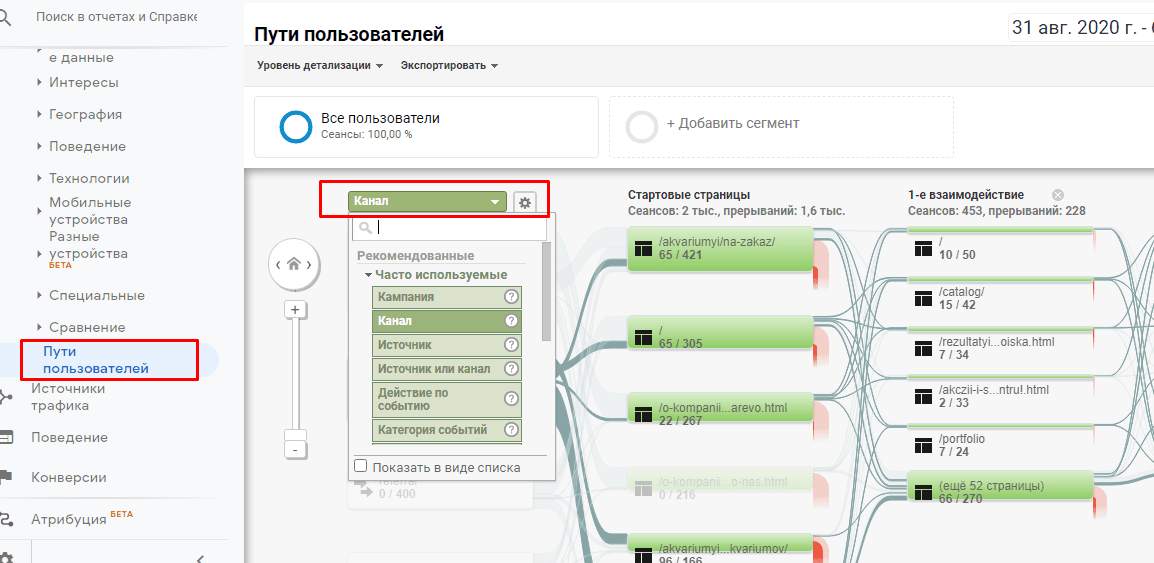
Отчет Пути пользователей позволяет построить карту посещений и разделить их по одному параметру, например, каналу трафика. Так можно найти сильные и слабые точки сайтов для определенной аудитории.
Источники трафика
Здесь можно найти подробную информацию о том, откуда пришли посетители сайта. В Аналитике у каждого сеанса есть 2 параметра для этого: источник и канал.
Источник — это тот ресурс, которые привел посетителя на сайт. Это может быть социальная сеть, поисковая система или платное рекламное объявление. Канал — это более широкое понятие, группа источников одного типа. С помощью отчетов Google Analytics Источники трафика можно выявить самые эффективные для вашего сайта источники и каналы.
К каналам по умолчанию относятся:
Organic Search — канал характеризует в отчете бесплатный трафик из поисковой выдачи;
Paid Search — платный поисковый трафик с контекстной рекламы;
Direct — прямой трафик: ввод урл в адресную строку, переход из закладок и сохраненных страниц;
Social — трафик из социальных сетей;
Email — трафик с email-рассылки;
Referral — переходы по ссылкам на сайтах;
Affiliates — трафик с сайтов-партнеров;
Display — медийная баннерная реклама;
Other — неопознанный канал, определить который Аналитика не смогла.
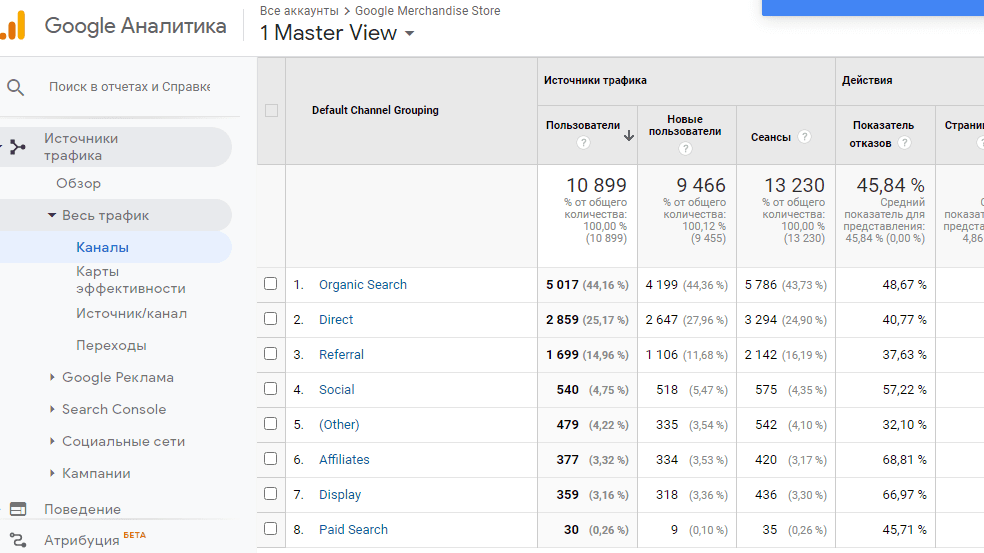
Менять каналы по умолчанию нельзя, но с помощью фильтра можно переопределить условия попадания сеанса в тот или иной канал.
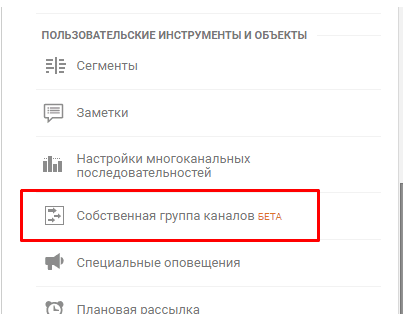
Кроме того, можно создать свою группу каналов (до 100 штук) на уровне представления Google Analytics:
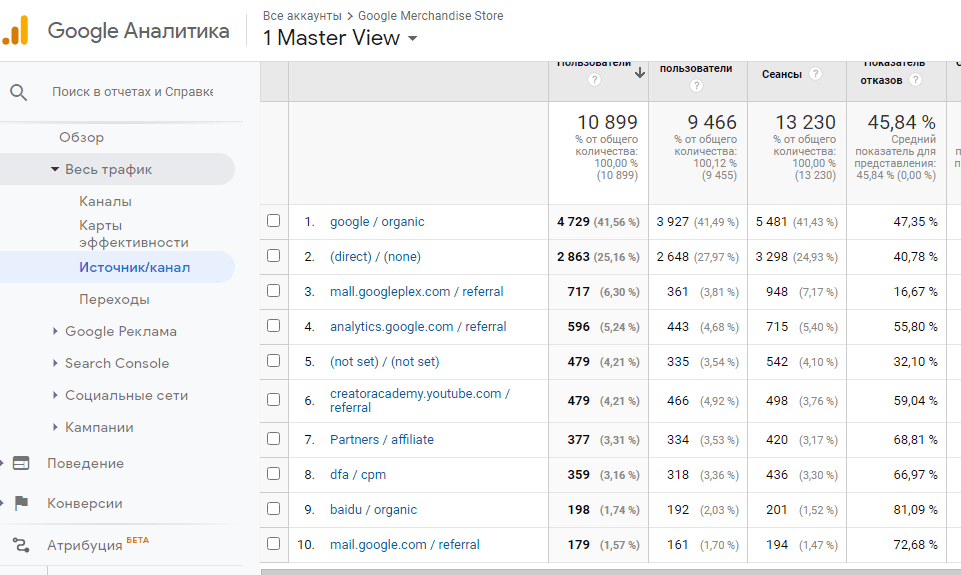
В отчете Источник/канал вы найдете трафик, разбитый уже по источникам, например, поисковый трафик из Google или переходы с определенного сайта.
Каналы Google Analytics определяются на основании заголовка HTTP, содержащего URL источника запроса. Если сайт-источник обрезает реферер, то канал может быть определен неточно. Как исправить это с помощью фильтров для представлений, мы писали в предыдущей статье.
Узнать, по каким поисковым запросам пользователи переходят на сайт, можно в этом же разделе в группе Search Console. Для этого надо предварительно в настройках ресурса связать его с одним из подтвержденных ресурсов в панели Search Console.
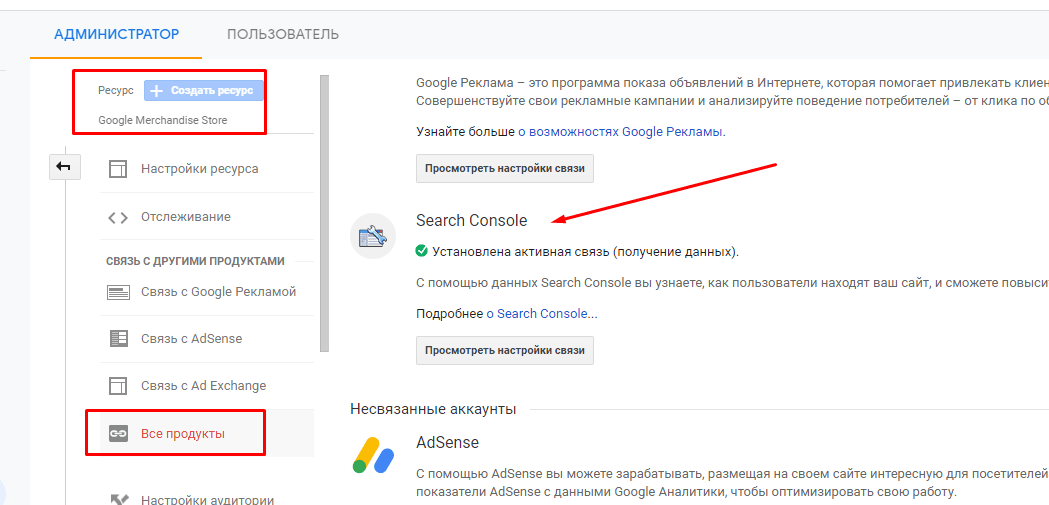
После установки связи Гугл Аналитика сможет получать данные из панели вебмастера и формировать из них отчеты. Есть задержка в 2 дня для поступающих данных.
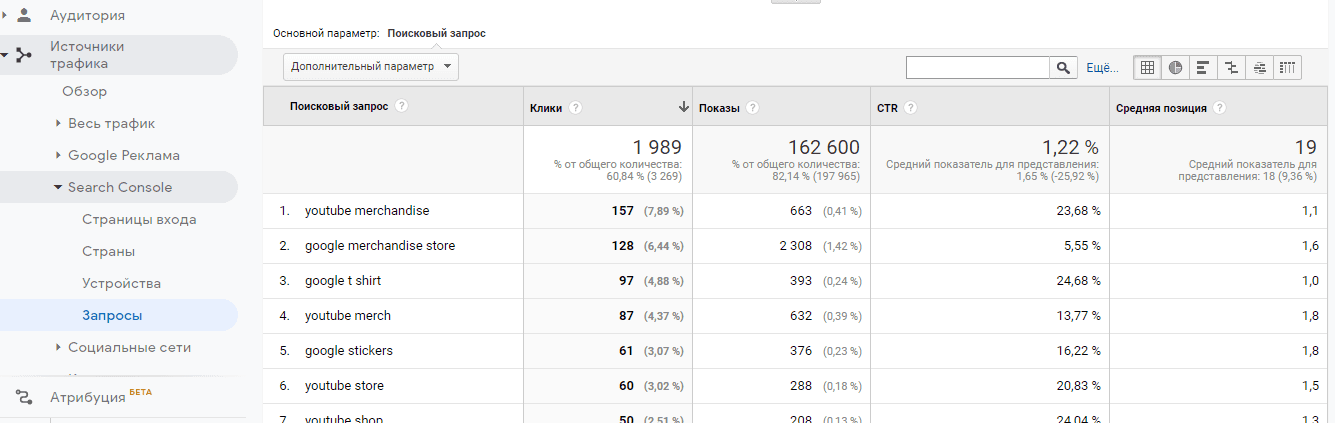
Поведение
В этой группе собраны отчеты, помогающие оценить взаимодействие пользователя с сайтом во время посещения.
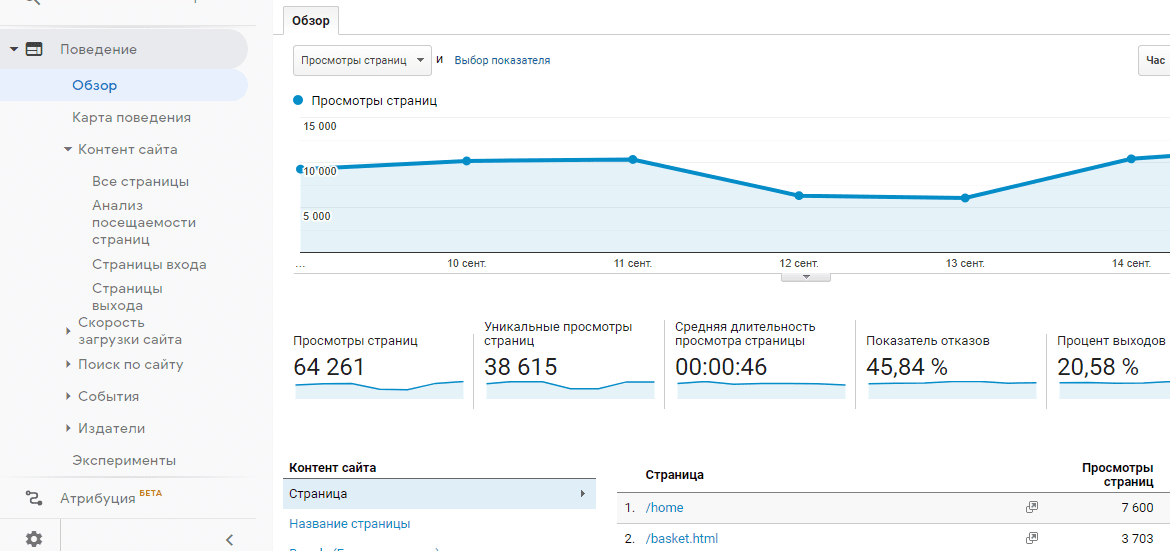
Эти отчеты позволяют определить наиболее эффективные страницы сайта, какие из них приносят больше всего трафика, а какие — дольше всего загружаются. Выявив слабые места, вы сможете их подтянуть и улучшить пользовательский опыт и повысить конверсию.
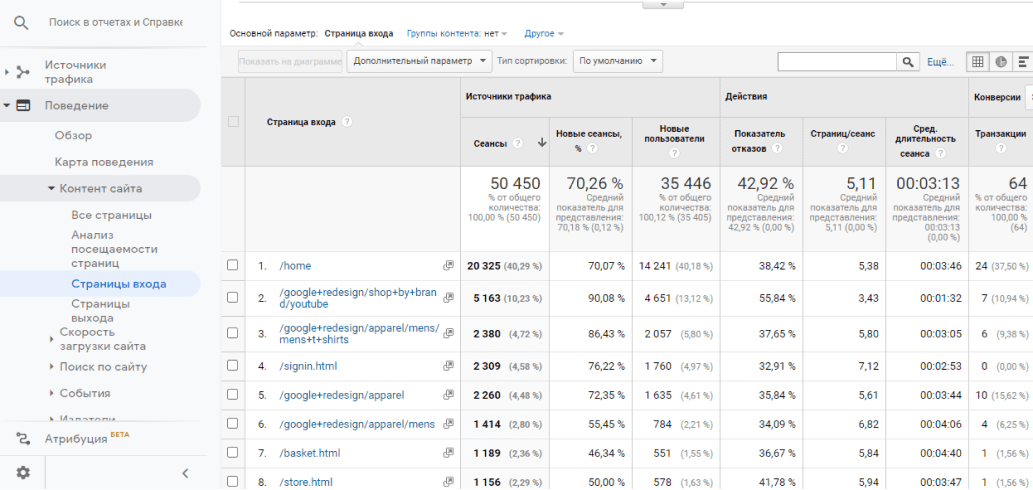
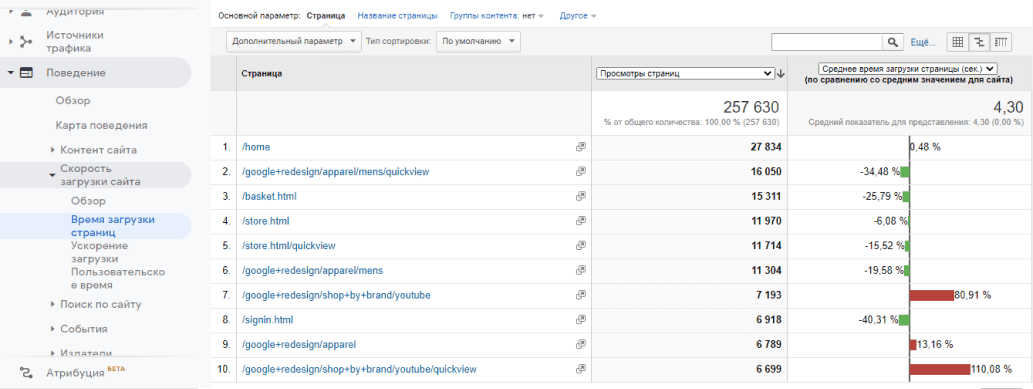
В отчетах Поиск по сайту содержится статистика по использованию внутреннего поиска на сайте (опция должна быть включена в настройках представления). Изучая эти отчеты можно понять, например, насколько хорошо и доступно структурирована информация.
Если пользователи часто ищут определенные группы товаров через поиск, скорее всего им сложно найти их на сайте через меню. Это повод задуматься над улучшением доступности популярных разделов.
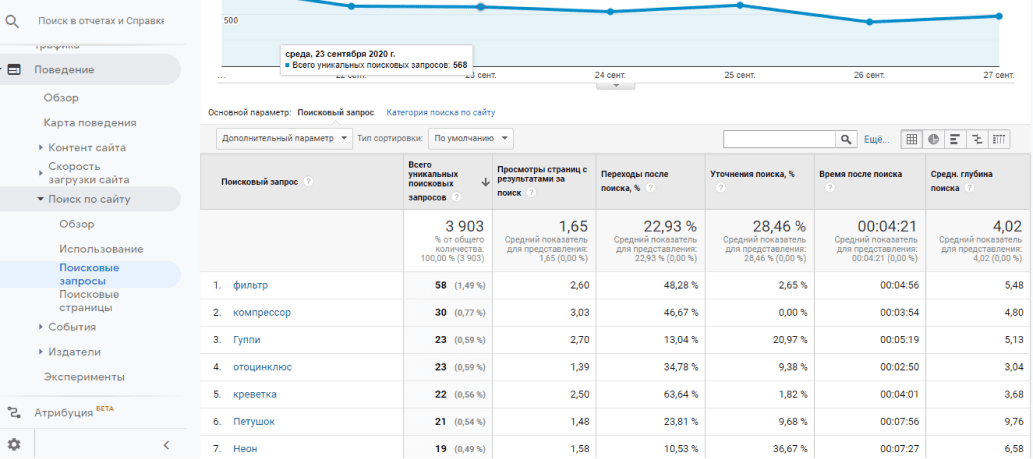
Еще один интересный набор отчетов — События.
У каждого события обязательно есть Категория и Действие. В категории объединяют события определенного типа, например, взаимодействие с карточкой товара. Действия же являются уникальными событиями, например, добавление товара в избранное или клик по кнопке купить.
По умолчанию, отслеживание событий в Google Analytics не настроено, т.к. не сформулировано, что именно считать событием на конкретном сайте. Сформировать категории и действия, продумать их назначение — работа для аналитиков и маркетологов. Отправка событий осуществляется с помощью внесение соответствующего кода на сайт с помощью программиста или Google Tag Manager.
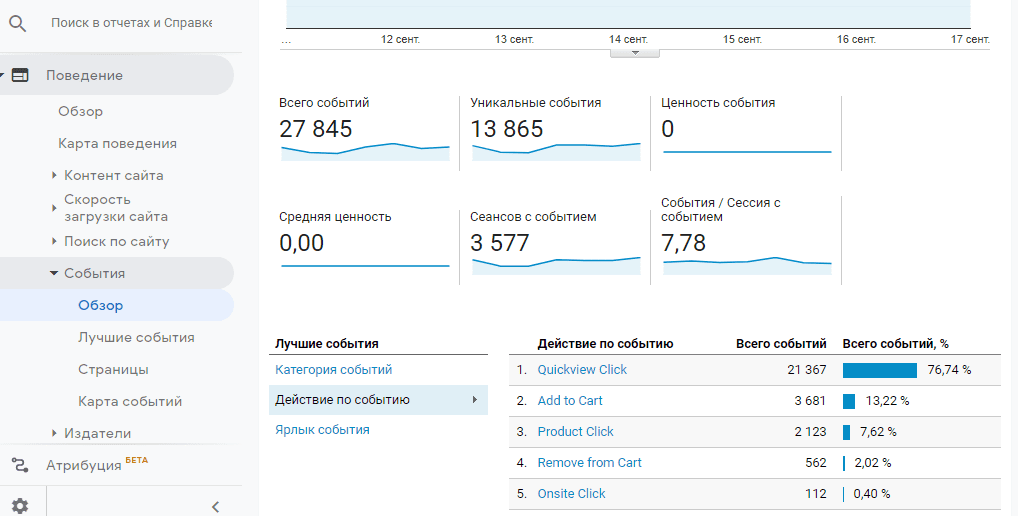
Собранные данные по целям типа Событие так же попадают в отчет по всем событиям на сайте.
Конверсии
Отчеты по конверсиям помогают оценить эффективность визитов на основании достижения целей и путей их достижения. Для того, чтобы в этих отчетах появились данные, на сайте должны быть выполнены дополнительные настройки: настроена передача данных о конверсиях в Аналитику. Для каждого сайта понятие конверсии индивидуально, поэтому целей по умолчанию нет.
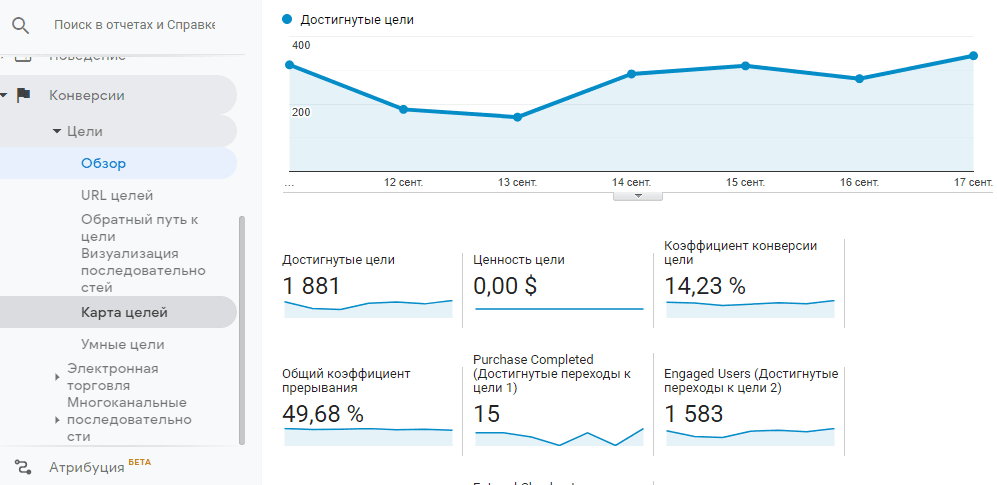
В этой же группе находятся отчеты по электронной коммерции, если она подключена и настроена на сайте.
Специальные отчеты
Google Analytics позволяет работать не только со стандартными отчетами, но и формировать кастомные сводки и отчеты, а также делиться ими с коллегами и публиковать в общем доступе.
Сводки
Сводка представляет собой мини-отчет для отслеживания нескольких показателей, быстрого сравнения данных разных отчетов. Они похоже на вкладку Обзор для отчетов Аналитики по умолчанию. Внутри сводки можно работать с данными так же, как и в отчетах.
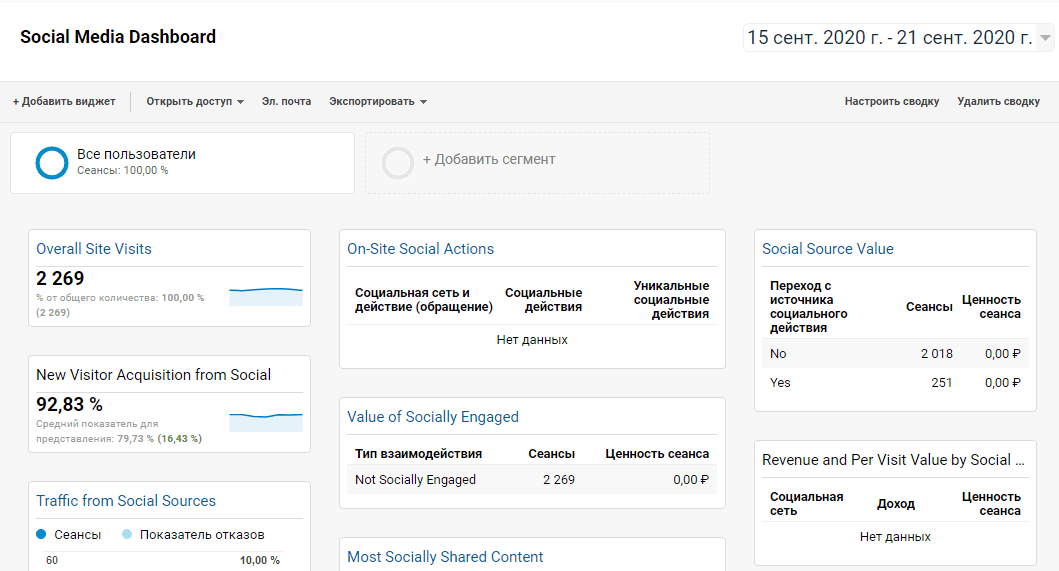
Можно создавать собственные сводки с нуля, а можно импортировать готовые из Галереи решений и донастраивать, исходя из целей анализа.
Чтобы добавить сводку выберите пункт Добавить в отчете Сводки.
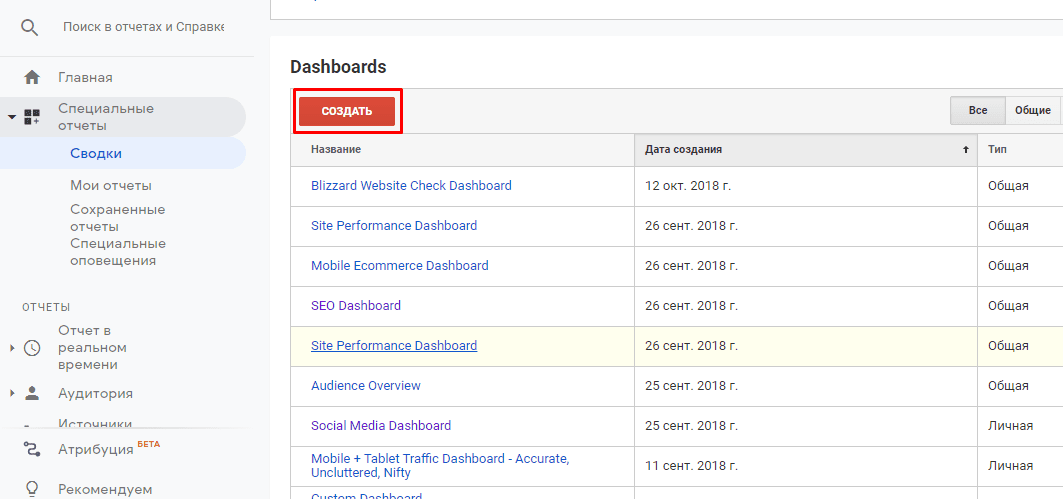
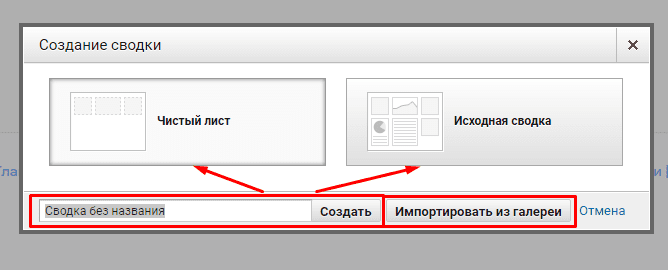
На следующем шаге вы можете выбрать создание собственной сводки или импорт из библиотеки. Для начинающих гораздо удобнее будет скачать готовые решения, чтобы разобраться в работе инструмента.
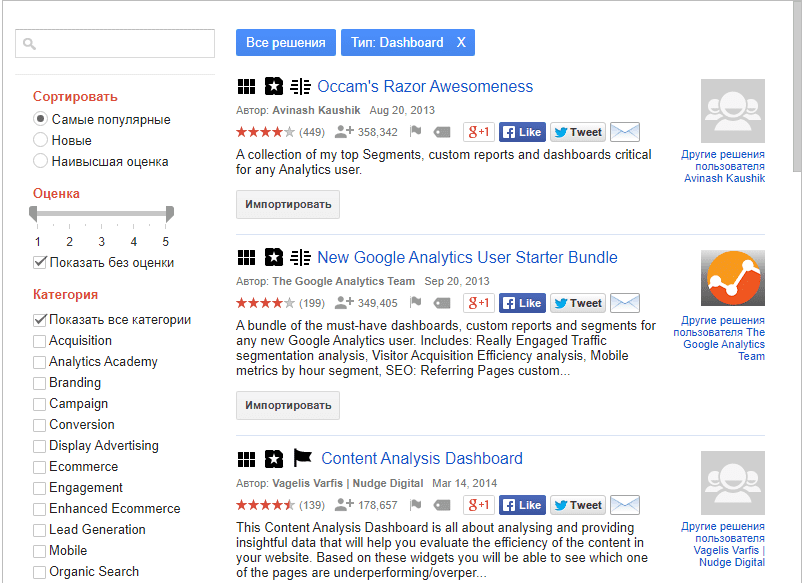
В галерее решений можно искать по ключевым словам, оценкам пользователей и категориям. Один минус — почти все варианты на английском языке.
Импортированную сводку можно легко настроить под себя: переименовать, добавить другие виджеты, открыть доступы и экспортировать данные в pdf-отчет.
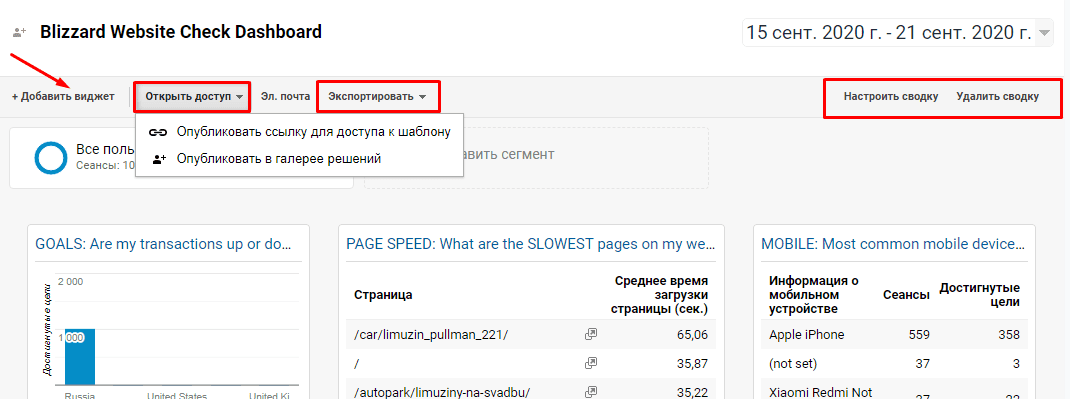
Создание пользовательского отчета
Для создания отчета можно также воспользоваться галереей решений или создать отчет самостоятельно. Все добавленные отчеты можно найти в пункте Мои отчеты.
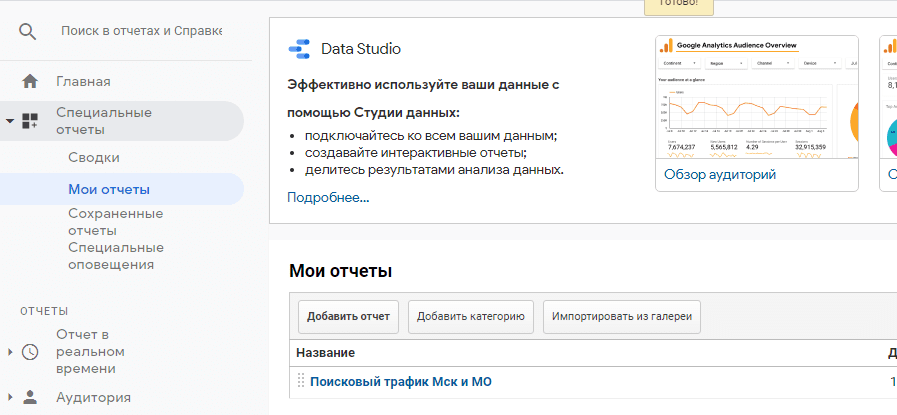
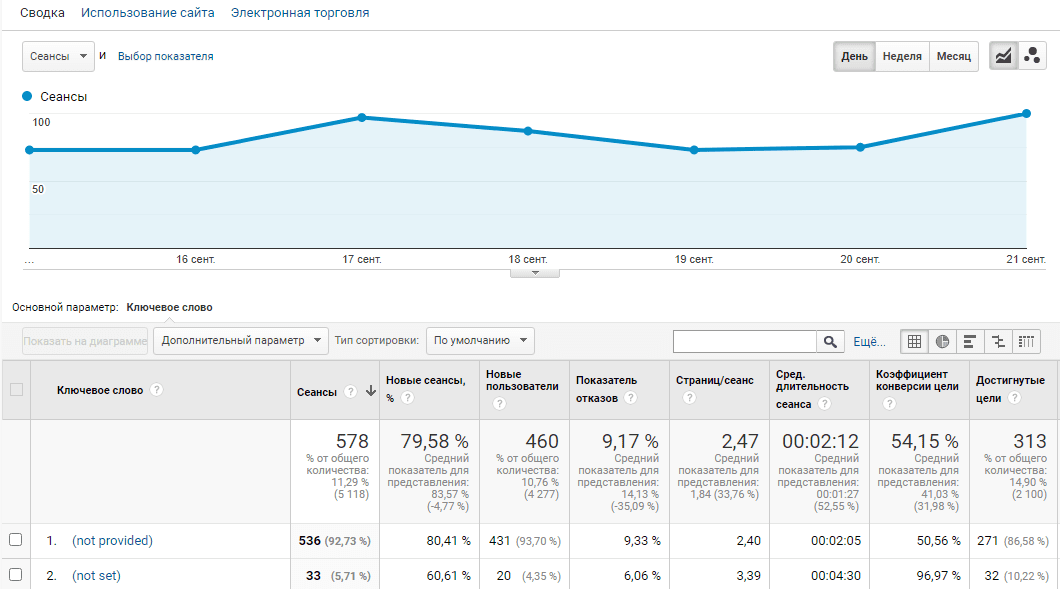
Чтобы создать собственный отчет, необходимо задать его внешний вид и условия отбора данных. Например, наш отчет по поисковому трафику из Москвы и Московской области: добавьте его себе в аккаунт и изучите настройки.
В виде отчета он выглядит следующим образом:
Как поделиться пользовательским отчетом
Любым кастомным решением можно поделиться с другими пользователями. Для этого рядом с названием отчета выберите пункт Действия.
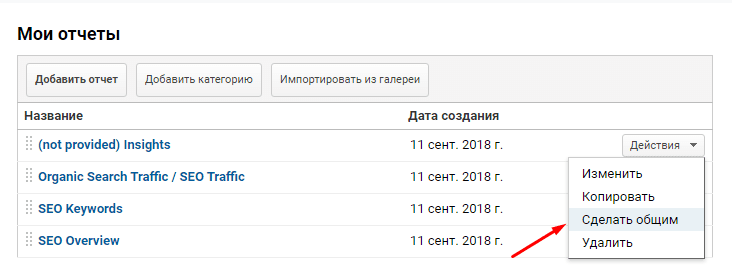
Вы получите общую ссылку, которой можно расшарить избранным людям или опубликовать конфигурацию в общей галерее решений.
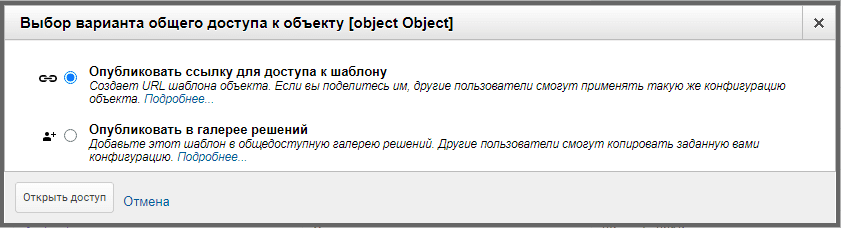
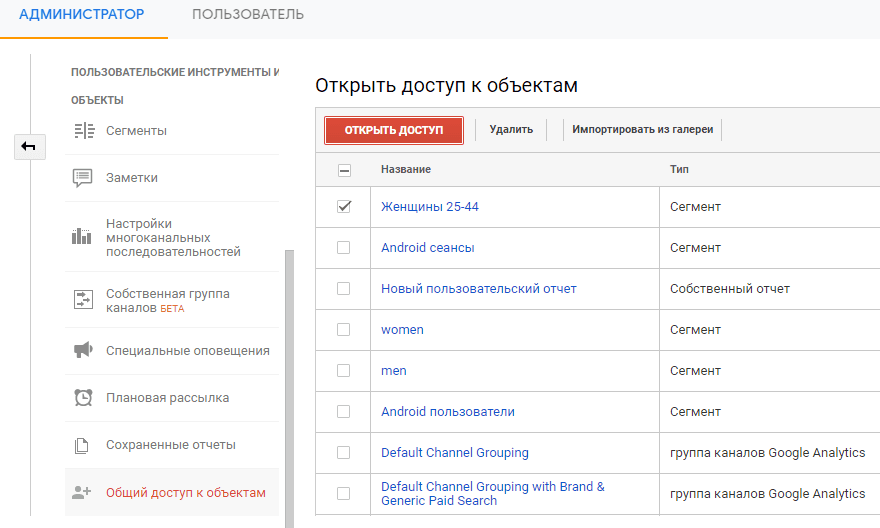
Также делиться абсолютно любыми отчетами, сводками и другими пользовательскими конфигурациями можно из меню Администратор.
В столбце Представления выберите пункт Общий доступ к объектом и выберите те элементы, которые хотите расшарить. Google Analytics сформирует ссылку для общего доступа.
Сегменты
Отчеты Google Analytics собирают данные обо всех посещениях, подходящих под настройки представления. Но, например, нас интересует эффективность рекламной кампании в одном из городов. Как выбрать только эти сеансы из общей массы? Для этого существуют сегменты.
Данные отчета отфильтровываются согласно условиям сегмента, который включает в себя один или несколько параметров отбора по категориям пользователей, сеансам и обращениям. Обращение — это любое взаимодействие с сайтом в течение сеанса. Таким образом один пользователь может инициировать несколько сеансов, а во время сеанса — несколько обращений.
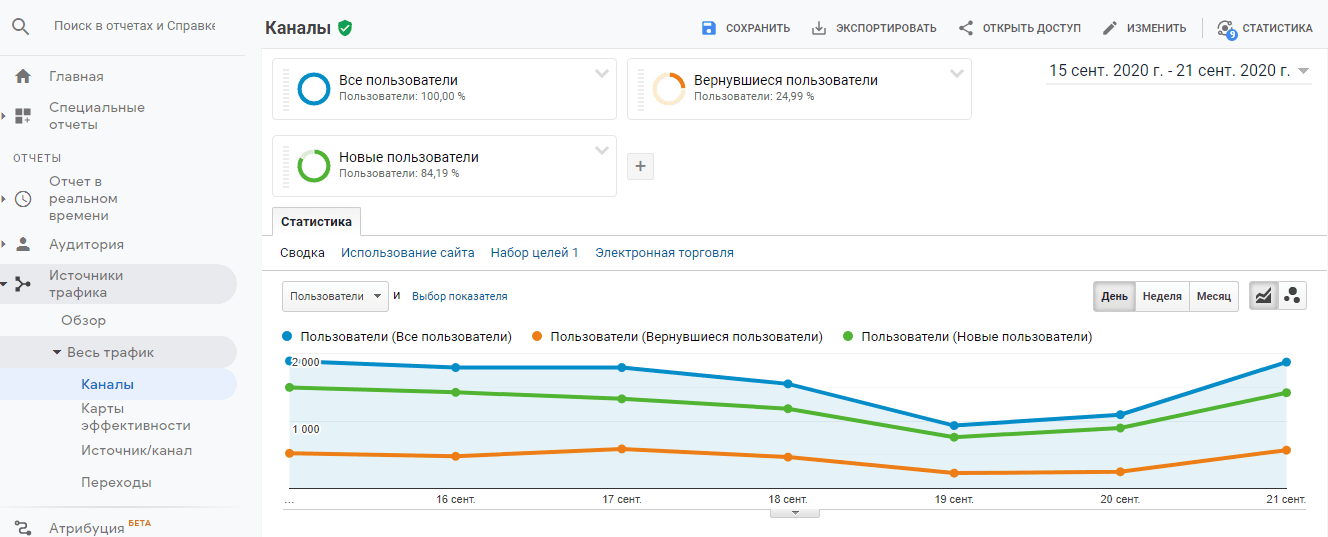
Сегменты (в отличие от фильтров представлений) никак не затрагивают исходные данные, т.е. являются обратимыми фильтрами.
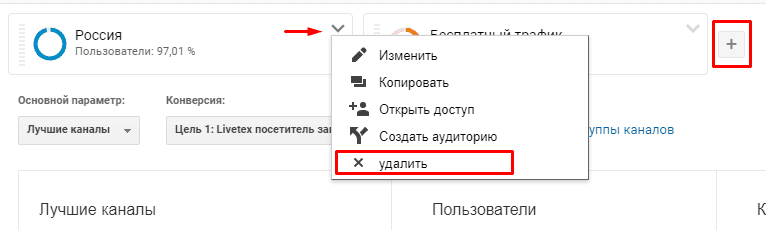
Сегменты можно добавлять и удалять из отчетов, сравнивать между собой. Одновременно в отчет можно добавить до четырех сегментов. Примененный сегмент будет действовать во всех отчетах до его удаления.
Чтобы добавить сегмент, кликните на кнопку Добавить сегмент или +, а чтобы удалить — выберите пункт удалить в выпадающем меню. Перетаскиванием можно менять порядок следования сегментов, что изменит цвет данных на графике.
Для сегментов на основе данных о пользователях можно получить статистику не более чем за 90 дней. По сегментам на основе даты первого сеанса доступна статистика максимум за 31 день.
В Google Analytics есть достаточно большой набор встроенных сегментов, а также возможность создавать собственные.
Создание пользовательского сегмента
Создав собственный сегмент, вы сможете использовать его во всех отчетах и даже всех аккаунтах Аналитики, к которым есть доступ у вашей учетной записи Google при соответствующих настройках доступа. Хранится кастомный сегмент в разделе Пользовательские. Для быстрой активации часто используемые сегменты можно пометить звездочкой.
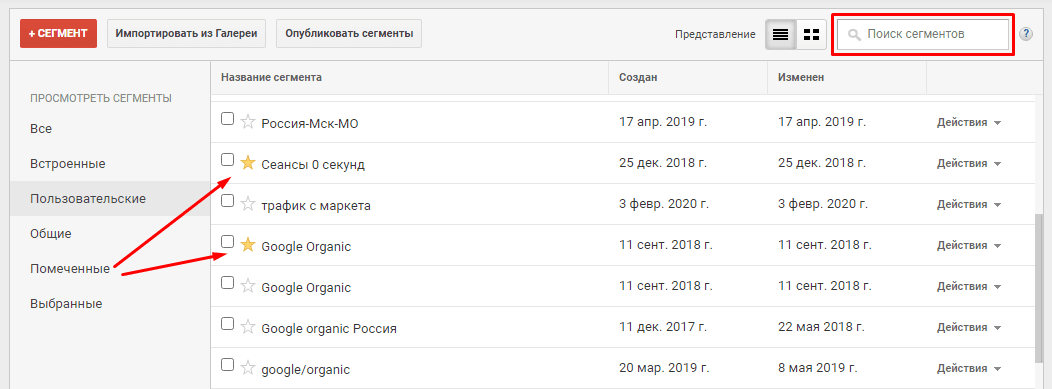
Когда сегментов очень много, то найти нужный поможет поиск по названию, а также смена представления на плиточное. При наведении мышки на сегмент вы увидите его условия.

Галерея готовых решений доступна и для сегментов, однако в случае с ними проще создать фильтр самостоятельно: для этого мы расскажем об основных его составляющих.
Нажав на кнопку + Сегмент, мы попадаем в компоновщик сегментов.
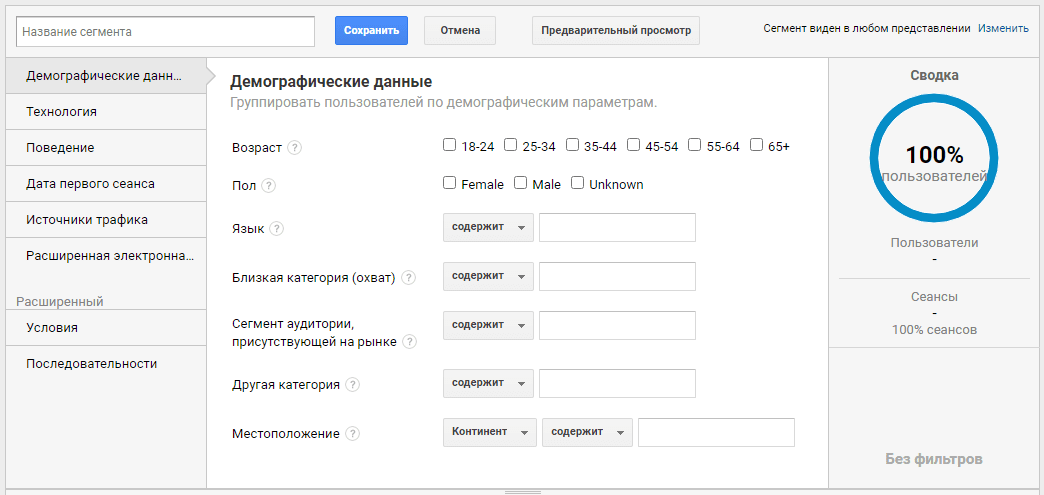
Слева размещены уже готовые категории отбора данных по демографии, устройствам, поведению — здесь собраны самые популярные параметры и показатели. Вкладки Электронная торговля или Расширенная электронная торговля появляются только в тех представлениях, у которых подключен соответствующий тип электронной коммерции.
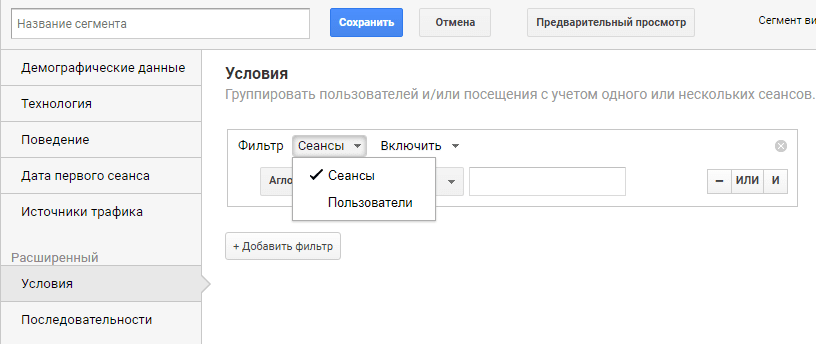
В пункте Расширенный — Условия можно задать совершенно любую комбинацию для требуемого отбора. Фильтр также выбирает сеансы или пользователей и работает по принципу Включить/Исключить. Условия объединяются между собой операторами И и ИЛИ.
В сегменте-последовательности отбор строится похожим образом, но в качестве критерия отбора используется последовательность шагов. Можно выбрать начинать цепочку с первого взаимодействия или с любого.
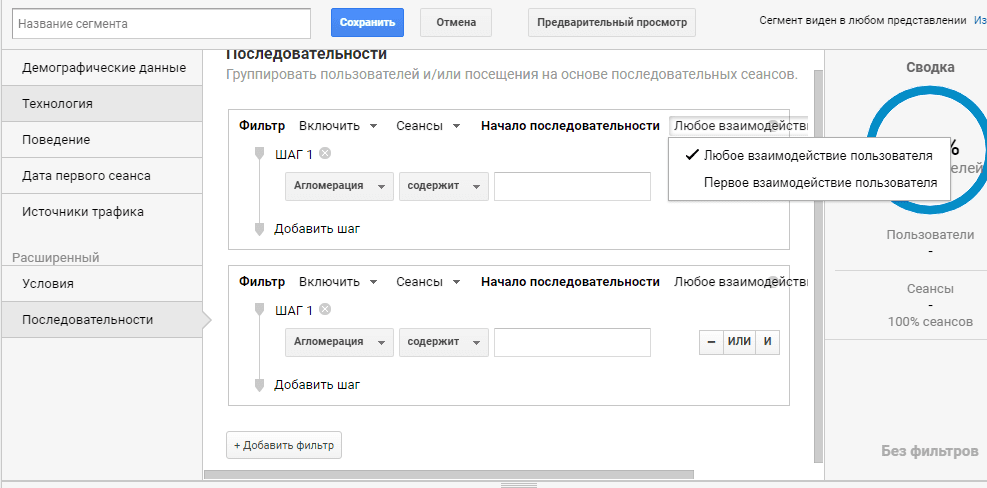
При наличии нескольких этапов в последовательности можно выбрать, должны ли они непосредственно следовать друг за другом. Сами этапы могут относиться к разным сеансам.
Более подробно изучить принцип работы компоновщика можно в справке Google. А мы разберем несколько примеров сегментов.
Целевая аудитория
Допустим, вам необходимо выделить определенный сегмент аудитории и узнать, как он взаимодействует с сайтом. Переходим на вкладку Демография компоновщика и создаем сегмент с условием:
Возраст: 25-34; 35-44
Пол: женский
Все условия связаны между собой логическим И, т.е. сегмент отберет только тех пользователей, которые отвечают всем заданным условиям.
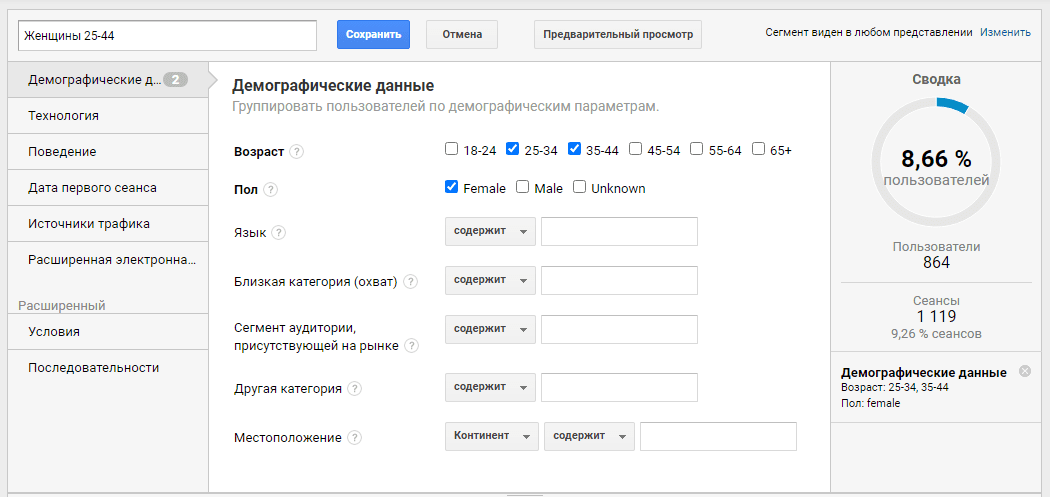
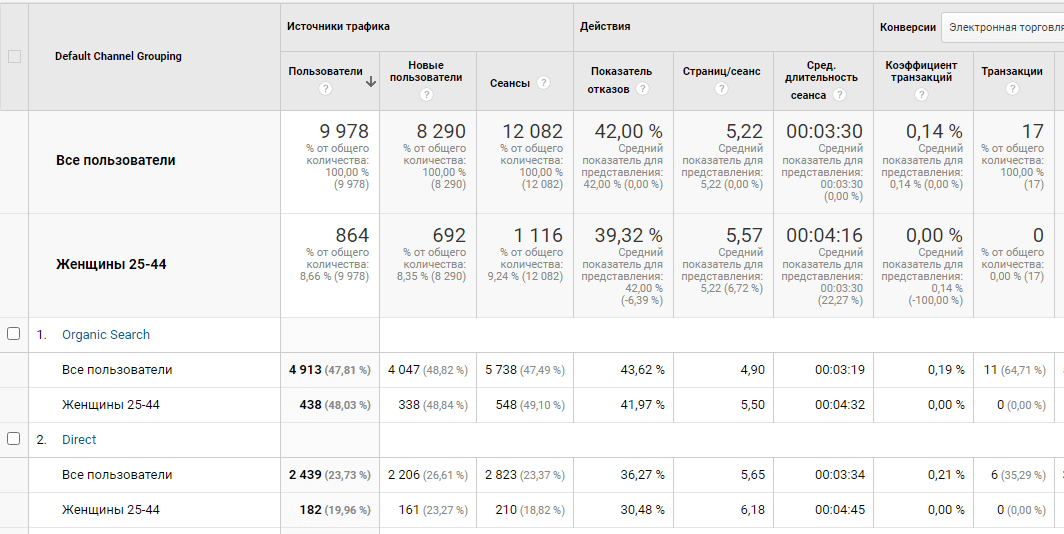
В отчете сегмент будет отображен отдельной строкой:
География сеансов
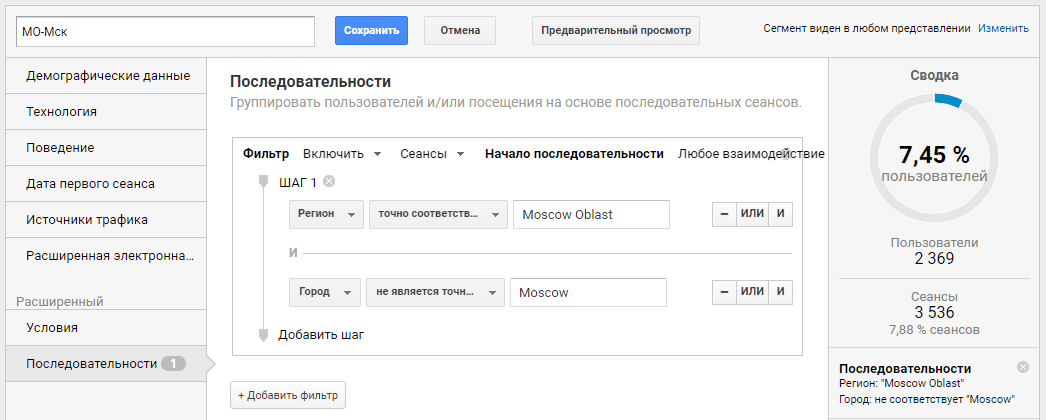
Если вас интересуют посещения из Московской области, но из самой Москвы, тогда надо создать сегмент последовательность.
Регион: точно соответствует Moscow Oblast
И
Город: не является точным соответствием Moscow
Названия городов и агломераций в сегменте должно соответствовать их названиям в Гугл Аналитике, а они называются на английском языке.
Источники трафика
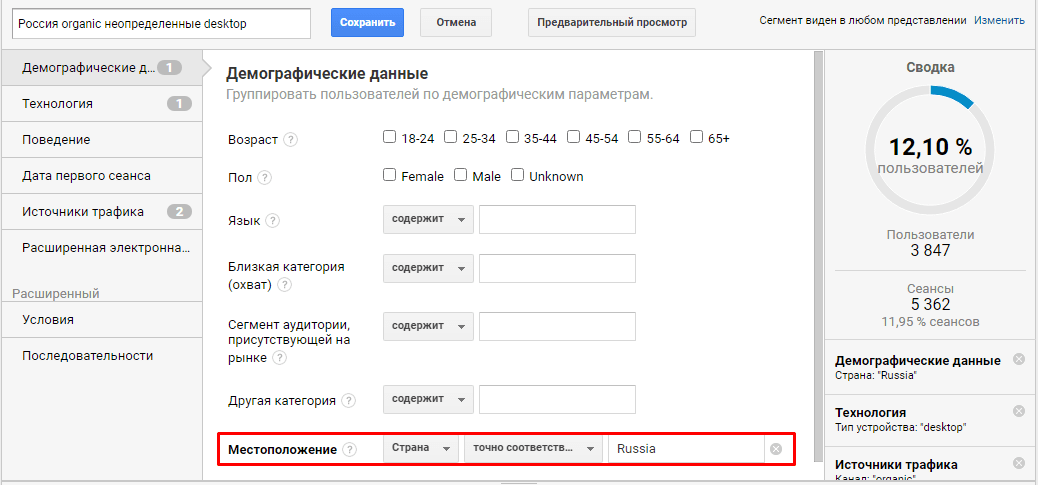
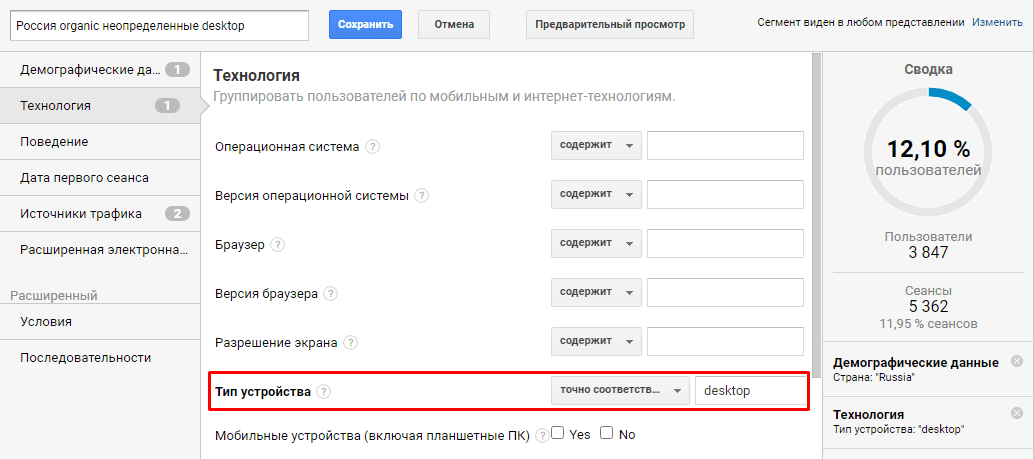
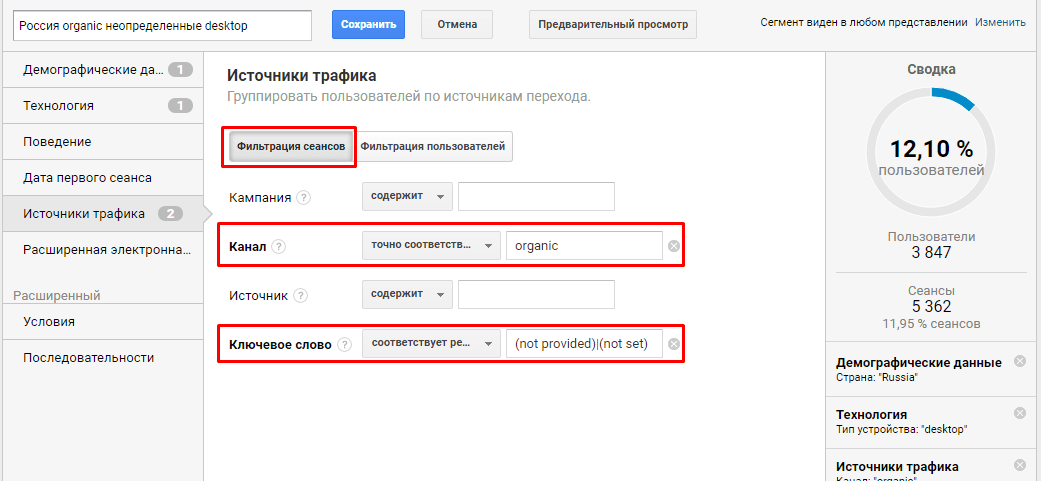
Создадим сегмент для выделения всех неопределенных поисковых запросов из России с настольных компьютеров.
Местоположение: Страна точно соответствует Russia
Тип устройства: точно соответствует desktop
Фильтрация — сеансов
Канал: точно соответствует organic
Ключевое слово: соответствует регулярному выражению (not provided)|(not set)
Электронная торговля
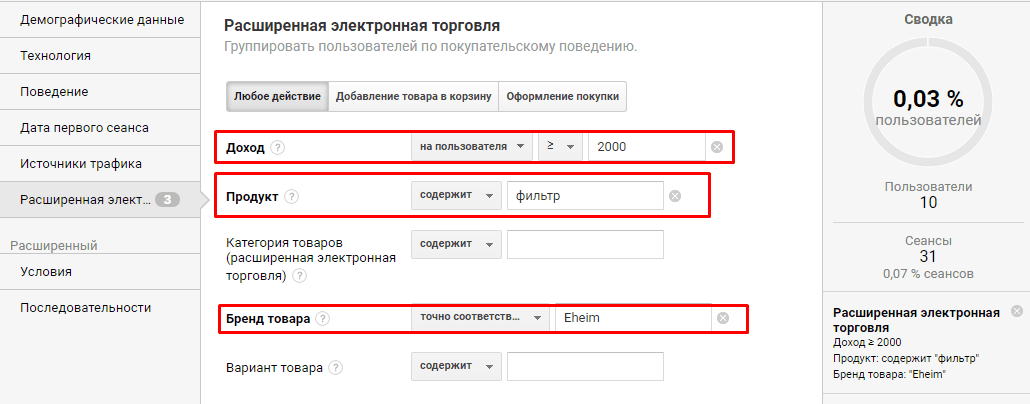
Этот сегмент позволяет выбрать всех покупателей, купивших фильтры Eheim от 2000 рублей.
Доход: на пользователя больше или равно 2000
Продукт: содержит фильтр
Бренд товара: точно соответствует Eheim
Справа в компоновщике сегментов находится предварительная сводка, которая показывает число пользователей и сеансов, подходящих под текущие настройки фильтрации.
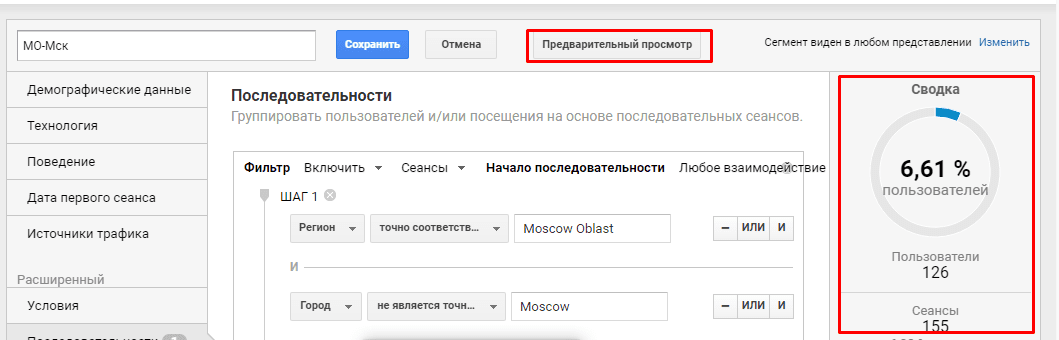
Пользовательский сегмент по умолчанию виден в любом представлении. Чтобы поменять его видимость, надо в компоновщике кликнуть на ссылку Изменить рядом с сообщением о видимости.
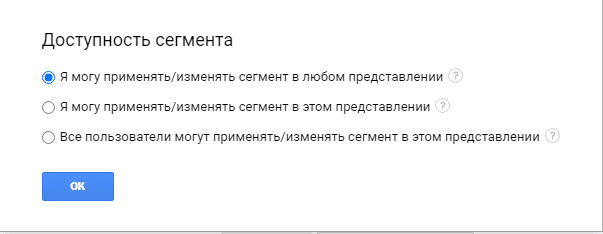
Как и всегда есть ограничения по числу создаваемых сегментов:
- 1000 на одного пользователя для сегментов, которые можно применить или отредактировать в любом представлении (доступность: «Я могу применять/изменять сегмент в любом представлении»);
- 100 на одного пользователя и на одно представление для сегментов, которые может применить или отредактировать только этот пользователь в этом представлении (доступность: «Я могу применять/изменять сегмент в этом представлении»);
- 100 на одно представление для сегментов, которые могут применить или отредактировать все пользователи в этом представлении (доступность: «Все пользователи могут применять/изменять сегмент в этом представлении»);
Как поделиться сегментом
Созданный пользователем сегмент по умолчанию доступен только том аккаунте Аналитике, на котором был создан. Чтобы ваши коллеги и партнеры могли работать с теми же данными, необходимо предоставить к нему доступ.
Для этого в отчете перейдите к сегментам, зайдите в раздел Пользовательские и найдите нужный сегмент. Кликните по ссылке Действия и выберите пункт Открыть доступ.
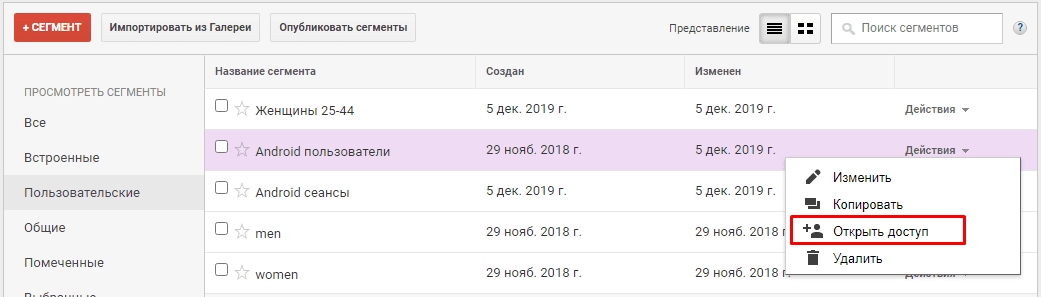
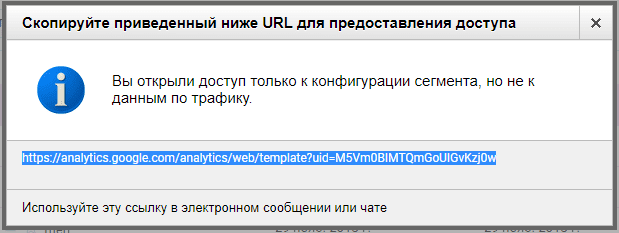
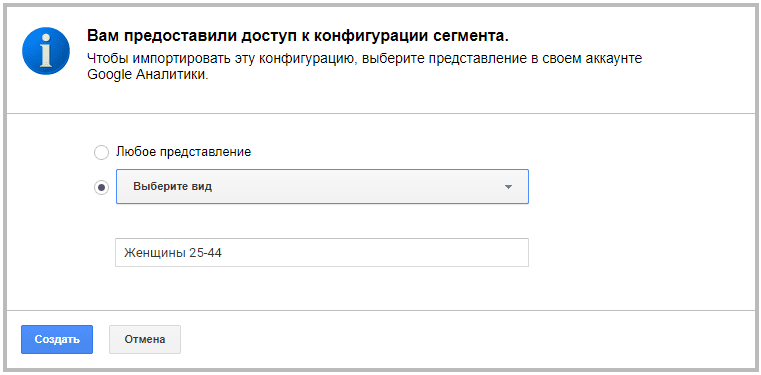
Гугл Аналитика сформирует ссылку, открыв которую другой пользователь сможет добавить сегмент в свой аккаунт.
Импортировать объект можно в конкретное представление или все представления сразу.
Поделиться сегментом, как и любым другим пользовательским объектом, можно из меню Администратор. Об этом мы писали выше.
Интеграция с Data Studio
Мы рассмотрели базовые и не только отчеты Аналитики, изучили, как устроены данные и как с ними работать… и что же дальше?
Информации Google Analytics собирает так много, что разобраться в ней непросто: требуется предварительный анализ и четкая формулировка задач отслеживания, дополнительная помощь веб-мастеров. Нельзя просто предоставить доступ к аккаунту любому человеку и сказать: «Загляни и все поймешь»?
Но есть способ сделать Google Аналитику доступной для абсолютно каждого и сократить время создания отчетов. Интеграция с еще одним сервисом Google Data Studio позволяет быстро создавать наглядные и понятные отчеты со срезом именно тех данных, которые нужны в конкретном случае. Отчеты интерактивны и получают данные напрямую из Аналитики, поэтому всегда содержат актуальную информацию: специально отобранную и подготовленную к презентации.
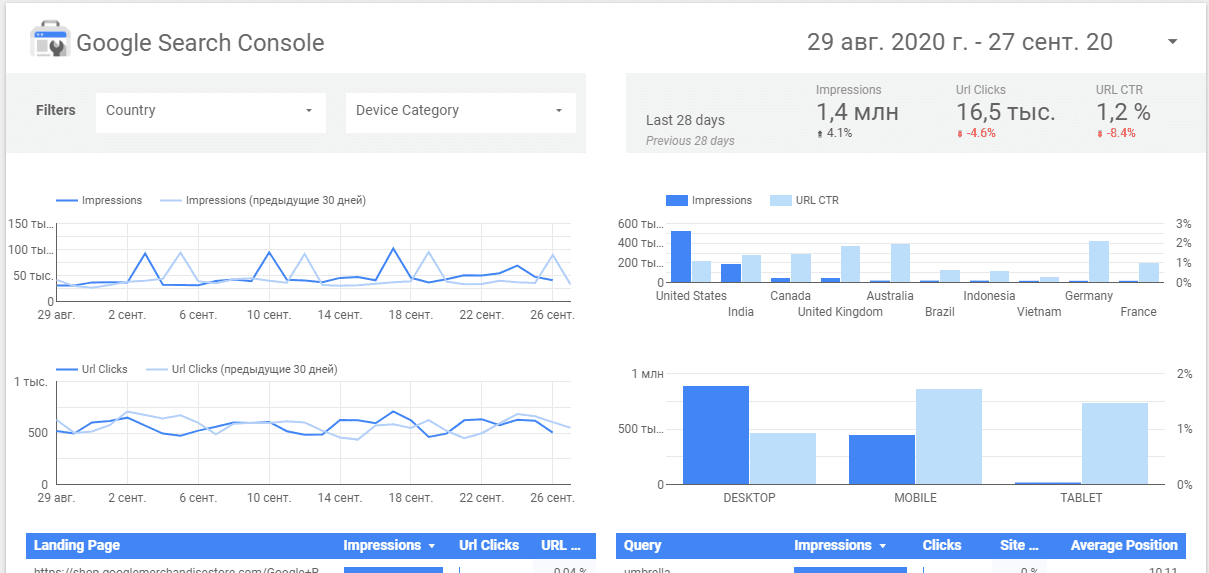
В нашем блоге вы можете прочитать отдельную статью о том, как сделать отчет в Data Studio на основе данных Аналитики.
С чего начать?
Из статьи вы узнали, каким образом работают отчеты Google Аналитики и как в них группируются данные. Осталось применить это на практике. Начните с самых простых шагов:
- Определите основные источники трафика своего сайта, используя отчет Источники трафика.
- Проверьте произведена ли интеграция с Google Search Console — по каким поисковым запросам ваш сайт чаще всего переходят?
- Найдите самые популярные страницы и точки входа посетителей для разных каналов, и наоборот, определите какие страницы самые непривлекательные, как их можно улучшить. Эти данные можно найти в отчетах Поведение.
- Изучите целевую аудиторию на основании данных отчета Аудитории.
- Сформируйте сегмент своих посетителей по геолокации для ключевых региона/регионов, подумайте, какие еще сегменты данных могут быть полезны для вашего сайта.
- Создайте собственную сводку с ключевыми аналитическими показателями или загрузите из библиотеки.
Не забывайте, что сравнивать данные нужно в одном и том же представлении и за аналогичные периоды, тогда аналитика будет более корректной.
13 основных метрик Google Analytics для владельца сайта

Еще 15 лет назад, когда сайты делали на коленке, а целевую аудиторию определяли по собственным представлениям и догадкам, мы не могли представить, что будет единая и полная система статистики, которая бы отражала не только социально-демографические данные о пользователе, но и технологические. Сейчас такие системы статистики являются неотъемлемой частью при создании и оптимизации сайта.
Сегодня мы разберем основные показатели Google Analytics (среди специалистов считается самой сложной и полной статистикой площадкой), которая дает нам возможность понять, кто является нашим клиентом, что его интересует, с каких устройств и каналов он приходит на сайт. Проанализировав системы статистки вы можете скорректировать ваши цели и маркетинговые бюджеты.
Итак, давайте разберем основные метрики, которые помогут вам узнать больше информации о вашей целевой аудитории.
Возможности Google Metrika
Показатели Google Analytics позволяют бизнесу легче определять целевую аудиторию в интернете, чтобы подстроиться под ее нужды в отрасли и сделать коммерческое предложение более ценным. Эта система веб-аналитики отличается мощным набором инструментов. Основные метрики аналитики доступны всем пользователям. Какие возможности предоставляет «Гугл» метрика:
- многоязычный интерфейс. Google метрика формирует отчеты на всех языках;
- универсальность. Метрики google analytics одинаковы для предпринимателей разных уровней и категорий;
- использование готовых решений. «Гугл» метрики применяют аналитики и другие специалисты по всему миру, что позволило создать огромную базу данных с ответами почти на любые вопросы;
- оценка полученного результата и степени достижения поставленной цели;
- перекрестная сегментация. Пересечения строк с данными метрики «Гугл Аналитикс» помогут вычленить самую важную информацию для дальнейшей работы;
- настраиваемая панель инструментов. Пользователь подгоняет параметры под себя, изменяя их приоритет, чтобы анализировать ключевые данные;
- отправка отчетностей строго к нужному времени. Для этого заранее формируется расписание. Если понадобится, отчеты сохраняются в формате стандартных документов.
1. Общий отчет
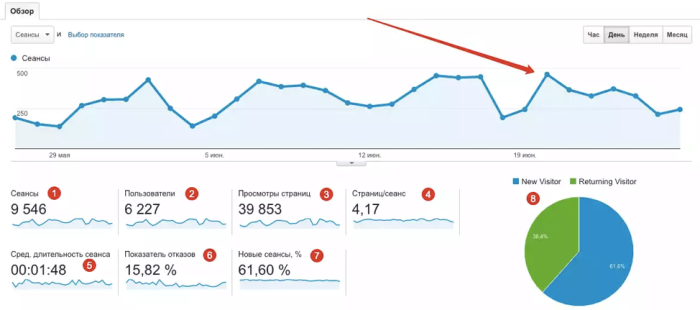
Когда мы попадаем на главную страницу, видим стандартный отчет, который отражает:
- Сеансы. Количество посещений или визитов пользователями за выбранный период времени. Пользователь может совершить несколько сеансов за один день. Это может произойти если:
- Пользователь не проявлял активность в течение 30 минут,
- Данные автоматически обновляются в полночь.
- Пользователи. Количество людей, которые зашли на ваш сайт (на любую страницу сайта). Учитываются новые и вернувшиеся юзеры.
- Просмотры страниц. Количество страниц, которые просматривали пользователи за отчетный период. При этом повторные просмотры одной страницы также учитываются.
- Страниц/Сеанс. Среднее количество страниц, просмотренных за одно посещение.
- Средняя длительность сеанса. Среднее количество времени, которое провели пользователи на сайте.
- Показатель отказов. Показывает процент посетителей сайта, которые просмотрели только одну страницу, т. е. при которых посетитель покидает сайт со страницы входа.
- Новые сеансы. Количество (в %) новых визитов пользователей за указанный период.
- График, который отражает количество новых пользователей и вернувшихся. Вернувшимся Google считает всех, кто хотя бы один раз побывал на сайте (привязки к периоду времени нет). Однако, если пользователь почистил куки, то система будет считать его новым пользователем.
Кроме того, в общем отчете мы видим график по сеансам за указанный период.
2. Демографическая метрика
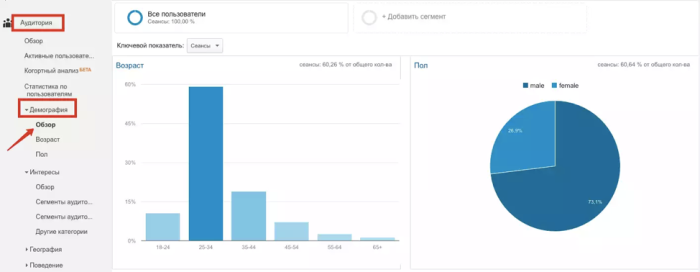
Эта метрика позволяет узнать пол и возраст посетителей вашего сайта.
3. Месторасположение
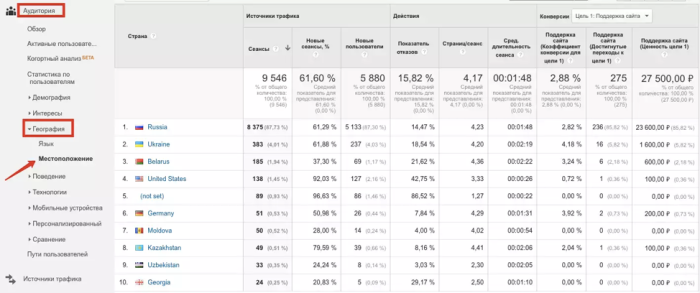
Для ecommerceсегмента важно понимание месторасположение пользователя. Согласитесь, если у вас розничный магазин мужских часов в Москве, а по статистике преимущественно пользователи из Питера, то нужно менять стратегию продвижения (возможно, у вас неправильно собрано семантическое ядро).
4. Поведение пользователей
4.1 Новые и вернувшиеся
Путь: Аудитория-Поведение-Новые и вернувшиеся
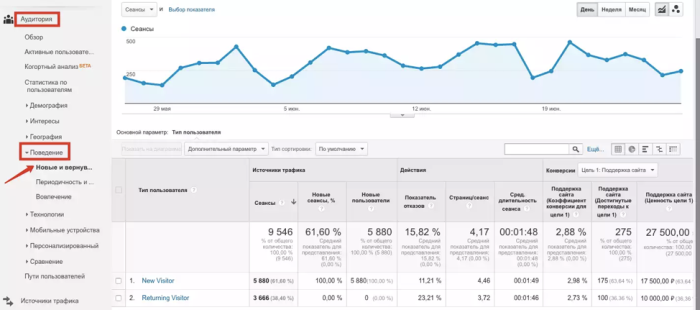
На этом графике можно подробно рассмотреть, какое количество пользователей в первый раз пришли на ваш сайт, а кто вернулся.
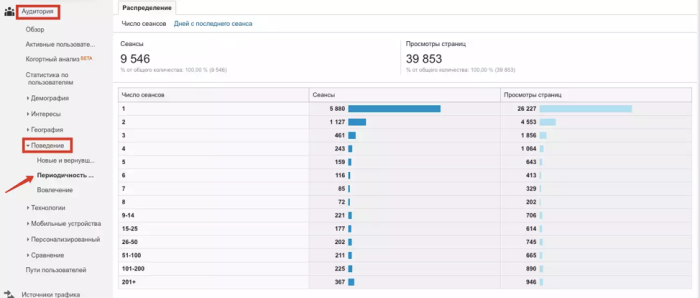
4.2 Периодичность
4.3 Вовлечение
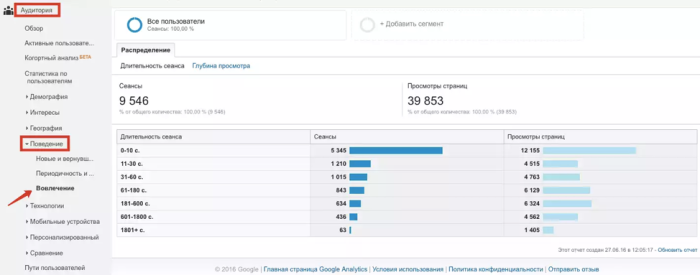
Этот график отражает, насколько пользователи заинтересованы информацией на сайте. Таблицы построены с учетом количества сеансов (визитов) и времени пребывания.
5. Браузеры
Путь: Аудитория-Технологии-Браузеры и ОС
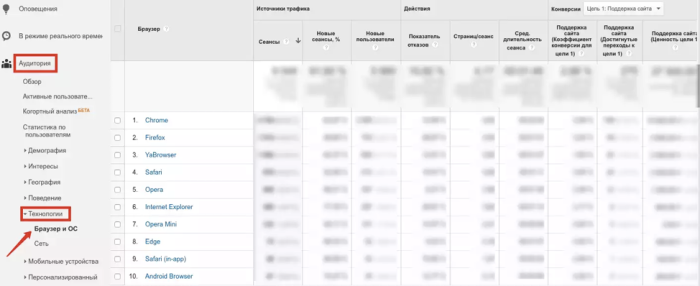
Важно понимать, с каких браузеров заходит на ваш сайт ЦА, т.к. информация в разных браузерах может по-разному отражаться у пользователя (например, могут поехать картинки или съехать текст). Этот момент важно учитывать при разработке сайта (или переносе на другую CMS).
6. Устройства
Путь: Аудитория-Мобильные устройства-Обзор
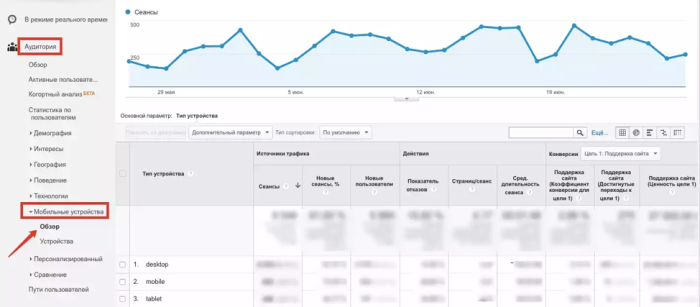
В этом отчете можно посмотреть, какое количество пользователей приходят на ваш сайт с desktop (ноутбук, стационарныйкомпьютер), mobile (смартфон), tablet (планшет). Если вы видите, что у вас большой трафик приходит с мобильных устройств, а также большой процент отказа по этому показателю, значит, пользователю неудобно пользоваться вашим сайтом (подумайте о создании мобильной версии или адаптивной верстки).
7. Каналы трафика
Путь: Источники трафика-Весь трафик-Каналы
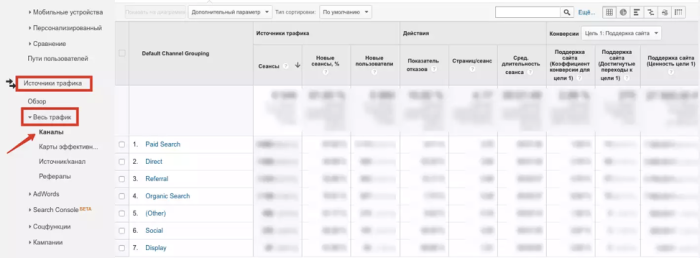
Переходим к графикам из группы «Источники трафика». В первую очередь нас интересуют каналы трафика, это те системы, из которых приходит трафик. Разберем каждый из них:
PaidSearch – данные из контекстной рекламы.
Direct – прямые переходы (пользователь в адресной строке вписывает название сайта).
Referral – переходы по ссылкам с других сайтов. Если кликнуть на этот канал, вы сможете посмотреть, с каких именно площадок и сколько пользователей приходит.
OrganicSearch – переходы их поисковых систем. При клике будут видны все поисковые системы, из которых пришел трафик.
(Other) – переходы, которые Googleне смог распознать.
Social – переходы из социальных сетей.
Display – переходы из медийной рекламы.
8. Площадки/Источники трафика
Путь: Источники трафика-Весь трафик-Источник/Канал
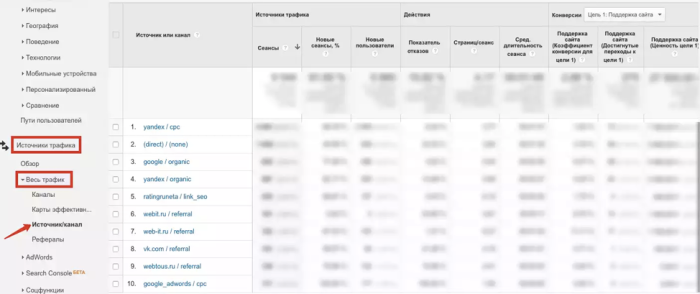
На этой таблице вы можете проанализировать, с какой площадки (источник) и по какому каналу пришло наибольшее количество трафика. Таким образом, вы поймете, какие площадки стоит развивать и вкладывать бюджет, а какие стоит заморозить.
9. Анализ рекламных кампаний
Путь: Источники трафика-Кампании-Все кампании
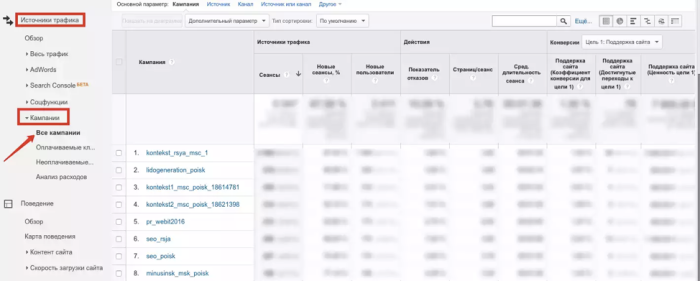
Когда вы создаете рекламные кампании (через сервис Google можно создавать маркированные ссылки), вся аналитика в полном объеме будет собрана в этом разделе. Кроме того, вы можете перейти на любую из кампаний и посмотреть детали. С помощью этого отчета можно легко управлять маркетинговым бюджетом и активностью.
10. Аналитика страниц и поведения пользователей
Путь: Поведение-Контент сайта-Все страницы
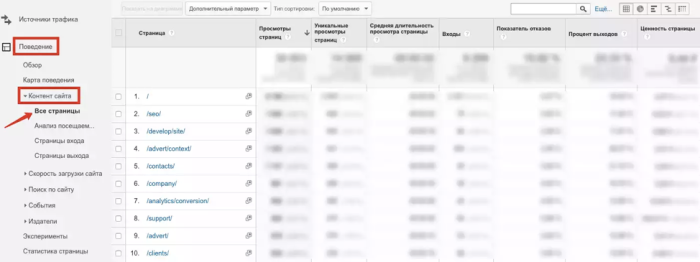
На этой странице вы можете посмотреть статистику по каждой странице (количество визитов, количество уникальных пользователей, среднюю длительность посещения страницы, показатель отказов и проч.)
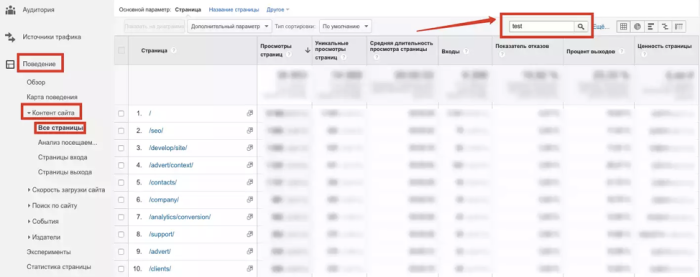
Кроме того, вы можете ввести любую интересующую для вас страницу и посмотреть аналитику именно по ней (обычно используют на больших многостраничных сайтах). Сделать это можно, введя адрес страницы в поле, который находится после слеша (например, вас интересует страница: simple.ru/test, то вам нужно ввести в поле только test).
11. Страницы входа
Выделим этот показатель в отдельную метрику, т.к. важно отследить, на какую страницу попадает пользователь в первую очередь, т.к. в большинстве случаев, пользователь принимает решение остаться на сайте или уйти в течение первых шести секунд.
Путь: Поведение-Контент сайта-Страницы входа
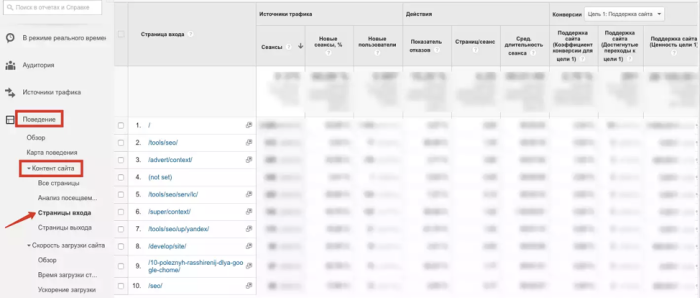
Чуть ниже мы видим показатель «Страницы выхода», анализируя эту метрику, мы понимаем, с каких страниц уходит пользователь и можем предположить по какой причине и исправить ошибки в кратчайшие сроки (возможно, на сайте «едет» верстка или нет кнопки «купить»).
12. Скорость загрузки страницы
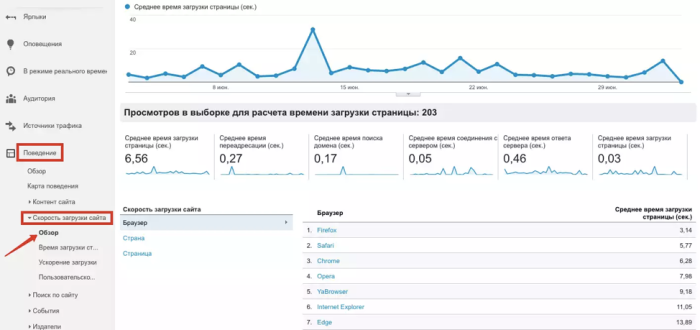
Одна из важных метрик – скорость загрузки страницы. Google неоднократно говорил, что скорость загрузки влияет на его ранжирование (данный инструмент позволяет определить скорость загрузки сайта на mobile, desktop, tablet), поэтому рекомендуем проверять данный показатель. Кроме того, скорость загрузки влияет на поведенческие метрики, а если пользователь будет уходить с сайта, это отразится на выдаче. Если подрезюмировать, то это показатель важен как для роботов, так и для пользователей.
Путь: Поведение-Скорость загрузки сайта-Обзор
13. Конверсии и цели
Если ваш специалист настроил цели (это те показатели на сайте, которые вас интересуют), то вы легко сможете посмотреть аналитику во вкладке «Конверсия».
Какими могут быть цели:
- Пребывание на сайте более 30 секунд,
- Переход на страницу с корзиной,
- Отправление заказа,
- Просмотр видео,
- Обратный звонок и проч.
О том, как настроить цели самостоятельно мы поговорим в другой статье, т.к. это тема для отдельного материала.
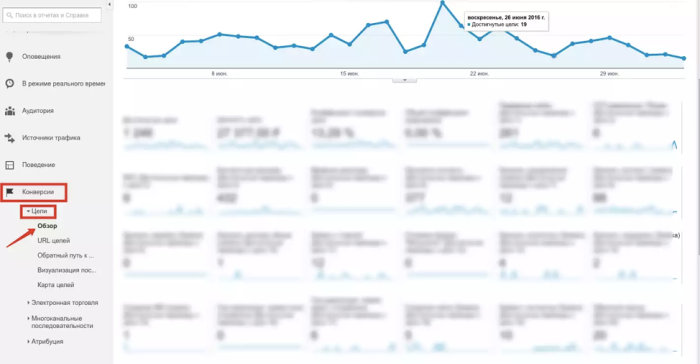
Заключение
Мы рассмотрели основные метрики Google Analytics, которые помогут определить целевую аудиторию, составить зависимость от технологических характеристик и доклепать сайт там, где есть бреши. Постоянное отслеживание систем аналитики позволит вам увеличить конверсию вашего сайта.
Знакомство с Google Analytics для новичков
Неля Кенжебаева, интернет-маркетолог компании «Подряд» составила для блога Нетологии руководство по работе с аналитикой от Google. Статья для начинающих диджитал-специалистов.
Google Analytics — инструмент, который позволяет оценивать рекламные кампании и оптимизировать бюджеты. Через Google Analytics можно отслеживать сайт или мобильное приложение: смотреть, откуда пришли пользователи, сколько им лет и какими устройствами они пользуются, что делают и сколько находятся на сайте.
Из личного опыта я советую обращать внимание на такие показатели:
- Сколько времени люди проводят на странице. Если сразу закрывают, скорее всего информация на странице не отвечает на запрос или сайт на устройстве отображается некорректно.
- После просмотра каких страниц закрывают сайт. Возможно, не устроила цена, и стоит сделать глубокий анализ конкурентов, или пользователи покидают сайт после просмотра контактов и звонка в офис.
- После посещения каких страниц совершают покупку.
- Из какого канала идет трафик и какие кампании наиболее эффективны и приносят больше всего конверсий.
Регистрация в Google Analytics
Перед началом работы необходимо зарегистрироваться и установить идентификатор отслеживания.
Чтобы создать аккаунт в Google Analytics перейдите на сайт и нажмите кнопку «Регистрация».
.png)
Чтобы начать работу, необходимо зарегистрироваться (справа)
Укажите ссылку на сайт, название аккаунта, отрасль (чтобы потом получать статистику), часовой пояс.
В будущем эту информацию нельзя будет изменить.
.png)
Следуйте указаниям при регистрации
.png)
Здесь лучше оставить галочки
Чтобы Google Analytics мог собирать статистику, поставьте идентификатор отслеживания в код сайта. Это такой индивидуальный скрипт, который генерируется внутри сервиса.
.png)
Вставьте скрипт в код сайта, следуя инструкциям
Для целевого действия, которое ждёте от посетителя, установите код для отслеживания конверсий. Звонок, запись на приём, заказ товара или услуги — выбор целевого действия будет зависеть от того, какой у вас бизнес.
Отчеты
В интерфейсе Google Analytics пять основных разделов с отчетами:
1) «В режиме реального времени»,
Отчеты «В режиме реального времени»
Отчеты в режиме реального времени показывают, сколько пользователей находится на сайте прямо сейчас, что они делают и откуда пришли. Здесь находится шесть подразделов с подробной информацией о пользователях. В каждом из них видно, с какого устройства зашли пользователи и сколько времени они тратят на просмотр страниц. Максимальный интервал времени — 30 минут. Скачать отчеты нельзя.
Такие отчеты незаменимы на старте рекламной кампании, на этапе тестирования лендинга или после публикации контента.
Если отслеживать поведение в реальном времени, можно увеличить эффективность сайта.
«Обзор» — сводная информация по посетителям
В «Обзоре» видно, сколько посетителей на сайте прямо сейчас, на каких страницах они находятся, с каких устройств, откуда пришли, по какому ключевому слову. Все ссылки кликабельны. Нажмите на интересующий показатель, чтобы узнать подробности.
.png)
Во вкладке «Обзор» представлена общая информация
Подробный отчет о том, где географически находятся посетители вашего сайта. Сначала идет разбивка по странам, затем по городам: чтобы узнать из какого города люди, нажмите на нужную страну.
.png)
Здесь видно, откуда пользователи
Отчет «Источник трафика»
Отчет показывает, из каких каналов были переходы на сайт, сколько посетителей перешли по прямой ссылке или по рекламе. Есть разбивка по источнику или ключевому слову: если кликнуть на канал, узнаем источник и путь перехода.
.png)
Видим сколько переходов было из разных аккаунтов
Отчет по активным пользователям, числу, адресу и названию просмотренных страниц (за последние 30 минут). Если кликнуть на активную страницу, увидим с какого канала и источника пришли люди.
.png)
Видим на каких страницах сейчас пользователи
Здесь видим сколько произошло событий: кликов, отправок форм или открытий страниц. Для корректного отображения нужно поставить скрипты отслеживания событий в код сайта.
.png)
Отслеживаем целевые действия в реальном времени
В этом отчете зафиксированы все конверсии, которые пользователи совершают на сайте прямо сейчас. Как и в предыдущем пункте, для корректного отображения конверсий нужно вставить в код сайта скрипт для отслеживания конверсий.
.png)
Прямо сейчас один посетитель совершает конверсию
Отчеты по аудитории
В «Аудитории» 15 подразделов. Здесь можно узнать полный цифровой портрет посетителей:
- интересы тех, кто совершает конверсию;
- возраст, пол и географию посетителей;
- поведение пользователей на сайте;
- какими провайдерами, устройствами и моделями телефона пользуются посетители.
Благодаря всем этим данным вы сможете точнее настраивать таргетированную и контекстную рекламу.
Например, вы — строительный магазин. По инерции настраиваете рекламу на мужчин, интересующихся ремонтом. Но из отчёта видно, что больше конверсий совершают женщины. Вывод: установите повышающий коэффициент в контекстной рекламе на тех, кто совершает конверсии либо создайте кампании специально для них.
«Обзор» — сводная информация по посетителям сайта
- Сеансы — это период, в течение которого пользователь работает с сайтом или приложением.
- Пользователи — число посетителей сайта, для которых в указанный диапазон дат зарегистрирован хотя бы один сеанс.
- Просмотр страниц — общее количество страниц, просмотренных посетителями. Учитываются повторные просмотры одной страницы.
- Страниц/сеанс — среднее количество страниц, просмотренных во время одного сеанса. Повторные просмотры одной страницы также учитываются.
- Средняя длительность просмотра — среднее время, которое пользователь провёл на сайте.
- Показатель отказов — доля сеансов с просмотром одной страницы, когда пользователи открывали страницу, но не взаимодействовали с ней. Продолжительность такого сеанса 0 сек.
- Новые сеансы — доля посетителей сайта, которые зашли на него впервые.
Так выглядит общий отчет по аудитории
В выбранный период времени сайт посетили 37 099 человек. Каждый пользователь заходил в среднем два раза (число сеансов разделить на количество пользователей), посмотрел примерно пять страниц (просмотр страниц делим на число пользователей). За сеанс смотрели 2,76 страницы, закрывали сайт в среднем через 2:36 минут. Почти половина пользователей закрыла сайт сразу, как попала на страницу, а 40% пользователей были на сайте впервые.
На основе этих показателей можно ставить KPI: удержать на сайте, привлечь больше новых пользователей, увеличить число просматриваемых страниц.
В зависимости от них будет складываться работа.
Дополнительно можно выбрать сегмент. Например: пользователи, совершившие или не совершивших конверсии, новые посетители или сеансы без отказов. Отчет будет глубже. Максимальное число выбранных сегментов — четыре.
.png)
Выбираем интересующий сегмент
.png)
Так выглядит отчет с дополнительными сегментами
Отчет «Демографические данные»
Здесь видим возраст и пол посетителей сайта. Формируем общий или детальные отчеты, предварительно выбрав нужный сегмент. Например, смотрим сколько лет и какого пола новые посетители.
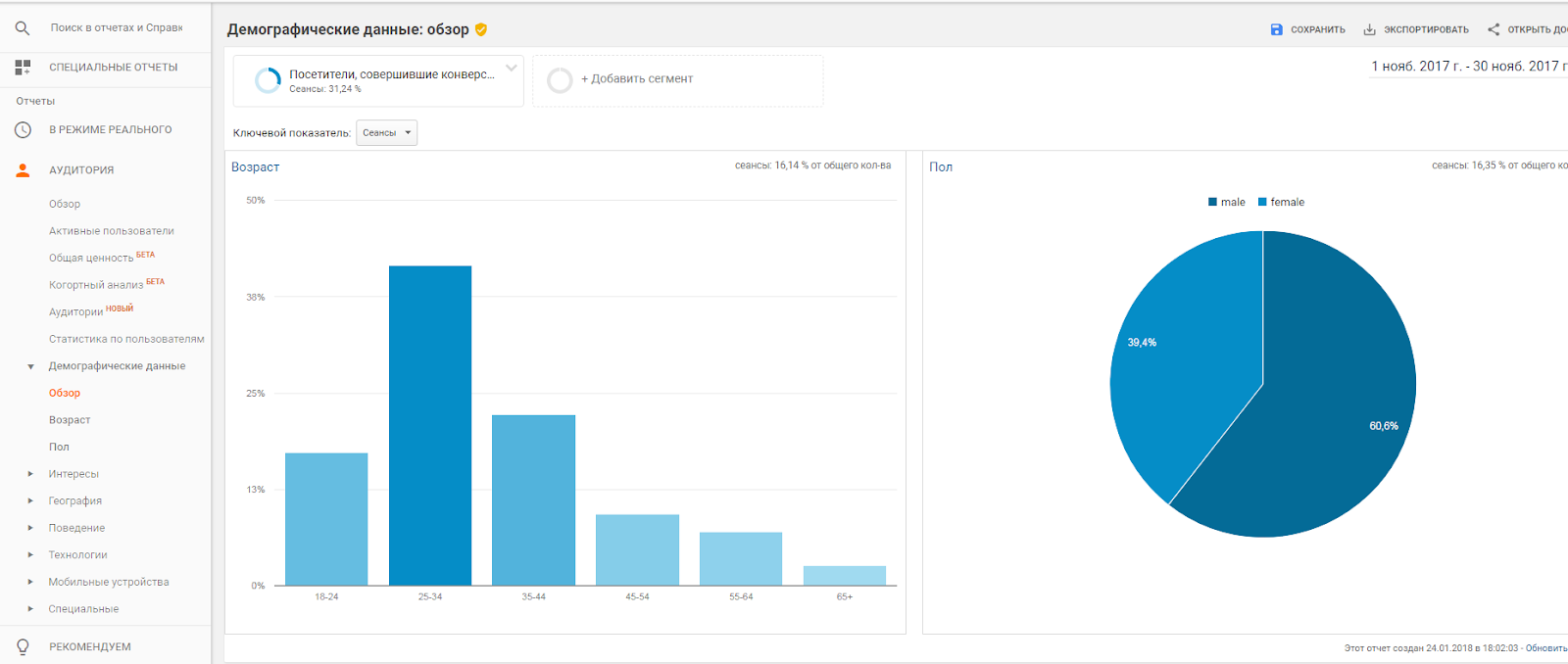
Из этой статистики видно, что конверсию совершают мужчины в возрасте 24–35 лет
В этом разделе создаём общий и детальный отчёт по интересам аудитории.
- Близкая аудитория (охват) — делит пользователей на основе информации, которую люди ищут в сети, и сайтов, которые они посещают.
- Сегменты аудитории, присутствующей на рынке — собирает информацию на основе покупательских интересов.
- Другая категория — узкие категории. С помощью этих показателей можно точнее проанализировать интересы аудитории.
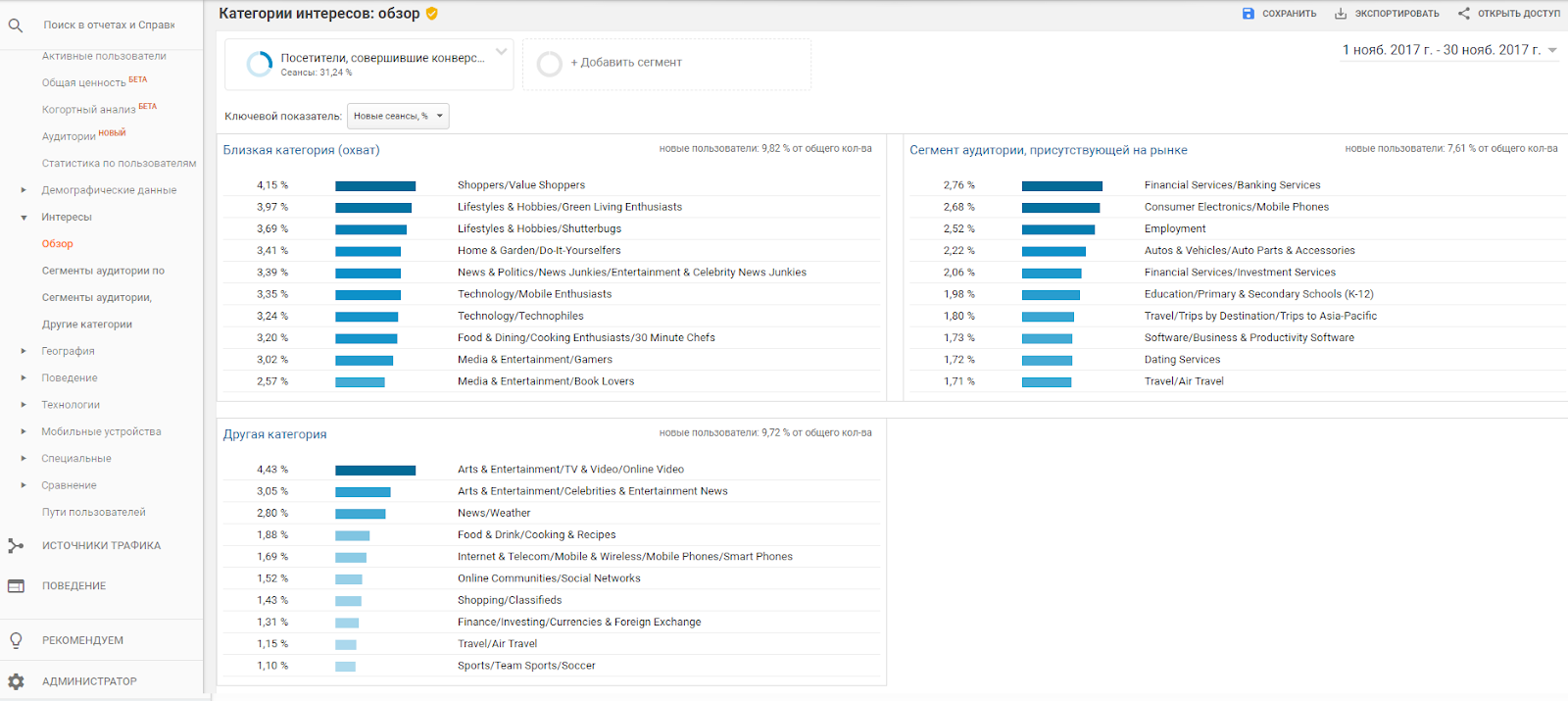
Аудитория с такими интересами совершает конверсию на сайте
Из отчёта видно, на каком языке говорит и где географически находится выбранный сегмент аудитории. Это обязательный к просмотру показатель для тех, чей бизнес представлен в разных регионах и странах. Иногда при условии равного бюджета Подмосковье совершает конверсии лучше, чем Москва. На этих пользователей можно сделать повышающую ставку, чтобы получить еще больше посетителей и конверсий.
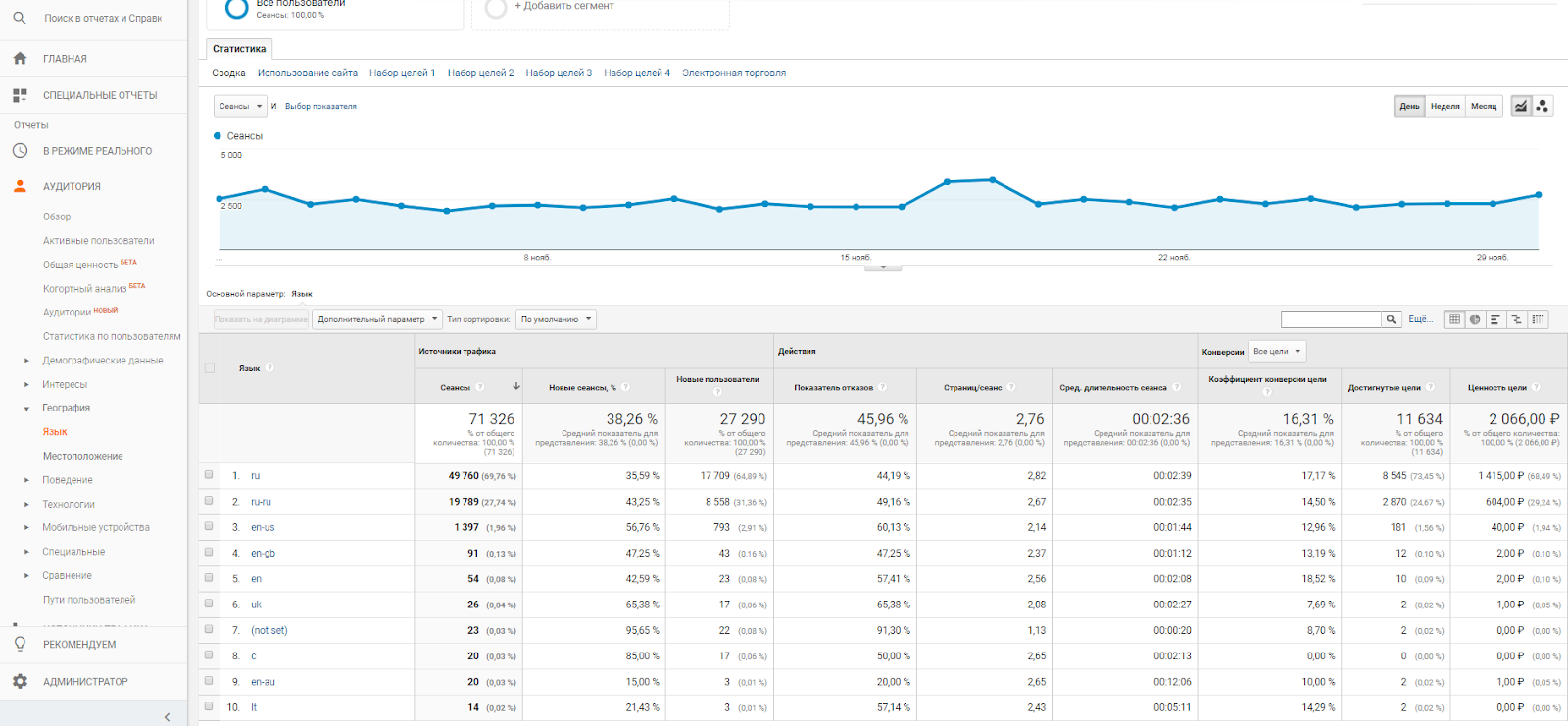
Здесь видно, что наши новые пользователи говорят в основном на русском языке
В разделе хранится информация о браузере, операционной системе, разрешении и цвете экрана, версии Flash, поддержке Java и провайдере. Отчеты формируются после клика на соответствующую вкладку. С их помощью можно проверить корректность работы сайта на популярных браузерах и разрешениях.
Например, с разрешения 800×600 процент отказов выше остальных: вероятно, сайт на экранах с таким разрешением отображается некорректно. Нужно привлечь программистов и выяснить в чем дело.
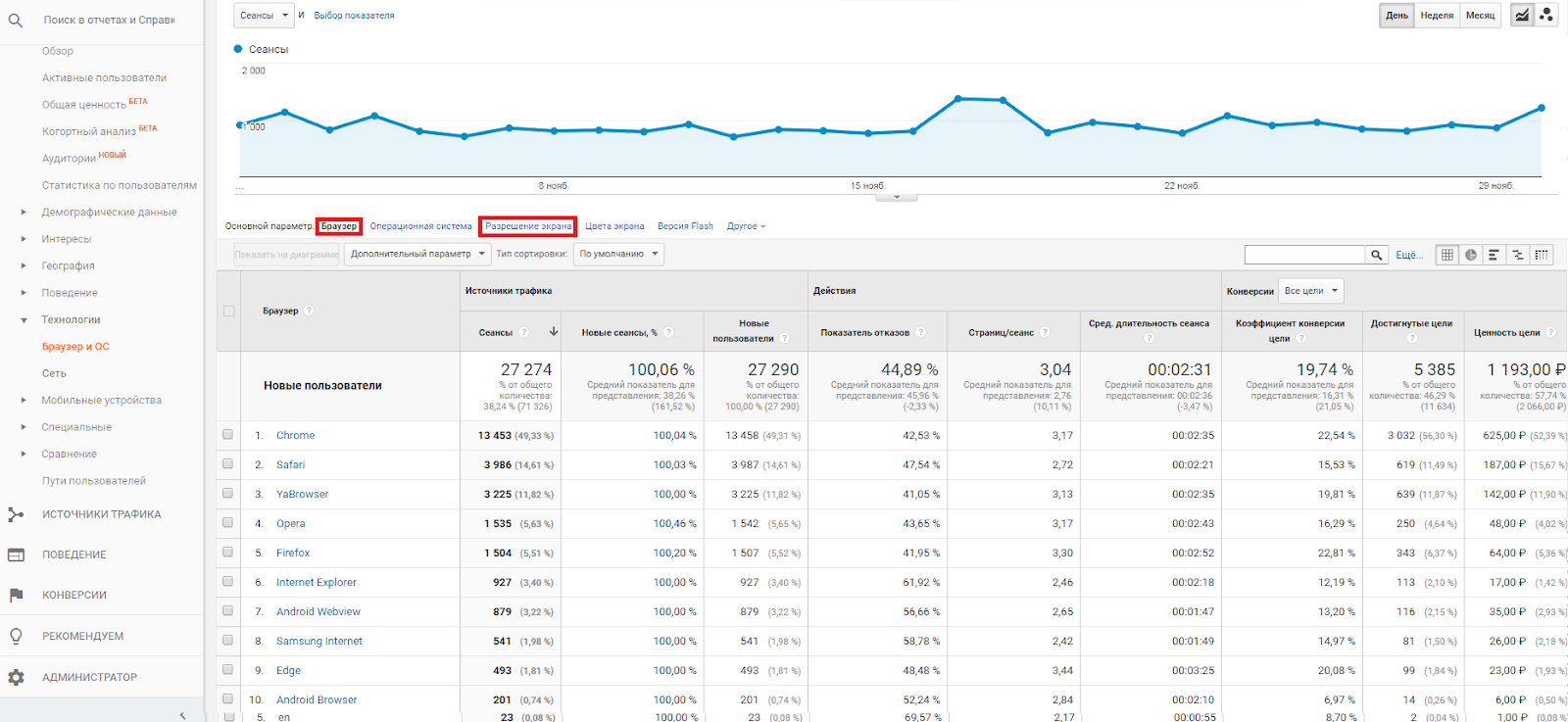
Выбирайте нужный отчет
Отчет «Мобильные устройства»
Здесь хранится информация о брендах телефонов, мобильных провайдерах, операционных системах посетителей сайта — ценная информация для маркетологов мобильных приложений. Если заметили большой процент отказов и мало конверсий владельцев определенного бренда, стоит проверить совместимость приложения с такими устройствами.
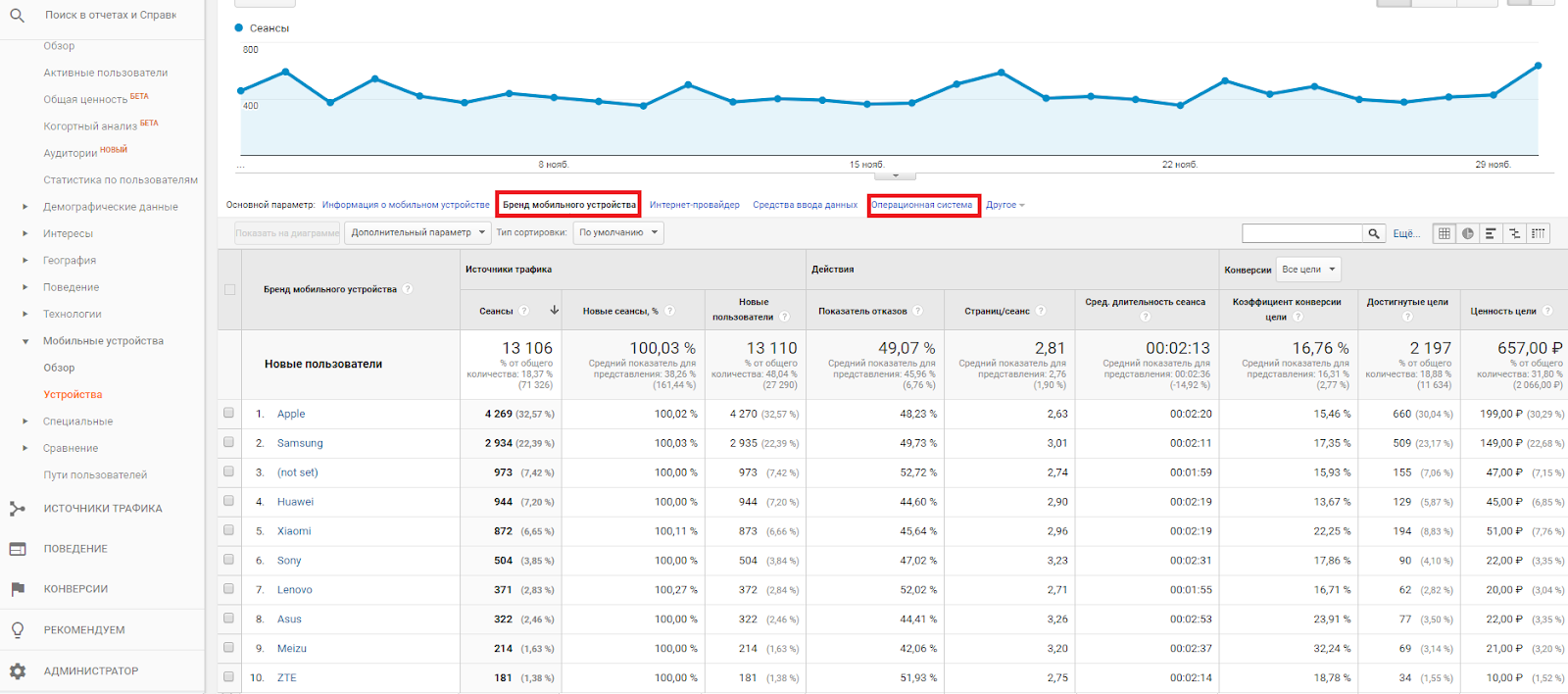
На нашем сайте чаще всего гостят обладатели устройств Apple
Раздел «Источники трафика»
Один из самых полезных разделов Google Analytics для маркетологов, потому что здесь видно, откуда приходят люди на сайт.
«Обзор» — сводная информация
Здесь видим, сколько посетителей приходит из разных каналов. Данные представлены в виде графиков и диаграмм.
- Organic Search — поисковые системы.
- Direct — прямые заходы.
- Social — социальные сети.
- Referral — ссылки на сайтах.
- Email — электронная почта.
- Paid Search — контекстная реклама.
Источники трафика по разным каналам
Если кликнуть на показатель, получите подробную информацию по каналу. Например, чтобы узнать число переходов из соцсетей, нажмите на Social.
.png)
Здесь мы видим, сколько переходов было из каждой соцсети
.png)
А здесь — какие именно кампании привели людей на сайт
Подробные отчеты по разным каналам. Все ссылки кликабельны, чтобы получить отчет по рекламному трафику или прямым заходам — нажмите на соответствующие вкладки:
- смотрите страницы входа и выхода посетителей;
- получайте сводку по ключевым словам, источникам и каналам;
- смотрите карту эффективности по сайту.
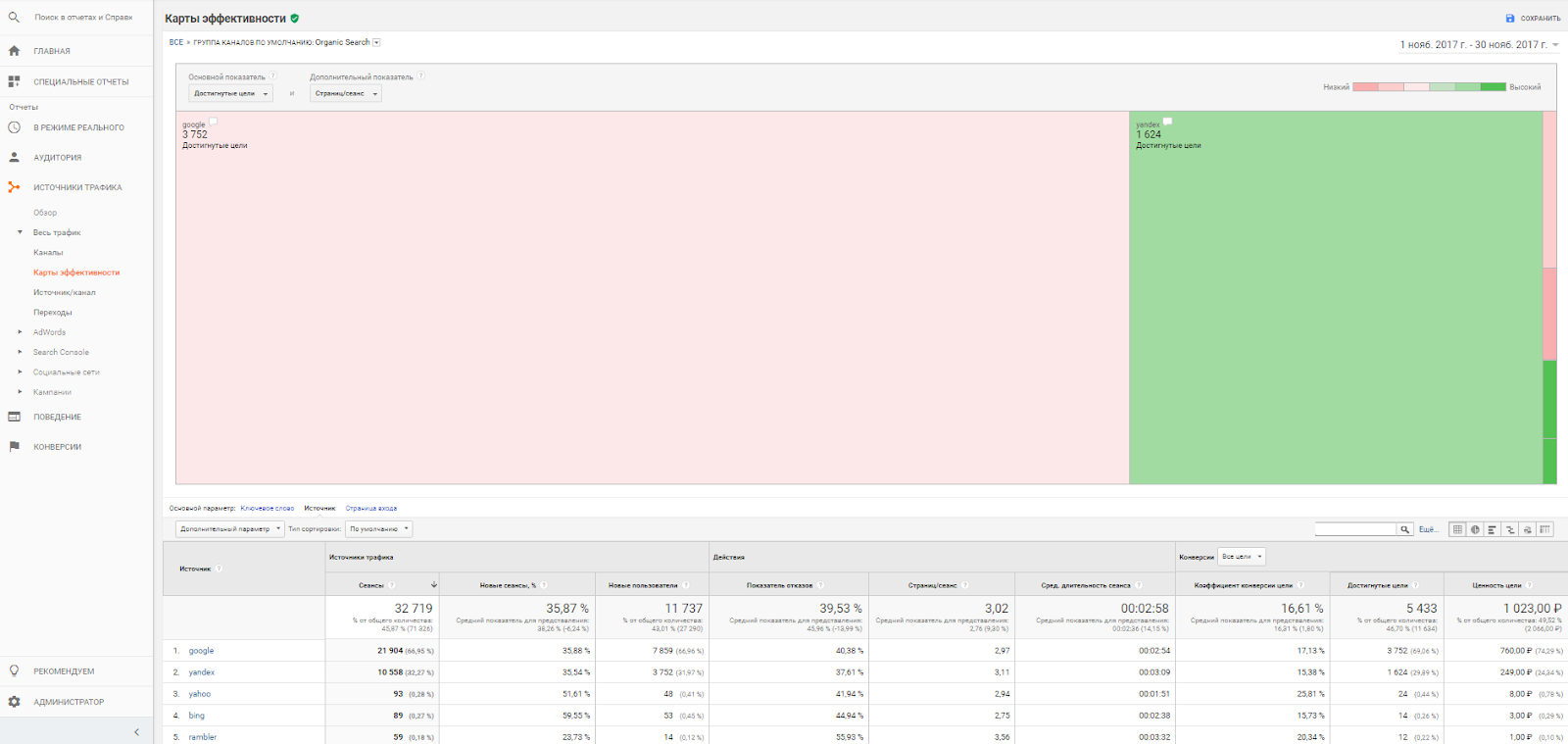
Отчет по достигнутым целям из разных каналов
В подразделе доступна информация по связанному с Google Analytics аккаунту. Детальный отчет пригодится для глубокого анализа и оптимизации рекламных кампаний.
- какие есть связанные аккаунты;
- с каких кампаний были переходы на сайт и конверсии;
- в какое время суток наибольшая активность;
- по какому конечному URL переходили пользователи;
- какие ключевые слова и поисковые запросы привели людей на сайт;
- с каких дополнительных ссылок приходили люди.
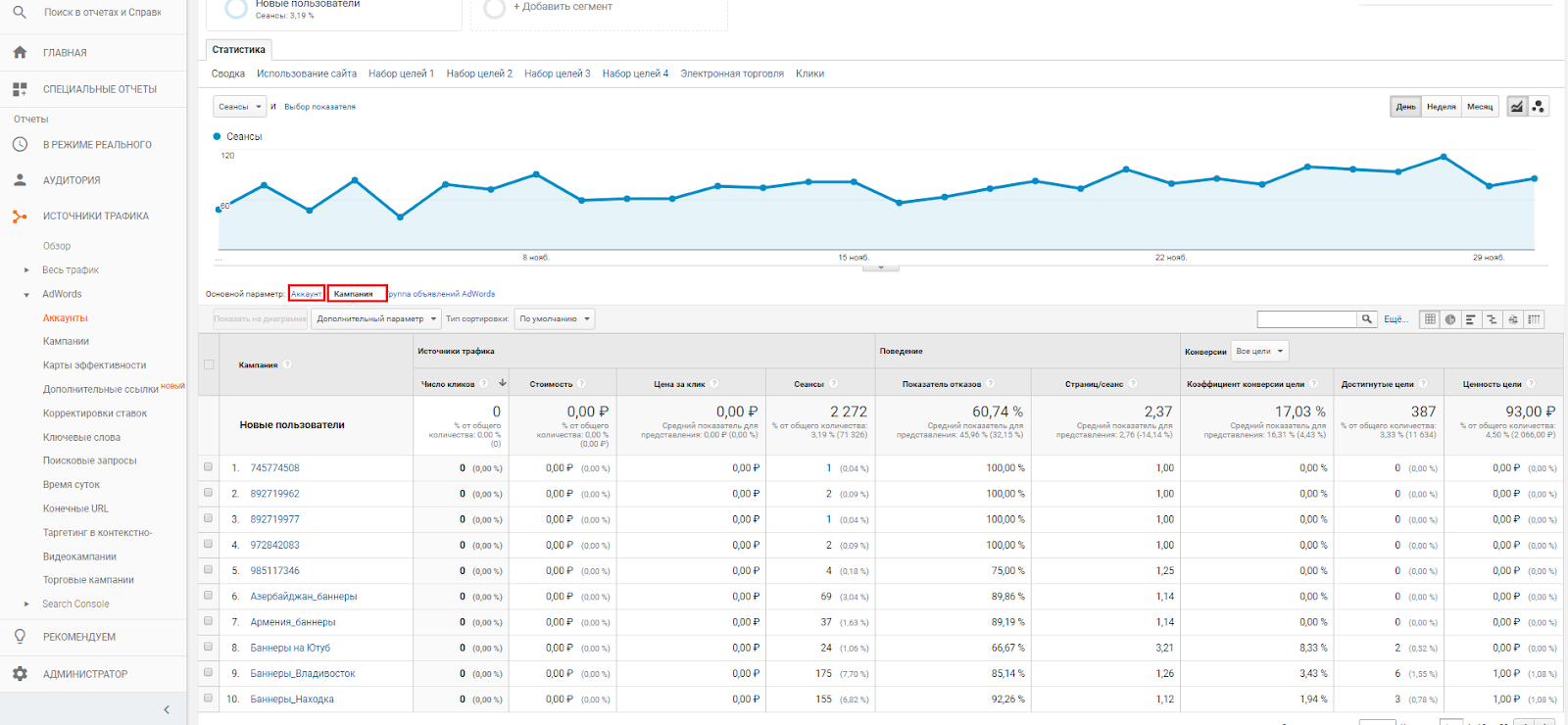
Так выглядит сводка по кампаниям Google Analytics
Отчет «Социальные сети»
Здесь можно получить подробную информацию по переходам из соцсетей, а также:
- добавить нужную сводку;
- посмотреть, сколько сеансов и просмотров страниц было по кампаниям;
- узнать среднюю продолжительность сеанса.
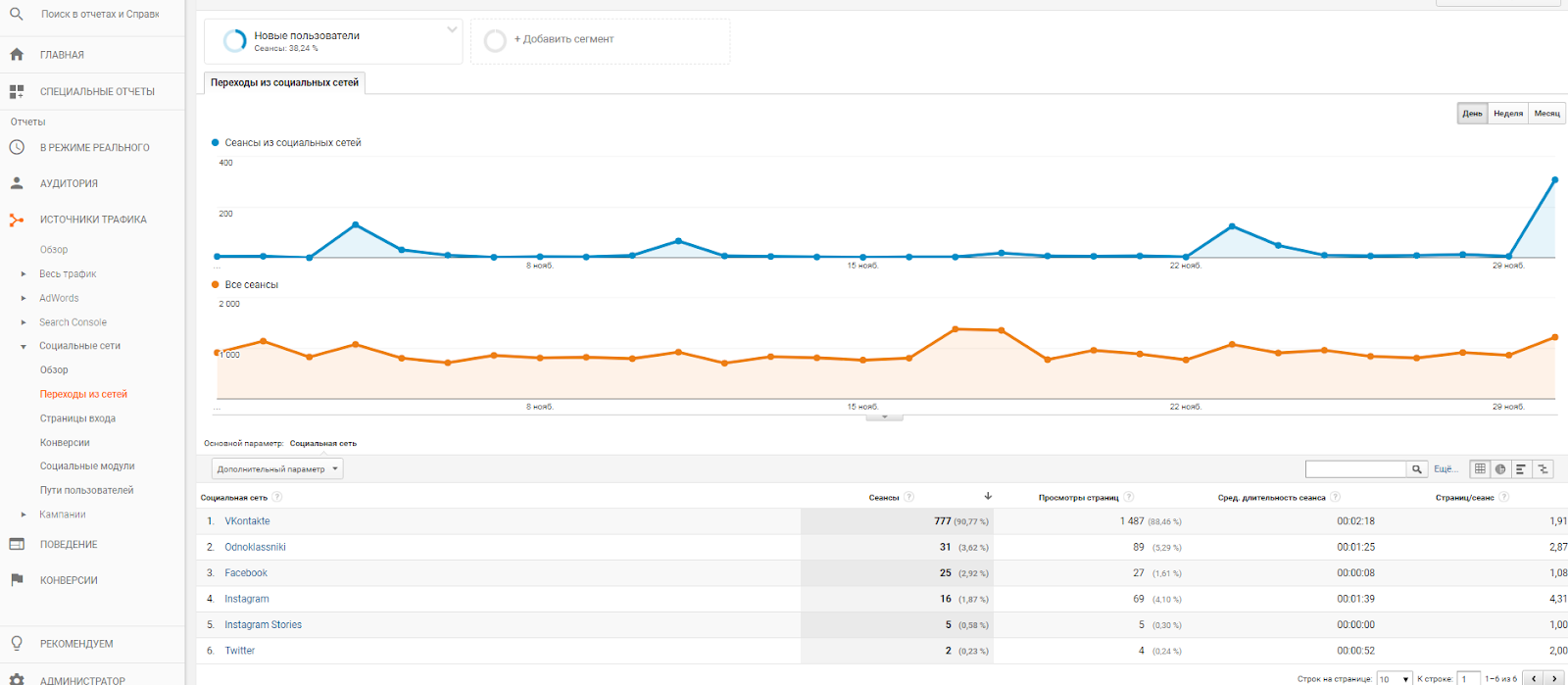
Сводная таблица по переходам из социальных сетей
Здесь есть полная разбивка на количество посетителей с определенного канала или источника.
- Чтобы получить отчет по источнику или кампании (Google, Яндекс, ВКонтакте; баннер, пресс-релиз, таргетированная реклама), выбирайте соответствующую вкладку под графиком.
- Чтобы узнать, сколько было конверсий, выберете цель для анализа.
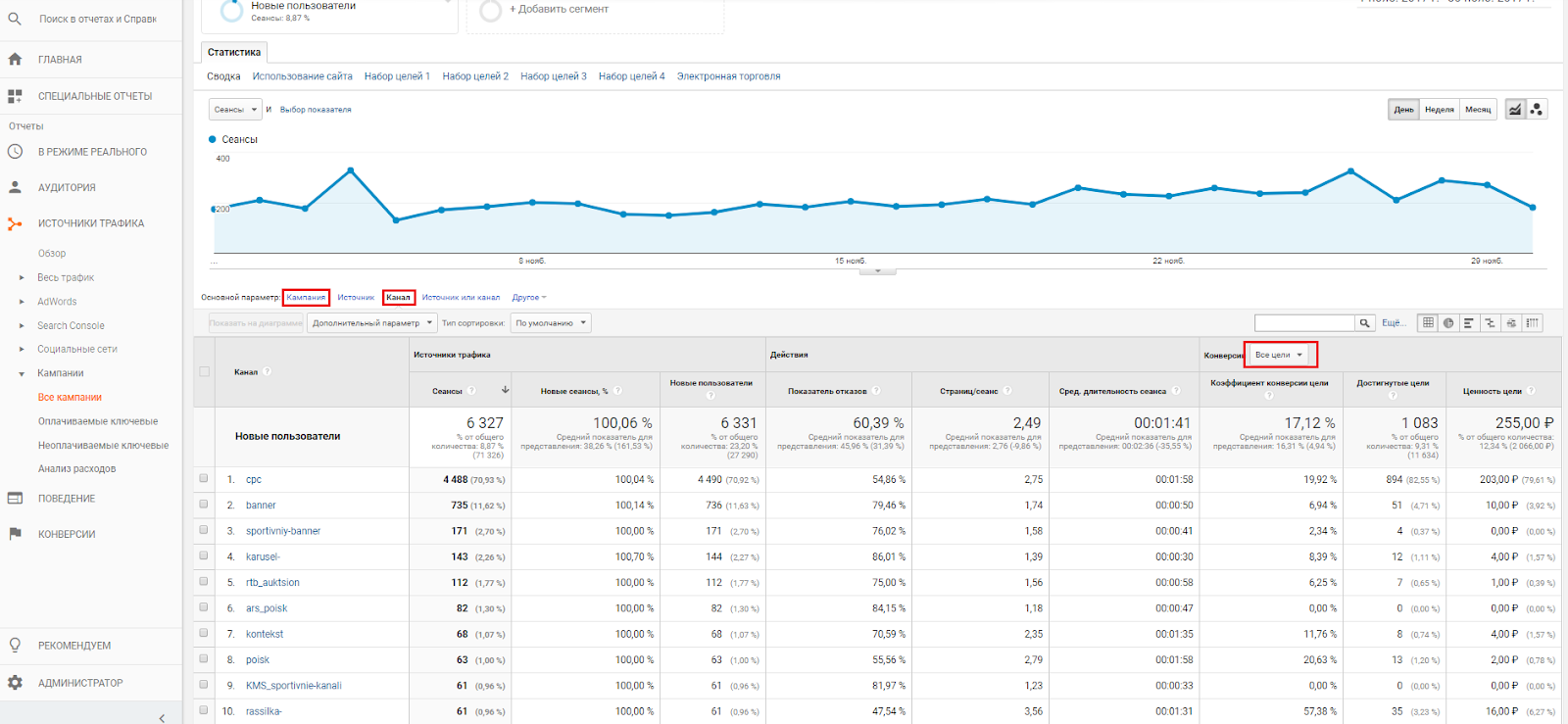
Так выглядит отчет по рекламным каналам
Раздел «Поведение»
Здесь можно увидеть, как ведут себя посетители сайта или приложения: на каких страницах бывают, какой контент просматривают, что ищут, какие действия совершают. Отчеты помогают оценить качество контента и узнать, что интересно читать пользователям.
Как всегда, сводный отчет по разделу: общие и уникальные просмотры страниц, средняя длительность просмотра, показатель отказов и процент выходов. В нижнем отчете можно увидеть самые популярные страницы на сайте, поисковые запросы на сайте и, мое любимое, отчет по событиям на сайте. Все отчеты кликабельные. Если на них нажать, попадаешь в соответствующий подробный отчет.
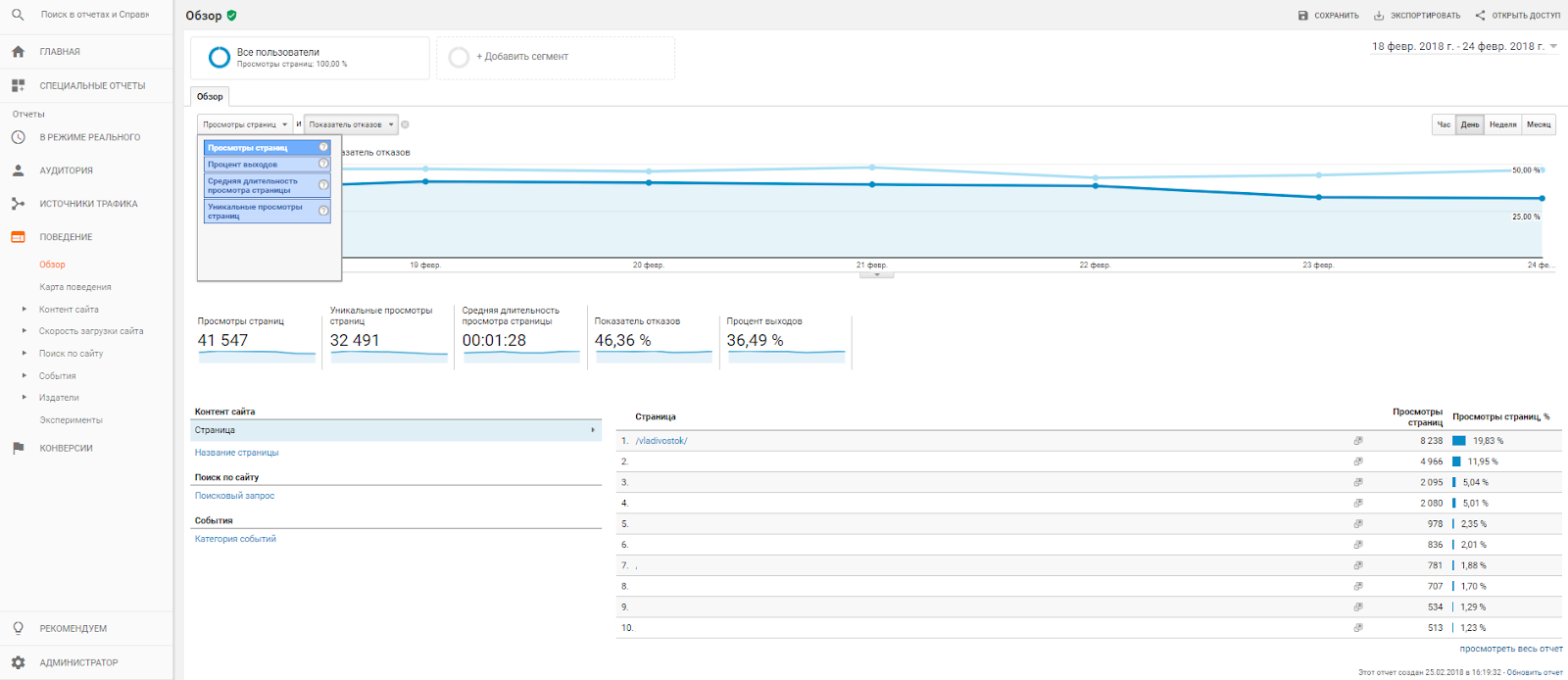
На отчете график показателя отказов и просмотра страниц по дням
Отчет «Поведение пользователей»
Карта поведения пользователей на сайте. Здесь можно выбрать параметр, по которому система построит отчет. У меня это страница входа. Для выбора доступны стандартные параметры или свои переменные.
Из отчета видно, на какие страницы попадают люди из поисковых систем и как распределяются по сайту дальше. Если выбрать точку на карте, появится путь сюда и отсюда. Если на страницах сайта или приложения есть ссылки на другие страницы, карту будет интересно разглядывать.
.png)
Карта поведения всех пользователей сайта
Отчет «Контент сайта»
Посещение страниц сайта. Можно выбрать подотчет по всем страницам, страницам входа или выхода, сделать анализ посещаемости. Внутри каждой страницы отчеты формируются по заданному параметру из разделов: источник трафика, поведение, пользователи, технологии.
.png)
Так выглядит отчет посещения страниц сайта
Отчет «Скорость загрузки сайта»
Полезный отчет, чтобы узнать, какие страницы анализируемого источника загружаются медленно. В подразделе «Обзор» собраны усредненные основные показатели: скорость загрузки, время переадресации, время поиска домена, время соединения с сервером, время ответа сервера, время загрузки страницы.
Из этого же отчета видно, сколько времени занимает загрузка страницы в разных браузерах и страницах, и сколько грузятся отдельные страницы на сайте.
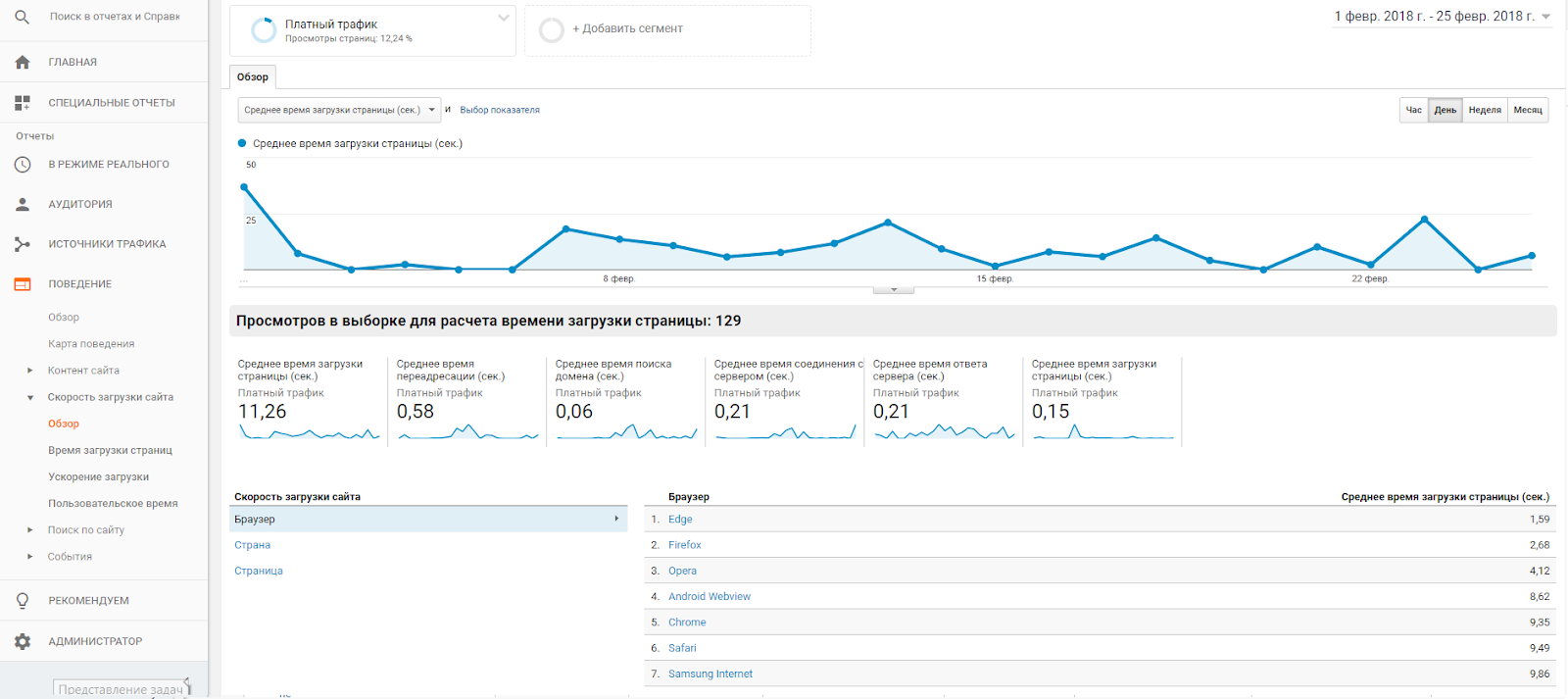
Общий отчет по скорости загрузки сайта
В подразделе «Время загрузки страниц» узнаем, за какое время загружаются страницы сайта. Можно выбрать дополнительный параметр и способ сортировки. Считается, что хорошее время загрузки — не более 8 секунд. Если у вас больше, следующий переходите в следующий подраздел.
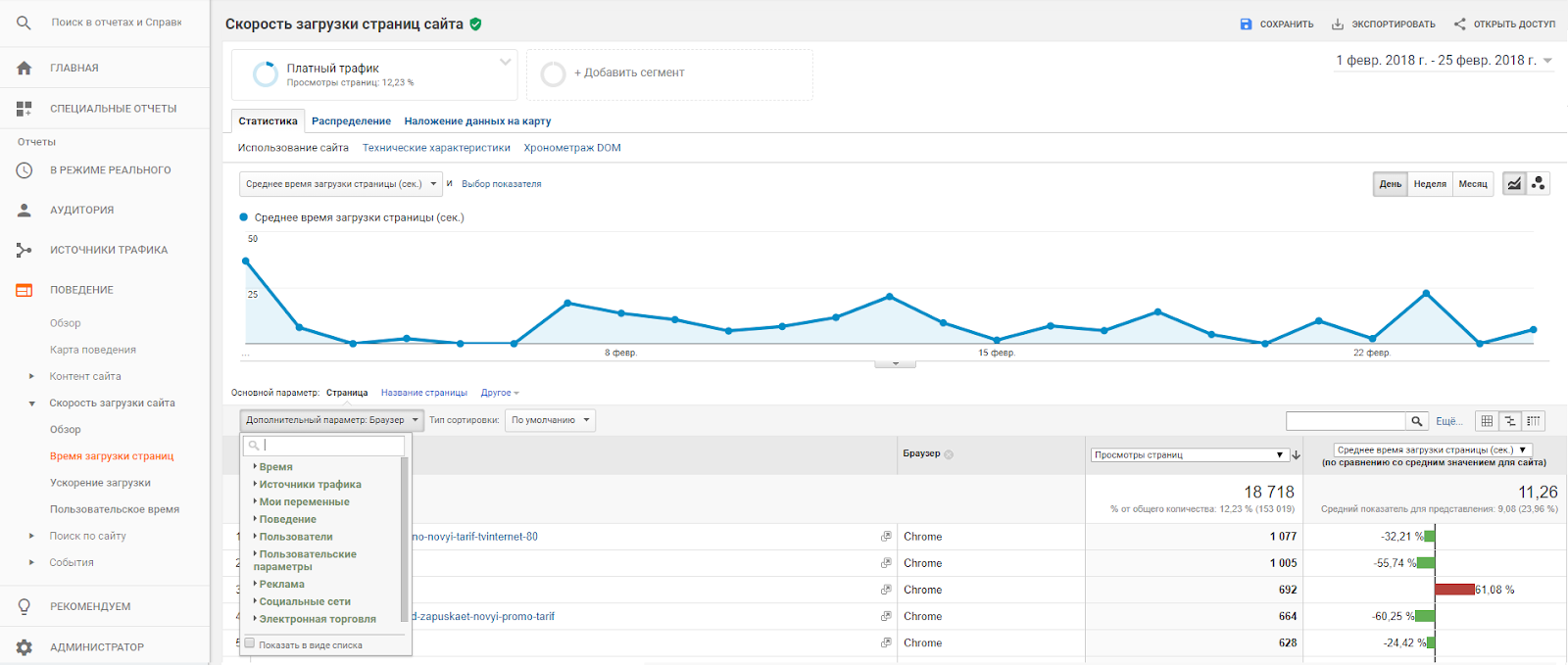
Так выглядит отчет по времени загрузки страниц с дополнительным параметром браузер
«Время загрузки страниц» — это подраздел с советами по оптимизации страниц. Здесь собраны советы, как ускорить загрузку и сократить время ожидания для пользователей. В графе «Уровень скорости загрузки страниц» видно, насколько можно увеличить скорость. Чем выше значение, тем быстрее может работать сайт или приложение.
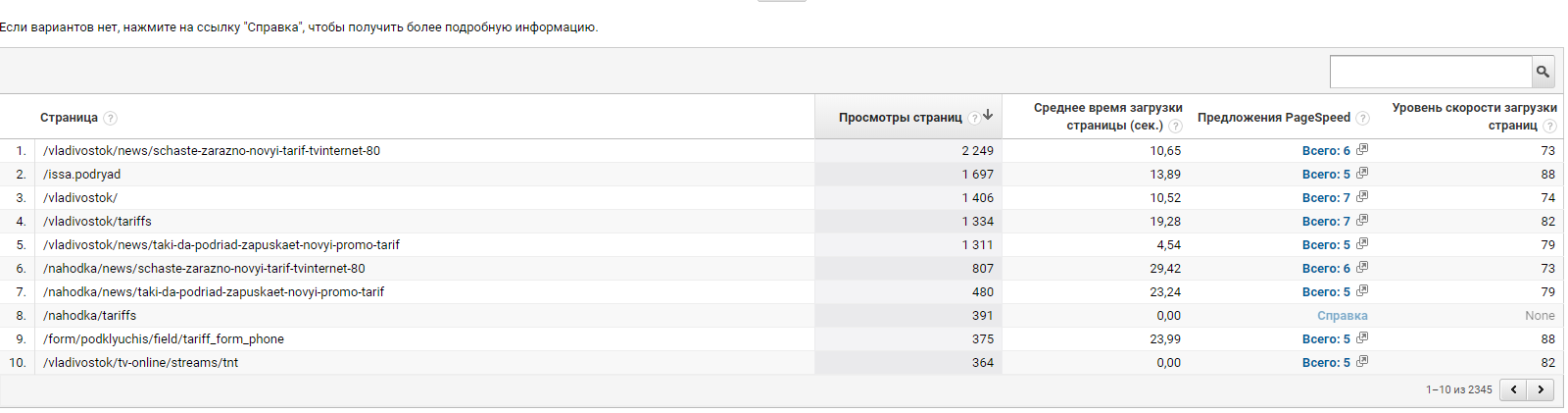
Так выглядит таблица со ссылками на рекомендации по оптимизации
В подразделе «Пользовательское время» будут собираться данные по отдельным элементам сайта. У нас пусто, потому что для этого нужно менять код сайта.
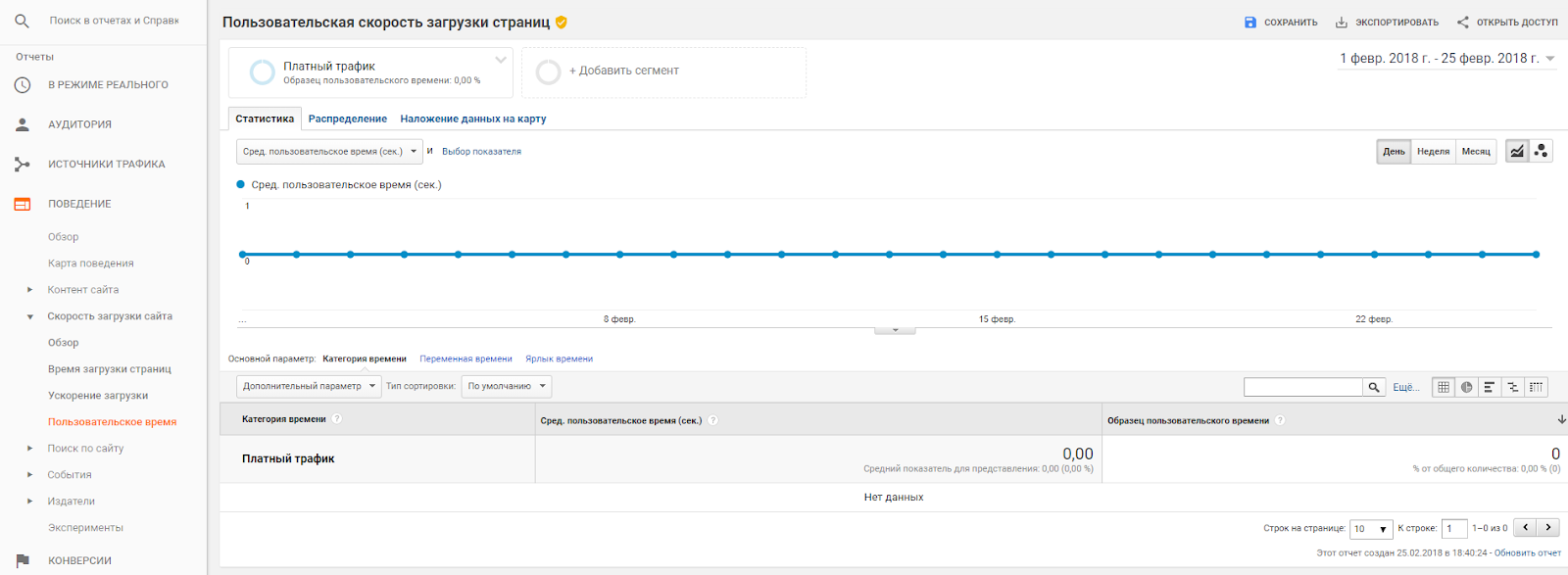
Пустой подраздел «Пользовательское время»
Отчет «Поиск по сайту»
Здесь формируются отчеты о том, что ищут пользователи на вашем сайте. У нас поиска по сайту нет, поэтому и в отчете нет информации. Прежде чем начать работу с этим разделом, нужно включить функцию в настройках. После этого становятся доступны отчеты по поисковым словам, категориям поиска и стартовым страницам.
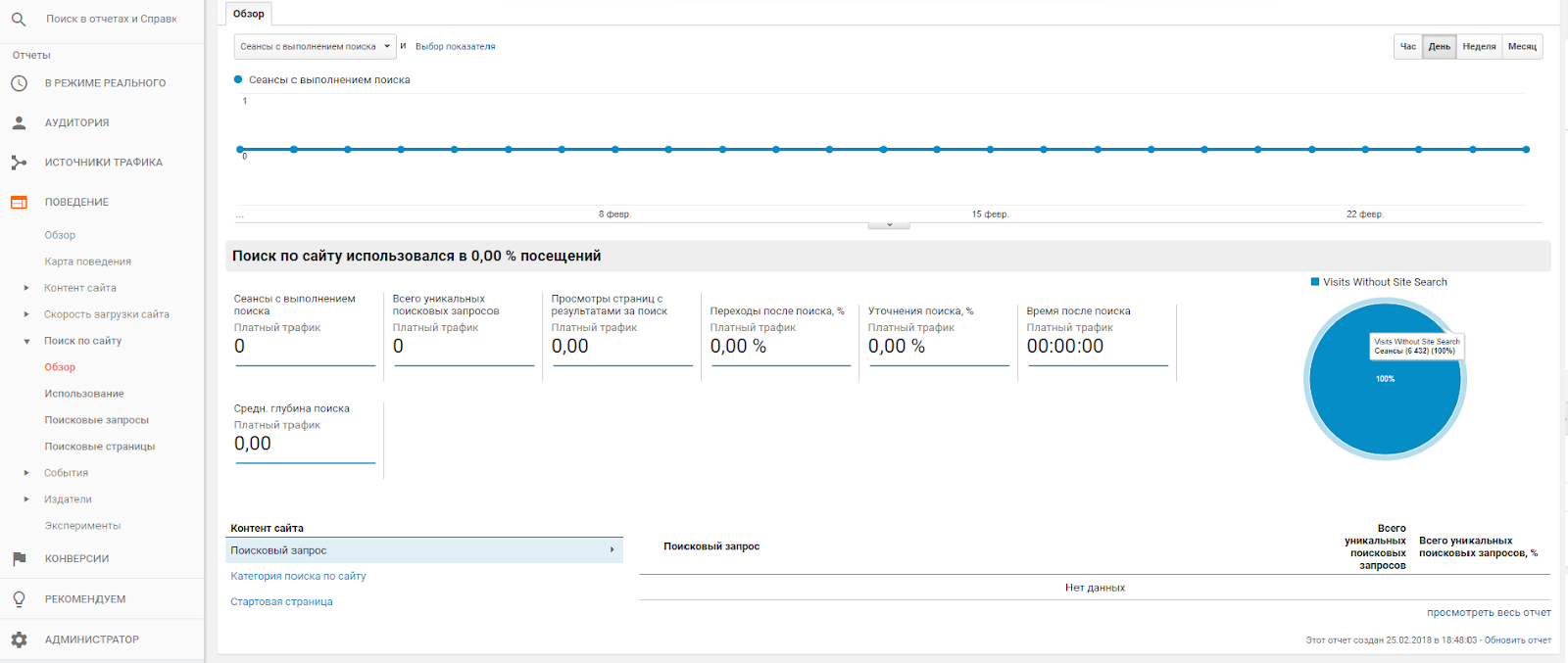
В отчете нет данных, потому что на сайте нет поиска
Сводная информация по событиям. В отчете есть кликабельные гиперссылки: стоит кликнуть на интересующий раздел и попадете в детализированный отчет по этому параметру.
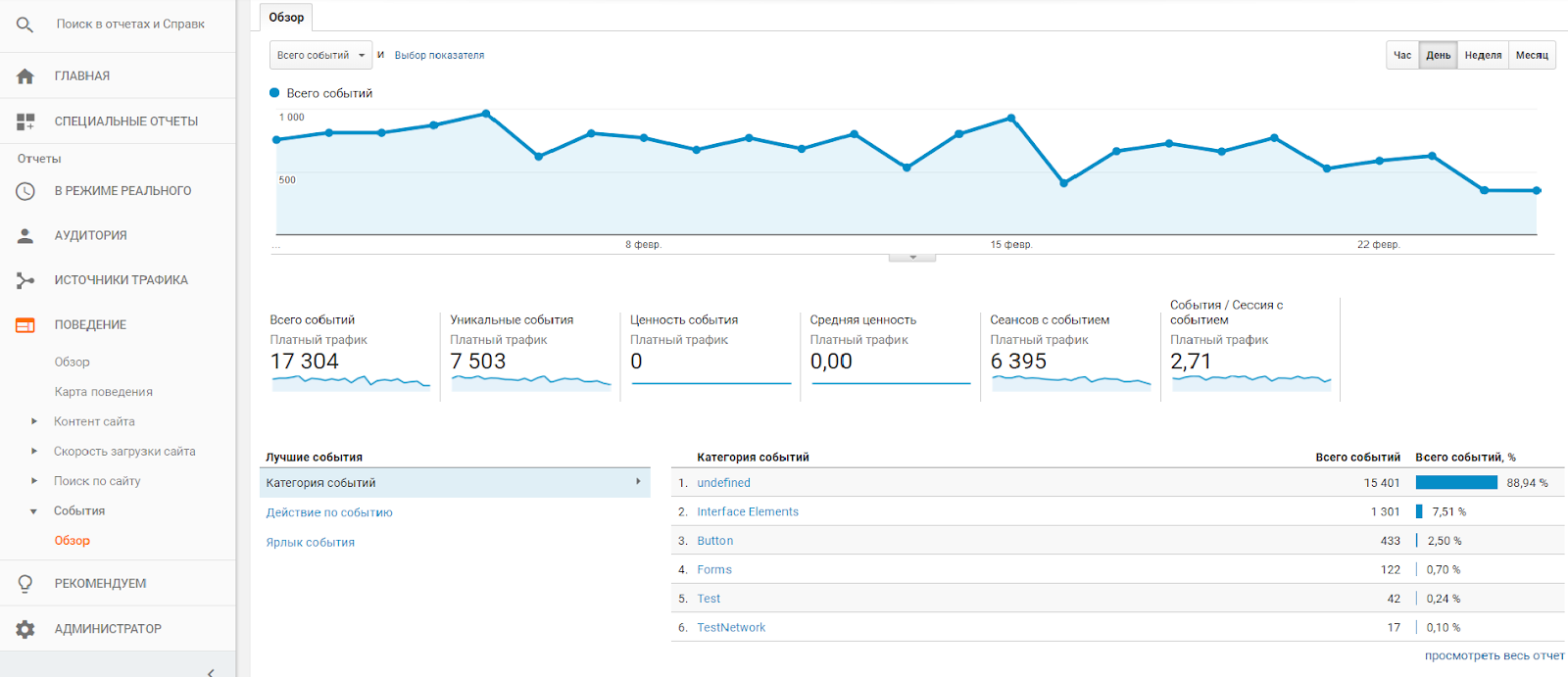
Сводный обзорный отчет по событиям на сайте
В подразделе «Лучшие события» формируется отчет по событиям в разрезах, сколько раз совершалось и какая ценность. Можно рассматривать, исходя из категории или действию по событию. Например, тест — это категория события, а вот отправка формы теста — действие по событию.
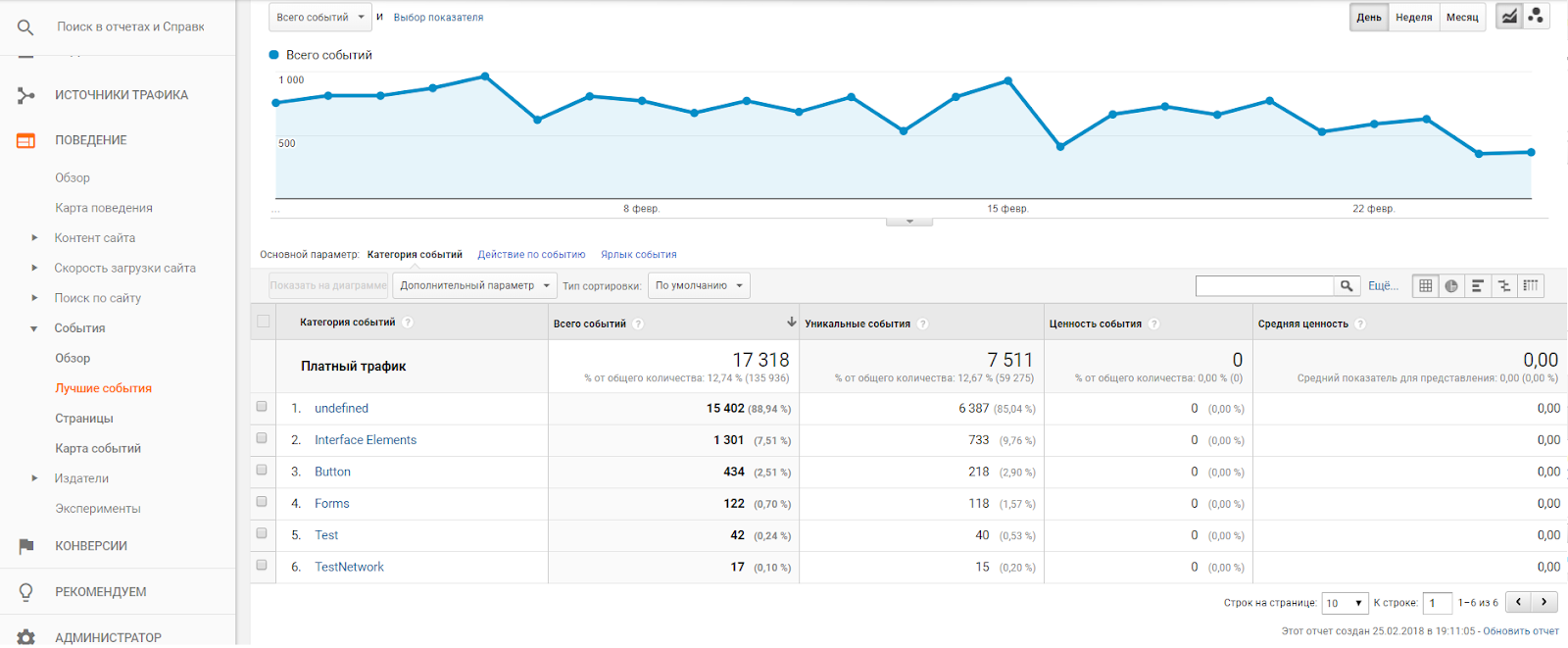
Обзор по событиям на сайте
В подразделе страницы видно, на каких страницах пользователи совершают действия. Это полезно, если нужно узнать, как люди выбирают товар: импульсивно нажимают «Купить» в разделе скидок или анализируют все товары на сайте и выбирают действительно подходящий.
В нашем случае интересно было узнать, как люди отправляют заявку на подключение интернета: с главной страницы сайта, где указаны только цена и основные параметры тарифа, или из раздела с более детальным описанием каждого варианта.
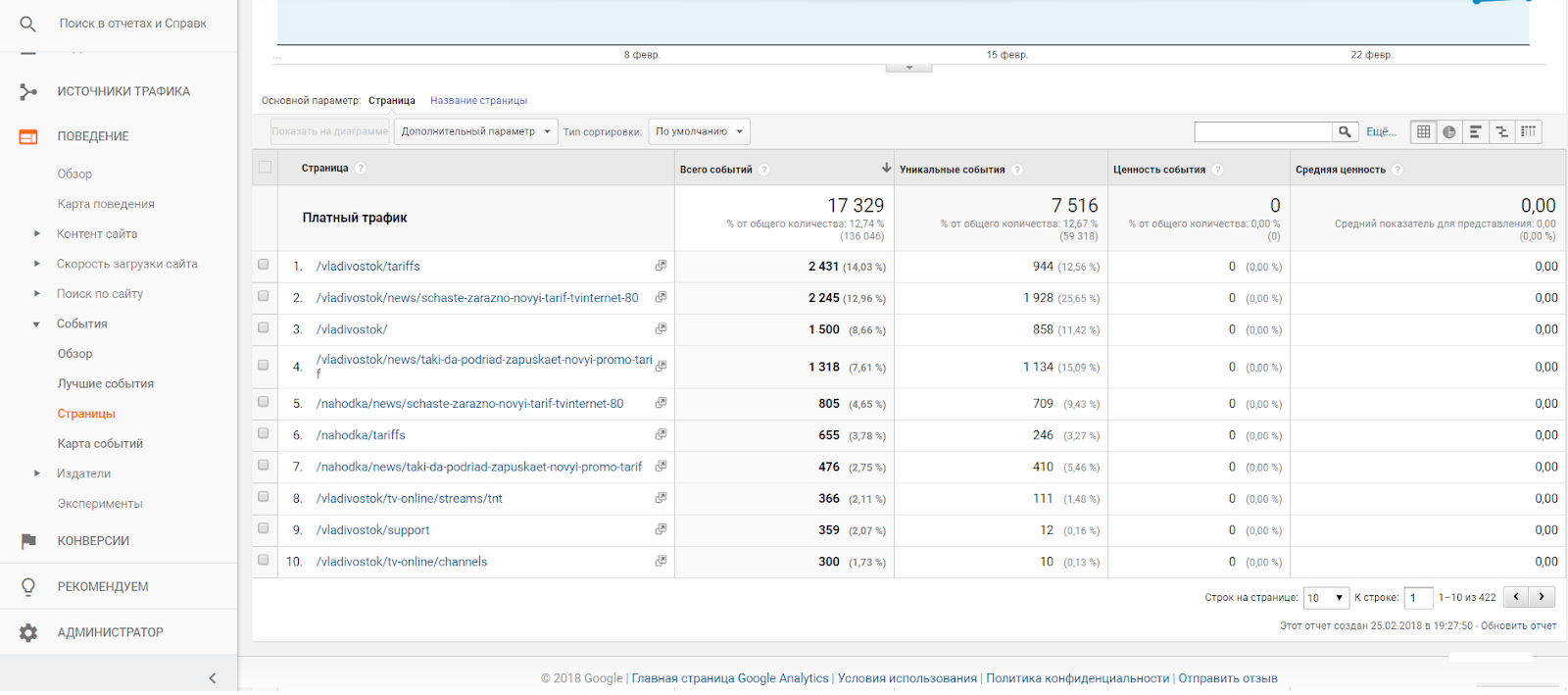
Выбранный сегмент аудитории выбирает будущий тариф после того, как прочитает подробное описание
Отчет «Карта событий»
Карта событий показывает, что делают пользователи на сайте. Этот отчет аналогичен идентичным в предыдущих разделах.
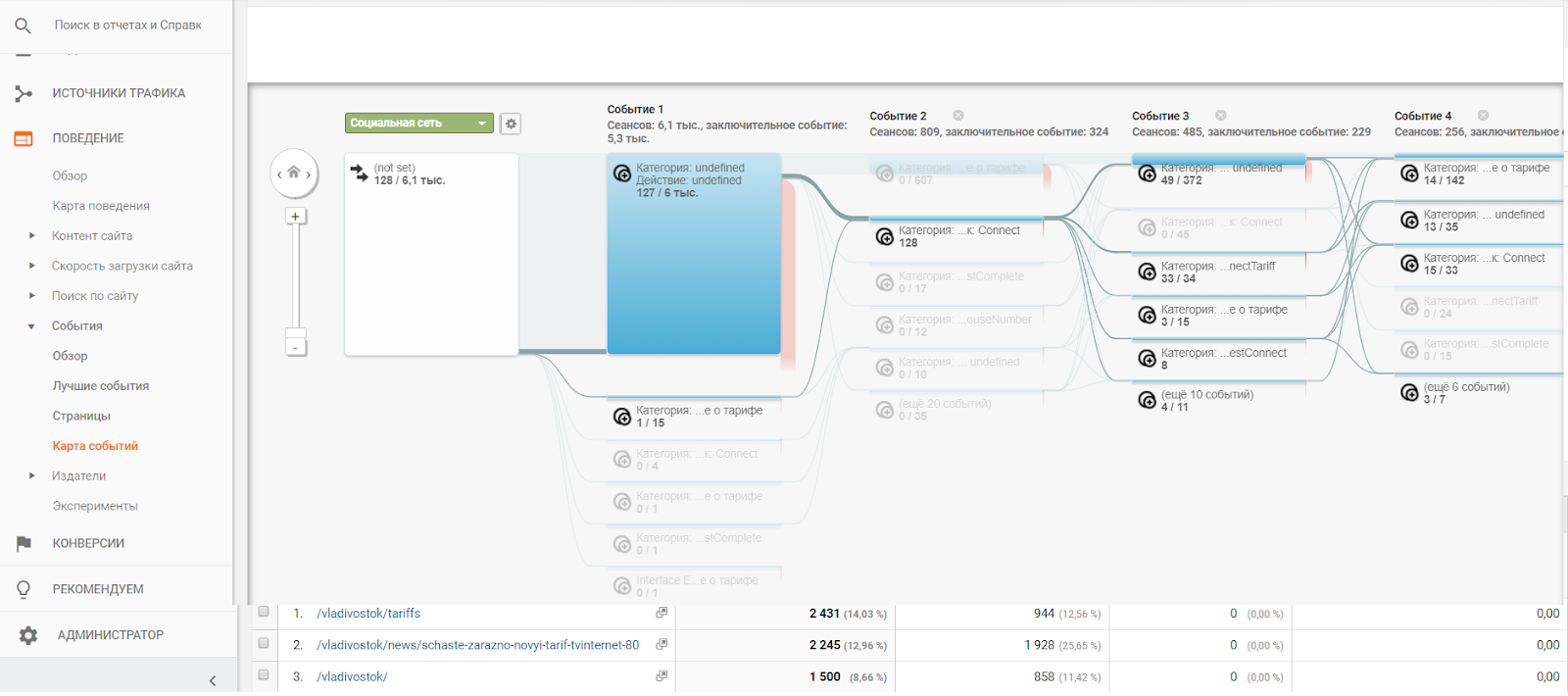
Поведение пользователей на сайте
Отчет доступен, если вы размещаете рекламу на своем сайте. Чтобы настроить отчет, нужно следовать подсказкам Google.
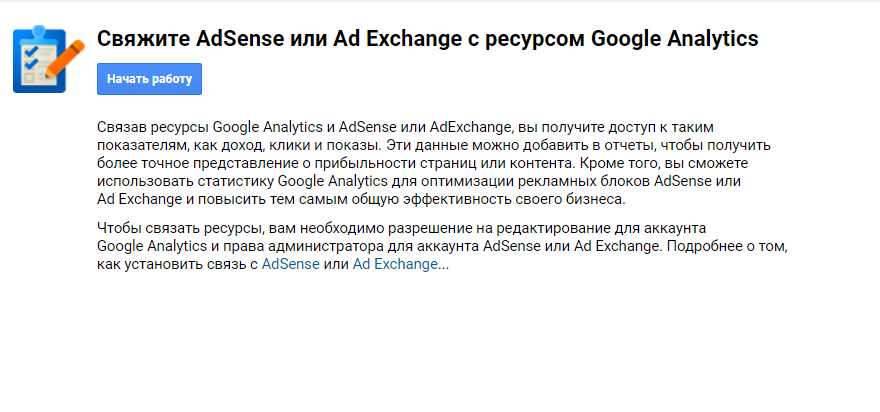
Отчет для тех, кто размещает рекламу на своем сайте
Раздел «Конверсии»
Самый интересный раздел: здесь видно, какие конверсии совершают пользователи на сайте. Цель любого маркетинга — увеличить продажи, а значит, увеличить число конверсий.
Если поставить цель на обращение в службу поддержки, можно следить за тем, как протекает работа в компании. Очевидно, если в один месяц число обращений за помощью заметно выросло, значит что-то пошло не так: доставка стала опаздывать или качество услуги упало. Это повод провести анализ и исправить недостатки, пока это не отразилось на репутации.
Здесь несколько подразделов. Как всегда, доступен сводный отчет с полной информацией по конверсиям на сайте. Чтобы отчет отображался корректно, нужно настроить цели — действие, которое вы ждете от клиентов. Это может быть заказ товара, звонок, отправка заявки. Ниже можно сегментировать цели по местоположению или источнику и каналу.
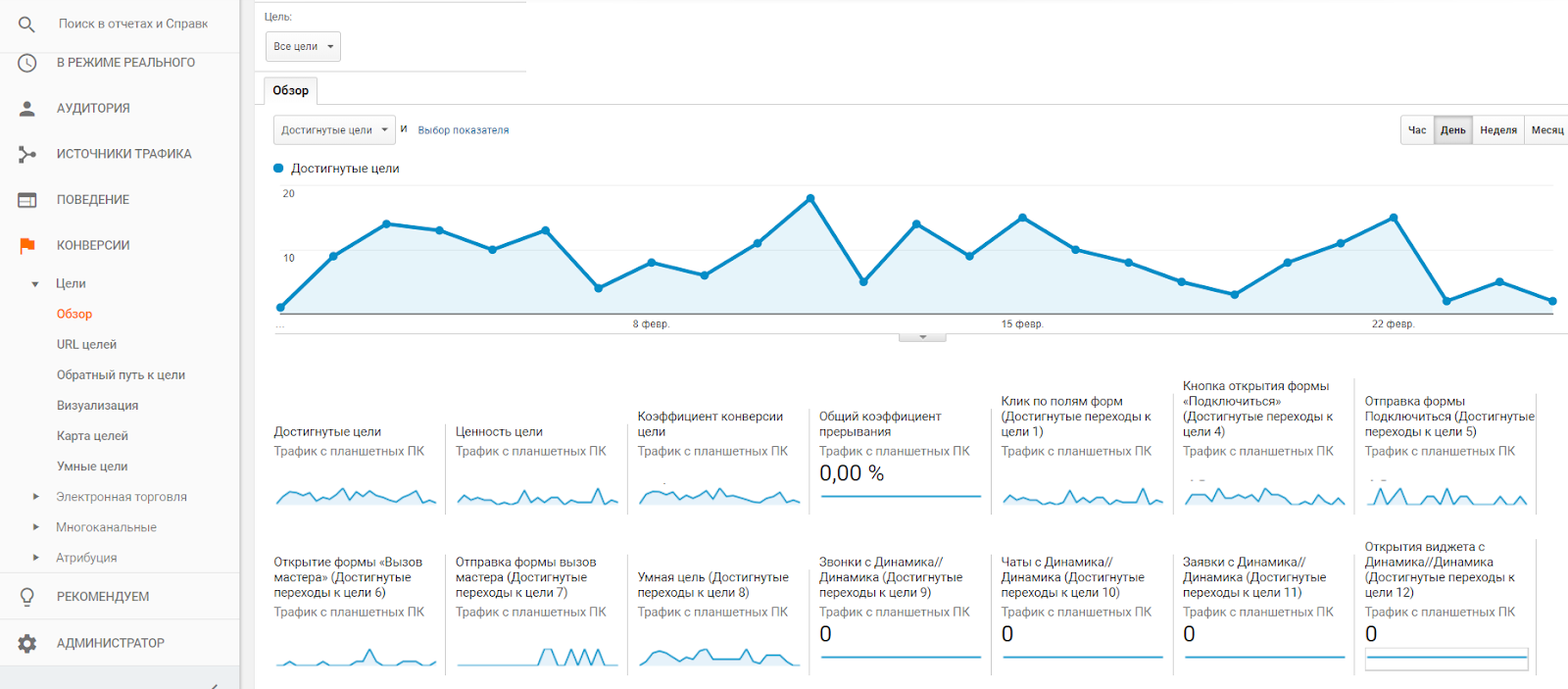
Общий отчет по совершенным целям на сайте
Отчет в подразделе «URL цели» помогает понять, после посещения каких страниц пользователь совершает конверсии. Это полезно, если у вас несколько одинаковых целей на разных страницах.
Например, на нескольких страницах вы предлагаете клиенту подписаться на рассылку. Здесь вы можете узнать, после посещения какой именно страницы он решил оставить свой email. Дальше нужно только проанализировать и повысить эффективность остальных страниц со схожими целями.
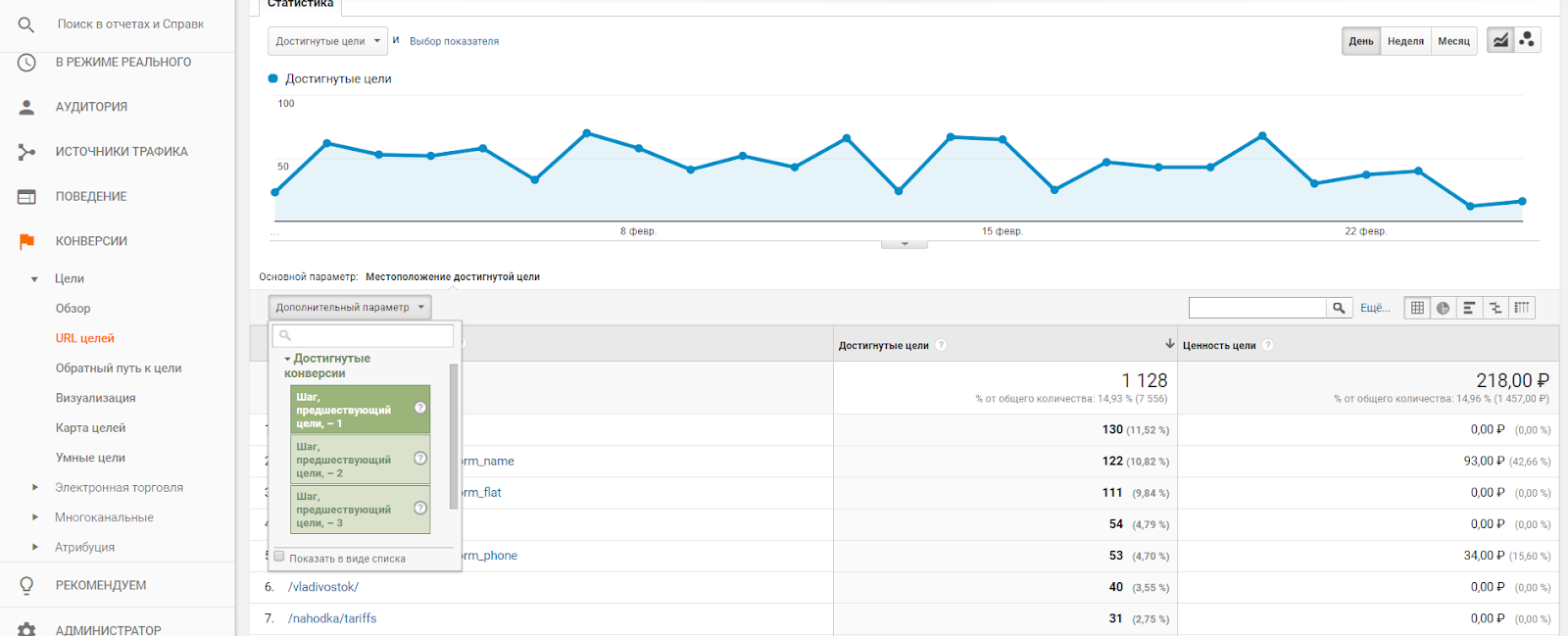
Используйте дополнительные параметры при составлении отчета
«Обратный путь к цели» показывает, на каких страницах был пользователь прежде, чем выполнил целевое действие. Его можно трактовать как предыдущий отчет: анализировать и делать выводы после посещения каких страниц пользователь становится клиентом.
.png)
Выберете цель, которую нужно анализировать
Подраздел «Визуализация» интересен для тех, кто указал пути выполнения цели. Через этот отчет можно посмотреть, на каком этапе отправки заявки пользователь отказывается.
Например, цель — оплата. Есть промежуточные цели:
- Положить в корзину;
- Оформить заказ;
- Выбрать способ доставки;
- Нажать «Оплатить».
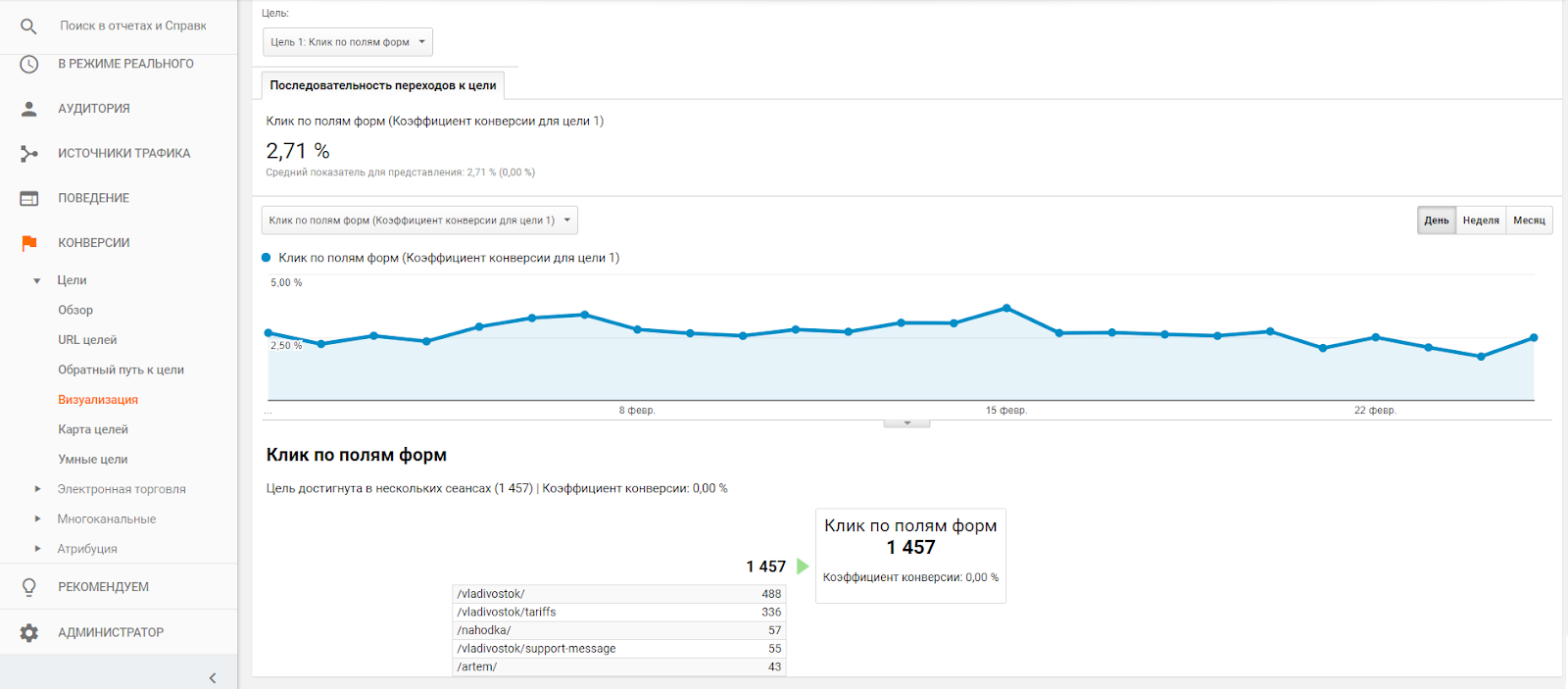
Выберите цель, которую нужно анализировать
В подразделе «Карта целей» можно узнать, какие конверсии совершают пользователи, объединенные общими критериями. Иными словами, откуда приходят и как ведут себя клиенты, выполняющие целевые действия на сайте.
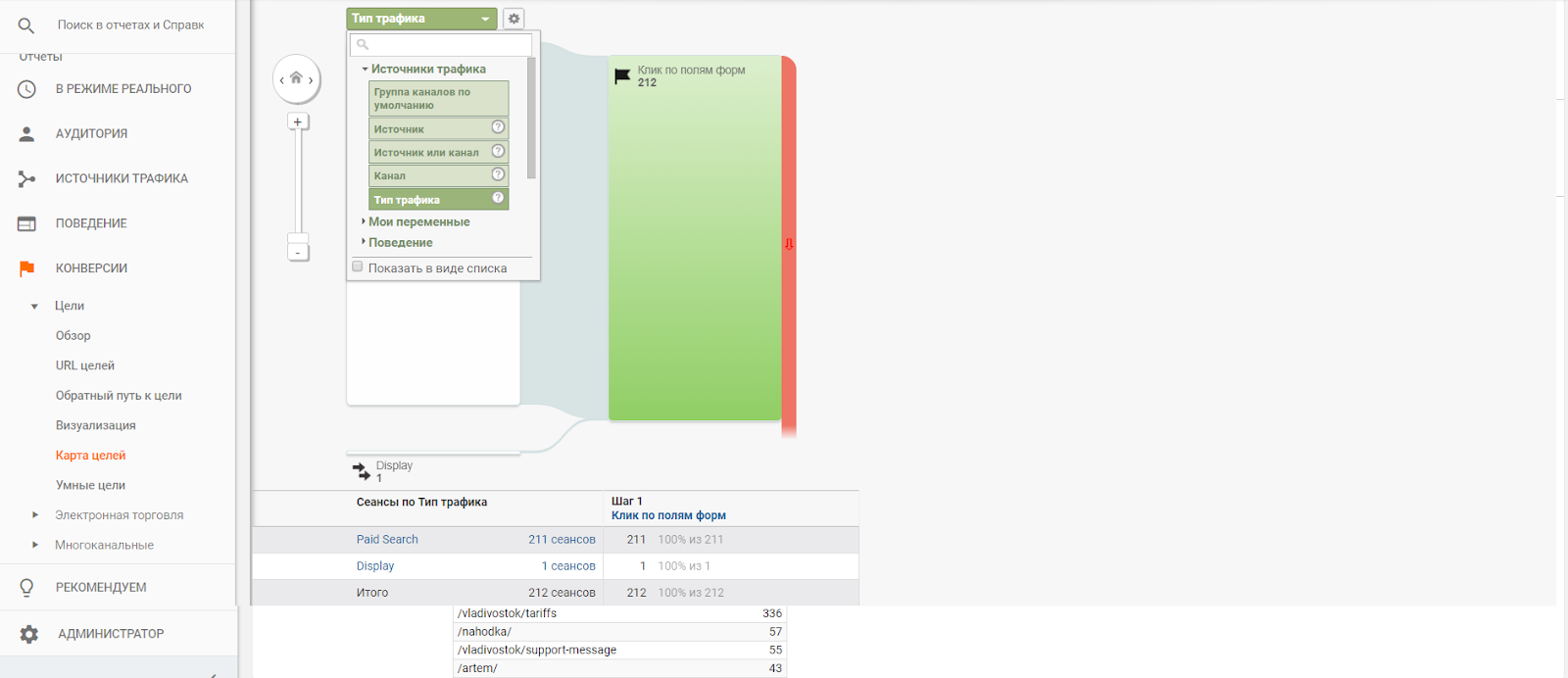
Не забудьте выбрать дополнительные критерии пользователей при составлении отчета
Остальные отчеты в этом разделе требуют более глубокой работы и подходят для профессионалов. Поскольку статья посвящена новичкам, на этом наше руководство заканчивается.
Вывод
Google Analytics — мощный инструмент, которым нужно пользоваться для оценки эффективности и оптимизации работы. Этот текст поможет разобраться, что к чему на этапе старта работ. За один раз осилить его может быть сложно, поэтому рекомендую сохранить и при необходимости обращаться к нему каждый раз при подготовке отчета.
Резюмируя, хочется напомнить о полезных функциях Google Analytics:
- Настройка целей и присвоение им ценности — так всегда можно оценить работу и результат разных кампаний, отключить неэффективные и увеличить бюджет тех, что действительно приводят к продажам.
- Выбор интересующего сегмента аудитории при построении разных отчетов — так можно узнать, пользователи с какими параметрами совершают или не совершают конверсию на сайте.
- Построение графика по одному или двум выбранным параметрам в каждом разделе. Точки на графике определяют заданный период: час, день, неделя, месяц. То есть на графике видно изменения в заданных параметрах в разрезе выбранного периода. Если проще, то выбирая период с 1 по 28 февраля и временной отрезок час, видно как менялись заданные показатели каждый час.
- Разделение пользователей по странам, разрешению экрана, источникам трафика в подразделах «Карты». Так можно узнать поведение пользователей с одинаковыми параметрами на сайте.
- Читайте рекомендации от Google. Раздел регулярно обновляется и дополняется новыми советами для специалистов.
Мнение автора и редакции может не совпадать. Хотите написать колонку для «Нетологии»? Читайте наши условия публикации.