Удаление платежного профиля Google Pay
Кто-нибудь удалял платежный профиль в гугле (находятся тут)? Интересует пропадут ли оплаченные подписки One или Youtube. В поддержке отвечают размытым «вы можете потерять доступ к некоторым оформленным сервисам».
Да. Как только ввели санкции добавил иностранную карту под новым профилем, а российский удалил.
"вы можете потерять доступ к некоторым оформленным сервисам" — это касается продления, если профиля не будет, то с его помощью подписки не смогут продлиться. Но для ру-профилей они и так не продлятся.
Скорее всего уже оформленные сервисы будут без проблем работать весь оплаченный период.
Ну вот опять это "скорее всего") сорри за духоту. Я тоже думаю, что подписки останутся действовать до конца оплаченного периода, но решил уточнить на всякий
Старые подписки останутся. Сам удалял буквально пару дней назад — из-за того, что висели подписки, Google Play не принимал новый профиль в другой стране, несмотря на то, что он дефолтный.
Автообновление подписки в приложениях Google Play отменилось, но сами подписки остались на аккаунте действующими.
В YouTube Premium подписка осталась. В Google Pay выглядит, как будто сейчас за подписку плачу 0 — но уже следующее списание 10 апреля в самом YT показывает по новым ценам и в евро (т.е. YT получил информацию о смене платежного профиля).
Как удалить платежный профиль для оплаты через Google Pay?
Перед закрытием платежного профиля · совершать покупки в Google Play, AdWords и других службах Google; · использовать Google Pay для оплаты .
Как закрыть платежный профиль?
Чтобы закрыть платежный профиль, выполните следующие действия:Необязательный шаг. . Перейдите на сайт pay.google.com откройте настройки.Найдите раздел «Статус платежного профиля» и выберите Закрыть платежный профиль.Следуйте инструкциям на экране.
Что будет если удалить платежный профиль?
Если вы удалите свой платежный профиль Google, то вся ваша платежная информация и история транзакций будут стерты. Восстановить профиль будет невозможно. Важно!
Как изменить аккаунт для оплаты Google Play?
Как изменить информацию в профилеВойдите в аккаунт и выберите Настройки.Если у вас несколько профилей, сделайте следующее: Нажмите на значок стрелки вниз в левом верхнем углу рядом со своим именем. . Измените нужную информацию, например адрес или способ оплаты.Сохраните изменения.
Как удалить данные из Google Pay?
Откройте myaccount.google.com. В разделе «Данные и персонализация» нажмите Удаление сервиса или аккаунта. Нажмите Удаление сервиса Google. Нажмите Удалить (значок корзины) рядом с Google Pay.
Где находится платежный профиль?
Как посмотреть или изменить профиль Войдите в аккаунт Google Рекламы. и в разделе «Оплата» выберите Настройки. Найдите раздел «Платежный профиль», в котором можно посмотреть идентификатор платежного профиля, тип аккаунта и другие сведения.
Почему заблокирован платежный профиль Google Pay?
Если срок действия кредитной карты, добавленной в платежный аккаунт Google, скоро истекает, обновите дату окончания этого срока в консоли администратора. Также обновите CVC- или CVV-код, если он изменился. В противном случае мы не сможем списать средства с вашей карты, из-за чего ваш аккаунт может быть заблокирован.
Как выбрать платежный профиль в плей маркете?
Как изменить или удалить профильВойдите в профиль.Если у вас несколько профилей: Нажмите на значок стрелки вниз в правом верхнем углу страницы рядом со своим именем. . Измените нужную информацию: адрес, идентификационный номер налогоплательщика или способ оплаты.Сохраните изменения.
Как отписаться от Google Pay?
В Google Pay можно отменить некоторые подписки:Перейдите в раздел Подписки.Выберите подписку, которую хотите отменить, и нажмите Перейти.Нажмите Отменить подписку. Если эта функция недоступна, перейдите в сервис, на который вы подписаны, и отмените подписку там. Для этого нажмите Управление подпиской.
Где находится платежный профиль гугл?
Как посмотреть или изменить профиль Войдите в аккаунт Google Рекламы. и в разделе «Оплата» выберите Настройки. Найдите раздел «Платежный профиль», в котором можно посмотреть идентификатор платежного профиля, тип аккаунта и другие сведения.
Как отвязать карту от гугл плей на андроиде и компьютере?

Google Play – один из крупнейших сервисов бесплатных и платных приложений. Для покупки последних сам гугл часто просит привязать вас свою банковскую карту. О том, как быстро и правильно отвязать свою карту от аккаунта «Гугль Плей» мы и покажем в этой статье.

Причины удаления карты от Google могут быть разные – от банальной необходимости смены карты по истечению срока действия, до опасений за безопасность своих платежных реквизитов. Информации этой статьи хватит на оба случая, в некоторых местах мы дадим нужные дополнения.
Отвязываем на сайте
Платежные данные вашей карты хранятся на сервисе Google Payments. Для того, чтобы отвязать от него вашу карту нужно:
- Перейти на сайт Google Payments payments.google.com
- Ввести пароль от аккаунта, на котором нужно удалить карту
- Выбрать «Способы оплаты»
- Найти карту и удалить ее. На этом же этапе можно выбрать пункт «Изменить», для обновления информации на корректную, например, по сроку истечения.
Удаление карты из Google Payments
Как видите, ничего сложного. Если не хочется пользоваться сайтом, можно удалить через сам Play Market.
Как отвязать карту от Google Play
отвязать или изменить дебетовую или кредитную банковскую карту можно двумя способами:
- На смартфоне или планшете в приложении Google Play.
- Через сайт payments.google.com на компьютере.
Отвязываем в Play Market
- Открываем Play Market на смартфоне с нужным аккаунтом
- Переходим в меню и выбираем «Аккаунт»

- Переходим в «Способы оплаты».

- Уже на этом этапе можно попробовать изменить платежные данные своей карты. Для ее полного удаления переходим в «Другие настройки платежей»

- Вас перебросит в вышеупомянутый Google Payments, где вам нужно будет ввести свой пароль и удалить нужную карту

Как добавить, изменить или удалить способ оплаты
В этой статье рассказано, как добавлять, изменять и удалять способы оплаты покупок в Google Play.
Приобретая приложения и цифровой контент в Google Play, вы оплачиваете его в соответствии с настройками вашего аккаунта Google.
Поиск доступного способа оплаты. Доступные способы оплаты зависят от страны. Если вашей страны нет в раскрывающемся меню ниже, выберите Другое и посмотрите, какие способы оплаты вам доступны.
В аккаунт можно добавить следующие кредитные или дебетовые карты:
- MasterCard;
- Visa;
- Visa Electron.
Примечание. Некоторые из указанных типов карт могут в отдельных случаях не поддерживаться Google Play. Если ваша карта в списке поддерживаемых, но у вас все равно возникают проблемы с оплатой, обратитесь в свой банк или банк-эмитент карты.
Неподдерживаемые способы оплаты. Для оплаты покупок в Google Play нельзя использовать следующие способы:
- электронный перевод;
- банковский перевод;
- Western Union;
- Money Gram;
- виртуальные кредитные карты;
- медицинский сберегательный счет;
- транспортные карты;
- платеж с блокировкой средств на карте.
Андроид
Как добавить способ оплаты:
- Перейдите в приложение «Play Маркет» Google Play на устройстве Android.
- Нажмите на значок меню Меню дальше Аккаунт дальше Добавьте способ оплаты.
- Следуйте инструкциям на экране.
- Способ оплаты будет добавлен в аккаунт Google Play.
- Перейдите в приложение «Play Маркет» Google Play на устройстве Android.
- Нажмите на значок меню Меню дальше Подписки.
- Рядом с подпиской нажмите Управление.
- Выберите Резервный способ оплаты.
- В разделе «Другие варианты» выберите способ оплаты, который хотите добавить.
- Следуйте инструкциям.
Как удалить способ оплаты:
- Перейдите в приложение «Play Маркет» Google Play на устройстве Android.
- Нажмите на значок меню Меню дальше Аккаунт.
- Выберите Способы оплаты дальше Другие настройки платежей.
- При необходимости войдите в Google Payments (payments.google.com).
- В браузере нажмите на значок меню Меню дальше Способы оплаты.
- Под выбранным способом оплаты нажмите Удалить дальше Удалить.
- Способ оплаты будет удален из аккаунта Google.
Как изменить способ оплаты:
- Перейдите в приложение «Play Маркет» Google Play на устройстве Android.
- Нажмите на значок меню Меню дальше Аккаунт.
- Выберите Способы оплаты дальше Другие настройки платежей.
- При необходимости войдите в Google Payments (payments.google.com).
- В браузере нажмите на значок меню Меню дальше Способы оплаты.
- Под выбранным способом оплаты нажмите Изменить.
- Внесите изменения и нажмите Обновить.
Как изменить способ оплаты при покупке:
- Перейдите в приложение «Play Маркет» Google Play на устройстве Android.
- Откройте страницу с описанием платного контента.
- Нажмите на цену и проверьте разрешения для приложения.
- Коснитесь стрелки вниз рядом с ценой Стрелка вниз дальше Способы оплаты.
- Выберите или добавьте способ оплаты.
- Оплатите покупку.
Примечание. Способы оплаты, которые вы добавляете при покупке, сохраняются в аккаунте.
Компьютер
Примечание. Если вы используете приложение Google Play на устройстве Chromebook, вам также подойдут инструкции для Android выше.
- На компьютере откройте страницу аккаунта Google Play.
- Нажмите Добавить способ оплаты.
- Следуйте инструкциям на экране.
Способ оплаты будет добавлен в ваш аккаунт Google.
- Доступные способы оплаты (например, кредитные карты, оплата через оператора связи, PayPal и т. д.) перечислены на этой странице.
- Если во время оплаты возникнут проблемы, воспользуйтесь этими инструкциями.
- На компьютере откройте страницу аккаунта Google Play.
- Нажмите Изменить способ оплаты. Вы перейдете в свой аккаунт Google Payments.
- Нажмите Способы оплаты в левой части страницы.
- Под выбранным способом оплаты нажмите Удалить дальше Удалить.
Способ оплаты будет удален из вашего аккаунта Google.
- На компьютере откройте страницу аккаунта Google Play.
- Нажмите Изменить способ оплаты. Вы перейдете в свой аккаунт Google Payments.
- Нажмите Способы оплаты в левой части страницы.
- Рядом с нужным способом оплаты выберите Изменить.
- Внесите изменения и нажмите Обновить.
Способ оплаты будет обновлен в вашем аккаунте Google.
- Откройте Google Play на компьютере.
- Откройте страницу с описанием платного контента.
- Нажмите на его цену.
- Рядом с текущим способом оплаты нажмите на стрелку вниз Стрелка вниз.
- Выберите или добавьте способ оплаты.
- Оплатите покупку, следуя инструкциям на экране.
Примечание. Способы оплаты, которые вы добавляете при покупке, сохраняются в вашем аккаунте.
Если вы удалите свой платежный профиль Google, то вся ваша платежная информация и история транзакций будут стерты. Восстановить профиль не получится.
После того как вы удалите платежный профиль, вы больше не сможете:
- совершать покупки в сервисах Google;
- оплачивать покупки через Google Pay;
- отправлять и запрашивать денежные переводы через Google Pay Send и Gmail;
- хранить информацию о подарочных картах и программах лояльности, а также платежные данные;
- просматривать историю транзакций.
Если вы снова захотите оплачивать покупки в сервисах Google или получать через них выплаты, вам нужно будет создать новый платежный профиль. Для этого потребуется выполнить транзакцию через один из наших сервисов.
Если у вас несколько платежных профилей. Если вы решите закрыть платежный профиль, то будет удален тот профиль, которым вы пользовались в последний раз. Поэтому сначала выберите нужный вариант:
- Войдите в платежный центр Google.
- Выберите профиль, который хотите удалить.
- Воспользуйтесь инструментом закрытия платежного профиля.
Если у вас один платежный профиль. Удалить профиль может только пользователь с правами администратора. Воспользуйтесь инструментом закрытия платежного профиля.
Вы можете изменить, добавить или удалить методы оплаты в аккаунте Google Play. Сделать это можно как на компьютере, так и на мобильном устойстве.
- Сначала вам нужно открыть Google Кошелёк и войти в свой аккаунт.
- На открывшейся странице слева вам нужно нажать на «Способы оплаты».
Хотите добавить кредитную или дебетовую карту? Тогда нажмите на «Добавить способы оплаты».Хотите изменить или удалить уже существующий метод оплаты? Тогда нажмите «Изменить» или «Удалить» рядом с соответстующим методом оплаты.
Добавить способ оплаты:
- Сначала запустите приложение Google Play Маркет.
- Затем нажмите в открывшемся приложении значок и выберите «Мой аккаунт».
- Затем просто следуйте инструкции.
Удалить способ оплаты:
- Сначала запустите приложение Google Play Маркет.
- Затем нажмите в открывшемся приложении значок и выберите «Мой аккаунт».
- Перейдите к разделу «Способы оплаты» и нажмите на «Другие настройки платежей». (При необходимости вам потребуется войти в Google Payments.)
- Затем выберите метод оплаты.
- Нажмите «Удалить», а затем подтвердите своё действие.
Изменить способ оплаты:
- Сначала запустите приложение Google Play Маркет.
- Затем нажмите в открывшемся приложении значок и выберите «Мой аккаунт».
- Перейдите к разделу «Способы оплаты» и нажмите на «Другие настройки платежей». (При необходимости вам потребуется войти в Google Payments.)
- После этого выбирите метод оплаты.
- Нажмите на «Редактировать».
- Внесите все необходимые изменения и нажмите «Сохранить».
Как стереть платежную информацию из Google Кошелька
Google Кошелек и Google Play — это отличные сервисы, через которые очень удобно делать быстрые покупки, будь то просмотр платного фильма или заказ нового музыкального альбома.
Для подтверждения покупки в аккаунт требуется ввести платежную информацию, что не составляет никакого труда, однако, для удаления платежной информации потребуются определенные знания.
В любом случае, вам хотелось бы защитить свою платежную информацию от нежелательных глаз. Сейчас мы вам расскажем, как с этим справиться.
Скорее всего, вы заполняли информацию об аккаунте в Google Play, а именно, в диалоговом окне Google Кошелька, однако, для удаления информации вам придется запустить основное приложение Google Кошелек или зайти на сайт.
Если вы заходите через приложение, вам потребуется PIN-код Google Кошелька, а если доступ осуществляется через сайт, не забудьте уточнить пароль от Google Аккаунта у его владельца, если это аккаунт вашего друга или коллеги.
Зайдя в аккаунт, выберите вкладку Способы Оплаты, если вы сидите через сайт, или перейдите в раздел Карты
Другие способы оплаты
Помните, что для совершения оплаты можно привязать не только банковскую карту. Здесь также можно спокойно использовать PayPal. Преимущество данного метода – PayPal является всего лишь посредником, к которому уже спокойно можно прикрепить свою карту. При необходимости карту от аккаунта PayPal можно позже отвязать, а в Google Play способ оплаты сохранится. Единый способ оплаты и контроля за картами может и в дальнейшем в других местах сыграть хорошую службу.
Берегите свои платежные данные и храните их в безопасности. Доверяйте только проверенным сервисам, а при необходимости не бойтесь удалять свои платежные реквизиты. Google Play – это как раз один из тех сервисов, который позволяет это делать довольно легко.
Удаление способа оплаты в Google Play Маркете
Google Play Маркет – единственный официальный магазин приложений для мобильных устройств, работающих под управлением ОС Android. Помимо собственно приложений, в нем представлены игры, фильмы, книги, пресса и музыка. Часть контента доступна к скачиванию совершенно бесплатно, но есть и то, за что требуется заплатить, а для этого к учетной записи Google должно быть привязано средство оплаты – банковская карта, мобильный счет или PayPal. Но иногда можно столкнуться и с противоположной задачей – необходимостью удаления указанного способа оплаты. О том, как это сделать, и будет рассказано в нашей сегодняшней статье.
Удаляем способ оплаты в Плей Маркете
Нет ничего сложного в том, чтобы отвязать одну (или сразу несколько, при условии наличия таковых) банковскую карту или счет от аккаунта Гугл, проблемы могут возникнуть разве что с поиском данной опции. Но, так как фирменный магазин приложений одинаков на всех смартфонах и планшетах (не считая морально устаревших), представленную ниже инструкцию можно считать универсальной.
Вариант 1: Google Play Маркет на Android
Конечно же, в первую очередь Плей Маркет используется на Андроид-девайсах, поэтому вполне логично, что проще всего удалить способ оплаты можно именно через мобильное приложение. Делается это следующим образом:
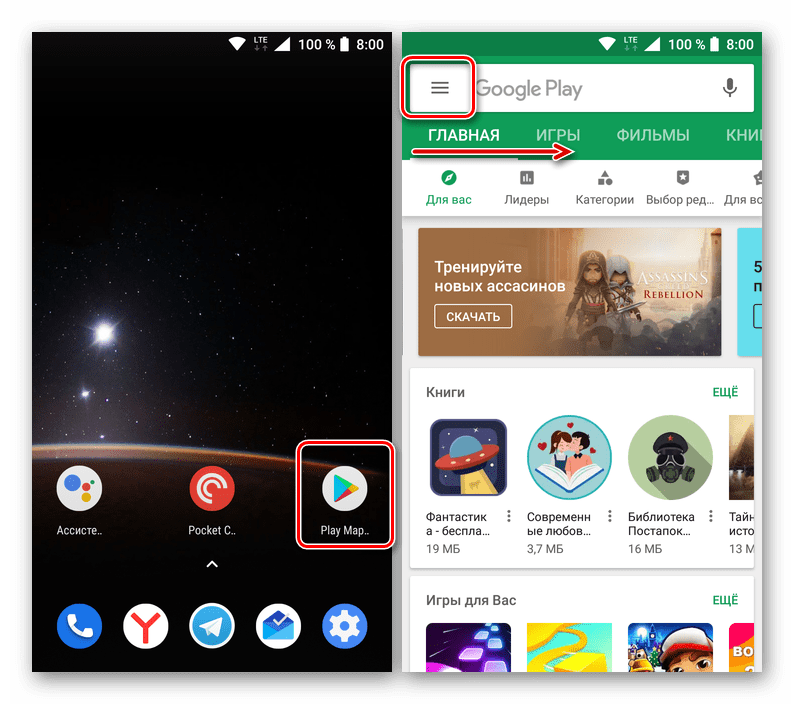
- Запустив Google Play Маркет, откройте его меню. Для этого тапните по трем горизонтальным полосам слева от поисковой строки или сделайте свайп слева направо по экрану.
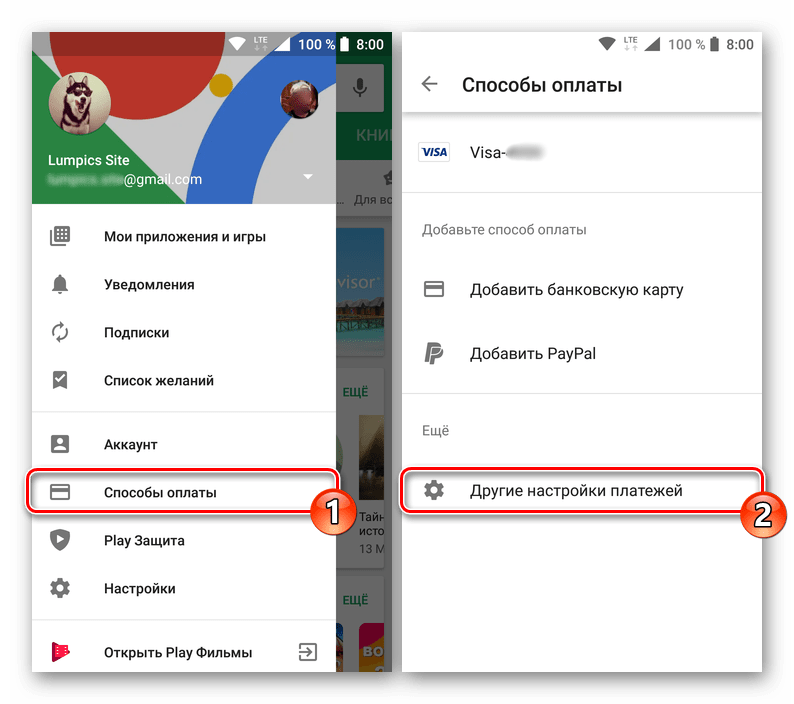
- Перейдите к разделу «Способы оплаты», а затем выберите пункт «Дополнительные настройки платежей».
Вариант 2: «Аккаунт» Google в браузере
Несмотря на то, что в Google Play Маркет можно не только зайти с браузера, но и установить его полную, пусть и сэмулированную, версию на компьютер, для удаления способа оплаты нам с вами потребуется посетить совершенно другой веб-сервис Корпорации добра. Собственно, мы напрямую пойдем туда же, куда попадали с мобильного устройства при выборе пункта «Дополнительные настройки платежей» во втором шаге предыдущего способа.
Примечание: Для выполнения описанных ниже действий в используемом на компьютере веб-обозревателе вы должны быть авторизованы в той же учетной записи Google, которая используется на мобильном устройстве. О том, как это сделать, рассказывается в отдельной статье на нашем сайте.
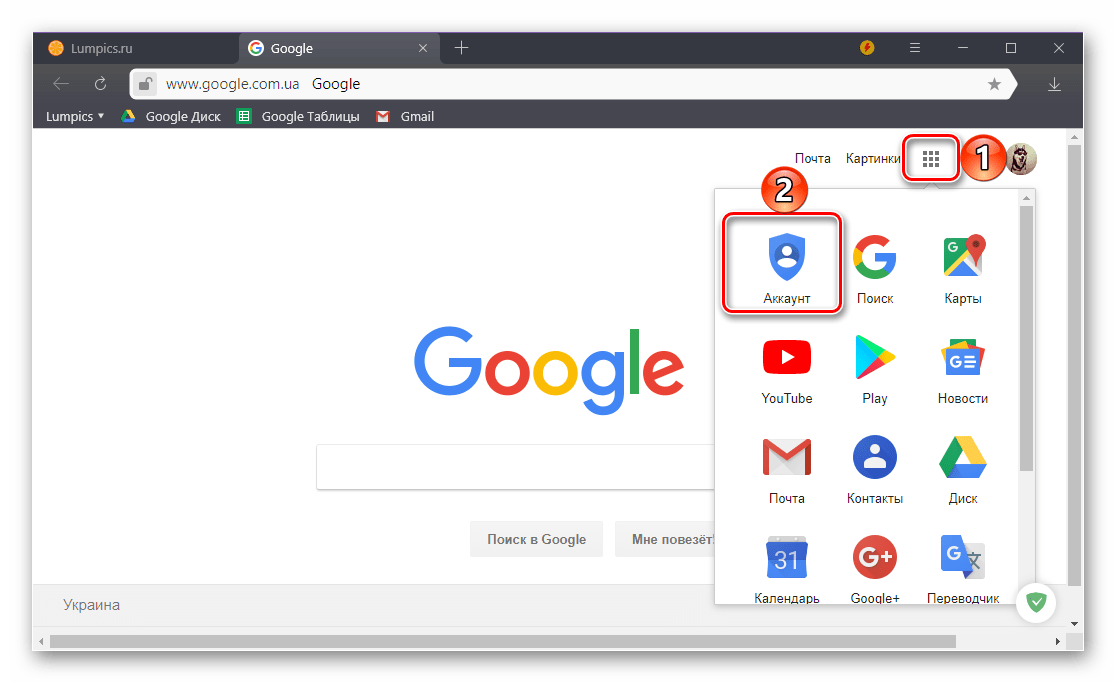
- Воспользуйтесь представленной выше ссылкой для перехода на интересующую нас страницу или откройте ее самостоятельно. Во втором случае, находясь в любом из сервисов Google или на главной странице этой поисковой системы, нажмите по кнопке «Приложения Google» и перейдите к разделу «Аккаунт».
- Если потребуется, пролистайте открывшуюся страницу немного вниз.
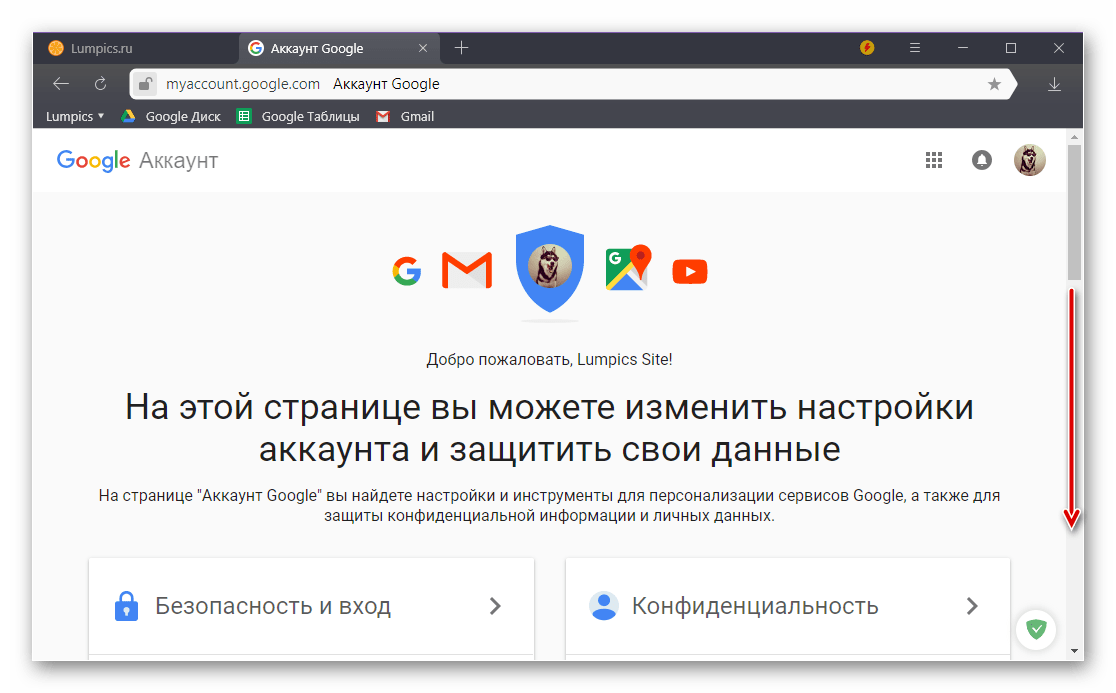
В блоке «Настройки аккаунта» кликните по пункту «Оплата».
Заключение
Теперь вы знаете, каким образом можно удалить ненужный способ оплаты из Гугл Плей Маркета как на смартфоне или планшете с Андроид, так и на любом компьютере. В каждом из рассмотренных нами вариантов алгоритм действий немного отличается, но сложным его точно нельзя назвать. Надеемся, данный материал был полезен для вас и после ознакомления с ним не осталось вопросов. Если же таковые есть – добро пожаловать в комментарии.