Восстанавливаем утерянные телефонные номера в Андроид самыми простыми способами за несколько минут

Со смартфонами же все намного интереснее – там на потерю данных способен повлиять и технический сбой, после сброса настроек до заводских, и даже обновление операционной системы. Причин много, а потому гораздо проще разобраться в том, как именно восстановить контакты на Андроиде!
Можно ли восстановить удаленные контакты
Ответ, безусловно, положительный. Существует огромное количество методов, помогающих вернуть не только слетевшие контакты, но и потерянные, например, фото или видео.
Ниже мы обсудим самые распространенные и удобные способы.
Но заранее обратите внимание: удачное восстановление возможно только в случае, если номера исчезли не позже, чем несколько недель назад.
А вот восстановить давно удаленный контакт получится лишь с использованием платных и труднодоступных программ.
Восстановление через оператора мобильной связи
Если на самом андроид устройстве не получается восстановить удалённые контакты, воспользуйтесь детализацией оказанных услуг связи. В зависимости от вашего оператора мобильной связи, она может содержать не только звонки, но и СМС. Заказать детализацию можно в личном кабинете на сайте мобильного оператора. Также можно обратиться в техническую поддержку для формирования и отправки этого отчёта.

Обратите внимание! В полученной таблице будут содержаться только те контакты, с которыми вы общались в отчётный период. При отсутствии определённых номеров запросите детализацию за другой срок.
Как восстановить контакты после полного сброса настроек на Андроид 7, 8, 9
Обновились, перешли на более позднюю версию программного обеспечения? Или провели вайпы из-за некорректной работы аппарата? В любой из этих ситуаций чаще всего стирается вся информация, в том числе и телефонная книга. Что же тогда делать? Не отчаивайтесь, выход есть.
Через Google аккаунт
Developer: Google LLC
Это самый распространенный и эффективный вариант. При включенной синхронизации данные автоматически сохраняются в электронной почте, а если вы пользуетесь приложением Google Contact, то проблем вообще не возникнет.
Запускаем данную программу на телефоне, проходим авторизацию, если система потребует. Далее движением вправо вызываем боковое меню, где кликаем «Настройки».
Главный экран приложения
Переход в «Настройки»
Опускаемся вниз до пункта «Управление контактами» и нажимаем «Восстановить».
Пункт «Управление контактами»
Выбор функции восстановления
Если у вас несколько учетных записей, то выбираем одну конкретную и попадем в новое окно. Обращаем внимание на графу под названием «Резервная копия устройства». И если бэкапы контактов создавались, то ниже будут представлены именно они.
Раздел для восстановления
Кликаем на определенную резервную копию, после чего появляется новая страница. На ней указаны подробности бэкапа, в том числе и дата создания. Внизу имеется большая серая кнопка «Восстановить». Нажимаем. Восстановление проходит в фоновом режиме, после чего номерами уже можно пользоваться. Готово.
Выбор резервной копии
Через Viber
Viber Мессенджер: Безлимитные Звонки и Сообщения
Developer: Viber Media S.à r.l.
Данный мессенджер умеет без проблем создавать резервные копии, поэтому, казалось бы, процесс восстановления должен пройти без проблем. Но обратите внимание на важную деталь: бэкап делается только из текстовых сообщений, но никак не затрагивает телефонную книгу.
Контакты полностью исчезли на Андроид-устройстве? В таком случае, Вайбер не поможет. Вы можете восстановить лишь переписки, а там номера абонентов указаны. Это единственный выход. Для этого:
- Открываем мессенджер, вызываем боковую панель, в которой кликаем «Настройки». В появившемся пункте выбираем «Учетная запись».
Переход в раздел «Настройки»
Переход в пункт «Учетная запись»
Открытие подпункта «Резервное копирование»
Согласие с восстановлением
Копии по умолчанию сохранятся на Google Диск, откуда вы сможете скачать их без проблем.
С помощью программы EaseUS MobiSaver
EaseUS MobiSaver — Recover Video, Photo & Contacts
Developer: EaseUS Data Recovery Software
Есть огромное количество платных утилит, предлагающих в считанные минуты восстановить утерянную информацию. Конечно, со своей задачей они справляются отлично, но если вы не хотите тратить деньги – присмотритесь к китайскому приложению под названием EaseUS MobiSaver.
Данное программное обеспечение восстанавливает не только телефонные контакты, но и видео, фотографии, текстовые сообщения и даже журнал вызовов. После установки приложения вы можете указать конкретный тип информации, который необходимо найти, а после использовать либо быстрое сканирование, либо углубленное.
Быстрое распознает материалы, удаленные в основном около недели назад, и не всегда точно находит необходимый файл. Развернутый поиск преуспевает во много раз, но требует наличия root-прав. В любом случае, это отличное бесплатное решение.
Восстановление с помощью Google
Для владельцев Android устройств, надежный и распространенный способ сохранения контактов, связан с использованием сервисов «Корпорации добра». Для этого необходимо иметь аккаунт Google и включить механизм синхронизации. Учетная запись Гугл, вместе с почтовым адресом в домене gmail.com, создается при первом обращении к магазину приложений. Таким образом, пользователь, который хотя бы один раз устанавливал программу из Google Play, имеет действующий аккаунт.
После сброса настроек на устройстве, необходимо указать данные учетной записи и настроить синхронизацию. Адресная книга, сохраненная на серверах Google, восстановится на смартфоне в том виде, в котором она была в момент выполнения последнего сеанса резервного копирования.
Если у вас возникло желание предварительно отредактировать сохраненные контакты, это также можно выполнить, используя действующий аккаунт. Потребуется зайти в параметры учетной записи используя компьютер и вручную отсортировать сохраненные в адресной книге данные.
Восстановление контактов без резервной копии
Согласитесь, практически у каждого пользователя случалась такая неприятная ситуация, когда вовремя резервное копирование не было выполнено, а важная информация стерлась с устройства. Самый актуальный вариант тогда– использование утилит, способных проникнуть в архивные файлы и восстановить их. Но есть ли другие методы. Узнаем ниже.
Через Google Contact (только в течение 30 дней)
Данный вариант поможет только в случае, если вы все равно синхронизировали свои контакты. Чаще всего синхронизация с сервисами Google проходит автоматически, и вы о ней можете даже не знать.
Для процедуры можно использовать приложение (ссылка выше), но мы рекомендуем веб-версию, так как она проще в использовании. Начинаем:
- Переходим по ссылке https://contacts.google.com. На главной странице видим перечень своих номеров. Если синхронизации не было – вам высветится просто белый экран;
Главная страница Google Contact
- Если же синхронизация происходила, но вы удалили абонентов вручную – можно все исправить. Для этого вызываем левое боковое меню и кликаем «Еще»;
Открытие пункта для развернутых настроек «Еще»
- Теперь нажимаем «Отменить изменения»;
- Далее высвечивается небольшое меню, в котором система просит указать отрезок времени, за который нужно отменить происходящие изменения, то есть, вернуть информацию обратно. На выбор: «10 минут назад», «1 ч. назад», «Вчера», «1 неделю назад» или «Свой вариант».
Выбираем и подтверждаем. Спустя некоторое время контакты восстановятся, о чем вы обязательно будете уведомлены.
Через Tenorshare Data Recovery (только платная версия)
Очень популярная программа, которая без проблем восстанавливает большинство типов информации в независимости от прошедшего времени. К сожалению, она не бесплатна, зато в вашем распоряжении будет очень полезный и эффективный инструмент. Давайте же разберемся, что он умеет:
- Восстановление удаленных контактов в телефоне через адресную книжку;
- Восстановление стертых SMS, изображений, видеозаписей, архивов и документов;
- Глубокий поиск материалов, который в 99% заканчивается удачно.
- Относительно невысокая цена по сравнению с программами-конкурентами, которые имеют более скудный функционал;
- Поддержка практически всех телефонов, в том числе Самсунга, Сяоми, Леново, Сони, Хуавей и т. д;
- Интуитивно понятный и легкий интерфейс, отсутствие лишних опций. Также не требуется режим Суперпользователя.
Процедура восстановления максимально проста:
- Включаем на мобильном устройстве отладку по USB(это возможно при активном режиме разработчика);
- Устанавливаем саму программу на компьютер, запускаем ее;
- Подключаем телефон к ПК, выбираем или быстрый, или глубокий режим сканирования;
- Начинается поиск, за которым можно наблюдать в реальном времени. После отображаются эскизы найденных материалов. Вам остается только восстановить необходимое. Контакты без труда удастся вернуть обратно в телефонную книгу, расположенную на смартфоне.
Через SIM-карту
Проблема с потерянными контактами легко решается с помощью экспорта данных с сим-карты. Алгоритм действий следующий:
- Открыть пустующую телефонную книгу на смартфоне, вызвать меню настроек (вертикально ориентированное троеточие, расположенное в правом верхнем или в правом нижнем углу);
- В открывшемся списке нажать на пункт «Импорт/Экспорт» (названия вызываемых меню сильно отличаются между разными версиями операционной системы Android или установленных лаунчеров и кастомных прошивок);
- Дальше остается выбрать пункт «Импортировать с SIM-карты» и задать направление для сохранения, а именно – внутреннюю память смартфона. Операция восстановления займет несколько минут, и с получившимся «результатом» придется сильно поработать;
- Во-первых, из-за транслитерации (имена и фамилии после импорта выглядят страшно!). А во-вторых, из-за хаоса, вызванного наличием нескольких номеров у контакта. В таком случае в телефонной книге появится сразу несколько абонентов с одинаковыми именами, но разным информационным наполнением.
Впрочем, разобраться с шероховатостями намного легче, чем заново искать потерянные номера и звонить знакомым, друзьям и близким…
Как восстановить удаленные контакты на Андроиде Samsung
Несмотря на широкую линейку смартфонов Самсунг, они не отличаются особенными функциями и, тем более, другим программным обеспечением. Поэтому восстановление контактов на данных девайсах происходит по стандартной схеме. Вы можете воспользоваться вышеприведенными вариантами, или же изучить нижепредставленные.
Через Samsung Cloud
Если вы проводите синхронизацию с таким облачным хранилищем и регулярно делаете резервные копии – вернуть утерянные номера не составит труда. «Облако» Самсунг предоставляет своим владельцам 15 Гб свободного места. Туда можно в один клик загрузить видео, фотографии, важные заметки, архивы, документы, музыку и еще множество различных файлов.
Более того, вы получаете доступ к своим данным в любое время и с любого гаджета. Поэтому мы рекомендуем никогда не пренебрегать использованием облачных сервисов и всегда синхронизировать информацию.
Через компьютер
И рассмотрим теперь стандартный вариант – использование персонального компьютера. Для этого можете использовать очень популярное приложение под названием Dr Fone.
Да, программа стоит недешево, учитывая, что за полную версию вам придется заплатить около 50 долларов. Зато в вашем распоряжении будет надежный и очень эффективный инструмент, уже ставший «лучшим другом» для множества пользователей, которые не хотят навсегда потерять ценную информацию.
dr.fone — Recovery & Transfer wirelessly & Backup
Developer: Wondershare Software (H.K.) Co., Ltd.
Далее процедура максимально проста: включаем отладку, подключаем смартфон к компьютеру, предоставляем утилите рут-права(да, это обязательный шаг), выбираем тип информации и восстанавливает нужные контакты после поиска.
Сторонние утилиты
Как восстановить контакты на Андроиде после сброса? Существует стороннее программное обеспечение как для телефонов, так и для компьютеров, которое помогает восстановить утраченные контакты на устройствах Андроид.
Не все они одинаково эффективны со всеми моделями телефонов, потому, если одна программа восстановить данные не смогла, имеет смысл попробовать другую.
Android Data Recovery
Сначала вам необходимо и установить ее на свой компьютер. А далее действуйте, согласно алгоритму:
Шаг.1 Подключите свой телефон к компьютеру с помощью кабеля. В появившемся на его экране списке доступных действий укажите Отладка. Подтвердите выбор.
Рис. 11 Программа
Шаг.2 Запустите на компьютере скачанную программу, если она еще не запущена. Устройство будет определено автоматически. Выберите в центре окна тип файлов, которые будете восстанавливать – Contacts.
Рис. 12 Восстановление
Шаг.3 Нажмите Next для запуска сканирования вашего телефона. Когда оно завершится, на экране появится список контактов, которые можно восстановить. Выделите галочкой те, что вам необходимы, и нажмите Recover.
Произойдет восстановление. После его окончания вы можете отключить устройство от компьютера. Перезагрузите его для появления контактов.
EaseUS Mobisaver for Android (Root)
Эффективная, простая в использовании программа, распространяемая бесплатно. Следуйте алгоритму.
Шаг.1 Скачайте программу с официального сайта и установите на свой ПК. Подключите мобильное устройство, чтобы программа автоматически его определила. Кликните на старт.
Рис. 14 Contacts
Шаг.2 Устройство запросит Рут-права – дайте их. Дождитесь окончания сканирования. Когда оно завершится, в появившемся перечне выберите Contacts.
Нажмите Recover и дождитесь окончания процесса восстановления.
Super Backup Pro
на смартфон, а далее следуйте алгоритму:
Рис. 15 Контакты
Шаг.1 Запустите приложение, выберите раздел Контакты. Основной плюс приложения – оно русскоязычное.
Рис. 16 Восстановление
Шаг.2 Нажмите Восстановить, дождитесь окончания процесса.
Приложение удобно тем, что здесь же вы сможете делать резервные копии данных любого типа.
Как восстановить контакты с потерянного телефона
Здесь, к сожалению, вариантов немного. Если вы потеряли свой телефон либо просто не имеете к нему доступа в данный момент – переходите на компьютер и в веб-версии хранилища просмотрите синхронизированные контакты.
Для этого изначально телефонная книга должна сохраняться не в память телефона и не на SIM-карту, а именно в сервисы Google.
Также восстановление возможно, если вы ежедневно создаете резервные копии и переносите их на компьютер. В таком случае вы найдете контакты в формате vCard. Но через компьютер вернуть информацию с потерянного девайса нереально.
Причины пропажи контактов со смартфона
Чтобы не лишиться столь ценной информации, как контакты, хорошо знать, откуда может прийти беда. Всё предугадать невозможно, но, будучи аккуратным и внимательным, вполне можно частично обезопасить себя. А причины потери чаще всего совершенно банальны.
Восстановление контактов из аккаунта Google

Браузерная версия Google Контактов включает в себя все возможности сервиса, в том числе и восстановление потерянных данных. Процесс возврата контактов в основном связан с тем, как именно информация была потеряна. Рассмотрим два варианта: полное удаление записей в корзину и восстановление после внесения изменений.
Отмена внесенных изменений
Изменение номера телефона, имени или других данных можно отменить в течение 30 дней. Данная опция особенно актуальна для тех, кто случайно внес ненужные поправки. Учтите, что если корректировка касалась не одного, а нескольких контактов, а отменить нужно лишь один, лучше заранее сохранить все остальные номера.
-
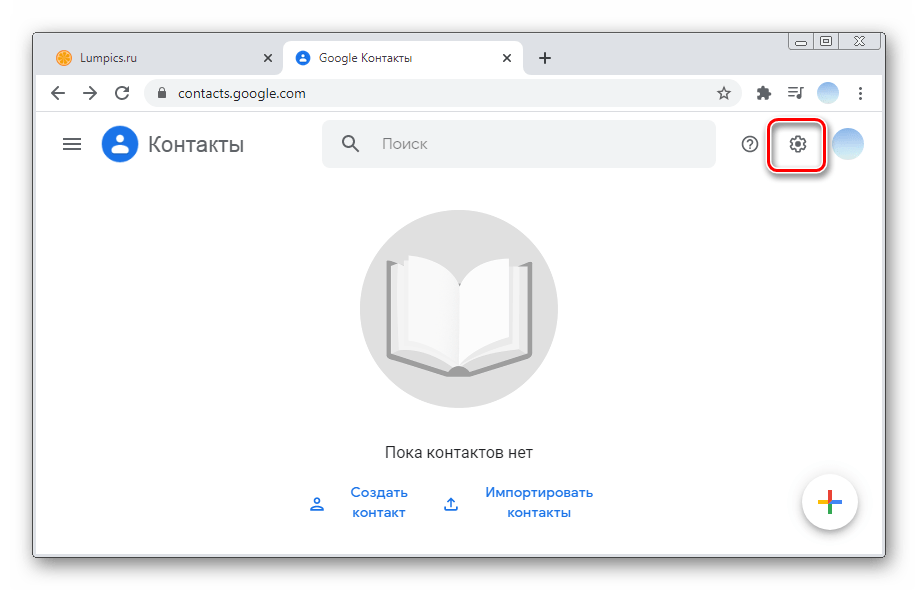
Откройте Google Контакты на компьютере и кликните на значок шестеренки в правом верхнем углу.
Восстановление из корзины
В случае случайного удаления контакта в течение 30 дней можно восстановить его из Корзины.
Важно! Корзина автоматически очищается каждый месяц.

-
Откройте Гугл Контакты на компьютере и нажмите на три горизонтальные полоски в левом углу.
Вариант 2: Мобильные приложения
Рассматривать процесс восстановления контактов Гугл на смартфонах различных ОС будем по отдельности, так как для iOS нет фирменного приложения.
Владельцы iPhone могут восстановить контакты из аккаунта Google путем экспорта данных. Для этого придется воспользоваться почтовым сервисом Gmail, предварительно зайдя в свой аккаунт.
-
Откройте приложение «Gmail» и тапните значок аватара.
Android
В отличие от iOS, на смартфоны на базе Android без каких-либо проблем можно установить фирменное мобильное приложение Google Contacts. С его помощью можно восстановить и удаленные данные, а также отменить изменения непосредственно в самих контактах.
Отмена внесенных изменений
Используя мобильное приложение Гугл Контакты, можно отменить изменения за любой период времени. Важно учитывать, что при восстановлении одного объекта все остальные также вернутся в состояние на указанный момент, то есть новые номера будут удалены. Во избежание возникновения проблем рекомендуется записать новые контакты в безопасном месте.
- Запустите приложение Гугл Контакты и тапните три горизонтальные полоски в левом верхнем углу.
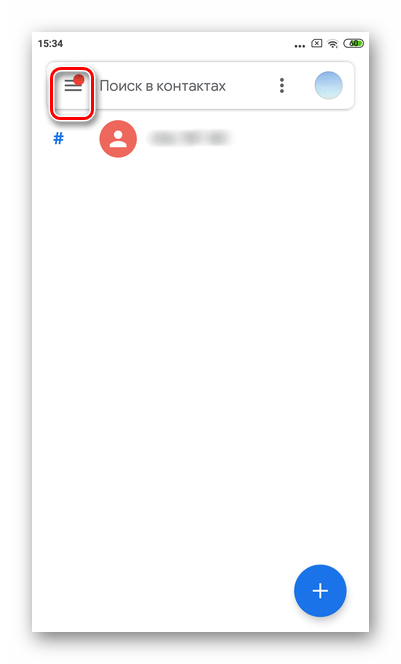
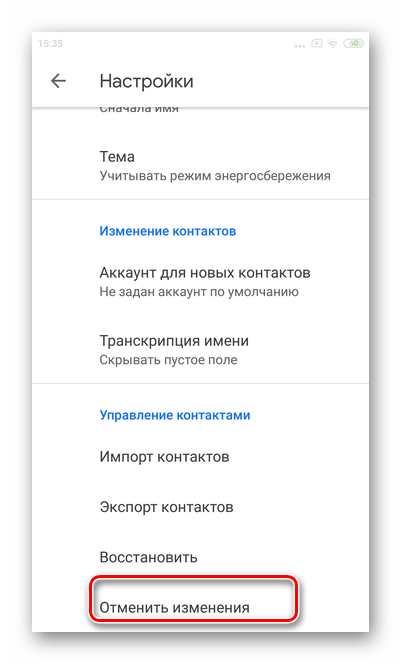
- Перейдите в «Настройки».

- Далее выберите пункт «Отменить изменения».
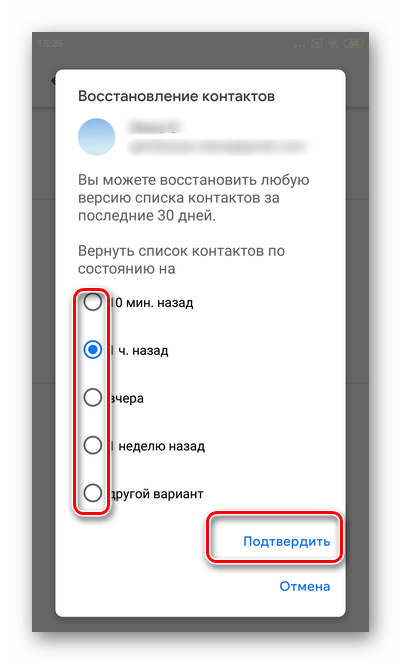
- Отметьте, действия за какой период времени следует отменить. Затем нажмите «Подтвердить».
- Появится сообщение о восстановлении списка контактов за указанный отрезок времени. Если все верно, тапните «ОК».

Восстановление из корзины
Восстановить любой удаленный из списка номер можно в течение одного месяца. Сам процесс занимает несколько минут и легко выполняется с помощью мобильного приложения Google Contacts.
- Откройте Гугл Контакты и тапните кнопку перехода в раздел меню.
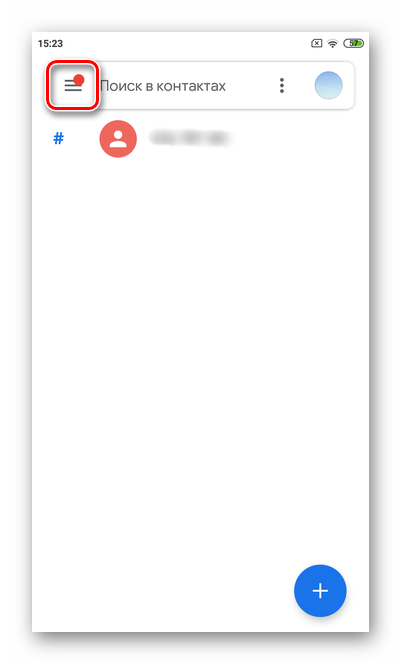
- Нажмите на «Настройки».

- Выберите пункт «Восстановить».
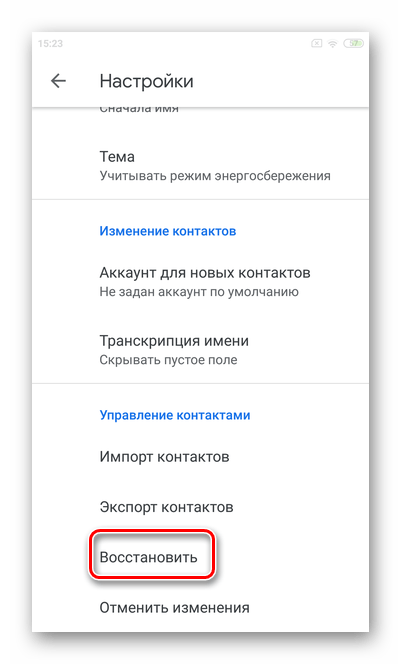
- Под строкой «Резервная копия устройства» будет представлено указанное вами имя сохраненной копии контактов. Тапните его. Процесс восстановления данных занимает от нескольких секунд до 10 минут в зависимости от объема информации.

[Решено] Как восстановить удаленные контакты на Андроид?
Данные — это очень важная вещь для нас в эту эпоху. Нет ничего хуже, чем потеря данных. Я считаю, что каждый по какой-то причине случайно удалит или потеряет свои номера телефона, так как восстановить контакты на Андроиде? В данной статье вы подробно познакомитесь с некоторыми эффективными методами, которые помогут вам восстановить ваши удаленные контакты.
Часть 1. Почему пропали контакты телефона?
Если вы хотите восстановить удаленные контакты, то сначала нужно выяснить, почему исчезли контакты? Узнав причины, мы сможем найти соответствующие решения и предотвратить подобные вещи в следующий раз. Обычно это происходит вследствие:
- Жесткий сброс;
- Необъяснимая ошибка программного обеспечения;
- Влияние вирусов;
- Использование сторонних звонилок и черных списков;
- При попытке получить root-права в телефоне;
- Человеческий фактор.
Часть 2. Можно ли восстановить удалённые контакты?
Узнав причины, я полагаю, что все должны быть очень обеспокоены тем, можно ли восстановить удалённые контакты? Ответ, безусловно, положительный. Существует множество методов, которые не только помогут вам восстановить ваш номер телефона, но и помогут вам восстановить фотографии и видео. Ниже мы обсудим наиболее эффективные и удобные метод.
Часть 3. Как восстановить удаленные контакты на Андроид?
Способ 1. Восстановить контакты с Гугл аккаунта
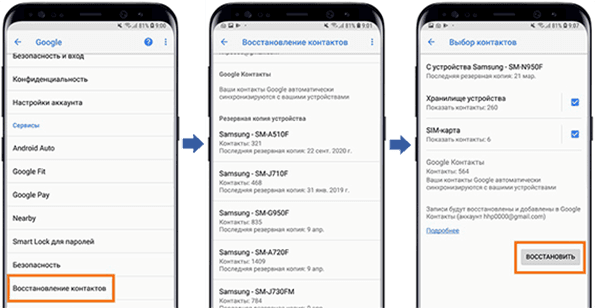
Это самый распространенный и эффективный метод. Если вы ранее синхронизировали свои данные со своей учетной записью Google, все ваши контакты будут сохранены на сервере. Пожалуйста, обратите внимание, что этот метод действителен только в том случае, если у вас всегда включена функция синхронизации данных. Давайте посмотрим, как восстановить контакты с Гугл аккаунта(возьмем в качестве примера Samsung):
- На Вашем телефоне Android откройте приложение «Настройки» > «Google».
- Выберите пункт «Установка и сброс настроек».
- Далее нажмите «Восстановление контактов».
Потом выберите нужную резервную копию, и нажмите «Восстановить».
Способ 2. Восстановить удаленные контакты через Google Контакты
Кроме первым методом, второй способ тоже простой. Им могут воспользоваться все пользователи телефонов на Андроид и имеющие аккаунт Google. Дело в том, что по умолчанию Google сохраняет все ваши контакты в своем сервисе «Контакты», а после удаления они хранятся там еще 30 дней. Для восстановления удаленного номера следует шагам ниже:
Шаг 1. Зайдите в сервис Google Контакты — https://contacts.google.com с помощью любого браузера на своем компьютере.
Шаг 2. Войдите в аккаунт, который используется на вашем смартфоне.
Шаг 3. В левой боковой панели разверните список нажав на пункт Ещё.
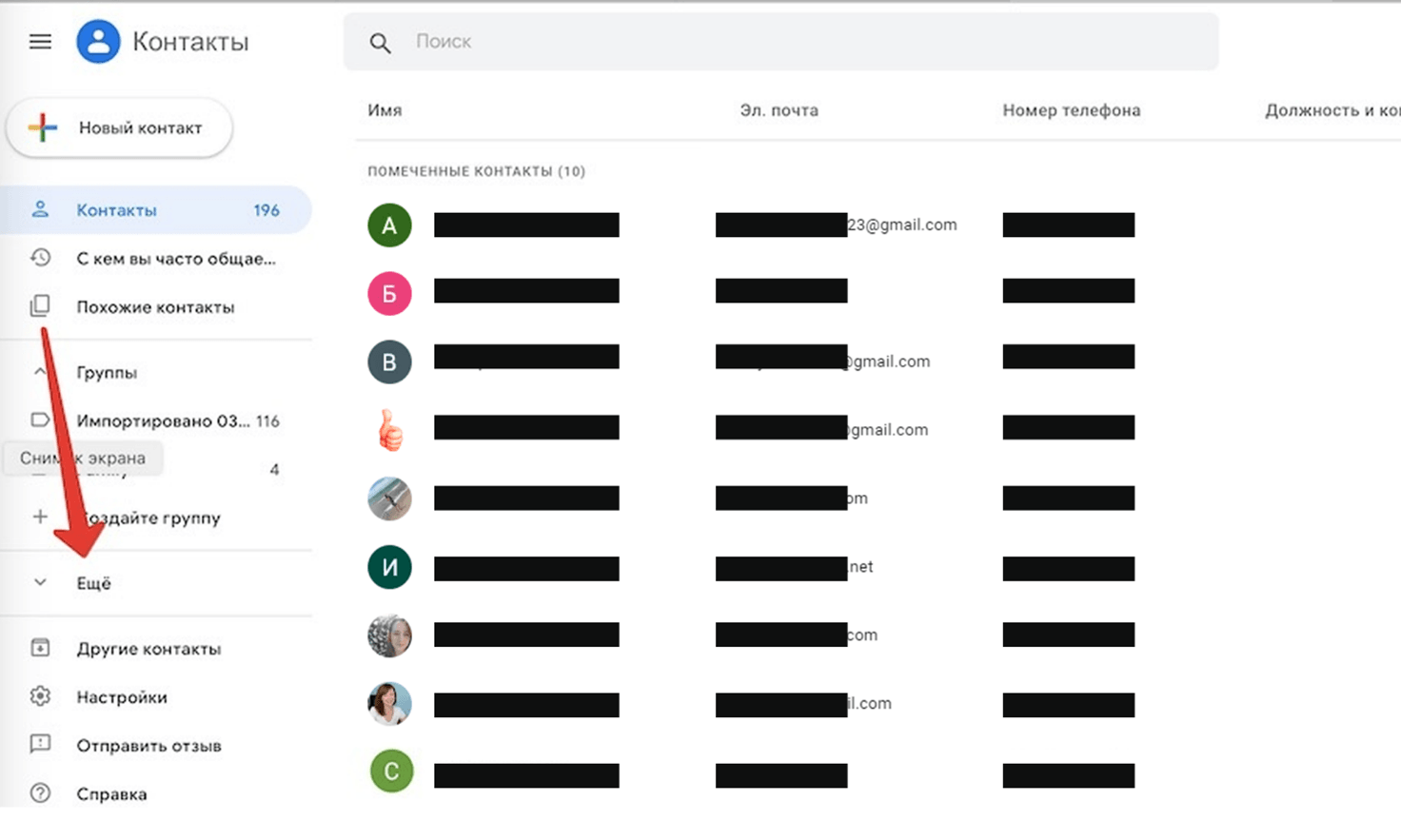
Шаг 4. Потом выберите пункт Отменить изменения.
Шаг 5. Выберите за какой период вы хотите отменить изменения. Период ограничен 30 днями. Далее нажмите Подтверждение.
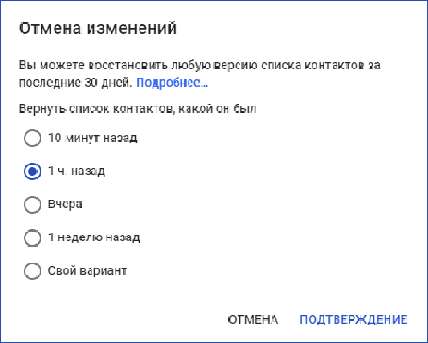
Теперь вы знаете, как восстановить удаленные контакты на телефоне Андроид в течении 30 дней с помощью Гугла.
Способ 3. Как восстановить удаленные контакты с сим карты
Некоторые пользователи часто привыкают хранить контакты на SIM-карте. Если контакты на телефоне потеряны, вы также можете попытаться восстановить с сим карты.
- Откройте приложение Контакты и зайдите в настройки нажав на иконку «три точки» в правом верхнем углу.
- Выберите пункт Импорт/ экспорт.
- Выберите Импортировать с SIM.
- Выберите сохранить номера в телефоне.
После этого все ваши контакты с SIM карты появятся в телефоне.
Способ 4. Восстановить удаленные контакты через мессенджеры
Если вы пользуетесь мессенджерами, такими как Whatsapp, Telegram или Viber, то и в них также сохраняются ваши контакты с номерами телефонов. Это потому, что при регистрации в мессенджеры номер мобильного телефона привязывается к учетной записи, и номер телефона автоматически сохраняется в учетной записи. Таким образом, с помощью этих мессенджеров вы можете найти нужный вам номер телефона.
4.1 Через WhatsApp
- На Вашем телефоне Android откройте приложение «Whatsapp».
- В списке чатов найдите нужный вам контакт и в настройках нажмите «Просмотр контакта».
После этого будут доступны сведения о контакте, включая мобильный номер, который можно скопировать и добавить в телефонную книжку смартфона.
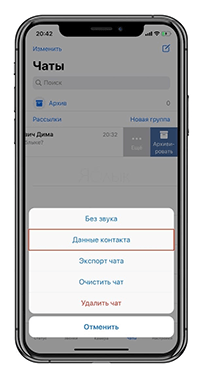
Если по какой-то причине контакты из WhatsApp были удалены, воспользоваться этим способом не получится. Но если вы предварительно создали резервную копию, вам можно восстановить данные в приложении, только нужно будет зайти в настройки и кликнуть по пункту «Восстановить из копии».
4.2 Через Telegram
Восстановить удаленный номер телефона тоже можно в мессенджере Telegram:
-
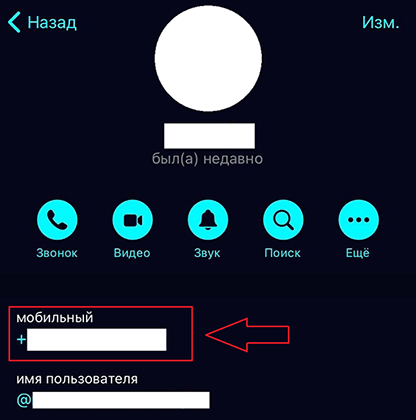
Перейдите в раздел «Контакты» в телеграме.
Кликните по имени нужного вам человека. После этого откроется дополнительная информация – в том числе и номер мобильного телефона.
4.3 Через Viber
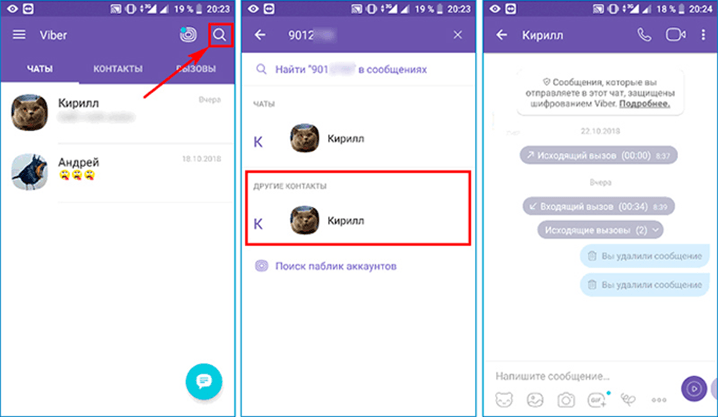
Если до удаления одного или нескольких контактов вы пользовались мессенджером Viber, вам также подойдет этот способ. Чтобы узнать номер абонента в Viber, тоже нужно перейти к информации о контакте. Для этого выберите нужного собеседника из списка в меню «Вызовы» или «Чаты». Потом нажмите на аватарку юзера и вы увидите номер телефона.
Способ 5. Восстановить удаленые контакты с помощью Tenorshare Ultdata for Android
Как восстановить контакты после сброса настроек Андроид? Если вышеуказанны способы вам не помогут, вам можно попробовать утилита Tenorshare UltData for Android. Эта программа специально помогает вам восстановить удаленные данные на Android, такие как восстановить удаленные фото, видео и файлы. Кроме этого, она тоже восстанавливает удаленные данные Whatsapp и WeChat. Tenorshare Ultdata for Android поддерживает более 6000+ типов телефонов и планшетов Android, включая Samsung, Huawei, Xiaomi, OPPO, Motorola, LG и т.д..
-
Скачайте и установите программу Tenorshare UltData for Android на компьютер.
Подключите смартфон к компьютеру с помощью OEM-кабеля USB. Затем запустите программу и в главном меню выберите опцию «Восстановить потерянные данные».

После этого на Android-устройстве необходимо включить отладку по USB по инструкциям.

Затем выберите «контакты» для восстановления и нажмите «Начать».

Заключение
После прочтения этой статьи, мы уверены, что вы уже освоили, как восстановить удаленные контакты на Андроид. Независимо от того, какой метод вы выберете, мы искренне надеемся, что он поможет вам. Конечно, мы надеемся, что вы сможете попробовать Tenorshare UltData for Android. Она очень удобна и эффективна, а также может восстанавливать многие типы данных, а не только контакты.
Как восстановить контакты в телефоне, если они пропали
Будучи многофункциональным устройством, смартфон продолжает оставаться инструментом для связи через звонки и отправку SMS-сообщений. Поэтому в ситуации, если у вас пропали контакты, можно испытать массу неудобств вплоть до потери единственного способа связи с человеком. Такое случается сплошь и рядом. Особенно, когда вы переходите со старого смартфона на новый. Сегодня мы разберем все способы, как восстановить контакты на Андроиде, и с высокой долей вероятности вам удастся решить проблему.

Контакты часто пропадают, но их можно восстановить
Почему пропадают контакты
Проблема исчезновения контактов бывает вызвана целым рядом причин в зависимости от того, в каких обстоятельствах вы заметили пропажу. Самый банальный вариант: человек удалил контакт и не знает, как его восстановить. Сразу скажу, что и тогда вернуть номер можно, но об этом позже.
⚡ Подпишись на Androidinsider в Дзене, где мы публикуем эксклюзивные материалы
А пока о более частых и реалистичных сценариях. Как известно, контакты сохраняются как в память телефона, так и на SIM-карту. При этом в настройках вашей звонилки может быть заблокировано отображение номеров с СИМки. Уже догадываетесь, к чему я веду?
Пропажа контактов — ситуация не из приятных, правда?
Кроме того, так как ваш смартфон работает на операционной системе Android, а она в свою очередь завязана на аккаунте Гугл, проблема может быть связана с отключением синхронизации. А еще бывает, что в Ватсапе не видны контакты, и это — отдельная история, которой тоже стоит посвятить несколько строк. Итак, пойдем по порядку.
Контакты с СИМ-карты на Андроид
В моей звонилке Гугл по умолчанию отображаются все контакты: и те, которые сохранены в памяти телефона, и те, что находятся на SIM-карте. Но у вас может быть иная ситуация, поэтому рекомендую проверить фильтр контактов:
- Запустите приложение, которое вы используете для совершения звонков.
- Откройте контекстное меню нажатием на «три точки».
- Перейдите в раздел «Фильтр контактов» (иногда может скрываться в настройках).
- Разрешите отображение номеров, сохраненных на СИМке.
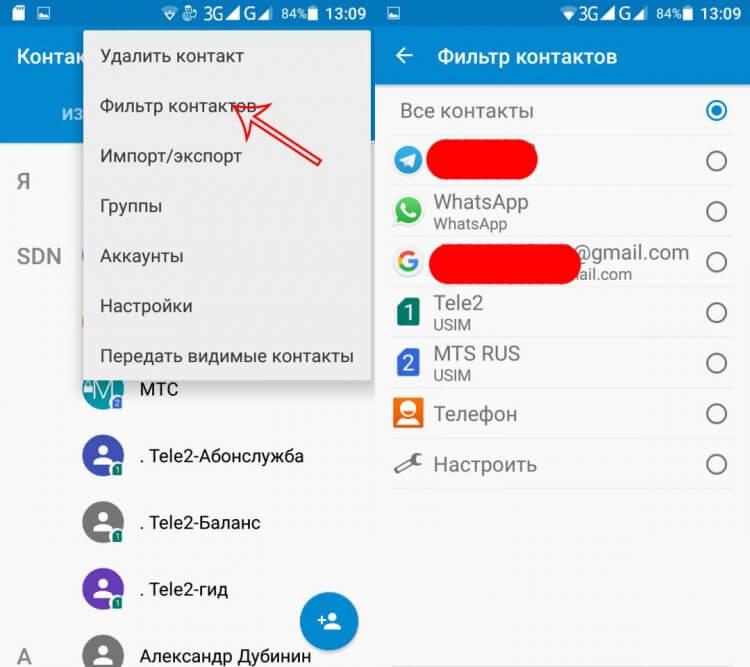
Эта опция есть не во всех звонилках
Кроме того, получить доступ к фильтру контактов можно через настройки телефона, открыв раздел «Системные приложения». Если восстановить номера все равно не получится — двигайтесь дальше.
Синхронизация контактов Гугл
По умолчанию данные абонентов сохраняются не только на SIM-карту или телефон, но и загружаются на сервис Google Contacts. В вашем приложении для звонков должны отображаться все номера, в том числе и те, которые находятся в облаке. Если чего-то не хватает (такое часто бывает при настройке нового смартфона), попробуйте восстановить контакты Гугл через настройки синхронизации:
- Откройте настройки устройства.
- Перейдите в раздел «Аккаунты и синхронизация».
- Включите опцию «Автосинхронизация данных» или нажмите кнопку «Синхронизировать» напротив пункта «Google».
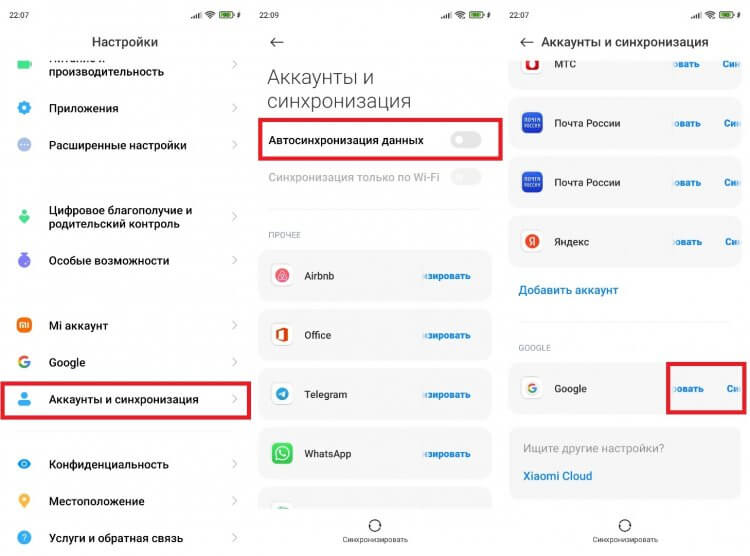
Чаще всего помогает повторная синхронизация с Google
Интерфейс вашего меню настроек может отличаться, но все равно ищите раздел, связанный с синхронизацией. Порой прямо там скрывается переключатель «Контакты Google», который ждет активации с вашей стороны.
❗ Поделись своим мнением или задай вопрос в нашем телеграм-чате
Как восстановить удаленные контакты
Изложенные выше инструкции предназначены на случай, если номера исчезают сами по себе. А можно ли восстановить контакт после удаления? Чаще всего — да. Если в настройках вашего телефона была включена функция резервного копирования, действуйте по инструкции:
- Откройте настройки.
- Перейдите в раздел «Резервирование и восстановление».
- Включите опцию «Автовосстановление».
- Если не поможет, то перейдите в раздел «Мобильное устройство», а затем — «Восстановить».
- Выберете файл резервной копии.
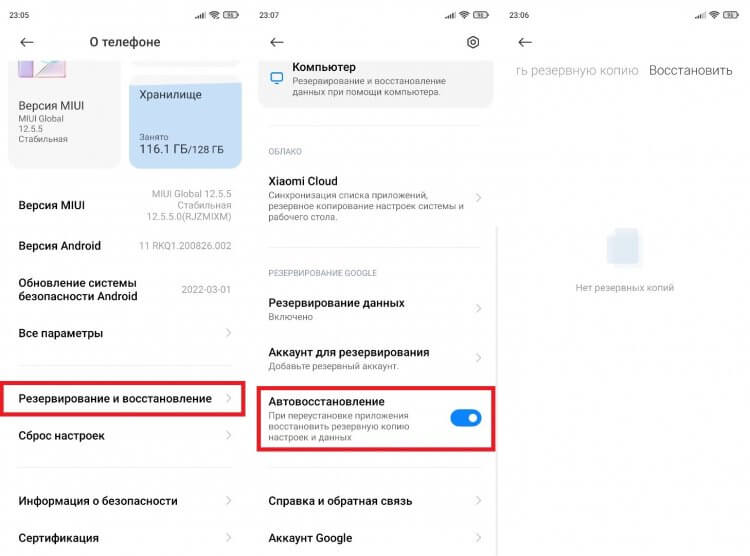
У меня резервной копии нет, но у вас она может быть
Согласен, многие из вас пренебрегают функцией резервного копирования, да я и сам из таких. Впрочем, есть еще одна лазейка, как восстановить удаленные контакты в телефоне:
- Откройте страницу сервиса Google Contacts.
- Авторизуйтесь в учетной записи, которая используется на вашем смартфоне.
- Нажмите на «три полоски».
- Перейдите в раздел «Корзина».
- Нажмите кнопку «Восстановить» на странице удаленного контакта.
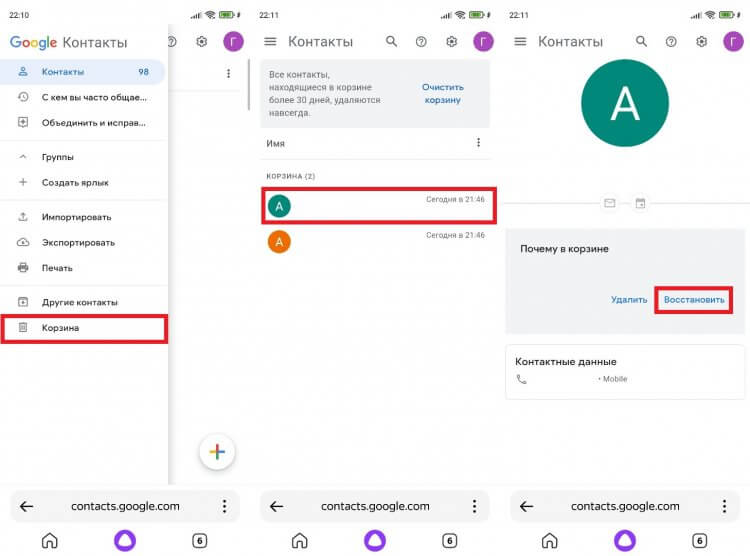
Восстановить контакт можно в течение 30 дней с момента удаления
�� Загляни в телеграм-канал Сундук Али-Бабы, где мы собрали лучшие товары с АлиЭкспресс
Здесь хранятся номера, которые вы случайно или намеренно удалили в течение последнего месяца. Но можно пойти еще одним путем: на главной странице Google Contacts нажмите на шестеренку и воспользуйтесь опцией «Отменить изменения», выбрав нужный период.
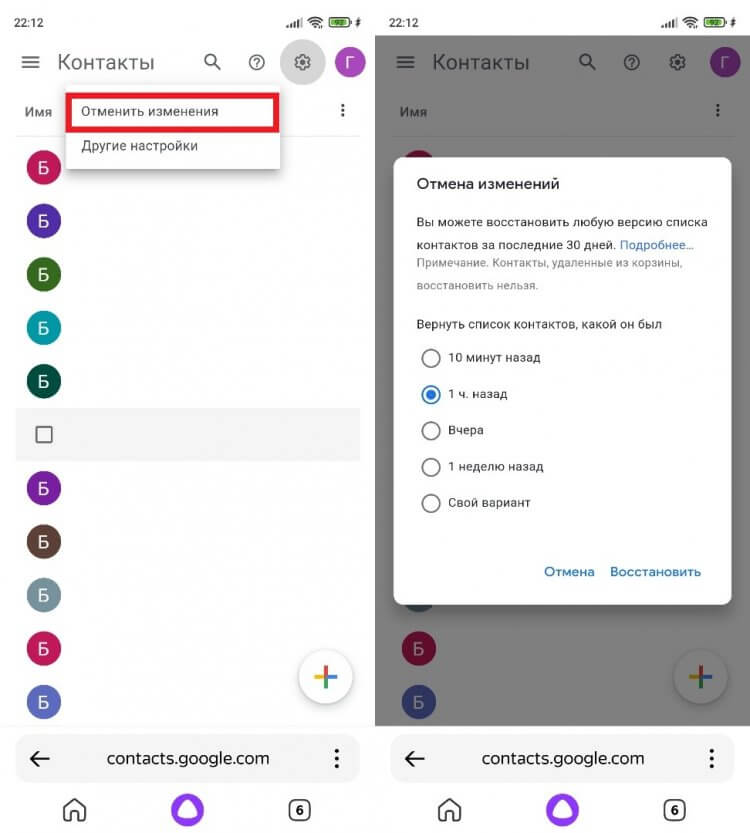
Вспомните, когда пропал контакт, и отмените последние действия в Google Contacts
Тогда будут восстановлены даже контакты, удаленные из корзины. Но все это актуально только в ситуации, когда ваша звонилка синхронизирована с Google Contacts. В противном случае ничего из предложенного не поможет.
Что делать, если Ватсап не видит контакты
Ну а теперь обещанная в самом начале инструкция для тех, у кого пропали контакты в Ватсапе на Андроиде. Во-первых, стоит уточнить, что изначально в WhatsApp отображаются люди, с которыми вы состоите в переписке. Весь список контактов вызывается нажатием на кнопку создания чата (находится в правом нижнем углу на главном экране).
⚡ Подпишись на Androidinsider в Пульс Mail.ru, чтобы получать новости из мира Андроид первым
Данный сценарий нельзя исключать, но он маловероятен. Такой же редкой причиной возникновения проблемы может быть и то, что вы забыли предоставить WhatsApp разрешение на доступ к контактам. Но на всякий случай проверьте это в разделе настроек «Приложения».
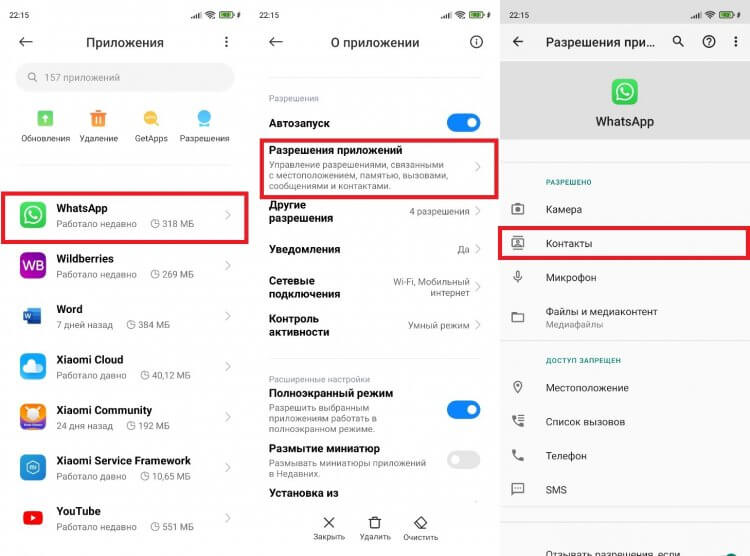
Без разрешения WhatsApp не увидит контакты и не покажет их
Если контактов все равно нет, есть смысл восстановить их из резервной копии в Ватсапе. Сделать это можно при первом запуске приложения или после принудительной очистки данных WhatsApp в настройках телефона.
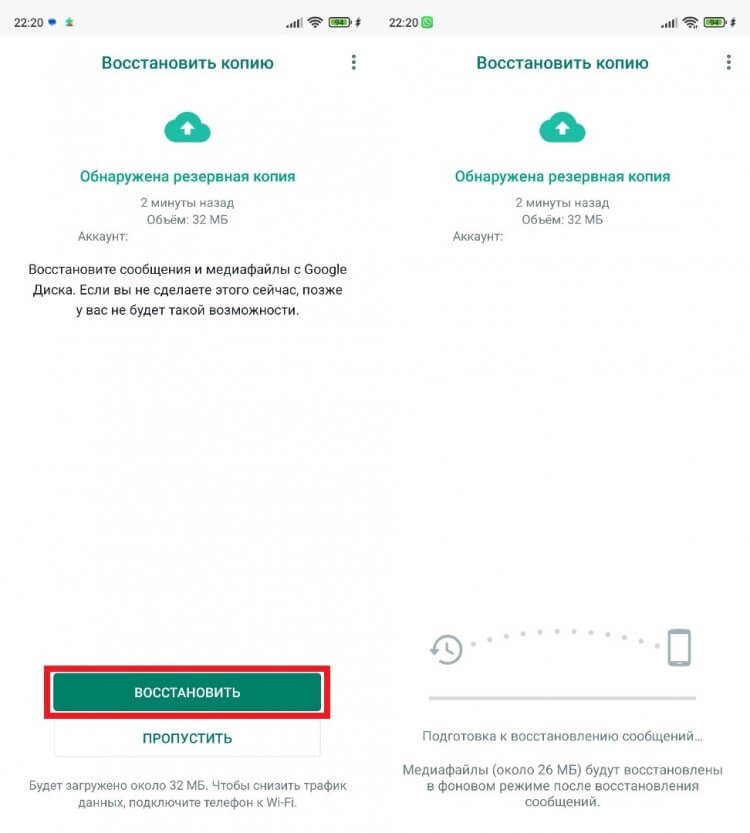
Восстановить резервную копию можно после сброса данных приложения
Удаляйте данные приложения после предварительного создания резервной копии чатов в одноименно разделе настроек WhatsApp. Иначе вы не только не восстановите контакты, но и потеряете все переписки, которые отображались ранее.