Восстановление резервных копий с Google Диска
На компьютере произвести восстановление резервных копий можно вручную, выполнив сохранение ранее добавленных файлов из облака или воспользовавшись официальной утилитой для синхронизации. В обоих случаях без проблем получится вернуть каждый утраченный документ, но только если они находились в подключенной папке и были ранее загружены в хранилище.
Способ 1: Прямое скачивание файлов
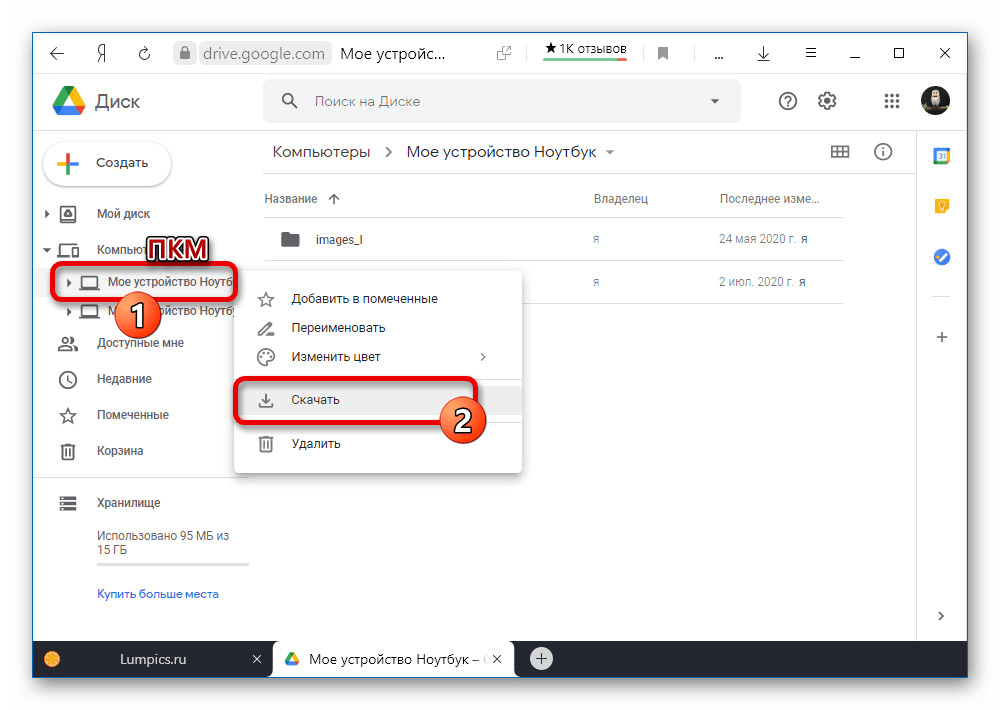
Чтобы восстановить резервную копию файлов, которые ранее были помещены в облачное хранилище при помощи программы «Автозагрузка и синхронизация» от Google, нужно перейти на сайт Google Диска и произвести скачивание нужного раздела из категории «Компьютеры». В данном случае можно прибегнуть к скачиванию отдельных файлов вне зависимости от формата, используя контекстное меню, либо к массовому, что потребует дополнительного времени из-за создания архива и последующей распаковки, даже если выбрано всего лишь несколько документов. Большие папки могут быть автоматически разделены на несколько архивов.
Способ 2: Настройка синхронизации
Для компьютера компанией Гугл было выпущено средство автоматической загрузки и синхронизации файлов из определенных папок с облачным хранилищем, которое можно использовать для быстрого восстановления данных без создания архивов. Возможно это только благодаря тому, что синхронизация работает в обе стороны и, если в Google Drive обнаружится файл, которого нет на компьютере, он будет скачан, равно как и в обратной ситуации.
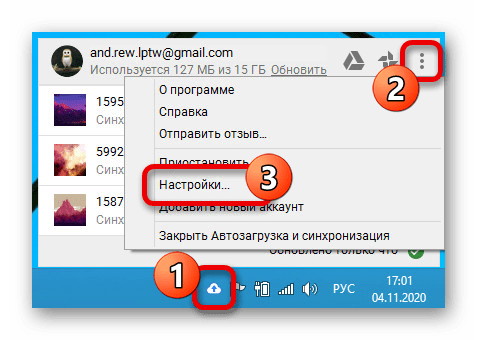
- При восстановлении файлов на том же устройстве, с которого ранее производилось резервирование, но было отключено, нужно открыть программу, кликнуть левой кнопкой мыши по значку на панели задач и развернуть главное меню с помощью «…». Из данного списка выберите «Настройки» и в новом окне перейдите на страницу «Мое устройство».
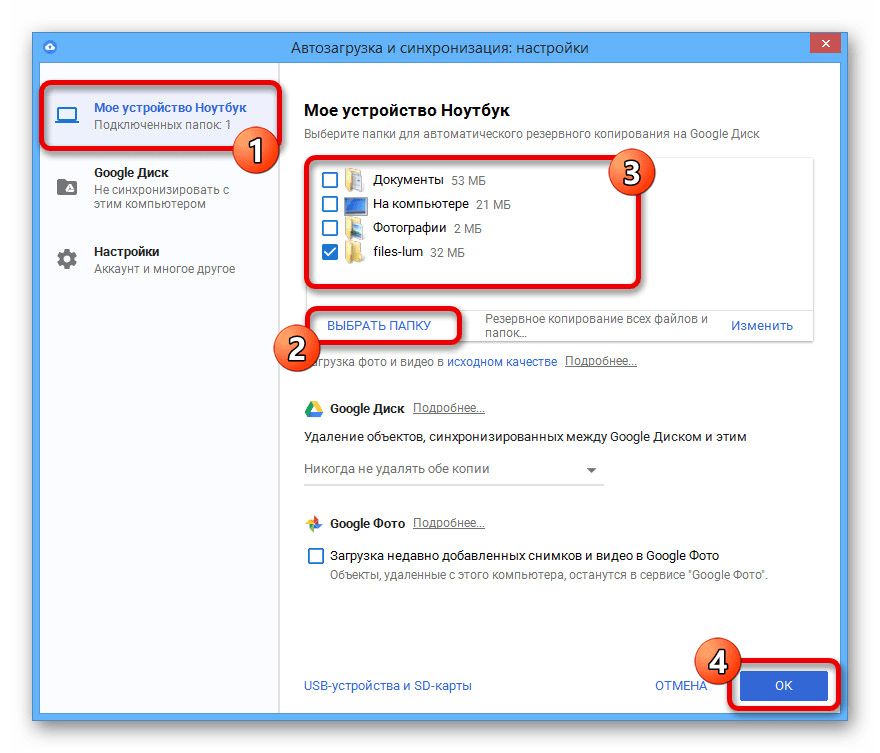
- Используйте ссылку «Выбрать папку», чтобы указать на компьютере директорию, которая содержит файлы в облаке. К примеру, если вы ранее сохраняли «Фотографии», в настоящий момент отсутствующие на ПК, именно данный каталог нужно отметить.
Чтобы произвести синхронизацию в этой ситуации, нужно открыть Google Drive, развернуть каталог «Компьютеры» и выбрать нужное устройство. Здесь найдите папку, которую хотите синхронизировать, и перетащите в каталог другого ПК.
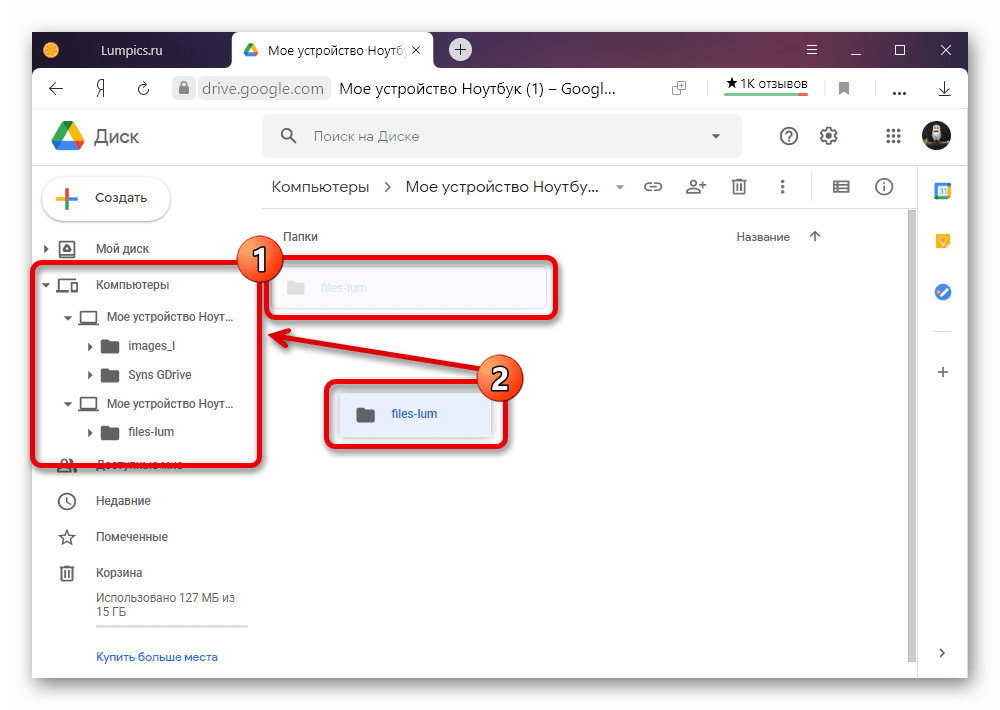
Из-за того, что данное средство в первую очередь нацелено на резервирование, к сожалению, производить восстановление довольно неудобно. Однако, в целом, способ все же будет актуален, если вы храните большое количество файлов в облаке, разделенных по папкам, так как содержимое сохраняется без изменений.
Вариант 2: Мобильное устройство
Устройства на платформе Android, как правило, более тесно связаны с облачным хранилищем Google, и потому можно скачать не только конкретные файлы, но и данные операционной системы и некоторых приложения. При этом процедура восстановления значительно отличается в случае с каждым отдельным вариантом.
Способ 1: Привязка учетной записи
Если вы хотите восстановить из Google Диска данные об операционной системе Android и когда-либо установленных приложениях, следует попросту привязать к смартфону учетную запись, в которой ранее была сохранена нужная информация. Во время добавления аккаунта важно включить опцию «Сохранять резервную копию на Google Диске» на одном из экранов, и только после этого продолжать авторизацию, так как в противном случае данные из облака будут проигнорированы.
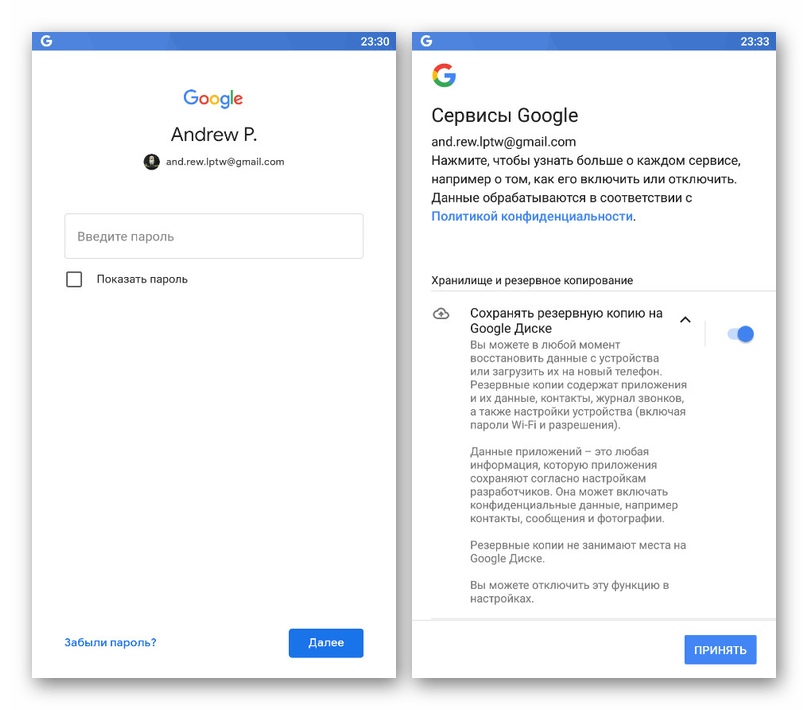
Обратите внимание, что воспользоваться резервной копией можно только на устройстве с такой же или более поздней версией операционной системы, нежели была при создании. Также не забывайте о временных ограничениях на хранение информации такого рода, в соответствии с которыми неиспользуемые данные автоматически удаляются по прошествии двух месяцев.
Способ 2: Восстановление приложений
Практически каждый популярный мессенджер на Android сохраняет резервные копии чатов и другой информации в рассматриваемом облачном хранилище и впоследствии может использовать для восстановления данных. Более того, похожим образом задача выполняется и в большинстве других приложений, способных сохранять информацию в Google Drive.
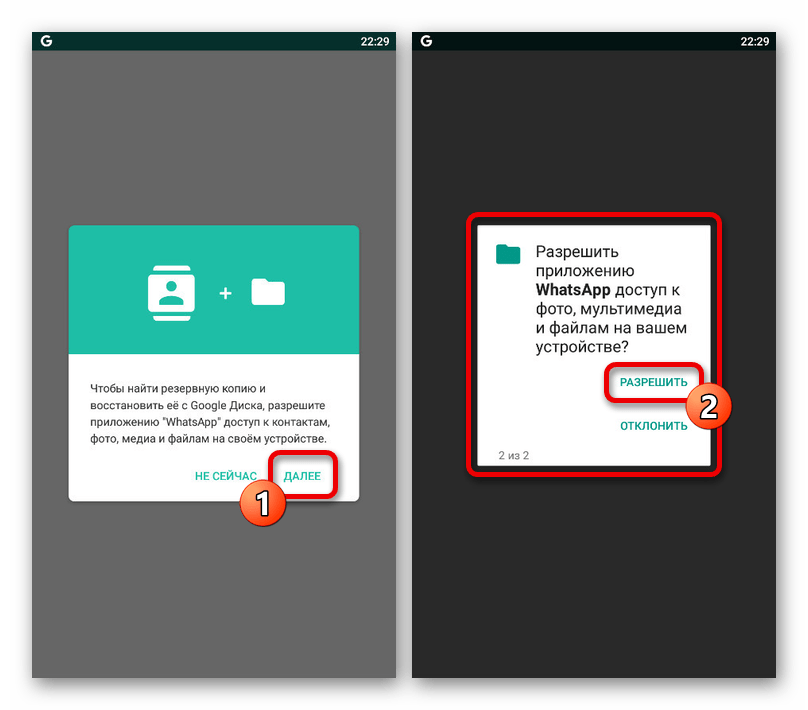
В случае с WhatsApp, приложение нужно заново скачать или сбросить, впоследствии выполнив авторизацию с помощью телефона. Если в облачном хранилище Google-аккаунта, привязанного к мобильному устройству, будет обнаружена подходящая резервная копия, сразу после подтверждения появится соответствующее оповещение с кнопкой «Восстановить».
Viber
Несмотря на то, что создание резервных копий в Viber отличается от WhatsApp, процесс восстановления данных производится точно так же — во время первой настройки после установки. Таким образом, нужно лишь открыть программу, выполнить авторизацию и после проверки подтвердить скачивание информации из Google Drive.
Как восстановить удаленные файлы на Google Диске
Удаление файлов, как случайное, так и преднамеренное, весьма распространено среди бизнес-персонала. У вас могут быть пользователи Google Workspace (ранее G Suite), которые удалили файл или несколько файлов только для того, чтобы обнаружить, что это был не тот файл или файлы, которые, по их мнению, они удаляли. В этом посте мы объясним вам, как восстановить потерянные данные с Google Диска.
Мы постоянно восстанавливаем данные для предприятий и людей в качестве фирмы по защите от потери данных. В эссе мы обсудим все процессы, которые помогут вам восстановить удаленные файлы с Google Диска, будь то фотографии, видео, листы, текстовые документы или аудио.
Различные варианты восстановления.
Существует несколько методов удаления и восстановления данных, но все они сводятся к двум сценариям. Во-первых, если ваши данные подлежат «обратимому удалению», это означает, что их можно восстановить с помощью инструментов Google.
В примечаниях под каждым пунктом мы подробно расскажем о том, как данные удаляются без возможности восстановления, но в целом это происходит через 30–60 дней после удаления.
Восстановление с помощью операции «Отменить»
В большинстве случаев данные Google Диска, удаленные из корзины, можно восстановить. Это возможно, если конечный пользователь удалит неверный файл или папку, не очистив корзину. В этом случае вы можете использовать функцию «отменить удаление на Google Диске».
В большинстве случаев данные Google Диска, удаленные из корзины, можно восстановить. Это возможно, если конечный пользователь удалит неверный файл или папку, не очистив корзину. В этом случае вы можете использовать функцию «отменить удаление на Google Диске».

Чтобы восстановить данные из папки «Корзина» Google Диска, выполните следующие действия:
1. Выберите «Корзина» на «Моем диске».
2. Щелкните правой кнопкой мыши удаленный файл и выберите Удалить. Это вызовет контекстное меню с двумя вариантами: «Восстановить» и «Удалить навсегда».
3. Выберите параметр «Восстановить», чтобы восстановить файл. Это вернет файл на исходное место.
Не имеет значения, восстанавливаете ли вы удаленные данные на Android, iOS, Windows или Mac, если вы следуете этим процедурам и ваши файлы не потеряны безвозвратно.
Важно отметить, что у вас есть 30 дней, чтобы восстановить файлы таким образом. Если с момента удаления прошло более 30 дней или если пользователь очистил папку «Корзина», эти файлы классифицируются как безвозвратно удаленные.
У вас есть два варианта, если файлы были автоматически удалены из Корзины по истечении 30-дневного периода или вы удалили их вручную:
- Во-первых: вы можете восстановить данные из резервной копии или получить их через Google Vault.
- Во-вторых: вы можете восстановить данные G Suite. Панель управления администратора
Мы предполагаем, что вы не создали резервную копию своей учетной записи Google Диска, и файлы не были защищены политикой защиты от потери данных, поэтому вы не сможете восстановить их через Google Vault. Давайте сначала выберем второй вариант: восстановить консоль администратора.
Используя консоль администратора, вы можете восстановить удаленные без возможности восстановления элементы:
1. Перейдите в свою учетную запись администратора G Suite и войдите в нее.
2. Перейдите в консоль Google и щелкните Пользователи.
3. Найдите в списке пользователей пользователя, файлы которого нужно восстановить.
4. Наведите указатель мыши на их имя; справа появится кнопка «Еще»; щелкните по нему.
5. Выберите опцию Восстановить данные в появившемся меню.
6. Выберите диапазон дат за последние 25 дней в представленном окне и нажмите «Восстановить».
Стоит отметить, что у вас есть только 25 дней, чтобы восстановить данные после того, как они были безвозвратно удалены из корзины. Вы не сможете восстановить его через 25 дней, если у вас нет резервной копии.
Как восстановить файлы из удаленной учетной записи Google Диска
Иногда мы можем поторопиться с удалением учетной записи бывшего сотрудника, или пользователь может по ошибке удалить свою учетную запись и все ее данные.
Выполните следующие действия, чтобы восстановить файлы из учетной записи Google после удаления:
- Сначала восстановите стертую учетную запись пользователя.
- Назначьте право собственности на файлы и папки Google Диска другому пользователю.
- Войдите в свою учетную запись администратора.
- Перейдите в раздел Приложения.
- Выберите G Suite.
- Выберите Диск и Документы.
- Выберите «Передать право собственности».
- Нажмите «Передать файлы» после ввода имен пользователей бывшего и будущего владельцев данных.
- При необходимости вы можете удалить учетную запись после завершения переноса.
Только суперадминистраторы могут восстановить удаленную учетную запись Google в течение 20 дней с момента удаления. Все данные, связанные с этой учетной записью, будут удалены из центров обработки данных через 20 дней, и их будет невозможно восстановить.
Это все, что нужно знать о том, как восстановить файлы с Google Диска, но вы можете сохранить свои документы на Google Диске, следуя описанным процедурам. А хранение ваших файлов на Google Диске — это самый безопасный способ защитить вашу информацию.
Восстановление Google Диска: как восстановить 99% удаленных файлов с Google Диска
Google Диск — чрезвычайно популярный сервис онлайн-хранилища, разработанный Google для синхронизации данных и переноса нескольких файлов и папок в специальное облачное хранилище. После того, как вы загрузили некоторые из ваших важных файлов и папок на Google Диск, вам, как правило, не нужно беспокоиться о потере этих элементов. Однако в некоторых случаях вы могли непреднамеренно удалить один из важных файлов или папку. К счастью, в большинстве случаев вы можете восстановить эти потерянные предметы. Вот 5 простых способов Google Диск для восстановления удаленных файлов.

Какие удаленные файлы можно восстановить с Google Диска?
Согласно официальной поддержке, вы можете восстановить удаленные файлы, если был соблюден один-единственный критерий — Вы являетесь владельцем файла.
Это означает, что любой файл, который вы создаете или загружаете в Драйвер Google, может быть восстановлен.
Кроме того, если некоторые из ваших друзей / коллег по работе передают вам право собственности на свои файлы или папку Google и позже, вы удалили их случайно, вы также можете восстановить эти файлы.
Однако, даже если вы не являетесь владельцем файлов или ваша учетная запись Google была удалена, у вас все равно есть обходной путь, восстановить 99% удаленных файлов с диска Google.
ПОИСК И УСТРАНЕНИЕ НЕИСПРАВНОСТЕЙ: Google Drive пошагово восстанавливает удаленный файл
Шаг 1. Расширенный поиск и просмотр прошлых действий
Обдумай. Вы действительно удалили это? Если вы не уверены, вы можете попробовать Расширенный поиск на вашем Google Диске. Вот некоторые уловки, которые вам могут понадобиться.
Расширенный поиск хитрости

Помимо расширенного поиска, вы можете просматривать все изменения, внесенные в файлы на диске. Это поможет вам узнать, когда и кто удаляет файл, который вы ищете.
к проверьте панель активности, вам необходимо: Войдите в свою панель Google Диска> нажмите Мой Drive слева> щелкните Инфо в правом верхнем углу и нажмите Активность.
Шаг 2. Восстановить удаленные файлы из корзины Google Диска
Когда вы удаляете свои файлы и папки с Google Диска, они автоматически перемещаются в корзину. Чтобы восстановить файлы из корзины, вам необходимо:
- Откройте Google Диск из приложения или с веб-сайта.
- Найдите значок «Корзина» на левой боковой панели и щелкните по нему.
- Определите файлы, которые вы ищете.
- Затем либо нажмите «Восстановить из корзины» в верхнем правом углу экрана, либо откройте контекстное меню, щелкнув правой кнопкой мыши и выбрав «Восстановить».
Тем, кого это касается
Некоторые сайты говорили вам, что «Пользователи Google Диска могут восстановить свои удаленные файлы из Корзины только в течение 30 дней после даты их удаления, после чего файлы будут автоматически удалены с сервера без какого-либо дополнительного уведомления.
Однако это не соответствует действительности, согласно официальному заявлению «Чтобы удалить файл с вашего диска, поместите его в корзину. Файл останется там, пока вы не очистите свой мусор… »- Источник: support.google.com
Таким образом, вы всегда можете восстановить удаленные файлы из корзины Google Drive, если не удалите их навсегда.
Шаг 3. Восстановите удаленные файлы с помощью консоли администратора G Suite
Если вы используете Диск Google с учетной записью G Suite (учетная запись через компанию, школу или другую группу), то вы можете использовать Консоль администратора G Suite, которая может восстановить ваши удаленные файлы в течение 25 дней с даты их удаления из корзины.
Однако эта услуга применима только
a) Индивидуальный аккаунт Google Диска владельца файла
b)Учетная запись Team Drive
Чтобы восстановить удаленные файлы из учетной записи Google Диска с помощью консоли администратора G Suite, вам необходимо:
- Войдите в консоль администратора Google
- Найдите значок «Пользователи» и щелкните по нему.
- Определите имя пользователя, чьи файлы необходимо восстановить, а затем щелкните значок «многоточие», расположенный справа.
- Выберите «Восстановить данные» во всплывающем меню.
- Укажите необходимый диапазон дат и выберите «Диск» на вкладке «Приложение», а затем нажмите «Восстановить».
Чтобы восстановить потерянные файлы с Team Drive с помощью консоли администратора G Suite, вам необходимо:
- Войти в консоль администратора Google
- Перейдите в «Приложения — G Suite — Диск и Документы» и выберите «Управление общими дисками».
- Определите файл, который нужно восстановить, а затем нажмите значок «Восстановить», расположенный справа.
- Укажите вероятный диапазон дат, в который вы могли удалить файл, и нажмите «Восстановить данные», чтобы получить ваш файл.
Шаг 4. Восстановите удаленные файлы Google Диска со своего телефона или компьютера
Если вышеупомянутые методы не помогают, но вы являетесь владельцем удаленных файлов и когда-либо синхронизировали или загружали их на Google Диск раньше, тогда вы можете перейти в автономный режим и восстановить их с локального телефона или компьютера через инструмент восстановления данных.
Для компьютера вы можете использовать Восстановление данных Aiseesoft.
С помощью этого инструмента восстановления данных вы можете:
- Восстановите все потерянные / удаленные / отформатированные / поврежденные файлы, включая документы, изображения, видео, аудио, электронную почту и другие файлы с компьютера и других устройств хранения с файловой системой NTFS, FAT16, FAT32, exFAT, EXT
- Легко справьтесь с проблемами потерянных данных: случайное удаление, отформатированный диск, повреждение жесткого диска, сбой системы, вирусная атака, системные прерывания, неожиданное отключение питания и другие неправильные операции.
Действия по восстановлению навсегда удаленных файлов Google Диска с ПК
1. Скачайте, установите и запустите программу на вашем ПК
2. Из панели программы выберите диск, который вы использовали для хранения файлов, которые были загружены на Google Drive и впоследствии были удалены. Нажмите Сканирование.

Примечание: Обычно папка, в которой Google Drive синхронизирует ваши файлы, создается по умолчанию в C: \ Users \ [ваше имя] \ Google Диск. Так, Вы можете попробовать выбрать диск C на этом шаге.
3. В конце процесса сканирования вы можете выбрать и просмотреть все удаленные файлы, прежде чем нажать кнопку Recover кнопку.
4. Если вы не можете найти нужные файлы, вы можете выполнить глубокое сканирование или выбрать другой диск для сканирования, чтобы максимально увеличить вероятность восстановления файлов с диска Google.
Вам также может понадобиться:
Шаг 5. Обратитесь в службу поддержки Google Drive
Если у вас возникли трудности с указанными выше способами, обратитесь в службу поддержки Google Drive. Чтобы связаться с их поддержкой, вам необходимо:
- Откройте приложение Google Drive или веб-страницу и нажмите значок «i».
- Нажмите «Отправить отзыв».
- Заполните необходимую форму со всеми деталями и отправьте ее. Тогда один из их сотрудников поддержки свяжется с вами. Укажите файл, который вы хотите получить, и они помогут вам восстановить его.
Одна последняя вещь:
Сохранение локальной резервной копии данных вашего магазина на Google Диске может помочь предотвратить повторение подобных вещей. А также Google Блюда с собой может сделать это проще для вас.
- Просто зайдите на take.google.com
- Нажмите Убрать выделение со всего
- Прокрутите вниз, отметьте Диск
- Прокрутите вниз и нажмите Следующий шаг
- Затем вы можете настроить файл вашего архива и выбрать Создать архив.
- И нажмите Скачать чтобы все ваши файлы Google Drive были загружены в ваш локальный драйвер.
Наконец, весь смысл удаления файлов на Google Диске — перейти в корзину, а не удалять сразу, чтобы вы могли восстановить их, если допустили ошибку.
Как Восстановить Удаленные Файлы с Google Диск?
 Александр Кокин
«Вчера вечером я работала над общим документом, которым со мной поделился коллега, в Google docs и случайно удалила его. Мне нужно сдать его завтра, есть ли способ быстро восстановить его, пожалуйста, помогите!»
Современный пользователь постепенно уходит от хранения данных с физических жестких дисков в облачные технологии и начинает использовать все чаще онлайн-сервисы. А почему бы и нет? Онлайн-хранилище в облаке – это очень удобно, и оно избавляет вас от необходимости следить за несколькими физическими жесткими дисками. Одним из лучших онлайн-сервисов хранения данных, несомненно, является Google диск. Google диск – это элегантный, быстрый и умный сервис хранения данных, который редко разочаровывает. Несмотря на все эти особенности, потеря данных – это та грань, от которой даже Google диск не смог избавиться. Поэтому о восстановлении удаленных файлов в Google диск мы и поговорим сегодня. Если вы случайно удалили файлы с диска Google и хотите их вернуть, не волнуйтесь, потому что у нас есть несколько способов, как это сделать. Просто следуйте нашим инструкциям, и в течении нескольких секунд у вас будет все необходимое для восстановления удаленных файлов на диске Google.
- Часть 1: Можно ли Восстановить Удаленные Файлы с Google Диск?
- Часть 2: Как Восстановить Удаленные Файлы с Google Диск?
- Часть 3: Как предотвратить потерю данных с Google Drive?
- Часто задаваемые вопросы на Google Диске
Часть 1: Можно ли Восстановить Удаленные Файлы с Google Диск?
Прежде чем ответить на вопрос, как восстановить удаленные документы google docs, сначала нужно узнать, можно ли восстановить удаленные файлы с Google Диск. Ответ на этот вопрос – конечно, да! Процесс восстановления данных зависит от нескольких факторов, самым важным из которых является срок, прошедший с момента удаления. Если прошло менее 30 дней, вы легко сможете вернуть свои данные и документы. Еще один фактор — резервное копирование. Если у вас есть резервная копия диска Google, вы можете легко использовать ее для восстановления данных. Итак, давайте посмотрим, как можно восстановить удаленные файлы с диска Google.
Часть 2: Как Восстановить Удаленные Файлы с Google Диск?
Решение 1: Восстановление удаленных файлов с Google диск из папки Корзина
Как правило, первым местом для восстановления удаленных файлов диска является папка «Корзина».
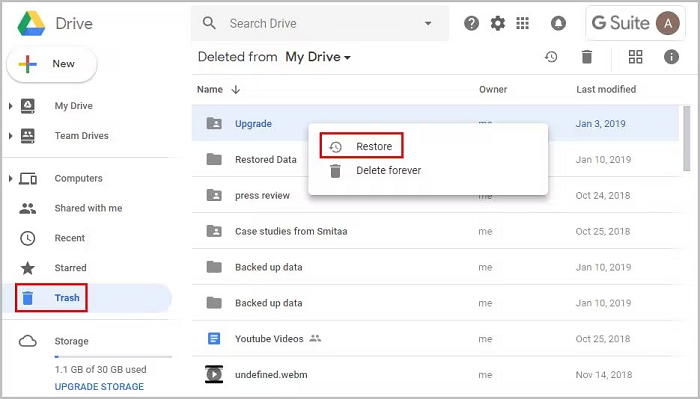
- Откройте Google диск и перейдите к опции «Корзина», расположенной с левой стороны.
- Найдите потерянный файл и нажмите на него правой кнопкой мыши. В появившемся меню выберите опцию «Восстановить». Вот и все.
Решение 2: Поиск или восстановление локально сохраненных файлов
Google Диск для рабочего стола сохраняет файлы на вашем компьютере, автоматически синхронизируя файлы из определенных папок, которые вы выбираете при настройке. Чтобы проверить наличие потерянных файлов на компьютере, выполните следующие действия:
Шаг 1: Запустите «Google Диск для рабочего стола».
Шаг 2: Здесь вы увидите все файлы, сохраненные приложением. Здесь вы можете попробовать найти ваши потерянные файлы.
Если вы случайно удалили или потеряли локально сохраненные файлы с Google диск, попробуйте воспользоваться профессиональным инструментом Tenorshare 4DDiG Data Recovery для восстановления любых пропавших файлов с компьютеров и съемных устройств.