Безлимитный GoogleDrive. Бесплатно и навсегда.
способ просто шикарен своей простотой и не нарушает ничего за что гугл может сделать атата.
два но.
1. пару минут нужно потратить на добавление каждых 15гб.
2. на сервис нельзя будет залить файл, размером превышающий 15гб.
1. создать левый дополнительный аккаунт гугл.
2. в гуглодиске нового аккаунта создать папку и поделиться ей с основным акком (с правами на запись).
3. в основном перетащить её из «доступных мне» в «мой диск» драгндропом (как на картинке).
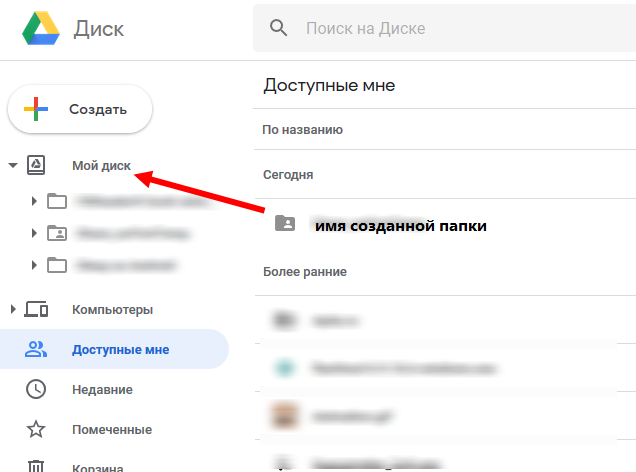
собственно всё. у вас появилась дополнительная папка на 15гб а вашем основном аккаунте.
при заливке файлов в неё с основного аккаунта место тратится в «левом».
доступна папка и мобильных устройств (при условии выполнения пункта три). Проверял на solid explorer.
А это и не баг, а вот за слишком наглое «мультоводство» могут и забанить.
1 аккаунт — 15Gb, 1Tb = 68 аккаунтов, 5Tb = 340 аккаунтов, сколько там для безлимита нужно?
Уж лучше купить акк образовательного учреждения с реальным безлимитом GoogleDrive или 5Tb OneDrive
Читать ещё на Пикабу
Как распознать и скопировать текст с фотографии не перепечатывая его вручную
Приветствую друзья, недавно увидел как коллега на работе перепечатывает длинный текст с бумажного документа. На мой вопрос: «Что случилось?», она ответила, что не смогла найти оригинал на компьютере, а ей нужно срочно распечатать несколько полных копий.
Подсказал ей один из самых простых способов как скопировать распечатанный текст с фотографии или скриншота и хотел бы поделиться им с вами (вдруг кто-то не знает).
Допустим есть текст, который мы хотим скопировать.
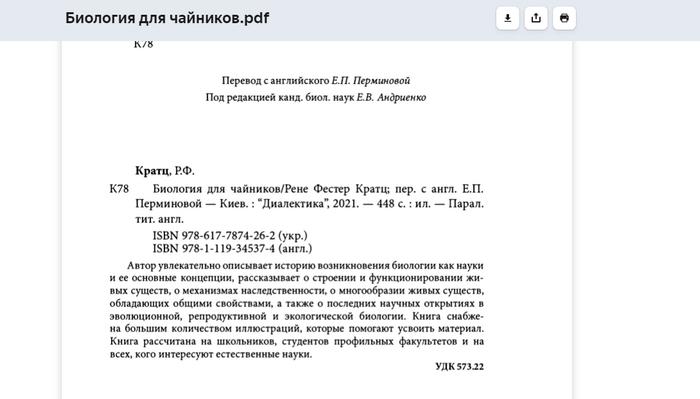
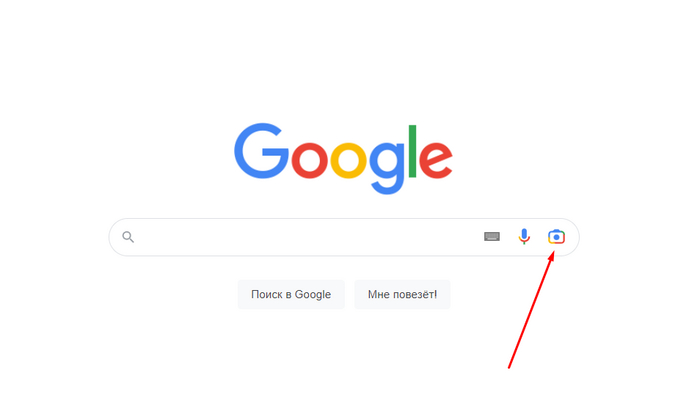
2. Заходим на главную страницу гугла: https://www.google.ru/ и сбоку нажимаем на изображение камеры.
3. Загружаем фотографию или скриншот и гугл автоматически распознает весь текст на фотографии. Затем нужно выделить нужный фрагмент и нажать «копировать»
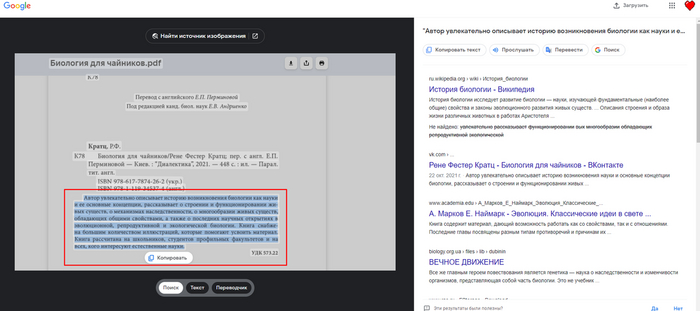
4. Скопированный текст можно вставить в Word. Однако будьте аккуратны, поскольку при распознавании сохраняются все знаки, символы и переносы, что были в оригинальном документе. Их необходимо отредактировать вручную.

5. Далее можете свободно редактировать, исправлять или менять структуру документа по своему усмотрению.
Спасибо друзья, больше интересных материалов про микромир Вы можете найти в моём профиле. Подписывайтесь на канал и до скорых встреч.

Тестовое задание: не уничтожить, но попробовать переиграть
На данный момент нахожусь в поиске работы. Естественно, каждый работодатель предлагает выполнить тестовое. Воробей я уже стреляный, поэтому отдаю только часть готового задания и только ссылкой из своего портфолио на Гугл Докс в режиме "Читатель". Но недавно нашла еще одну прекрасную штуку: даже режим читателя можно сделать ещё жестче — запретить копировать, скачивать и распечатывать документ. Для этого в окне доступа нужно нажать шестерёнку и выбрать то, что вам по душе.
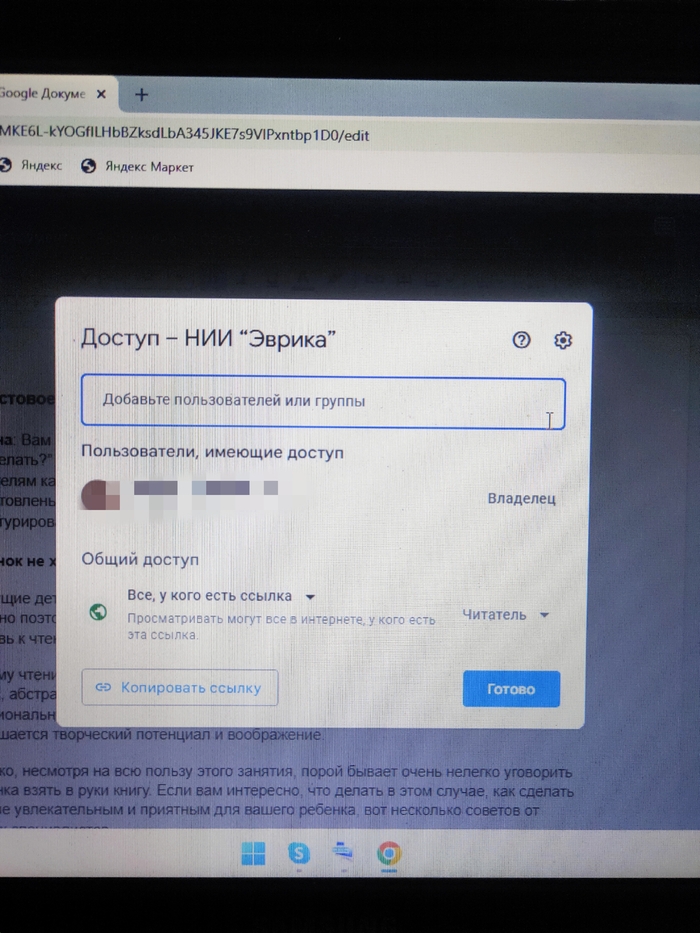
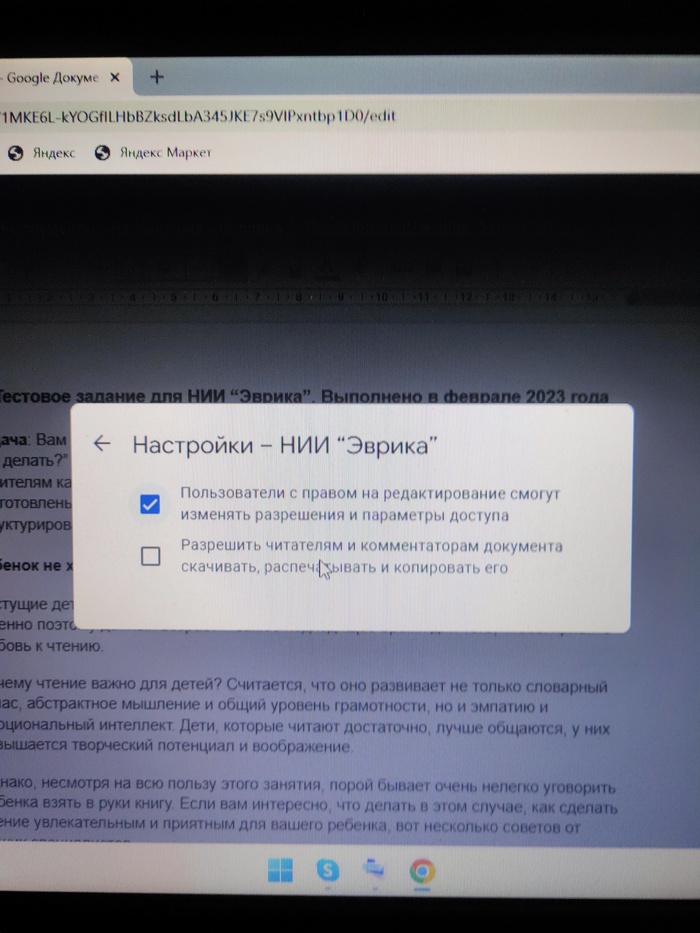
Конечно, недобросовестный работодатель всегда может перепечатать текст или сделать скриншот и прогнать его в спец.проге. Но это уже будет более геморный вариант, чем просто скопировать.
20 фишек Google Документов, которые упростят работу с текстами
В этом посте расскажем о нескольких фишках Google Документов, которые помогут оптимизировать этот процесс и сделать сервис удобнее. Сохраняйте!
1. БЫСТРО СОЗДАТЬ НОВЫЙ ДОКУМЕНТ
Откройте новую вкладку в браузере и наберите в поисковой строке doc.new или docs.new . И все. Не нужно заходить на Google Диск или создавать отдельную закладку на панель.
2. ГОРЯЧИЕ КЛАВИШИ
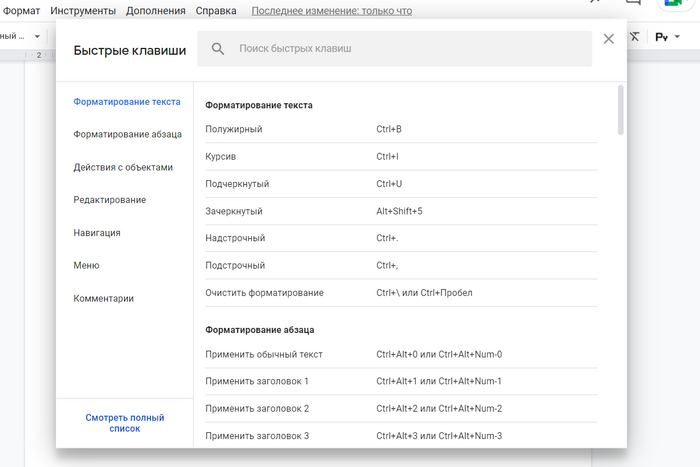
Горячие клавиши здорово ускоряют работу с документом. Зайдите в меню Справка → Быстрые клавиши. Или нажмите Ctrl + /. Запоминайте те, что для вас актуальны.
3. ПРОСМОТРЕТЬ ВСЕ ВЕРСИИ ДОКУМЕНТА
Если в документ вносили много изменений и нужно посмотреть предыдущие версии, откройте меню Файл → История версий → Смотреть историю версий.
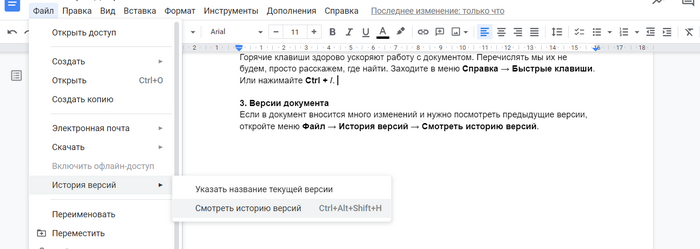
Или нажмите на кнопку «Последнее изменение» на панели инструментов.

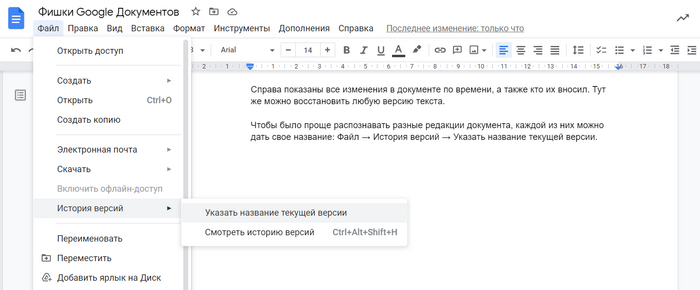
Справа показаны все изменения в документе по времени и кто их вносил. Тут же можно восстановить любую версию текста.
Чтобы было проще распознавать разные редакции документа, каждой из них можно дать свое название: Файл → История версий → Указать название текущей версии.
4. СРАВНИТЬ ДВЕ ВЕРСИИ ОДНОГО ТЕКСТА
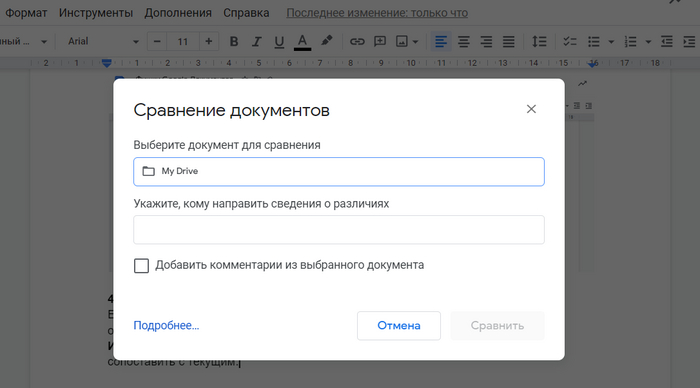
Если текст продублирован в разных документах, а внесенные изменения никак не отмечены, не обязательно сравнивать их вручную. Просто зайдите в меню Инструменты → Сравнить документы и выберите документ, который нужно сопоставить с текущим. Можно даже перенести комментарии.
5. ГОЛОСОВОЙ ВВОД ТЕКСТА
В Google Документах текст можно надиктовать, а не печатать. Зайдите в меню Инструменты → Голосовой ввод и разрешите доступ к микрофону, если эта функция еще не включена.
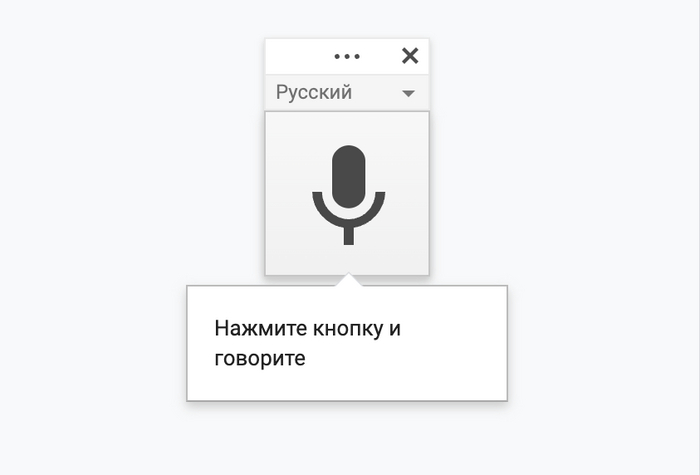
Система несовершенна. Сервис расставляет знаки препинания, если их произнести, но не всегда успешно: примерно в 30% случаев пишет «запятая» вместо того, чтобы просто ее поставить. Абзацы тоже разделяются через раз, поэтому текст по большей части будет сплошным. Но это поможет, например, при расшифровке голосовых записей.
6. БЫСТРО СДЕЛАТЬ КОПИЮ ДОКУМЕНТА
Если вам нужно сделать копию текста в новом документе, просто замените в адресной строке edit на copy.

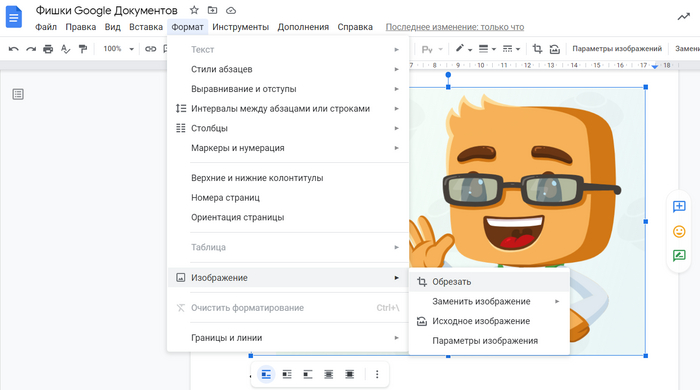
7. РЕДАКТИРОВАНИЕ ИЗОБРАЖЕНИЙ
Изображения можно редактировать прямо внутри Google Документов. Да, это не фотошоп, но кое-что встроенный редактор все-таки может.
• Выделить изображение → Формат → Изображение → Обрезать: позволяет скадрировать картинку и убрать лишнее.
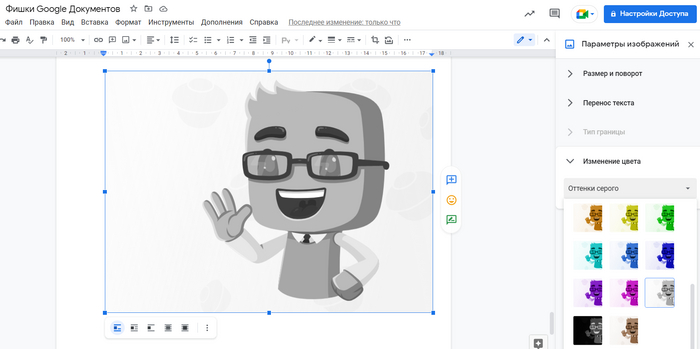
• Выделить изображение → Формат → Изображение → Параметры изображения: здесь можно изменить размер картинки, цвет, яркость, прозрачность и повернуть ее под нужным углом.
8. ДОБАВИТЬ ПОМЕТКИ НА ИЗОБРАЖЕНИЕ
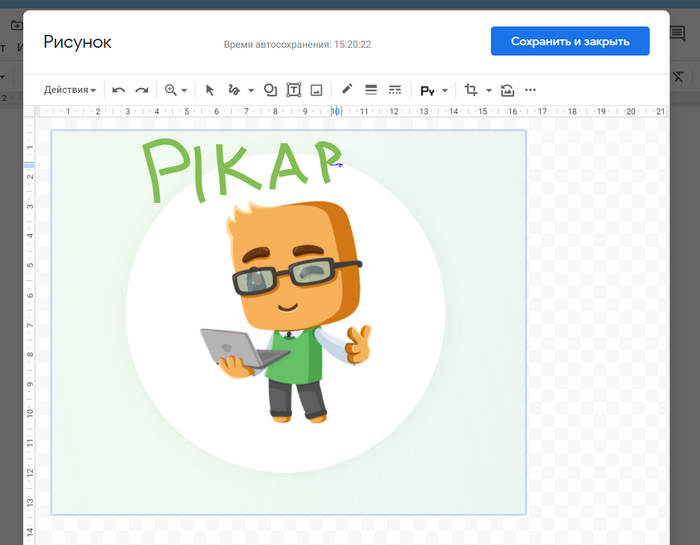
Если на картинке или скриншоте нужно сделать какие-то пометки (например, указать на конкретное место), воспользуйтесь функцией «Рисунок». Зайдите в меню Вставка → Рисунок, выберите нужное изображение и развлекайтесь нужные функции.
9. СКАЧАТЬ ИЗОБРАЖЕНИЯ
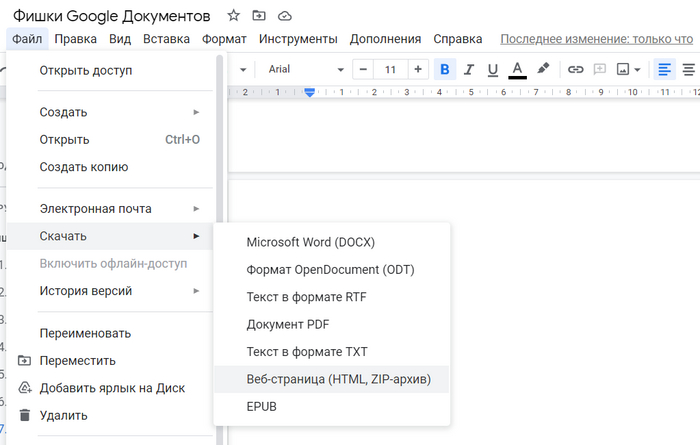
Чтобы сохранить изображения, зайдите в меню Файл → Скачать Веб-страница. В ZIP-архиве в отдельной папке будут собраны все картинки из документа.
10. ОСТАВИТЬ «НЕВИДИМЫЕ» ЗАМЕТКИ НА ПОЛЯХ
Если вам нужно оставить комментарии по тексту, которые будут видны только вам, воспользуйтесь Google Keep. Скачивать и устанавливать дополнительно ничего не нужно. Выделите нужный фрагмент текста, нажмите правой кнопкой мышки и выберите пункт «Сохранить в Google Keep».
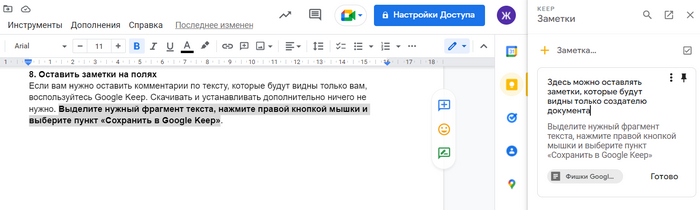
Чтобы вызвать заметки, кликните на желтый логотип в виде лампочки в правом боковом меню.
11. УВЕДОМЛЕНИЯ О КОММЕНТАРИЯХ
По умолчанию уведомления обо всех оставленных комментариях будут приходить на почту создателю документа. При желании эту опцию можно изменить или отключить совсем. Нажмите на кнопку «Показать историю комментариев» справа на панели инструментов, затем на колокольчик и выберите нужный вариант.
12. ИЗМЕНИТЬ РЕГИСТР ТЕКСТА
Если вы вдруг написали пару абзацев текста с включенным капслоком, выделите нужный фрагмент, зайдите в меню Формат → Текст → Заглавные буквы. И не нужно ничего переписывать заново.
13. БЫСТРОЕ ФОРМАТИРОВАНИЕ ТЕКСТА
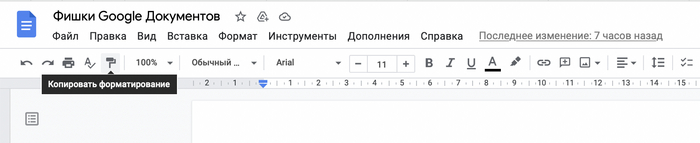
Чтобы весь документ выглядел одинаково, необязательно выставлять все параметры по отдельности. Выделите фрагмент с правильным форматированием, нажмите на валик на панели инструментов и выделите текст с неверным форматированием.
14. ПОДСЧЕТ СИМВОЛОВ В РЕЖИМЕ РЕАЛЬНОГО ВРЕМЕНИ
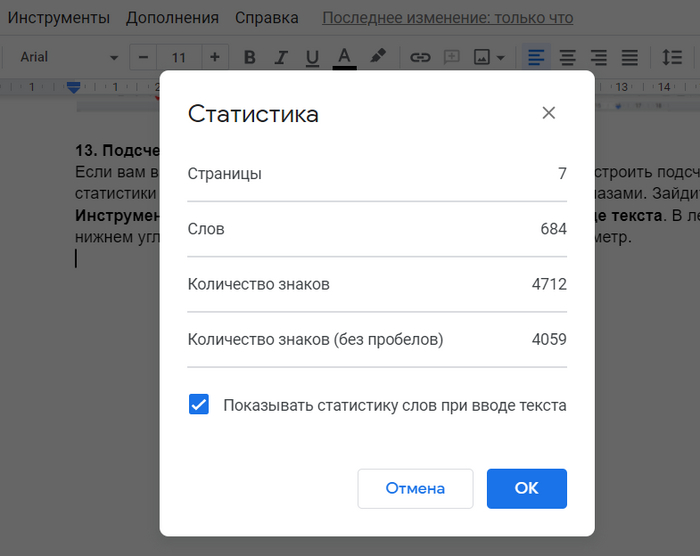
Если вам важно количество слов или знаков в тексте, вы можете настроить подсчет статистики документа так, чтобы данные всегда были у вас перед глазами. Зайдите в Инструменты → Статистика → Показывать статистику при вводе текста. В левом нижнем углу появится окно, в котором можно выбрать нужный параметр.
15. ЛИЧНЫЙ СЛОВАРЬ
Если вы часто используете специфические термины и вас раздражает вечное подчеркивание красным, эта фишка для вас. Зайдите в Инструменты → Грамматика и орфография → Пользовательский словарь. Добавьте все необходимые слова и наслаждайтесь.
16. СПЕЦИАЛЬНЫЕ ЗНАКИ И СИМВОЛЫ
Чтобы не искать каждый раз нужный символ в общем списке, настройте автозамену: Инструменты → Настройки → Замены. Некоторые знаки уже добавлены, при необходимости их можно отключить, изменить или добавить новые.
17. ПОСТАВИТЬ ЗАДАЧУ
В Google Документах можно поставить задачу для конкретного исполнителя. Для этого выделите нужный фрагмент текста, добавьте комментарий, в котором через @ укажите человека, и поставьте галочку «Назначить задачу». Уведомление придет на почту исполнителю.
18. РАСКРЫВАЮЩИЙСЯ СПИСОК
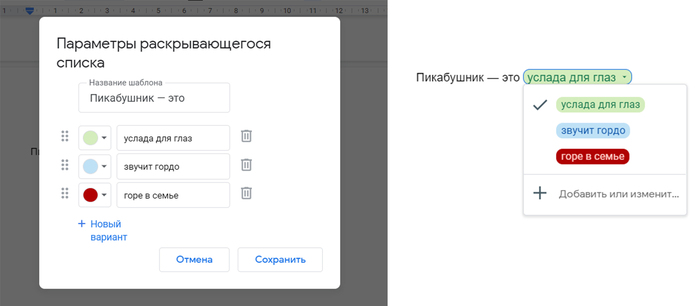
Если нужно добавить в текст немного интерактива и наглядно показать какие-то опции, создайте выпадающий список: Вставка → Раскрывающийся список. Пункты можно добавлять, удалять и назначать каждому свой цвет.
19. ПЕРЕНОС ТЕКСТА СО СКРИНОВ И PDF
Чтобы не перепечатывать текст со скриншота или PDF, загрузите файл на Google Диск, нажмите на него правой кнопкой и откройте с помощью Google Документов. Все, что сможет распознать система, откроется в новом документе.
20. ЗАКЛАДКИ
Если у вас большой документ, который нужно показать нескольким людям, или нужно привлечь внимание к конкретному фрагменту текста, вы можете расставить по тексту закладки и дать ссылки на отдельные части. Выберите нужное место в документе, поставьте туда курсор и зайдите в меню Вставка → Закладка. При клике на флажок можно скопировать ссылку или удалить закладку.


Как качать с облака Байду в 2022
Купил безымянные джойпады дуалшок на одной онлайн-витрине. Оказалось, древнющий китай — на картинке с совместимостью только операционные системы Win 2000 — Win 7 перечислены. Едрить-кудреть, растеть-матереть! Лан, лишь бы работали.
На упаковке производитель предлагал скачать драйвер по ссылке на Байду. Обожаемый многими ремонтёрами и радиолелектронщиками сервис, ибо где, как не у китайцев, искать ремонтные мануалы и схемы на китайские изделия. С этим сервисом я дел не имел, поэтому пришлось провести хренову тучу изысканий, чтобы понять, почему он не работает «в лоб».
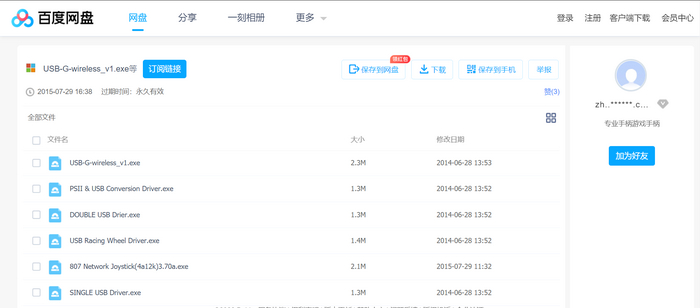
В идеале, нужно иметь аккаунт на Байду и установить их менеджер облака, но с недавних пор они перестали регистрировать иностранцев. Благо, в гугеле сохранились упоминания о том, что качать с Байду можно было через сторонние сайты и менеджеры. Только они недавно отвалились, потому что был редизайн.
Единственное место, в котором держали руку на пульсе и писали об актуальных способах — это ГитХаб. Собственно, инфа с него. Идём на One Leaf Downloader и вставляем ссылку на нужный файл в обе строки. Не обращайте внимание на то, что они перепутаны местами.
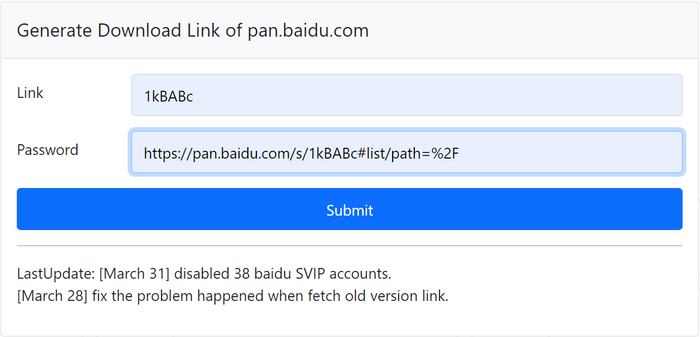
Нажимаем Отправить и ждём соединения с серваком. Вуабля!
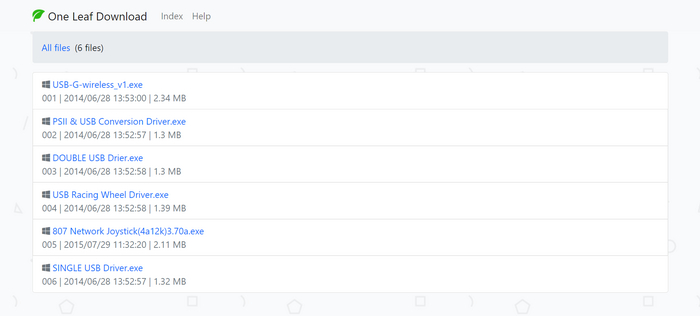
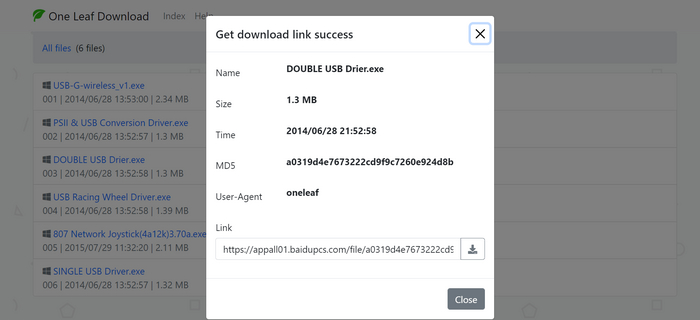
Жмякаем по нужному файлу, сервис вытягивает его с байдушного облака (иногда не с первого раза) и даёт вам скачать его без регистраций и СМС.

Бесплатные Google сервисы G Suite прекратят свое существование 1 мая 2022 года
Google сообщила пользователям бесплатного тарифа G Suite, что переведёт их на платные тарифы. Пользователям необходимо до 1 мая выбрать необходимый вариант подписки, иначе компания возьмет эту часть на себя и подберет подходящий тариф Google Workspace.
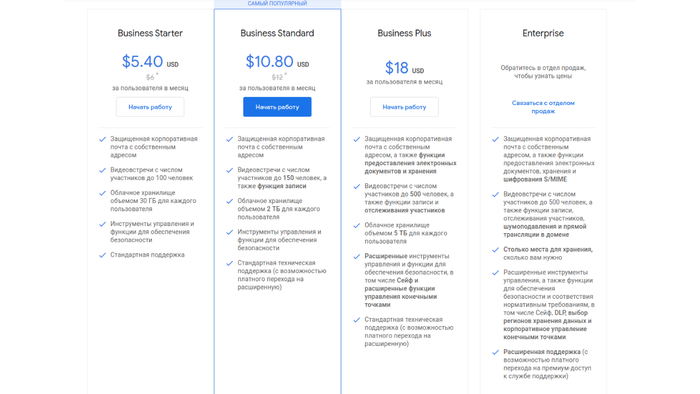
Испльзую данный сервис на фамильном домене.
Куда бежать? Microsoft 365 / Яндекс.Коннект / Яндекс 360 / Mail.Ru / Zoho Office Suite ?
Или есть еще хорошие альтернативы, кроме своего сервера?
Лайфхак — как вытащить фото с аватарки или о конфиденциальности.
Наткнулся тут на такую интересную вещь, короче, если вы загружаете полноразмерное фото в профиль (яндекс или гугл) и думаете что его нельзя посмотреть в оригинале, то очень заблуждаетесь.
В гугле нужно найти ссылку на картинку профиля такого вида

w60-h60 заменить на w600-h600
600 это размер изображения в пикселях, тут можно поставить любой разумный от 600 до 2000 или 3000 и вуаля

В яндексе почти тоже самое
Находим ссылку на картинку в профиле

и после слэша вместо islands-75 пишем orig
и получаем оригинальную картинку
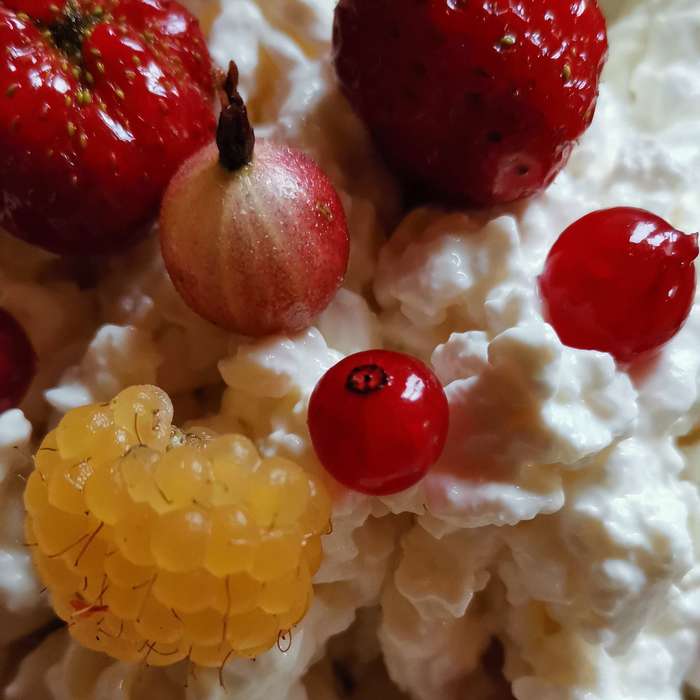
Я не знаю чьи это профили, мне это неинтересно, просто для примера, но сами понимаете, если Вы пишите анонимный отзыв и грузите свое фото, считая, что никто на мелкой аватарке ничего не увидит, увы. Ссылку на картинку фото профиля можно найти обычно в отзывах) через просмотр кода страницы.
Как найти ссылку:
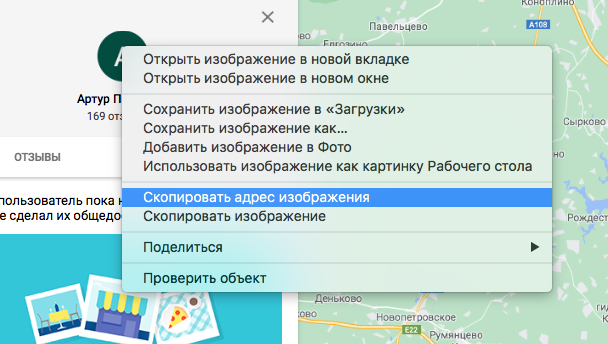
В гугле заходите на профиль и правой мышкой копируете ссылку (мак ос)
В яндексе посложнее, но тоже найти можно, также переходим в профиль пользователя, выбираем проверить объект (мак ос)
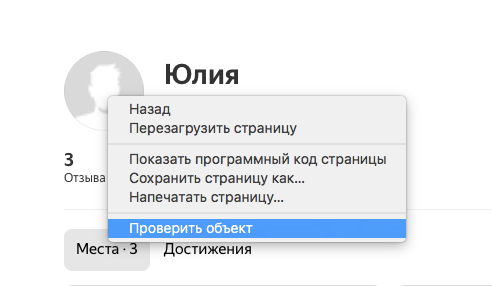
Далее находим ссылку на картинку
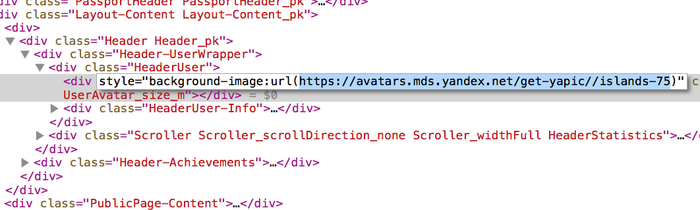
меняем код и получаем оригинал.
Думаю в хроме как-то это делается аналогично, через просмотр кода, тут на этом заострять внимание не вижу смысла.
Возможно аналогично можно вытаскивать фото и с других ресурсов, не проверял, не было необходимости.
[РЕШЕНО] Пользователям Google Drive для компьютера — Осторожно!
Всем привет. Уже давно пользовался Google Drive для компьютера, так как он очень удобный и в бесплатной версии имеет аж 15 ГБ. Если ужимать все необходимые данные в .rar-архивы с максимальный сжатием, этого хватит ну уж очень надолго. По крайней мере, в моём случае, ведь я занимаюсь графическим дизайном. В чём же, собственно, проблема?
Недавно Google выпустил обновление, которое сделало Google Drive для компьютера намного более удобным и крутым. Вот только отныне вы НЕ сможете установить ни один продукт Adobe (и, вероятно, не только Adobe). Вам будет выдавать ошибку 176 (скриншот, ссылка на офф. сайт Adobe: https://helpx.adobe.com/ru/creative-cloud/kb/troubleshoot-do. ).
Решение: зайти по пути:
C:\Program Files (x86)\Common Files\Adobe\caps
и удалить все файлы. Готово, можно устанавливать! @AllBezKovra, спасибо.
Немного моей теории:
Некоторые писали, что ошибка 176 также возникает в результате перестановки жёстких дисков. Я ничего такого не делал. Однако, возможно, этот процесс как-то эмулировался самим Google Drive. Как бы там ни было, теперь он безопасен в использовании.
![[РЕШЕНО] Пользователям Google Drive для компьютера - Осторожно! Google, Google Drive, Облачное хранилище, Adobe, Ошибка](https://cs12.pikabu.ru/post_img/2021/09/05/5/1630828074199689406.png)
![[РЕШЕНО] Пользователям Google Drive для компьютера - Осторожно! Google, Google Drive, Облачное хранилище, Adobe, Ошибка](https://cs14.pikabu.ru/post_img/2021/09/05/5/1630828207198026785.png)

SpaceX начала работать вместе с Google для развития спутникового интернета Starlink
Google объявила о подписании соглашения со SpaceX. В рамках достигнутых договорённостей компания Илона Маска будет сотрудничать с облачным подразделением Google для обеспечения стабильной работы спутникового интернета Starlink. Речь идёт о размещении дополнительных наземных станций в дата-центрах Google В Северной и Южной Америке, Европе и Азии. В свою очередь Google сможет предложить своим корпоративным облачным клиентам услугу подключения к сети Starlink.
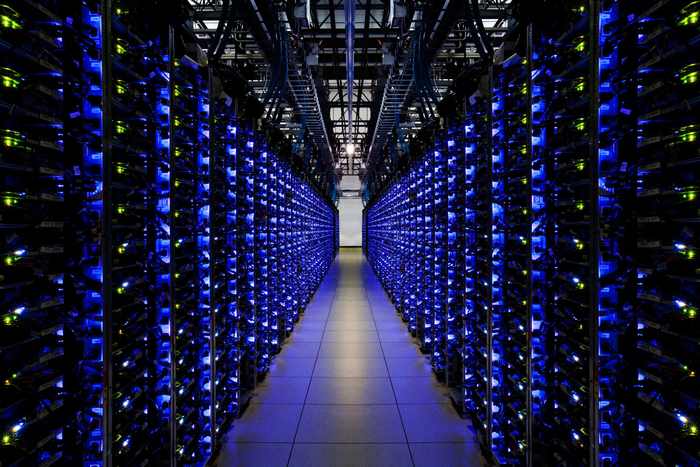
«Частная сеть Google Cloud с высокой пропускной способностью будет поддерживать услугу подключения к глобальной спутниковой интернет-службе Starlink, предоставляя предприятиям и потребителям возможность беспрепятственного подключения к облаку и интернету, а также обеспечивая доставку критически важных корпоративных приложений практически в любое место», — говорится в заявлении компаний.
Google и SpaceX также заявили, что в рамках совместной работы будут предоставляться услуги, выгодные для предприятий и правительственных организаций, располагающиеся в удалённых регионах. Хотя Starlink в первую очередь позиционируется как спутниковая система для предоставления высокоскоростного доступа в интернет частным потребителям, SpaceX также предлагает услуги, ориентированные на корпоративных клиентов.
«Сочетание высокоскоростной корпоративной широкополосной связи Starlink с малой задержкой с инфраструктурой и возможностями Google предоставляет организациям по всему миру безопасное и быстрое соединение, которое ожидают получить современные корпоративные клиенты», — сказала президент SpaceX Гвинн Шотвелл (Gwynne Shotwell).
Google Workspace: как теперь расширить дисковое пространство?
В июле 2022 г. компания Google закрыла возможность добавлять подписку Google Диск для Бизнеса.
Под удар попали пользователи корпоративных аккаунтов, которые ранее расширяли дисковое пространство с личных карт или впервые решили добавить дополнительное пространство сейчас. Что можно предпринять в этой ситуации?
Выходом может стать частичное лицензирование (PDL, или partial domain licensing), то есть совмещение в рамках одной подписки лицензий с разными тарифами. Мы уже рассказывали о PDL в статье об ограничении на максимальное количество пользователей.
Нехватка дискового пространства — еще один случай, когда частичное лицензирование может помочь.
Схема PDL может быть разработана в соответствии с потребностями вашего бизнеса. Например, в организации на 50 пользователей руководству нужны лицензии с расширенным дисковым пространством, менеджерам базовый тариф, а небольшой группе сотрудников склада — только почта.
В этом случае схема PDL будет выглядеть так:
- 10 лицензий Business Standard c 2 ТБ дискового пространства для каждого пользователя (для руководства);
- 30 лицензий Business Starter c 30 ГБ дискового пространства (для рядовых пользователей);
- 10 лицензий Frontline (для работников склада).
Business Starter можно сочетать не только с тарифами из линейки Business, но и с тарифами из линейки Enterprise, если каким-то пользователям необходимо неограниченное дисковое пространство.
Частичное лицензирование позволяет решить проблему нехватки дискового пространства без перехода на старший тариф всей организацией.
При выборе схемы PDL необходимо учитывать, что на каждый выбранный тариф должно приходиться не менее 10 учеток, а совокупное количество пользователей, подключенных по тарифам из линейки Business, не должно превышать 300. Таким образом, PDL подходит для аккаунтов, в которых более 20 пользователей. Если в вашем аккаунте менее 20 пользователей, единственным выходом является перевод всего аккаунта на старший тариф.
Как администрируется подписка с PDL?
Так же, как однородная, в той же консоли администратора. При создании нового пользователя вы сможете выбрать тип назначаемой лицензии. Можно изменить тип лицензии для уже существующих пользователей.
Как подключить частичное лицензирование?
PDL для вашего домена может настроить реселлер по согласованию с Google. Если вам нужно частичное лицензирование, пожалуйста, оставьте заявку у нас на сайте или напишите нам: [email protected] .
Делаем Google Диск максимально вместительным
Много места не бывает. Сегодня об этом знают все современные пользователи, которые активно пользуются мобильными и компьютерными устройствами. При этом хранить собственные файлы можно не только во внутренней памяти гаджета, на карте microSD или жестком диске, но и в «облачном» хранилище Google Диск. Но даже в «облаке» гигабайты небезграничные. Поэтому сейчас мы расскажем об эффективных способах, которые помогут сделать Google Диск максимально вместительным для размещения там большего количества разнообразных файлов.
Сервисы Google
Google Диск совершенно не зря пользуется невероятной популярностью. Самым же главным достоинством этого «облачного» сервиса является его бесплатность. Вы получаете целых 15 Гб дополнительного свободного пространства, причем за них не нужно платить. Но здесь скрывается на первый взгляд маленькая хитрость.
Оказывается, что определенная информация также «отъедает» свою долю от 15-гигабайтного пирога. Это же относится и к разным сервисам, которые являются собственностью Google. Все они используют единую учетную запись во время бесшовного переключения. В результате эта экосистема занимает лишнее пространство в «облачном» хранилище. А ведь данные гигабайты можно было бы использоваться под другие нужды.
Google Фото
Нет никаких сомнений, что Google Фото представляется очень нужным и важным сервисом для всех любителей фотографий. При этом он тесно связан с соответствующим хранилищем. Вы можете сохранять файлы в исходном или высоком качестве. Если же загружать в сервис оригинальные изображения в исходном качестве, то они будут занимать очень много свободного места. Гораздо разумнее и эффективнее выбирать высокое качество. Делается это следующим образом:
- находим параметр «Автозагрузка и синхронизация»;
- выбираем «Размер фото»;
- указываем загружать файлы в высоком качестве.
Если же вы сохраняли фотографии в исходном формате, тогда рекомендуется воспользоваться пунктом «Освободить место». В этом случае весь загруженный контент будет существенно сжат. Намного больше повезло обладателям смартфонов линейки Pixel. Владельцы данных аппаратов могут без ограничений пользоваться Google Фото, загружая туда безграничное количество роликов и фото даже в исходном виде.
Почта Gmail
Почти все обладатели Android-смартфонов пользуются электронной почтой Gmail, ведь она не только уже изначально установлена, но и является достаточно функциональной. Но и электронная почта активно «съедает» пространство в сервисе Google Диск. Все входящие и исходящие письма вместе с содержимым присутствуют на просторах данного хранилища. И хорошо, если данной почтой вы пользуетесь достаточно редко.
Конечно же, решаем проблему с помощью обычного удаления писем. Не хочется удалять все подряд? Тогда стоит воспользоваться встроенным фильтром, чтобы находить прикрепленные файлы большого объема. Для этого потребуется указать размер (к примеру, больше 5 или 20 Мб), а также временной период. Отфильтрованные письма с «тяжелым» содержимым можно сразу же удалять. При этом важно очистить корзину, ведь туда попадает все удаленное.
Приложения и резервное копирование данных
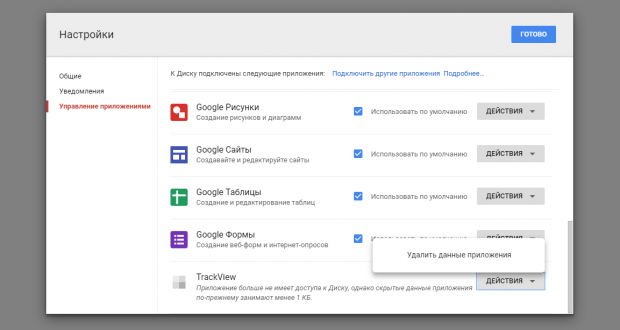
Очень многие мобильные программы используют Google Диск, чтобы осуществлять резервное копирование данных. Как правило, такие файлы скрываются от посторонних глаз, поэтому пользователи могут даже не знать об их существовании. А ведь данные способны весить не только килобайты, но и сотни мегабайт. И можно как угодно манипулировать приложениями, но резервное копирование все равно будет происходить.
Если ваш Google Диск имеет какие-то скрытые данные (а он их наверняка имеет), то это можно проверить. Для этого заходим в настройки сервиса, а потом выбираем «Управление приложениями». Здесь будут видны все программы, которые подключены к хранилищу. Нас интересует кнопка «Действие», позволяющая эффективно удалить данные конкретного приложения.
Примечательно, что некоторые мессенджеры и другие приложения постепенно уходят от хранилища Google Диск. Например, WhatsApp с недавних пор использует другие сервера для резервного копирования.
Функция совместного доступа
Google Диск предоставляет возможность делиться с пользователями различными файлами, а также папками. Если же вы являетесь владельцем файла, к которому открыт совместный доступ, то он будет полностью размещаться на аккаунте сервиса собственника. При этом данная квота не разделяется на остальных пользователей, получивших доступ к файлу. Выход здесь только один – дать скопировать его коллегам и друзьям. Если же файл имеет особый формат Google, тогда есть возможность отречься от прав на него. Это позволит «передать» файл другому человеку, а у вас освободятся лишние мегабайты или гигабайты.
Другие способы
Желаете сделать Google Диск по-настоящему вместительным? В этом случае придется прибегнуть и к некоторым хитрым способам. Далеко не все знают, что данное хранилище не учитывает документы, сайты, таблицы и презентации, сохраненные в специальном формате Google. Вы не ослышались. Сервис просто перестает их «видеть». Благодаря этому можно получить замечательную альтернативу Microsoft Office, причем совершенно бесплатно. Более того, сервис не будет учитывать количество и объем вложенных файлов.
Если вы задаетесь вопросом, как же трансформировать все свои документы в нужный формат, то тут ответ будет довольно простым. Нажимаем на файл правой кнопкой мыши, а затем жмем «Открыть с помощью». В зависимости от типа файла требуется выбрать Google Презентации, Google Документы или Google Таблицы. Если все прошло удачно, то в хранилище можно будет найти копию документа. При этом исходник разрешается спокойно удалить, чтобы он не занимал место.
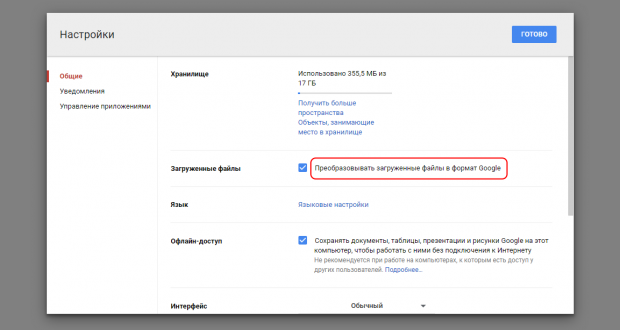
Существует возможность автоматической конвертации загружаемых в «облако» файлов. Нужно лишь зайти в настройки Диска, а потом перейти в «Общие». Нас интересует пункт «Загруженные файлы». Ставим напротив галочку, чтобы новые файлы автоматически преобразовывались в формат Google. Необходимо понимать, что после таких манипуляций существует вероятность появления определенных проблем. Например, могут возникнуть неприятности с форматированием. Поэтому всегда проверяйте документы и другие файлы, так как удаленный оригинал уже будет сложно восстановить.
Что произойдет, когда закончится свободное пространство в аккаунте Google
Давние клиенты Google в некоторых случаях могли расширить объем бесплатного хранилища, но для большинства пользователей он составляет именно 15 гигабайт.
Очень часто клиенты Google используют сразу несколько продуктов компании, например активно пользуются смартфоном или планшетом Android и почтой Gmail, которую можно создать при настройки устройства Android.
Фотографии, сделанные на устройствах Android, могут синхронизироваться с облачным хранилищем Google с помощью сервиса Google Фото. Таким образом, вы получаете резервную копию своих данных и можете обращаться к фотографиям и видеороликам с других устройств. Однако, в случае включенной синхронизации, с течением времени, вы можете достигнуть лимитов бесплатного пространства.
В прошлом году компания Google объявила, что отказывается от безлимитного хранилища для Google Фото с 1 июня 2021 года. Все фото и видео, загруженные в сервис после этой даты, теперь учитываться в квоте пользовательского хранилища. Компания сделала исключения лишь для владельцев смартфонов Pixel любого поколения.
Новые политика не распространяется на фотографии и видео, загруженные в Google Фото до 1 июня 2021 года. Этот контент не учитывается в квоте хранилища учетной записи.
В результате хранилище может быстро заполниться, и это будет иметь негативные последствия для всего аккаунта, в не только для хранения мультимедийного контента в Google Фото.
Поскольку облачное пространство используется сразу несколькими службами Google, то при достижении лимитов все эти сервисы будут затронуты.
Что произойдет, когда закончится свободное пространство в аккаунте Google
Рассмотрим, что произойдет, когда закончится свободное пространство в аккаунте Google:
- Gmail: вы больше не сможете отправлять и получать сообщения.
- Google Диск: новые файлы не будет синхронизироваться и не будут загружаться. Новые документы и файлы нельзя будет создать.
- Google Фото: новые фотографии и видео не будут синхронизироваться.
Таким образом, при заполнении хранилища будут введены функциональные ограничения даже для почты Gmail.
На первый взгляд, 15 гигабайт пространства может показаться достаточным объемом, но на самом деле, если вы используете Google Фото (например включили синхронизацию фото и видео со смартфона Android), то свободное место закончится довольно быстро.
Совет: вы можете посетить специальную страницу Google, чтобы посмотреть сколько свободного пространства осталось. На странице сообщается, какое пространство использует каждый сервис Google.

Чтобы освободить место в облачном хранилище Google вы можете предпринять следующие меры:
- Удалите фотографии, видео, файлы и другой контент сервисов Google с помощью веб-интерфейса, например на сайте Google Фото. Рекомендуется создать резервную копию файлов перед их удалением, например при помощи инструмента «Google Архиватор».
- Выберите подходящий тарифный план Google One для увеличения объема хранилища. Именно на этот вариант рассчитывал Google, когда отказался от безлимитного хранилища для Google Фото.
А вы пользуетесь сервисами Google? Сколько свободного места осталось в вашем хранилище?