Создавайте полные решения всего за несколько кликов
Quick Builder позволяет быстро и легко спроектировать и развернуть любое решение со всеми необходимыми API. Этот инструмент доступен только на компьютере, где можно получить полное представление о своем решении.
Предварительный просмотр
Во время работы вы можете точно видеть, что вы создаете, поэтому при развертывании решения на сайте не будет сюрпризов.
Не требуется знание программирования
Для реализации решения не нужно знать программирование. Просто выполните предварительно настроенные шаги, чтобы спроектировать интерфейс и настроить его так, как вам нужно.
Попробуйте Quick Builder
Начните со знакомства с решениями на основе платформы Google Карт.
Потребители смотрит в интернете места поблизости, когда хотят лично посетить магазин или компанию. Помогите им, импортировав в инструмент поиска адресов данные из профиля вашей компании в Google. Все изменения в профиле компании, включая время работы, контактные данные, фотографии и доступные услуги, будут отражаться в инструменте поиска адресов. Можно даже добавить возможность записи на прием с помощью функции «Забронировать через Google». Благодаря такой интеграции с инструментом поиска адресов клиенты могут быть уверены, что при поиске им выдается самая актуальная информация.
Используя Directions и Distance Matrix, вы сможете строить маршруты между любыми местоположениями с указанием расчетного времени прибытия на основе текущей ситуации на дорогах. И поскольку на всех ваших страницах будут размещены динамические карты, точность данных и скорость загрузки будут такими же, как на привычных Google Картах.
Статистика по инструменту поиска адресов
Статистика на основе анонимных помогает понять, как покупатели пользуются поиском адресов.
Как создать свою карту в приложении Google maps
При планировании путешествия, особенно, если идет речь о путешествии с детьми, важно тщательно продумать маршрут с учетом особенностей всех путешественников.
Хорошим подспорьем при составлении маршрута, является возможность создать свою карту на платформе Google Maps.
Преимущества поездки с картой, созданной вручную очевидны. Во-первых, на карте отмечены все интересные именно вам места. Во вторых, с такой картой очень удобно составлять маршруты передвижения.
Например, у вас есть составленный план на день, вы выехали с утра в точку А, замечательно там провели время, потом переехали, как и было запланировано в точку Б, и вот тут выясняется, что это место по понедельникам закрыто.
Благодаря Google карте, составленной самостоятельно, можно быстро найти замену не подходящему варианту, кроме этого, еще при составлении карты, можно внести в описание всех достопримечательностей часы работы, и таким образом исключить посещение этого места в не рабочий день.
На этой странице, я постаралась как можно подробнее описать поэтапно все шаги составления такой карты. И даже если в начале, это выглядит немного сложным, немного практики и все получится!
Скрины некоторых страниц мелковаты, к сожалению, формат сайта не позволяет мне размещать более крупные картинки, поэтому я постаралась продублировать мелкие картинки и выделить конкретные пункты.
Открыть карты гугль, нажимаем на три линии в левом углу:
Выбрать пункт "Мои места":
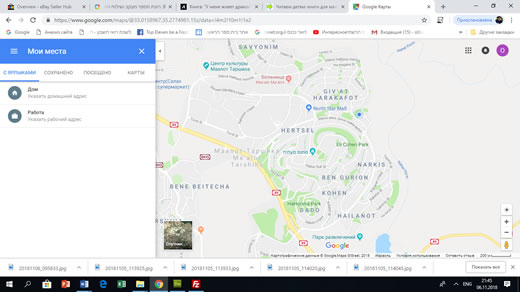
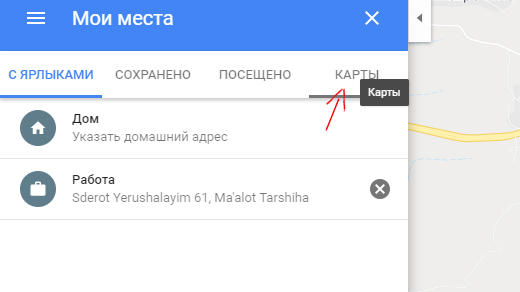
Внизу синяя кнопка "создать карту":
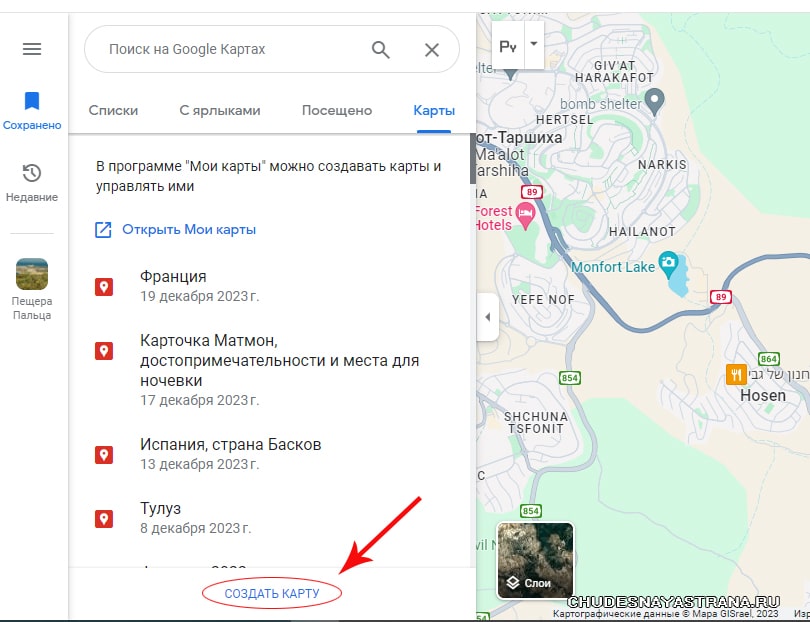
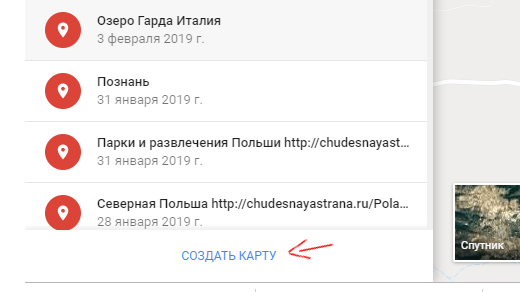
Вот эта кнопка поближе:
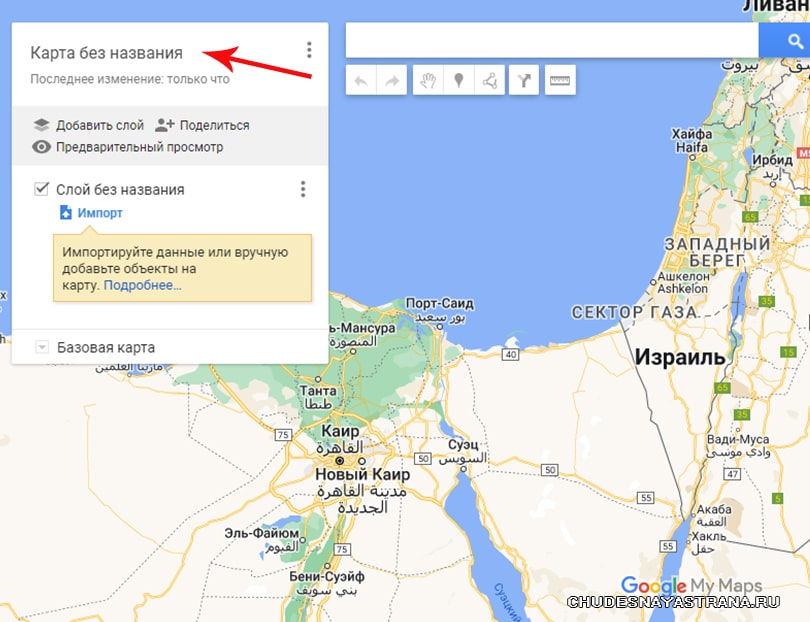
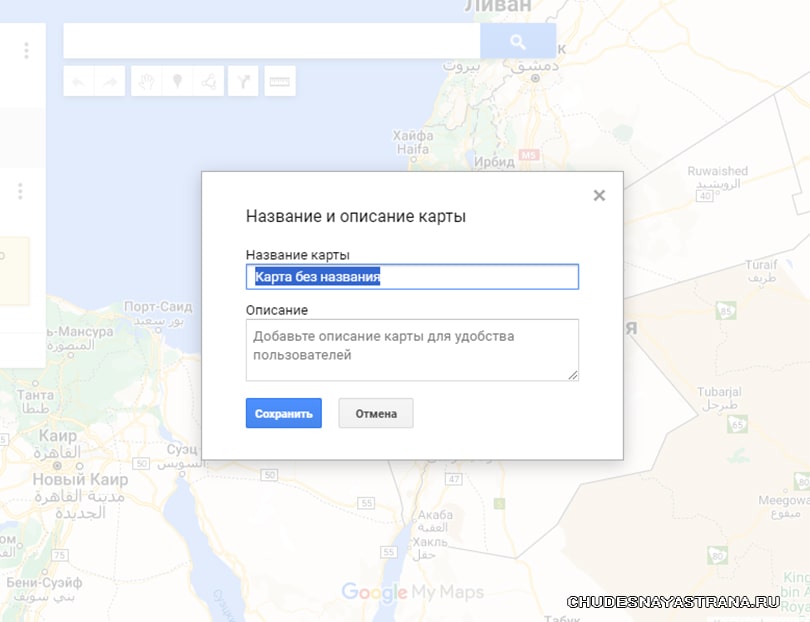
Нажимаем на слой "Карта без названия" для того, чтобы переименовать карту:
В появившемся окошке даем карте подходящее название, например, Рим, можно также добавить описание, и жмем на кнопку сохранить:
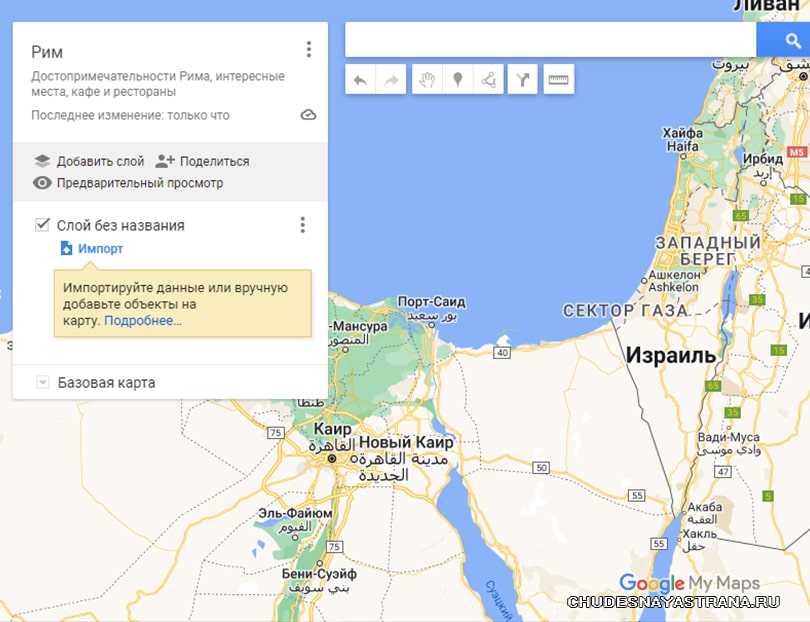
Общий вид новой карты:
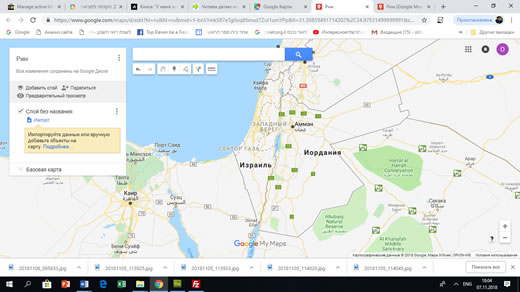
Все, теперь можно начинать работу с картой. Находим интересные места, которые мы планируем посетить: достопримечательности, рестораны, необходимую практическую информацию — парковки, супермаркеты, мероприятия и пр.
На карте можно работать со слоями, мне, допустим удобно каждую тему выносить на отдельный слой. Параметры разделения по слоям меняются от путешествия к путешествию, допустим, в путешествии по одной стране, я на разные слои выношу такие параметры, как: достопримечательности, рестораны, парковки или например, отдельный слой для развлечений, подходящих во время дождя.
Если же в поездке планируется посетить больше стран или несколько регионов в одной стране, то основное разделение будет по странам. Та страна, в которой интересных мест отмечено больше, будет разделена на дополнительные слои. А там, где запланировано меньше, возможно, вся информация разместится на одном слое.
В общем, наводите в своих картах такой порядок, который вам удобен. На каждый слой можно добавлять очень много мест, но количество самих слоев ограничено.
При необходимости, слои можно закрыть (убираем галочку) и таким образом очистить карту от не актуальной на данных момент информации.
Итак, начинаем наполнять карту информацией. В поисковой строчке пишем название места или его координаты:
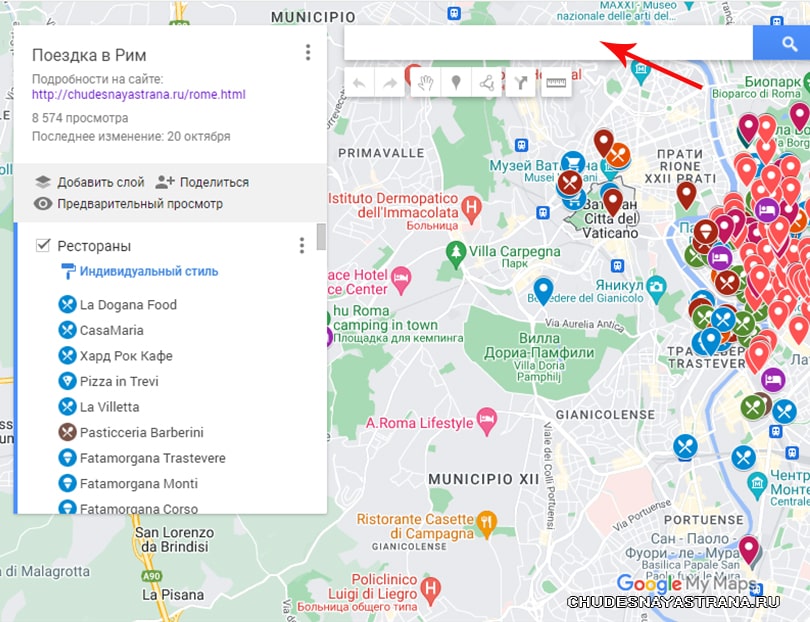
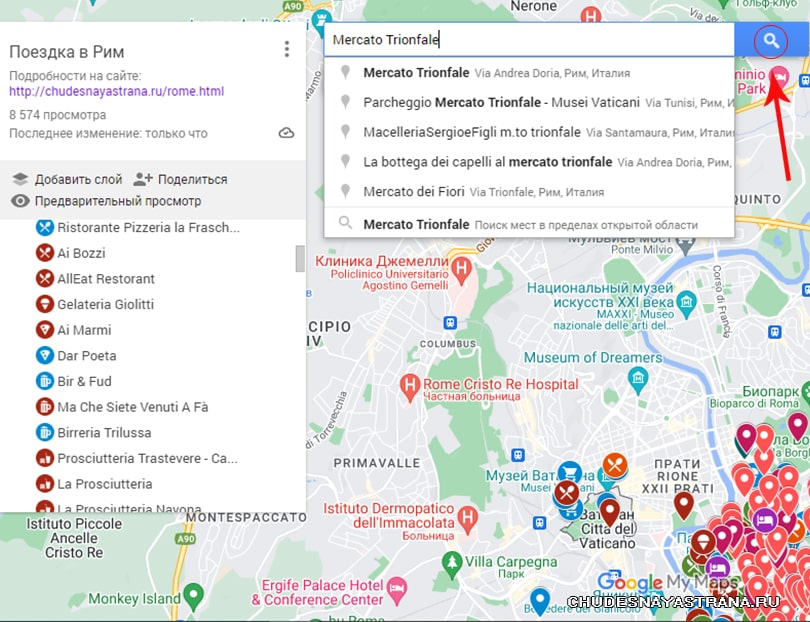
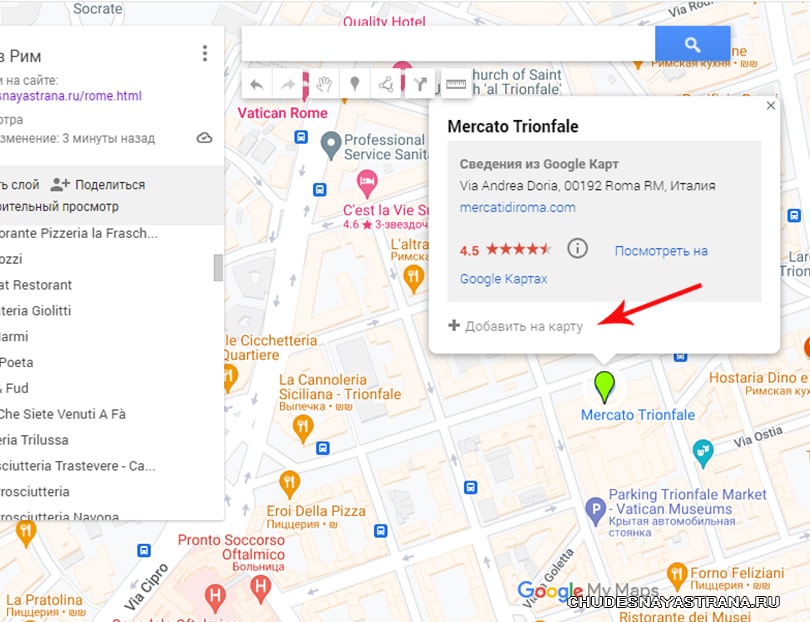
И добавляем на карту:
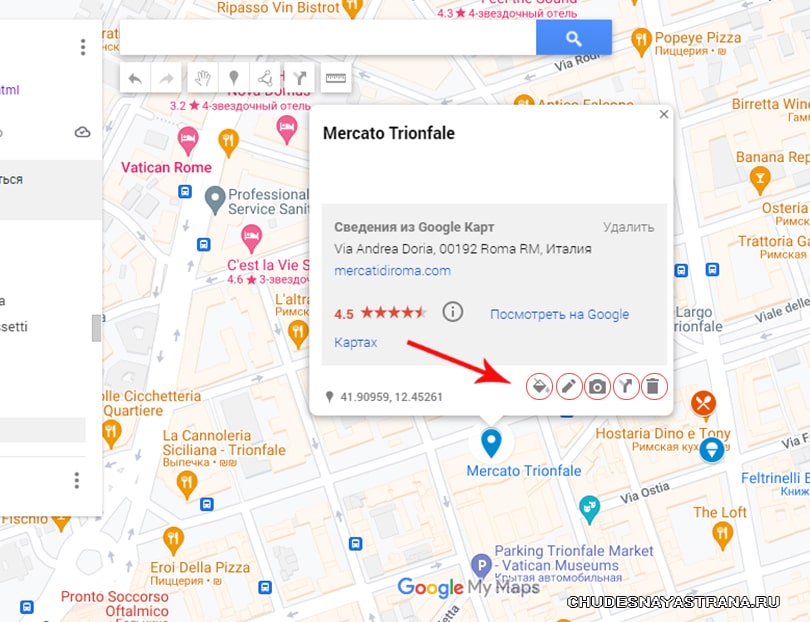
После добавления на карту, внизу становятся доступны кнопки редактирования, наполовину закрашенный ромб — это стиль:
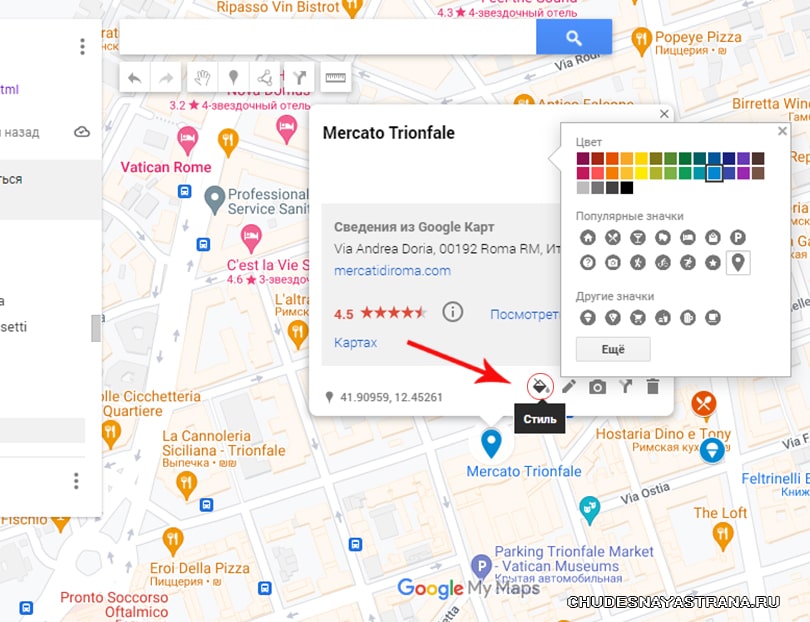
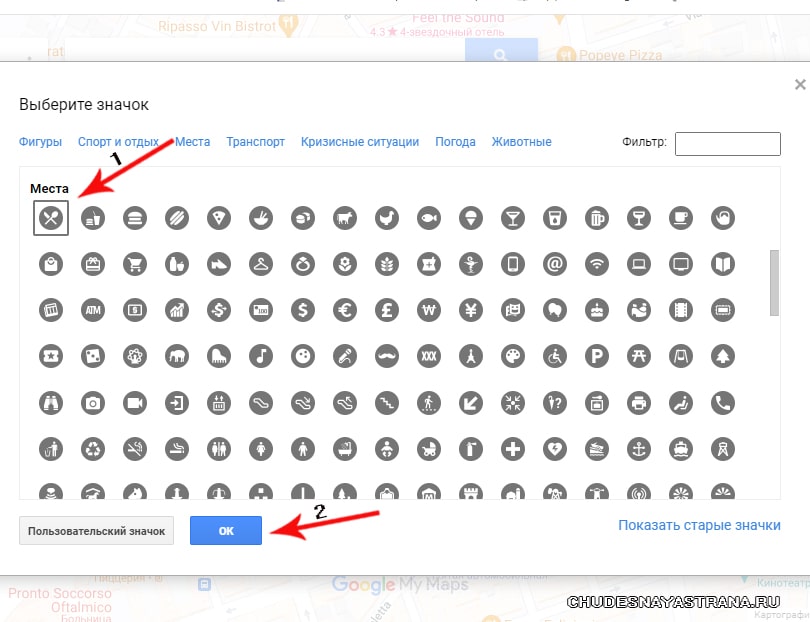
При нажатии на него, появляются разные возможности, выбор цвета и выбор знака обозначения. Так, например, места которые мне кажутся наиболее важными для посещения, я выделяю красным цветом и стараюсь для каждой точки выбрать подходящий знак: музей, ресторан и пр.
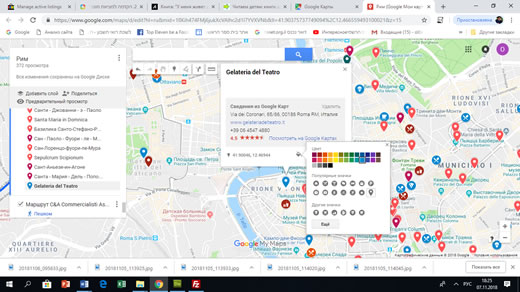
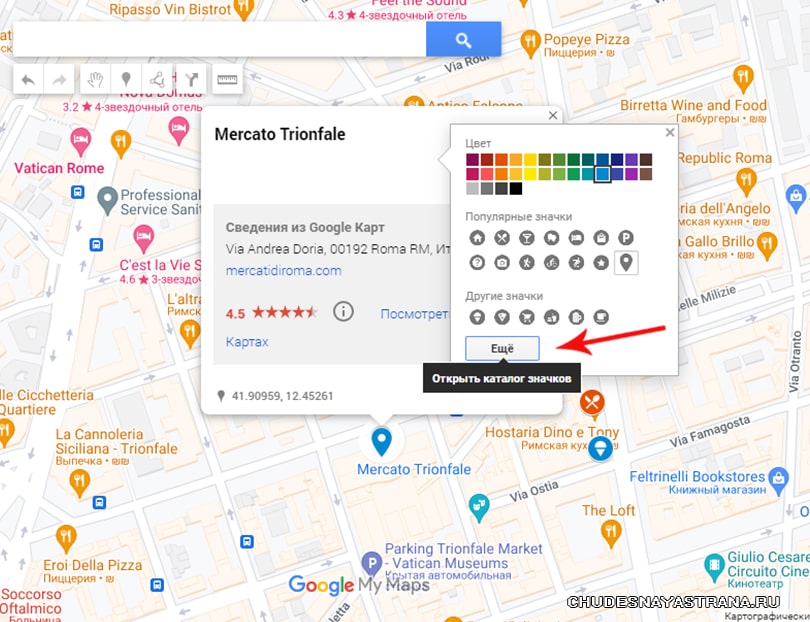
Каталог значков для выбора обозначения: ресторан, ночлег, парк развлечений и многое другое, последние использованые значки, появляются в быстром доступе "другие значки". При нажатии на кнопку "Еще" в выпадающем окне появляется весь каталог значков:
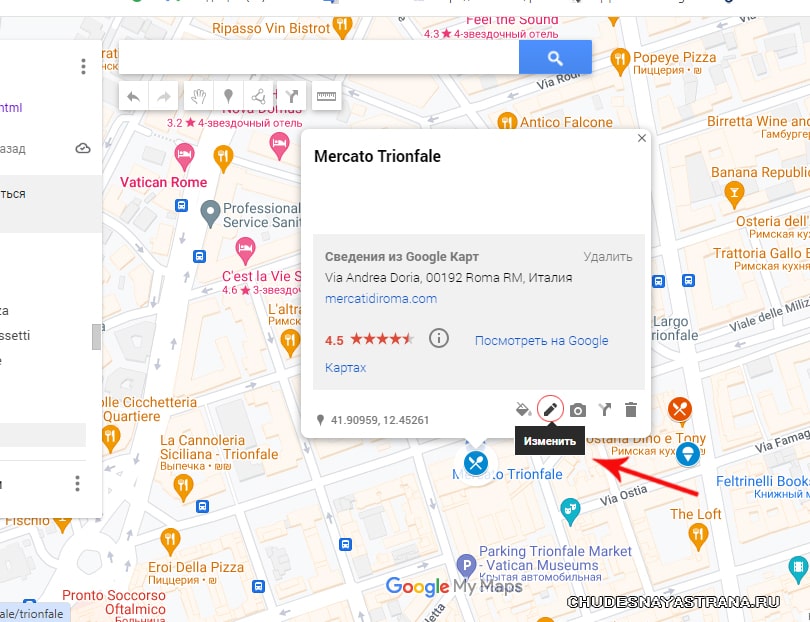
Следующая кнопка — редактирование:
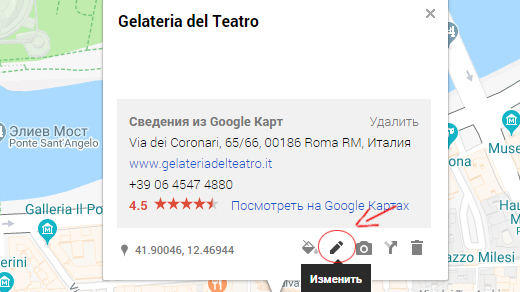
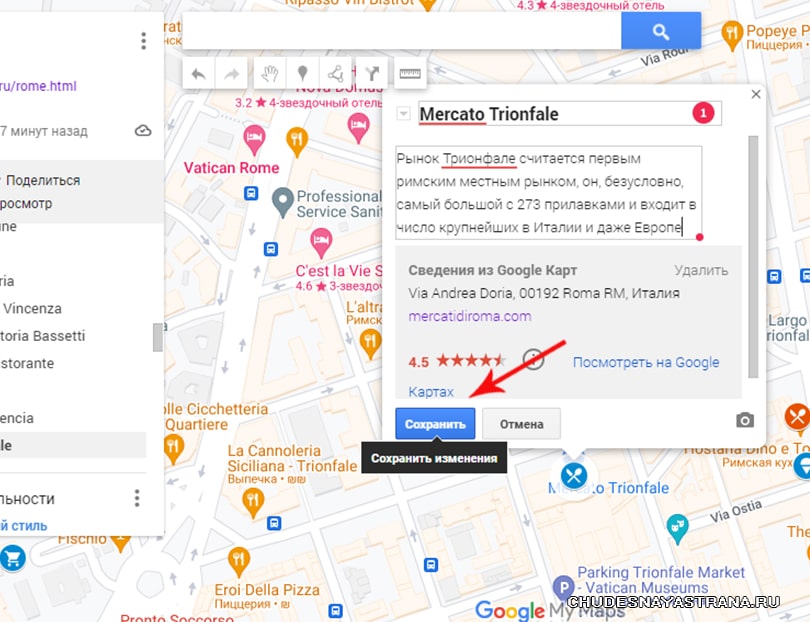
Здесь можно добавить описание и жмем кнопку сохранить:
Когда информации на карте станет много, появится опция открыть карту в «моих картах»:
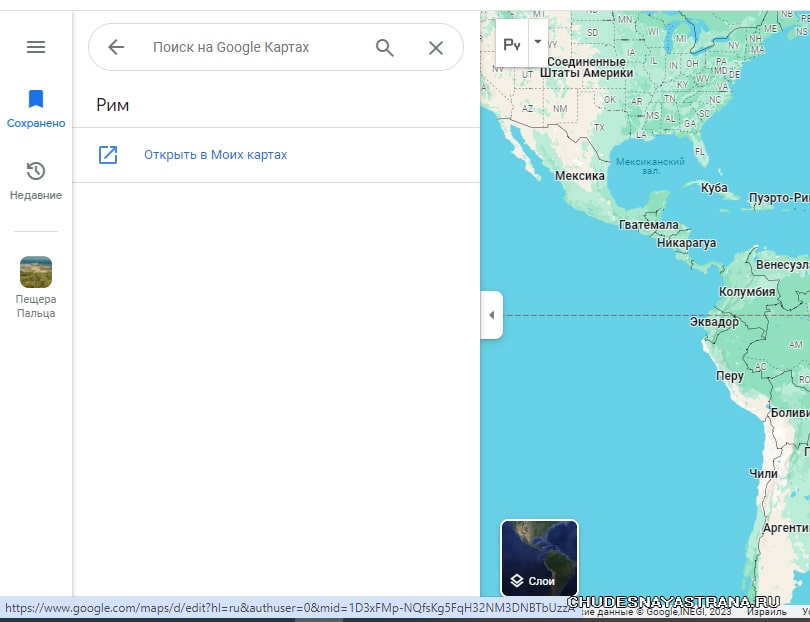
Мне удобнее работать именно в "моих картах", и я работаю только там.
Если же так получилось, что уже имеется карта с отмеченными на ней точками, но не разделенная на слои, то это легко исправить.
Добавляем новый слой и переименовываем его, для этого нужно нажать на "добавить слой":
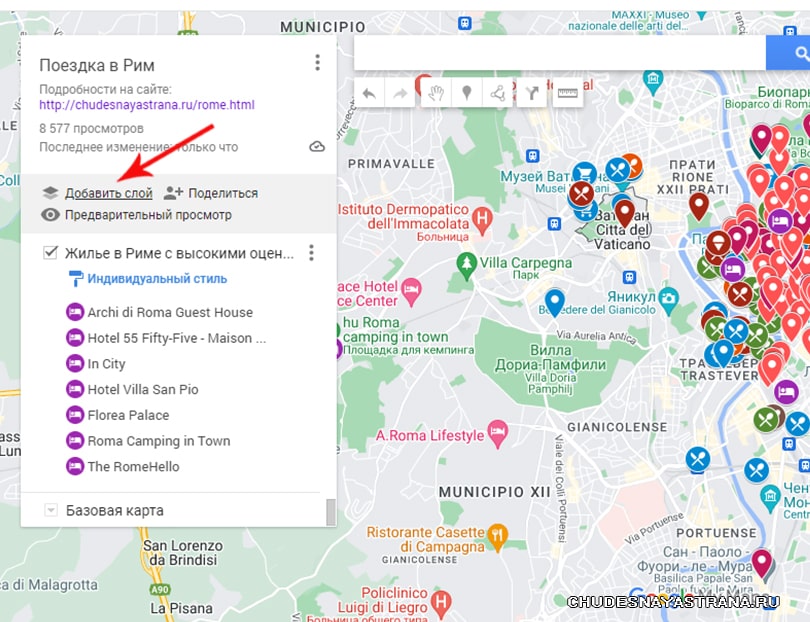
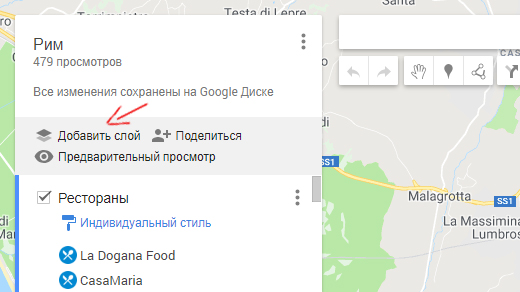
Появился новый слой:
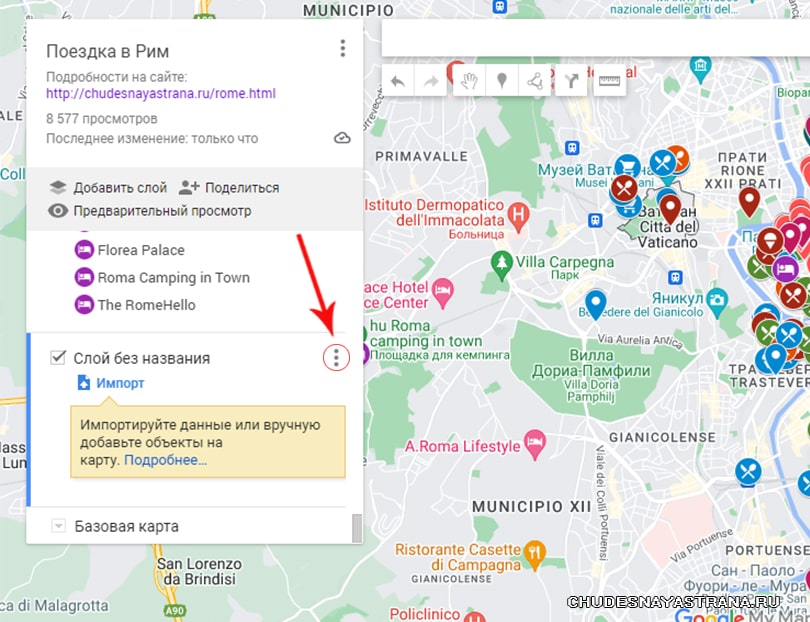
Новый слой на карте:
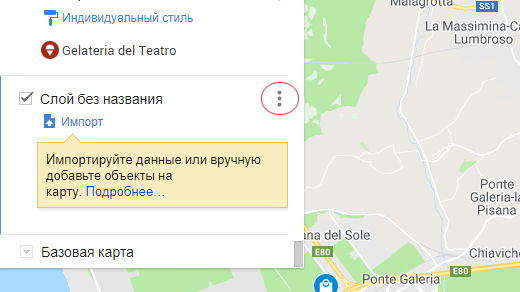
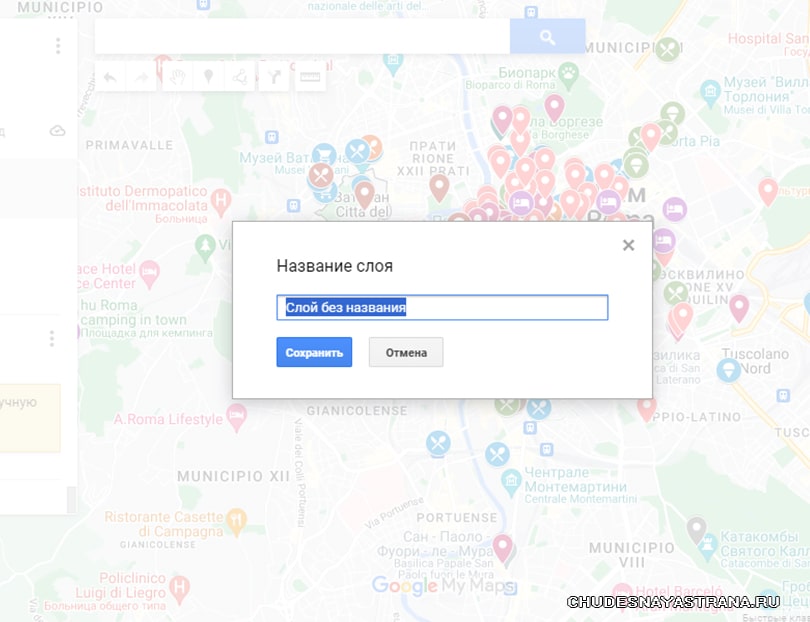
Переименовываем слой, нажимаем на три точки, появляется окошко для нового названия:
Переносим на новый слой, то что хотели, для этого "хватаем" левой кнопкой мышки нужную строчку и перетягиваем ее:
Как создавать свои карты в Google Maps
Хотите создать собственные карты Google Map всех тех прекрасных городов, в которых побывали? Или, может быть вы хотите создать свою карту с аннотациями, которая покажет удобные направления движения к вашей компании или дому? Или, может быть у вас есть клиенты в различных частях мира, и вы хотели бы отобразить их отзывы на карте Google.
Таковы лишь некоторые из многих возможных сценариев, в которые могут подтолкнуть вас построить свои собственные карты. Давайте теперь посмотрим на некоторые из лучших онлайн-инструментов, которые позволяют легко создавать собственные карты в браузере, не требуя никакого знания программирования.
Как сделать карту Google Maps
Один из самых простых способов для создания пользовательских карт, это сделать это через сам сайт Google Maps. Откройте maps.google.com и нажмите Создать карту в разделе Мои Места. Далее найдите место, или введите координаты вручную, и сохраните их в пользовательской карте. Повторяйте, тот шаг пока не будут добавлены все места на карту Google.
Позже вы сможете изменить стиль отдельных штифтов, добавить текстовые описания интересных мест, фотографии и видео — они будут отображаться, когда пользователь нажмет на Вашу метку или флажок.
Так же опцию «Мои места» в Google Maps можно использовать для создания карты направлений. В этом случае, выберите инструменрт «нарисовать линию» и переместите его вдоль желаемого маршрута. Дважды щелкните, чтобы закончить рисунок.
Как создавать более точные карты маршрутов
Если у вас есть смартфон, вы также можете использовать GPS приложения, вроде My Tracks для android скачать бесплатно на сайте по ссылке, которые фиксируют ваше местоположение в разное время, а затем создают полный маршрут из этих точек. Находясь в отправной точке, нажмите кнопку Старт на вашем телефоне. Как только вы достигли места назначения, остановите запись и приложение экспортирует ваш маршрут как Google Map.
Другой вариант для рисования карты передвижения — QuikMaps . Программа преобразует Google Maps в изображение, и вы можете прокладывать маршруты на карте так же, как вы рисуете от руки на любом холсте. После того как вы набросаете маршрут, экспортируйте его в виде KML файла, который может быть импортирован в Google Maps или Google Earth для публикации.
Создание Google Maps из листов Excel
Одно небольшое неудобство с помощью инструмента Google Maps является то, что сервис не позволяют ввести точки массово. Да, есть варианты, чтобы импортировать KML и GeoRSS файлы, но как же создать эти файлы?
Используйте BatchGeo — интерактивный инструмент, в который можно импортировать данные о местоположении из таблицы и отметить эти адреса на карте Google. Вы можете скопировать и вставить почтовые адреса или координаты широты и долготы и BatchGeo будет отображать их все после декодирования. Это полезный инструмент, но вы не можете экспортировать карту используя бесплатный аккаунт.
Как добавить анимацию к вашим картам Google
Вы может быть видели карты отслеживания полета, где несколько изображений самолета, двигаются по разным траекториям на одной карте Google. Если вы хотели бы иметь что-то подобное для вашей собственной карты Google Map, посмотрите на сервис Animaps.
С Animaps, можно быстро создавать анимированные маркеры, которые движутся вдоль заранее определенного маршрута над картой. Вы можете иметь несколько маркеров на одной карте и их соответствующие скорость воспроизведения можно также регулировать.
Пользовательские Google Maps для продвинутых пользователей
Опытные пользователи могут создавать собственные Google Maps, просто изменив несколько параметров в URL карт. API (Static Maps API) статических карт имеет полный список параметров, поддерживаемых Google Maps, а также несколько примеров. Большим преимуществом использования карт является то, что вы можете изменить их довольно быстро, и легко вставлять в веб страницы не используя IFRAMES или JavaScript.
Как создавать свои карты и маршруты в Google Maps и делиться ими с друзьями
Иногда сервис «Google Карты» уступает в знании местности жителям и предлагаемые им маршруты не всегда удобны. Порой «Google Карты» могут даже проложить маршрут по закрытой или опасной дороге, что впоследствии может привести ко всевозможным проблемам.
Если у вас есть друзья, приехавшие, например, из другого города, вы можете избавить их от подобных проблем, создав и отправив им оптимальный маршрут.
Как создавать пользовательские маршруты в «Google Картах»
Для этого можно использовать сервис «Мои карты», который немного отличается от стандартных карт, поскольку позволяет создавать пользовательские карты с указанием направлений и пометок.
1. Нажмите иконку «Создать новую карту».

2. Имя карты можно изменить, нажав на «Карта без названия».

После этого нажмите кнопку «Добавить маршрут» под панелью поиска, чтобы начать добавлять маршруты.

3. Данное действие создаст на карте первый слой. В поле A введите начальную точку и в поле B введите пункт назначения. На карте появятся указания. Если вы хотите добавить дополнительные остановки, нажмите «Добавить пункт назначения».

4. Если вы хотите изменить маршрут, нажмите в любом месте на синей линии и перетащите ее на альтернативный маршрут, который хотите использовать. Для большего удобства можно увеличить масштаб. Вы также можете добавить пункты назначения в маршрут для изменения пути, выбранного Google по умолчанию.
5. Вы можете продолжать добавлять пункты назначения на один главный маршрут. Если же вы хотите разбить поездку на несколько дней, просто нажмите кнопку «Добавить пункт назначения» еще раз.
6. Вы также можете изменить порядок, в котором будете посещать пункты назначения на каждом слое карты, перетащив их в списке слева.

7. Когда карта будет готова, вы можете отправить ее на телефон или поделиться с другом. Для этого нажмите кнопку «Поделиться» и настройте совместный доступ как для любого документа на Google Диске.

Вы можете отправить ссылку на карту или приглашение для совместного доступа.

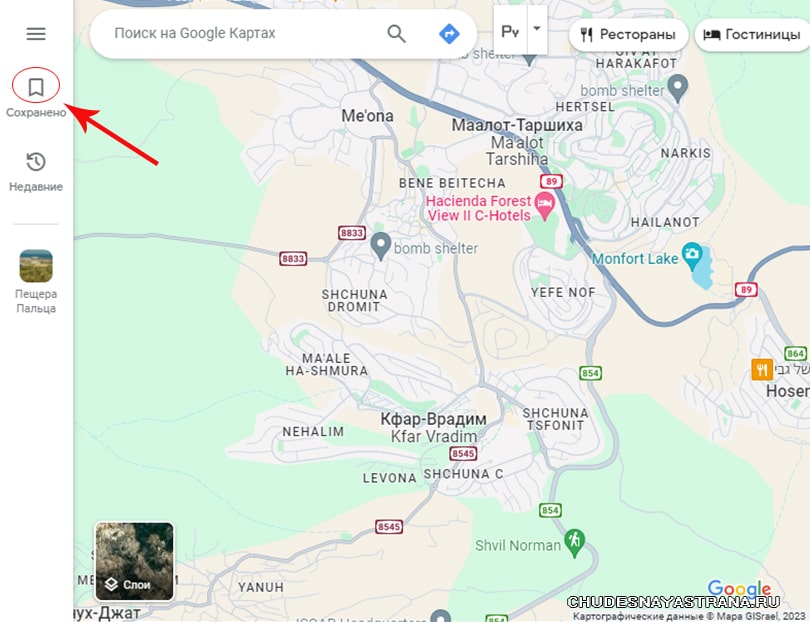
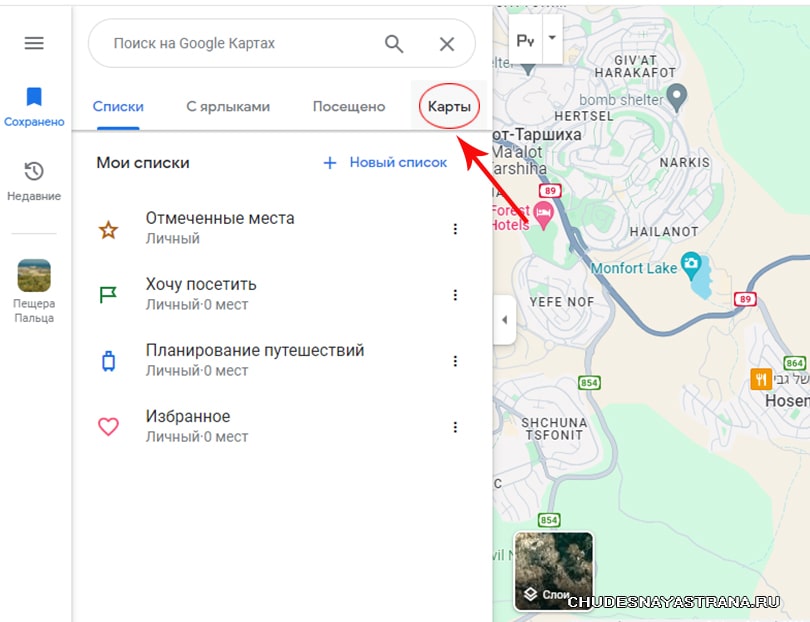
8. Пользователи iPhone (как создатель карты, так и получившие доступ) смогут просматривать карты в приложении «Карты Google». Для этого нужно открыть вкладку «Сохранено» и перейти в меню «Карты».


Помимо маршрутов, вы также можете создавать слои со специальными пометками, например, ресторанами или достопримечательностями.
В «Google Карты» можно добавлять изображения, изменять стиль пометок и настраивать внешний вид карты. Однако стоит иметь в виду, что на слое с маршрутом нельзя делать пометки.