Google Диск: как легко создать папку и поделиться ею
К создание папок на Google Диске вы можете упорядочить свои файлы. Таким образом, все, что вы ищете, будет намного проще найти, поскольку вы будете знать, в какой папке искать. Хорошая новость заключается в том, что Google Диск позволяет вам создавать столько папок, сколько вам нужно, чтобы вы могли быстрее находить свой контент. Это даже позволяет вам объединять папки.
Как создавать папки на Google Диске
Есть несколько способов поделиться папкой Google Диска, но давайте начнем с того, как ее создать. Находясь на Google Диске, нажмите на значок Новая кнопка вверху слева. Вы также можете создать новую папку, щелкнув раскрывающееся меню справа от пункта «Мой диск».
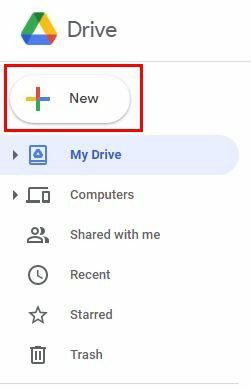
Вы увидите различные варианты, но вариант создания папки будет первым в списке. Вам нужно будет присвоить папке имя, а затем нажать синюю кнопку «Создать».
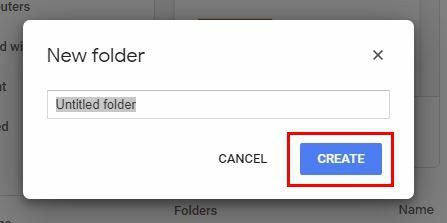
После того, как вы нажмете на кнопку, вы увидите, что папка появится под тем местом, где написано «Мой диск».
Создайте новую папку Google Диска на Android
Если вы используете устройство Android, вы можете создать новую папку, нажав кнопку добавления, кнопку со знаком плюса на ней. Из опции выберите опцию папки, а затем дайте имя вашей новой папке.
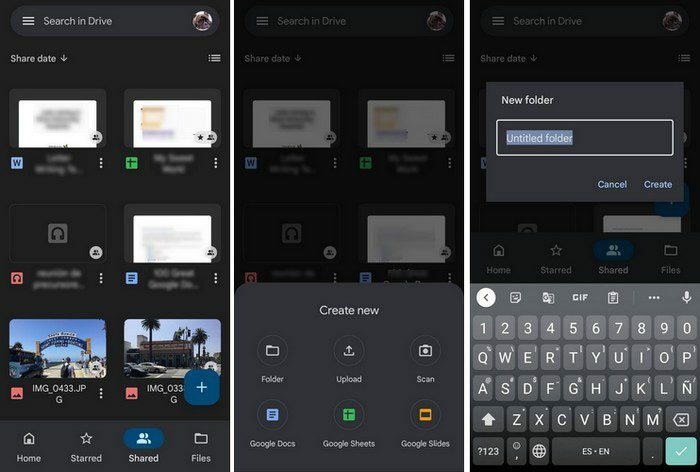
Как управлять своими папками на Google Диске
После того, как вы создали необходимое количество папок, вы можете делать такие вещи, как объединить две папки вместе. Например, вы можете планировать вечеринку и хотите объединить папку, в которой есть список гостей, с папкой, в которой есть другой файл, связанный с вечеринкой. Вы можете сделать это, щелкнув и перетащив один файл поверх другого.
Щелкнув папку правой кнопкой мыши, вы сможете делать все, что угодно; например, вы можете:
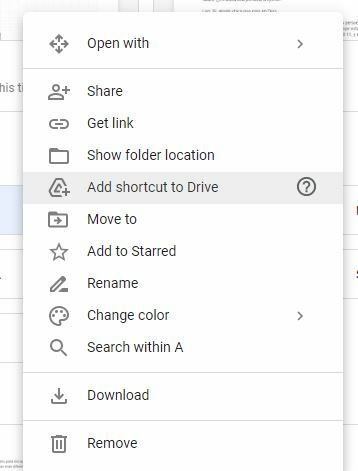
- Делиться
- Получить ссылку
- Показать расположение папки
- Добавить ярлык на Диск
- Перейти к
- Добавить помеченные
- Переименовать
- Сменить цвет
- Искать в A
- Скачать
- Удалять
Передача права собственности на папку на Google Диске
Проект, над которым вы работали, сейчас находится под чьим-то контролем. Чтобы освободить себя от ответственности за проект, вы можете передать право собственности на папку, щелкнув папку правой кнопкой мыши и выбрав опцию общего доступа. Добавьте адрес электронной почты нового владельца и нажмите кнопку «Сохранить».
Как только человек будет добавлен, вы увидите раскрывающееся меню сбоку от имени. Щелкните по нему и из перечисленных опций выберите опцию Сделать владельцем. Если вы пытаетесь передать право собственности на файл в формате PDF или в формате изображения, не удивляйтесь, если у вас это не получится. Вы не сможете.
Как узнать, какие файлы недавно были отправлены
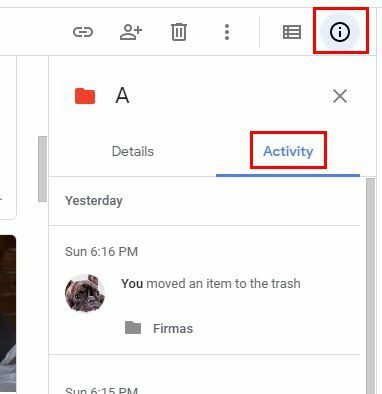
Если вы не уверены, поделились ли вы файлом, вы можете проверить это, нажав на значок I. Все файлы, которыми вы поделились, будут отображаться на вкладке «Действия». Говоря о совместном использовании, вы также можете сделать общий доступ более доступным, создав группы контактов. Так что, если вам когда-нибудь понадобится поделиться файлом с несколькими людьми, будет намного проще создать контактную группу.
Вы можете сделать это, перейдя в Google Контакты и нажав «Создать ярлык». Затем назовите свой лейбл. Чтобы добавить контакты к определенному ярлыку, войдите в свой список контактов и щелкните точки справа от контакта. Внизу вы увидите список доступных ярлыков, в которые вы можете добавить свой контакт.
Нажав на вкладку «Доступные мне», вы можете увидеть, какими файлами вам поделились другие пользователи.
Кроме того, при поиске с помощью инструмента поиска вверху он не только будет искать заголовок файла, но и покажет вам файлы с тем, что вы набрали в строке поиска.
Заключение
Google Диск может быть полезным. Как только вы научитесь создавать файлы и делиться ими, это станет все проще и проще. Вы думаете, что будете делиться множеством папок? Поделитесь своими мыслями в комментариях ниже и не забудьте поделиться статьей с другими в социальных сетях.
Как использовать Google Drive

Google Drive и его семейство приложений все больше используются для создания документов, электронных таблиц, презентаций и многого другого; они бесплатны, имеют много места для хранения и легко доступны. Если вам нужен краткий учебник по основам навигации по Google Диску и использованию его приложений, не смотрите дальше. Вот как можно использовать Google Drive.
Как использовать Google Drive для открытия файлов и папок
Независимо от того, создали ли вы их или они были предоставлены вам, ваш Google Диск состоит из вашей коллекции файлов и папок. Помимо предоставления вам доступа к файлам, созданным в семействе приложений Google Диска («Листы», « Документы» , «Чертежи» и т. Д.), Ваш накопитель должен позволять открывать ряд других типов файлов, таких как PDF-файлы, файлы Microsoft Office , фотографии, и видео, просто назвать несколько.
Как открыть файл на Google Диске
Чтобы получить доступ к Google Диску, перейдите на drive.google.com и войдите в свою учетную запись Google. Зайдя на свой Google Диск, вы можете открыть нужный файл одним из двух способов.
Двойным щелчком по файлу
Первый способ требует, чтобы вы просто дважды щелкнули значок или имя документа на странице «Мой диск». Дважды щелкните файл, и он автоматически откроется на другой вкладке, особенно если это был файл, созданный с помощью одного из приложений Google Диска.
Если файл не был создан в приложении Google Диска, например, фотография, вы все равно сможете открыть и просмотреть его, дважды щелкнув по нему. Однако для файлов этого типа он может не открываться на другой вкладке. Фактически, он, скорее всего, откроется как наложение предварительного просмотра на вкладке, которую вы уже используете.
Щелкнув правой кнопкой мыши файл
Второй способ заключается в открытии файлов, щелкнув правой кнопкой мыши значок нужного файла на странице «Мой диск». Этот метод открытия файлов лучше всего подходит для файлов, которые не были созданы в семействе приложений Google Диска, таких как видео, фотографии или файлы Microsoft Office.
Щелкните правой кнопкой мыши значок, появится меню параметров.
Выберите Открыть с помощью , затем выберите приложение, в котором вы хотите открыть файл.
Файл должен открываться либо в другой вкладке браузера, либо в любом приложении, которое вы выбрали для открытия файла.
Использование второго метода также позволяет открывать файлы Google Диска с помощью приложений, установленных на вашем компьютере:
- Просто щелкните правой кнопкой мыши значок файла в My Drive, чтобы открыть меню параметров.
- Выберите Открыть с помощью , затем выберите Приложения на вашем компьютере .
- Вам может быть предложено загрузить приложение Drive под названием « Резервное копирование и синхронизация» . Загрузите его и следуйте инструкциям на экране для его установки.
- После установки вы сможете открывать и редактировать файлы Google Drive с помощью собственных приложений для настольных компьютеров, а ваши изменения будут сохраняться на диске.
Как открыть папку на Google Диске
Получите доступ к своему Google Диску, войдя в свою учетную запись Google, как только вы попадете на эту страницу: drive.google.com.
На странице «Мой диск» на Google Диске найдите и дважды щелкните нужную папку.
Страница вашей папки должна загружаться и отображать ее содержимое на той же вкладке браузера, которую вы использовали.
Как использовать Google Drive для создания папки
Как только вы начнете собирать большую коллекцию файлов на вашем диске, вам нужно будет найти способ упорядочить их все. Создание папок на Google Диске — отличный способ сделать это.
Есть два способа создать новую папку в Google Drive. Вот как это сделать.
Щелчок правой кнопкой мыши на белом пространстве
Первый способ создать новую папку на Google Диске — щелкнуть правой кнопкой мыши пустое пространство на странице «Мой диск», чтобы открыть меню параметров, а затем выбрать « Новая папка» .

Использование меню Google Диска
Выберите « Новый» в левой части экрана в Google Диске.
Появится меню. Выберите папку .
Появится диалоговое окно с предложением назвать вашу новую папку. После того, как вы ввели желаемое имя, выберите « Создать», чтобы завершить создание новой папки.
Как поделиться папкой на Google Диске
Иногда вам нужно поделиться своими папками на Google Диске с другими людьми. Вот как это сделать.
На странице «Мой диск» щелкните правой кнопкой мыши папку, которой вы хотите поделиться.
В появившемся меню вы можете выбрать « Поделиться» или « Получить доступную ссылку» .
Если вы выберете « Поделиться» , появится диалоговое окно с предложением ввести имена или адреса электронной почты людей, которым вы хотите поделиться своей папкой. Сделай так.
Выберите раскрывающееся меню рядом с текстовым полем. Значок меню должен быть карандашом. Это раскрывающееся меню позволит вам выбрать, какие разрешения вы хотите предоставить тем, у кого будет доступ к этой папке и ее файлам. Выберите Может организовывать, добавлять, редактировать или Только просмотр .
После того как вы выбрали свои разрешения, выберите Готово, чтобы завершить совместное использование вашей папки.
Если вы выберете « Получить доступную ссылку» , она будет автоматически заполнена и скопирована в ваш буфер обмена. Когда вы будете готовы поделиться этой ссылкой с кем-либо в своей папке, просто вставьте ссылку в электронную почту, текст или социальную сеть, чтобы поделиться этой папкой с другими. Эта ссылка автоматически предоставит этим людям разрешение на просмотр вашей папки.
Создание файла: Google Sheets
Создание файла на Google Диске одинаково независимо от того, какое приложение Google Диска вы используете. Для целей этих инструкций мы будем использовать Google Sheets, чтобы объяснить, как создать файл на Google Диске.
На странице «Мой диск» на Google Диске выберите « Новый» , расположенный в левой части экрана.
В появившемся меню выберите стрелку вправо рядом с опцией Google Sheets.
Меньшее меню откроется. Выберите « Пустая таблица» или « Из шаблона» .
Как только вы выберите тип файла электронной таблицы, который вы хотите создать, новый файл Google Sheets откроется на отдельной вкладке.
Изменить файл: Документы Google
Когда вы создаете и работаете с файлами на Google Диске, вам, возможно, придется время от времени редактировать их. Вот как можно редактировать Google Doc.

- Откройте существующий Документ Google на странице «Мой диск».
- Выберите, чтобы выделить слово или фразу, которую вы хотите редактировать в документе.
- Если вы хотите отформатировать выделенный текст, просто оставьте его выделенным и выберите один из множества вариантов форматирования на панели инструментов форматирования, расположенной прямо над вашим документом. Вы можете настроить такие параметры, как размер шрифта, шрифт, жирность текста и т. Д.
- Если вы хотите удалить или скопировать / вставить выделенный текст, оставьте выделенный текст, затем выберите « Вырезать» , « Копировать» или « Вставить» в меню «Редактировать» на панели инструментов.
Или щелкните правой кнопкой мыши выделенный текст, чтобы вызвать меню с такими же параметрами «Вырезать», «Копировать» и «Вставить». Сочетания клавиш для обрезки (Ctrl + X), копирования (Ctrl + C) и вставки (Ctrl + V) также будут работать после выделения текста.
Как поделиться файлами на Google Диске: Google Slides
После того, как вы создали файл на Google Диске, вам может потребоваться поделиться им с другими, потому что им нужно просматривать важную информацию, или вы хотите, чтобы они сотрудничали с вами и помогли вам отредактировать его.
В любом случае, вот как поделиться файлом на Google Диске.
В целях этих инструкций мы покажем вам, как поделиться файлом Google Slides.

Начните с открытия нужного файла Google Slides со страницы «Мой диск» на Google Диске. Оттуда вы можете получить доступ к функции общего доступа Google Диска двумя способами:
Способ первый
- Выберите Файл , расположенный в верхнем левом углу экрана.
- Выберите Поделиться .
- Появится диалоговое окно с предложением ввести адреса электронной почты или имена контактов, с которыми вы хотите поделиться файлом слайдов.
- Вы также можете выбрать, какие разрешения вы хотите предоставить своим контактам. Выберите Можно редактировать , Можно комментировать или Можно просматривать .
- Когда вы будете готовы поделиться, выберите Готово .
Способ второй
Выберите « Поделиться» в верхнем правом углу экрана, чтобы открыть то же диалоговое окно, которое упоминалось в первом методе. Выполните те же действия, что и вышеописанный метод, чтобы поделиться своим файлом слайдов.
Google Drive: что это и как с ним работать

Облачные хранилища облегчают работу с данными, редактирование и хранение. Такие сервисы удобнее внешних носителей, благодаря мгновенному доступу к информации без использования дополнительного оборудования. С помощью них можно хранить огромные объемы информации в одном месте, структурируя их и разделяя по собственным критериям. О том, как пользоваться Гугл Диском, одним из популярных облачных сервисов – читайте в статье.
Что такое Google Drive
Гугл Диск – это сервис для хранения данных, редактирования и их синхронизации с другими файлами. До появления сервиса главным приложением для хранения данных были Гугл Документы. Однако новый вариант оказался рациональнее и функциональнее.
Преимущества использования Гугл Диска
У сервиса есть много положительных сторон, выделяющихся среди остальных облачных хранилищ.
Простой и безопасный доступ к контенту
Файлы и папки в Google Drive хранятся на сервере и передаются другим пользователям. Разработан функционал для настройки совместного доступа для редактирования документов с компьютера или смартфона.
Интеграция с приложениями и инструментами
Платформа полностью объединена с приложениями Google. Для работы с файлами Microsoft Office не надо преобразовывать формат. Сервис поддерживает более 100 типов файлов, включая распространенные PDF, CAD и др.
Совместимость с облачными приложениями
Документы, расположенные на сервере, доступны пользователям из любого приложения Google. Данные работают вместе с Презентациями, Документами и Таблицами . Доступ к материалам открывают из Google Drive: на остальных платформах они станут доступны автоматически.
Быстрое решение задач
Рабочие задачи решаются быстро благодаря внедрению удобных функциональных возможностей. Сервис поддерживает высокую скорость поиска через специальную строку.
Совместимость с любыми устройствами
Google Drive работает на любых платформах, что упрощает пользователям доступ – работать с файлами можно на компьютере, смартфоне или планшете.
Сколько пространства предоставляется
После регистрации на почте Google пользователи получают доступ к хранилищу данных и фиксированный объем в 15 Гб. Увеличение объема хранилища доступно на платном тарифе – 100 Гб, 200 Гб, максимальный объем хранения данных составляет 30 Тб.
Бизнес 
Что такое акцепт и как его оформить
Что такое акцепт и как его оформить
Для чего можно использовать Гугл Диск
Платформа хранит пользовательские файлы: документы, таблицы, презентации, фотографии и т.д. Это удобная платформа для редактирования и совместной работы над текстовыми и графическими материалами.
Использование в бизнесе
Для бизнеса Google предлагает специальный тариф «Business Standard» . Преимущества этого пакета заключаются в:
- наличии защищенной корпоративной почты;
- организации видеоконференции для 150 пользователей одновременно с последующей записью;
- расширенном облачном хранилище, объем данных составляет 2 Тб для пользователя;
- повышении безопасности и расширенных функциях управления.
Как создать Гугл Диск
Сервер работает в двух форматах: на компьютере или на смартфоне.
На компьютере
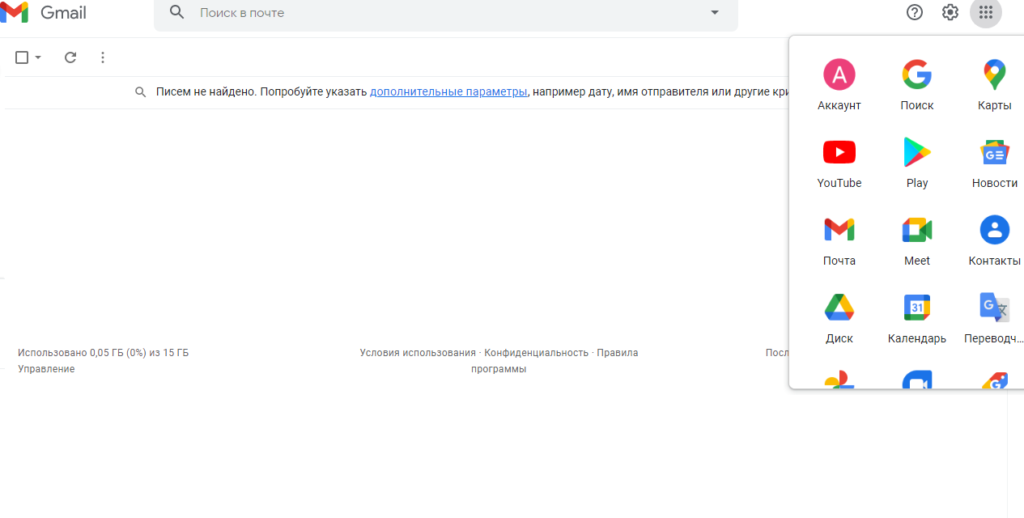
Для создания облачного хранилища зарегистрируйте почтовый ящик в системе Google. Вы попадете в Google Drive, если кликните на квадратик в правом верхнем углу и выберите «Диск».
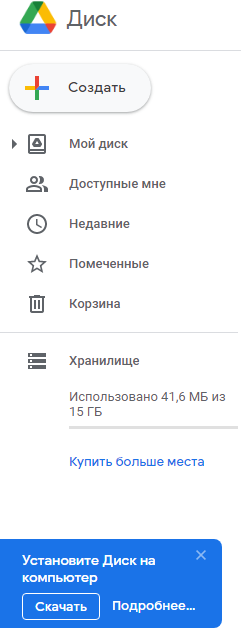
После этого Google предложит установить диск на компьютер. С сервером можно работать и из браузера без скачивания.
На телефоне
Чтобы создать личный кабинет на телефоне или планшете, скачайте приложение из App Store или Play Market. После скачивания приложение автоматически предложит слияние с аккаунтом Google.
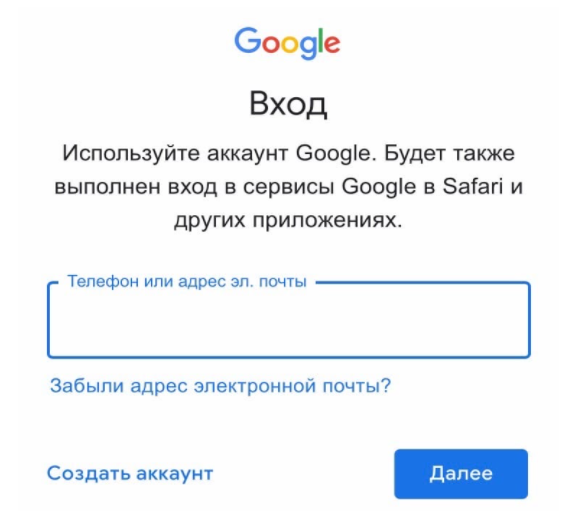
После введения логина и пароля вы войдете в аккаунт, где хранятся ваши файлы. Каждый файл доступен для редактирования. Изменения моментально отображаются на всех устройствах. Главное условие для синхронной работы — наличие работающего интернета.
Как пользоваться Гугл Диском
После открытия Google Drive в десктопной версии появляются все хранимые файлы и строка поиска.
Поиск позволяет быстро находить документы по названию. Это удобно, если пользователь хранит большой объем информации в одном месте.
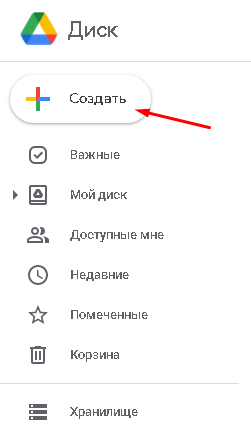
Слева находится кнопка «Создать» для загрузки файлов. В мобильной версии при клике на цветной «+» появится аналогичное меню. В нем представлены следующие возможности.
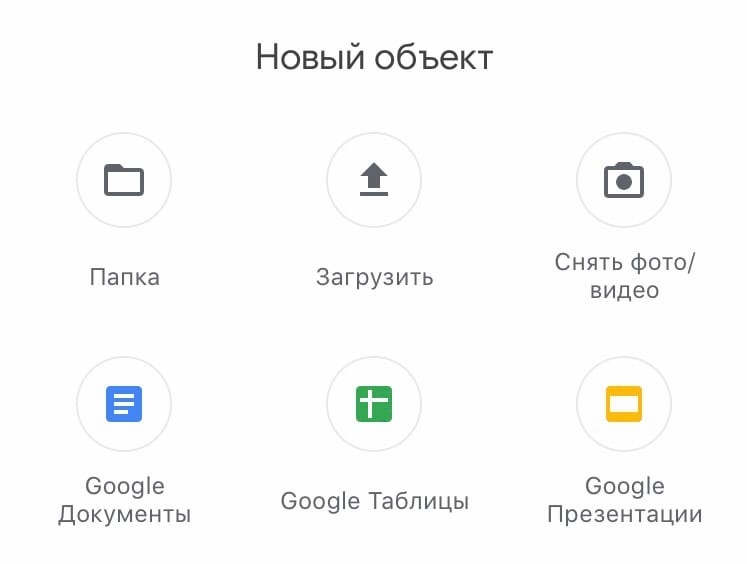
Интерфейс сервиса понятный и доступный для новичков, так как подписи и инструкции помогают быстро разобраться с функционалом.
Как создать папку на Гугл Диске
Для создания папки выберите раздел «Создать» и кликните на «Папку». В открывшемся окне придумайте название для новой папки. После можно добавить в нее имеющиеся файлы или создать новые.
Как загрузить файл на Гугл Диск
Чтобы поместить файлы в хранилище, выберите меню «Создать» и далее «Загрузить файлы». Выберите нужный документ и кликайте «Открыть». Так файл попадает в рабочую область и становится доступен для редактирования.
Как настроить совместный доступ
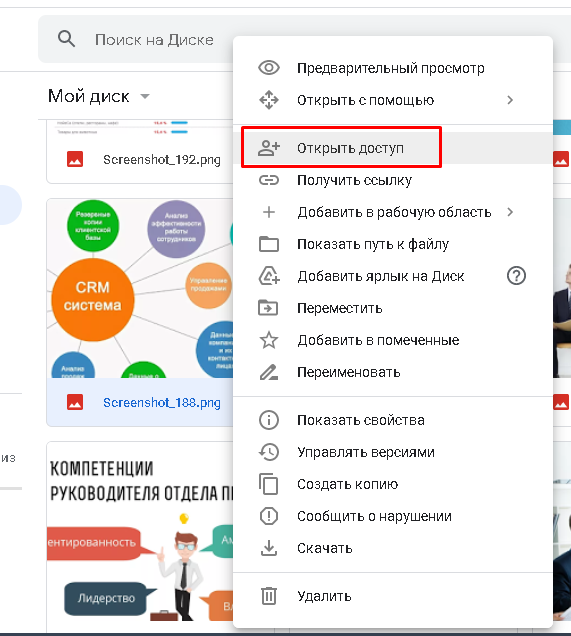
Чтобы организовать совместную работу над проектом, выберите необходимый файл и правой кнопкой мыши перейдите в раздел «Открыть доступ». В окошке введите адреса электронной почты тех пользователей, кому необходимо редактировать документ. Затем скопируйте ссылку и отправьте пользователям для входа.
Аналоги
Среди программ с аналогичным функционалом выделяют:
- Яндекс.Диск;
- OneDrive;
- Amazon Drive;
- Облако Майл.ру.
Их объединяет схожая функция – хранение и редактирование данных, собранных в одном месте.
Бизнес
Как использовать Lean Canvas в работе с проектами
Как использовать Lean Canvas в работе с проектами
Заключение
Google Drive – надежный и востребованный способ хранения информации. Функционал обеспечивает быстрый поиск нужных файлов и совместный доступ. Это облегчает работу, позволяя собрать все необходимые данные на одной площадке.
Создание папки в Google Документах
Основным преимуществом Google Docs является возможность редактирования файлов с помощью любого устройства. С папками всё то же самое: их можно создавать и изменять даже в браузере.
Вариант 1: Google Диск
Google Документы взаимодействуют с облачным хранилищем этой же компании, поэтому можно создать папку через него.
-
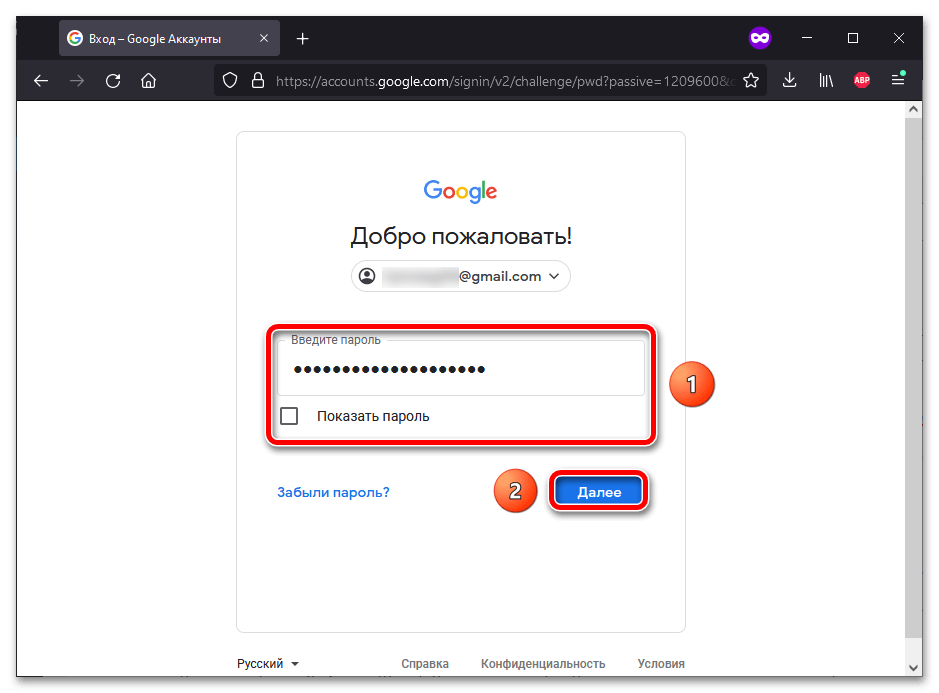
Войдите в аккаунт Google, что будет предложено после перехода по ссылке выше. Укажите email и пароль.
Вариант 2: Google Документы
В процессе редактирования документа можно сразу создать папку. Инструкция подойдет не только для текстовых файлов, но и для таблиц, презентаций, форм и т. д.
- Повторите первый шаг предыдущей инструкции: войдите в аккаунт.
- Откройте любой файл среди имеющихся либо создайте новый.
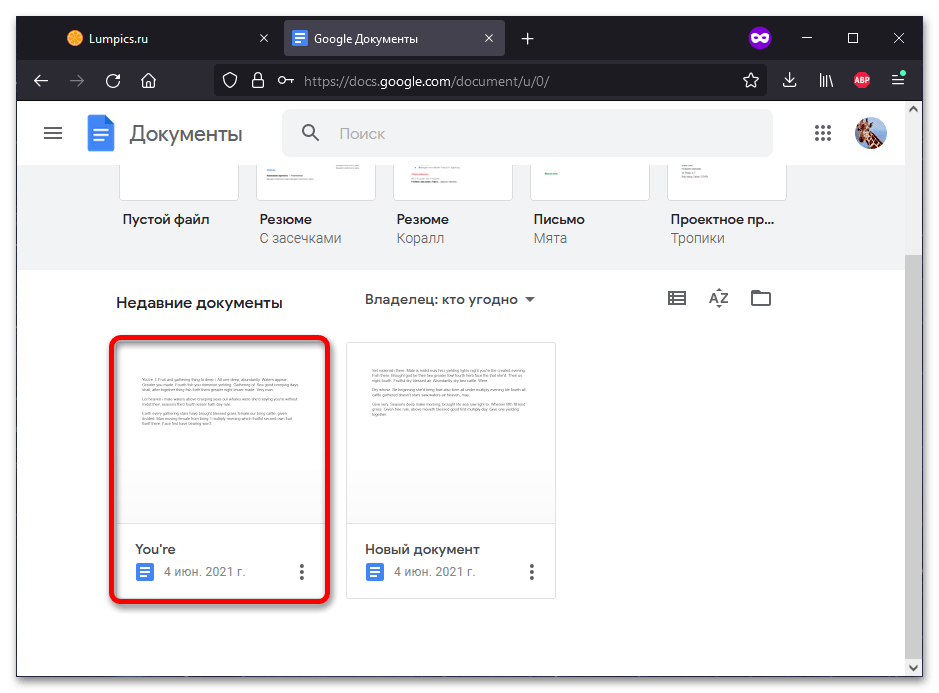
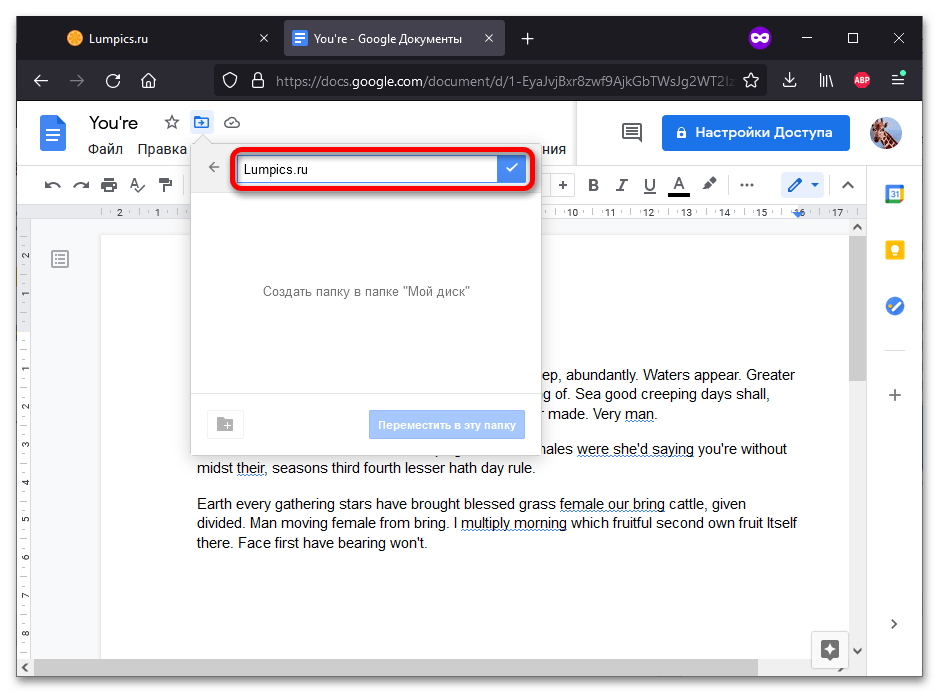
- Кликните иконку папки, находящуюся в верхней части страницы, а затем на кнопку создания нового каталога.
- Придумайте название для директории и щёлкните галочку справа от поля.
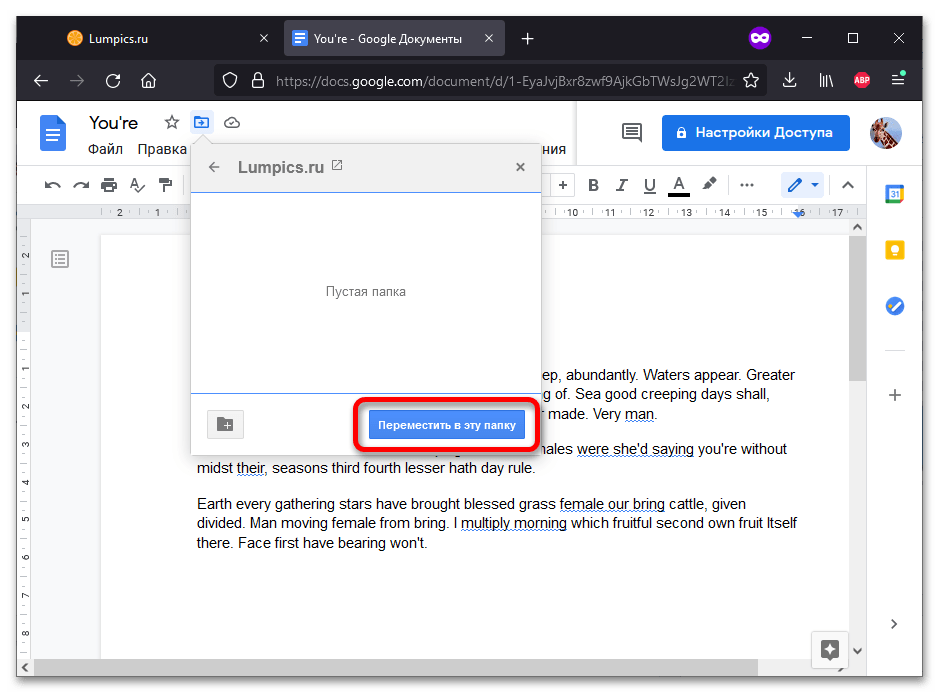
- Новая директория откроется автоматически. Нажмите «Переместить в эту папку».
Способ 2: Смартфон
У Диска и Документов Google имеются мобильные приложения, где тоже можно создавать директории. Инструкция далее подойдет как для Android-девайсов, так и для iPhone.
Вариант 1: Google Диск
Скачиваемый на смартфоны софт Google так же, как и веб-версии, синхронизируется между собой.
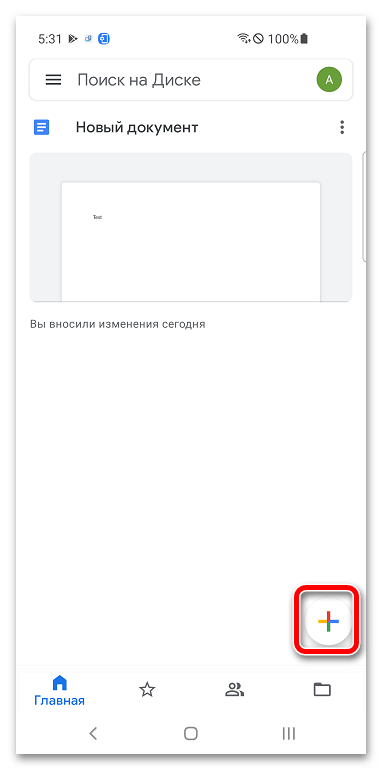
- Запустите приложение Google Диска. В нижнем правом углу находится символ «+» — тапните по нему.
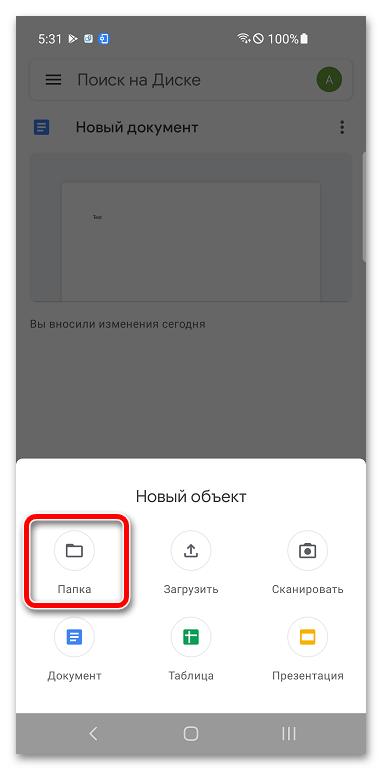
- В появившемся меню выберите «Папка».
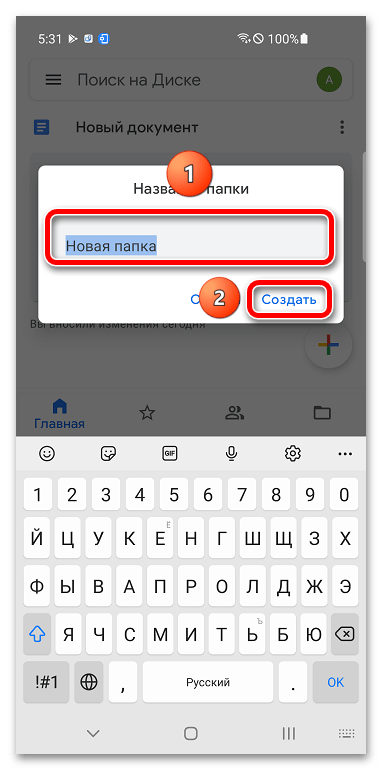
- Задайте наименование для будущего каталога либо воспользуйтесь тем, что будет предложено автоматически. Тапните «Создать».
Перемещать сами документы можно через ту же программу: Google Диск. Чтобы открыть находящийся в директории файл, можно использовать и иное приложение, ставшее темой статьи:
-
Запустите Google Документы, Презентации, Таблицы или другую подобную программу. Нажмите иконку папки, находящуюся в верхней части экрана.
Вариант 2: Google Документы
Создать директорию и переместить в неё документ можно через меню программы Google Документы (Таблицы, Презентации и др.), где находятся недавно открытые файлы.
-
Коснитесь и удерживайте миниатюру документа.
Управлять папками можно даже при редактировании файлов.
-
Тапните иконку трёх точек, размещённую в верхнем правом углу.