Как извлечь файл APK из Google Play?
Иногда возникает потребность передать APK-файл на другое устройство, но ведь с Google Play мы можем только скачивать и сразу же устанавливать приложение на устройство. Установочный файл нигде не остаётся. Существует несколько способов извлечь файл APK из установленного приложения. О них и поговорим ниже.
Как извлечь файл APK из Google Play?
Один из способов был подробно описан тут. Но с помощью него вы можете просто передать APK-файл на другое устройство, а не извлечь его. Возможно, вам больше ничего и не надо.
Как из Play Market скачать APK файл для установки в телефоне?
Чтобы в Google Play Market скачать APK файл необходимого приложения или игры, вовсе не нужны специальные программы или плагины. Для этого вам нужно перейти в браузере на сайт Google Play и открыть страницу с интересующим приложением.
- Откроем страницу браузере
- В адресной строке вместо домена play.google.com указываем apk-dl.com (ничего больше не трогаем, меняем только домен)

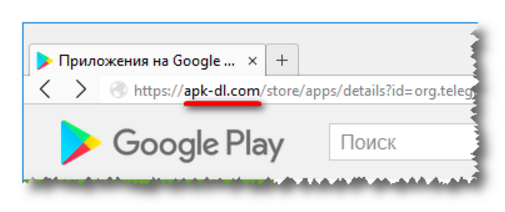
После нажатия на кнопку, начнется скачивание файла. После завершения загрузки, вам останется только подключить телефон к компьютеру, скопировать установочный файл на смартфон (или планшет) и запустить его для установки.
Главное не забудьте, в настройках вашего девайса должна быть разрешена установка приложений из непроверенных источников.
Скачиваем приложения из Play Market без Google Play
Несомненным плюсом сайта apk-dl.com является и тот факт, что он сам по себе служит огромным каталогом приложений. Зайдя на главную страницу сайта, в поисковой строке вы можете ввести название программы или игры которая вас интересует, открыть страницу этого приложения и скачать приложение на свой компьютер, или телефон (если заходите на сайт с телефона).
Как скачать APK файл из Google Play с помощью файлового менеджера Astro File Manager
Для этого, собственно, нужно скачать с Play Market этот файловый менеджер. Помимо извлечения APK-файла эта программа может управлять бекапом установленных приложений, просмотром видео и изображений.
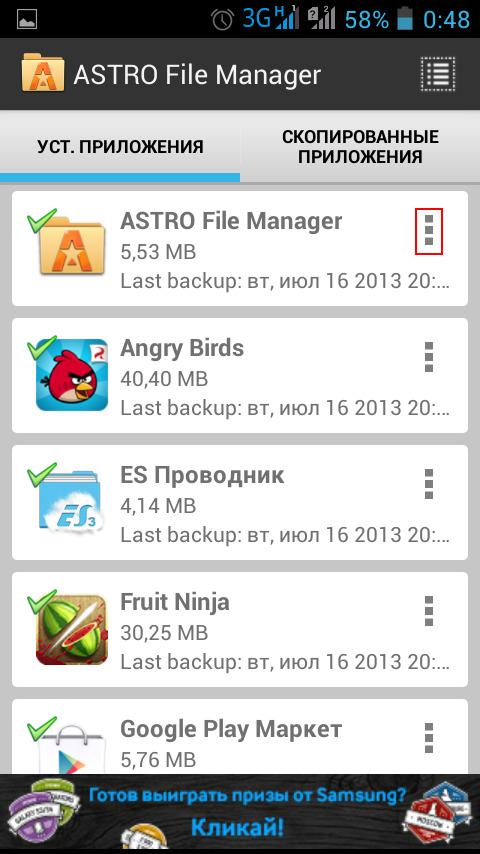
Запускаем приложение и делаем свайп влево. Откроется главное меню приложения, где нужно будет нажать на «Менеджер приложений». После этого у вас откроется окно, показывающее все установленные на вашем устройстве приложения. Ищем в списке приложение, APK-файл которого хотим извлечь и жмём сюда.
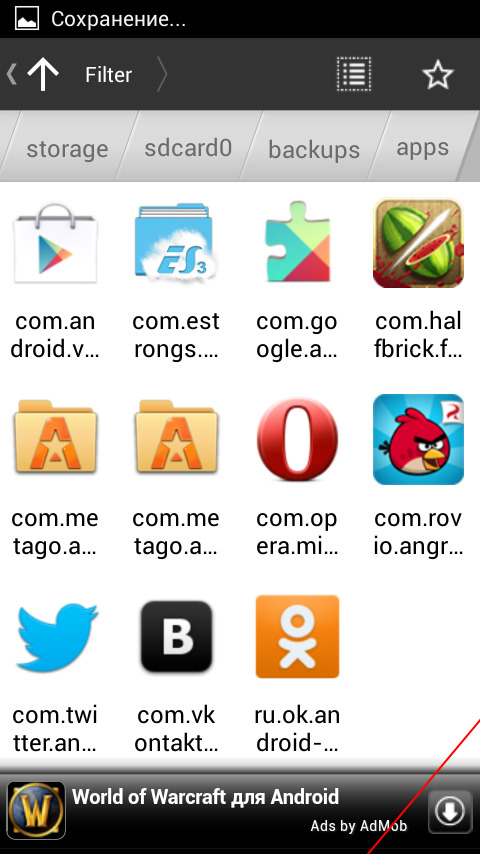
В открывшимся окне клацаем на кнопку «Резервная копия» и ждём, пока резервная копия телефона не будет сохранена в памяти телефона. Это и есть наш APK-файл. По умолчанию, программа сохраняет резервную копию в родной памяти устройства, в папке storage/sdcard/bakups/apps.
Как извлечь файл APK из Google Play с ROOT-правами?
Как видно из заголовка, для данного способа необходимо наличие на телефоне ROOT-прав. Как их получить, можете узнать здесь. Также, вам потребуется специальный файловый менеджер ROOT Explorer. Скачать его можете тут.
Зайдите в это приложение и перейдите папку data/app. Там вы найдёте APK-файлы всех установленных приложений. Вам просто нужно скопировать его куда вы хотите.
Как видите, можно легко и просто скачать и установить в телефон из Google Play apk файл приложения, что позволит вам обходить любые блокировки! Раньше таким способом можно было скачивать даже платные приложения и бесплатно их устанавливать на свой телефон. Но сейчас такой возможности уже нет! Если остались вопросы — задавайте их в комментарии.
Как передать приложение из Google Play с Android на Android
Больше года Google усердно работает над технологией передачи данных Nearby Sharing, но заставить пользователей восхищаться новой разработкой компании как-то не удалось. Я даже посвятил этому отдельный пост, где подробно описал, чем Nearby Sharing уступает AirDrop и почему не может тягаться с собственным решением Apple. Google явно это понимала и не могла оставить просто так. Поэтому было решено расширять возможности технологии передачи данных, ведь передавать с устройства на устройство можно не только фото и видео, но и, например, приложения из Google Play.
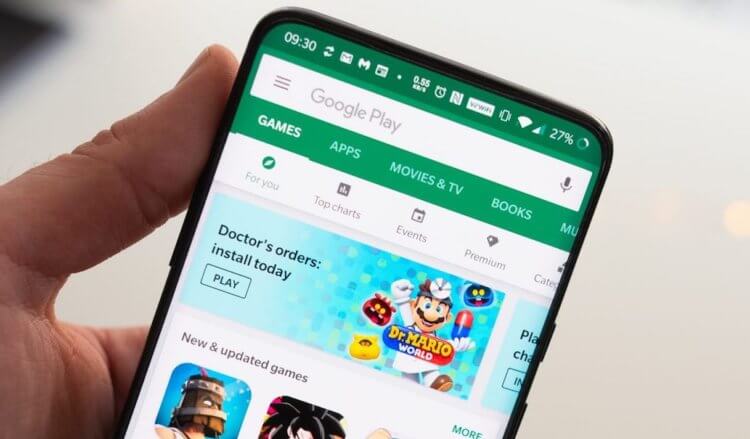
Теперь вы можете отправить приложение на другое устройство из Google Play
Google выпустила обновление Google Play за номером 24.0, представив функцию отправки софта с Android на Android. Теперь в магазине приложений появился новый раздел, откуда пользователи могут поделиться купленным и загруженным ранее софтом с кем-то, у кого есть совместимый смартфон и возникла потребность в точно таком же приложении.
Как отправить приложение на другой телефон
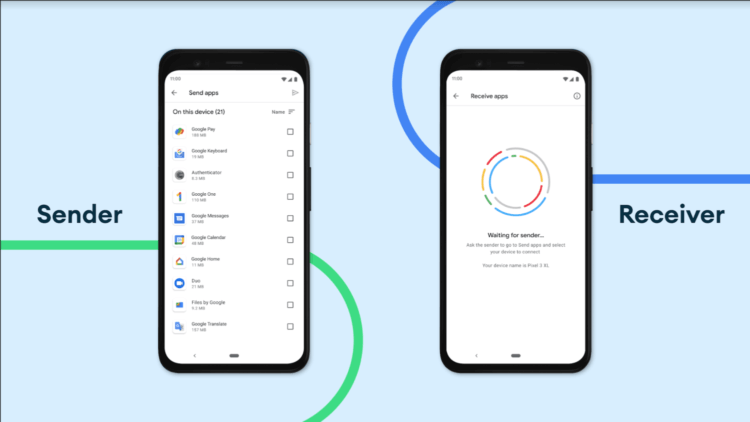
Отправка приложений по Nearby Sharing может сэкономить вам трафик
Для передачи приложения не нужен интернет. Несмотря на это, соединение между устройствами устанавливается сразу по двум протоколам: Wi-Fi и Bluetooth. Google объединила их, чтобы увеличить скорость передачи данных. Благодаря этому небольшие приложения передаются практически мгновенно, а основное время в процедуре тратится на подтверждение сопряжения и приёма файла.
Ограничения на передачу приложений есть, но они пока нигде не прописаны, и пользователям приходится выявлять их опытным путём. Например, известно, что передать приложение Stadia с устройства на устройство невозможно. Равно, как и невозможно передать любые платные программы и игры, те, что находятся в стадии бета-тестирования, если получатель не зарегистрирован в программе раннего доступа, и приложения, доступ к которым осуществляется только по ссылке.
Несмотря на то что я обновил свой Google Play до актуальной сборки, функции передачи у меня пока что не появилось. Видимо, Google включает нововведение у себя на серверах и делает это как-то выборочно. Однако инструкция по передаче приложений через Nearby Sharing не является тайной за семью печатями:
- Запустите Google Play и откройте «Мои приложения и игры»;
- В открывшемся окне откройте вкладку «Отправить»;
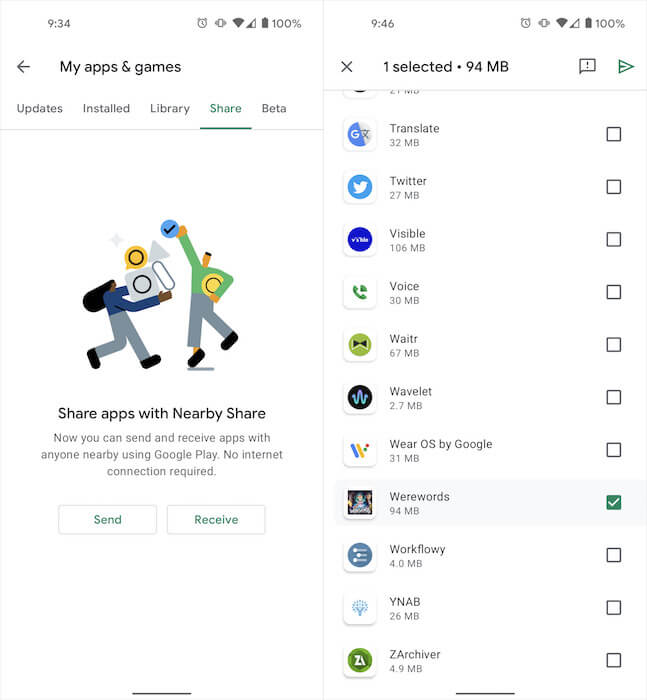
Отправить через Nearby Sharing можно не любое приложение
- Выберите приложения для отправки (можно выбрать несколько);
- Выберите получателя и подтвердите отправку.
Передача приложений между смартфонами
Во время установки соединения на устройствах отправителя и получателя отобразится четырёхзначный код сопряжения. Он нужен для того, чтобы убедиться, что приложения передаются нужному адресату, а не идут мимо.
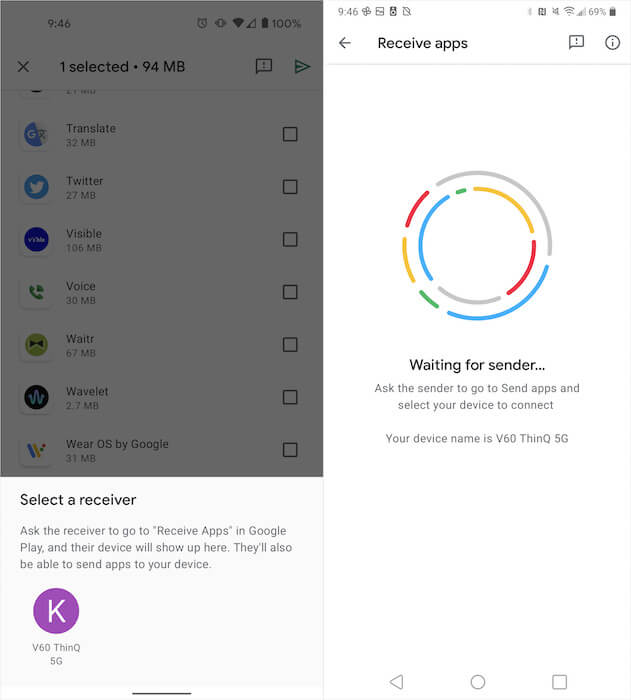
Принимать приложение может только устройство с поддержкой Nearby Sharing
По завершении передачи получателю будет предложено установить приложение. Это произойдёт автоматически, в отличие от ситуаций, когда скачивается APK-файл. К тому же, после передачи и установки на устройстве получателя не останется установочного файла, который будет занимать место просто так. Это определённый плюс такого способа передачи приложений.
Другое дело, что не всем до сих пор понятно, зачем Google вообще придумала эту фишку. Ведь если Nearby Sharing мало интересен пользователям как средство передачи данных, то вряд ли они заинтересуются передачей приложений. Но это не совсем так. Дело в том, что Nearby Sharing не задействует подключение к интернету и позволяет передавать приложения и игры любого объёма, экономя трафик одному из пользователей.
Таким образом можно наладить целую схему экономии трафика для всей семьи, когда один пользователь – например, глава семьи – скачивает приложения, а потом просто передаёт их по Nearby Sharing всем остальным. Очевидно, что это куда менее удобно, чем скачивать софт самостоятельно, особенно, если нет быстрого доступа к главе семьи, но как вариант для родителей и детей вполне сгодится.
Инструкция загрузки .apk файлов с Google Play Market
Файлы, нужные для установки программ и игр на Android, обладают расширением APK. Такие приложения можно загрузить как в Play Market, где их инсталляция проходит в относительно незаметном для пользователя режиме, так и в любом стороннем сервисе, используя их веб- или скачиваемые версии.
Вы можете выполнить загрузку и вне «Плей Маркета». Отказываться от данной платформы необязательно, но если такое желание имеется – ничто не мешает скачивать ПО откуда угодно. Возможно, в вашей прошивке вовсе не предусмотрены сервисы Google, что актуально для EMUI, работающей на Huawei и Honor. Кроме того, можно просто удалить встроенный «Гугл Плей», используя сторонние средства по типу Lucky Patcher. Здесь же не заостряется внимание на процессе удаления системного софта – текст посвящён загрузке APK, имеющихся во встроенном каталоге, с помощью сторонних сервисов. Вообще еще бывают ситуации, когда пропал Плей Маркет на Андроиде или когда нужно обновить Play Маркет, и об этом тоже можете почитать в наших материалах. Ну а мы ниже рассказываем, как же все таки скачать APK-файл с Play Маркета разными способами.
Как из Play Market скачать APK файл для установки в телефоне?
Чтобы в Google Play Market скачать APK файл необходимого приложения или игры, вовсе не нужны специальные программы или плагины. Для этого вам нужно перейти в браузере на сайт Google Play и открыть страницу с интересующим приложением.
- Откроем страницу браузере
- В адресной строке вместо домена play.google.com указываем apk-dl.com (ничего больше не трогаем, меняем только домен)


После нажатия на кнопку, начнется скачивание файла. После завершения загрузки, вам останется только подключить телефон к компьютеру, скопировать установочный файл на смартфон (или планшет) и запустить его для установки.

Главное не забудьте, в настройках вашего девайса должна быть разрешена установка приложений из непроверенных источников.
Проблемы и способ их решения
Raccoon не запускается
Программа создана на Java, поэтому нужно загрузить некоторые файлы, прежде чем воспользоваться программой. Они доступны на официальном сайте среды.
APK несовместим с девайсом
Возможно, вы выбрали неправильную конфигурацию при загрузке. Если не вдаваться глубоко в технические подробности, это ограничение связано с архитектурой процессора смартфона. Именно поэтому важно выбрать правильный вариант при загрузке (скорее всего, это ARM).
Программа может быть попросту несовместима с данной версией Android. Узнайте больше об исправлении этой проблемы в специальной статье.
Браузерные расширения не работают
В тексте рассмотрены некоторые аддоны для браузеров. Если они не запускаются, убедитесь, что вы пользуетесь новейшими релизами плагинов, а также самих программ для веб-сёрфинга.
Скачать файл APK на Андроиде без Google Play Market можно без каких-либо проблем, что показывает некоторую «свободность» Android: например, в iOS все загрузки идут только через App Store. Впрочем, споры о достоинствах «Андроида» и iPhone OS – тема не для этого материала: главное, что скачивание APK поддерживается разными методами, нетрудными для рядовых пользователей.
Поделиться ссылкой:
Скачиваем приложения из Play Market без Google Play
Несомненным плюсом сайта apk-dl.com является и тот факт, что он сам по себе служит огромным каталогом приложений. Зайдя на главную страницу сайта, в поисковой строке вы можете ввести название программы или игры которая вас интересует, открыть страницу этого приложения и скачать приложение на свой компьютер, или телефон (если заходите на сайт с телефона).

Сервисы
Использованный для скачивания с Google Play сервис вполне легальный, так как предоставляет прямые ссылки на загрузку файлов бесплатных приложений с серверов Google.
Важно! Скачивать платные приложения через сервис не получится. Также нельзя загрузить приложения с кэшем (например игры высокого качества), только .apk файл
Указанный в статье сервис не единственный в своем роде. Вы можете выбрать любой, который окажется по душе:
- https://apk-dl.com/
- https://apps.evozi.com/apk-downloader/
- https://apkpure.co/apk-downloader/
- https://apkplz.com/
- https://apkpure.com/
- https://androidappsapk.co/apkdownloader/
Важно! Помните, что сервисы позволяют скачать .apk бесплатно. Если, на этапе загрузки файла, с вас требуют указать номер телефона или какие-либо данные, закройте сайт и воспользуйтесь другим сервисом.
Как скачать APK файл из Google Play с помощью файлового менеджера Astro File Manager
Для этого, собственно, нужно скачать с Play Market этот файловый менеджер. Помимо извлечения APK-файла эта программа может управлять бекапом установленных приложений, просмотром видео и изображений.
Запускаем приложение и делаем свайп влево. Откроется главное меню приложения, где нужно будет нажать на “Менеджер приложений”. После этого у вас откроется окно, показывающее все установленные на вашем устройстве приложения. Ищем в списке приложение, APK-файл которого хотим извлечь и жмём сюда.
В открывшимся окне клацаем на кнопку “Резервная копия” и ждём, пока резервная копия телефона не будет сохранена в памяти телефона. Это и есть наш APK-файл. По умолчанию, программа сохраняет резервную копию в родной памяти устройства, в папке storage/sdcard/bakups/apps.

APKPure и APKMirror
Сайты apkpure.com и apkmirror.com очень похожи и оба позволяют скачать почти любые бесплатные APK для Android, используя простой поиск, так же, как и в любом магазине приложений.
Главное отличия двух сайтов:
-
На apkpure.com после поиска вам предлагается скачать последнюю доступную версию приложения.


Оба сайта имеют хорошую репутацию и в своих экспериментах мне не довелось столкнуться с тем, что под видом оригинального APK скачивалось что-то иное, но, в любом случае, рекомендую соблюдать осторожность.
Как извлечь файл APK из Google Play с ROOT-правами?
Как видно из заголовка, для данного способа необходимо наличие на телефоне ROOT-прав. Как их получить, можете узнать здесь. Также, вам потребуется специальный файловый менеджер ROOT Explorer. Скачать его можете тут.
Зайдите в это приложение и перейдите папку data/app. Там вы найдёте APK-файлы всех установленных приложений. Вам просто нужно скопировать его куда вы хотите.
Как видите, можно легко и просто скачать и установить в телефон из Google Play apk файл приложения, что позволит вам обходить любые блокировки! Раньше таким способом можно было скачивать даже платные приложения и бесплатно их устанавливать на свой телефон. Но сейчас такой возможности уже нет! Если остались вопросы – задавайте их в комментарии.
Очистка памяти смартфона
Самая банальная причина, по которой не получается скачать новые приложения из магазина Play Market, — нехватка памяти на устройстве (когда остается меньше 1 гигабайта). Учитывая, что на многих Андроидах игры по умолчанию устанавливаются на внутреннее хранилище, неисправность может возникнуть, когда свободного места на первый взгляд достаточно. Узнайте, как самостоятельно очистить память телефона, чтобы решить проблему.
Другие причины
В основном ошибки при скачивании могут появляться:
- если неправильно установлена дата;
- отключён диспетчер загрузки;
- установлены несовместимые приложения;
- не обновлена система.
Рассмотрим самые распространённые причины возникновения ошибок и сбоев в работе Play Market, и что с ними делать.
Освобождаем память
Проблемы с памятью — самая частая причина ошибок при скачивании приложений. Удалите ненужные файлы.
- Открываем «Настройки».
- Выбираем «Память».
- Нажимаем на пункт «Занято».
- В открывшемся списке открываем «Приложения».
- Выбираем ненужное приложение.

Если после удаления места всё равно не хватает, то удалите что-нибудь ещё. Музыка и фото могут занимать значительную часть памяти:
- В настройках открываем «Память».
- Выбираем «Аудио» или «Изображения».

Установка на SD-карту
По умолчанию все скачиваемые приложения устанавливаются в память устройства. Но её не всегда достаточно, поэтому нужно указать SD-карту для установки. Для этого:
- открываем настройки;
- переходим к памяти;
- в пункте «Диск для записи по умолчанию» выбираем «SD-карта».

Обратите внимание, что некоторые разработчики запрещают устанавливать приложения на сторонний накопитель.
Как перенести файлы на SD-карту
Для освобождения внутренней памяти можно перенести часть приложений на накопитель:
- Открываем настройки.
- Нажимаем на «Приложения».
- Выбираем нужную программу.
- Жмём на «Перенести на SD-карту».

Для некоторых приложений кнопка переноса будет неактивной, и переместить их на флешку стандартными средствами нельзя. Но есть способ обойти этот запрет. Для этого нужны root-права.
Получение прав администратора открывает доступ к файлам системы, и если вы случайно измените системные файлы, то смартфон может совсем перестать работать. Если вы неуверены в своей компетенции, то лучше не прибегайте к этому способу.
Для получения рут-прав воспользуйтесь программой KingRoot или Kingo Root. Скачайте apk-файл и установите приложение вручную. После того как вы откроете права администратора, нужно скачать ещё одно приложение, которое будет переносить файлы на SD-карту. Их много, мы рассмотрим одно из популярных — Link2SD.
- Устанавливаем и открываем Link2SD.
- Находим приложение для переноса.
- Нажимаем на кнопку Move to SD card («Перенести на SD-карту»).

Обратите внимание, что после переноса на флешку, виджеты программ перестанут работать. Также при подключении к компьютеру приложения на SD-карте не будут отображаться.
Если проблема в устройстве
Первым делом попробуйте перезагрузить свой телефон или планшет, возможно, это решит проблему. Если нет, то нужно почистить кэш.
Временные файлы только тормозят работу системы и занимают лишнее место. Время от времени нужно чистить кэш, чтобы не засорять устройство мусором.
Для очистки нужно:
- Зайти в настройки.
- Нажать на «Память».
- Выбрать пункт «Данные кэша» (или «Кэшированные данные» — в зависимости от вашего устройства).
- Система предложит очистить данные кэша. Нажмите «Да».
Также для очистки кэша можно использовать сторонние программы, например, Clean Master.
И самым радикальным способом будет вернуть устройство к заводским настройкам. Для этого нужно зайти в настройки и выбрать «Восстановление и сброс». Перед этим обязательно выньте SD-карту и скопируйте важные файлы.

Этим способом можно воспользоваться, если совсем ничего не помогает, так как при «хард-ресете» пользователь теряет все свои данные.
Устраняем проблемы с Play Market
Многие ошибки возникают из-за неправильной работы самого «Плей Маркета». Для исправления ситуации нужно:
- Зайти в настройки.
- Далее в «Приложения».
- В списке выбрать Play Market.
- Нажать «Остановить».
- Выбрать «Удалить обновления».
- Нажать «Очистить данные».
- Прокрутить вниз и нажать «Очистить кэш».

После этих действий в «Плей Маркете» нужно заново ввести логин и пароль от учётной записи.
Устраняем проблемы с интернетом
Определить слабое интернет-соединение можно по следующим признакам:
- скачивание не начинается;
- загрузка началась, но полоска скачивания показывает 0%;
- «Плей Маркет» зависает при загрузке;
- загрузка прервалась.
Для того чтобы точно убедиться в отсутствии интернета, попробуйте открыть любую страницу в браузере. Если соединения нет:
- проверьте, подключено ли устройство к интернету;
- при мобильном подключении проверьте, не закончились ли деньги на балансе;
- при подключении к Wi-Fi проверьте уровень сигнала и попробуйте перезагрузить роутер;
- включите режим «В самолёте» («Режим полёта») и выключите его, это перезапустит подключения;

Обратите внимание, что при использовании мобильного интернета скачивание больших файлов может занять много времени. В этом случае проблемы никакой нет, прогресс загрузки будет меняться очень медленно.
Если не скачиваются приложения через мобильный интернет
Если через мобильный интернет не скачиваются приложения, то, возможно, у вас стоит запрет на использование загрузок при мобильном подключении. Чтобы снять запрет, нужно воспользоваться стандартным приложением «Загрузки» (если оно есть на вашем устройстве):
- Зайдите в меню.
- Откройте приложение «Загрузки».
- Зайдите в настройки.
- Снимите галочку напротив «Загружать только через Wi-Fi».
Настройки даты и времени
Если у вас установлена неправильная дата на устройстве, то большинство приложений не будут работать, в том числе и «Гугл Плей». Исправить эту проблему просто:
- Заходим в настройки.
- Прокручиваем список вниз и выбираем «Дата и время».
- Выключаем «Дата и время сети».
- Снимаем галочку «Часовой пояс сети».

После этих действий «Гугл Плей» должен начать нормально загружать приложения.
Обновляем систему
При отсутствии обновлений системы, приложению «Гугл Плей» может не хватать каких-то компонентов для корректной работы. Чтобы исправить это:
- Откройте настройки.
- Перейдите в самый конец списка и нажмите «Об устройстве».
- Нажмите «Обновления системы».
- Если обновления доступны, то скачайте их, установка начнётся автоматически.

Отключение карты памяти
Иногда ошибка, из-за которой не скачиваются приложения из Плей Маркета, может быть связана с неправильной работой SD-карты. В частности, неполадка возникает, когда флешка была некорректно установлена. Необходимо отключить карту памяти и достать ее из телефона, затем подключить заново и попробовать загрузить интересующую программу в Play Market. Также рекомендуется проверить, скачается ли приложение с извлеченной флешкой, чтобы наверняка подтвердить или исключить данную причину.
На заметку: если вам нужно установить или откатить обновление операционной системы смартфона, узнайте, как войти в меню Recovery.
Несовместимые приложения
Некоторые приложения способны влиять на работу «Гугл Плей». В основном это разнообразные взломщики. Самым популярным из них является Freedom для внутриигровых покупок. Решение в этой ситуации простое: нужно удалить конфликтную программу. Для этого нужно:
- Зайти в настройки.
- Открыть «Приложения».
- Найти нужную программу.
- Нажать «Удалить».
Включаем «Диспетчер загрузки»
При отключённом «Диспетчере загрузки» устройство не может ничего скачать, в том числе и через «Плей Маркет». Для включения:
- откройте настройки;
- нажмите «Приложения»;
- перейдите на экран со всеми приложениями;
- найдите «Диспетчер загрузок»;

Обновление операционной системы
Обновление операционной системы Android также относится к способам восстановления нормальной работы Play Market, когда новые приложения не удается загрузить. Чтобы проверить их наличие и выполнить установку необходимых файлов, следует:
- Открыть меню «Настройки». В разделе «Система» выбрать пункт «Обновление системы».

- Нажать на кнопку «Проверка обновлений». Дождаться окончания операции.

- Если у вас установлена актуальная версия системы, смартфон покажет соответствующее уведомление. При наличии доступных обновлений выполните их скачивание и установку, следуя инструкциям устройства.

Важно: на старых телефонах, где используется версия Андроид 2.2 или ниже, Плей Маркет в любом случае может работать некорректно и сообщать об ошибках при загрузке приложений. В такой ситуации рекомендуется обратиться за консультацией к производителю гаджета.
Сколько можно заработать и стоит ли это того
Смотря о каких приложениях идет речь. Например, через приложения бирж, типа Кворка, Воркзиллы или ФЛ можно неплохо зарабатывать — 10, 20 или даже 50 тысяч рублей в месяц для фрилансеров сейчас не такой труднодостижимый порок заработка. Этой планки может достигнуть практически любой.
Настоящие спецы зарабатывают и того больше. Заветная «сотка в месяц» для них больше не несбыточная мечта.
А вот что касается простых приложений — Толока, СоцПаблик и им подобные — это больше подойдет для дополнительного дохода. Там не нужны какие-то специальные навыки, да и сил и времени это отнимает куда меньше. Ну и оплата тут соответствующая.
В общем, в любом случае решать тебе — стоит оно или нет. Лучше всего просто попробовать, а дальше уже видно будет.
Удаление и повторный вход в аккаунт Google
Плей Маркет запрашивает у пользователя авторизацию через аккаунт Google для получения доступа ко всем функциям магазина. Порой ошибки в обработке данных учетной записи не позволяют скачать игры и приложения. Неполадка устраняется путем удаления профиля с устройства и повторным добавлением.
Что нужно делать:
- Зайти в «Настройки» смартфона. Выбрать в списке пункт «Аккаунты» («Другие аккаунты»), расположенный в разделе «Личные данные» («Личное»).

- Перейти к своей учетной записи Google — она отмечена соответствующим значком, а название заканчивается на «@gmail.com». Нажать «Удалить аккаунт» и подтвердить действие.

- Вернуться в предыдущее меню. Кликнуть «Добавить аккаунт».

- Из списка предложенных вариантов выбрать «Google». Выполнить вход в учетную запись, следуя инструкциям системы.

- Открыть Плей Маркет и нажать на кнопку в виде трех полосок, чтобы перейти к параметрам.

- Кликнуть на стрелку в верхней части экрана и выбрать аккаунт, добавленный ранее.

На заметку: узнайте, как , если хотите смотреть кино на своем гаджете.
Как установить приложение, используя его Apk файл
Важно! Если вы хотите установить игру или дополнение через Apk файл, для начала необходимо скачать этот файл.
- URL-адрес магазина Google Play или имя пакета приложения;
- на приведенном ниже изображении отображается URL-адрес магазина Google Play, а синий цветной прямоугольник показывает имя пакета, в нашем примере это «com.whatsapp»;
URL-адрес магазина Google Play, синий цветной прямоугольник показывает имя пакета - в отличие от других сервисов, которые для того чтобы загрузить Apk, запрашивают «Идентификатор устройства», приведенные ниже сайты вообще не требуют «Идентификаторов устройств» и метод для загрузки тоже очень прост.
Проверка правильности отображения даты и времени на телефоне
В редких случаях скачиванию приложений из Плей Маркета препятствуют неправильные настройки даты и времени. Необходимо удостовериться, что эти параметры выставлены верно. Некорректная дата делает невозможной загрузку программ, обновляющихся в реальном времени и запрашивающих доступ к подобного рода настройкам.
Чтобы устранить неполадку, необходимо:
- Войти в «Настройки» телефона. В разделе «Система» найти пункт «Дата и время» и открыть подменю.

- Включить автоматическую настройку даты и времени либо отредактировать параметры вручную, если функция работает с ошибками.

На заметку: если у вас или у ваших близких есть проблемы со зрением, узнайте больше о сервисе Talkback на Андроиде, который помогает пользоваться смартфоном.
Способы, как скачать apk из Google Play
Владельцы смартфонов, гаджеты которых работают под управлением операционной системы Android, постоянно используют различные игры и приложения. Скачать их можно с официального ресурса компании Google – Play Market. Однако бывают случаи, когда получить доступ к сети не представляется возможным, а поиграть в игры так хочется. В данном случае решить поставленную задачу можно, установив игру с помощью .apk файла. Однако скачать его из Плей Маркета не так просто. Поэтому рассмотрим способы, как загрузить .apk из Google Play различными способами.
Загрузка установочных файлов из Play Market программным способом
Казалось бы, зачем ставить на свой ПК стороннюю программу, чтобы скачать .apk из Google Play. Можно прямиком из сети скачать инсталяху. Однако, загружая apk программы и игры из сторонних сайтов, а не из Плей Маркета, можно скачать вирус. Поэтому, лучше предпринять меры безопасности и скачать проверенные файлы из сервиса Google. Для этого рекомендуем использовать программу Raccoon Apk Download.
Скачать Raccoon для Windows (7/8/10)
Raccoon – бесплатное приложение для Windows, MacOS X и Linux, которое позволяет скачивать оригинальные файлы приложений прямиком из Google Play Маркет. Для того, чтобы воспользоваться программой, стоит её установить. Далее действия будут следующими:
- Поскольку программа требует доступа к аккаунту Google, стоит создать новый (в целях безопасности). Далее ввести в окне программы логин и пароль.
- В следующем окне нужно поставить отметку «Зарегистрировать псевдо-устройство». Не стоит выбирать второй вариант, так как понадобиться указание реального IP.
- После регистрации откроется главное окно приложения. В поисковой строке вводим название программы и жмём «Скачать».
- По окончании загрузки файла нужно нажать на значок лупы «Посмотреть», чтобы открылась папка, куда был загружен установочный файл (архив). Далее в новом окне кликаем «Показать файлы».
Так мы получаем доступ к apk файлу нужного приложения.
Скачиваем apk файл из Play Market через расширение в Chrome
Если вы не хотите устанавливать никаких программ, достаточно добавить в браузер Google Chrome специальное расширение APK Downloader. Далее действия следующие:
- Находим на Гугл Плей нужную программу и копируем на неё ссылку.
- Запускаем расширение и вставляем в специальное поле ссылку. Нажимаем «Generate Download Link».
После загрузки приложения, его файл можно копировать на телефон и устанавливать стандартным способом.
Использование онлайн-сервисов для загрузки apk файлов
Для загрузки установочных файлов программ стоит перейти на сайт https://apkpure.com/ и выбрать раздел «Программы, «Игры» или же ввести запрос в поисковой строке.
Ресурс предложит скачать программу в один клик. Для этого стоит нажать на кнопку загрузки. Могут быть несколько вариантов файлов.
Количество приложений на данном ресурсе аналогично официальному ресурсу Google.
Таким образом, скачать apk файл программы или игры из Google Play возможно. Достаточно воспользоваться вышеприведенными рекомендациями.