Установка приложений на устройствах Huawei
Чтобы установить приложение на смартфон Huawei, необходимо выполнить следующее:
- Найти в списке уже имеющихся на смартфоне программ магазин приложений и запустить его. В зависимости от Android это Google Play Маркет либо AppGallery.
- В верхней части экрана найти строку поиска и вписать туда название конкретного приложения (например, «сбербанк») или обобщенное (например, «будильник»).
- Нажать на клавиатуре кнопку с лупой.
- Из списка результатов найти подходящее приложение и нажать по строчке с ним.
- Ознакомиться с информацией и, если приложение устраивает, нажать кнопку «Установить». В Google Play Маркете она находится в верхней части экрана, в AppGallery — в самом низу.
- Спустя несколько секунд или минут вы сможете открыть установленное приложение.
Способ 1: AppGallery
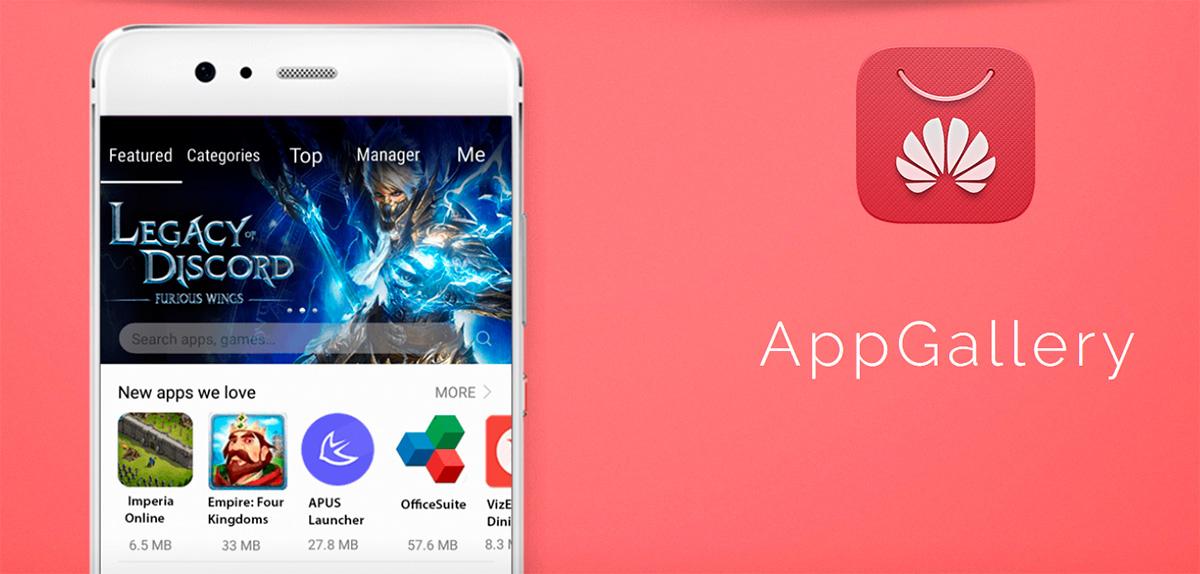
В версии ОС Android от китайской компании присутствует свой собственный магазин цифрового контента – AppGallery. На девайсах без сервисов Google он является единственным официальным источником софта.
-
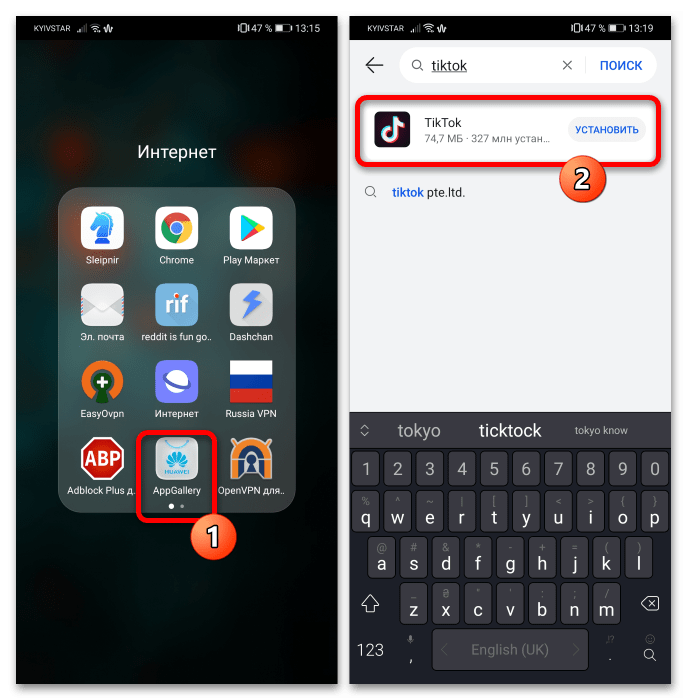
Запустите магазин – по умолчанию первой отображается вкладка «Избранное». На ней присутствует строка поиска, посредством которой можно найти желаемую программу: тапните по ней, введите нужный запрос и нажмите «Поиск». Также, если вы ищете популярный софт, то по мере ввода его названия может появиться релевантный результат, для перехода к которому на него достаточно нажать.
Способ 2: Google Play Маркет
Устройства Huawei, выпущенные до введения экономических санкций (модели не позже 2019 года), по-прежнему имеют в себе весь пакет сервисов Google, в том числе и магазин приложений. Также некоторые пользователи практикуют установку Google Play Services на девайсы без них, поэтому данный метод будет интересен и им.
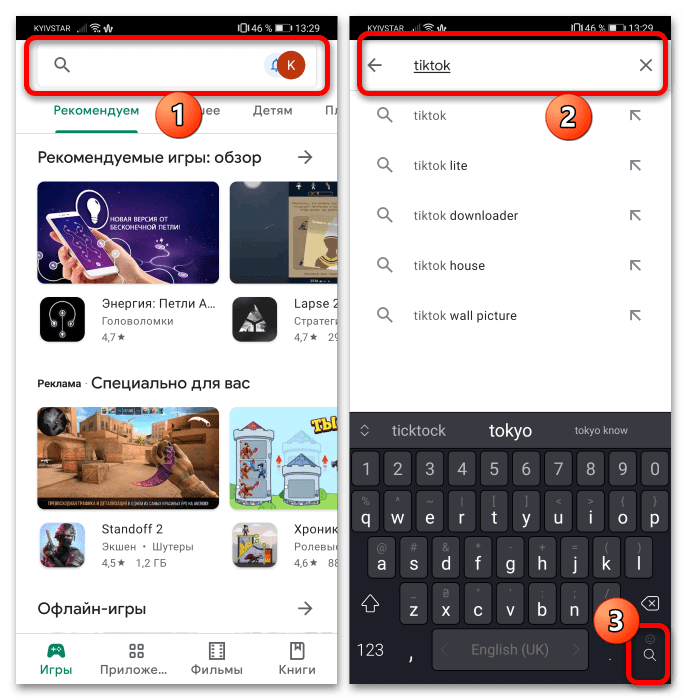
- Как и в случае с ЭппГэллери, поиск программ доступен сразу после запуска магазина – введите там нужный запрос и нажмите на кнопку ввода на клавиатуре.
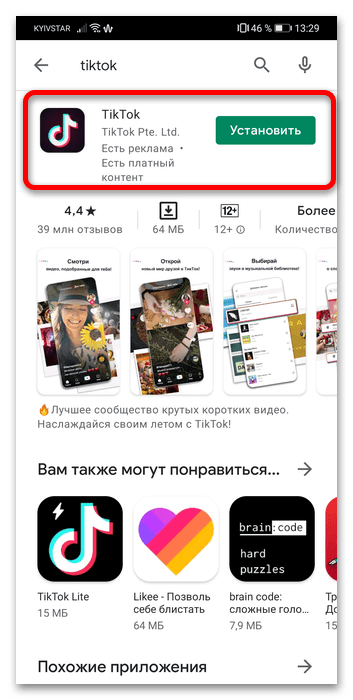
- Наиболее релевантный результат показан самым первым – отсюда же его можно и установить тапом по соответствующей кнопке. Если же вы не уверены, что данный вариант соответствует искомому, просто коснитесь строки для перехода на страницу.
Способ 3: APK-файл
Поскольку подавляющее большинство смартфонов и планшетов Хуавей работают под управлением Android, для них доступна и установка программ напрямую из APK.
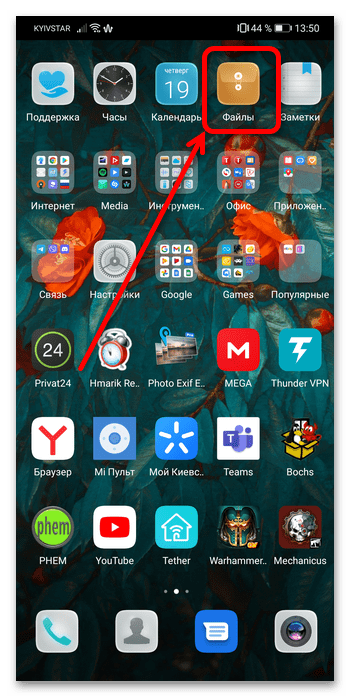
- Найдите и загрузите инсталлятор желаемого приложения на ваше устройство, после чего запустите программу «Файлы».
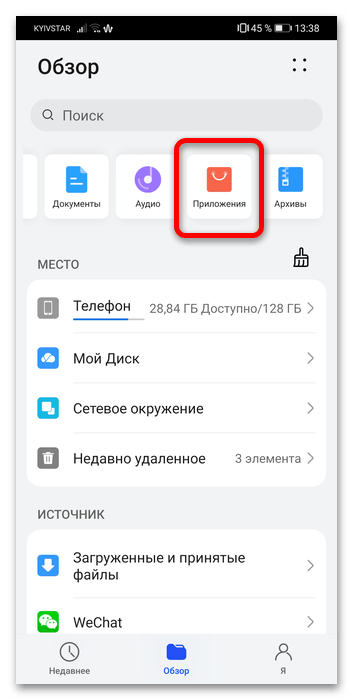
- Пролистните ленту категорий вверху до пункта «Приложения» и перейдите к нему.
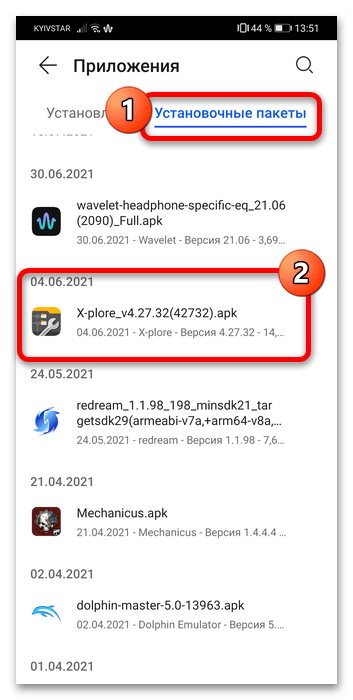
- Здесь откройте вкладку «Установочные пакеты» и ознакомьтесь со списком распознанных системой АПК – найдите среди них требуемый и тапните для начала установки.
Решение возможных проблем
При выполнении одного из представленных выше методов можно столкнуться с теми или иными проблемами. Рассмотрим самые часто встречающиеся из них и предложим варианты устранения.
Нужное приложение не находится
Если в поиске не отображается требуемая программа или игра, у этого есть две причины. Первая – софт банально отсутствует в магазине либо по желанию разработчика, либо по требованию администрации (например, нарушает правила публикации). Вторая – целевые смартфон или планшет не поддерживаются этим ПО. В первом случае можно найти APK-файл отдельно и установить, используя Способ 3, тогда как во втором лучше поискать аналог или более старый вариант искомого.
При попытке установить АПК появляется сообщение «Приложение не установлено»
У данной ситуации причин существует множество – от устаревшей версии прошивки до специфичных проблем вроде совпадения цифровых подписей у разного софта. Этот сбой общий для всех устройств под управлением Android, поэтому приведённые в статье далее методы сработают и для Huawei.
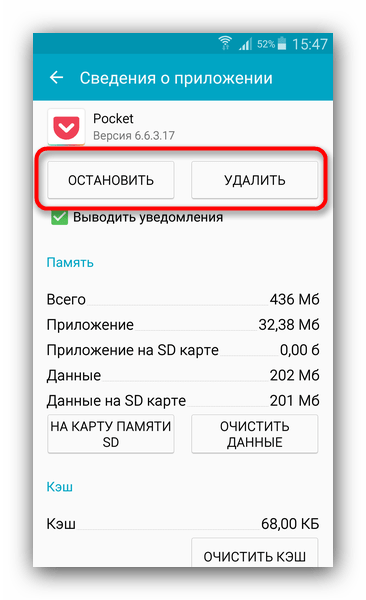
При установке появляется «Ошибка синтаксического анализа пакета»
Эта проблема подобна предыдущей, поскольку возникает по ряду не связанных между собой причин, начиная от некорректно загруженного APK и заканчивая присутствием в системе конфликтующего приложения. Рабочие методы устранения данной ошибки мы также рассматривали в отдельном материале.
Приложения Google Play для Huawei
Приобретая телефоны марки Huawei, пользователи наблюдают печальную картину — в них нет сервисов гугл и Play Market. Возникают вопросы — стоит ли пользоваться таким устройством или имеются какие-то варианты решения проблемы.
Почему на Huawei нельзя поставить Play Market и другие Гугл-сервисы
Главная причина — это действующие санкции. Как ни странно, такая мера воздействия актуально не только в политической сфере, но и касается многих рядовых компаний. Несмотря на то, что производитель Huawei считается вполне процветающим, ему пришлось почувствовать на себе санкционные меры, которые были наложены на него Америкой еще весной 2019 года. Действующий на тот момент президент США заявил, что требуется защита национальной безопасности в сфере информационных коммуникаций. Принятое решение сделало невозможным дальнейшее сотрудничество с фирмой Huawei.
Как ни странно, во всем оказался виноватым Китай, так как компания непосредственно ведет свою деятельность согласно китайскому законодательству, что вызывает сомнения и наводит на факт сотрудничество с разведкой Китая.
В итоге компания Huawei потеряла возможность получить продукцию не только Google, но и многих других американских фирм. Под санкции попало и дочернее предприятие Honor. Оно также потеряло доступ к Android OS и Google-сервисам.
Сервисы Huawei Mobile Services
Сервисы представляют собой внутреннюю начинку телефона. Сюда входят программы и услуги, располагающиеся в категории «Предустановленные». Они упрощают работу устройства.
Какие именно сервисы представляет компания:
- AppGallery — представляет магазин, где можно найти платные и бесплатные программы для устройства;
- Huawei Browser — отличная поисковая система, мало чем отличающаяся от тех, которыми привыкли пользоваться держатели гаджетом Samsung или Apple;
- Mobile Cloud — это своего рода мобильное облако, куда можно подгружать для хранения файлы, они всегда будут под рукой, находясь в полной безопасности, даже если доступ к телефону будет утерян;
- Themes — открывает доступ к стильному и функциональному оформлению главного экрана устройства;
- Music — отличный плеер, где собран музыкальный архив;
- Video — доступны современные форматы файлов, передающихся в высоком качестве;
- Reader — сервис открывает различные форматы для работы с текстовыми документами.
Отличным помощником в управлении гаджетом служит сервис Assistant.
Если нужных приложений нет в магазине, искать нужно в APK-файле, через поисковик и подгружать при помощи браузера. Безопасность скачивания зависит от выбранного магазина. Перед загрузкой любого приложения, производится проверка на вирусы. При выборе магазина, лучше смотреть на рейтинг и отдавать предпочтение самым популярным.
Некоторые пользователи задумываются над тем, реально ли прожить без сервисов Google. Сложно ответить точно. Скорее нет. Многие признают, что гугл слишком глубоко засел в обычную жизнь и без него практически невозможно обходиться. В настоящее время, чтобы пользоваться полноценно приложениями гугл, требуется скачивать масштабные обновления самостоятельно. Такой вариант подходит не всем юзерам, так как многие хотят просто включать телефон и сразу начинать им пользоваться, без лишних заморочек.
| Название программы | Преимущества | Недостатки |
| AppGallery | Отличный интерфейс | Находятся не все программы |
| Huawei Browser | Удобство и безопасность при использовании | Нет |
| Mobile Cloud | Нет необходимости задумывать над хранением большого количества файлов | Требуется иметь постоянный доступ к сети Если данные будут утеряны — их невозможно будет восстановить |
Как устанавливать приложения на Huawei
Практически все популярные мобильные приложения можно найти в магазине AppGallery. Их установка достаточно проста:
- запускается магазин;
- в строке поиска набирается название нужной программы;
- выбрав нужный вариант, нажимается «установить».
Наиболее удобным сервисом можно считать Яндекс.Браузер и Google. Здесь имеется все — карты, почта, музыка, доставка еду. Целый сетевой гигант, готовый предоставить пользователям множество полезных услуг.


Как скачать на Huawei приложения из Google Play
Чтобы пользователи могли скачивать американские приложения, которые так настойчиво отказываются размещать в магазине AppGallery, компания Huawei внедрила новое приложение Petal Search. Изначально, оно было запущено в качестве замены поисковика Google, для всех устройств китайского бренда. Но в результате, все пошло по-другому пути. Функция поисковой системы в ней конечно заложена, но выполняет роль факультативной, так как основная роль — поиск «запрещенных» к скачиванию программ.
На примере, как скачать Инстаграмм:
- перейти в магазин AppGallery;
- выбрать в каталоге и скачать приложение Petal Search;
- нажать на строку поиска;
- ввести программу искомой программы;
- начать и подтвердить загрузку.
Перед любым скачиванием, следует обратить внимание на то, откуда идет скачивание. Наименование площадки прописывается под его пиктограммой. Возможно, сначала придется скачать установочный файл, который нужно запустить самостоятельно, а потом уже его удалить, чтобы он не занимал лишнего места.
База приложений достаточно обширна. И здесь можно найти не только всем известные сервисы, такие как, Instagram, Facebook, WhatsApp, но и множество других популярных американских сервисов.
Для многих пользователей, которые приобретают смартфоны без поддержки Google-сервисов, главным минусом становится отсутствие возможности просматривать YouTube. Для миллионов, этот сервис является главным проводником в мир интернета. Не стоит огорчаться, так как смотреть ролики на ютубе все-таки можно, но с учетом некоторых неудобств. К примеру, загрузить приложение через APK Pure. Пользователь получает возможность просматривать любые ролики, но не сможет там авторизироваться. Это даст ограничение к доступу «подписок».
Лучше всего использовать браузерную версию Ютуб, доступную в любом сервисе. Открыть страницу youtube и пройти авторизацию под собственным аккаунтом. Пользователь получит доступ ко всем подпискам. Если требуется смотреть видео именно через само приложение, нужно установить Google-сервисы.
Если пользователь привык пользоваться почтой от Gmail. Это вполне можно продолжить делать и на устройстве Huawei. Здесь конечно тоже будут свои ограничения. Потребуется открыть приложение электронной почты. Это программа заранее предустановленная программа, в которую можно сразу несколько аккаунтов и пройти авторизацию в учетной записи Gmail. После этого можно смело пользоваться именно через эту программу почтой.
Конечно, сложно представить современный смартфон без электронного кошелька — бесконтактной системой NFC. Пользователям нужно при первичном запуске AppGallery установить «Кошелек», после чего, можно без проблем сделать привязку банковских или дисконтных карт.
Установка Google сервисов вручную
Большая часть моделей Huawei собираются без Google-сервисов. Чтобы их установить, следует придерживаться инструкции:
- скачать на устройство и установить MicroG;
- пройти авторизацию в учетной записи гугл (важно, чтобы она отобразилась в настройках гаджета);
- скачать и активировать GAM Fixed;
- после этого удалить MicroG (важное условие);
- установить в порядке очереди приложения гугл.
Когда установка сервисов пройдет успешно, повторная авторизация не требуется. Если возникают какие-либо проблему, следует откатить прошивку телефона, выбрав более раннюю версию.
Если все равно не удалось понять, как установить Google на Huawei, пользователь может спокойно продолжать пользоваться своим устройством. Для этого имеется много сторонних приложений. Большая их часть без проблем находится в магазине AppGallery.
Установка через Recovery
Режим Recovery имеет полезную функцию, даже в том случае, если с телефоном произошли неполадки. К примеру, некорректная работа системы или в гаджет попал вредоносный вирус. При помощи программы можно:
- полностью сделать сброс прошивки;
- совершить ряд настроек;
- активировать «безопасный режим».
Чтобы перейти в режим Recovery на устройстве Huawei, потребуется:
- выключить телефон через зажим кнопки питания;
- после появления меню, нажать на «выключение»;

- после выключения, зажимается кнопка громкости и питания, одновременно;
- на экране появится значок Huawei;
- кнопка питания отпускается, а громкость продолжает удерживаться до тех пор, пока не появится меню Recovery.
Пользователь получает доступ ко многим действиям, включая перезагрузку систему, удаление КЭШ, безопасный режим и пр. После выполнения необходимых дейсвтий, следует нажать «Reboot system now», чтобы вернуться в систему.
Через Open Gapps Manager
Для удобства установки на телефон различных сервисов гугл, разработано приложение Open Gapps Manager. Скачать его можно через APK-файл. Программа проста в использовании. Для удобства, следует придерживаться следующей инструкции:
- открыть приложение;
- выбрать архитектуру процессора;
- указать версию телефона;
- отметить пакет «Stock»;
- нажать на скачивание.
Как только загрузка завершится, выбрать «установить» и подтвердить права использования в качестве администратора. После выполнения всех действий, гаджет перезапустится и при включении, система предложить ввести данные для учетной записи Google.
Исправление ошибок при установке сервисов Google на Huawei
Если после всех установок произошла ошибка, ничего страшного. Следуя инструкции, можно исправить все неисправности:
- включить режим полета;
- перейти в настройки, выбрав пункт приложений дважды;
- найти сервисы гугл плей;
- удалить их;
- скачать mod1;
- вернуться в настройки приложений, вверху, в правом углу, нажать на три точки, выбрав меню «показать системные»;
- в предложенном списке выбрать Google Services Framework;
- сбросить данные, удалить приложение и вновь поставить его на скачивание;
- перезагрузить устройство.
На главном экране перейти в приложение Device ID и дождаться появления ключа. Удалить mod1 и запустить установку mod2. После, выключить режим полета. Если все сделано верно, ошибок больше не будет.
Инструкция по установке
Самых простых решений проблем по установке сервисов Google нет. Все усложняется необходимостью использовать отдельные гаджеты. Что понадобится:
- телефон;
- накопитель USB Type;
- файлы, которые следует скачать.
Пользователь должен распаковать архив и перенести на флеш-накопитель. Появятся две папки:
- Huawei
- Google Dienste APK.
Установка файлов резервных копий:
- подключить USB-устройство к гаджету;
- использовать файлы резервных копий Huawei, скаченные ранее, резервное копирование и восстановление;
- перейти в настройки телефона — система и обновления — резервное копирование и восстановление — копирование данных;
- откроется окно резервного копирования
Выбрать внешнее хранилище, программа выдаст вопрос, где требуется разместить резервную копию или куда восстановить данные.
Несмотря на нахождение в вынужденной изоляции от Google, компания Huawei смогла проделать колоссальную работу и превратила свой некогда «киоск» приложений AppGallery, в полноценный магазин, чтобы произвести замену большой части сервисов поисковика гугл. Плюсом послужил запуск голосового ассистента Celia. Иными словами, Huawei смог в неком роде обойти ограничения американских санкций и открыл пользователям своих устройств доступ к приложениям, которых не заложено в магазине AppGallery.
Дело пары кликов. Как поставить на смартфоны HUAWEI популярные приложения?
Не секрет, что последние модели HUAWEI выходят без некоторых актуальных приложений. И хотя в AppGallery, который заменяет Google Play, всё больше и больше полезных сервисов, кое-чего там всё же не хватает. Но паниковать незачем, ведь поставить на HUAWEI недостающие программы проще простого. На это уйдёт ровно полминуты вашего времени. Сейчас мы покажем, как это делается — дополним свежий P40 Lite клиентами WhatsApp, Instagram и YouTube.
Как поставить WhatsApp и Instagram?

Чтобы запустить на смартфоне то, чего нет в официальном маркете, достаточно скачать APK этого приложения, а затем благополучно его установить. Где искать APK? Большинство архивов лежит на сайтах вроде APKPure и APKMirror. Можно поставить отдельную программу Installer, которая доступна по ссылке. Это стороннее приложение, где есть APK большинства популярных сервисов — их тоже можно ставить на смартфон.
Несмотря на обилие вариантов, принцип скачивания одинаков на всех площадках. Разберём на примере APKPure, но наша инструкция подходит и для APKMirror, и для Installer. Заходим на сайт, ищем строку поиска — она вверху. Затем пишем название нужного приложения — например, WhatsApp. Сайт тут же предлагает соответствующий архив. Осталось тапнуть по кнопке скачивания. Если вы впервые что-то ставите из браузера, смартфон попросит разрешение.

Дожидаемся скачивания APK — файл весит 30 МБ. После чего WhatsApp автоматически начнёт установку, а от нас потребуется лишь разрешить работу его сервисных служб. Всё, теперь программой можно пользоваться. Instagram ставится по точно такой же схеме.
Как поставить YouTube?
С YouTube ситуация чуть сложнее. Чтобы скачать архив, надо сначала поставить приложение APKPure — оно лежит там же, в браузерной версии программы. После этого заходим в программу APKPure и в строке поиска вводим YouTube.
Только есть нюанс. Если вы поставите официальный клиент от Google, то на последних моделях HUAWEI он не запустится — потребует на смартфоне другие Google-сервисы, которых нет. Поэтому ищем отвязанную версию. Называется она точно так же, но её автор — не IT-корпорация, а человек с ником MD Sajeeb Hossain. Она спокойно заработает и без всяких «гуглапсов». Больше никаких отличий от «белого» приложения нет.

Мы запустили клиент YouTube на HUAWEI P40 Lite. Это заняло у нас не больше минуты
А другие приложения таким образом качать можно?
Да. Всё, что хранится на APKPure или Installer, можно установить в два нажатия. Например, опальный в России Telegram. Или Facebook и Gmail. Мы тестировали этот способ на HUAWEI P40 Lite, но он одинаково подходит для любых других смартфонов.
Подытожим. Если вы думали над покупкой HUAWEI, но боялись остаться без любимых приложений, не беспокойтесь. Любой сервис легко ставится за 30 секунд.
Как на Huawei скачать любые приложения и даже Google Play. Официальный способ
Находясь в вынужденной изоляции от Google, Huawei проделала действительно большую работу. Она наконец-то превратила свой киоск приложений AppGallery в настоящий магазин, нашла, чем заменить большую часть сервисов поискового гиганта и даже запустила своего голосового ассистента Celia, который уже на старте оказался вполне удобным и функциональным. Но это всё пустяки по сравнению с тем, Huawei предстояло обойти ограничения американского правительства и открыть пользователям своих смартфонов доступ к приложениям, которых нет в AppGallery.
Huawei нашла способ обойти ограничения США, хоть и с компромиссами
Чтобы дать пользователям возможность скачивать приложения американских разработчиков, отказывающихся размещать их в AppGallery, Huawei придумала совершенно новое приложение под названием Petal Search. Несмотря на то что изначально все думали, что оно заменит поисковый сервис Google на смартфонах и планшетах китайского бренда, в результате всё оказалось несколько иначе. Поисковая функция в приложении действительно есть, однако тут она является скорее факультативной, если не сказать побочной. Ведь основной упор в Petal Search сделан на поиск «запрещённых» программ.
Как на Huawei скачать Instagram
- Перейдите в AppGallery и скачайте из каталога приложение Petal Search;
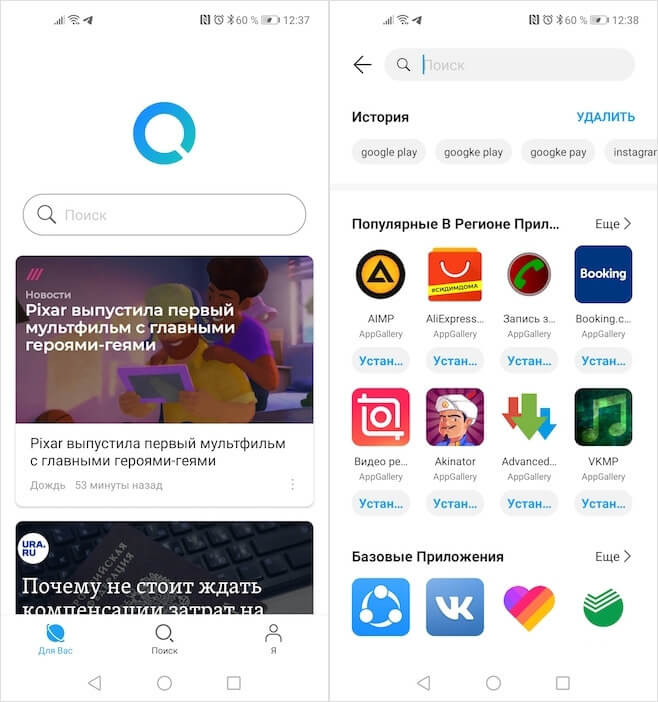
Это сервис Petal Search. Он позволяет скачать всё что угодно
- Нажмите на поисковую строку и введите название искомого приложения;
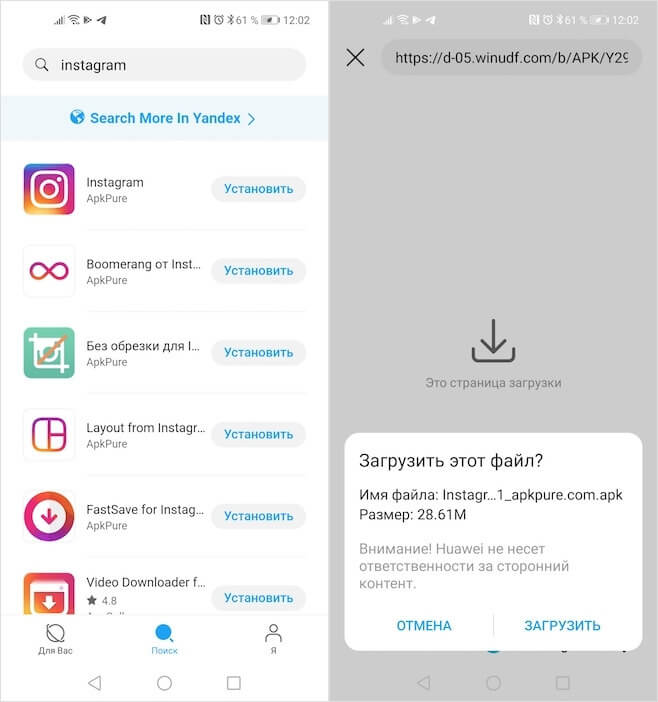
Подтвердите загрузку и пользуйтесь запрещёнными приложениями
- Перед вами появится список приложений, соответствующих вашему запросу, и площадки, откуда их можно загрузить;
- Нажмите на нужное приложение и подтвердите его загрузку.
У HarmonyOS от Huawei больше шансов на успех, чем было у iOS и Android
Прежде чем что-то скачивать, обратите внимание на то, откуда скачивается приложение. Название интернет-площадки указывается прямо под его пиктограммой. Если это ресурсы вроде APKPure, APKMirror или DownloadAPK, будьте готовы к тому, что сначала скачается установочный файл, который вам придётся самостоятельно установить, а потом удалить с устройства, чтобы он не занимал драгоценное пространство. Впрочем, для тех, кто не любит платить за софт, загрузка софта извне является вполне себе обычной практикой.
Как скачать на Huawei приложения из Google Play
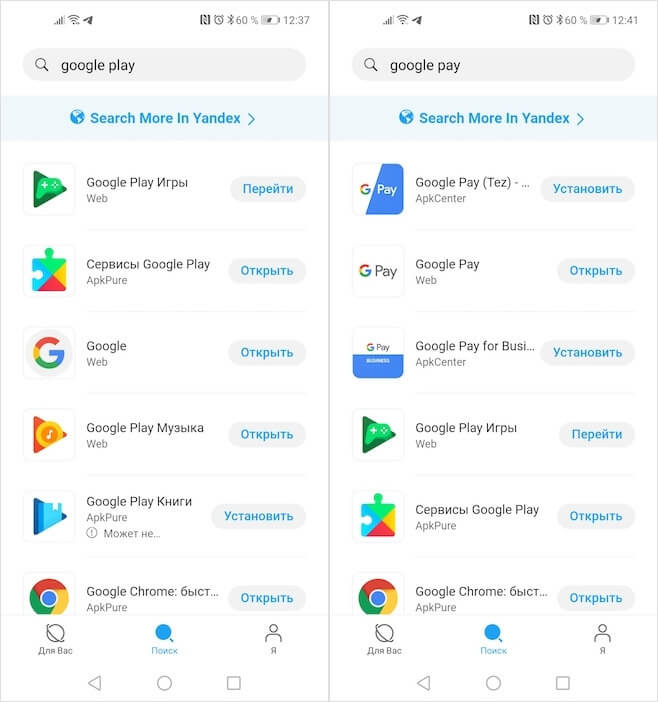
В Petal Search можно скачать даже приложения Google
База приложений, доступ к которым предлагает Petal Search, довольно обширна. Здесь есть не только Instagram, Facebook, WhatsApp и другие популярные приложения от американских разработчиков, но и Google Maps, Google Assistant, YouTube и даже Google Pay. Но если за работоспособность карт, помощника и видеохостинга я, в общем-то, не переживаю, то как будет работать платёжный сервис на устройстве без Google Play Services, мне неизвестно. Впрочем, в Petal Search можно найти и их, поэтому не исключено, что проблем всё-таки не будет, однако я бы не надеялся на положительный исход, учитывая, что Google то и дело блокирует свои сервисы на смартфонах Huawei.
Стоит ли скачивать APK на Android
Смартфоны Huawei по-прежнему скованы ограничениями
Безопасно ли то, что предлагает Huawei? Ну, откровенно говоря, да. Во всяком случае, все площадки, с которыми я сталкивался в Petal Search, были мне знакомы и, скорее всего, безопасны. Об одной из них – APKPure – у нас и вовсе выходил подробный материал, обязательно почитайте его, там много интересного. Правда, Huawei отмечает, что не несёт ответственности за контент, который вы скачиваете, поскольку Petal Search является только связующим звеном для тех, кто хочет скачать софт, недоступный в AppGallery. А уж обеспечением собственной безопасности, по мнению компании, должны заниматься сами пользователи.
Стал бы я сам пользоваться приложениями из Petal Search? Наверное, нет. Всё-таки загрузка APK-файлов – процедура довольно компромиссная. Мало того, что Huawei не даёт вам никаких гарантий относительно их безопасности, так они ещё и занимают на устройстве лишнее пространство. В результате загрузка двух-трёх десятков APK-файлов может лишить вас до одного гигабайта свободной памяти. Поэтому я бы предпочёл скачивать то, что есть, и не пытаться искать обходные пути, которые к тому же ещё и небезопасны.