Пошаговая установка Google Chrome на MacBook
Ноутбуки от Apple в стоковой комплектации поставляются с веб-браузером собственного производства – Safari. Однако несмотря на всю популярность и удобство их продукции, многим людям действительно непривычно пользоваться заводским браузером. Для кого-то важно перенести свои данные и пароли, синхронизированные с аккаунтом от Google. Для других людей неудобен интерфейс и им намного приятнее пользоваться знакомым решением для веб-сёрфинга. Поэтому в этом материале мы рассмотрим, как установить Google Chrome на Mac..
Особенности версии Хрома для MacOS
После перехода устройств от Apple на новый тип процессоров именно один из главных их конкурентов – Гугл – первым выпустил свой браузер для нового поколения чипсетов. Естественно было предположить, что стоковое решение будет работать эффективнее, потребляя меньшее количество ресурсов и выдавая лучшие результаты. Однако, за время прошедшее с выпуска М1, разработчики из Маунтин-Вью хорошо постарались, минимизировав разрыв в производительности.
Результатом их работы стали повышение эффективности работы Chrome на новом процессоре, в сравнении с версиями для старых чипсетов, вплоть до 5 раз; увеличение скорости загрузки как самого браузера, так и сайтов; повышение эргономичности за счет новых функций работы вкладок; снижение нагрузки на оперативную память до 65%, что повышает время автономной работы MacBook.
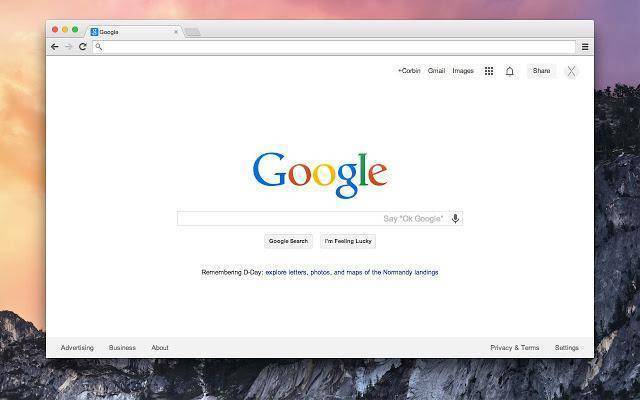
Google Chrome для macOS
Из действительно выделяющихся особенностей новых версий Google Chrome следует особенно выделить следующие:
- PartitionAllo-everywhere — новый механизм работы вкладок, благодаря которому снижается потребление оперативной памяти для каждой из открытых вкладок. Данная технология экономит до 100 Мб ОЗУ на вкладку, а также ускоряет время их открытия примерно на 20%.
- Back and forward cache — это технология, позволяющая мгновенно открыть предыдущую страницу за счет вытягивания информации о ней из сохраненного кэша.
- Freeze-Dried Tabs — данный механизм делает снимок экрана для показа в случаях, когда страница перегружена.
- IsolatedSplits — используется для поддержания работоспособности только тех страниц, которые находятся в поле обозрения пользователя.
- Таймер JavaScript — простой механизм, отсчитывающий время запуска последних сайтов и замораживающий потребление памяти вкладками, которые не открывались дольше одной минуты.
Требования к системе
Современные ноутбуки от разработчиков из Купертино имеют оборудование, позволяющее пользоваться любым программным обеспечением, поддерживающим OS X.
Требования, которые Chrome предъявляет: наличие ОС не ниже версии El Capitan (10.11) и правильный выбор инсталлятора, поддерживающего тот процессор, который установлен на вашем устройстве.
Если с версией операционной системы проблемы вряд ли у кого возникнут, то с установкой самого пакета могут возникнуть проблемы, если используется версия, не подходящая к процессору. Но это небольшая трудность, которая легко обходится, о чем будет рассказано ниже.
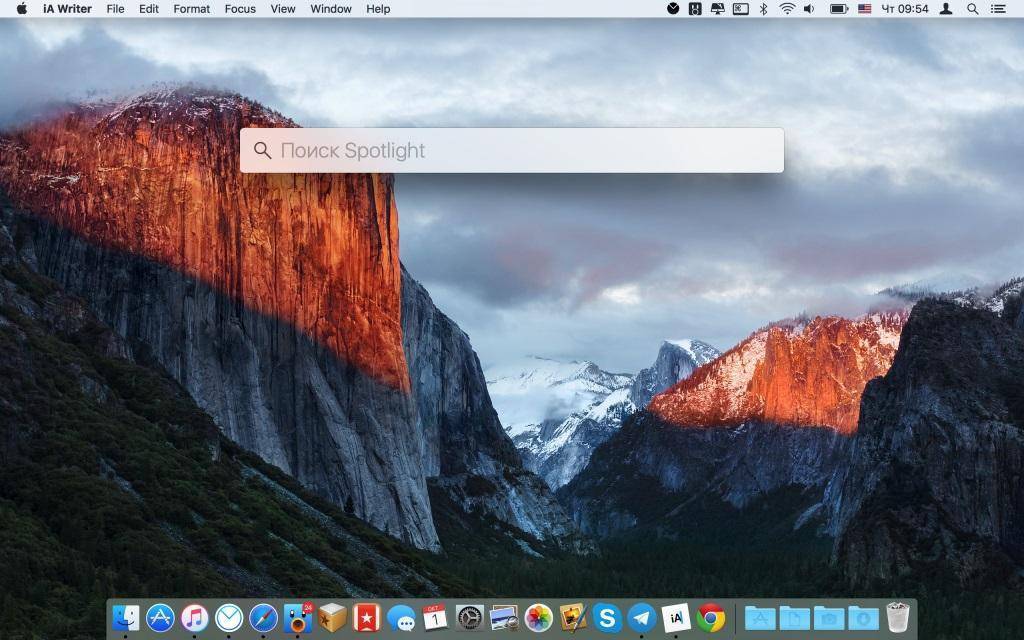
macOS El Capitan
Порядок скачивания
Прежде всего, перед тем как скачивать установщик, следует определить, какой процессор используется в вашем макбуке. Для этого нужно сделать пару простых шагов:
- В левом верхнем углу нажимаем на логотип Apple;
- В появившемся выпадающем окне выбираем и нажимаем на пункт “Об этом Mac”;
- Появится окно, в котором следует перейти во вкладку “Обзор”;
- В данном окне следует обратить внимание на производителя процессора: Apple или Intel.
После того как мы узнали, какой чипсет используется на устройстве, следует перейти на официальный сайт Google Chrome, перейти на страницу скачивания браузера, где нужно скачать версию установщика, подходящего для вашего процессора.
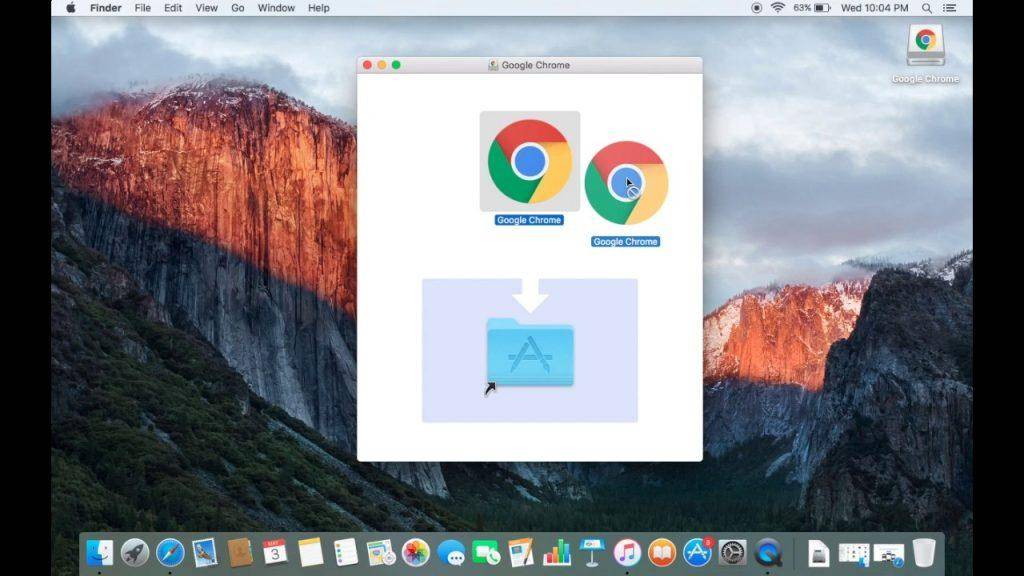
Загрузка браузера Google Chrome для macOS
Отдельная рекомендация: если вы не веб-разработчик, то качайте стабильную версию браузера, хотя и установка бета-версии никаких проблем привнести не должна.
Процесс установки
Вот мы и подошли к главной теме статьи – как установить Хром на Макбук? На самом деле процесс довольно прост и нетривиален, а что главное – универсален для всех приложений, разработанных для OS X.
Вот пошаговая инструкция, как установить Гугл Хром на Мак:
- Открываем файл, скачанный с сайта Google Chrome. Он имеет название googlechrome.dmg, либо googlechrome.pkg.
- В появившемся окне выбираем значок Chrome и перетаскиваем его в папку “Программы”.
- Открываем приложение Google Chrome, после чего переходим в Finder, где нажимаем на значок извлечения, находящийся правее от иконки устанавливаемого браузера.
- Готово, вы можете начинать пользоваться удобным для вас приложением для веб-сёрфинга.
Начало использования браузера
После установки браузера, вы можете сразу приступать к работе с ним. Однако не забудьте сперва настроить синхронизацию с аккаунтом Google, чтобы перенести пароли, сохраненные закладки и данные автозаполнения.
Также полезным шагом будет установка необходимых расширений. С этим никаких проблем возникнуть не должно, т.к. версия браузера для MacBook поддерживает те же расширения, что и версия для Windows, а их установка происходит тем же образом, через Google Play.
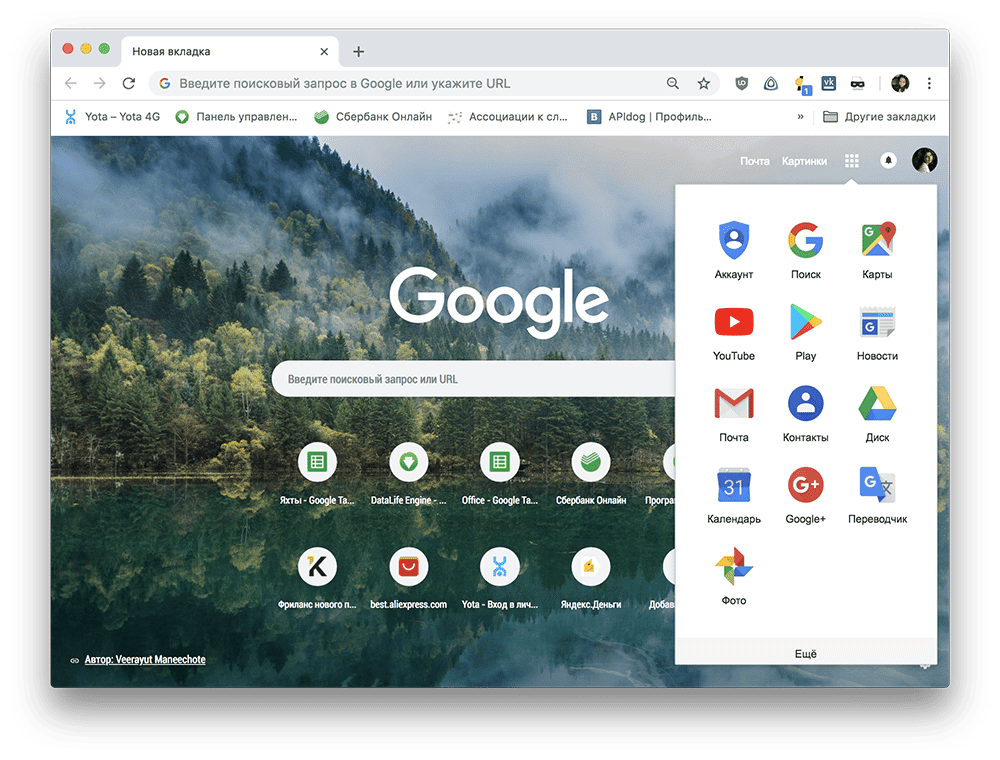
Работа с Google Chrome на macOS
И, после всех пройденных этапов, можно лишь пожелать вам приятной работы с вашим новым браузером на MacBook.
Скачать Google Chrome Mac OS
Как осуществляется скачивание, и последующая установка Google Chrome для Mac OS? Это актуальный вопрос для тех пользователей, кто заинтересован в загрузке и предстоящей инсталляции обозревателя поверх данной операционной системы. На практике, вся процедура состоит из ряда последовательных и весьма простых этапов, а кроме того, включает в себя ряд нюансов. Так как не все могут разобраться в этом моменте, здесь предстоит наглядно рассмотреть все наиболее важные и значимые моменты про этот распространенный браузер.
Где скачать Chrome для Mac OS
Прежде всего пользователям будет полезно уточнить информацию, откуда можно скачать обозреватель Google Chrome для Mac. Сама по себе эта процедура состоит из нескольких последовательных этапов, которые необходимо разобрать подробно, чтобы впоследствии ни у кого не появлялись проблемы, а именно:
- В первую очередь вам потребуется подобрать источник, где имеется возможность скачать бесплатно данную утилиту под IOS.
- При необходимости, вы можете загрузить бесплатный плагин Google Chrome для операционной системы IOS на нашем сайте.
- Чтобы найти соответствующую модификацию, можно воспользоваться строкой поиска, либо каталогом программ.
- Здесь вам также предстоит подобрать актуальную версию программного обеспечения на текущий момент времени.
- Перейдя на вкладку с утилитой, рекомендуется ознакомиться с представленным описанием, а кроме того, уточнить технические требования.
- После этого, можно приступать к непосредственному скачиванию, используя прикрепленную ссылку «Скачать Google Chrome for Mac».
- Как только будет завершена загрузка системных файлов на компьютер, их необходимо проверить при помощи антивируса.
- Проверка с помощью антивирусной программы позволит исключить вероятность возникновения сбоев и ошибок при последующей работе.

Стоит отметить, что пользователи могут самостоятельно изменить путь для сохранения системных компонентов в памяти устройства, при переходе по ранее упомянутой ссылке, однако, делать это не обязательно, если не требуется проводить оптимизации процессов. Это позволит вам впоследствии быстро находить необходимые компоненты установщика, чтобы при выполнении инсталляции не возникали какие-либо затруднения.
Важно! В данном случае требуется именно версия под операционную систему IOS, в противном случае любой иной загруженный файл попросту не будет запускаться на вашем устройстве, и придется заново производить загрузку перед предстоящей установкой.
Установка и настройка браузера Google Chrome для Mac IOS
После того как вы загрузили эту утилиту на свое устройство, можно переходить к непосредственному инсталляционному процессу. В данном случае вам потребуется проделать следующий ряд манипуляций:
- Прежде всего нужно выполнить запуск установщика от имени администратора, либо подтвердить право доступа паролем.
- Следующим шагом вам необходимо подтвердить внесение изменений в систему, если включена защита.
- Предстоит указать, что монтируется поверх системы безопасный софт, который загружен с проверенного источника.
- Далее вы принимаете лицензионное соглашение на последующее использование интернет-обозревателя.
- Здесь потребуется следовать подсказкам установщика, а также всплывающим окнам во время инсталляции.
- При необходимости, по завершению процесса вы можете вынести ярлык для запуска на рабочий стол.
- Перезагружать системы не обязательно, однако, чтобы исключить вероятность возникновения сбоев и ошибок, лучше проделать эти действия.
- После выполнения все указанных манипуляций, вы можете переходить к непосредственной настройке.
- В данном случае потребуется создать, либо активировать уже имеющуюся учетную запись Google.
- Также при осуществлении изменения параметров требуется перейти в раздел с меню с имеющимися опциями.
- При первой загрузке любой страницы, плагин предложит вам сделать Гугл Хром браузером по умолчанию.
В разделе с настройками пользователи могут самостоятельно выбрать стандартные параметры под свои непосредственные требования и имеющиеся критерии, чтобы обеспечить максимально комфортный серфинг в сети интернет. Необходимо понимать, что для неопытного пользователя внесение изменений в параметры следует осуществлять только в той ситуации, когда вы отдаете отчет собственным действиям, и понимаете, как будет обстоять последующее взаимодействие с этим обозревателем на своем устройстве.
Важно! Не стоит забывать о том, что в IOS могут появляться ограничения на работу с этим приложением, из-за чего вам предстоит изменить параметры безопасности, чтобы впоследствии можно было беспрепятственно серфить по интернету через этот обозреватель.
На сегодняшний день удобный обозреватель Гугл Хром стал доступен не только владельцам устройств на Виндовс, но и пользователям с операционной системой IOS. Здесь также предусматривается стандартный набор инструментов, который позволит обеспечить быстрый и комфортный серфинг в сети. В целом, данная утилита ничем не отличается от своих аналогов для иной операционной системы, однако, имеются некоторые нюансы, связанные с ее инсталляцией и последующей настройкой. Именно поэтому, чтобы исключить ошибки, предварительно рекомендуется ознакомиться с описанием и инструкцией. После этого, вы сможете без существенных проблем установить браузер на компьютер или ноутбук.
Везде как дома с Chrome
Google Chrome больше не будет обновляться на этом компьютере, так как поддержка macOS 10.6 – 10.12 прекращена.
Google Chrome больше не будет обновляться на этом компьютере, так как поддержка macOS 10.6 – 10.12 прекращена.
Google Chrome больше не будет обновляться на этом компьютере, так как поддержка macOS 10.6 – 10.12 прекращена.
Google Chrome больше не будет обновляться на этом компьютере, так как поддержка macOS 10.6 – 10.12 прекращена.
Это устройство не будет получать обновления, так как Google Chrome не поддерживает установленную на нем операционную систему.
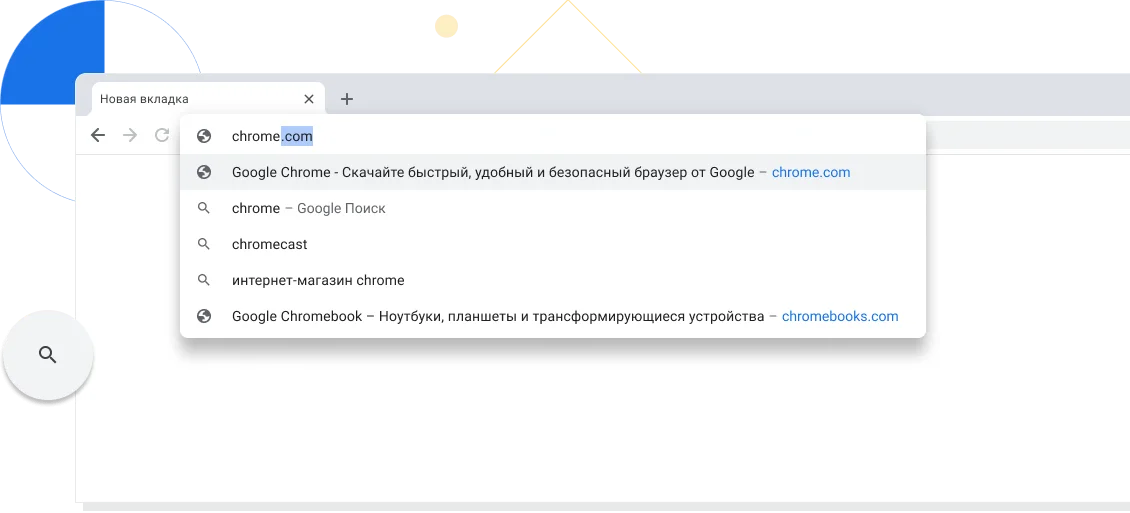
Инструменты Google прямо в браузере
Используя приложения Google, такие как Gmail, Google Pay и Google Ассистент, встроенные прямо в Chrome, вы сможете работать эффективнее.
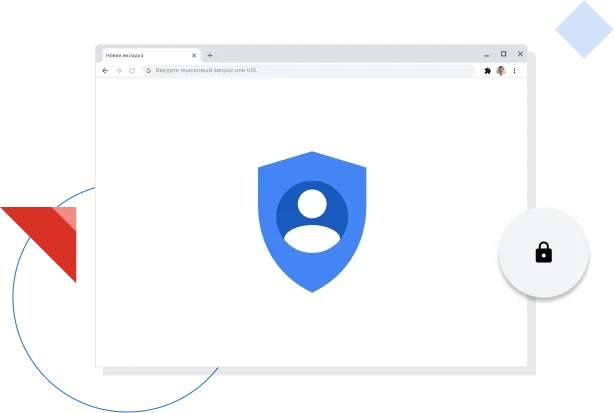
Встроенные функции безопасности
Управление настройками безопасности в интернете
В Chrome есть надежные средства для защиты вашей конфиденциальности и личных данных в интернете. Кроме того, вы можете сами задать нужные вам настройки конфиденциальности.
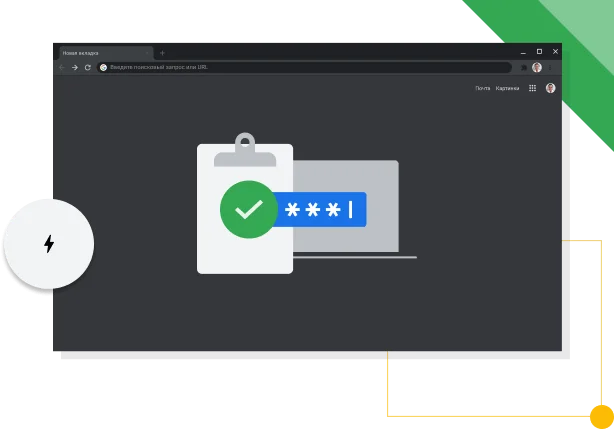
Полезные функции, встроенные прямо в Chrome
Эффективные и простые инструменты для работы в браузере
Наши полезные функции (например, проверка паролей, тёмная тема, адресная строка Google и многие другие) помогут вам работать в интернете эффективнее и безопаснее.
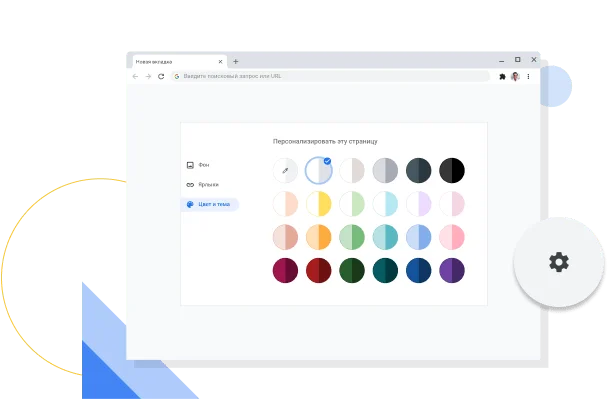
Советы по работе с браузером
Полезные советы по работе с Chrome
Синхронизируйте данные Chrome на разных устройствах, используйте сочетания клавиш, управляйте вкладками и не только. Эти советы помогут использовать браузер ещё эффективнее.
Другие версии Chrome
Ещё больше инструментов и ресурсов

Для организаций
Автоматическая установка обновлений и интуитивно понятные правила позволяют надежно защищать личную информацию и данные пользователей.

Для разработчиков
Создавайте современные сайты с Chrome для разработчиков.

Для участников тестирования
Бета-версия Chrome: пробуйте новые функции Chrome до выпуска основной версии.

Для первооткрывателей
Загляните в будущее интернет-технологий с версией Chrome Canary, которая обновляется каждый день.
Установите браузер от Google


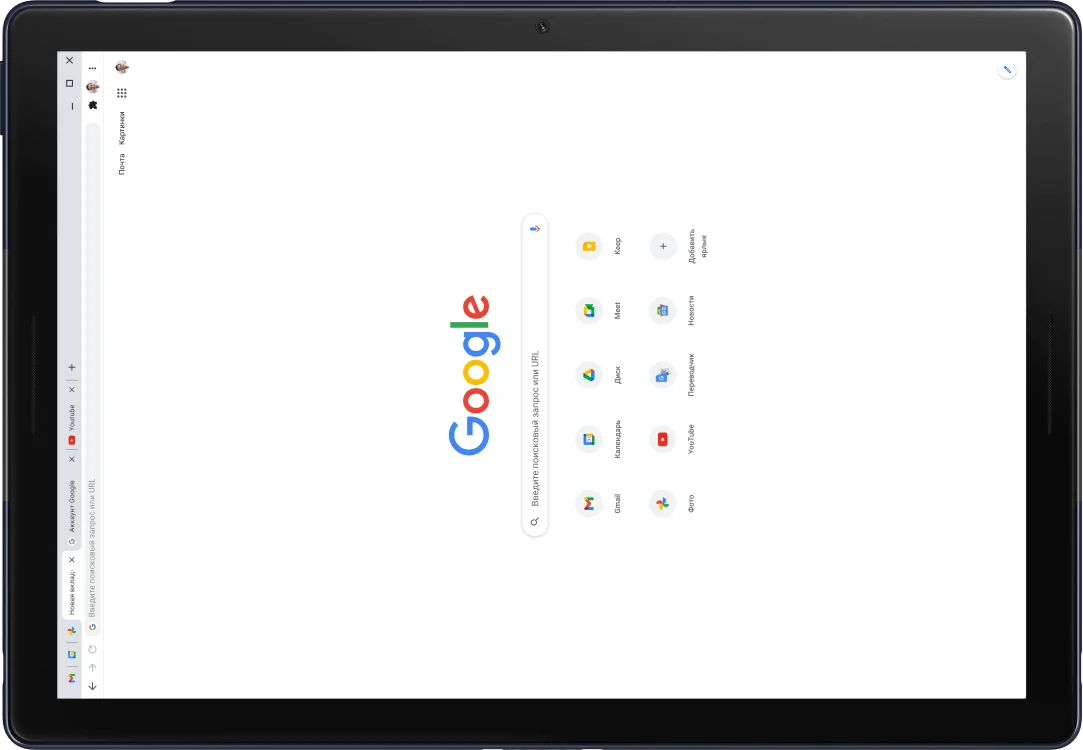
Следите за нашими новостями
- YouTube
- Твиттер
- Справка Справка
- Change language or region
Закрыть
Скачайте Chrome для Windows
Для 32-разрядной версии Windows 10
Для 64-разрядной версии Windows 10 или 11
Для Windows XP/Vista
Для 32-разрядной версии Windows 8.1/8/7
Для 64-разрядной версии Windows 8.1/8/7
Скачайте Chrome для macOS
Для macOS 10.13 или более поздней версии.
Google Chrome больше не будет обновляться на этом компьютере, так как поддержка macOS 10.6 – 10.12 прекращена.
Google Chrome больше не будет обновляться на этом компьютере, так как поддержка macOS 10.6 – 10.12 прекращена.
Google Chrome больше не будет обновляться на этом компьютере, так как поддержка macOS 10.6 – 10.12 прекращена.
Google Chrome больше не будет обновляться на этом компьютере, так как поддержка macOS 10.6 – 10.12 прекращена.
Скачайте Chrome для Linux
Выберите пакет для скачивания:
Not Debian/Ubuntu or Fedora/openSUSE? There may be a community-supported version for your distribution here.
Google Chrome для Mac
Google Chrome — простой, удобный и быстрый браузер для Mac, Windows и Linux с минималистичным дизайном и повышенной надежностью. Данная версия веб-браузера Google Chrome для Mac по своей функциональности полностью идентична своему аналогу для Windows.
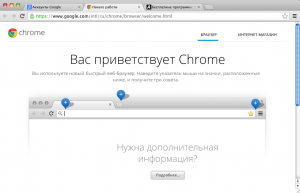
Скачать Google Chrome для mac OS
На этой странице для загрузки доступна последняя версия браузера Google Chrome для mac OS.
Скачать Google Chrome для mac OS
Операционная система: macOS X 10.11 или выше
Дата релиза: 10 мая 2021
Статус программы: Бесплатная
Рейтинг: (47 оценок, среднее: 4,51 из 5)