Как перенести контакты с Xiaomi на Xiaomi: актуальные способы переноса контактов на телефон Xiaomi

При покупке нового смартфона Xiaomi у большинства людей возникает закономерный вопрос «Как перенести контакты на Xiaomi». Разумеется, данные можно скопировать вручную, но такой процесс займет много времени (к тому же в процессе ввода данных можно банально ошибиться и в итоге потерять важный контакт). Поэтому владельцы смартфонов начинают искать более быстрые способы переноса контактов на Xiaomi. Чтобы помочь таким пользователям, сегодня мы опубликуем наиболее простые и действенные способы достижения упомянутой цели, объяснив, как перенести контакты на Xiaomi без видимых затрат времени и усилий.
Содержание
Как перенести контакты с сим-карты на телефон Xiaomi?
Очень простой способ, позволяющий скопировать контакты с помощью встроенного функционала смартфона. Для выполнения переноса необходимо взять старый телефон (на котором сохранены контакты), найти раздел «Контакты» (обычно он находится по адресу «Настройки – Системные приложения»). Далее понадобится выбрать пункт меню «Экспорт и импорт» и нажать «Экспорт на SIM карту» (номер симки, если их несколько, можете выбрать по собственному усмотрению – на процесс переноса это не повлияет).
После этого понадобится вытащить выбранную SIM-карту и вставить ее в новый смартфон. Затем на новом телефоне потребуется найти аналогичное меню («Экспорт и импорт») и выбрать опцию «Импорт с SIM карты». При желании можно не импортировать контакты, а оставить их на SIM-карте. Это не помешает пользоваться списком сохраненных контактов в привычном режиме. Выбор варианта зависит от предпочтений пользователя.
Важно: Если все контакты изначально сохранены на используемой SIM-карте, то первую часть инструкции (экспорт) можно пропустить. Достаточно будет вставить сим-карту в новый телефон и воспользоваться функцией импорта для переноса данных на новое устройство.
Важно: Если на телефоне сохранено слишком много контактов, то способ с использованием SIM-карты может не подойти (из-за небольшого объема памяти симки). В этом случае рекомендуется передавать данные напрямую. Как это сделать, расписано в следующих разделах нашей статьи.
Почти таким же образом можно перенести контакты с Xiaomi на Xiaomi c помощью карты памяти (MicroSD). Единственное различие – понадобится нажимать «Экспорт на накопитель» и «Импорт с накопителя». В остальном алгоритм такой же, как в случае с применением SIM-карты. Способ наглядно показан на видео в конце статьи.

Как перекинуть контакты с Xiaomi на Xiaomi напрямую?
Существует несколько способов прямого переноса контактов – как с применением системных возможностей телефонов, так и путем использования специализированных приложений. В этом разделе мы рассмотрим самые простые решения.
Важно: Мы не ставим цель опубликовать все методы, с помощью которых можно перекинуть контакты с Xiaomi на Xiaomi. Во-первых, многие способы однотипны, потому их рассмотрение, по сути, станет дублированием информации. Во-вторых, многие методы сложны для реализации, потому в их представлении тоже нет особого смысла (зачем применять сложные решения, если есть простые?). Потому мы сосредоточились на разнотипных и легких способах, ориентированных на читателя со средним уровнем понимания вопроса.
Итак, чтобы перекинуть контакты между телефонами Xiaomi, рекомендуем воспользоваться такими способами:
- Системная функция «Отправить контакты». Необходимо зайти в меню переноса контактов (туда, где представлены опции экспорта и импорта) в соответствии с инструкцией из предыдущего раздела, после чего найти и активировать функцию «Отправить контакты» (находится внизу экрана). Далее понадобится выбрать способ передачи (рекомендуем выбирать способы Mi Drop или Bluetooth) и дождаться выполнения действия.
- Использование приложений. Необходимо скачать любую утилиту, предназначенную для переноса и редактирования контактов. Сначала понадобится установить софт на оба телефона (между которыми переносятся контакты), а затем запустить его и следовать подсказкам системы. В большинстве случаев интерфейс в таком ПО интуитивно понятен, потому с переносом контактов сложностей не возникает.
- Применение QR-кода. Для использования метода нужно включить приложение Mi Mover (обычно на Xiaomi оно установлено по умолчанию, если нет – надо скачать и установить отдельно), а затем установить соединение между двумя телефонами. После этого можно будет пересылать между девайсами любые данные, в том числе контакты. Чтобы получить доступ к приложению, надо зайти в расширенные настройки смартфона и найти там пункт «Mi Mover». Затем потребуется выбрать роль конкретного телефона («Получатель» или «Отправитель») и, следуя указаниям системы, установить беспроводное соединение между смартфонами (перед этим надо подключить смартфоны к Wi-Fi). После синхронизации останется лишь выбрать нужные данные и дождаться их переноса.
Все перечисленные способы позволяют без каких-либо проблем перенести контакты на Xiaomi (Redmi). Поэтому рекомендуем ознакомиться с методами, выбрать понравившийся вариант и использовать его по назначению. Решения простые, а потому (при точном следовании алгоритму) сложностей при переносе наверняка не возникнет.

Как скопировать контакты Xiaomi через «облако»?
Способ предполагает создание резервной копии контактов в облачном сервисе Xiaomi (Mi Cloud) с последующим копированием сохраненных контактов на новый телефон. Все, что потребуется для сохранения информации – это создать Mi аккаунт и войти в него на старом телефоне, а затем перейти в Mi Cloud и, активировав синхронизацию, выбрать объект для копирования (в нашем случае это контакты). Далее останется привязать тот же Mi аккаунт к новому телефону. После повторной синхронизации контакты будут перемещены на новое устройство автоматически.
Также контакты можно скопировать путем использования облачного сервиса от Google. Для этого надо зайти в настройки аккаунта на старом телефоне («Настройки – Аккаунты») и активировать синхронизацию данных. Далее в новом телефоне надо перейти в тот же раздел, нажать «Добавить аккаунт – Google», ввести авторизационные данные выбранной учетной записи (логин и пароль), а затем задействовать опцию импортирования данных в телефонную книгу. После выполнения этих шагов все контакты будут перенесены на новый телефон автоматически.
Важно: Рекомендуем сохранить контакты обоими способами. Если потеряете телефон, то сможете легко восстановить данные. Причем это касается не только контактов, но и других данных (если настройки синхронизации предусматривают их сохранение в облачном хранилище).

Что делать, если перенести контакты с телефона Xiaomi не получается?
В некоторых ситуациях после выполнения переноса оказывается, что перенесенные контакты в телефоне не отображаются. Казалось бы, все сделано верно, но желаемого результата нет. Если такое случилось, попробуйте воспользоваться альтернативным способом (одним из обозначенных в статье). Если и это не помогло, загляните в настройки отображения контактов и выберите показ всех контактов (сохраненных и на телефоне, и на SIM-карте). Есть небольшая вероятность, что перенесенные контакты не отображаются из-за неподходящих настроек телефона по умолчанию, потому изменение этих самых настроек может помочь решить проблему.
В завершение статьи прикладываем видео, автор которого показывает, как перенести контакты на телефон Xiaomi одним из обозначенных нами способов. Рекомендуем к просмотру. Особенно если теоретического описания оказалось недостаточно и требуется наглядная демонстрация процесса.
Загрузка контактов из Google на Android

Для того чтобы загрузить контакты из Google-аккаунта на Андроид, лучше и проще всего использовать стандартное средство системы, автоматически синхронизирующее данные. Безусловно, это актуально только в том случае, если вами используется приложение «Google Контакты», а не какое-то другое ПО с аналогичными возможностями.
-
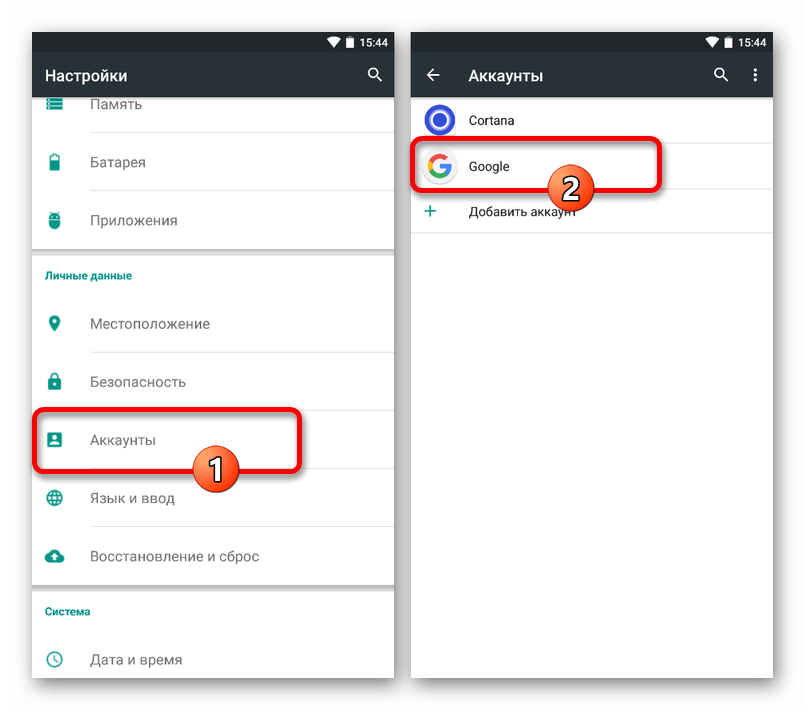
Откройте системное приложение «Настройки» и перейдите в раздел «Аккаунты», «Пользователи и аккаунты» или «Другие аккаунты» в зависимости от графической оболочки и версии системы. Здесь необходимо коснуться строки с нужной учетной записью Google, перед этим по необходимости открыв раздел «Google».
Если к устройству привязан другой аккаунт, в котором отсутствуют нужные вам данные, потребуется выполнить выход и повторную авторизацию. Для этого на страницах в указанном разделе присутствуют все необходимые инструменты.
Обратите внимание, что во втором случае синхронизация может занять больше времени, нежели при включении в настройках одних лишь контактов. Поэтому в качестве оптимальной альтернативы можете попросту отключить и снова включить синхронизацию для рассматриваемого ПО, тем самым обновив информацию, но оставив нетронутыми другие данные.
Вариант 2: Экспорт файла контактов
Если перед вами стоит цель выполнить загрузку контактов из Google в виде отдельного файла, содержащего нужную информацию и предназначенного для импорта в будущем, можно воспользоваться соответствующими инструментами рассматриваемого сервиса. Для этого в равной степени подойдет веб-версия и официальный клиент.
Приложение
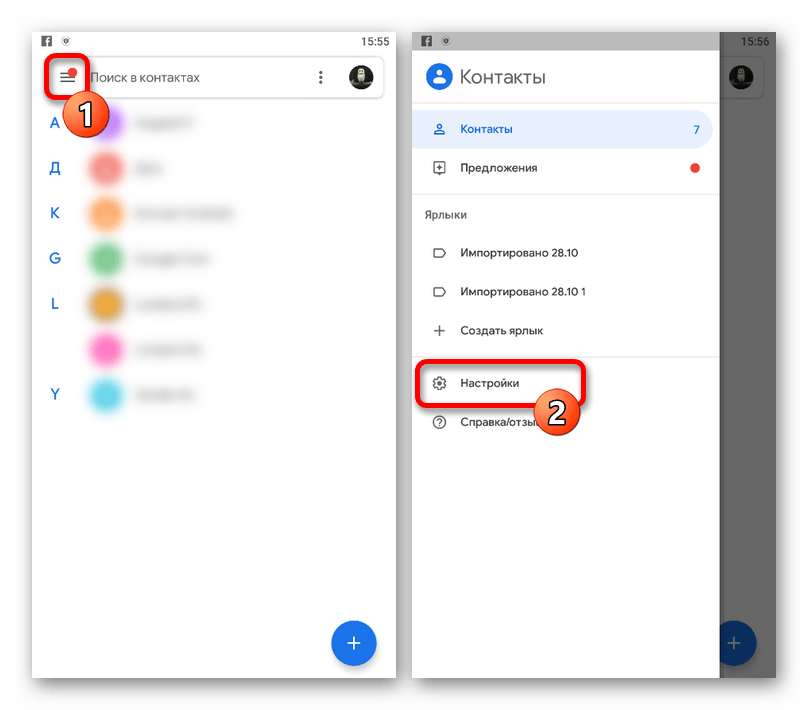
- Откройте клиент «Контакты» от Гугл, коснитесь значка главного меню в левом верхнем углу и выберите раздел «Настройки».
Онлайн-сервис
- Для экспорта на сайте по представленной ниже ссылке, откройте главное меню в левом верхнем углу экрана и выберите пункт «Экспортировать».
Сайт определенно предоставляет куда большую вариативность в плане форматов, однако если вы планируете использовать контакты только в соответствующих мобильных приложениях, стоит остановиться на выборе «vCard».
Вариант 3: Импорт файла контактов
Сохраненные ранее или полученные, к примеру, с другого устройства файлы контактов Google вполне можно интегрировать в соответствующее приложение. Мы рассмотрим только один вариант ПО, в то время как другие похожие программы требуют почти аналогичных действий.
Примечание: Онлайн-сервис Google Contacts будет пропущен, потому как не предоставляет инструментов для загрузки данных на Андроид, кроме скачивания файлов.
- Разверните приложение «Контакты» и откройте главное меню в левом верхнем углу экрана. Через данный список необходимо перейти на страницу «Настройки».

- Пролистайте страницу ниже и в подразделе «Управление контактами» нажмите «Импорт контактов». Через всплывающее окно необходимо установить режим импорта «VCF-файл» и нажать «ОК».

- Если на устройстве присутствует несколько учетных записей Google, укажите, в какую из них будет произведен импорт контактов из файла. После этого выберите файловый менеджер для поиска контактов.

- С помощью открывшейся программы перейдите в нужную директорию в памяти смартфона, коснитесь VCF-файла для выбора и подтвердите загрузку с помощью кнопки «Выбрать» на нижней панели. Это приведет к загрузке контактов в приложение.
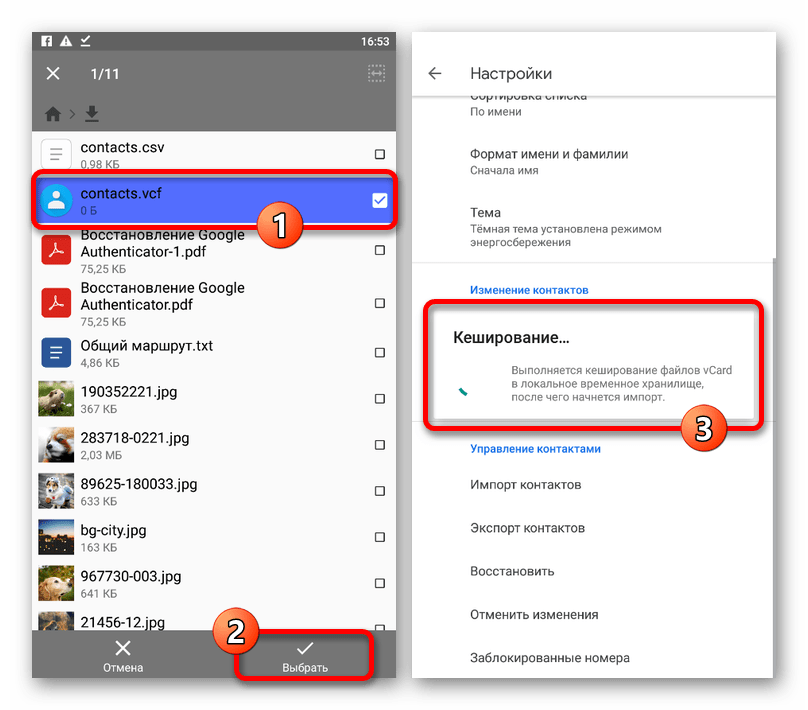
Данный метод вполне можно использовать вместе с первым способом нашей инструкции, чтобы не только добавить контакты из файла в приложение Google Contacts, но и сохранить данные в учетной записи.
Ошибка синхронизации контактов google xiaomi
Современные смартфоны стали окном в мир интернета, не только в плане развлечений или предоставления сервисов, но и хранения данных.
Думаю, вы знаете, что смартфон Xiaomi (Redmi) способен синхронизировать контакты, заметки, календарь, фото, видео и документы с собственным облачным хранилищем.
Это важно, ведь телефон довольно хрупкий предмет, и на нём мы храним весьма ценные данные, потеря которых, в некоторых случаях, может быть невосполнимой.
По этой причине и была создана система автоматической синхронизации между телефоном и облаком Google.
Google выбран по той причине, что Xiaomi работает на базе операционной системы Android.
Когда всё работает, как должно, у пользователя вопросов нет, но что делать, если не синхронизируются контакты с Google, это очень важная часть, если потерять записи о людях и организациях, можно сильно пострадать.
Ниже я покажу основные пути решения проблемы с синхронизацией облака Google и Xiaomi на Android.
Содержание:
- Ручная синхронизация
- Проверка разрешений для Google Play
- Удаление и повторное добавление аккаунта Google
Ручная синхронизация
Самый простой способ – выполнить ручную синхронизацию, так мы проверим работает ли система в принципе, нет ли в ней ошибки.
Для этого откройте общие настройки Xiaomi, найдите строку «Аккаунты и синхронизация» . 
В списке найдите строку «Google» . 
Тут вы должны увидеть ваш аккаунт, под которым есть статус последней попытки синхронизации. В моём случае основной аккаунт работает, как положено, а у второго есть ошибка. 
Войдя в настройки аккаунта, убедитесь, что стоит галочка в строке «Контакты» . В нижней панели навигации есть иконка «Три точки» , нажмите на неё. 
Во всплывающем меню нажмите «Синхронизировать» . Если процесс пошёл и удачно завершился, значит, проблема решена. 
Если нет, убедитесь, что у вас указаны верные адрес почты и пароль.
Вернуться к содержанию
Проверка разрешений для Google Play
На первый взгляд непонятно, при чём тут контакты и сервисы Google Play, но связь прямая, если у этих сервисов нет разрешения на работу с контактами, синхронизация с Google работать не будет.
Вернёмся в общие настройки, найдите строку «Приложения» . 
Теперь «Все приложения» . 
Далее в правом верхнем углу нажмите на «Три точки» и во всплывающем меню «Показать системные приложения» . 
Найдите в списке «Сервисы Google Play» . 
Далее нам нужен пункт «Разрешения приложений» . 
Убедитесь, что «Контакты» находятся в разрешённой зоне, если нет, дайте полные права на работу с ними. Да и желательно дать вообще все права для этого сервиса, это абсолютно безопасно, при этом вы получите полную работоспособность телефона на Android. Мало ли какие ещё функции у вас не работают из-за ограничений сервисов Google Play. 
Теперь вернитесь в меню Google аккаунта и вновь попробуйте выполнить синхронизацию самостоятельно.
Вернуться к содержанию
Удаление и повторное добавление аккаунта Google
Этот способ не очень удобен, потому что при удалении Google аккаунта могут быть сбиты различные настройки смартфона, с другой стороны, это хороший способ добиться синхронизации контактов в том случае, когда традиционные методы не удались.
В том же меню, которое описано в первом пункте, во всплывающем окне нажмите «Удалить аккаунт» . 
Теперь в настройках аккаунтов нажмите «Добавить аккаунт» . 
Выберите «Google» , следуйте инструкции на экране. После завершения добавления вновь проведите принудительную синхронизацию. 
Вернуться к содержанию
Об авторе: MiMaster
Привет, меня зовут Тимур. Я с детства увлекался компьютерами и IT-Индустрией, мне это нравится, это моя страсть. Последние несколько лет глубоко увлёкся компанией Xiaomi: идеологией, техникой и уникальным подходом к взрывному росту бизнеса. Владею многими гаджетами Xiaomi и делюсь опытом их использования, но главное — решением проблем и казусов, возникающих при неожиданных обстоятельствах, на страницах сайта mi-check.ru
- Способы устранения проблемы с синхронизацией контактов
- Способ 1: синхронизация аккаунта Гугл вручную
- Способ 2: удаление и повторное добавление Google-аккаунта
- Способ 3: принудительная синхронизация
- Способ 4: очистка кеша и удаление данных
- Способ 5: стороннее приложение
Мобильная операционная система Android, как и практически любая современная платформа, предоставляет функционал, обеспечивающий сохранность персональных данных пользователя. Одним из таких инструментов является синхронизация контактов, паролей, приложений, записей календаря и т.п. Но что, если столь важный элемент ОС прекращает работать должным образом?
Одной из распространенных проблем в данном случае является именно отсутствие синхронизации списка контактов пользователя. Такой сбой может быть кратковременным, в случае чего через определенное время обмен данными с «облаком» Google восстанавливается.
Другое дело, когда прекращение синхронизации контактов является постоянным. О том, как исправить подобную ошибку в работе системы мы далее и поговорим.
Способы устранения проблемы с синхронизацией контактов
Перед тем, как выполнять действия, описанные ниже, следует перепроверить, подключено ли устройство к интернету. Просто откройте любую страницу в мобильном веб-браузере или же запустите приложение, требующее обязательного доступа к сети.
Также следует быть уверенным, что осуществлен вход в Гугл-аккаунт и нет никаких сбоев с его работой. Для этого откройте любое приложение из мобильного пакета приложений «Корпорации Добра» вроде Gmail, Inbox и т.п. А еще лучше попробуйте установить любую программу из Play Маркета.
Читайте на нашем сайте: Как исправить ошибку «Процесс com.google.process.gapps остановлен»
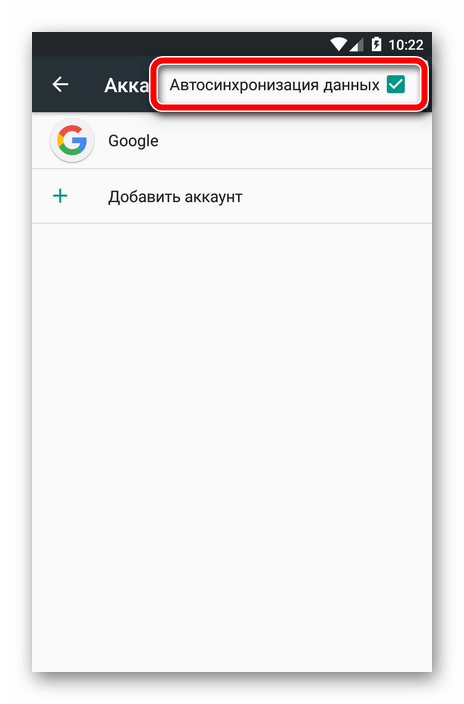
И последний момент — автосинхронизация должна быть включена. Если эта функция активирована, необходимые данные синхронизируются с «облаком» в автоматическом режиме без вашего непосредственного участия.
Чтобы узнать, включена ли данная опция, необходимо перейти в «Настройки» — «Аккаунты» — «Google». Здесь в дополнительном меню (вертикальное троеточие справа вверху) должен быть отмечен пункт «Автосинхронизация данных».
Если по всем вышеперечисленным пунктам полный порядок, смело переходим к способам исправления ошибки синхронизации контактов.
Способ 1: синхронизация аккаунта Гугл вручную
Наиболее простое решение, которое в ряде случаев может быть действенным.
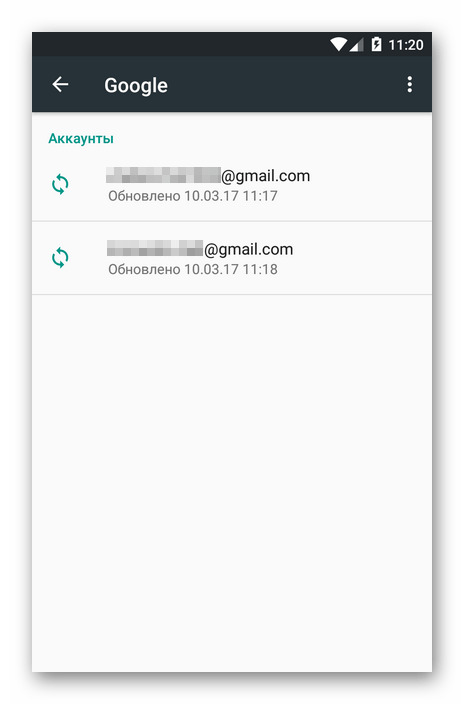
- Для его использования идем в настройки устройства, где в разделе «Аккаунты» — «Google» выбираем нужную нам учетную запись.
- Далее в настройках синхронизации конкретного аккаунта убеждаемся, что переключатели возле пунктов «Контакты» и «Контакты Google+» находятся в положении «Включено».
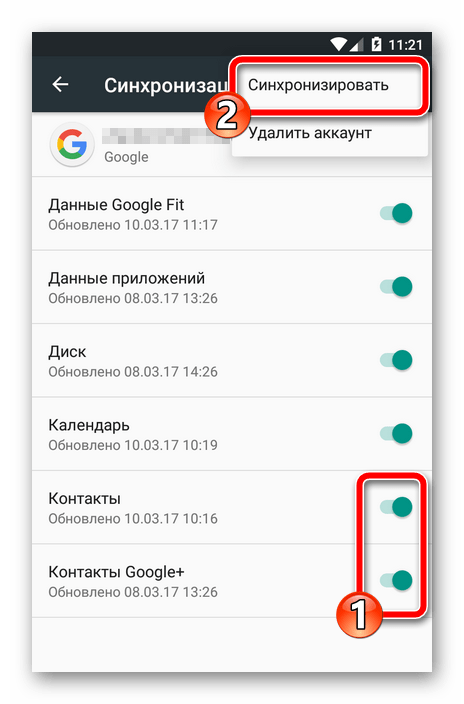
Затем в дополнительном меню жмем «Синхронизировать».
Если после выполнения данных действий синхронизация началась и успешно завершилась — проблема решена. В ином случае пробуем другие способы устранения ошибки.
Способ 2: удаление и повторное добавление Google-аккаунта
Этот вариант с еще большей вероятностью позволит исправить проблему с синхронизацией контактов на вашем Андроид-устройстве. Нужно всего лишь удалить авторизованную в системе учетную запись Google и войти в нее снова.
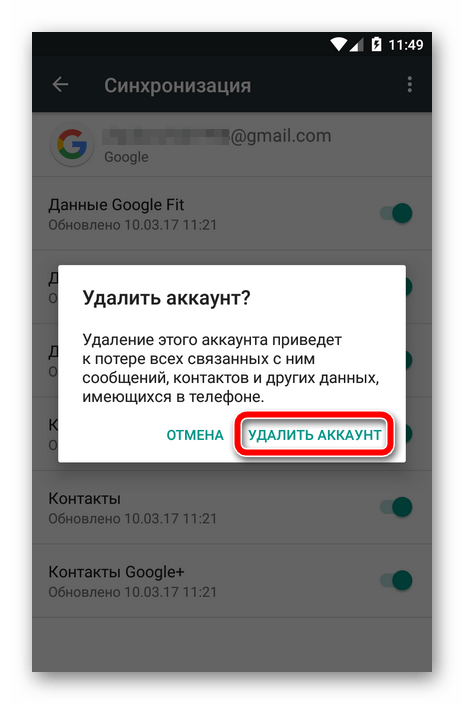
- Итак, сначала производим удаление аккаунта. Далеко здесь идти не нужно: в тех же настройках синхронизации «учетки» (см. Способ 1) выбираем второй пункт — «Удалить аккаунт».
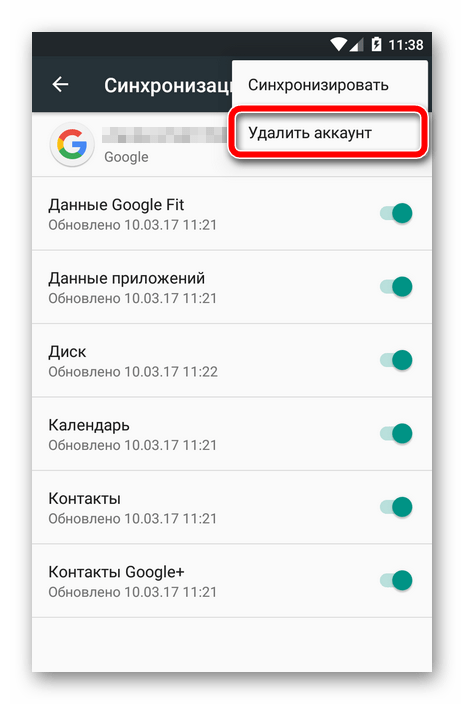
- После чего просто подтверждаем выбранное действие.
Следующий наш шаг — снова добавить на устройство только что удаленный Гугл-аккаунт.
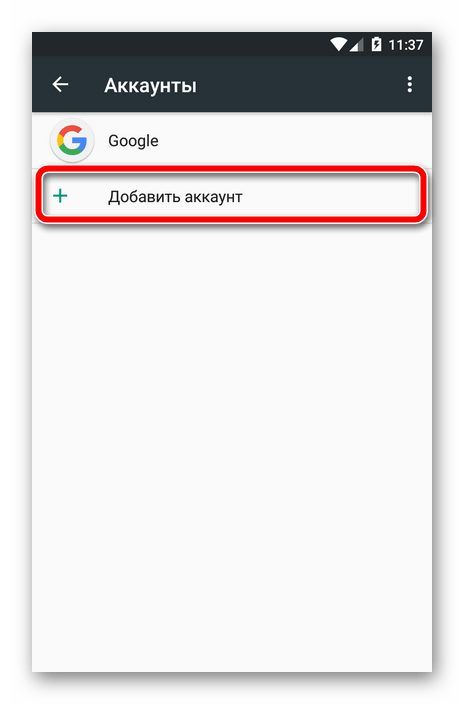
- Для этого в меню «Аккаунты» настроек операционной системы нужно нажать на кнопку «Добавить аккаунт».
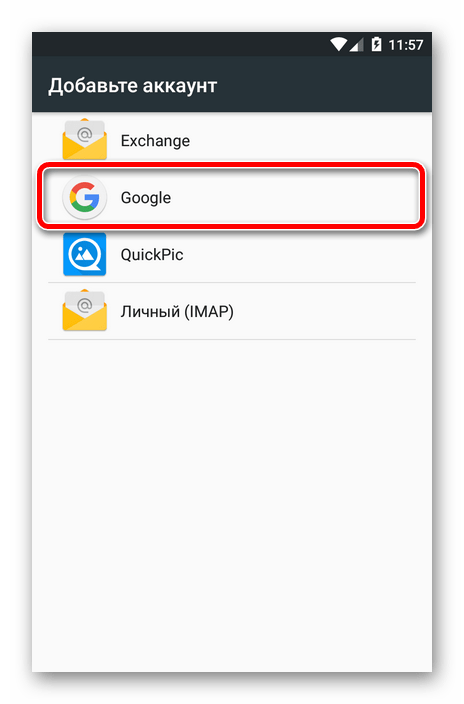
- Дальше необходимо выбрать тип учетной записи. В нашем случае — «Google».
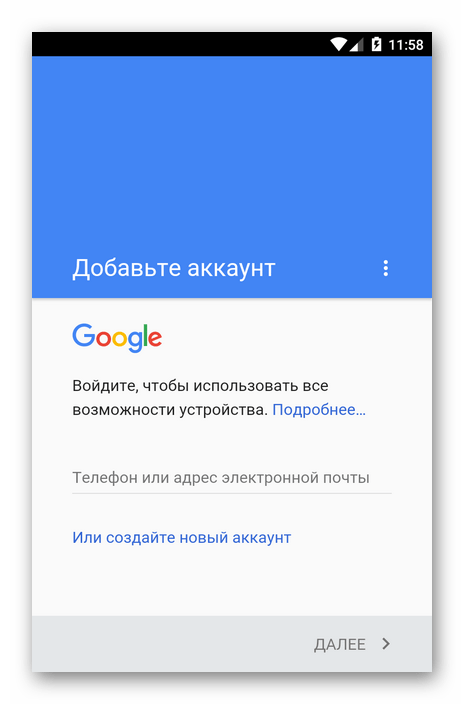
- Затем следует стандартная процедура входа в Гугл-аккаунт.
Заново добавив учетную запись Google, мы запускаем процесс синхронизации данных с нуля.

Способ 3: принудительная синхронизация
При несрабатывании предыдущих методов устранения неполадки придется, так сказать, «схитрить» и заставить устройство провести синхронизацию всех данных. Сделать это можно двумя способами.
Первый способ заключается в изменении настроек даты и времени.
- Для этого нужно зайти в «Настройки» — «Дата и время».
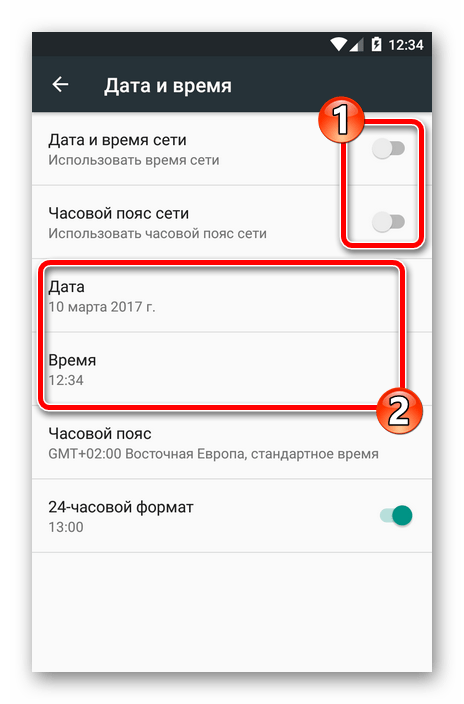
Здесь первым делом необходимо отключить параметры «Дата и время сети» и «Часовой пояс сети», а затем установить неверные дату и время. После этого возвращаемся на главный экран системы. - Потом снова идем в настройки даты и времени, и возвращаем все параметры в исходное состояние. Также указываем актуальное время и текущее число.
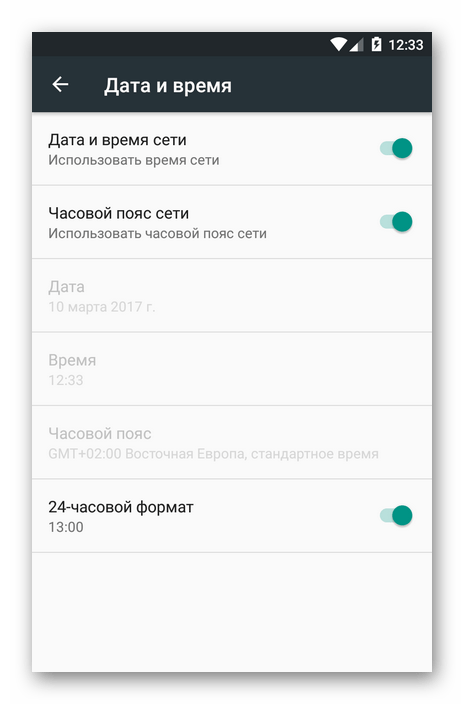
В итоге ваши контакты и прочие данные будут принудительно синхронизированы с «облаком» Гугл.
Другой вариант проведения принудительной синхронизации — с помощью номеронабирателя. Соответственно, подойдет он лишь для Android-смартфонов.
В этом случае нужно открыть приложение Телефон или любую другую «звонилку» и ввести следующую комбинацию:
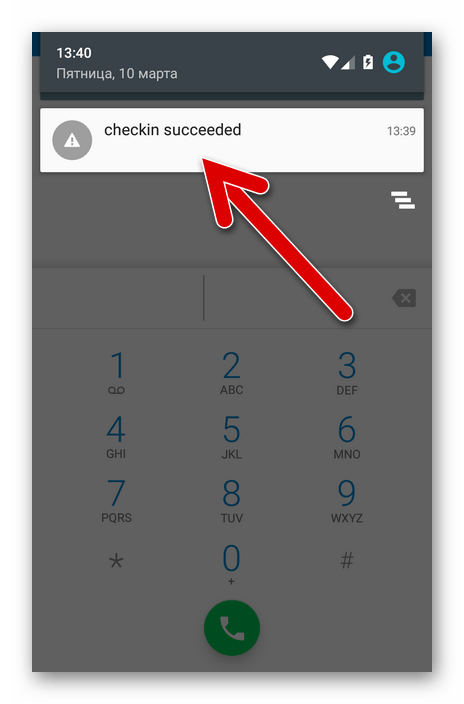
Как итог, в панели уведомлений вы должны увидеть следующее сообщение об успешной установке соединения.
Способ 4: очистка кеша и удаление данных
Весьма эффективным методом борьбы с ошибкой синхронизации контактов является их полное удаление и очистка связанных данных.
Если вы желаете сохранить свой список контактов, первым делом стоит сделать резервную копию.
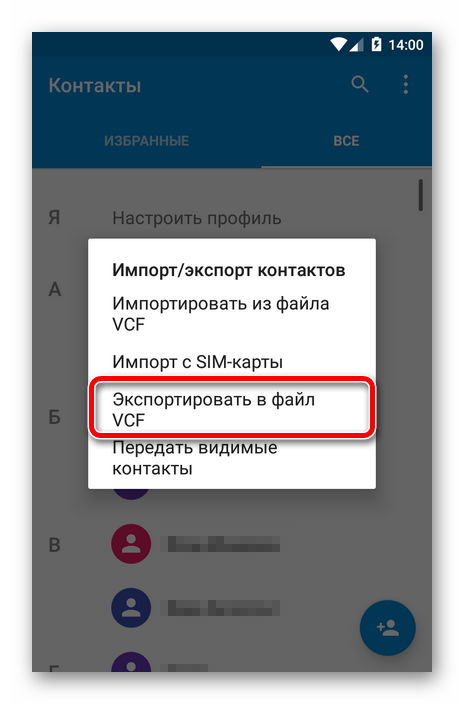
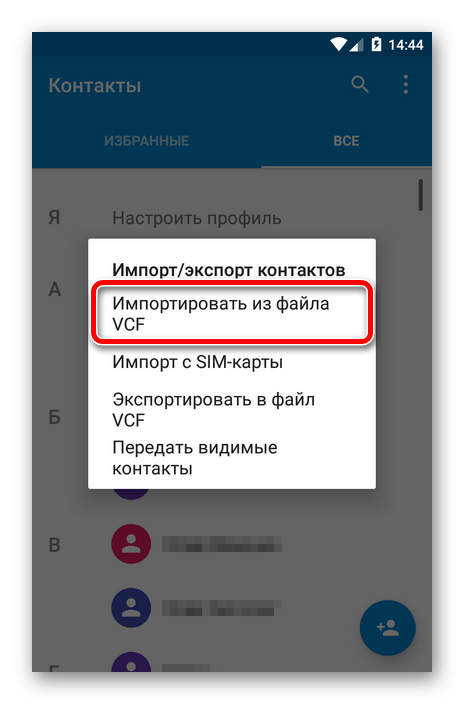
- Открываем приложение Контакты и через дополнительное меню идем в «Импорт/экспорт».
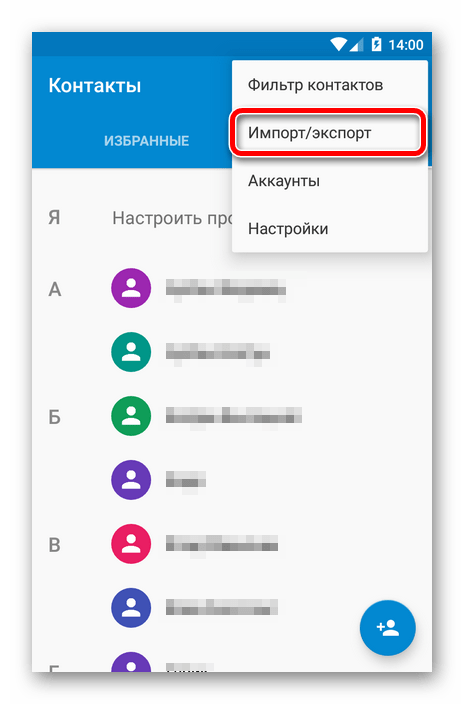
- Во всплывающем меню выбираем пункт «Экспортировать в файл VCF».
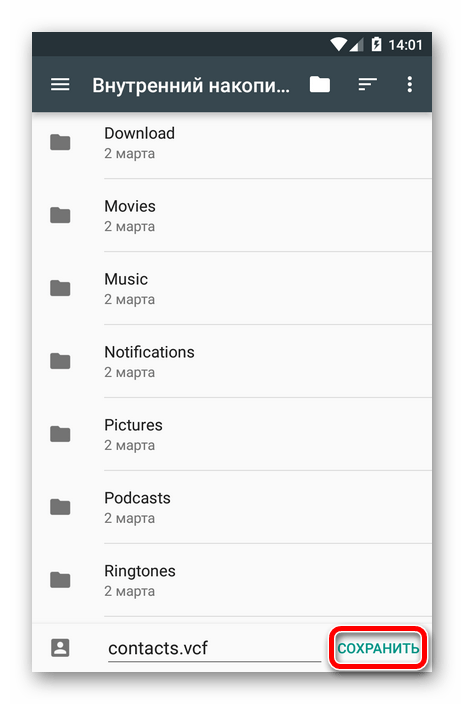
- После чего указываем место сохранения создаваемого файла резервной копии.
Теперь приступим к очистке кеша и списка контактов.
- Переходим в настройки устройства и затем в «Хранилище и USB-накопители». Здесь находим пункт «Данные кеша».
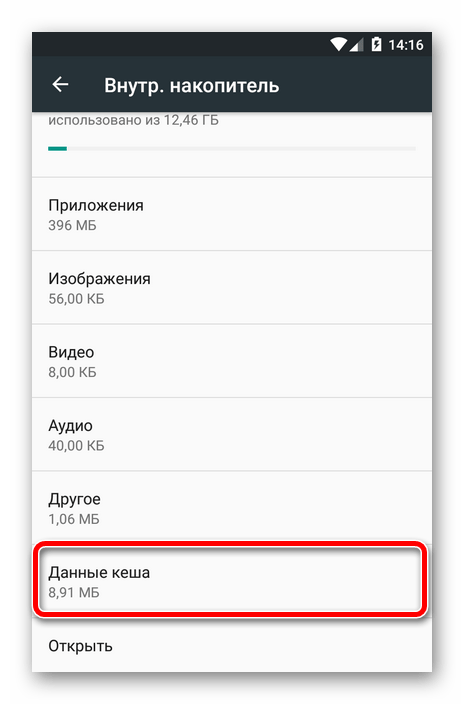
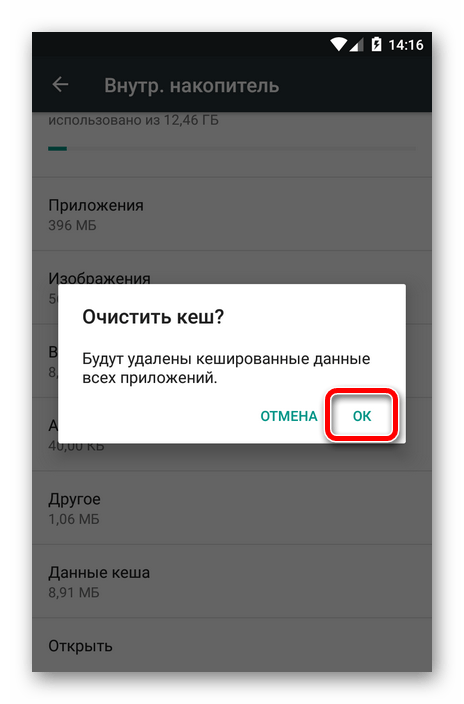
- По нажатию на него видим всплывающее окошко с уведомлением об очистке кешированных данных наших приложений. Жмем «ОК».
- После этого идем в «Настройки» — «Приложения» — «Контакты». Здесь нас интересует пункт «Хранилище».
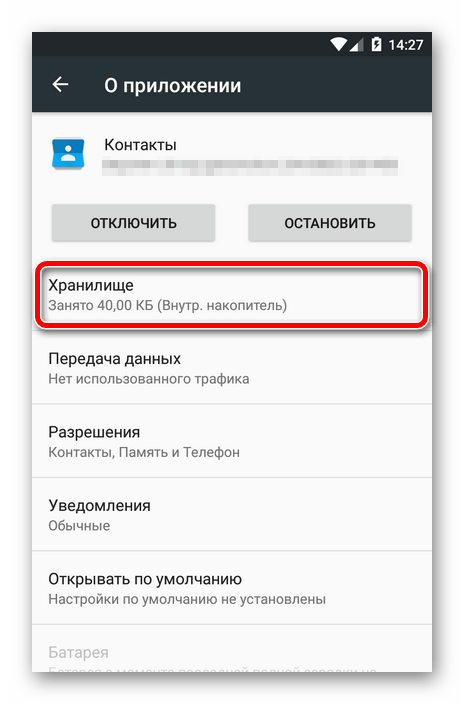
- Остается лишь нажать на кнопку «Стереть данные».
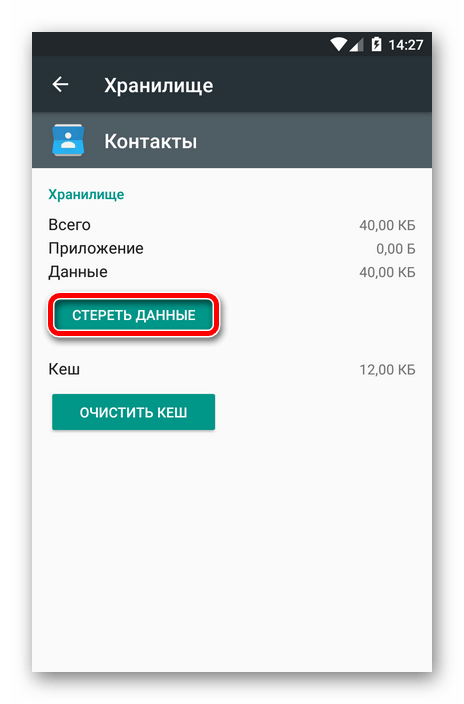
- Восстановить удаленные номера можно при помощи меню «Импорт/экспорт» в приложении Контакты.
Способ 5: стороннее приложение
Может произойти так, что и вовсе ни один из вышеописанных способов не устранит сбой с синхронизацией контактов. В данном случае советуем воспользоваться специальным инструментом от стороннего разработчика.
Программа «Фикс к синхронизации контактов» способна выявить и исправить ряд ошибок, приводящих к невозможности синхронизировать контакты.
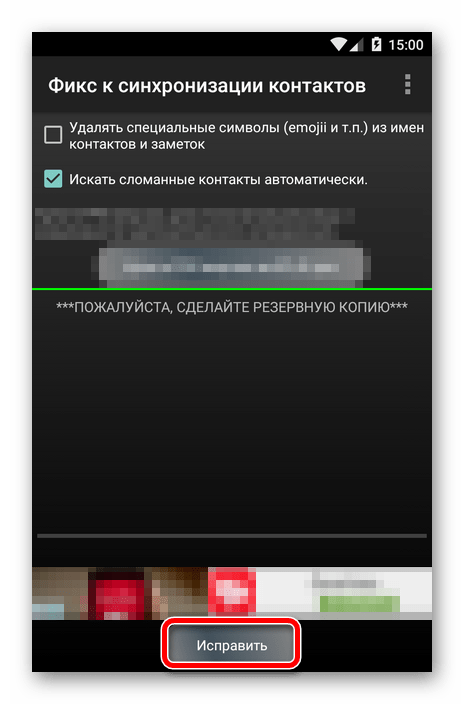
Все что нужно для устранения неполадки — нажать кнопку «Исправить» и следовать дальнейшим инструкциям приложения.
Контакты автоматически синхронизируются с вашей учетной записью Google, когда вы добавляете учетную запись на свой телефон Android. Некоторым такое поведение может не понравиться, для других это подарок судьбы. В первую очередь потому, что контакты автоматически сохраняются в облаке. Так что даже если человек потеряет телефон или форматирует телефон, контакты останутся в безопасности. К сожалению, функция синхронизации контактов не работает для некоторых пользователей Android. То есть, Контакты Google не синхронизируются на своем телефоне.
Если вы столкнулись с той же проблемой, здесь вы найдете 13 решений для ее устранения. Независимо от того, связана ли проблема с приложением Google Контакты или службой синхронизации контактов Google на Android, исправления будут касаться решений для обоих.
1. Перезагрузите телефон.
Прежде чем пробовать другие решения, перезагрузите телефон Android один раз. Это должно решить любую временную проблему, из-за которой контакты Google не синхронизируются.
2. Проверьте подключение к Интернету.
Часто синхронизация не выполняется из-за плохого подключения к Интернету. Убедитесь, что ваш интернет работает нормально. Если вы подключены к Wi-Fi, попробуйте переключиться на мобильные данные и наоборот.
3. Включите режим полета.
Несмотря на то, что режим полета предназначен для полетов, он очень удобен при устранении неполадок в сети. Если контакты не могут синхронизироваться на вашем телефоне Android, включение и выключение режима полета может помочь.
Для этого перейдите в «Настройки»> «Сеть и Интернет». Включите переключатель для режима полета. Подождите минуту, а затем выключите тумблер. Кроме того, вы можете включать и отключать режим полета на панели быстрых настроек.
4. Включение и выключение синхронизации контактов.
Затем вам нужно сначала проверить, включена ли служба синхронизации для контактов на вашем телефоне Android. Если это не так, включите его. А если он уже включен, выключите и снова включите.
Для этого перейдите в Настройки> Учетные записи. Нажмите на свою учетную запись Google. Нажмите на синхронизацию учетной записи.
Включите переключатель рядом с контактами. Если он включен, отключите его, а затем снова включите.
Совет профессионала: Выберите «Настройки»> «Google»> «Сервисы учетной записи»> «Синхронизация контактов Google». Проверьте статус в разделе Статус синхронизации. Если он отображается, нажмите «Управление настройками». Включите синхронизацию на следующем экране.
5. Удалить специальные символы.
Если проблема возникла внезапно, подумайте и запомните, какой контакт вы сохранили недавно. Откройте этот контакт и удалите все специальные символы из имени или любых других полей. Если вы не уверены в каком-либо специальном символе, удалите этот конкретный контакт и добавьте его снова вручную. Или экспортируйте все свои контакты в виде файла CSV и откройте файл. Проверьте столбец, в котором есть неопознанные символы. Удалите этот контакт со своего телефона или удалите все контакты с телефона и импортируйте отредактированный файл CSV обратно.
6. Проверьте хранилище.
Если вы получаете сообщение «Не удается обновить контакт» при попытке синхронизировать контакты, проблема связана с местом для хранения. Google позволяет до 25 000 контактов в каждой учетной записи или до 20 МБ контактов без фотографий. Возможно, вы превысили квоту хранения контактов Google.
7. Отключите режим энергосбережения.
Эта функция, разработанная для экономии заряда батареи на телефонах Android, препятствует нормальному функционированию многих приложений. И одна из них — Google Контакты. Если включен режим экономии заряда батареи или энергосбережения, ваши контакты не будут синхронизироваться должным образом. Так что выключи это.
Шаги будут отличаться на разных телефонах. В большинстве случаев вы найдете его в разделе «Настройки»> «Батарея»> «Экономия заряда».
На Samsung перейдите в «Настройки»> «Уход за устройством»> «Батарея»> «Режим питания». Выберите Оптимизированный и отключите энергосбережение адаптера. Вернитесь и нажмите Управление питанием приложения. Выключите адаптивную батарею. Кроме того, откройте приложения для сна и посмотрите, добавлены ли в список контакты Google или приложение Google. Убери это.
8. Разрешить фоновое использование данных
Затем разрешите Google Contacts или любому другому приложению Контакты на вашем телефоне доступ к фоновым данным. Для этого перейдите в «Настройки»> «Приложения». Нажмите на приложение «Контакты». Нажмите на Мобильные данные и Wi-Fi или Использование данных в зависимости от доступной опции. Включите переключатель рядом с Фоновыми данными и Неограниченным использованием данных. Повторите те же действия для приложения Google.
Совет профессионала: Вы также должны проверить, включены ли на вашем телефоне функция экономии трафика или аналогичные функции. Например, у вас есть режим экономии данных Ultra на телефонах Samsung в разделе «Настройки»> «Сетевое подключение»> «Использование данных» / «Экономия данных». Убедитесь, что в режиме добавлено что-нибудь связанное с контактами. Отключите это.
Иногда проблема может быть связана с ошибкой в приложении Google Контакты. Обновите его из Play Store, и это должно решить проблему. Лучше всего обновить все приложения Google на вашем телефоне. Откройте Play Store и перейдите в раздел Мои приложения и игры на боковой панели. Обновите все приложения.
10. Очистить кеш и данные
Очистка кеша и данных для приложения «Контакты» оказалась полезной для многих пользователей Android, страдающих от проблем с синхронизацией. Очистка кеша или данных для приложения «Контакты» не приведет к удалению ваших контактов. Однако мы рекомендуем экспортировать ваши контакты в виде файла CSV, прежде чем вы очищаете данные приложения. Сохраните файл CSV на телефоне или загрузите его на Google Диск.
Заметка: Не очищайте данные для приложения системы хранения контактов в разделе «Настройки»> «Приложения», так как оно определенно удалит ваши контакты.
Чтобы очистить кеш и данные приложения «Контакты», выберите «Настройки»> «Приложения»> «Контакты»> «Хранилище». Сначала нажмите Очистить кеш. Перезагрузите устройство и посмотрите, правильно ли работает синхронизация. Если проблема не исчезнет, нажмите Очистить данные или Очистить хранилище в зависимости от доступной опции. Повторите то же самое для сервисов Google Play, т.е. очистите кеш и данные, если синхронизация по-прежнему не работает.
12. Сбросить настройки приложения
В телефонах Android есть интересная функция, которая позволяет сбросить все настройки телефона до значений по умолчанию. Поэтому, если какой-либо параметр может препятствовать работе контактов, сброс настроек приложения исправит это.
Чтобы сбросить настройки приложения, выберите «Настройки»> «Система»> «Сбросить параметры»> «Сбросить настройки приложения». Никакие данные или файлы не будут удалены при сбросе настроек приложения. Подробно узнайте, что происходит, если сбросить настройки приложения и другие методы сброса настроек приложения.
13. Удалить учетную запись Google.
Наконец, если ничего не работает, вы должны сделать решительный шаг и удалить учетную запись Google со своего телефона. Узнайте, что происходит при удалении учетной записи Google с телефона Android.
Чтобы удалить учетную запись, перейдите в «Настройки»> «Учетные записи». Нажмите на свою учетную запись Google. Нажмите на Удалить. После удаления добавьте его обратно и разрешите синхронизацию контактов.
Синхронизация заботится
Возможность автоматического резервного копирования контактов в фоновом режиме — такая классная функция. Потеря или поломка может кого-нибудь разозлить. Мы надеемся, что одно из решений устранило бы проблему с синхронизацией контактов Google на вашем телефоне Android.
Следующий:
Вы случайно удалили свои контакты или потеряли их из-за сбоя синхронизации? Знайте, как восстановить удаленные контакты Google по следующей ссылке.Post Views: 1 953
Контакты, сохраненные на вашем устройстве Android, автоматически синхронизируются с вашей учетной записью Google. Вы можете получить удаленный доступ к этим контактам на других устройствах, подключенных к вашей учетной записи. Синхронизация контактов Google интуитивно понятна, а преимущества огромны.
Есть только одна проблема: синхронизация контактов иногда не работает. Если некоторые контакты, сохраненные на вашем Android-смартфоне, отсутствуют в Google Контактах или ваши контакты перестают работать синхронизация с другими устройствами, одно из 12 решений, перечисленных ниже, должно помочь решить проблему с несинхронизацией контактов Google.
1. Проверьте подключение к Интернету.
Вашему устройству Android требуется активное подключение к Интернету для синхронизации контактов с облаком. Если вы не можете найти некоторые контакты на других устройствах, подключенных к вашей учетной записи Google, убедитесь, что на основном устройстве, на котором сохранен контакт, есть подключение к Интернету.
Если вы используете сотовые данные, переключитесь на соединение Wi-Fi и проверьте, синхронизирует ли оно отсутствующие контакты. Вы также можете включить Авиа режим, подождите несколько секунд и снова выключите. Это может решить проблемы с подключением вашего устройства к сотовой и беспроводной сети.
Наконец, убедитесь, что дополнительное устройство также имеет подключение к Интернету. В противном случае устройство может не получать обновленную контактную информацию от Google.
2. Проверьте настройки синхронизации контактов.
По-прежнему не можете найти некоторые контакты Google на дополнительных устройствах? Зайдите в настройки своей учетной записи и убедитесь, что вы включили синхронизацию контактов.
- На устройстве Android перейдите в «Настройки»> «Учетные записи». Убедитесь, что на странице «Учетные записи» включен параметр «Автоматически синхронизировать данные». Выберите свою учетную запись Google, чтобы продолжить.
- Нажмите «Синхронизация учетной записи».
- Убедитесь, что контакты включены. Вы можете вручную перезапустить синхронизацию контактов, отключив эту опцию и снова включив ее.
Либо коснитесь трехточечного значка меню в правом верхнем углу и выберите «Синхронизировать сейчас». Убедитесь, что устройство подключено к Интернету.
Google может не распознать (или не синхронизировать) некоторые контакты на вашем устройстве как контакты Google, если вы не укажете это. Это могло быть связано с тем, что контакты были созданы другим приложением, или по какой-то другой неясной причине.
Если некоторые контакты на вашем устройстве не синхронизируются с вашими учетными записями Google, что бы вы ни пытались, выполните следующие действия, чтобы настроить устройство на автоматическое сохранение и синхронизацию всех контактов на вашем устройстве в качестве контактов Google.
- Перейдите в «Настройки»> «Google»> «Сервисы учетной записи» и нажмите «Синхронизация контактов Google».
- Выберите статус синхронизации.
Включите опцию Автоматическая синхронизация.
- Вернитесь на страницу синхронизации контактов Google и коснитесь Также синхронизировать контакты устройства.
- Включите Автоматическое резервное копирование и синхронизацию контактов устройств.
- Выберите учетную запись, для которой необходимо выполнить резервное копирование и синхронизацию контактов вашего устройства.
4. Отключить режим энергосбережения.
Устройства Android имеют функцию экономии заряда батареи, которая временно приостанавливает синхронизацию и другие фоновые действия, расходующие заряд батареи. Если контакты Google не синхронизируются на вашем устройстве Android, отключите экономию заряда и повторите попытку. Откройте панель уведомлений и нажмите «Экономия заряда», чтобы отключить эту функцию.
Если этого параметра нет на панели уведомлений, перейдите в «Настройки»> «Батарея»> «Экономия заряда» и нажмите кнопку «Выключить сейчас».
5. Отключить экономию трафика.
Data Saver — еще одна функция Android, которая может препятствовать синхронизации контактов на ваших устройствах. Если вы подключены к Интернету через сотовые данные, включение режима экономии трафика временно приостановит приложения и процессы, использующие фоновые данные, до тех пор, пока вы не отключите эту функцию или не подключитесь к сети Wi-Fi.
Отключите экономию данных, чтобы возобновить синхронизацию контактов. Перейдите в «Настройки»> «Сеть и Интернет»> «Экономия трафика» и отключите параметр «Использовать экономию трафика».
6. Разрешить использование данных и батареи в фоновом режиме
Если вы не хотите отключать экономию заряда батареи и экономию данных, вы можете настроить приложение «Контакты», чтобы обойти общесистемные ограничения на фоновые данные и использование батареи. Это обеспечит бесперебойную синхронизацию ваших контактов.
- Перейдите в «Настройки»> «Приложения и уведомления»> «Информация о приложении» или (Все приложения) и выберите «Контакты» из списка приложений, установленных на вашем устройстве.
- Выберите Мобильные данные и Wi-Fi.
Включите Фоновые данные и Неограниченное использование данных.
- Вернитесь на страницу информации приложения «Контакты» и нажмите «Батарея».
- Если для фонового ограничения установлено значение «Ограничено», щелкните его и выберите «Удалить».
Это позволит приложению использовать аккумулятор вашего устройства в фоновом режиме. Подождите примерно 3-5 минут и проверьте, видны ли отсутствующие контакты на других устройствах.
7. Очистите кеш приложения «Контакты».
Приложение может работать неправильно, если его файлы кеша повреждены. Если ваши контакты по-прежнему не синхронизируются с другими устройствами, попробуйте очистить данные кеша приложения «Контакты». Откройте страницу информации приложения «Контакты» («Настройки»> «Приложения и уведомления»> «Все приложения»> «Контакты») и выберите «Хранилище и кеш».
Нажмите кнопку Очистить кеш.
8. Обновите приложение «Контакты».
Ваше устройство может не синхронизировать ваши контакты с вашей учетной записью Google, если приложение «Контакты» не работает или устарело. Запустите Google Play Store, найдите Контакты и проверьте, есть ли доступное обновление для приложения. Вы также можете обновить Контакты по этой ссылке.
9. Проверьте настройки даты и времени.
Неправильные настройки даты и времени могут привести к проблемам с синхронизацией. Перейдите в «Настройки»> «Система»> «Дата и время» и включите «Использовать время, предоставленное сетью» и «Использовать часовой пояс, предоставленный сетью».
10. Измените имя контакта.
Вы можете сохранить контакт на своем смартфоне или планшете Android практически под любым именем, которое сочтете подходящим. Имена контактов могут включать буквы, числа, смайлики и специальные символы. Однако важно отметить, что вы не сможете синхронизировать контакты, в именах которых есть определенные специальные символы.
В ходе нашего исследования мы обнаружили, что контакты со следующими специальными символами могут создавать проблемы во время синхронизации контактов:
- Апостроф (‘)
- Амперсанд (&)
- Знак равенства (=)
- Звездочка
- Знак решетки (#)
Более одного периода подряд (… ..) В качестве руководства имя контактного лица не должно содержатьспециальные символы, которые нельзя использовать в имени пользователя Gmail
- Проверьте хранилище контактов Google.
Вы можете сохранить только 25 000 контактов в своей учетной записи Google. По размеру выделенное хранилище для контактов в вашей учетной записи Google составляет 20 МБ. Чтобы проверить количество имеющихся у вас контактов Google, посетите Панель управления Google Контактами
в предпочтительном браузере и войдите в свою учетную запись Google. Вы должны увидеть общее количество контактов в своей учетной записи непосредственно перед первым именем в списке.
Если у вас до 25 000 элементов, удалите ненужные контакты, чтобы возобновить синхронизацию.
- Повторно добавьте учетную запись Google.
Если ваши контакты по-прежнему не синхронизируются с Google, отключите и повторно добавьте свою учетную запись Google в крайнем случае. Перейдите в «Настройки»> «Учетные записи» и выберите соответствующую учетную запись Google.
Нажмите кнопку «Удалить учетную запись» и дождитесь отключения учетной записи от вашего устройства.
Вернитесь на страницу «Учетные записи» и нажмите «Добавить учетную запись», чтобы повторно добавить учетную запись Google.
Наслаждайтесь синхронизацией без сбоев
Один из этих методов устранения неполадок должен исправить проблемы с синхронизацией контактов Google на вашем устройстве Android. Следует отметить, что также может помочь перезагрузка устройства или установка последней версии операционной системы Android. Попробуйте их и дайте нам знать, как это происходит.
На чтение 3 мин Просмотров 28.7к. Опубликовано 01.10.2019
Несмотря на то, что устройства Xiaomi с международной прошивкой включают в себя сервисы Google и Play Store, в отличие от их китайских аналогов, иногда возникают проблемы с синхронизацией контактов. Проблема, как правило, исходит от фирменного интерфейса MIUI, и, к счастью, есть надежное решение.
Вот как можно синхронизировать контакты Google.
Проблема с MUIU и контактами Google
Как мы уже говорили выше, иногда у вас могут возникнуть проблемы с приложениями и службами Google на смартфонах, импортированных из Китая. Даже если вы установили все необходимые приложения или имеете глобальную / международную версию прошивки для смартфона Xiaomi, по какой-то причине контакты могут не захотеть синхронизироваться должным образом. Play Store и все другие сервисы могут быть полностью функциональными, но не контакты.
Эта проблема со смартфонами Xiaomi встречается чаще, чем вы ожидаете, и вызвана пользовательской версией Android, которую используют эти смартфоны. MIUI – это программная оболочка, глубоко персонализирующая Android, и если вы любите пастельные цвета и анимацию, вы не можете не влюбиться в нее. Иногда система немного переусердствует в сохранении заряда батареи или экономии оперативной памяти и имеет тенденцию блокировать процессы, которые она считает бесполезными. Вот как разблокировать синхронизацию контактов на MIUI Xiaomi.
Как синхронизировать контакты Google на Xiaomi MIUI
Процедура проще, чем вы можете подумать. Перво-наперво, вам нужно убедиться, что на вашем устройстве установлено правильное приложение для синхронизации контактов. Вот как это проверить:
- перейдите в настройки;
- прокрутите до конца списка и выберите вариант «Установленные приложения»;
- В списке найдите «Синхронизация контактов Google».
Если вы не можете найти нужный вариант, вы можете скачать такое приложение из интернета. После загрузки просто установите его, как любой другой файл APK – здесь нет ничего сложного.

MIUI не позволяет приложению загружать адресную книгу с серверов Google.
Теперь мы вплотную подошли к решению проблемы. Мы должны заставить MIUI позволить установленному приложению выполнять синхронизацию:
- выполните действия, описанные выше, чтобы найти приложение Google Contacts Sync в настройках приложения и выбрать его;
- на появившемся экране активируйте пункт «Автозапуск»;
- в подменю «Разрешения» включите следующие записи:
- изменение и удаление контактов;
- чтение ваших контактов;
- доступ к учетным записям на устройстве;
- запуск в фоновом режиме;
- в разделе «Экономия батареи» выберите пункт «Без ограничений».
Теперь вам просто нужно перезагрузить устройство и проверить, все ли синхронизируется должным образом. После того, как вы дадите пару минут на загрузку вашей адресной книги с серверов Google, вы будете прыгать от счастья!
Этот процесс решил вашу проблему? Были ли у вас другие проблемы со смартфоном Xiaomi? Расскажите нам об этом в комментариях.
Как перенести контакты на Xiaomi: 6 простых способов
Каждый раз, когда люди меняют старый смартфон на новый, они сталкиваются с некоторыми сложностями. И основное затруднение вызывает перенос контактов. Владельцы новеньких телефонов от Xiaomi не являются исключением. Опытные пользователи китайских устройств наверняка знают, что необходимо делать, а вот начинающим не всегда понятно, как перенести контакты на Xiaomi. Помочь осуществить переброску контактов на другой аппарат могут специальные функции, имеющиеся в устройствах Xiaomi. Но мы рассмотрим все возможные методы.
Перенос контактов на Сяоми с SIM-карты
Самый распространенный способ настройки контактов на Xiaomi – это перенос с карты SIM.
Алгоритм действий следующий:
- Сначала следует запустить меню управления. Для этого необходимо зажать кнопку, которая находится под экраном на сенсорной панели и обозначена тремя горизонтальными линиями.
- В настройках нужно выбрать строку «Системные приложения», а в них – «Контакты».
- Здесь выбрать раздел «Импорт/экспорт», далее открыть «Импорт с sim».
- После следует выбрать нужную карту (SIM1 или SIM2), с которой нужно списать номера.
- На экране появится список сохраненных данных на SIM. Чтобы скопировать несколько имен, нужно зажать одну строку до появления меток, после выделить нужные и выбрать опцию «Переместить».

В разделе «Импорт» можно также передать данные на аккаунт в Google или Mi. В этом случае смартфон конвертирует информацию в формате .vcf и .vCard.
Недостаток этого метода в том, что большинство симкарт не обладают большим количеством памяти. Поэтому этим способом возможно переместить слишком малое количество номеров со старого телефона.


Не бойтесь перемен!
Смартфоны устаревают очень быстро, в современном мире мобильные устройства теряют актуальность уже через год-два с момента выхода на рынок. Не стоит пользоваться устаревшим гаджетом из-за опасений перед миграцией на новый аппарат. Буквально за несколько простых шагов «обновку» можно адаптировать под себя. Как видите, от пользователя не требуется каких-либо специальных знаний и сложных действий, программное обеспечение выполняет практически всю работу совершенно самостоятельно.
Вокруг нас очень много информации, которую необходимо запомнить или хотя бы знать, где ее найти. Благодаря гаджетам, не забыть список продуктов или пароль к аккаунту в социальной сети возможно без ежедневника или клочка бумаги. В смартфонах Xiaomi вас спасет стандартное приложение «Заметки», которое надежно сохранит всю необходимую информацию.
- Открываем приложение «Заметки»
В правом верхнем углу находится кнопка для переключения видов отображения заметок: плитка или список.

С помощью кнопки «+» в правом нижнем углу вы можете создать новую заметку. Помимо текста можно вставить фото и оформить запись для своего удобства.
С помощью кнопки «Звуковой волны» в правом нижнем углу вы можете создать аудиозаметку.
Функция автоматического списка идеально подойдет тем, у кого на день запланировано очень много дел. После того как вы справились с тем или иным заданием, внесенным в ваш список, вычеркните его и начинайте выполнять следующий пункт.
После создания заметки нажмите кнопку «Готово», тем самым сохранив записанную информацию.
Для того чтобы изменить цвет фона, скрыть заметку или создать напоминание/виджет на рабочем столе, нажмите на три точки в правом нижнем углу приложения.
Для тонких настроек «Заметок» необходимо удержать кнопку «Меню».

Не забывайте, что все заметки синхронизируются с Mi-облаком (если вы авторизированы в Mi-аккаунте). Это позволит вам с легкостью отслеживать свои записи на других устройствах Xiaomi . Поэтому настоятельно рекомендуем воспользоваться этим приложением и облегчить ежедневные бытовые задачи.
Делайте жизнь проще вместе с Xistore!
Пользователи мобильных устройств иногда интересуются, как перенести контакты с Xiaomi на Xiaomi. Телефоны этого китайского производителя стремительно набирают популярность, и проблема переноса данных становится все более распространенной. Владельцы смартфонов часто сталкиваются с проблемой, когда приходится долго восстанавливать все приложения и другие данные, которые содержались на предыдущем смартфоне. Для переноса информации на Сяоми с другого телефона используется функция «Трансфер».
Перенос контактов с помощью карты памяти
Этот способ во многом схож с предыдущим, но обладает большим преимуществом.

С помощью SD карты можно перенести большое количество номеров с одного гаджета на другой:
- Сначала в старом телефоне в меню «Контакты» открыть раздел настроек и нажать на строку «Импорт/экспорт». Здесь выбрать экспорт на SD карту. В этом случае контакты будут записаны в виде файлов формата .vcf.
- После карту памяти следует поместить в специальный слот в новом смартфоне Xiaomi.
- В меню контактов нужно также зайти в раздел «Импорт/экспорт» и выбрать команду «Импортировать с SD».
- Нужные номера появятся в телефонной книге.
CloneIT — бесплатный и функциональный инструмент
Если возможностей «Ми Мувера» недостаточно, можно воспользоваться ПО от сторонних разработчиков. Схожих по принципу работы и функциям приложений в Play Market много. Мы рекомендуем прибегнуть к помощи CLONEit. Программа может перекинуть на новый смартфон двенадцать видов данных, в том числе контакты и сообщения, журнал всех вызовов, установленные приложения, файлы всех форматов на карте microSD. Также могут быть скопированы календарь, системные настройки, включая учетные записи, пароли и т. д.
ВАЖНО! Перед началом работы с программой на одном из смартфонов надо создать точку доступа Wi-Fi, второй гаджет должен подключиться именно к ней.Для успешного копирования информации с устройства Samsung на мобильный телефон Xiaomi нужно проделать следующие манипуляции:
- скачайте CLONEit в Play Market и установите его на оба гаджета;
- включите приложение на и нажмите кнопку «Отправитель». На аппарате Xiaomi отметьте, что это устройство станет получателем;
- после того как оба смартфона увидят друг друга, нажмите «Подключиться»;
- отметьте типы данных, которые требуется переместить;
- тапните по иконке «Пуск».
ВАЖНО! Прежде чем удалить данные на старом мобильнике, обязательно проверьте, что процесс прошел корректно и вся информация скопировалась успешно. Ни одно приложение не застраховано от ошибок!
Использование приложений
Когда-то давно перекидывать информацию с одного гаджета на другой можно было с помощью Bluetooth. Но производители Xiaomi видимо посчитали эту функцию лишней, поэтому на свежих моделях отсутствует такая возможность трансфера между устройствами.
Перекинуть имена и номера с одного смартфона на другой можно с помощью специального приложения. Для примера можно привести программу Xperia Transfer Mobile.

Она была разработана производителями Sony Xperia и совместима со всеми операционными системами: iOS, Android и Windows Phone. Поэтому данная программа позволяет импортировать данные в любые модели смартфонов, будь это хоть Айфон, хоть Самсунг. Работает приложение с помощью кабеля или Wi-Fi.
Помимо телефонной книги, с помощью этой программы можно перенести фото, видео и аудио файлы, а также любую другую длинную информацию.


Применение QR-кода
Этот способ переноса контактов относится к наиболее сложным, так как для него необходимо наличие специального QR-кода и приложения для его чтения в устройстве. Этот код должен быть сканирован смартфоном Xiaomi, посредством чего контакты окажутся в нем.

Чтобы перенести данные этим способом, необходимо:
- На старом и новом гаджете установить приложение, например, QR Droid Code Scanner в Google Play. Оно работает только на устройствах Android.
- Далее необходимо зайти в раздел «Импорт/экспорт», кликнуть «Отправить», после «Отправить контакт как». В результате данные шифруются в нужный код QR по умолчанию.
- Этот код необходимо считать телефоном Xiaomi. Информация сразу дублируется в телефонной книге.
Вывод
Без процедуры переноса контактов не обойтись, если не хотите заново вводить в новое устройство все данные. Как видим, в описанных сегодня правилах нет ничего сложного. Руководствуясь ими, вы сможете существенно сэкономить себе время.
* Recommended to upload a 720*312 image as the cover image
И вновь я приветствую вас, мои дорогие Mi-фаны!Ни для кого не секрет, что смартфоны Xiaomi набирают все большую и большую популярность. Даже преданные фанаты яблочников из Купертино переходят на смартфоны нашей любимой китайской компании. Когда я работал в рознице торгуя смарттфонами, то неоднократно слышал как от коллег так и от покупателей, что внутренняя начинка смартфона (они имели ввиду прошивку MIUI) очень похожа на операционную систему iOS. В связи с этим при переходе на другой смартфон им гоаздо легче пользоваться. Но как же быть с файлами?! Ведь с Apple не так просто переносить данные как с Android-устройств. Как перенести файлы на новый смартфон сейчас я вам и расскажу.КонтактыДля переноса контактов в телефоненадо подключить аккаунт в iCloud и разрешить их синхронизацию (настройки –iCloud – (войти в учетную запись) – включить Contacts). Теперь их надо«вытащить» из облака – для этого на компьютере открываем страницу www.icloud.com, входим в свою учетнуюзапись, далее – в пункт Contacts и выбираем нужные контакты. После этого в меню, вызываемомнажатием кнопки с шестеренкой, выбираем пункт Export vCard, и на ваш компьютерзагрузится VCF-файл со списком контактов. Теперь открываем страницу www.google.com/contacts, в левом менювыбираем пункт «Импорт контактов» и открываем загруженный VCF-файл (если у васуже доступна предварительная версия обновленных «Контактов», в которой импортпока не работает, нужно в похожем меню слева раскрыть список «Еще», в немвыбрать импорт, после чего вам будет предложено перейти к старой версии этогосервиса). После этого остается лишь включить синхронизацию контактов внастройках нового Android-смартфона. КалендарьПеренос событий в пользовательскомкалендаре выглядит очень похоже – в настройках iCloud разрешаем синхронизациюкалендаря, на сайте www.icloud.com заходим в соответствующий раздел и в спискедоступных календарей кликаем на иконку Share справа от его названия. Впоявившемся меню включаем опцию Public Calendar и копируем появившуюся ссылку(webcal://….). Вставляем ее в адресную строку новой страницы, заменяем webcalна http, после чего нажимаем Enter – в результате на компьютер скачивается файлс названием из сотни символов и без расширения. Это обычный текстовый файл,которому спокойно можно присвоить более приличное название. Для подключения егок Google Calendar открываем страницу www.google.com/calendar,находим пункт Other Calendars, в выпадающем меню выбираем Import calendar иоткрываем с компьютера только что загруженный файл – после этого все события изнего будут добавлены в ваш календарь на Google-аккаунте. ПочтаС «переездом» почтового ящиканикаких проблем возникнуть не должно – если вы используете не Gmail, а iCloud(или любой другой сервис), просто найдите в Google Play любой клиент с егоподдержкой – например, Mailbox или myMail. Фото/видеоДля переноса фото/видео можновоспользоваться сервисом Google+ Photos – для этого нужно установить на iPhoneофициальный клиент Google+, в нем подключиться в свой Google-аккаунт и включитьавтозагрузку для фото и видео, после чего выбрать пункт «Загрузить все фото ивидео». После окончания загрузки вы сможете увидеть все ваши материалы вприложении Photos на новом Android-смартфоне. Если же вы не желаетепользоваться сервисом Google+, выполнить эту процедуру можно, вовсе неподключаясь к интернету. Для этого необходимо подключить iPhone к компьютеру поUSB, открыть Проводник, кликнуть правой клавишей мыши по иконке смартфона всписке устройств и дисков и выбрать пункт «Импорт изображений и видео». Послеэтого появится окно импорта, в котором можно настроить параметры этой процедуры(выбрать папку, удалить файлы после окончания копирования и т.д.). Теперьдостаточно подключить к ПК Android-смартфон и с помощью Проводника скопироватьполучившуюся папку в его память (или на SD-карту). МузыкаПожалуй, одна из самых непростых задач — это перемещении файлов — если, конечно, ваша фонотека хранится в iTunes, а не в видеупорядоченных по папкам MP3-треков (в таком случае вся задача сводится кпростому копированию файлов с ПК на смартфон с помощью любого файловогоменеджера).Сам Google рекомендуетвоспользоваться своим плеером Google Play Music, который может загрузить вашубиблиотеку iTunes в свое «облако», из которого потом ее можно будет слушать нетолько на Android-смартфоне, но и в браузере на ПК. Для этого придетсяустановить на ПК утилиту Google MusicManager и в ней указать, что ваша фонотека находится вбиблиотеке iTunes, после чего дождаться окончания загрузки (всего на данныймомент сервис позволяет загрузить до 50 тыс. треков, чего будет более чемдостаточно для любого пользователя).Вот основные моменты, про которые мне хотелось вам рассказать чтобы было легче переносить данные с Iphone на Android-устройства. Прошу прощения, что не предоставляю скриншоты как обычно, ибо я никогда не пользовался яблоком и не имею аккаунта от них. Я постарался максимально полностью и подробно описать все действия. Надеюсь информация оказалась полезной.До встречи на просторах Mi Community!
Переход от одного смартфона к другому всегда связан с определенными неудобствами: непривычный хват, иное расположение элементов управления, часто совершенно непохожий и потому поначалу неудобный интерфейс. Усугубляется ситуация тем, что для комфортного использования нового гаджета необходимо заново установить все приложения и подстроить систему под свои нужды. К счастью, далеко не всегда приходится прибегать к сложным манипуляциям. В этом материале мы расскажем, как переехать со смартфона, произведенного компанией Samsung, на аппарат Xiaomi с минимальными усилиями.
Перенос контактов с помощью Аккаунта в Google
Такой метод тоже относится к довольно простым.
- На прежнем телефоне зайти в меню настроек и выбрать раздел «Аккаунты». Нажать на существующую учетную запись и включить синхронизацию контактов.
- В новом Xiaomi в меню «Контакты» выбрать «Настройки» – «Аккаунты». Нажать на строку «Добавить Аккаунт», после «Google».
- Ввести данные со своей учетной записи, после в параметрах аккаунта включить импортирование данных в телефонную книгу на устройстве.
- В результате появятся все необходимые номера.
Возможные проблемы в отображении контактов
Обязательно стоит изучить возможные проблемы, которые могут возникнуть у неопытного владельца Xiaomi. Часто после дублирования информации в контактах пропадают имена или их часть на русском языке.
Чтобы этого не случилось, в меню «Настройки» нужно зайти в отдел «Отображение». Здесь производители позволяют выбрать различные способы сортировки записей. А также есть разделы «Контакты SIM-карты» и «Только с номером телефона», которые нужно включить, чтобы у пользователя отображались все имеющиеся номера телефонов.
Смартфоны Xiaomi набирают большую популярность благодаря своей производительности и доступной цене. Больше всех на рынке ценится линейка Редми, ведь они просты в эксплуатации.
Даже с такой целью, как перенос контактов со старого гаджета, можно справиться несколькими способами. Пользователю только остаётся выбрать для себя удобный метод.
Облачные хранилища

Это один из самых надежных методов хранения информации. С использованием подобных хранилищ можно быть спокойным за сохранность личной информации. Другое дело, что доверия у многих пользователей такие облака не вызывают, так как «Контакты» хранятся непосредственно в глобальной сети, где при особом усердии имеется вероятность взлома. Но спешим заверить — не в случае с облачными хранилищами.
Вы просто скачиваете контакты на свой телефон из любого выбранного сервиса: Google disk, Dropbox, Яндекс Диск и другие.