Скриншот с прокруткой в Chrome: как сделать снимок целой страницы в браузере – инструкция
Часто случается, что нужно сделать полный скриншот вебстраницы в браузере с текстом и изображениями, однако стандартный способ позволяет скопировать только содержание, отраженное в пределах дисплея. Рассказываем, как сделать длинный скриншот на ПК с прокруткой в нашем материале.
Конечно можно сделать несколько скриншотов страницы и слепить их вместе в любом редакторе изображений, однако проще сразу захватить нужную область страницы или сделать длинный скриншот с прокруткой. Как это сделать с помощью сторонних программ и встроенных инструментов Chrome рассказываем в материале 24 канала.
Как сделать длинный скриншот с прокруткой в Chrome
Вообще есть три простых способа сделать длинный скриншот с прокруткой в браузере Google Chrome:
- стороннее приложение;
- расширение для браузера;
- в меню разработчика.
Первые два варианта проще, однако они предполагают манипуляции по установке стороннего приложения или расширения для Chrome в то время, как последний способ доступен благодаря предусмотренным возможностям самого браузера.
Приложения для создания скриншотов
Преимуществом установки отдельного приложения является то, что обычно такие программы намного функциональнее. С их помощью можно сделать длинный скриншот не только в браузере, но и в любой другой программе. Кроме того, некоторые программы позволяют «на ходу» редактировать изображения, подчеркивать и выделять важные места или объекты на изображении, дописывать примечания и отправлять готовый файл на почту или выгружать на сервер.
- PicPick
Это надежная программа для захвата экрана и редактирования изображений. Лучше всего в PicPick – это то, что он бесплатный для личного использования и содержит некоторые интересные функции, которые вы не найдете даже в платных программах.
Что касается захвата экрана, PicPick предлагает ряд режимов захвата:
- полный экран;
- активное окно;
- управление окном;
- окно прокрутки;
- область;
- фиксированная область;
- FreeHand.
Каждый из этих режимов подходит для различных сценариев и может помочь вам настроить скриншоты как угодно. Например, режим «Область» поможет изолировать и захватить диалоговое окно без лишних частей экрана.
Режим «Фиксированная область» поможет установить желаемую длину и ширину скриншота с точки зрения количества пикселей, что помогает сохранить одинаковый размер всех скриншотов.
- И самое главное, этот режим поможет благодаря окну прокрутки захватить скриншот целой веб-страницы или документа всего несколькими щелчками мыши.
Чтобы захватить окно прокрутки нужно выполнить следующее:
- Нажмите и удерживайте Ctrl + Alt вместе, затем нажмите PRTSC. Появится прямоугольное поле, выделенное красным.
- Несколько раз нажмите левую кнопку мыши, перетащите мышь в окне прокрутки, чтобы выбрать область.
- Отпустите кнопку мыши, и автопрокрутка происходить медленно. После этого все ваше окно будет захвачено всего за несколько секунд.
PicPick также имеет линейку пикселей, которую можно использовать для измерения размера изображений, отображаемых на вашем экране.
- Расширение GoFullPage
Скриншот страницы сайта целиком в Chrome можно сделать с использованием расширения. Для этого в магазине приложений Chrome Store нужно установить соответствующее приложение, например GoFullPage.
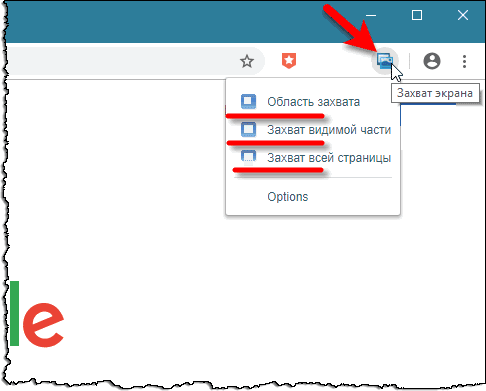
После установки запустите браузер Chrome, откройте необходимую страницу сайта и на панели выберите расширение Full page simple screen capture, выберите «Скриншот всей страницы», чтобы создать скриншот с прокруткой в Chrome.
Расширение сделает скриншот полной страницы, который можно загрузить на компьютер
- Панель разработчика Chrome
Если устанавливать программу или расширение для браузера нет желания, можно обойтись встроенными средствами Google Chrome.
Сначала нужно перейти на страницу, скриншот которой вы хотите сохранить. Затем необходимо нажать комбинацию клавиш CTRL + Shift + I для пользователей Windows и Linux, Option + Shift + I для macOS, после чего активируется панель разработчика.
На панели нужно нажать расширенное меню (три точки) и выбрать вариант размещения панели снизу.
Разместите панель разработчика внизу страницы
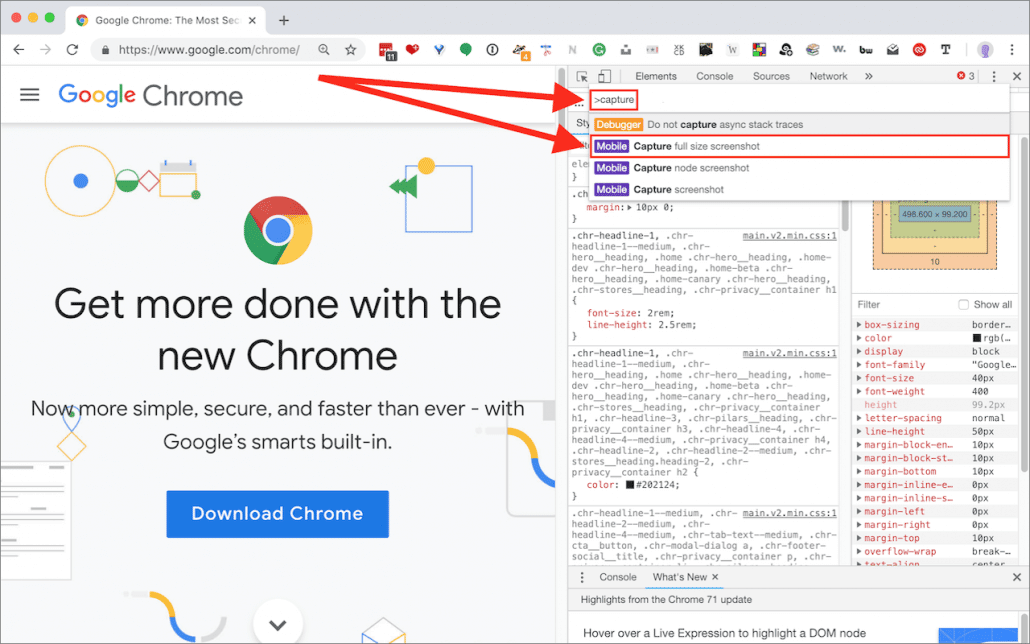
Теперь нажмите другую комбинацию клавиш – CTRL + Shift + P (CMD + Shift + P для Мак) и напишите «screenshot» выберите из списка «Capture full size screenshot». После чего сразу будет создан скриншот всей страницы сайта.
Создание скриншота с прокруткой в Chrome через панель разработчика
Этот способ создания длинных скриншотов подойдет тем, кто делает их не особенно часто, но если вы собираетесь сделать много снимков, то лучше воспользоваться специальной программой или расширением.
Как сделать скриншот в браузере Google Chrome
Скриншотом называется графический файл картинка, содержащий изображение экрана или его области (например, окна браузера).
Скриншот бывает нужен, когда мы видим что-то интересное и хотим это запечатлеть. Кроме того, этой функцией нередко пользуются и специалисты технической поддержки, помогающие удаленно решать многие проблемы – с функционированием локальной сети, интернета или с работоспособностью компьютера. Для многих таких специалистов слово скриншот давно стало частью их профессиональной терминологии.
Можно ли сделать скриншот в Гугл Хром
Многие люди не знают, как сделать скриншот, и если возникает необходимость запечатлеть что-то, они просто делают фото экрана при помощи камеры своего телефона. Такие снимки зачастую выходят нечеткими, смазанными, под странным углом, не все детали на них видны или, наоборот, видно лишнее.
А, между тем, в Хроме можно делать нормальные скриншоты, на которых всё видно, и которые нестыдно запостить на форуме, отослать другу или специалисту техподдержки.
Можно делать снимки всего экрана, рабочего окна или выделенной области.
Скриншот страницы в браузере Google Chrome
Варианты действий
Сделать скриншот в Гугл Хром можно, используя:
- функционал Windows;
- инструментарий самого браузера;
- сторонние расширения.
Инструменты Windows
Самый известный способ – через кнопку Print Screen. На большинстве клавиатур она располагается чуть правее клавиши F12, это самый верхний ряд клавиш. Print Screen сохраняет снимок экрана в буфер обмена, и чтобы получить готовый файл с изображением, нужно информацию из буфера вставить в Paint.
Таким образом, на создание скриншота этим способом уходит аж целых четыре действия:
- нажать Print Screen;
- открыть Paint;
- вставить изображение из буфера обмена (Ctrl + V);
- сохранить файл.
Более быстрый способ – Win + Print Screen. Сразу сохраняет скриншот в отдельный файл. Вместо четырех действий – всего одно.
Кнопка Win – это клавиша с изображением Windows, она обычно находится между Alt и Ctrl. Снимки экрана сохраняются в дефолтную папку с изображениями – на Windows 10 это «Этот компьютер» – «Изображения» – «Снимки экрана». Попасть туда можно через кнопку «Пуск».
Третий способ – через утилиту «Ножницы»:
- в поисковой строке рядом с кнопкой «Пуск» пишем «Ножницы;
- открываем программу;
- нажимаем «Создать»;
- выбираем «Режим» (например, «Весь экран»);
- сохраняем полученный скриншот.
Захват экрана в Гугл Хром
При желании в «Ножницах» можно выставить задержку (например, чтоб сделать снимок экрана через 5 секунд), нарисовать какие-то пометки маркером и отправить готовый файл по электронной почте.
Четвертый способ – через утилиту «Набросок на фрагменте экрана». Это практически близнец «Ножниц»:
- тоже вызывается через поисковую строку рядом с «Пуск»;
- имеет тот же функционал («Создать», «Задержка», маркеры, отправка скриншота по почте);
- из отличий: есть возможность обрезать снимок и есть горячие клавиши.
По нажатию Win + Shift + S в Windows 10 всплывает панель утилиты «Набросок на фрагменте экрана», на которой есть кнопки для снимка всего экрана, активного окна или выделенной области. Но снятый через эту панель скриншот будет сохраняться в буфер обмена и его придется вставлять в Paint. Даже в саму утилиту «Набросок на фрагменте экрана» это снимок вставить не получится, потому что там нет возможности вставки.
Кроме того, через «Пуск» – «Параметры» – «Специальные возможности» – «Клавиатура» – «Сочетание клавиш: PRINT SCREEN» можно назначить эту вызов этой панели на кнопку Print Screen. Но, кажется, что это абсолютно бессмысленно, так как с обычным принт скрином нужно 4 действия для сохранения скриншота, а с этой функцией их станет 5:
- нажать Print Screen;
- нажать кнопку на панели;
- открыть Paint;
- вставить;
- сохранить файл.
Таким образом, для снятия скриншота всего экрана ничего лучше, чем Win + Print Screen, в Windows не придумано.
Инструменты разработчика Chrome
В браузере Chrome есть так называемые инструменты разработчика, которые вызываются комбинацией клавиш Ctrl + Shift + I. С их помощью можно посмотреть код страницы и выполнить ряд разных действий, в том числе, и снять скриншот.
Это, пожалуй, самый неудобный и громоздкий способ получения скриншотов.
Но для полной картины надо его упомянуть:
- запускаем Google Chrome;
- открываем инструменты разработчика (Ctrl + Shift + I);
- нажимаем Ctrl + Shift + P;
- листаем список, пока не увидим 4 функции, отмеченных фиолетовым маркером Screenshot;
- нажимаем Capture Screenshot, чтобы сделать снимок всего экрана;
- указываем место, куда сохранить файл.
Скриншот в Google Chrome через инструменты разработчика
Недостатки этого способа в том, что он долгий и позволяет снимать только то, что происходит в Хроме, а инструменты Windows позволяют скринить всё что угодно.
Сторонние плагины
Расширения для скриншотов можно скачать из магазина Chrome:
- переходим в магазин расширений по ссылке – https://chrome.google.com/webstore/category/extensions?hl=ru
- в поиске пишем название плагина (Screen Capture, Lightshot, Tab Screenshot и др.) или запрос – например, screenshot;
- можно нажать кнопку «Другие расширения», чтобы посмотреть полный список, а не только топ-3;
- кликаем на понравившийся плагин и нажимаем «Установить» – «Установить расширение».
Установленный плагин будет находиться за значком «Расширения» (деталь пазла в правом верхнем углу Chrome), но можно для удобства закрепить его на видном месте при помощи кнопки «Закрепить».
Пользоваться расширением проще простого – кликаешь на его значок и следуешь инструкциям на экране. У каждого расширения интерфейс и функционал могут немножко отличаться. Например, Lightshot умеет снимать только выделенную область, а Screenshot Easy – только всю страницу целиком.
Как сделать скриншот выделенной области
Способ первый – через «Ножницы» или «Набросок на фрагменте экрана»:
- в строке рядом с кнопкой «Пуск» пишем название утилиты и открываем ее;
- нажимаем «Создать»;
- выбираем «Прямоугольный фрагмент» или «Фрагмент произвольной формы»;
- сохраняем полученное изображение в файл.
Способ второй – через инструменты разработчика Chrome:
- открываем Хром;
- нажимаем Ctrl + Shift + I;
- нажимаем Ctrl + Shift + P;
- листаем список, пока не увидим функции, отмеченные фиолетовой меткой Screenshot;
- кликаем на Capture area screenshot;
- выделяем прямоугольную область и выбираем, куда сохранить файл.
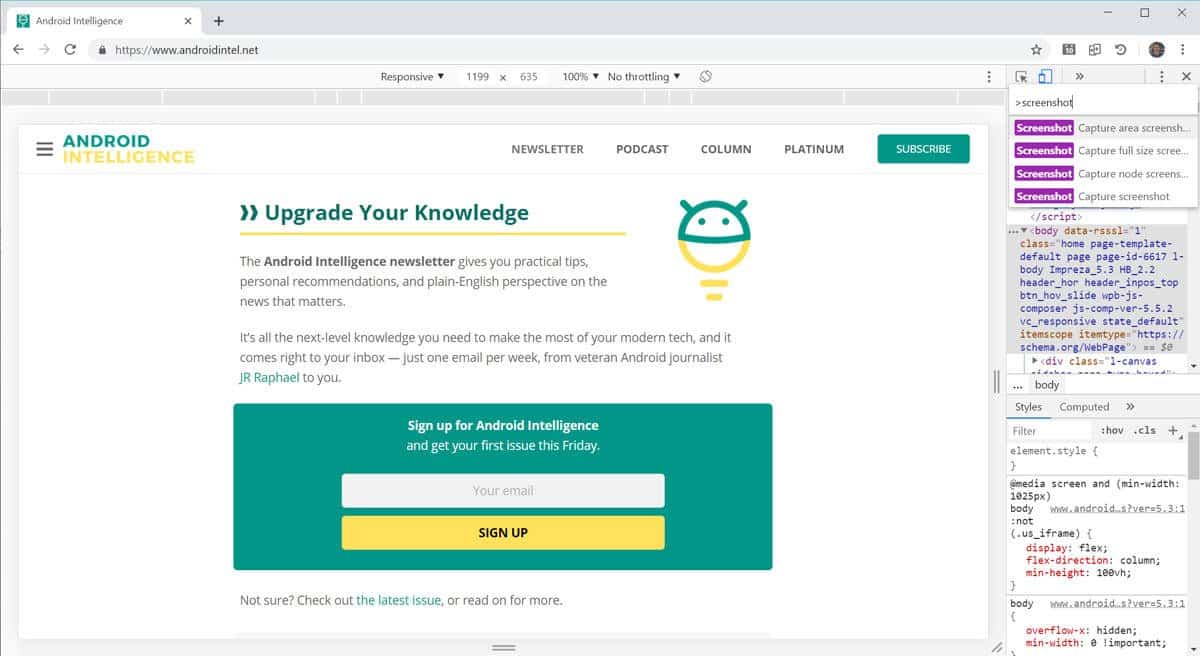
«Capture area screenshot» в Google Chrome
Способ третий – через расширение Lightshot:
- кликаем на расширение;
- выделяем прямоугольную область;
- нажимаем кнопку «Сохранить» (дискета).
Кроме того, с помощью Alt + Print Screen можно сделать снимок активного окна. Снимок сохраняется в буфер обмена, и для получения графического файла придется вставлять его в Paint.

QA инженер, руководитель отдела автоматизированного тестирования программного обеспечения. Владение Java, C/C++, JSP, HTML, XML, JavaScript, SQL и Oracle PL/SQL. Журналист и обозреватель сферы IT. Создатель и администратор сайта.
Как сделать скриншот в Chrome без расширений

Наверняка вы держите под рукой пару утилит для создания скриншотов. Для Windows это может быть Microsoft Snip, для OS X — Screenshot Plus, а для Ubuntu — Shutter. Эти мощные инструменты делают снимок экрана и позволяют добавить к нему аннотации, графику или голосовые комментарии.
Хотя в большинстве случаев расширенная функциональность вовсе не нужна. Обычно достаточно красивого обрамления. Например, его легко добавить силами Standardized Screenshot — расширения для Chrome, которое добавляет изображению мягкую «маковскую» тень.
И раз речь зашла о Google-браузере, стоит упомянуть, что в нём также есть опция для снимка экрана. Да не простая, а с дополнительными возможностями. Какими? Чуть позже расскажем, а пока — к основной повестке дня.
Скриншоты в Chrome через панель разработчиков
Несколько удивительно, что Chrome разменял шестой десяток версий, но так и не разжился кнопкой для создания скриншотов. По крайней мере, так обстоят дела на поверхности, то есть для рядовых пользователей. «Под капотом» браузера такая функция есть, и предусмотрена она для веб-разработчиков.
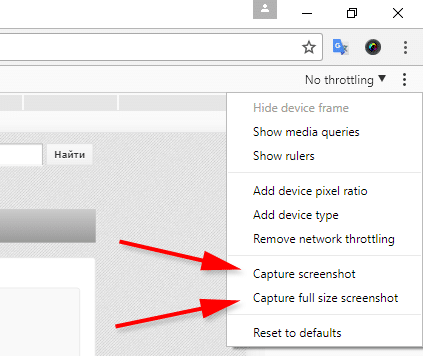
Перейдите в настройки Chrome и выберите пункт «Дополнительные инструменты», а затем — «Инструменты разработчика». Ctrl + Shift + I сделают это быстрее. Активируйте панель эмуляции устройств, нажав на иконку в виде планшета в верхней области открывшегося окна или воспользовавшись клавишами Ctrl + Shift + M.
Обратите внимание: у панели эмуляции тоже есть своё меню, в котором находится тот самый пункт Capture screenshot. Нажмите на него, и видимая область браузера тут же сохранится на жёсткий диск в формате PNG.
А теперь о вспомогательных возможностях. Переключатели на панели устройств позволяют добавить к скриншоту рамку, например в виде корпуса iPhone.
Более того, здесь же можно задать своё устройство и настроить для него разрешение, масштаб и ориентацию. Наведите курсор на превью скриншота и покрутите колесо мышки, чтобы сдвинуть веб-страницу вверх или вниз.
Конечно, описанный способ не самый простой, зато он сработает на любом компьютере, вызвав удивление у всех, кто будет за вами наблюдать. Хотя, конечно же, основное преимущество связано с рамками: дизайнеры и рекламщики могут использовать приём для быстрой подготовки макетов вдалеке от своего рабочего места.
Учимся делать полный скриншот страницы сайта в браузере
В Google Chrome открываем нужный сайт, нажимаем F12, затем ctrl+shift+m, затем выбираем в списке устройств для просмотра: Laptop with HiDPI screen.
Если в списке нет такого, то внизу нажимаем edit и правим список устройств, выбрав нужное галочкой.
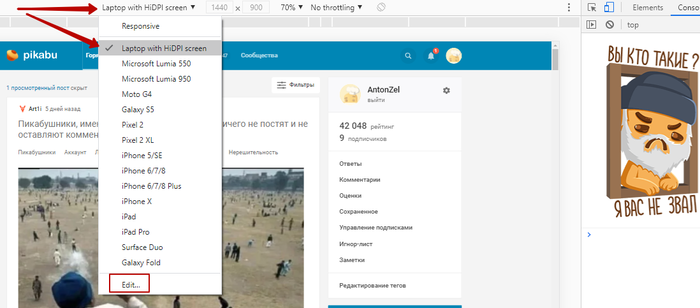
Далее нажимем «три точки» и выбираем Capture Full Size screenshot.
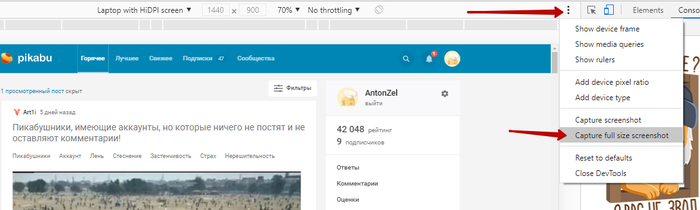
Компьютер подумаем и предложит сохранить полноценный скриншот в отличном качестве в формате png. Например, вот такой)

Так как в примере используется сайт с бесконечной прокруткой, то и конца ему нет) Но для сайтов с footer — скриншот получится всей страницы!
Chrome dev tools > ctrl+shift+p > Capture full size screenshot
Круто)) всё работает)) спасибо)
Правой клавишей мышки в любом месте экрана — «Сохранить, как PDF».
Если надо в именно в картинку — клац на значок фотоаппарата в правом верхнем углу и либо «Захват всего экрана», либо «Выделить область».. При этом еще и простенькое редактирование скриншота можно сделать.
правый клик — inspect element (Q) — иконка фотоаппарата в правом верхнем углу консоли(открывшегося окна) если ее нет, то иконка шестеренки и ставим галочку напротив take a screenshot of entire page — иконка фотоаппарата появится.
В Incognito mode метод, как я понял не работает?
«Chrome dev tools > ctrl+shift+p > Capture full size screenshot» тоже нет: «Capture full size screenshot» не находит.
Читать ещё на Пикабу

Убрать рекламу в Навигаторе, YouTube, Интернете 2021. Итоги года
Подведем итоги уходящего года, по всем новинкам индустрии блокировки рекламы. В последние месяцы, у многих возникли проблемы с удалением рекламы в некоторых приложениях. Давайте их убирать.
1. Яндекс Навигатор. Android.
Яндекс ввел принудительную рекламу. Исправляем:
А) Заходим в Google Play – нажимаем на свой аккаунт – настройки – настройки подключения – автообновление приложений – отключить. Отключите в настройках «Google Play Защиту». Данная функция создана только для того, чтобы показывать вам рекламу при проверке. Она не нужна.
Б) Удаляем приложение навигатор с телефона (только аккаунт свой запомните).
В) Заходим на сайт 4pda – вбиваем в поиск Яндекс Навигатор – выдает «Форум 12» — нажимаем на цифру 12 – и заходим на первый форум в списке.
Г) Скачиваем старую версию, не старше 5.65. Лучше с сайта 4ПДА, там этих версий вагон и маленькая тележка. (только нужно зарегистрироваться на сайте).
Д) Устанавливаем скаченную старую версию, открываем и идем: Настройки – Карта и Интерфейс – Другие настройки – Отключаем все ползунки. Закрываем приложение. Не забываем, у вас должен быть аккаунт в навигаторе.
Е) Идем в Google Play и обновляем приложение до последней версии.
Наслаждаемся. Более того, даже в обновленной версии вы получаете доступ ко всем настройкам.
Тут все сложнее. Необходимо скачать версию не выше 6.05. В сети есть инструкции, как установить, но она огромная, поэтому не стала сюда переносить.
— перейти на Яндекс Карты и строить маршруты оттуда.
2.Приложения для Android.
Почта Mail — Если ваша нынешняя версия дает право отключить рекламу, то отключайте сразу, если нет, то проделываем все тоже самое. Скачиваем старую версию не старше 10.2.0. Заходим: Аккаунт – Информация – О программе – Снимаем ползунок, показывать рекламу. Затем можете обновить до последней версии.
Яндекс Почта – настройки – настройки – снимаем ползунок «Показывать рекламу». Если такого ползунка нет, то скачиваем старую версию, отключаем ползунок и обновляем.
Яндекс Погода – настройки – о приложении – включаем ползунок «Не показывать рекламу».
Яндекс Метро – убирает рекламу программа AdGuard или модифицированное приложение Яндекс Метро
Яндекс Электрички – убирает рекламу программа AdGuard или модифицированное приложение Яндекс.Электрички
Яндекс Диск – убирает рекламу программа AdGuard или модифицированное приложение Яндекс Диск
Instagram – альтернативные версии без рекламы: Instander 14.1, InstaAero 17.0.1 или InstaPro 8.25.
Из последних новостей, Google анонсировал Manifest V3, который начнут внедрять с 2023 года. Пока не ясно, как это повлияет на работу блокировщиков рекламы, в начале они говорили, что количество правил сократят до 30 тысяч, затем, испугавшись негативной реакции от пользователей, решили расширить правила до 150 тысяч. В общем, будем смотреть. Однако уже сейчас ряд блокировщиков, разрабатываются с учетом самых жестких правил. Ведь ничего не мешает установить не одно расширение с 30 тысячами правил, а пять-шесть или сколько понадобится, чтобы перекрыть все. Поэтому, это очередная бестолковая затея.
Но пока все разрабатывается, необходимо защитить себя от всяких нововведений. Начинаем настраивать браузер. Для браузеров Firefox, Opera, все это нужно устанавливать из собственных магазинов. Для MacBook все работает, при условии использования данных браузеров.
А. Устанавливаем с официального магазина Гугл блокировщик uBlock Origin.
Б. Устанавливаем дополнение Tampermonkey
В. Добавляем файл RU AdList
На данный момент – это лучшее решение. В качестве дополнения усиления, можно добавить расширение AdGuard. Он подчищает маленькие хвостики, которые может оставлять uBlock Origin.
Г. Устанавливаем расширение SponsorBlock для YouTube.
Она убирает рекламу в самих роликах YouTube.
Д. Добавляем расширение «I don’t care about cookies».
Позволяет убирать бесячие всплывающие окна «Мы используем файлы cookies»
Е. Добавляем расширение «Hello, Goodbye»
Данная улита скрывает выпадающие окна на множестве сайтов.
Ж. Добавляем в uBlock Origin коды, чтобы убрать визуальный и мешающий мусор из окна плеера Youtube и популярных страниц интернета.
Официально этот мусор не отключается. Мусор такой как — всплывающие окна на паузе. Так же убирается вплывающие окна в конце и во время видео с подписками, другими видео и прочим «нужным» контентом. Убираем Дзен и прочий хлам в поисковой странице Яндекса.
Нажимаем на расширение uBlock Origin. – настройки — мои фильтры». Вставляем скопированные коды отсюда:
Затем нажимаем «Применить изменения». Все, основные страницы теперь у вас чистые. Если вы хотите убрать какой-то мешающий вам элемент страницы, то нажимаете на расширение uBlock Origin – пипетка – выбираете мешающий элемент – нажимаете создать.
К. Отключаем автообновление браузеров.
Это нужно для того, чтобы новые версии не поломала блокировщики.
В поисковой строке меню Пуска пишем «Планировщик заданий» и открываем его. Нажимаем на библиотека планировщика заданий и видим список из всех браузеров, что у вас установлены. Нажимаем правой кнопкой мыши на:
GoogleUpdateTaskMachineCore (если у вас Google Chrome) – и выбираем «Отключить»
GoogleUpdateTaskMachineUA (если у вас Google Chrome) — и выбираем «Отключить»
Тоже самое проделываем и с любым другим браузером. В Firefox, автообновление отключается просто, в меню настройке браузера.
Л. Переходим в настройки браузера
– конфиденциальность и безопасность – настройки сайта и блокируем без сожаления «Уведомления», «Всплывающие окна и переадресацию», «Реклама».
«Датчики движения», «Микрофон», «Камера», «Автовоспроизведение», «Геоданные» — если пользуетесь, то оставляйте, если нет, то смело блокируйте.
4.Телефоны. Android.
С ПК закончили, переходим на телефоны.
Здесь все стабильно и лучшим средством является приложение AdGuard. Его нет в Google Play, поэтому скачивать можно только с официального сайта.
запускаем и начинаем настраивать, нажимаем:
Принять соглашение — Полная настройка – Заблокировать (поисковая реклама) – Заблокировать (виджеты) – Заблокировать (раздражители) – Конфиденциальность (выбираем комфортный, т.к. другие только в премиум версии) – Нет, не сейчас (Безопасность) – Установить сейчас (фильтрация HTTPS) – Создать локальный VPN (Он потребует пароль, который вы используете при входе в телефон, если его нет, то создайте, затем можете удалить.). Все.
— настройки – фильтрация DNS –Включаем ползунок.
— настройки – блокировка контента – отключаем Белый список
После чего, заходим в настройки телефона – приложения — AdGuard – и отключаем экономию батареи для этого приложения. Это нужно, чтобы приложение не отключалось в фоне.
Да, отключите в настройках телефона «Адаптивный режим» Из-за него, многие приложения могут лагать. Если в меню электропитания у вас нет этого ползунка, то вот инструкция, как это сделать:
Настраиваем браузер на телефоне и добавляем яндекс в запрет на файлы Cookies. Только для Brave, Google Chrome и Vivaldi.
Настройки – настройки сайтов – отключаем все ненужное «Геоданные», «Камера», «Микрофон», «Датчики движения», «Уведомления». Переходим в «файлы Cookie» — добавить исключение, вставляем yandex.ru – ставим «заблокировать»
Для Xiaomi два видео, как отключить рекламу внутри смартфона
Для других версий
5.YouTube Vanced. Android.
Лучшее приложение YouTube без рекламы и без встроенной рекламы, т.к. у него есть SponsorBlock. В Google Play приложения нет и быть не может.
Скачиваем Vanced Menader – в начале устанавливаем microG и только потом YouTube Vanced и YouTube Music. Если сделать все наоборот, не сможете войти в аккаунт. Никакие Root права не нужны, все ставится легко и быстро.
После установке, заходим — настройки — уведомления и отключаем все, кроме рекомендованные видео. Далее заходим — настройки — субтитры и отключаем их. Потом заходим настройки — настройки SponsorBlock и включаем все, кроме всплывающее уведомления.
Чтобы ссылки в браузере не открывались в обычном YouTube, его нужно отключить: настройки — приложения — находим YouTube и отключаем и останавливаем. Теперь вас не будет все время выкидывать в приложение.
Установка для Xiaomi.
Установка для Honor и Huawei.
6. Возвращаем вид вкладок «Гармошка» в браузерах Chrome, Brave.
В адресной строке браузера пишем: chrome://flags и попадаем в меню экспериментальные настройки. В поисковой строке пишем: enable-tab-grid-layout и переводим в режим DISABLE. Подтверждаем выполнение операции нажатием на кнопку Relaunch. Браузер перезагружается и далее пишем: enable-tab-group и переводим в режим DISABLE. Подтверждаем выполнение операции нажатием на кнопку Relaunch. После чего, полностью закрываем браузер и открываем. Готово.
Тут есть один ньюанс, у некоторых. через пару дней. вкладки могут вернуться назад в плиточную форму. Пока ищем пути полностью исключить этот момент. Ожидайте.
7.Телефоны. iPhone.
На данный момент, лучшими блокировщиками без Jailbreak, являются:
Lockdown Privacy
Работает через VPN. Блокирует рекламу не только в Safari, но и по всей системе. Так же блокирует трекеры фейсбука, гугла и эппла.
Лучший блокировщик для Safari. Блокирует 95% рекламы. YouTube через Safari — без рекламы.
Adguard Pro (платная)
Блокирует рекламу по всей системе, кроме YouTube, его только через Safari.
Браузер Brave
Отличный браузер. Лучше всего блокирует рекламу на YouTube.
8. Для телевизора или приставки на платформе Android
Smart YouTube TV
Если телевизор не поддерживает Android, то только покупать приставку, либо подключить системный блок.
Горячие клавиши для браузера
Сидишь на работе на стуле в позе логотипа Python’а и смотришь вакансию у компании-конкурентов и твой начальник проходит мимо? Надо срочно закрыть вкладку, но ты вытащил провод для мыши, чтобы вставить флешку с любимыми песнями, потому что на работе скучно? Есть тачпад, но твоя правая рука в жире из-под кильки? Можно закрыть крышку ноутбука, но ты не дотягиваешься?
Не беда! Используй комбинацию клавиш Ctrl + W и текущая вкладка в браузере закроется.Только вот осторожно со следующей вкладкой, если ты там поддерживаешь BLM, то лучше ничего не делать.

А теперь, как и обещал в прошлом посте Горячие клавиши Windows пишу о горячих клавишах в браузерах на основе Chromium (Chrome, Yandex, Opera, Orbitum, Edge, Амиго)
Ctrl + W — закрывает текущую вкладку браузера. Всё просто ¯\_(ツ)_/¯
Ctrl + Shift + W — закрывает все вкладки в браузере
Ctrl + Shift + Q — закрывает все окна браузера (осторожно, 2 раза пост переписывал)
Ctrl + 1 — 8 — открывает вкладку соответственно нажатой кнопке (слева направо)
Ctrl + 9 — открывает самую последнюю (правую) вкладку.
Ctrl + T — открыть новую вкладку (эквивалентно кнопке +)

Ctrl + Shift + T — откроет последнюю ЗАКРЫТУЮ вкладку
Ctrl + N — откроет новое окно браузера. То есть у тебя будет два открытых окна браузера

Ctrl + Shift + N — открыть новое окно в режиме инкогнито 😉
Ctrl + Tab (PgDn) — переключает на следующую вкладку (слева направо)

Ctrl + Shift + Tab (PgUp) — переключает на предыдущую вкладку (Справа налево).

Ctrl + Shift + B — открывает/закрывает панель избранных закладок.
До:


Ctrl + H — открывает историю браузера.
Ctrl + J — открывает загрузки браузера.
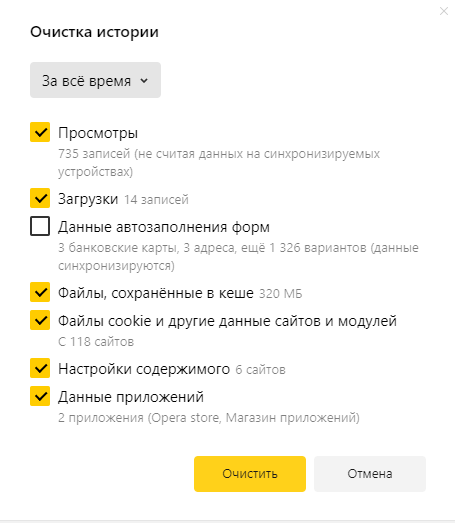
Ctrl + Shift + Del — открывает окно очистки истории/кэша браузера.
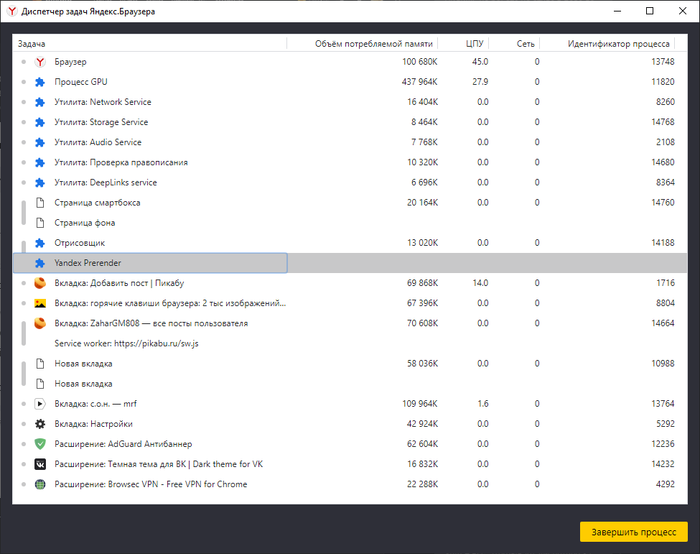
Shift + Esc — открывает диспетчер задач браузера.
Home — поднимает страницу в самый верх.
End — опускает страницу в самый низ.
Space (PgDn) — опускает страницу на 1 экран вниз.
Shift + Space (PgUp) — поднимает страницу на 1 экран вверх.
F5 (Ctrl + R) — обновляет страницу с сохранением кэша.
Ctrl + Shift + R — обновляет страницу без сохранения кэша (как будто открыли новую вкладку).
Alt + F — открыть общие настройки браузера.
Esc — остановить загрузку страницы.
Alt + ← — вернуться назад внутри вкладки.
Alt + → — вернуться вперед внутри вкладки.
F11 — открыть полноэкранный режим.
Ctrl + + (Ctrl + колесико мыши вверх) — увеличить масштаб.
Ctrl + — (Ctrl + колесико мыши вниз) — уменьшить масштаб.
Ctrl + 0 — вернуть изначальный масштаб.
СКМ (средняя кнопки мыши) по вкладке — закрыть вкладку.
Ctrl + нажать ссылку — откроет ссылку в новой вкладке без перехода на нее.
Ctrl + Shift + нажать ссылку — откроет ссылку в новой вкладке и перейдет на нее.
Ctrl + Shift + N — открыть новое окно в режиме инкогнито.
СКМ (средняя кнопки мыши) по ссылке — откроет ссылку в новой вкладке.
Ctrl + L (Alt + D) — выделить текст в адресной строке.