Создание Google Таблицы с общим доступом
По умолчанию на сайте рассматриваемого сервиса нельзя создавать Google Таблицы с общим доступом, так как данный параметр меняется вручную для каждого существующего шаблона. Нужные настройки при этом доступны без каких-либо ограничений, но только в рамках ваших собственных документов, тогда как чужие подобным образом может редактировать только владелец.
-
Чтобы предоставить общий доступ к таблице, в первую очередь необходимо открыть или создать новый документ, коснувшись кнопки «+» или определенного блока на главной странице веб-сайта, как было описано в другой инструкции. После этого внесите все необходимые изменения, если создали новый лист, и можете переходить к следующему шагу.
Учитывайте, что если отменить общий доступ по ссылке можно без каких-либо проблем через то же самое окно с параметрами таблицы, то при публикации в интернете такой возможности не будет. Единственным решением тогда может стать только перенос данных на другой лист и удаление документа вместе со всеми связанными ссылками.
Вариант 2: Мобильное приложение
На мобильных устройствах предоставить доступ к Google Таблице можно аналогичным образом через настройки документа после создания или открытия. При этом инструкция будет в полной мере актуальна для всех поддерживаемых платформ, как в плане возможностей, так и визуального оформления.
-
Из-за того, что настройки общего доступа можно поменять только для заранее созданного и открытого документа, это необходимо сделать на главной странице официального приложения. Выполните подготовительные работы, включая оформление таблицы, руководствуясь отдельными инструкциями на нашем сайте, и только после этого переходите к следующему этапу.
Изменить адрес документа или заблокировать доступ определенному пользователю не получится, и потому не предоставляйте его к важным документам без необходимости. В то же время ограничить возможность просмотра все же можно, но только одновременно для всех читателей данной Google Таблицы.
Как создать google таблицу с общим доступом?
- 12.12.2022
- Автор статьи:
 Александр Солунин

Чтобы создать новую google таблицу с общим доступом, нужно:
- Зайти или создать аккаунт в gmail (так и вбиваем в поиск если у Вас нет аккаунта в гугл);
- В правом верхнем углу щелкнуть левой кнопкой компьютерной мыши по пиктограмме с 9 точками;
- В появившемся модальном окне с сервисами от гугл найти google диск;
- Щелкнув по иконке гугл диска левой кнопкой мыши перейти в «мой диск»;
- Слева, сверху щелкнуть левой кнопкой мыши на кнопку «Создать»;
- В появившемся модальном окне выбрать «Google таблицы» и щелкнуть по надписи — создастся новый файл таблицы.

Как дать доступ к гугл таблице другому пользователю?
Чтобы к Вашей Google таблице могли подключаться другие пользователи — надо предоставить им доступ:
- У пользователя должен быть гугл аккаунт;
- В правом верхнем углу гугл таблицы кликаем мышью на «Настройка доступа»;
- В появившемся модальном окне выбираем нужные настройки доступа.

Расшариваем доступ к гугл таблице через настройки файла?
Еще одним способом быстро поделиться ссылкой на свою google таблицу с другими пользователями — является ссылка через Файл:
- В меню кликаем на раздел «Файл».
- Во всплывающем меню находим раздел «Поделиться».
- Наводим на него курсор мыши и кликаем на «Открыть доступ».

Общий доступ к гугл таблице по ссылке
Для настройки доступа всем пользователям можно разрешить переход по сформировавшейся ссылке, для этого:
- В модальном окне кликаем по надписи «разрешить доступ всем, у кого есть ссылка» (она находится в самом низу);
- Выбираем уровень доступа: от читателя (может только просматривать документ) до редактора (с полными правами администратора);
- Жмем на кнопку «Готово» и делимся ссылкой.


Общий доступ к гугл таблице определенным пользователям
Чтобы работать в одной гугл таблице группой, можно предоставить доступ к документу конкретным юзерам:
- У пользователей должны быть аккаунты в гугл;
- В правом верхнем углу щелкаем мышью по «Настройка доступа»;
- В появившемся модальном окне щелкаем по форме мышью и вносим туда mail пользователя;
- Кликаем по кнопке «Готово».


На почту пользователя придет оповещение с ссылкой на документ, в котором будет вестись совместная работа, либо просмотр (зависит от настроек по ролям).
Чтобы удалить пользователей, либо переделать варианты доступа, достаточно пройти аналогичную процедуру из нужных вариантов и: либо удалить какого-то пользователя; либо проставить функцию ограниченного доступа к документу (в случае, если был настроен доступ по ссылке).
Автор: Александр Солунин
Сертифицированный специалист по Google таблицам — Обучение | Курсы | Консультации Показать все статьи автора: Александр Солунин →
Как создать Гугл таблицу с общим доступом
Для корпоративных проектов бывает полезно создать Гугл таблицу с общим доступом: как это сделать.
Таблицы, как и другие онлайн инструменты Гугл, позволяют работать с привычными формами документов, не устанавливая на компьютер лицензионный Microsoft Office. Больше того, хранение данных в облаке Google, позволяет получить к ним доступ из любого места, где есть Интернет.
Для корпоративной работы часто приходится обмениваться таблицами или работать над ними совместно.
 общие таблицы гугл
Преимущества общего пользования
Общая доступность Google таблиц позволяет:
- иметь всегда актуальную информацию содержимого документа;
- избежать появления дублей и путаницы с их актуальностью;
- контролировать изменения информации и время редактирования;
- экономить время на пересылке документов;
- организовать удаленную работу сотрудников группы.
Используя общий для сотрудников доступ, можно более эффективно работать, оговорив заранее правила работы.
Создание документа для совместной работы
Для создания общедоступного файла необходимо, чтобы все члены группы имели аккаунты Google. Любой член группы может предоставлять доступ к любому своему документу остальным участникам, при этом остальные файлы будут для них недоступны, если владелец не позволит.
Порядок создания общего пользования:
- войти в документ;
- в правом верхнем углу нажать на кнопку Настройки доступа;
 настроить
- в появившемся окне нажать кнопку вверху Копировать ссылку общего доступа;
 создание ссылки
- ввести адреса людей, которым будет открыт доступ к файлу;
 распределение прав
- для каждого человека можно выбрать степень доступности: редактирование, комментирование; чтение;
- ввести описание файла и нужные пояснения;
- отправить ссылку адресатам.
В результате этих действий члены группы получат совместный доступ к таблице Гугл, причем каждый в пределах выделенных ему полномочий.
Если в том же окне внизу нажать на надпись Расширенные, то можно отправить ссылку на файл дополнительно владельцам аккаунтов Фейсбука и Твиттера. Это очень удобно, если общий доступ к таблице нужно предоставить более широкому кругу людей.
Общий доступ к Google Документам
Общий доступ к Google Документам
Настройка общего доступа
С помощью общего доступа можно вносить изменения в Google Документы, Google Таблицы и Google Презентации вместе с другими пользователями.
Для настройки общего доступа необходимо нажать кнопку “Настройка доступа”, расположенную в правом верхнем углу:
 Настройка доступа
При нажатии на кнопку откроется окно:
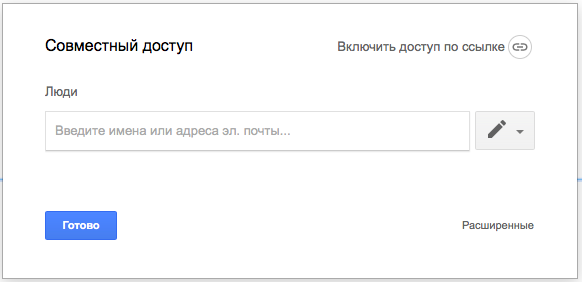
Общий доступ
В данном окне вы можете указать электронную почту пользователя и выбрать режим доступа:
- Редактирование – возможность вносить изменения в документ;
- Комментирование – возможность комментировать документ и предлагать исправления;
- Просмотр – возможность просматривать документ без внесения изменений.
В разделе “Включить доступ по ссылке” вы сможете создать ссылку, обладатели которой смогут использовать документ в одном из заданных режимов (см. выше).
В разделе “Расширенные” можно увидеть список всех пользователей, которым предоставлен доступ к документу, отредактировать этот список, а также указать, разрешено ли пользователям менять настройки доступа, скачивать, печатать и копировать файл.
Общий доступ для пользователей без Google-аккаунта
Важное изменение в настройках общего доступа к Google Документам, Таблицам, Презентациям и файлам на диске.
Раньше можно было предоставить индивидуальный доступ только пользователям с аккаунтом Google, а всем остальным приходилось предоставлять общую ссылку.
Теперь этот вопрос решен. Пользователи с аккаунтами других провайдеров (любых, в том числе yandex и mail), тоже могут получать индивидуальный доступ по собственной ссылке.
Как все устроено?
Вы предоставляете доступ пользователю, указав его электронную почту (как это делалось раньше).
Пользователю на почту приходит ссылка на доступ к документу. При переходе по ссылке ему предлагают авторизоваться, введя код, который в этот момент направляется ему на почту. Таким образом, попасть в документ просто имея в руках чужую ссылку уже не получится.
При совместном доступе такой пользователь будет отображаться не как «неопознанный опоссум», а как пользователь с тем адресом, для которого открыт доступ.
Добавление комментариев
Для того, чтобы оставить комментарий, необходимо выделить слово или фразу и перейти в меню “Вставка” – “Оставить комментарий”. Также кнопка добавления комментария появится у правого края листа в районе выделенного фрагмента:

В появившемся окошке необходимо ввести текст комментария и нажать кнопку “Комментировать”.
Все добавленные комментарии будут отображаться в правой части экрана. Текст, к которому прикреплен комментарий” будет подсвечен желтым.
В комментарии отображается пользователь, оставивший его, и время создания комментария.
При клике на окошко комментария появится возможность добавить ответ к нему.
Если необходимость в комментарии отпадет, можно нажать кнопку “Вопрос решен”, после чего комментарий будет скрыт.
Доступ ко всем комментариям (в т.ч. скрытым) осуществляется путем нажатия на кнопку “Показать дискуссию”, расположенную в правой верхней части экрана:

Упоминание пользователей
В Google Документах можно упомянуть любого пользователя. Просто поставьте знак @ и вы увидите список пользователей, выберите нужного.
В документ подставится имя пользователя, а при наведении на него мыши можно будет увидеть мини-карточку с данными этого пользователя.
В случае, если у упомянутых вами пользователей нет доступа к данному документу, вы увидите напоминание об этом в правой части документа.
Расписание ближайших групп:
Читайте также:
Видео-урок: Неразрывный пробел в Google Документах
— Sreda31 · Published 26.11.2019 · Last modified 23.12.2022
Логические функции в Google Таблицах
— Sreda31 · Published 23.11.2018 · Last modified 13.12.2022
Предпросмотр ссылок в Google Документах
— Sreda31 · Published 21.04.2020 · Last modified 27.12.2022