Сделайте Google стартовой страницей
Нажмите на значок настроек в правом верхнем углу и выберите Настройки.
Откроется новая вкладка.


Шаг 2. Сделайте Google стартовой страницей
В разделе Внешний вид установите флажок Показывать кнопку «Главная страница», а затем нажмите на ссылку Изменить синего цвета.
Удалите содержимое поля (about:blank или другой сайт). Введите в этом поле www.google.ru .
Чтобы сохранить изменения, нажмите ОК.
Шаг 3. Синхронизируйте настройки
Чтобы синхронизировать вкладки, закладки, приложения, темы и многое другое на всех устройствах, нажмите кнопку Войти в Chrome, расположенную вверху страницы Настройки.
Войдите в аккаунт Google, а затем нажмите Да, синхронизировать все или перейдите по ссылке Дополнительно, чтобы настроить параметры синхронизации.

Шаг 1. Нажмите на значок настроек
Нажмите на значок настроек в правом верхнем углу окна браузера и выберите пункт Настройки. Откроется новая вкладка.


Шаг 2. Сделайте Google стартовой страницей
В разделе «Внешний вид» установите флажок Показывать кнопку «Главная страница».
Чтобы настроить стартовую страницу, нажмите Изменить.
Выберите Следующая страница: и введите в поле адрес www.google.ru . Нажмите ОК.
Шаг 3. Синхронизируйте настройки
Чтобы синхронизировать вкладки, закладки, приложения, темы и многое другое на всех устройствах, нажмите кнопку Войти в Chrome, расположенную вверху страницы Настройки.
Войдите в аккаунт Google, а затем нажмите Да, синхронизировать все или перейдите по ссылке Дополнительно, чтобы настроить параметры синхронизации.

Узнавайте о новых дудлах
Вспомните свои самые любимые дудлы – от картинок до инструментов и игр.
Мгновенно получайте ответы
Вы можете видеть результаты уже при вводе запроса и сразу менять условия поиска.
Мне повезёт!
Откройте для себя самые популярные поисковые запросы, известные произведения искусства, местные рестораны и многое другое.
 Установите приложение Google для Android | iPhone | iPad
Сделайте Google стартовой страницей

 Нажмите «Да»
Хотите выполнять поиск в Google прямо в адресной строке?
Сделайте Google основной поисковой системой
Выберите первый вариант

 Нажмите «Добавить»
Готово?
Войдите в аккаунт и пользуйтесь поиском.
Войти в Google
Сделайте Google стартовой страницей
Поиск доступен сразу при запуске браузера.
Выберите первый вариант

Нажмите «Да»
Готово?
Войдите в аккаунт и пользуйтесь поиском.
Войти в Google
Сделайте Google основной поисковой системой
Google Поиск установлен, но не сделан поиском по умолчанию. Чтобы сделать Google поиском по умолчанию, выполните следующие действия:
- Нажмите на значок инструментов в правой верхней части окна браузера.
- Выберите пункт Свойства обозревателя.
- В разделе Поиск вкладки Общие нажмите Параметры.
- Выберите Google.
- Нажмите По умолчанию и Закрыть.
Шаг 1. Откройте «Свойства обозревателя»
Выберите Сервис в меню в верхней части окна браузера.
Затем выберите Свойства обозревателя.


Шаг 2. Сделайте Google стартовой страницей
В верхнем разделе Домашняя страница удалите выделенный текст в поле Адрес. Затем введите в этом поле www.google.com.ua .
Шаг 3. Сохраните изменения
Нажмите ОК, чтобы сохранить изменения.

Шаг 1. Откройте настройки браузера
Нажмите на значок настроек в правом верхнем углу и выберите Настройки.
Откроется новая вкладка.


Шаг 2. Сделайте Google стартовой страницей
В разделе Внешний вид установите флажок Показывать кнопку «Главная страница», а затем нажмите на ссылку Изменить.
Удалите содержимое поля (about:blank или другой сайт). Введите www.google.com.ua .
Чтобы сохранить изменения, нажмите ОК.
Шаг 3. Синхронизируйте настройки
Чтобы синхронизировать вкладки, закладки, приложения, темы и многое другое на всех устройствах, нажмите кнопку Войти в Chrome, расположенную вверху страницы Настройки.
Войдите в аккаунт Google, а затем нажмите Да, синхронизировать все или перейдите по ссылке Дополнительно, чтобы настроить параметры синхронизации.

Шаг 1. Нажмите на значок настроек
Нажмите на значок настроек в правом верхнем углу окна браузера и выберите пункт Настройки. Откроется новая вкладка.


Шаг 2. Сделайте Google стартовой страницей
В разделе «Внешний вид» установите флажок Показывать кнопку «Главная страница».
Нажмите Изменить, чтобы выбрать адрес главной страницы.
Выберите вариант Следующая страница и введите www.google.com.ua . Нажмите ОК.
Шаг 3. Синхронизируйте настройки
Чтобы синхронизировать вкладки, закладки, приложения, темы и многое другое на всех устройствах, нажмите кнопку Войти в Chrome, расположенную вверху страницы Настройки.
Войдите в аккаунт Google, а затем нажмите Да, синхронизировать все или перейдите по ссылке Дополнительно, чтобы настроить параметры синхронизации.

Вариант 1. Перетащите значок Google
Перетащите значок Google синего цвета, показанный ниже, на значок домашней страницы, расположенный в правом верхнем углу браузера.
Во всплывающем окне нажмите Да.


Вариант 2. Измените настройки вручную
В левом верхнем углу нажмите Firefox, выберите Настройки и нажмите Настройки в меню справа.
В верхнем меню нажмите кнопку Основные со значком выключателя.
В раскрывающемся меню При запуске Firefox выберите Показать домашнюю страницу.
Введите www.google.com.ua в поле Домашняя страница и нажмите ОК, чтобы сохранить изменения.
Ещё: сделайте Google поиском по умолчанию
Нажмите стрелку вниз слева от окна поиска.
В раскрывающемся меню выберите Google.

Вариант 1. Перетащите значок Google
С помощью мыши перетащите значок Google синего цвета, показанный ниже, на значок домашней страницы, расположенный в правом верхнем углу вашего браузера.
Затем во всплывающем окне нажмите Да.


Вариант 2. Измените настройки вручную
Нажмите Firefox в меню и выберите Настройки.
В поле Домашняя страница введите www.google.com.ua и закройте окно настроек. Изменения будут сохранены автоматически.
Ещё: сделайте Google поиском по умолчанию
Нажмите стрелку вниз слева от окна поиска.
В раскрывающемся меню выберите Google.

Шаг 1. Откройте настройки браузера
Нажмите Safari в строке меню Apple и выберите Настройки.


Шаг 2. Сделайте Google стартовой страницей
В раскрывающемся меню В новых окнах открывать выберите вариант Домашнюю страницу.
Также выберите вариант Домашнюю страницу в меню В новых вкладках открывать.
Введите www.google.com.ua в поле Домашняя страница.
Шаг 3. Сделайте Google поиском по умолчанию
Выберите Google в раскрывающемся меню Основная поисковая машина.
Изменения будут сохранены автоматически.

Шаг 1. Откройте настройки браузера
Нажмите Opera в верхнем меню и выберите пункт Настройки, а затем Общие настройки.


Шаг 2. Сделайте Google стартовой страницей
В раскрывающемся меню При запуске выберите Начать с домашней страницы.
Затем введите www.google.com.ua в поле Домашняя, чтобы при запуске браузера открывалась главная страница Google.
Шаг 3. Сохраните изменения
Нажмите кнопку ОК, чтобы сохранить изменения.

Измените настройки или параметры, чтобы сделать Google стартовой страницей
К сожалению, мы не можем определить браузер, чтобы показать нужные инструкции. Попробуйте нажать название вашего браузера в главном меню, а затем выбрать Предпочтения, Настройки или Параметры. Если в верхнем меню есть пункт Сервис, нажмите на него и выберите Свойства обозревателя.
Наш совет: загрузите Google Chrome, быстрый и бесплатный браузер. Google Chrome молниеносно открывает веб-страницы и приложения.
Теперь вы готовы к поиску в Google, на каком бы сайте вы ни оказались.
Узнавайте о новых дудлах
Вспомните свои самые любимые дудлы – от картинок до инструментов и игр.
Мгновенно получайте ответы
Вы можете видеть результаты уже при вводе запроса и сразу менять условия поиска.
Мне повезёт!
Откройте для себя самые популярные поисковые запросы, известные произведения искусства, местные рестораны и многое другое.
Как установить Google стартовой страницей в браузере
Google — несомненно, наиболее популярная поисковая система в мире. Поэтому совсем не странно, что многие пользователи начинают работу в сети именно с нее. Если вы поступаете так же, установить Гугл в качестве стартовой страницы веб-обозревателя — отличная идея.
Каждый браузер индивидуален в плане настроек и разнообразия параметров. Соответственно и установка начальной страницы в каждом из веб-обозревателей может отличаться — порою весьма и весьма существенно. Мы уже рассматривали, как сделать Гугл стартовой страницей в браузере Google Chrome и его производных.
В этой же статье мы расскажем, как установить Google стартовой страницей в других популярных веб-обозревателях.
Mozilla Firefox
И первым стоит рассмотреть процесс установки домашней страницы в браузере Firefox от компании Mozilla.
Сделать Google стартовой страницей в Firefox можно двумя способами.
Способ 1: Перетаскивание
Проще всего именно так. В этом случае алгоритм действий максимально краток.
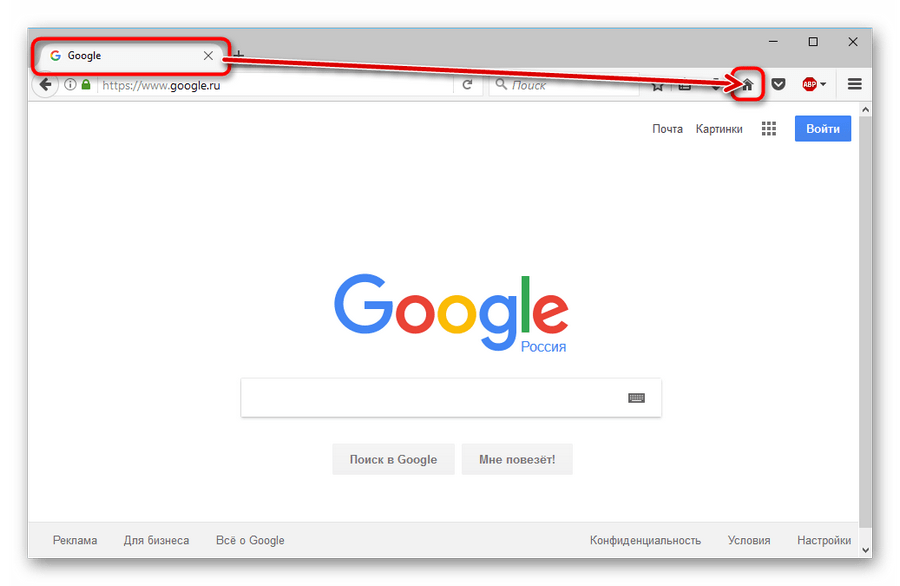
- Заходим на главную страницу поисковика и перетаскиваем текущую вкладку на значок домашней страницы, расположенный на панели инструментов.
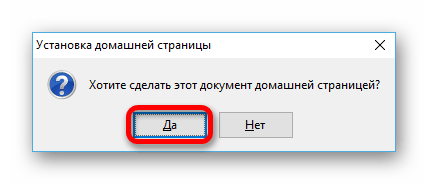
- Затем во всплывающем окошке кликаем на кнопку «Да», тем самым подтверждая установку домашней страницы в браузере.
Это все. Очень просто.
Способ 2: При помощи меню настроек
Другой вариант делает ровно то же, однако, в отличие от предыдущего, представляет собой ручной ввод адреса домашней страницы.
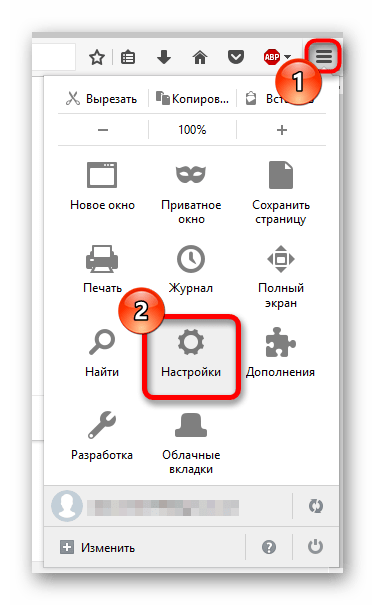
- Для этого кликаем по кнопке «Открыть меню» в панели инструментов и выбираем пункт «Настройки».
- Далее на вкладке основных параметров находим поле «Домашняя страница» и вписываем в него адрес google.ru.
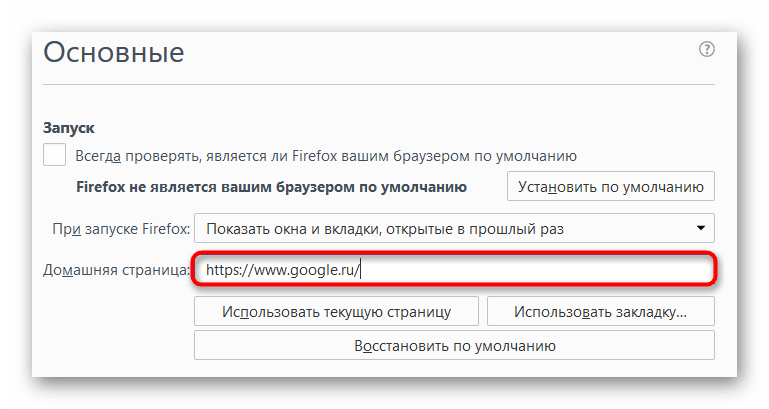
- Если же в дополнение к этому хотим, чтобы при запуске браузера нас встречал именно Google, в выпадающем списке «При запуске Firefox» выбираем первый пункт — «Показать домашнюю страницу».
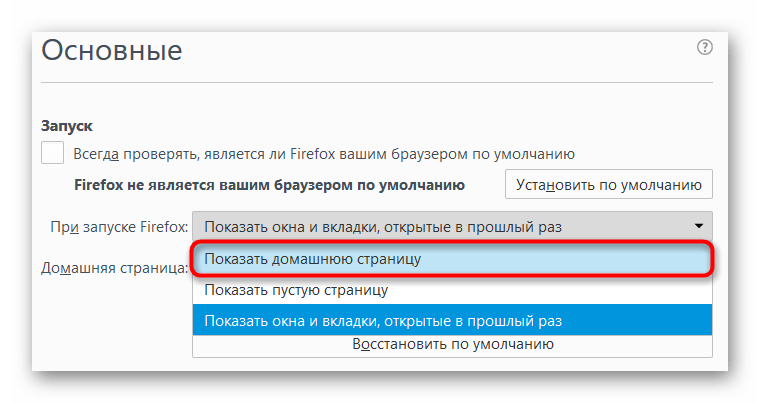
Вот так легко можно установить домашнюю страницу в веб-обозревателе Firefox, не важно — Google ли это или любой другой сайт.
Opera
Второй рассматриваемый нами браузер — Opera. Процесс установки Гугл стартовой страницей в нем также не должен вызвать затруднений.
-
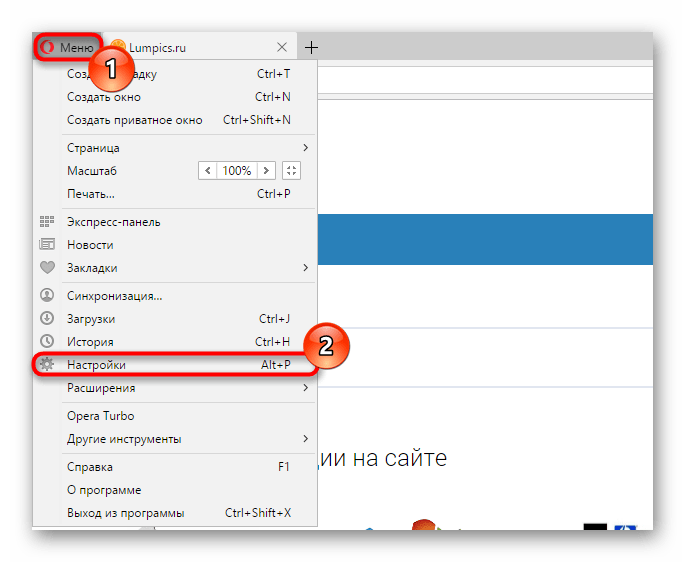
Итак, первым делом идем в «Меню» браузера и выбираем пункт «Настройки».
Сделать это можно и по нажатию комбинации клавиш Alt+P.
Все. Теперь Google — стартовая страница в браузере Opera .
Internet Explorer
И как можно забыть о браузере, который является скорее прошлым интернет-серфинга, нежели настоящим. Несмотря на это, программа до сих пор входит в комплект поставки всех версий Windows.
Хотя в «десятке» на замену «ослику» и пришел новый веб-обозреватель Microsoft Edge, старичок IE все еще остается доступным для желающих. Именно поэтому мы также включили его в инструкцию.
-
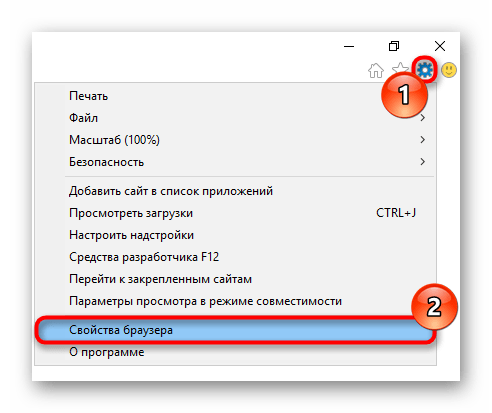
Первый шаг для смены домашней страницы в IE — переход в «Свойства браузера».
Этот пункт доступен через меню «Сервис» (маленькая шестеренка справа вверху).
Все что остается сделать для применения изменений — перезагрузить веб-обозреватель.
Microsoft Edge
Майкрософт Эдж — браузер, пришедший на смену устаревшему Internet Explorer. Несмотря на относительную новизну, свежий веб-обозреватель от Microsoft уже предоставляет пользователям обширное количество возможностей по настройке продукта и его расширяемости.
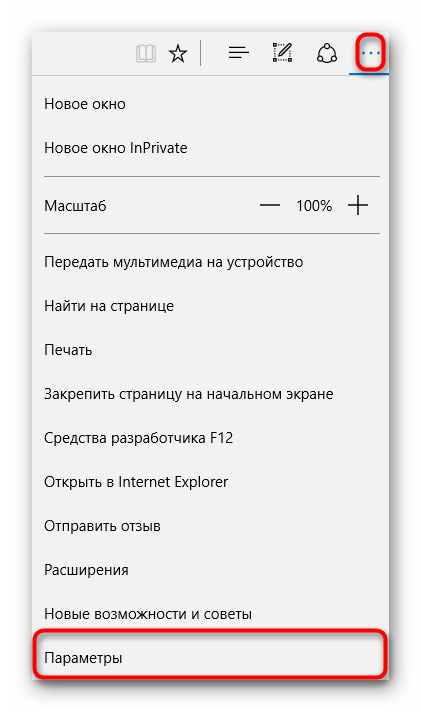
Соответственно, и настройки стартовой страницы здесь также имеются.
-
Инициировать назначение Google стартовой страницей можно при помощи главного меню программы, доступного по нажатию на троеточие в правом верхнем углу.
В этом меню нас интересует пункт «Параметры».
Готово. Теперь при запуске браузера Microsoft Edge вас будет встречать главная страница всем известного поисковика.
Как можно заметить, установка Google в качестве начального ресурса абсолютно элементарна. Каждый из вышеупомянутых браузеров позволяет сделать это буквально за пару-тройку кликов.
Как сделать Google стартовой страницей в браузере?
Стартовая страница — сайт (веб-страница), открывающийся при запуске браузера (если соответствующая опция была включена в его настройках). В большинстве современных интернет-обозревателей стартовую страницу можно менять по своему усмотрению. Рассмотрим, как это сделать на примере браузеров Google Chrome, Opera, Яндекс.Браузер и Mozilla Firefox.
Изменение стартовой страницы в Google Chrome
Вообще, в браузере Google Chrome в качестве стартовой страницы поисковая система Google и так используется по умолчанию. Однако при установке разнообразных программ на компьютер или расширений для браузера стартовая страница может быть изменена без согласия пользователя. К счастью, это легко исправить. Выполните следующее:
- Перейдите в настройки браузера, вызвав сначала главное меню браузера (правый верхний угол), затем в нем пункт — «Настройки».

- В открывшейся странице настроек Google Chrome перейдите во вкладку «Запуск Chrome».
- Если стартовая страница в вашем браузере была изменена, тогда в центре окна настроек будет выбрана опция «Заданные страницы», а под нею адрес сайта, который открывается при запуске Google Chrome.

- Если это так, кликните по выпадающему меню напротив указанного адреса страницы (на изображении выше отмечено стрелкой) и выберите в нем пункт «Удалить».

- После удаления адреса или при первом включении опции «Заданные страницы» кликните по ссылке «Добавить страницу».

- Введите в открывшееся окно адрес поисковой системы Google — https://www.google.ru/.
- Нажмите кнопку «Добавить».

- Готово. Теперь можно закрыть настройки браузера, а его самого — перезапустить. Если все нормально, при запуске браузера вы увидите страницу Google.
Изменение стартовой страницы в Opera
Для смены стартовой страницы в браузере Opera проделайте следующее:
- Вызовите главное меню браузера, кликнув по кнопке в правом верхнем углу окна.
- В Опере меню прокручивается. Прокрутите его до самого низа, а там нажмите по ссылке «Перейти к настройкам браузера».

- На странице настроек вновь используйте ползунок для ее прокрутки до самого низа, пока не встретите раздел «При запуске». В нем — переведите переключатель в положение «Открыть определенную либо несколько страниц», затем нажмите по элементу «Добавить новую страницу».

- Теперь останется ввести адрес https://www.google.ru/ в открывшееся окно и нажать в нем кнопку «Добавить».

- Готово.
Изменение стартовой страницы в Яндекс.Браузере
Яндекс.Браузер — один из тех браузеров, в которых невозможно изменить стартовую страницу. Сделано это, чтобы пользователи не пользовались никакими другими сервисами, кроме тех, что предоставляет компания Яндекс. Ну и, конечно же, невозможность смены стартовой страницы обрекает пользователей на просмотр рекламы при каждом запуске браузера (впрочем, ее можно отключить, зарывшись глубоко в настройки).
Но не думайте расстраиваться. Все же есть способ сделать так, чтобы при запуске Яндекс.Браузера автоматически открывалась поисковая система Google или любой другой сайт. И для этого даже не придется копаться в настройках браузерах — все гораздо проще:
- Найдите на рабочем столе ярлык, запускающий Яндекс.Браузер (обычно он называется просто «Yandex»). Если у вас его нет, а сам браузер вы запускаете из закрепленного в панели задач Windows ярлыка, прочтите сначала инструкцию ниже для его добавления.
- Кликните правой кнопкой мыши по ярлыку «Yandex», выберите в контекстном меню пункт «Свойства».

- Во вновь открывшемся окне найдите поле «Объект», установите курсор для ввода текста в самый конец строки.

- Поставьте после «browser.exe» пробел, а затем скопируйте следом — https://www.google.ru/. Кликните по кнопке «ОК».

Теперь при запуске Яндекс.Браузера с ярлыка на рабочем столе всегда будет открываться страница поисковой системы Google.
Если на рабочем столе нет ярлыка «Yandex»
Для добавления ярлыка браузера Yandex на рабочий стол сделайте следующее:
- Нажмите на клавиатуре комбинацию клавиш «Win + R».
- В отобразившееся окошко «Выполнить» скопируйте команду: %localappdata%.
- Нажмите «ОК».

- В «Проводнике» откроется системная папка «Local». Найдите в ней папку «Yandex» и перейдите в нее.

- Далее перейдите в папку «YandexBrowser», а оттуда в — «Application».
- В последней папке вы увидите программу «exe» (или просто «browser»).
- Кликните по программе правой кнопкой мыши, выберите из выпадающего меню пункт «Отправить», затем — «Рабочий стол (создать ярлык)».

Теперь переходите к предыдущей инструкции для редактирования свойств добавленного на рабочий стол ярлык.
Изменение стартовой страницы в Mozilla Firefox
В браузере Mozilla Firefox стартовая страница меняется очень просто: