How to Use a Virtual Background in Google Meet
Follow these three steps to learn how to use a virtual background in Google Meet.

Working from home and distance learning aren’t going anywhere anytime soon, and video services like Google Meet, Microsoft Teams, and Zoom are now regular household names. While Zoom fatigue is starting to hit, these tools are undeniably great for meetings, lessons, happy hours, and more!
Does Google Meet have virtual backgrounds?
Short answer: Yes! When you use Google Meet, you can add a virtual background to your call. Virtual backgrounds are a great way to eliminate any distractions behind you, and will help keep the inside of your home private. For your most important video meetings, you can even use a custom background that links to your electronic business card.
How do I create a virtual background for Google Meet?
Create a custom virtual background for Google Meet for free with HiHello. Log into HiHello, or create an account, on the web and click Backgrounds. Then select the digital business card you would like to link to your background, and choose a design. Now you can download your personalized virtual background for Google Meet.
How do I add a virtual background in Google Meet?
Before launching your Google Meet video call, make sure you’re using Chrome as your browser. (Virtual backgrounds for Google Meet do not work in Safari.) Once you’re on the call, follow these steps:
1. Click the three dot menu on the bottom of your screen and click Apply visual effects.
2. Click the + button.
3. Upload your virtual background.
Why is the image mirroring on Google Meet?
It’s important to note that Google Meet has a mirroring effect (as shown in the image above)—while your background may appear backwards to you, it will display correctly to everyone else on the call. If your entire background image isn’t showing or gets cropped, you may need to adjust the size of your screen.
If you want to create your own personalized background to use on Google Meet includes your logo, name, title, company and a link to your digital business card—you can do so with HiHello. Once downloaded, you can add your virtual background to your computer by following the same steps shown above. If Zoom or Microsoft Teams are your video call tools of choice, read our blogs: on How to Change Your Zoom Virtual Background, and How to Add a Custom Background in Microsoft Teams.
Google наконец-то добавили возможность установить свой фон в Google Meet

После того, как пандемия разгорелась на весь мир, возможно, самый большой скачок популярности отметили различные сервисы видеозвонков. Самым заметным из них стал Zoom – компания до сих пор собирает большое количество траффика и не думает останавливаться. Именно в Zoom были реализованы некоторые фишки, без которых мы уже не представляем приложения для видеосвязи. Одним из стала возможность менять реальный фон за вами на свой собственный. Многие похожие сервисы также поспешили добавить такую функцию.
Наконец, один из главных конкурентов Zoom, Google Meet, также позволит своим пользователям заменять фон на уже имеющиеся изображения или же на свои собственные.
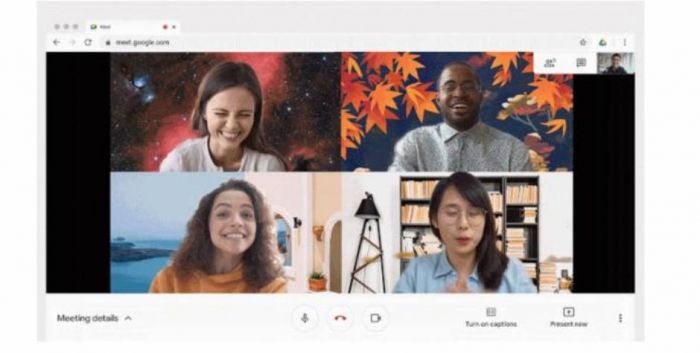
Пример работы фонов в Google Meet
Google Meet ранее объявила о возможности изменения фона, но для режима видеоконференций. Сейчас же эта функция будет работать для всех пользователей с персональными аккаунтами Google, а также для пользователей Workspace.
У вас есть возможность изменять фон, используя любой из выбранных Google фоновых рисунков: офисные помещения, ландшафты, абстрактные фоновые рисунки и т. д. У вас также есть возможность загрузить свой собственный фон.
Виртуальный фон – это лишь одна из опций, которые предлагает Google Meet для уменьшения отвлекающих от разговора факторов. Ранее компания запустили размывание фона и фильтрацию посторонних шумов.
Как изменить фон в Google Meet на Android и iPhone

Вы можете изменить фон своих видеовызовов в Google Meet, например, для вызовов Zoom. Эта функция была доступна только в Google Meet на компьютере. Тем не менее, вы можете изменить фон в видеовызове Google Meet на Android и iPhone.
Срочные вызовы, на которые вы отвечаете, используя свои телефоны, не должны раскрывать, где вы находитесь. Помимо размытия фона во время видеозвонков, вот как вы можете изменить фон в Google Meet на Android и iPhone.
Прежде чем мы покажем вам шаги, рекомендуется проверить наличие обновления версии приложения Google Meet на вашем Android или iPhone. Согласно странице поддержки Google Meet, команда Google Meet поддерживает каждую версию приложения в течение шести месяцев после ее выпуска. Если вы давно не обновляли приложение, рекомендуем сделать то же самое.
Обновите Google Meet для Android
Обновите Google Meet для iPhone
Шаги по изменению виртуального фона в приложении Google Meet остаются одинаковыми для пользователей Android и iPhone.
Как изменить фон в приложении Google Meet
Сохранение виртуального фона может быть очень полезным при создании темы для ваших видеозвонков, лекций, подкастов, вебинаров и интервью. Виртуальный фон может скрыть ваше окружение, и вы сможете представить себя более профессионально. Вот как изменить фон в приложении Google Meet. Шаги остаются теми же для приложения Google Meet на Android и iPhone.
Шаг 1: Откройте приложение Google Meet на своем Android или iPhone.

Шаг 2: Начните новую встречу или присоединитесь по ссылке.
Шаг 3: После того, как вы присоединитесь к вызову, нажмите на окно предварительного просмотра в правом нижнем углу.

Шаг 4: После того, как окно предварительного просмотра развернется, проведите пальцем вправо в меню «Эффекты» внизу, чтобы открыть различные параметры виртуального фона.

Шаг 4: Нажмите на виртуальный фон по вашему выбору. Вы получаете варианты для статических и динамических фонов.

Мы предлагаем выбрать виртуальный фон, учитывая скорость вашего интернета. Например, статический фон был бы идеальным для использования ваших мобильных данных или более медленного интернет-соединения.
После того, как вы выберете фон, он появится за вашим лицом во время видеозвонка.

Как добавить собственный фон в приложение Google Meet
Допустим, вам нужно организовать онлайн-семинар для своих студентов или провести презентацию для вашей компании. В этом случае вы можете добавить изображение, подчеркивающее тему и тему вашей презентации или семинара, в качестве виртуального фона. Вот как вы можете добавить собственный фон в приложение Google Meet.
Шаг 1: Откройте приложение Google Meet на Android или iPhone и начните видеовызов.
Шаг 2: Перед добавлением участников коснитесь предварительного просмотра видео в правом нижнем углу.
Шаг 3: Коснитесь значка «Плюс» в меню «Эффекты» внизу, чтобы добавить собственный фон.

Шаг 4: Выберите изображение или видеофайл, который вы хотите использовать в качестве пользовательского фона.

Вы заметите, что ваш собственный фон добавляется позади вас. Вы можете продолжать добавлять такие пользовательские фоны для видеовызовов Google Meet, выполнив те же действия, что и в приложении Google Meet для Android и iPhone.

Как удалить пользовательский виртуальный фон
Возможно, вы больше не хотите использовать собственный фон и хотите избавиться от него в приложении Google Meet. Вот как это сделать.
Шаг 1: Запустите приложение Google Meet на Android или iPhone (см. шаги выше).
Шаг 2: Нажмите на предварительный просмотр видео в правом нижнем углу.
Шаг 3: Нажмите и удерживайте пользовательский виртуальный фон, который вы хотите удалить.

Шаг 4: Нажмите Да в подсказке, которая появляется на вашем экране.

Виртуальный фон будет удален из приложения Google Meet. Вы можете снова добавить фон, выполнив те же действия, что и выше.
Настроить фон Google Meet
Добавление виртуального фона с помощью приложения Google Meet позволит вам продолжать участвовать в видеозвонках на ходу. Если вы не можете добавить фон с помощью телефона, вы можете размыть свое окружение во время видеовызовов Google Meet. Но добавление фона может иметь большое значение в представлении себя перед аудиторией. Если вы когда-либо сталкивались с проблемой видеозвонков Google Meet, мы перечислили решения как для Android, так и для iPhone. Вы также можете запланировать вызовы Google Meet с помощью Microsoft Outlook, если не хотите использовать Microsoft Teams.
Как изменить фон google meet
После объявления о том, что пользовательский фон появится в Google Meet в начале июня, наконец, Google добавил поддержку виртуальных фонов до конца года. Эта функция должна была появиться давно, и пользователям, связанным с экосистемой Google, ее очень не хватало. Как мы отметили в нашем сравнении Google Meet и Zoom, Google Meet сильно отстает от Zoom с точки зрения набора функций. К счастью, разрыв постепенно сокращается. Функция настраиваемого фона доступна как для бесплатных, так и для платных пользователей. Так что, если вам интересно, следуйте нашему руководству и узнайте, как использовать собственные фоны в Google Meet.
Прежде чем переходить к шагам, обратите внимание, что пользовательский фон в Google Meet в настоящее время доступен только в Интернете. Google заявил, что в будущем эта функция появится в приложениях для Android и iOS. Кроме того, имейте в виду, что функция настраиваемого фона недоступна организациям, которые выбрали план G Suite for Education. Разобравшись с этим, давайте пройдемся по инструкциям.
1. Процесс использования пользовательского фона в Google Meet довольно прост. Во время видеовызова просто нажмите на меню с тремя точками в правом нижнем углу и выберите «Изменить фон».
2. Отсюда вы можете выбрать любой виртуальный фон по вашему выбору. У вас есть возможность размыть фон вместе с различными предварительно загруженными изображениями, от кафе до библиотек, пляжей и т. Д.
3. Если вы хотите загрузить свой собственный фон в Google Meet, просто нажмите кнопку «+» и выберите изображение на своем компьютере. Вот и все. Имейте в виду, что на данный момент он не поддерживает динамические видео в качестве пользовательского фона. Кроме того, изображение должно быть в формате JPG и не должно превышать предельный размер 16 МБ.
Применение пользовательских фонов в Google Meet
Вот как вы можете применять собственные фоны в Google Meet. По моему опыту, распознавание лиц и разделение фона в Google Meet было не так хорошо, как в Zoom. Тем не менее, размытие фона работало довольно хорошо, без каких-либо проблем с обрезкой лица. Во всяком случае, это все от нас. Если вы хотите узнать, как изменить фон в Microsoft Teams, следуйте нашему связанному руководству.
Через ограничения и принуждению к социальному расстоянию многие стали использовать программы для видеосвязи, в том числе Google Meet. Это заставило Google ускорить разработку и добавить новые функции, включая возможность использования виртуальных эффектов при проведении видеоконференций.

Функция виртуального фона
Мы общаемся не только с близкими, но также проводим деловые встречи, поэтому нужно позаботиться о конфиденциальности, особенно, когда подключаетесь к видеоконференции из своего дома или квартиры. Кроме того, во время собрания может произойти что-то непредвиденное. Например, кто-то из семьи появится в диапазоне камеры и будет виден всем участникам собрания.
Чтобы избежать таких неудобных ситуаций, сервисы видеосвязи предлагают различные инструменты. Например, Skype позволяет пикселизировать фон видео. Google Meet также включил возможность размытия и настройку виртуального фона, который заменяет реальное окружение того места, откуда подсоединились к конференции.
Стоит отметить, что пока новая функция виртуального фона в Google Meet доступна только в веб-версии платформы.
В приложении уже установлен по умолчанию набор изображений. Но также сможете выбрать другую фотографию или картинку в качестве фона во время видеоконференции.
Как установить фоновое изображение?
Теперь перейдем непосредственно к тому, как сделать виртуальный фон в Google Meet. Откройте сайт сервиса, войдите в свою учетную запись Google и начните встречу.
После начала видеоконференции щелкните на значок с тремя вертикальными точками, расположенный в правом нижнем углу интерфейса.
Отобразится меню, в котором нужно выбрать опцию «Изменить фон».
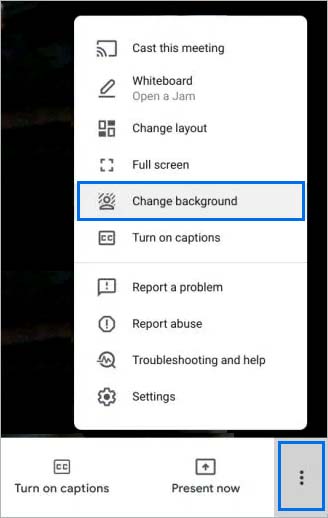
В правой части экрана появится меню с несколькими вариантами:
- Кликните на любое из предлагаемых изображений Google, чтобы автоматически его активировать.
- Нажмите на один из вариантов размытия фона: легкое или сильное размытие.
- Кликните на иконку +, чтобы использовать изображение с диска – позволяет установить собственные картинки или фотографии.
Независимо от того, какой вариант выберите, это повлияет только на фон видео. Это значит, что ваше лицо останется четким, тогда как окружение позади вас будет размытым или заменено рисунком, или фотографией.
После настройки фонового окружения закройте меню. Теперь можете комфортно участвовать в видеовстречах, поскольку ни один из участников не сможет увидеть, что находится за вашей спиной.

It’s very useful to know how to change your Google Meet background. Video calls are more important than ever, but there are times when you won’t want people to be able to see the space around you. This could be for privacy reasons, or because your home office happens to be a mess that day.
Fortunately, you can avoid showing off your surroundings without needing to switch off your webcam. Most video chat apps, including Google Meet, let you change your background, so it shows you and nothing else.
- Looking for the best video chat apps? These are our favorites
- Here are the best encrypted messaging apps for you to try
- Here’s how to try a killer Chrome upgrade
As well as applying a fake background, or using an image from your computer or mobile device, it’s also possible to blur your real background, so that nobody can see the details.
We’ve explained elsewhere how to change your Zoom background, but here’s how to change the background in Google Meet.
How to change your Google Meet background before a video call
Changing your background can be done at any time, even before you physically join a meeting or other video call. That way you jump in ready to go, and don’t need to mess around with the settings while people can see what’s on your webcam. Here’s how to do it.
1. Head to Google Meet, and select the meeting you’re set to attend
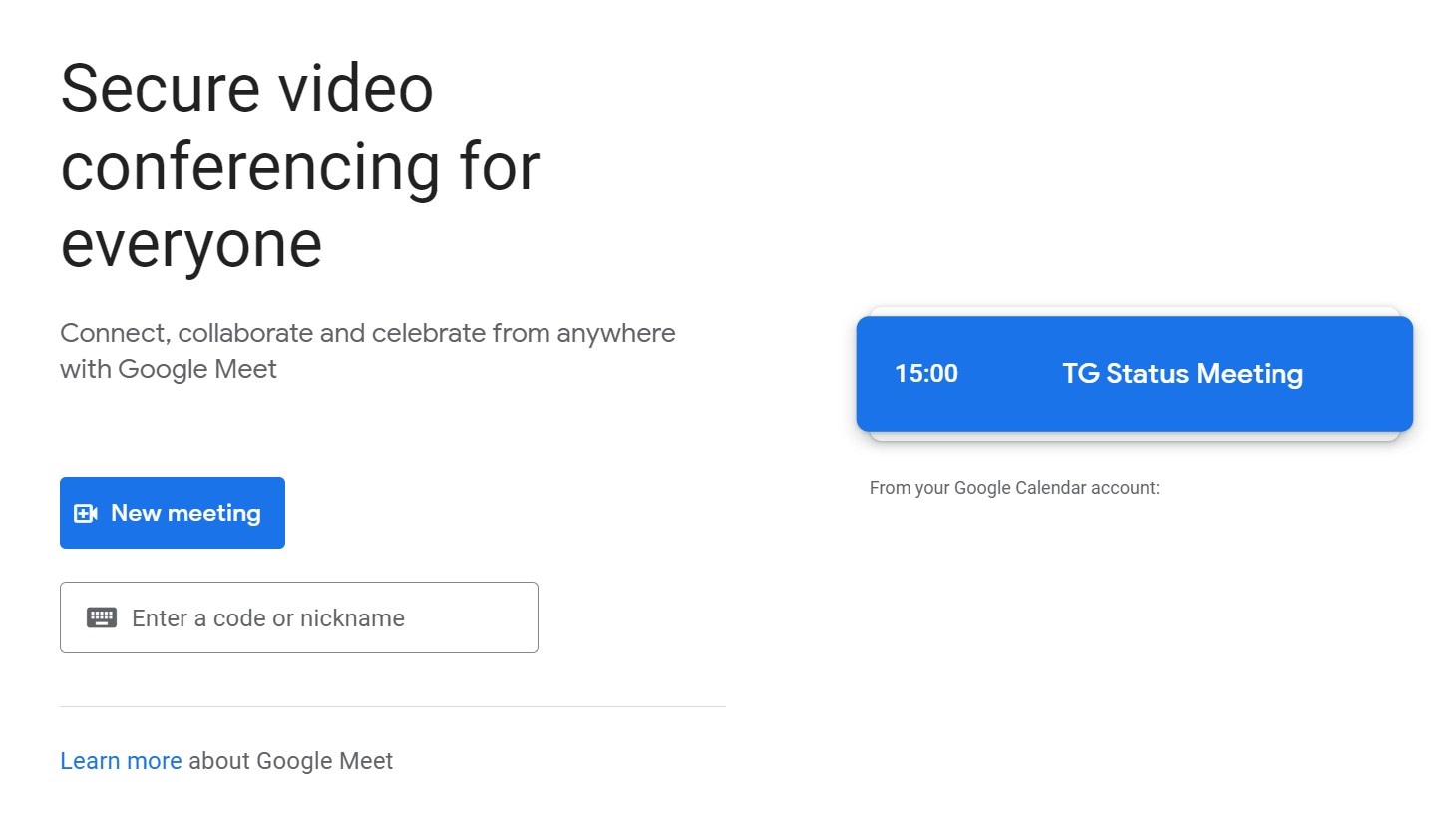
2. The next page shows you a preview of your webcam feed. Click the icon in the bottom right with the human silhouette. On mobile, it’s an icon featuring three stars

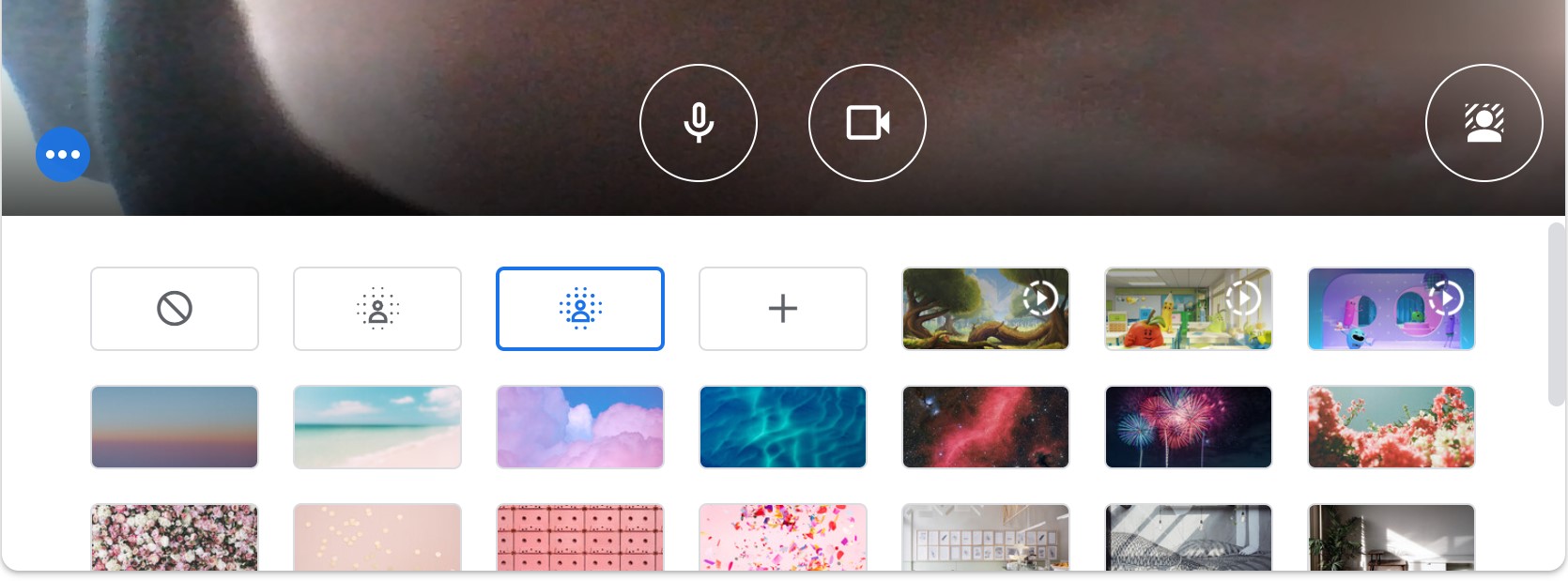
3. A menu will open at the bottom of the preview, featuring different background options to choose from. We’ll explain how to apply them in a moment.
How to change your Google Meet background during a video call
If you need to change your background after the meeting has already started, you don’t need to leave the video calls to get it done. But the process is a little different.
1. If you’re using Google Meet on the desktop, click the three-dot menu button at the bottom of your screen, and select «Change background» from the pop-up menu.
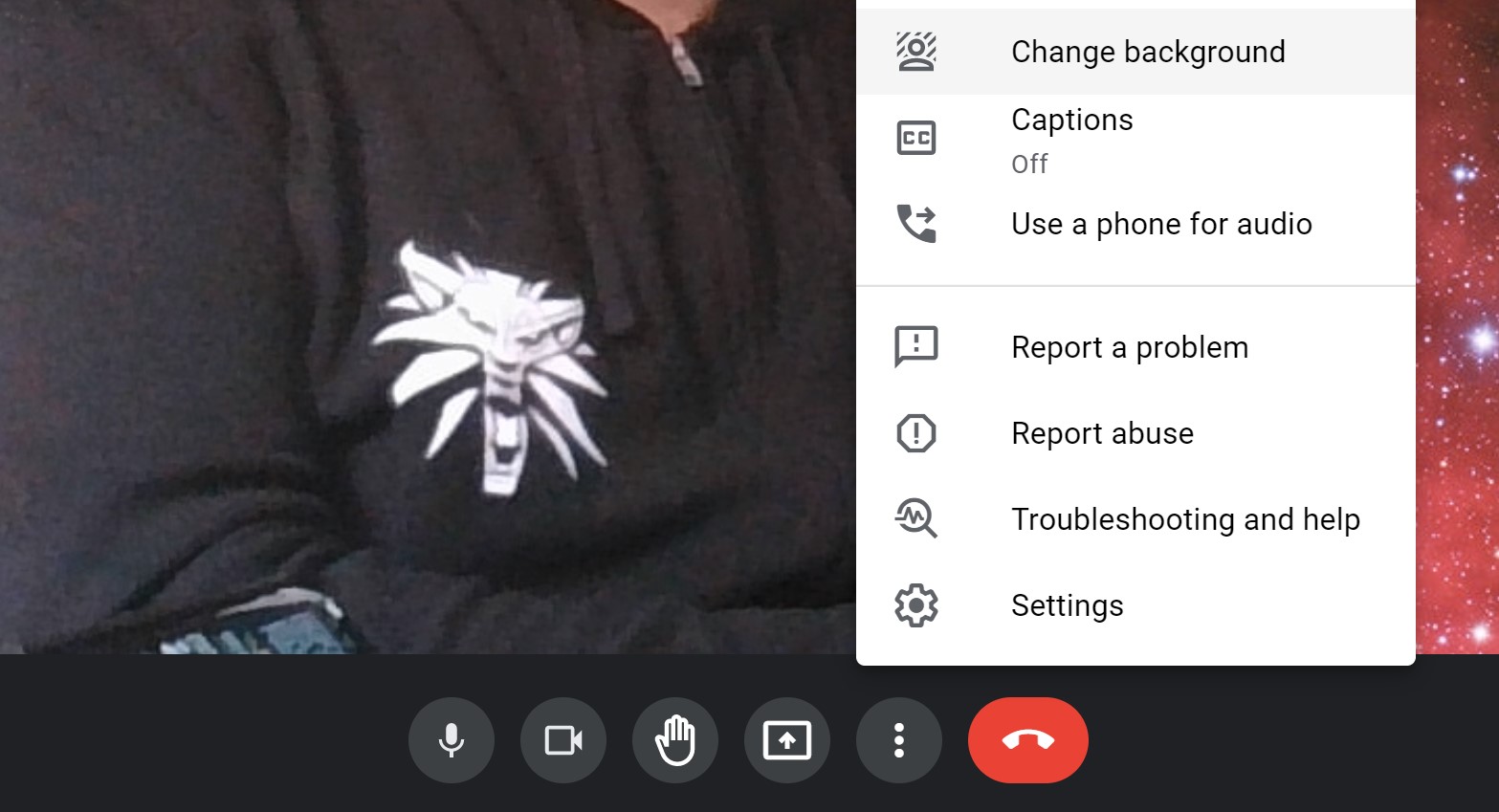
2. Mobile users should see a three-starred icon at the bottom of their camera feed, but the camera has to be on for this icon to be visible.

3. Both options open a selection of background options to choose from, just like in the previous section.
How to change your Google Meet background: Applying a background
Once the background menu is up, it doesn’t matter how you got there, the process of picking a new background is exactly the same. Here’s how to apply a different background.
1. Decide whether you want to blur your background, choose a stock option, or pick a custom background.
2. There are two blurring options at the start of the menu: «blur» or «slightly blur.» These perform the same job, but as the name suggests they feature different levels or blurring.
3. The next option, which is a big ‘+’ sign, lets you choose a custom background. Tapping or clicking it lets you select an image from your device, which you can pretend is behind you, instead of what’s actually there.
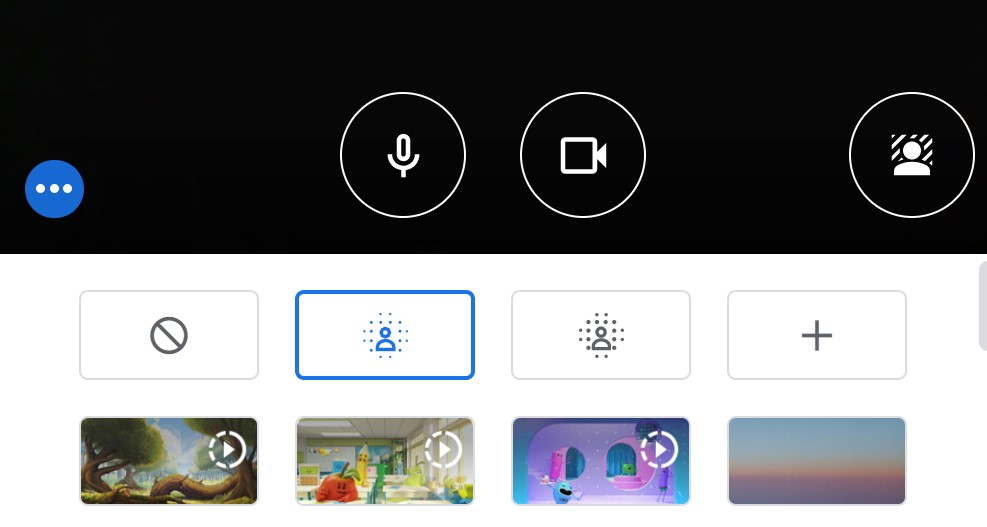
4. After that, there a number of stock options, featuring a number of different locations and scenes. The first three are animated too, as denoted by the Play button on the right-hand side of the thumbnail.
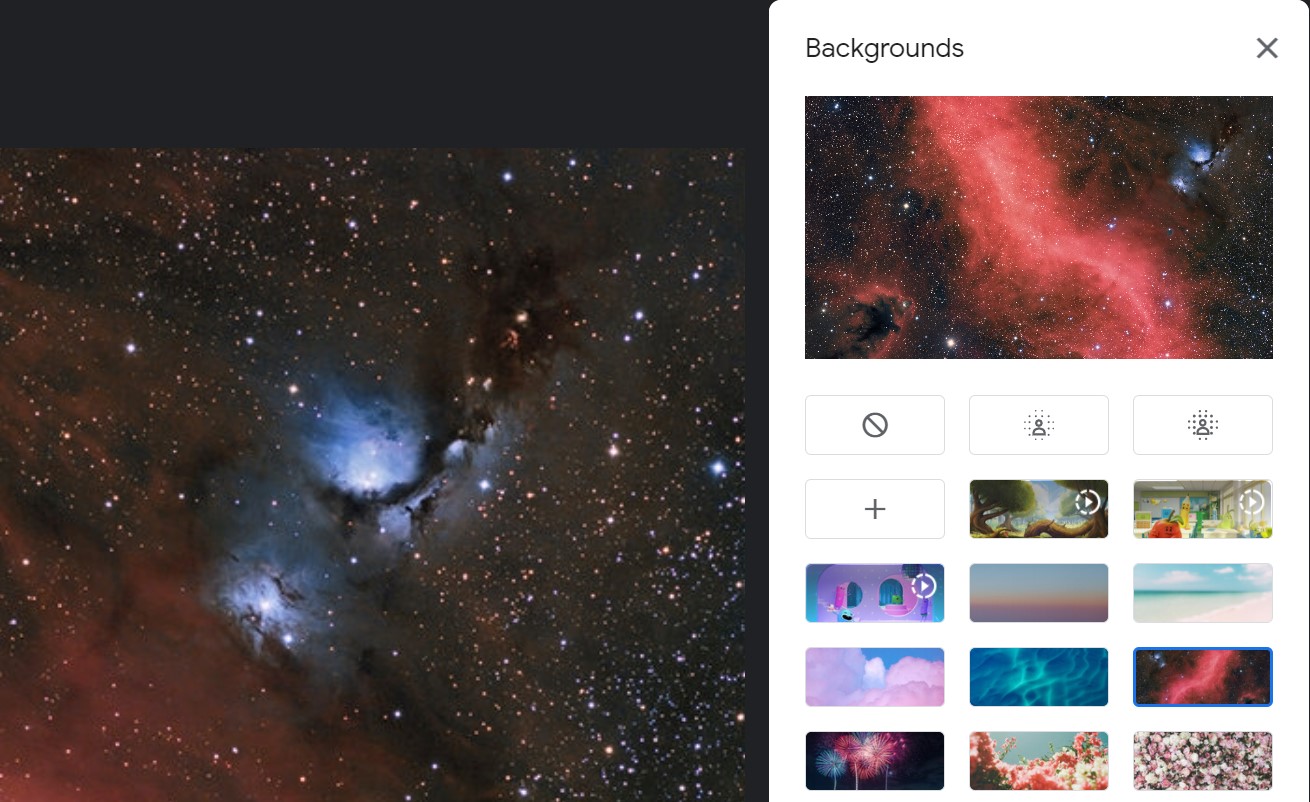
And there you have it. No matter what device you’re using, or when you’re having your video meeting, it really is that simple to change your background in Google Meet.
- Plus: How to set up a Zoom meeting
Get instant access to breaking news, the hottest reviews, great deals and helpful tips.
Tom is the Tom’s Guide’s Automotive Editor, which means he can usually be found knee deep in stats the latest and best electric cars, or checking out some sort of driving gadget. It’s long way from his days as editor of Gizmodo UK, when pretty much everything was on the table. He’s usually found trying to squeeze another giant Lego set onto the shelf, draining very large cups of coffee, or complaining that Ikea won’t let him buy the stuff he really needs online.
It’s very useful to know how to change your Google Meet background. Video calls are more important than ever, but there are times when you won’t want people to be able to see the space around you. This could be for privacy reasons, or because your home office happens to be a mess that day.
Fortunately, you can avoid showing off your surroundings without needing to switch off your webcam. Most video chat apps, including Google Meet, let you change your background, so it shows you and nothing else.
- Looking for the best video chat apps? These are our favorites
- Here are the best encrypted messaging apps for you to try
- Here’s how to try a killer Chrome upgrade
As well as applying a fake background, or using an image from your computer or mobile device, it’s also possible to blur your real background, so that nobody can see the details.
We’ve explained elsewhere how to change your Zoom background, but here’s how to change the background in Google Meet.
How to change your Google Meet background before a video call
Changing your background can be done at any time, even before you physically join a meeting or other video call. That way you jump in ready to go, and don’t need to mess around with the settings while people can see what’s on your webcam. Here’s how to do it.
1. Head to Google Meet, and select the meeting you’re set to attend
2. The next page shows you a preview of your webcam feed. Click the icon in the bottom right with the human silhouette. On mobile, it’s an icon featuring three stars
3. A menu will open at the bottom of the preview, featuring different background options to choose from. We’ll explain how to apply them in a moment.
How to change your Google Meet background during a video call
If you need to change your background after the meeting has already started, you don’t need to leave the video calls to get it done. But the process is a little different.
1. If you’re using Google Meet on the desktop, click the three-dot menu button at the bottom of your screen, and select «Change background» from the pop-up menu.
2. Mobile users should see a three-starred icon at the bottom of their camera feed, but the camera has to be on for this icon to be visible.
3. Both options open a selection of background options to choose from, just like in the previous section.
How to change your Google Meet background: Applying a background
Once the background menu is up, it doesn’t matter how you got there, the process of picking a new background is exactly the same. Here’s how to apply a different background.
1. Decide whether you want to blur your background, choose a stock option, or pick a custom background.
2. There are two blurring options at the start of the menu: «blur» or «slightly blur.» These perform the same job, but as the name suggests they feature different levels or blurring.
3. The next option, which is a big ‘+’ sign, lets you choose a custom background. Tapping or clicking it lets you select an image from your device, which you can pretend is behind you, instead of what’s actually there.
4. After that, there a number of stock options, featuring a number of different locations and scenes. The first three are animated too, as denoted by the Play button on the right-hand side of the thumbnail.
And there you have it. No matter what device you’re using, or when you’re having your video meeting, it really is that simple to change your background in Google Meet.
- Plus: How to set up a Zoom meeting
Get instant access to breaking news, the hottest reviews, great deals and helpful tips.
Tom is the Tom’s Guide’s Automotive Editor, which means he can usually be found knee deep in stats the latest and best electric cars, or checking out some sort of driving gadget. It’s long way from his days as editor of Gizmodo UK, when pretty much everything was on the table. He’s usually found trying to squeeze another giant Lego set onto the shelf, draining very large cups of coffee, or complaining that Ikea won’t let him buy the stuff he really needs online.
Виртуальные фоны в видеоконференциях — штука не только прикольная, но и полезная. А кое-кто даже деньги на них (точнее, на фоновых рекламках) зарабатывать уже научился. И в этом посте — о том, как настроить виртуальный фон в Google Meet…
Если кто не в курсе, то да, теперь фон можно настроить (поставить, убрать, поменять и т.д.) и в Google Meet тоже.
И с виде будет почти как в Zoom. «Почти», потому что у Google эта фича доступна пока только в браузерной версии сервиса (в мобильном приложении Google Meet фоны пока не меняются).
Но зато можно легко и просто поставить, как любой из дефолтных фонов, так и загрузить собственную картинку.
как поставить виртуальный фон в Google Meet
А делается это следующим образом:
- сначала открываем Google Meet в браузере (то есть, просто идем на сайт meet.google.com) — можно в Chrome, можно в другом;
- логинимся и заходим в конференцию или открываем новую встречу;
- далее в окне конференции кликаем по кнопочке меню настроек (3 точки в правом нижнем углу окна) и выбираем «Изменить фон«.
Не пропустите: КАК ВКЛЮЧИТЬ АНИМИРОВАННЫЙ ФОН В КОНФЕРЕНЦИИ GOOGLE MEET [АРХИВЪ]
Меню настроек фона тоже открывается справа. И, как видим, вариантов оформить фон сервис предлагает несколько:
- опция виртуального фона отключена;
- просто размытие реального фона;
- предустановленные виртуальные фоныGoogle Meet на выбор, т.е. просто готовые картинки, из которых кликом выбираем любую;
- опция загрузки своего фона — кликаем по кнопке с «+» в рамочке и указываем путь к нужной фотке или картинке на своем компе (для виртуального фона в Google Meet рекомендуется выбирать графические изображения с разрешением 1920 х 1080 точек в формате JPG).
Ну вот. Выбираем наиболее подходящий вариант (включаем размытие, ставим готовую картинку или загружаем свою) и получаем виртуальный фон в окне конференции. Проверяем и если всё ОК, то зарываем меню и начинаем/продолжаем встречу.
Не пропустите: ЗВУК В GOOGLE MEET: ЕСЛИ НЕ СЛЫШНО ИЛИ НЕ СЛЫШАТ
И в завершение — еще пара важных моментов:
- во-первых, если после включения виртуального фона конференция начала заметно лагать, то в таком случае лучше выключить на время встречи все лишние приложения, а если не помогает, то тогда фон, вероятно, придется убрать;
- во-вторых, если виртуальный фон отображается плохо, то саппорт Google Meet советует включить функцию аппаратного ускорения в Chrome (в окне браузера 3 точки справа сверху > «Настройки» > в колонке слева «Дополнительные» > «Система» > «Использовать аппаратное ускорение (при наличии)» > Вкл и перезапускаем Chrome);
- в-третьих, если функция виртуального фона в конференции вообще не отображается, то тогда надо проверить камеру и комп на предмет соответствия минимальным требованиям сервиса Google Meet.
Как поставить фон в Гугл Мит, чтобы скрыть за изображением реальную картину? Ничего сложного – современная видеоплатформа обладает такой опцией. И сейчас мы расскажем вам, как ей воспользоваться!
Настройки сервиса
Не так давно, до апреля 2020 года, видеосервис был доступен только компаниям и учебным заведениям – а сейчас он открыт каждому пользователю, добавлены новые функции и возможности. В частности, уже можно поговорить о том, как поменять фон в Гугл Мит!
Обратите внимание, опцией можно воспользоваться только в браузере Chrome или в другом обозревателе, который работает на движке Chromium.
В процессе
Сначала поговорим о том, как изменить фон в Google Meet, если вы уже участвуете в видеоконференции. Совершенно неважно, начали ли вы ее сами или подключились к чужой презентации.
- Найдите на панели снизу иконку с тремя точками и нажмите на неё;
- Отыщите в меню вкладку «Применить визуальные эффекты» ;

- В правой части экрана появится панель с доступными вариантами.

Вот как в Гугл Мит сделать задний фон! При этом ваша камера включится автоматически, если до сих пор она была выключена.
Всего доступно двадцать девять подложек (из которых шесть – анимированные, двигаются и меняются). Достаточно просто нажать на понравившееся изображение.
Кроме того, вы можете загрузить собственную картинку – просто нажмите на первую иконку и выберите изображение через Проводник. Также пользователям доступно размытие – две степени, поменьше и побольше.

Заранее
Также вы можете поставить картинку заранее, до начала общения – настройки применятся автоматически. Итак, как сделать фон в Гугл Мит перед встречей?
- Выберите грядущую видеоконференцию на главной странице сервиса;
- Справа снизу найдите свой аватар и кликните по иконке в виде звёздочек;
- А теперь выбирайте – можно размыть фон полностью или слегка;
- Если размытие не требуется, пролистайте чуть ниже и подберите картинку из коллекции;
- Нажав на значок в виде плюсика, можно выбрать своё изображение, заранее сохранённое в памяти устройства.
Важно: фон для Гугл Мит во время текущего подключения можно поставить только один раз. Когда вы начнёте другую встречу или будете приглашены на конференцию, можете поменять свои предпочтения и поставить другое изображение.
К сожалению, владельцы подписки Workspace для образовательных учреждений не могут поставить фоновым изображением собственную картинку. Доступен лишь выбор из встроенной коллекции.