Как активировать и протестировать новый Google Chat в приложении Gmail
Google улучшает работу своего приложения Gmail, время от времени добавляя новые функции. Последняя функция в приложении Gmail – это новая функция чата. Пользователи могут активировать эту функцию и протестировать ее в настройках приложения Gmail. Эта функция может использовать учетные записи электронной почты для общения в чате и одновременно создавать новую комнату чата. Он также предлагает функции группового чата, аналогичные социальным приложениям, таким как WhatsApp и Telegram.

Как активировать Google Chat в приложении Gmail
Эта новая функция чата называется Google Chat, и чтобы включить эту функцию, выполните следующие действия.
- Откройте приложение Gmail
- Коснитесь трех линий в верхнем левом углу экрана.
- Прокрутите вниз и нажмите на настройки
- Щелкните наиболее предпочтительный адрес электронной почты
- Прокрутите вниз и в разделе «Общие» установите флажок «Чат (предварительный просмотр)».
После активации этой функции приложение перезапустится, и интерфейс изменится. Внизу приложения вы увидите, что оно добавляет больше значков. В режиме без чата у вас есть только два значка в нижней части экрана: «Почта» и «Встреча». Однако после активации функции чата вы увидите четыре значка. К ним относятся «Почта», «Чат», «Комнаты» и «Встреча». Вы можете щелкнуть значок «Чат» или «Комнаты», чтобы пригласить других пользователей в чат.
Чтобы получить дополнительную информацию о Google Chat, Gmail, а также о других приложениях, нажмите здесь.
Google уже много раз запускал независимые приложения для обмена мгновенными сообщениями, а ранее также предоставлял функции Google Meet, Chat и Room в Gmail, но только для пользователей G Suit. В настоящее время функция чата Gmail доступна всем пользователям, и вам нужно только обновить приложение до последней версии, чтобы открыть его.
Если ваше приложение в настоящее время не имеет опции в настройках, вам необходимо обновить приложение Gmail. Вы можете обновить приложение из Google Play Store, чтобы получить доступ к этой новой функции. Однако Google четко заявляет, что это только предварительный просмотр. Это означает, что пользователи могут столкнуться с ошибками и другими проблемами.
Если у вас есть проблемы, не волнуйтесь, Google, вероятно, над этим работает. Кроме того, если вам нужно вернуться к предыдущим настройкам, вы можете легко сделать это, сняв флажок «Чат (предварительный просмотр)» в настройках.
В настоящее время эта новая функция работает без проблем с нашей стороны. Вы заметили какие-либо необычные операции с этой функцией? Дайте нам знать в разделе комментариев ниже
How to use Google Chat in Gmail for Android
Google has been integrating several tools into its Gmail application for some time now. All of them are oriented towards communication between users. We are talking about services such as Google Chat or Google Meet. In this article, we will focus on the first one to tell you how to activate it in Gmail and how to use it.
How to enable Google Chat in Gmail for Android
Let’s start by explaining the necessary steps to activate Google Chat in Gmail. Go to the application settings to get started.
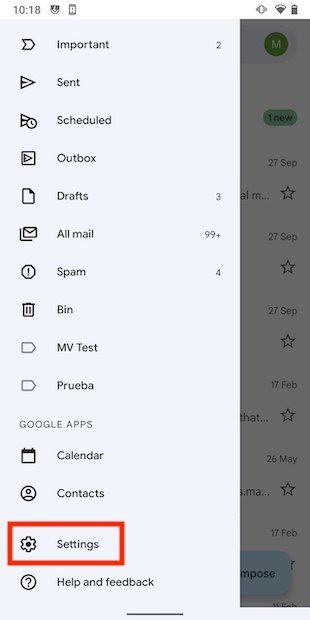
Open Gmail’s settings
Then, tap on your Gmail account. If you have several accounts configured in the application, repeat the process individually for each of them.
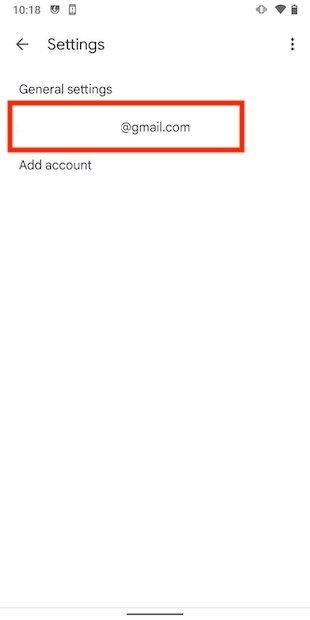
Account settings
Check the Chat box.
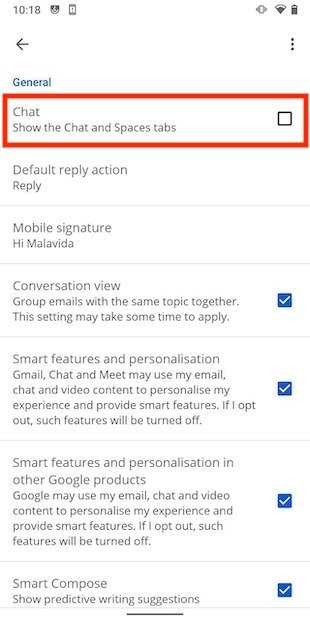
Enable the Chat tab
Tap on OK to confirm.
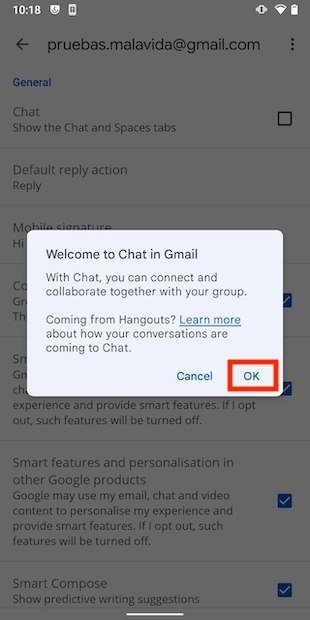
Confirm the activation
If you go back to the inbox, in the navigation bar, you will see the Chat tab. Tap on it to start sending messages.
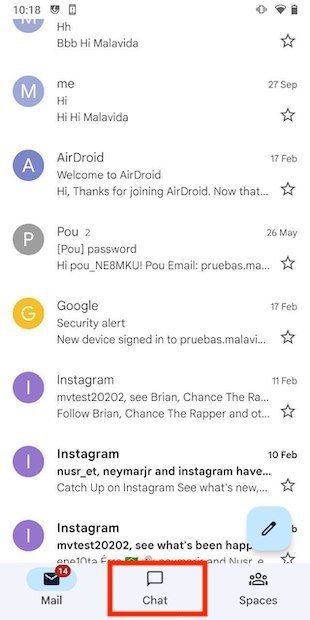
Open chats in Gmail
How to use Google Chat in Gmail for Android
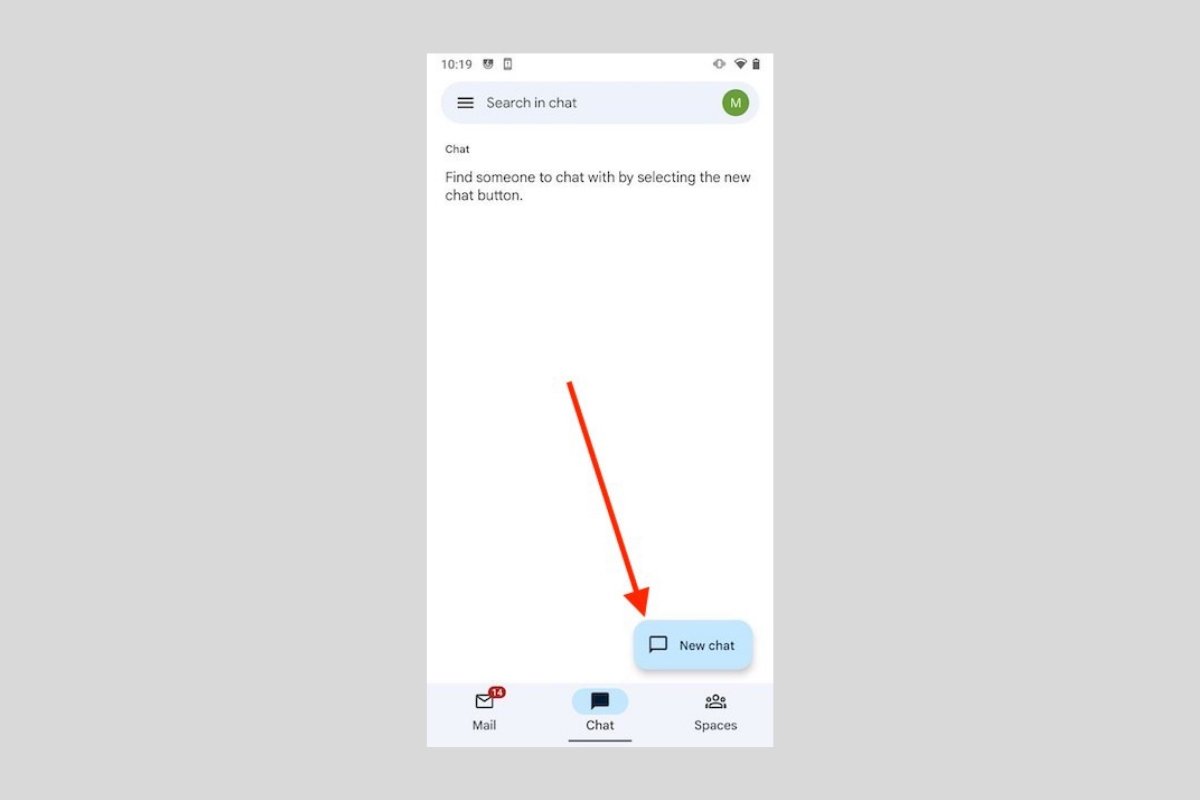
Using the chat functions in Gmail is really simple. You have the New chat button to create a new conversation.
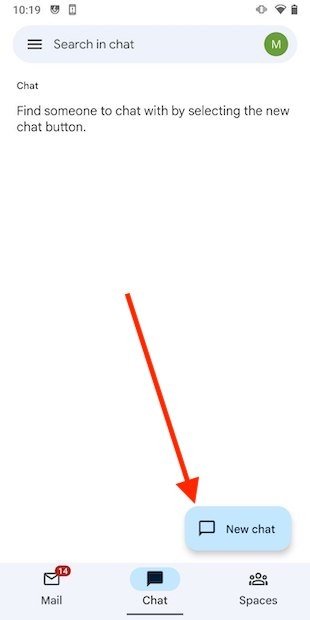
New conversation
All you have to do is enter your user name to start sending messages. As you can imagine, your contact must have a Gmail account.
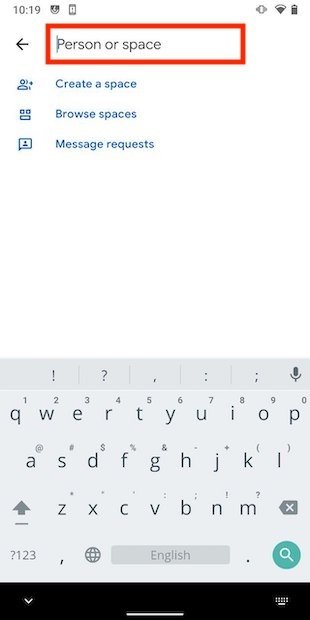
Start a conversation with a contact
When you are in the conversation, use the text field to send content. In the same way, the lower commands let you perform various actions.
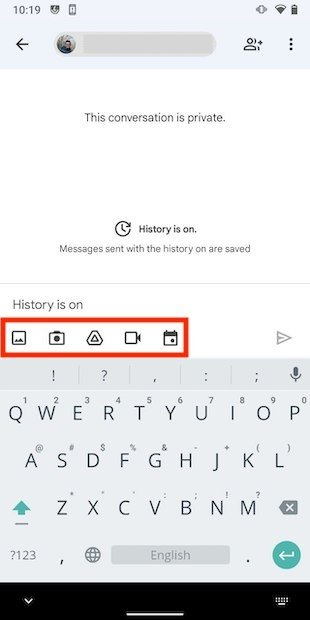
Chat options
For example, you can share a photo or a video. It is also possible to send a file that you have uploaded to Google Drive. In addition, Google Chat is capable of sending requests for videoconferences and calendar events. Remember that with this function, you can chat with a user individually, but you can also create groups with more than two members.
Как активировать и использовать Google Chat

Чат для совместной работы в реальном времени, на примере таких приложений, как Slack, стал обычным способом общения между коллегами и друзьями, особенно с прошлого года, когда многие из нас перешли на работу из дома. Google, по-видимому, принял это к сведению и противопоставляет себя Slack, взяв две функции из своего корпоративного пакета приложений Workplace – чат и комнаты – и интегрируя их в свое стандартное приложение Gmail.
Google Chat позволяет проводить сеансы чата с друзьями и группами друзей как на неформальной, так и формальной основе. Первое может быть сделано только между двумя людьми или между несколькими в том, что Google называет групповым разговором. Последнее осуществляется через отдельное пространство, которое в настоящее время Google называет комнатой.
Какая разница? Согласно Google, чат – это просто способ для двух или более людей пообщаться вместе без каких-либо формальностей – например, если вы хотите быстро обсудить, где вы собираетесь встретиться на обед, вы должны организовать групповой разговор между своими друзьями. . Как только разговор закончен, дело сделано.
С другой стороны, Комната предназначена для более продолжительных разговоров. У каждой комнаты есть собственное имя, она остается доступной для выхода и повторного присоединения, рассылает уведомления и может обмениваться файлами. Это для рабочих проектов, планирования вечеринок или любой другой деятельности, когда вы хотите поддерживать беседу в течение нескольких дней, недель или дольше.
Если это кажется вам полезным, то первое, что вам нужно сделать, это активировать Google Chat для своей учетной записи Gmail. По крайней мере, в настоящее время вам нужно делать это отдельно в браузере и на мобильном устройстве.
Активировать чат в мобильном приложении
Внизу экрана вместо значков «Почта» и «Встреча» теперь также отображаются значки «Чат» и «Комнаты».


Активировать чат в браузере

Экран вашего Gmail обновится, и вы, вероятно, увидите всплывающее окно с приветствием к «новому Gmail». Вместо окон Meet и Hangouts, которые раньше находились в левой части экрана Gmail, теперь у вас будет окно чата, окно комнат и окно Meet. Все контакты, с которыми вы ранее общались через Hangouts, появятся в новом окне чата; нажмите на их имена, и небольшое всплывающее окно в левом нижнем углу покажет вам предыдущие чаты. (Note что если вы ранее блокировали кого-либо в Hangouts, эта блокировка не будет перенесена в Chat.)
Прежде чем мы углубимся в особенности использования Google Chat, вы можете заметить некоторые другие небольшие отличия после обновления. Для начала значок, который выглядел как кавычка в нижней части вашего левого столбца – который относился к Google Hangouts – теперь будет заменен парой пузырей с цитатами. Предыдущая большая кнопка «Написать» в верхнем левом углу будет заменена (почему, я не уверен) неудобным маленьким значком карандаша. И теперь у вас есть кнопка справа от поля поиска, которая позволяет вам выбирать: быть активным, отсутствовать или не беспокоить; вы также можете ввести свой собственный статус.
Поговорим о сервисе Гугл чат и Гугл Мит — авторизация в проекты и работа с ними
Что такое Гугл чат? Это своеобразный сервис для общения от разработчиков Google. Кроме того, есть похожий сервис Гугл мит, которые выполняет аналогичные функции. С помощью сервисов вы можете организовать онлайн встречи и зарабатывать через Интернет.
Расскажем о Гугл чате в двух словах

Здравствуйте, друзья! Во время общения в Интернете пользователи используют различные сервисы или мессенджеры. Сегодня будут рассмотрены несколько сервисов от компании Google – Гугл чат и Гугл мит.
Итак, что такое Гугл чат? Это коммуникационный ресурс, цель которого собрать пользователей в одном чате и дать все возможности для связи. Простыми словами, данный сервис заменяет ранее работающий ресурс Hangouts – чтобы перейти на Гугл чат достаточно нажать на соответствующую ссылку. Далее этот процесс подробно рассмотрим.
Пользоваться Гугл чатом вы можете, как в качестве стороннего приложения, сервиса или в почтовом сервисе Gmail. Необходимо войти в почту Gmail. Далее найдите собеседника чата или пригласите по адресу почты. Затем чат открывается, в котором можно отправить различные сообщения с файлами.
Гугл чат — обзор возможностей
Перед тем, как работать с Гугл чатом, перечислим основные возможности:
- Есть доступ ко всем сообщениям. С помощью сервиса можно отследить работающие коммуникации.
- Ресурс позволяет создавать совместные чат-группы.
- Доступны инструменты для совместной работы с документами – можно их редактировать вместе с коллегами, например, Гугл таблицы.
- Можно воспользоваться поиском и искать информацию по чату.
- Есть возможность добавлять пользователей, назначать задачи или делиться файлами.
- Можете звонить пользователям с разных устройств. Для аккаунта Google необходимо подключить подписку на Google Voice и тогда будут активированы звонки на телефонные номера. Подробнее здесь «support.google.com/chat/answer/9321055?hl=ru».
- Чат позволяет отправлять файлы с Гугл диска или с компьютера.
Что такое Google meet
Выше ответили на вопрос, что такое Гугл чат и как он работает. Теперь, разберём ресурс Google Meet. Это ещё один сервис видеосвязи, созданный разработчиками Google. Он заменяет ресурс Hangouts Meet. Чтобы им пользоваться, достаточно зарегистрировать учётную запись Gmail и войти в почтовый сервис.
Основные возможности этого сервиса:
- Можно проводить видеовстречи с участием до 100 пользователей, продолжительность встречи 60 минут.
- Работают автоматические субтитры распознавания речи.
- Гугл Мит работает со всеми устройствами – на компьютере, смартфоне, планшете и т.д.
- Есть настройка экрана, видео и звука.
- В сервис интегрирован чат, который доступен во время встречи.
- Пользователи могут демонстрировать экран компьютера.
Данный ресурс обеспечивает конфиденциальность и безопасность пользователей во время общений.
Что такое Гугл чат — как его использовать
Чтобы Гугл чат открылся, необходимо авторизоваться в почте Gmail и далее переходите по ссылке — «hangouts.google.com». В окне нажмите кнопку «Перейти в Google Chat».

Можно ещё войти на сервис через браузер Гугл.

Вместе с тем, современные смартфоны имеют установленное приложение Hangouts. Если этого приложения нет, установите его, например, с Плей Маркета или Апп Сторе и войдёте через него в Гугл чат.
Так выглядит сервис на компьютере.

Есть несколько способов начать использование Гугл чата:
- Найти людей, чат-группы или сообщения.
- Создать собственную чат группу и пригласить пользователей.
В строке поиска введите имя или название чата, либо сообщение. Нажмите по нему, чтобы открыть Гугл чат. Если ничего не нашли, можно создать собственную чат-группу.
Нажимаете по кнопке «+ Новый чат» вверху и выберите варианты создания чатов.

К примеру, нажимаем по разделу «Создать чат-группу». Пишете название чата, описание если нужно и вставляете почтовые адреса Gmail участников. После чего нажимаете по кнопке «Создать».

Допустим, мы напишем в поле чата текст «Привет, как дела?» и нажмём по кнопке «Отправить», то приглашённые пользователи увидят сообщение. Можно прикрепить дополнительные файлы – документы, картинки, видео, аудио и т.д.

Текст сообщения будет отображаться не только в Гугл чате, но и в почтовом сервисе Gmail.
Открываете раздел «Чаты» и будут доступны все ваши беседы с пользователями.
Как работать с Гугл Мит
Для проведения онлайн конференций можно использовать сервис Гугл Мит. Используем его возможности на практике.
Сначала авторизуйтесь в Gmail почте и открываете данную ссылку в любом браузере «meet.google.com/?pli=1.». Нажмите кнопку «Новая встреча», чтобы открыть данный сервис.

После нажатия кнопки, выберите варианты онлайн конференции:
- создать встречу;
- начать встречу с мгновенным запуском;
- запланировать в Google календаре.
Нажимаете, например, на первый вариант. В другом окне можно скопировать ссылку и отправить её тем пользователям, кого хотите пригласить. Затем вставляете эту ссылку в отдельном окне браузера и разрешаете доступ к камере и микрофону.

После того, как разрешите доступ, нажмите «Присоединиться» и будет открыто окно конференции. Можно управлять конференцией – писать в чате пользователям, отключать микрофон, камеру или наоборот включать, демонстрировать экран и другие манипуляции.
Заключение
В статье ответили на вопрос, что такое Гугл чат, что такое Гугл Мит. Показали возможности сервисов и на практике использовали их инструменты. Перечисленные ресурсы вы можете применять не только для общений, но и для заработка через Интернет. К примеру, можно проводить конференции и что-то продавать целевой аудитории.