Как перенести данные из одной учетной записи Google в другую
У многих людей есть учетная запись Google либо потому, что у них есть мобильный телефон с Android операционной системы, потому что они используют Gmail как e-mail или любой из служб Google. Однако в какой-то момент мы можем захотеть создать новую учетную запись, но есть данные, которые мы хотели бы перенести из текущей учетной записи в новую. К сожалению, Google не позволяет нам объединять учетные записи, поэтому у нас нет другого выбора, кроме как перенести информацию из одной учетной записи Google в другую вручную.
Правда в том, что трудно поверить в то, что интернет-гигант не предоставляет возможности автоматически перемещать всю информацию с одного аккаунта на другой, но мы предполагаем, что его мотивы будут иметь место. В любом случае, если нам нужно выполнить этот процесс, мы должны знать, что нам придется переходить от сервиса к сервису, перемещая интересующую нас информацию из одной учетной записи Google в другую. Далее мы покажем вам, как сделать это шаг за шагом с наиболее используемыми сервисами, такими как Gmail, YouTube, Карты Google, настройки и пароли для Chrome, Календарь, Google Фото и т. Д.
Как переместить все сообщения и контакты Gmail
Конечно, в Gmail мы сохраняем больше информации, особенно если мы годами использовали электронную почту Google в качестве нашего обычного контактного адреса электронной почты. В нем мы могли бы сохранить тысячи электронные письма и все наши контакты следовательно, априори может показаться наиболее сложной задачей при переносе всей информации из одной учетной записи Google в другую.
Please enable JavaScript
- Мы открываем браузер и идем в Gmail .
- Мы идентифицируем себя с нашей новой учетной записью Google, то есть в которую мы хотим импортировать все сообщения и контакты.
- Нажмите на значок шестеренки и получите доступ к Настройки .
- Выберите Аккаунты и импорт меню.
- Ищем вариант Импорт почты и контактов и нажмите на опцию Импорт с другого адреса .
- Мы пишем адрес нашего текущий аккаунт Google (из которого мы будем экспортировать сообщения и контакты).
- Мы заходим в эту учетную запись и нажимаем на Продолжить .
- Мы выбираем учетной записи из которого мы хотим экспортировать сообщения и контакты.
- Мы принимаем разрешения чтобы инструмент миграции Gmail ShuttleCloud мог получить доступ к нашим сообщениям и контактам.
- Мы выбираем то, что хотим импортировать, Контакты, Почта или Новая Почта в течение следующих 30 дней и нажмите Начать импорт.
- В зависимости от количества сообщений, вложений и контактов, которые у нас есть, процесс может занять больше или меньше времени.
- Наконец, в новой учетной записи Google мы увидим, как все наши контакты из старого аккаунта появляются и все сообщения электронной почты появится под меткой с названием этой учетной записи.
Канал YouTube со всеми видео и подписками
Единственный вариант, который позволяет нам переносить все видео и подписки из канала YouTube в другую учетную запись Google, — это когда мы хотим переместить все в другую учетную запись бренда. Поэтому, если мы хотим изменить всю информацию на нашем канале YouTube на другую учетную запись Google, нам придется сделать это вручную.
Чтобы переместить все видео, нам нужно перейти в текущий аккаунт YouTube, скачать видео и затем загрузить их в новый аккаунт. Можно скачать все видео через Google Блюда с собой , но позже нам придется загружать их один за другим в наш новый аккаунт.
Чтобы сохранить все наши подписки, мы можем перейти на страницу подписок нашего текущего канала, войти в новую учетную запись YouTube и добавить каждую подписку вручную. Важно знать, что мы потеряем все комментарии наших видео, подписчиков и т. Д.
Все хранится в Google Фото в другой учетной записи Google
В этом случае Google делает это немного проще, так как он предлагает нам до два разных способа переместить все, что хранится в Google Фото в нашем аккаунте, в другой аккаунт Google. Первый через Google Блюда с собой , инструмент, специально разработанный для простого экспорта контента некоторых сервисов гигантской поисковой системы.
В Google Takeout снимите все параметры, кроме Google Фото, и продолжайте загрузку. Там мы сохраним все фотографии и альбомы сервиса в одинаковом качестве. Теперь нам осталось только загрузить их в новую учетную запись Google. В этом случае у нас нет другого выбора, кроме как сделать это вручную.
- Мы входим Google Фото с нашим текущим аккаунтом.
- Заходим в меню и выбираем Управляйте своей библиотекой .
- Это покажет нам возможность добавить аккаунт соавтора . Нажмите Start .
- Мы выбираем новую учетную запись Google или пишем ее и нажимаем Следующая .
- Мы указываем, хотим ли мы ограничить доступ ко всем фотографиям или нет, имея возможность сделать это по датам.
- Мы заканчиваем процесс.
- Мы принимаем приглашение мы получим в новой учетной записи Google.
- У нас уже будет доступ ко всем фотографиям и альбомам Google Фото.
Перенесите весь календарь в новую учетную запись Google
- Пойдем Google Calendar с текущего счета.
- Нажмите на значок шестеренки и введите Настройки .
- Мы отображаем Импорт и экспорт меню.
- Выберите Экспортировать опцию.
- Нажмите на Экспортировать кнопку.
- Разархивируйте ZIP-файл, сохраненный на нашем диске.
- Давайте перейдем в Календарь Google с новый аккаунт гугл.
- Нажмите на значок шестеренки и введите Настройки .
- Мы отображаем Импорт и экспорт МЕНЮ .
- Выберите Импортировать опцию.
- Мы выбираем календари, которые мы хотим импортировать из тех, которые мы распаковали.
- Они будут импортированы в календарь новой учетной записи один за другим.
Google Chrome
Все пароли, которые мы храним в Chrome и на избранных сайтах, связаны с нашей учетной записью Google. Поэтому, если мы собираемся сменить учетные записи и хотим продолжать иметь всю эту информацию под рукой, нам придется экспортировать ее из учетной записи, чтобы импортировать ее в новую.
Экспорт и импорт паролей:
- Мы открыты Chrome с нашим текущим аккаунтом.
- Нажмите на кнопку меню браузера, чтобы войти Настройки .
- Нажимаем пароли в Автозаполнения .
- Мы нажимаем на кнопку меню, которая появляется рядом с сохраненными паролями.
- Выберите Экспорт паролей.
- Снова нажимаем на Экспорт пароля.
- Введите наш пароль или режим идентификации Windows.
- Мы указываем имя файла и путь, куда мы хотим сохранить.
Функция импорта паролей не активна в Google Chrome, поэтому выполните следующие действия:
- Откройте Chrome и введите в адресной строке chrome: // флаги / # PasswordImport.
- Мы активируем флаг.
- Мы сохраняем изменения и снова запускаем браузер.
- Нажмите на кнопку меню браузера, чтобы войти в настройки.
- Щелкаем пароли в разделе автозаполнения.
- Мы нажимаем на кнопку меню, которая появляется рядом с сохраненными паролями.
- Выберите Импорт.
- Выберите файл с паролями, которые мы экспортировали ранее, и нажмите Открыть.
Экспорт и импорт закладок или закладок:
- Мы открыты Chrome с текущего счета.
- Нажмите на кнопку меню и выберите Закладки> Управление закладками.
- Нажимаем на кнопку меню на странице закладок.
- Выберите Экспортные маркеры.
- Мы даем ему имя, выбираем маршрут и нажимаем Сохранить.
- Мы открываем Chrome с новой учетной записью Google.
- Нажмите на кнопку меню и выберите Закладки> Управление закладками.
- Нажимаем на кнопку меню на странице закладок.
- Выберите Импорт закладок.
- Выберите ранее экспортированный файл и нажмите «Открыть».
Google Drive
Если мы являемся одним из тех, кому нравится сохранять наши файлы в облаке и использовать учетную запись Google, то, безусловно, у нас есть много файлов, сохраненных на диске, которые мы хотим перенести в другую учетную запись. Для этого:
Как перенести все данные из старого аккаунта Google в новый?
Бывают случаи, когда вы хотите изменить свою учетную запись Google по разным причинам, большинство из которых может быть связано с тем, что ваш почтовый идентификатор может показаться забавным, сбивающим с толку, смущающим или даже слишком длинным и незабываемым. Поскольку вы не можете изменить свой идентификатор Gmail прямо после того, как вы его создали, все, что вы можете сделать, это создать новую учетную запись Google, но большинство данных, таких как контакты, электронная почта, фотографии и файлы, не будут перенесены из вашей старой учетной записи, по крайней мере автоматически.
Однако есть способ перенести как можно больше данных старой учетной записи вручную. С разумной оговоркой, загрузка может занять часы или даже дни, в зависимости от того, сколько данных у вас есть в учетной записи. Однако фактическая миграция данных займет всего несколько часов. Кроме того, есть некоторые требования, которые вам необходимо знать перед началом работы.

Что нужно знать перед передачей данных
- Не существует автоматизированного процесса, который волшебным образом перемещает все ваши данные. Вам необходимо вручную экспортировать и импортировать данные в каждый сервис Google.
- Сторонние приложения, в которые вы вошли со своими данными Google, работать не будут. Вы можете изменить детали вручную в настройках этих приложений.
- Вы можете передавать только такие данные, как контакты, почту, события календаря, файлы с Диска, фотографии, закладки и т. Д. Однако вы не можете передавать данные, такие как каналы YouTube, на которые вы подписаны, задачи, заметки в Keep, плейлисты и т. Д.
- Приложения, фильмы, музыка, книги и т. Д., Которые вы приобрели через Google Play, не будут перенесены, включая ваш баланс Google Play.
Для вашего канала YouTube, AdSense, Analytics и т. Д. Есть несколько решений, которые позволяют передавать их данные, и мы вернемся к этому позже в этой статье.
Перенос данных из одной учетной записи G Suite в другую.
Прежде всего, если у вас есть учетная запись G Suite, вы можете перенести данные в новую учетную запись G Suite с помощью автоматизированного трехэтапного процесса. В этом случае, если вы не знаете, что такое G Suite, возможно, адрес электронной почты выглядит как [электронная почта защищена] это адрес G Suite, а [электронная почта защищена] Это может быть стандартная учетная запись.
Если вы используете стандартную учетную запись, переходите к следующему шагу.
Передача данных аккаунта G Suite осуществляется через стороннее приложение под названием Убери меня Доступ к нему можно получить в любом браузере. Если вы заинтересованы в использовании стороннего приложения для просмотра своих писем, мы настоятельно рекомендуем вам проверить Страница Политики конфиденциальности владеть перед запуском.
- Создайте новую учетную запись Google G Suite.
- Открыть Убери меня В веб-браузере войдите со своим старым идентификатором в поле «Меняться оти ваш новый идентификатор в разделеИзменения в,
- Выберите данные, которые вы хотите перенести, и запустите процесс копирования.
Процесс копирования может занять некоторое время в зависимости от размера данных. Этот процесс будет запущен на сервере, поэтому вы можете выключить компьютер и вернуться позже. Приложение копирует все ваши данные в одной организации, включая папки и метки. После завершения процесса вы получите электронное письмо со своим старым и новым почтовым идентификатором.
Перенос данных из одной учетной записи Google в другую.
Предыдущий метод работает только для пользователей G Suite, к сожалению, автоматического процесса нет, если у вас есть стандартная учетная запись Google. Приходится все делать вручную. Давайте рассмотрим, как это сделать.
Сначала создайте Новая учетная запись Google ваш. Не торопитесь и выбирайте его с умом, потому что вы знаете, что изменение вашего идентификатора Gmail часто является непростым процессом.
Затем откройте свою старую учетную запись Google в новой вкладке. Здесь нам нужно загрузить данные, связанные с вашей учетной записью Google, это известно как архив архивов Google Takeout, и вы можете включить в него все, что угодно. Войдите в свою старую учетную запись Google, перейдите в Настройки учетной записи -> Данные и персонализация -> Загрузить свои данные В разделе «Скачать или удалить. Кроме того, вы можете нажать на эту ссылку, чтобы перейти непосредственно к Последняя страница.
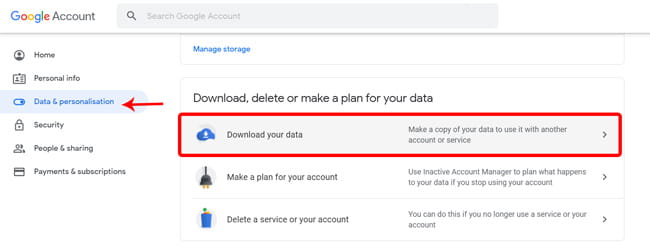
На этой странице будут отображаться все данные, связанные с вашей старой учетной записью, начиная с автозаполнения, истории просмотров, списка покупок и ваших контактов. Выберите все данные, которые вы хотите передать, и нажмите кнопку «следующий шаг».
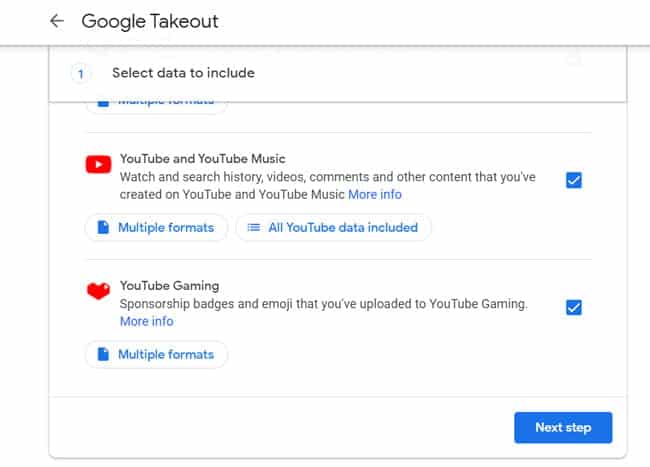
Выберите тип файлаZIP, выберите место загрузки и нажмитеСоздать экспорт. Если у вас много данных в Google, это может занять несколько дней.

После завершения экспорта загрузите и распакуйте zip-файл на свой компьютер. Этот архив архива Google Takeout Archive содержит все данные, необходимые для беспрепятственного переноса в новую учетную запись Google. После извлечения zip-файла вы можете найти папку Google Takeout, подобную этой.
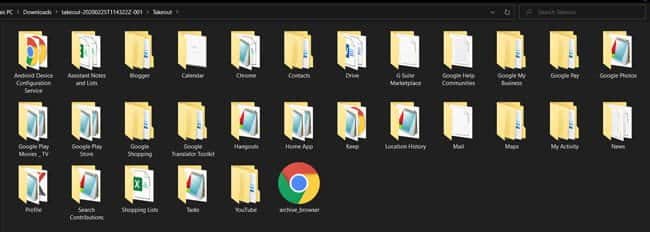
Затем вам необходимо загрузить эти данные в новую учетную запись Google. Однако, поскольку Google не позволяет импортировать все данные сразу, вам придется импортировать их в каждую службу отдельно.
Импортировать контакты в новую учетную запись Google
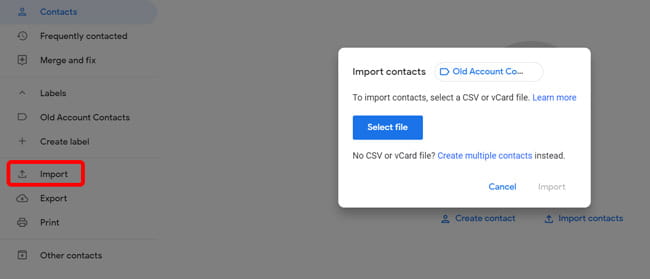
Начнем с контактов. В своей новой учетной записи Google перейдите на Google Контакты и щелкните «Импортировать» на левой боковой панели. выберите файл.vcfв папке «Контакты» архива Google Takeout. Все ваши контакты будут импортированы в новую учетную запись. Легкий.
Импортируйте электронные письма в свою новую учетную запись Gmail
Технически архив Google Takeout Archive содержит все электронные письма и контактную информацию из вашей старой учетной записи, но вы должны использовать Сервис Thunderbird чтобы импортировать все эти данные. Я считаю этот альтернативный метод более простым, поскольку вы можете просто импортировать электронные письма в свою новую учетную запись Gmail с той же страницы настроек Gmail.
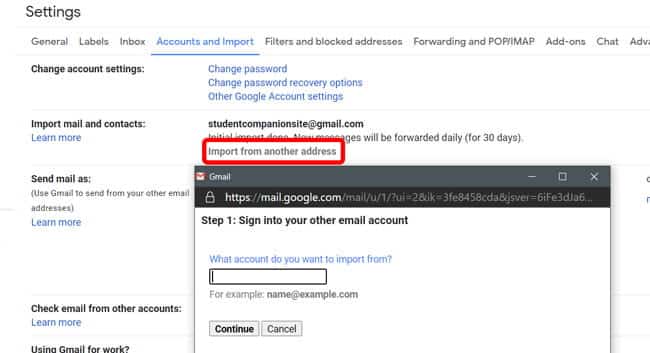
Чтобы импортировать электронные письма в новую учетную запись Gmail, откройте Gmail в веб-браузере и войдите в свою новую учетную запись Google. Нажмите кнопкунастройкиВ правом верхнем углу -> Аккаунты и импорт -> Импортировать сообщения и контакты. Эта опция предложит вам войти в свою старую учетную запись во всплывающем окне. Как только вы это сделаете, все ваши электронные письма, контакты и т. Д. Будут синхронизированы с вашей новой учетной записью Gmail. Вы также будете получать электронные письма на свою старую учетную запись в новой учетной записи в течение следующих 30 дней. Вы, конечно, можете отключить эту опцию в настройках.
Импортировать файлы с Google Диска
Файлы загружаются как есть из вашей старой учетной записи Google Диска, и иерархия также сохраняется. Это упрощает импорт данных вашей старой учетной записи на Диске в новую учетную запись.
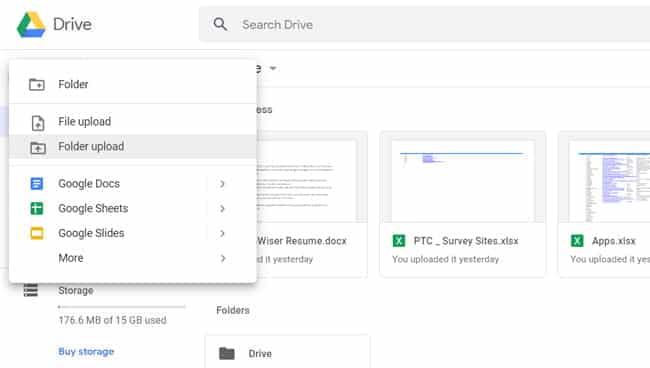
Чтобы импортировать файлы с Диска, войдите в свою учетную запись Диска, связанную с новой учетной записью Google. Нажмите «новый» В правом верхнем углу -> «Загрузить папку» и выберите папку «Диск» в архиве Google Takeout. Все ваши старые файлы будут загружены в вашу новую учетную запись. Просто, не правда ли?
Импорт календарных событий и напоминаний
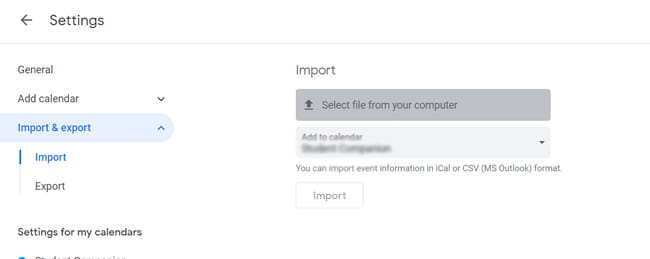
Чтобы импортировать события календаря и напоминания, перейдите в Календарь Google в своей новой учетной записи -> Настройки в правом верхнем углу -> Импорт и экспорт и выберите файл календаря в Архиве Google Takeout. Нажмите кнопку «Импорт», и все новые события, напоминания, дни рождения, цели и т. Д. Появятся в новой учетной записи.
Импортировать фото в Google Фото
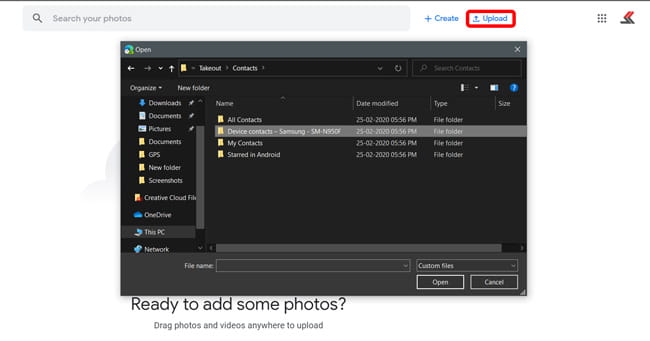
Чтобы получить доступ к сервису Google Фото, содержащему самые лучшие и незабываемые воспоминания, нажмите кнопку Скачать В Вверху главной страницы Google Фото. Выберите папку Google Фото в архиве Google Takeout Archive и выберите все фотографии в этой папке. Загрузка может занять много времени в зависимости от количества и размера изображений. Как только вы закончите, у вас будет Вы перенесли Google Фото Вы успешно вошли в новую учетную запись.
Импортировать закладки в браузер Chrome
Далее закладки браузера. Поскольку я все время полагаюсь на него во время просмотра. Чтобы импортировать закладки в новую учетную запись, просто откройте браузер -> щелкните «Кнопка»Тройные очкиВ правом верхнем углу -> Закладки -> Импорт закладок и настроек. В раскрывающемся меню выберите «Добавить файл HTML» и загрузите файл в архив Google Takeout Archive.
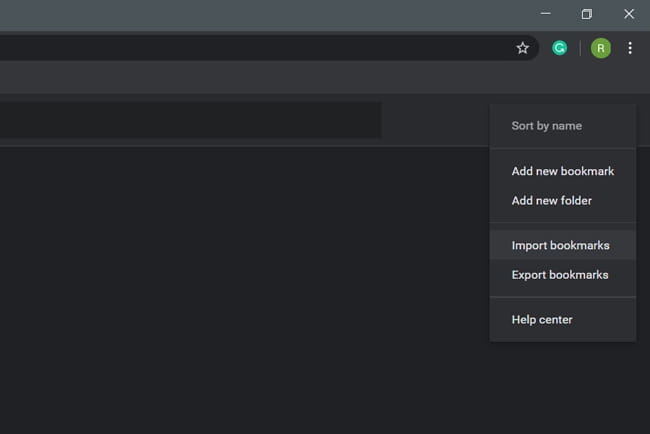
Архив Google Takeout Archive загружает закладки только из браузера Chrome. Поэтому, если вы используете любой другой браузер, лучше всего будет Экспорт закладок вручную, а затем импортируйте его в свой текущий браузер.
Импортировать пароли автозаполнения из Google
Вы также можете импортировать данные автозаполнения из своего браузера. Перейти к Настройки браузера -> Пароли в Раздел автозаполнения , затем нажмите «Импорт» и выберите «Файл». автозаполнение В папке Chrome в архиве Google Takeout. Если функция импорта недоступна на странице автозаполнения, необходимо включить возможность импорта паролей через флаги Chrome.
Измените информацию о вашем канале YouTube
Для некоторых из вас это самая важная часть — канал YouTube. Если вы не загружаете видео, это не проблема, но если у вас есть канал YouTube, связанный со старой учетной записью, вы можете передать право собственности на новую учетную запись.
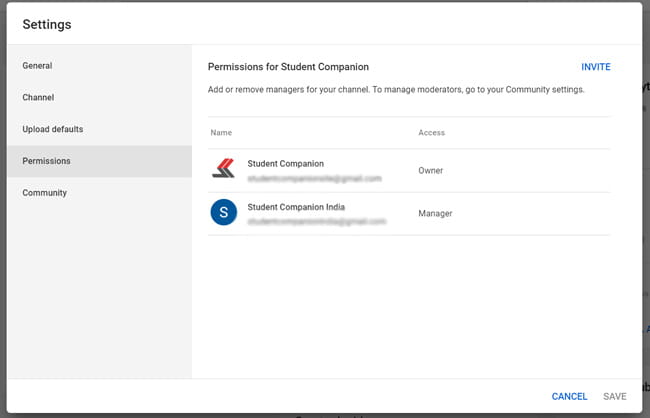
В своей старой учетной записи Google перейдите в YouTube Studio -> Настройки -> Разрешения -> нажать на приглашение Пригласите свой новый идентификатор учетной записи в качестве администратора и нажмите спасти. Вы получите электронное письмо о своей новой учетной записи, все, что вам нужно сделать, это принять приглашение, и теперь вы являетесь администратором своего канала. Вы можете публиковать видео, приглашать других людей, удалять и редактировать вещи и т. Д. Но единственное предостережение — вы не можете удалить канал с новой учетной записью. Итак, вам все равно придется использовать старую учетную запись Google. Вы также можете изменить данные связанной учетной записи AdSense. Из старого аккаунта Google в новый.
تغليف
Хотя этот процесс немного долгий, это единственный вариант, который у нас есть. Вы можете оставить немного данных, например Ваши подписки на YouTube Заметки в Keep и так далее, но вы получите много полезных данных, таких как контакты и файлы. Теперь ясно, что Google не хочет, чтобы вы напрямую экспортируете, импортируете или изменяете свой почтовый адрес.
Переезжаем со старого аккаунта Google на новый

Иногда бывают такие случаи, когда вам ну очень нужно перейти на новый аккаунт. Например, вы были ярым поклонником Star Wars и адрес вашей электронной почты выглядел примерно так — darkside@gmail.com. И на этом аккаунте у вас завязаны все важные сервисы, ключевая информация и многое другое. Но вот теперь вы стали важным бизнесменом или публичной личностью, да и просто немного повзрослели, и пришло время связать ваш аккаунт и ваше имя. То есть переехать с darkside@gmail.com на sergey.ivanov@gmail.com (не забываем про Google Reader, Google Calendar и Google Docs). Но при этом сохранить все данные и пароли или хотя бы сократить потери. Как это сделать? Читаем, «собираем чемоданы» и переезжаем.
Меняем старый аккаунта Gmail на новый
К сожалению, в Gmail нет возможности вот так просто взять и переехать со всем своим багажом на новый, с более звучным именем. Для этого вам придется поработать с почтовым клиентом вроде Outlook, чтоб перетащить сообщения между аккаунтами.
Вы должны открыть доступ к обоим аккаунтам в Gmail в «настольном» почтовом клиенте через IMAP. В Настройках Gmail есть список почтовых клиентов, которые поддерживают IMAP. Также для более продуктивной работы, нужно войти в Advanced IMAP Features в Gmail Labs в обоих аккаунтах (старом и новом) и указать, чтоб он показывал вам все ваши ярлыки (включая Отправленные сообщения и Вся почта). Сделать это можно перейдя в Настройки — Labels.
Подготавливаем Gmail Account к переезду
В первую очередь нужно разобраться с сообщениями и ярлыками (напоминаем, что Отправленные, Входящие и Отмеченные — это тоже ярлыки). Один из видов упрощения работы с ними — это создание так называемого мульти-ярлыка. Например, если у вас много сообщений, помеченных как «1» и «2», то вы можете создать мульти-ярлык «1 и 2» и объединить в нем все сообщения, которые содержат в себе ярлыки «1» и «2»
Таким образом, в вашем настольном клиенте все сообщения будут находиться в одном месте и их переезд на новый аккаунт займет гораздо меньше времени. Когда сообщения уже перейдут в ваш новый аккаунт, вы снова сможете вернуть все на свои места, удалив третий, объединяющий ярлык.
Переезжаем со старого аккаунта Gmail в новый с вашего настольного почтового клиента
После того, как ваш старый аккаунт подготовлен к переезду, вы должны подготовить новый — создать такие же папки и ярлыки, которые присутствовали в старом. После этого вам нужно будет перейти в ваш настольный клиент и начать перетаскивать сообщения со старых папок в новые. Сделайте это для всех ваших папок/ярлыков, включая Входящие и Отправленные, но пока не трогая Вся почта. После этого вам нужно будет разобраться с сообщениями без ярлыков, которые находятся в папке Вся почта.
Перед тем, как взяться за сообщения без ярлыков, убедитесь, что вы перенесли все отмеченные письма из старого аккаунта в новый, после чего их нужно удалить из старого. Это необходимо сделать для того, чтоб потом они не продублировались в папке «Вся почта». После этого все ваши папки, кроме Вся почта, будут пусты. Теперь вы можете спокойно выделять оставшиеся сообщения в папке «Вся почта» и перетягивать их в эту же папку, но уже в новом аккаунте.
Google Calendar
Для того, чтоб перенести ваш основной Google Calendar, вам нужно зайти в Настройки и кликнуть на закладку Календарь. Там есть ссылка Экспортировать календари, кликнув на которую вы сохраняете в одном файле в Zip архиве все ваши календари в формате iCalendar.
Затем переходите в ваш новый аккаунт, снова заходите в Настройки — Настройки календаря — Календари и создаете новый. Называете его и кликаете на ссылку Импорт календаря. Выбираете файл .ical, который перенаправит к вашему основному календарю и загрузите его, используя созданный новый пустой календарь.
Если же у вас есть несколько календарей, которые вы хотели бы перенести, можно пойти по другому пути. Возвращаетесь в Настройки, кликаете на закладку Календарь в первом аккаунте и выбираете Открыть доступ к календарю. В строке вводите адрес второго аккаунта и нажимаете на кнопку Добавить. На второй адрес прийдет уведомление, что вам открыли доступ к такому-то календарю, для подтверждения нужно будет перейти по указанной в письме ссылке. В дальнейшем календарь во втором аккаунте будет открываться автоматически без ссылки. Затем вы можете во втором аккаунте перейти в Настройки и убрать адрес первого аккаунта из списка доступа к календарю. Таким образом второй новый аккаунт остается единственным владельцем календаря. Аналогичные действия вы проделываете со всеми вашими календарями.
Переезжаем с Google Docs
Перенести ваши документы в обычную учетную запись довольно просто. Вам нужно выделить документы, которые вы хотели бы перенести, выбрать в выпадающем меню «Дополнительные действия» «Сменить владельца» и ввести новый адрес почты.
Если же вы хотите перенести документы на почту в другим доменом, придется немного постараться. Для этого вам нужно выделить нужные документы, все в том же меню «Дополнительные действия» выбрать «Экспорт». Вам предложат выбрать формат, в котором будут сохраняться ваши документы — MS Office, Open Office или PDF. Выбираете и сохраняете в Zip архиве. Затем загружаете нужные вам документы с компьютера в новый аккаунт.
Google Reader
Перенос вашей rss подписки тоже не займет много времени. Но работает это только в том случае, если ваш новый аккаунт также находится на Gmail. Все, что нужно для этого сделать — это зайти в ваш Google Reader — Настройки и кликнуть на Импорт/Экспорт. Внизу вы увидите ссылку «Экспорт подписок в виде файла OPML», который загрузит на ваш компьютер один файл, который будет содержать в себе все ваши подписки. Кликаете на эту ссылку и затем переходите в те же настройки во втором аккаунте. Только во втором случае вы кликаете на кнопку «Выбрать файл» и выбираете файл с вашей подпиской. После того, как файл будет загружен, вся ваша лента будет показана в Reader в новом аккаунте. Вот только в новом аккаунте Google Reader не покажет отмеченные посты, прочитанные или не прочитанные и вам придется пересматривать все записи заново, как и разбираться со списком друзей.