Как восстановить чат WhatsApp без Google Диска на Android и iPhone
Может быть несколько причин, по которым вы хотите создать резервную копию своей истории WhatsApp локально, а не использовать Google Drive или iCloud для этой цели. Возможно, у вас ограниченные сотовые данные, и вы не хотите тратить их на резервные копии, или, может быть, вы не чувствуете себя в безопасности со своими данными в облаке.
В любом случае, чтобы противостоять этой проблеме, вам нужно знать, как восстановить чат WhatsApp без Google Drive — и эта статья станет спасением. В следующих разделах вы узнаете, как выполнить восстановление резервных копий WhatsApp без Google Диска.
Часть 1: Как восстановить чат WhatsApp без Google Диска на Android
Как всем известно, WhatsApp предлагает своим пользователям Android резервное копирование своих чатов на Google Диск. Тем не менее, мало что большинство людей знают, в дополнение к облачным резервным копиям, WhatsApp также создает локальную резервную копию данных WhatsApp каждое утро в 2:00 утра по умолчанию и сохраняет их во внутренней памяти вашего телефона Android. Поэтому, если вы хотите знать, как восстановить резервную копию WhatsApp без Google Диска, вы можете следовать приведенным ниже методам, чтобы восстановить WhatsApp из локальной резервной копии, а не из Google Диска.
Вот 2 лучших способа, которые вы можете использовать для этой работы.
Способ 1: Восстановление чата WhatsApp из локальной резервной копии
WhatsApp делает автономные резервные копии истории вашего чата во внутренней памяти вашего телефона. Если вы переустановите WhatsApp, вы можете восстановить их. Тем не менее, вот как восстановить WhatsApp из локальной резервной копии.
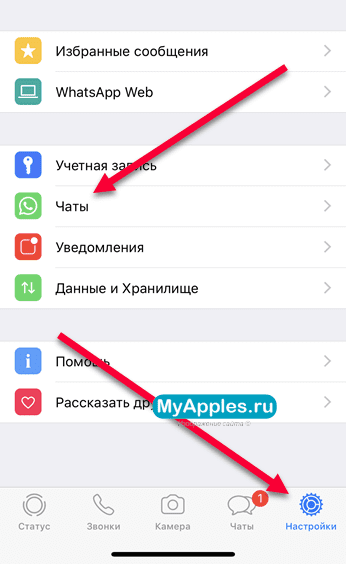
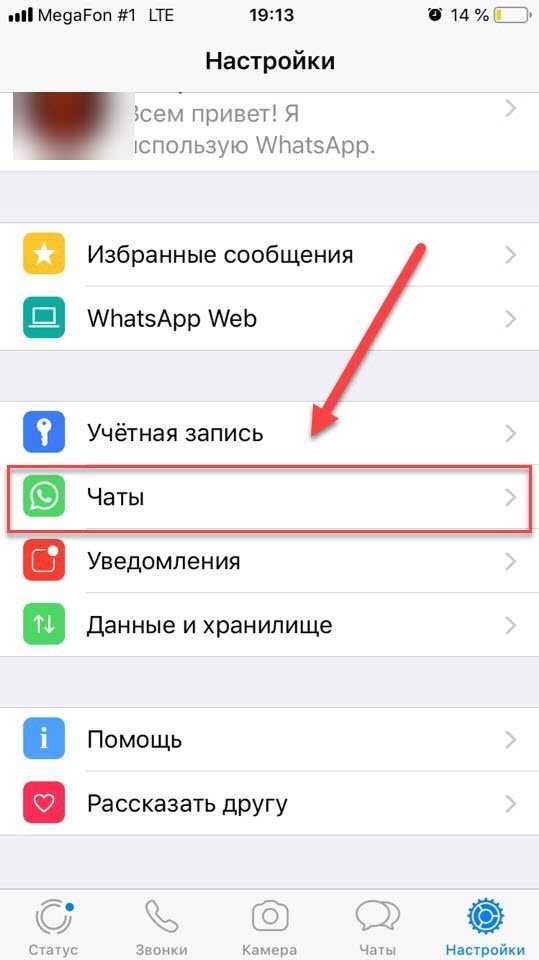
Перейдите в Настройки WhatsApp > Чаты > Резервное копирование чата и нажмите опцию РЕЗЕРВНОЕ КОПИРОВАНИЕ, чтобы создать локальную резервную копию WhatsApp.
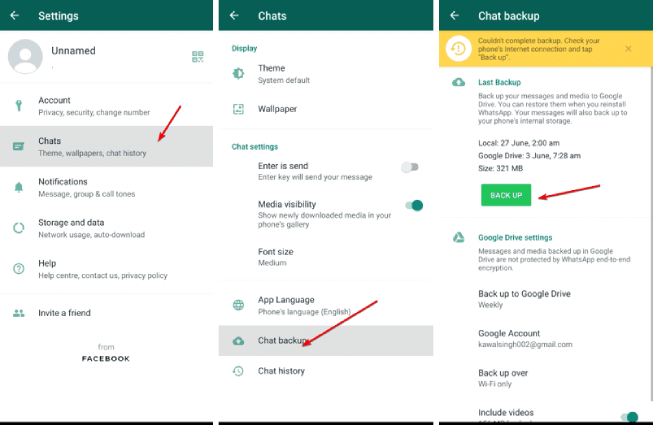
(Примечание: Как только ваша учетная запись будет проверена, WhatsApp должен обнаружить наличие существующего локального файла резервной копии на вашем устройстве.)
Теперь выберите «Восстановить», когда появится запрос на восстановление чата WhatsApp из локальной резервной копии.
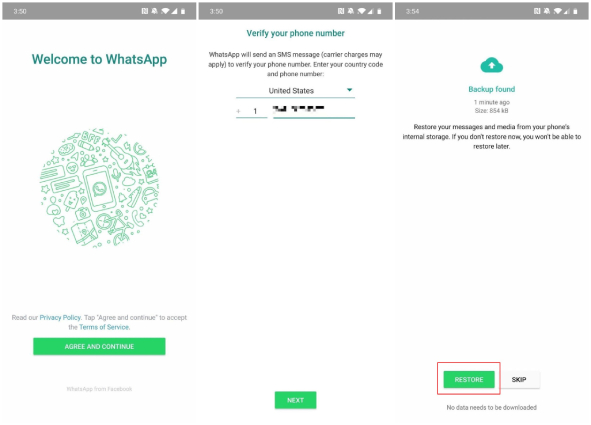
Это восстановит самую последнюю резервную копию ваших чатов WhatsApp.
Способ 2: Восстановление резервной копии WhatsApp из внутренней памяти
Если вы удалите WhatsApp перед созданием резервной копии сообщений WhatsApp вручную, то вам нужно восстановить резервную копию WhatsApp из внутреннего хранилища. Как было сказано ранее, WhatsApp делает автономные резервные копии вашей истории чатов в вашу внутреннюю память каждый день. Вы можете найти эти файлы во внутренней памяти вашего телефона и восстановить их, чтобы восстановить резервную копию позже.
Вот как восстановить сообщения WhatsApp из внутренней памяти,
-
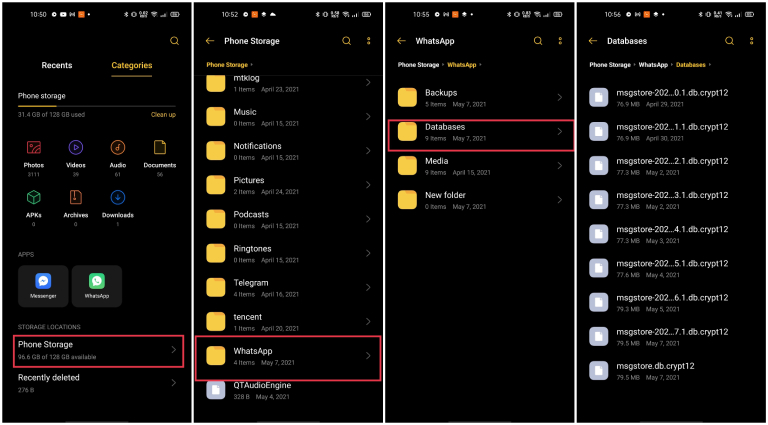
Откройте приложение Файловый менеджер на телефоне.
Перейдите к внутреннему хранилищу / хранилищу телефона > базам данных > WhatsApp.
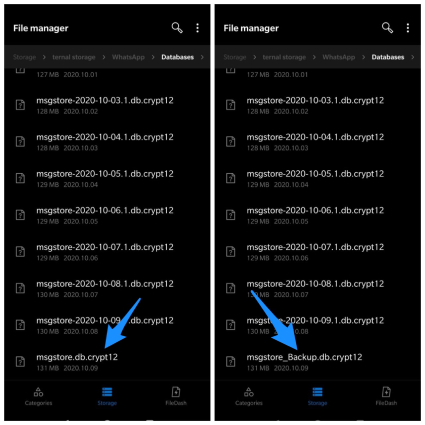
Переименуйте файл в «msgstore_Backup.db.crytp12».
Часть 2: Как восстановить сообщения WhatsApp без Google Диска на iPhone
В отличие от пользователей Android, пользователям iPhone не разрешается создавать резервные копии и восстанавливать сообщения WhatsApp с помощью Google Диска. Если вы являетесь пользователем iPhone и задаетесь вопросом, как восстановить чат WhatsApp без Google Drive на iPhone, этот раздел поможет вам.
Вот основные методы того, как это сделать, а именно, восстановить сообщения WhatsApp из iCloud и восстановить WhatsApp из резервной копии iTunes.
Способ 1: Восстановление WhatsApp из iCloud
Самый простой способ восстановить чат WhatsApp без Google Drive на iPhone — через iCloud. Видите ли, ваша история чата WhatsApp регулярно резервируется в вашей учетной записи iCloud, и вы можете восстановить ее всякий раз, когда входите в свою учетную запись на новом устройстве. Тем не менее, вот как восстановить сообщения WhatsApp из iCloud.
Откройте WhatsApp, перейдите в «Настройки» > «Чаты» > резервное копирование чата, чтобы убедиться, что ваши сообщения скопированы в вашу учетную запись iCloud.
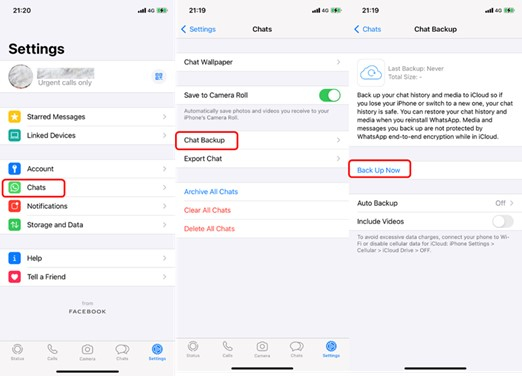
Теперь нажмите «Восстановить историю чата» и подождите, пока все сообщения WhatsApp будут восстановлены из резервной копии iCloud.
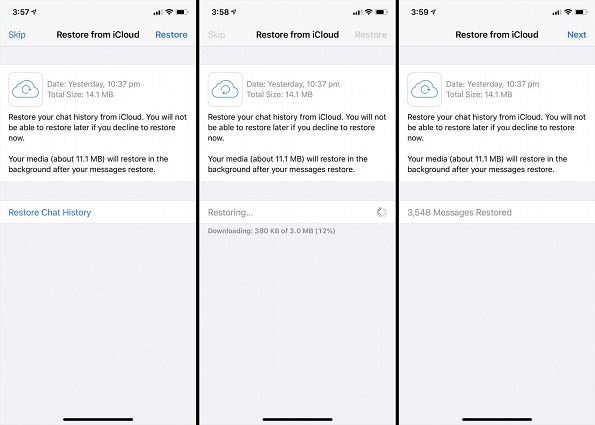
Способ 2: Восстановление WhatsApp из резервной копии iTunes
Еще один способ восстановления резервной копии WhatsApp без Google Drive на iPhone — через iTunes, если вы делаете регулярную резервную копию своего устройства в iTunes. Точно так же, как ваши данные копируются в вашей учетной записи iCloud, вы также можете использовать iTunes для работы. Вот как использовать этот метод.
- Убедитесь, что на компьютере уже есть файл резервной копии iTunes.
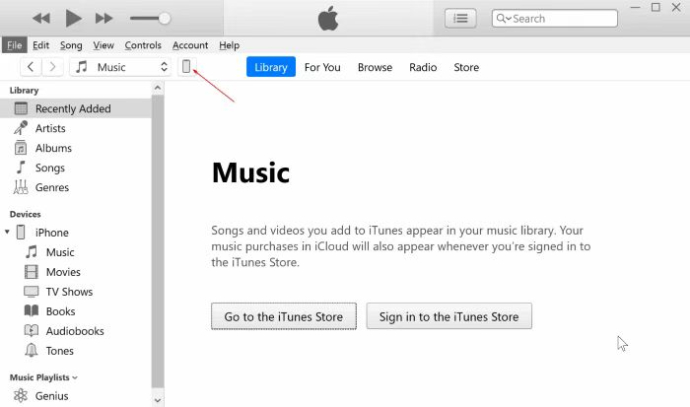
- Подключите iPhone к ПК с помощью USB-кабеля и откройте iTunes.
Когда телефон будет обнаружен, нажмите на значок устройства в левом верхнем углу iTunes.
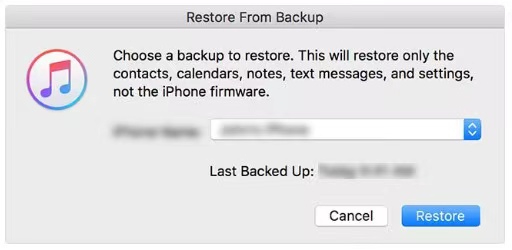
В разделе «Сводка» нажмите кнопку «Восстановить резервную копию» и выберите самую последнюю возможную резервную копию из раскрывающегося списка.
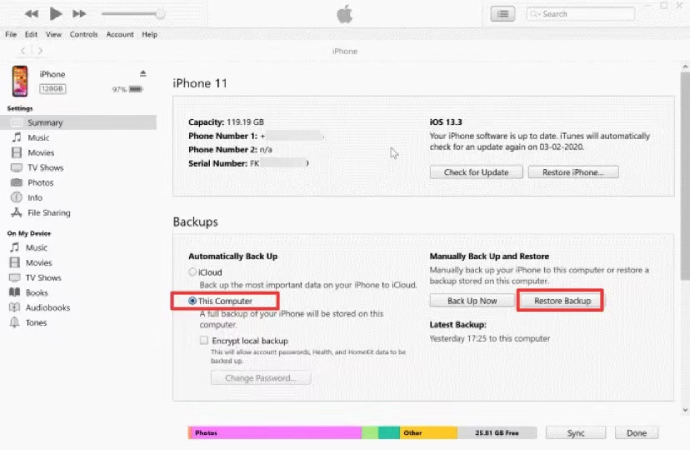
Когда появится окно «Восстановить из резервной копии», выберите «Восстановить», чтобы начать восстановление данных файла резервной копии iTunes, включая сообщения WhatsApp.
Часть 3: Как восстановить чат WhatsApp без Google Диска — Окончательный способ
Последний способ восстановления сообщений WhatsApp без Google Диска — это Tenorshare iCareFone Transfer — и это, пожалуй, лучший метод для работы.
С iCareFone Transfer вы можете легко восстановить резервную копию чатов WhatsApp на свой iPhone или смартфон Android с легкостью. Вот как восстановить чат WhatsApp без Google Диска на Android с помощью iCareFone Transfer.
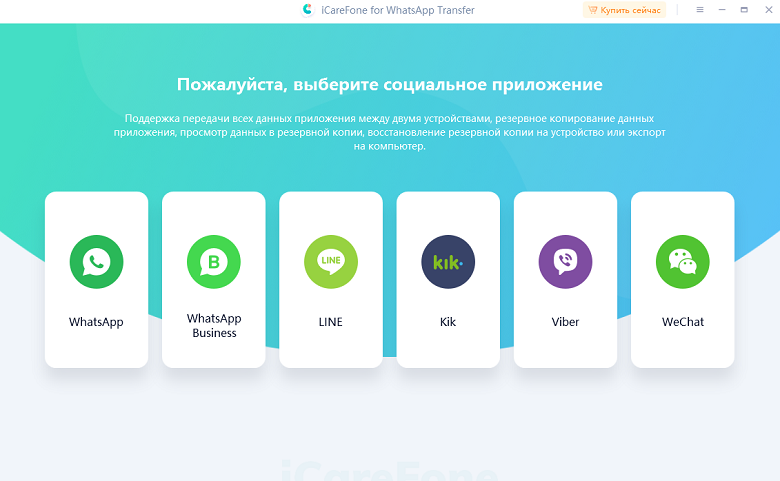
Загрузите и установите Tenorshare iCareFone Transfer на свой ПК. Подключите устройство к ПК и выберите WhatsApp на главном экране.
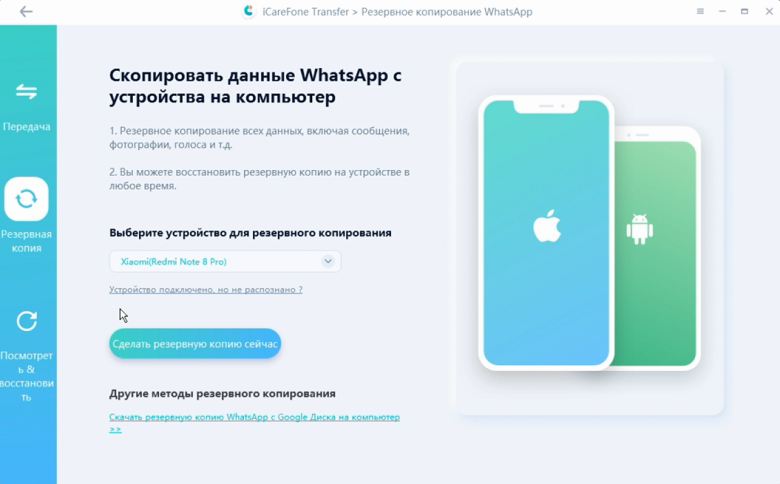
Нажмите «Резервное копирование» на боковой панели инструментов и выберите устройство для резервного копирования. После выбора нажмите «Создать резервную копию сейчас», чтобы продолжить.
Следуйте инструкциям на экране, и iCareFone Transfer начнет получать данные WhatsApp на вашем устройстве.
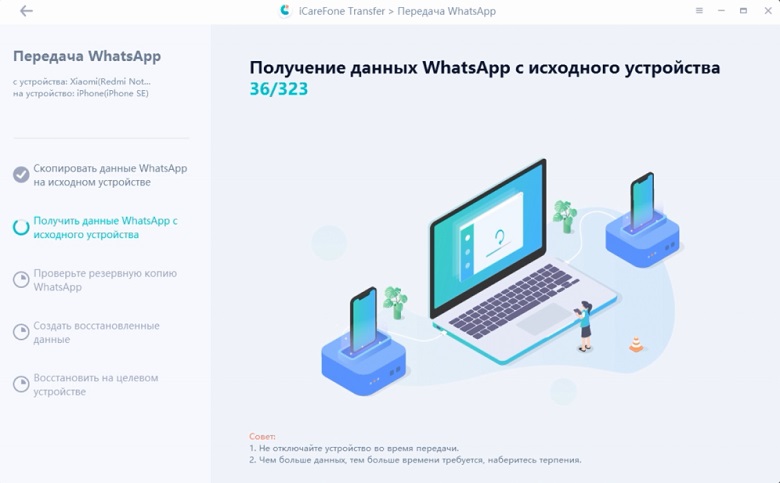
Теперь проверьте свою учетную запись резервной копии WhatsApp, чтобы позволить iCareFone Transfer создать резервную копию для восстановления.
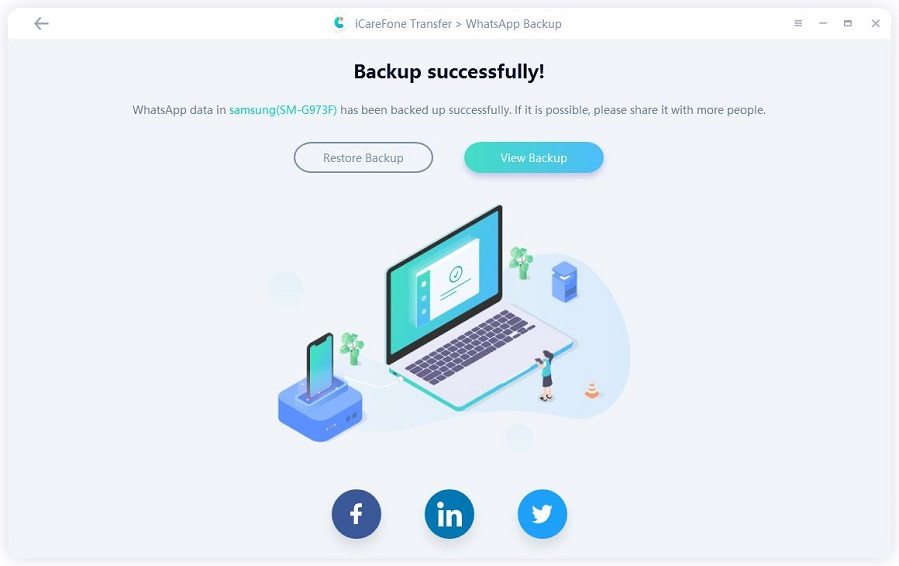
Когда ваши сообщения WhatsApp успешно резервируются, вы можете положиться на iCareFone Transfer, чтобы восстановить их. И для этого выберите «Просмотр и восстановление» на левой панели инструментов, нажмите «Восстановить на Android», а затем выберите резервную копию, которую вы сделали ранее.
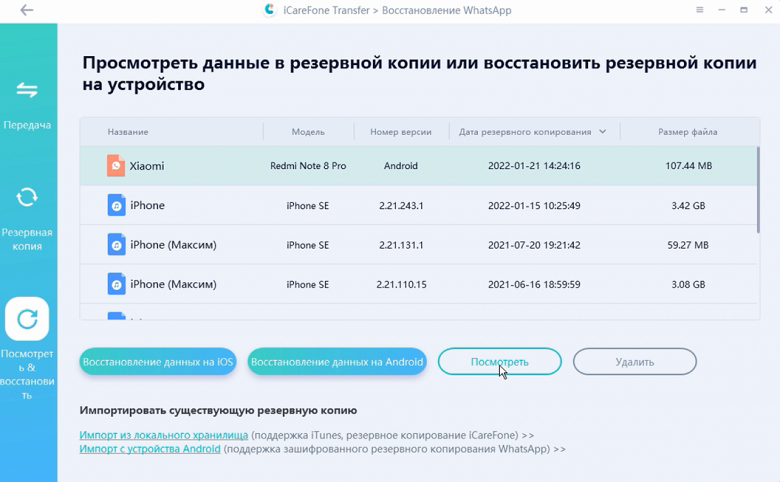
После того, как вы нажмете «Продолжить», программа найдет файл резервного копирования для вашего Android, а затем начнет передавать данные на ваше устройство Android. Подождите, пока процесс будет комфортно.
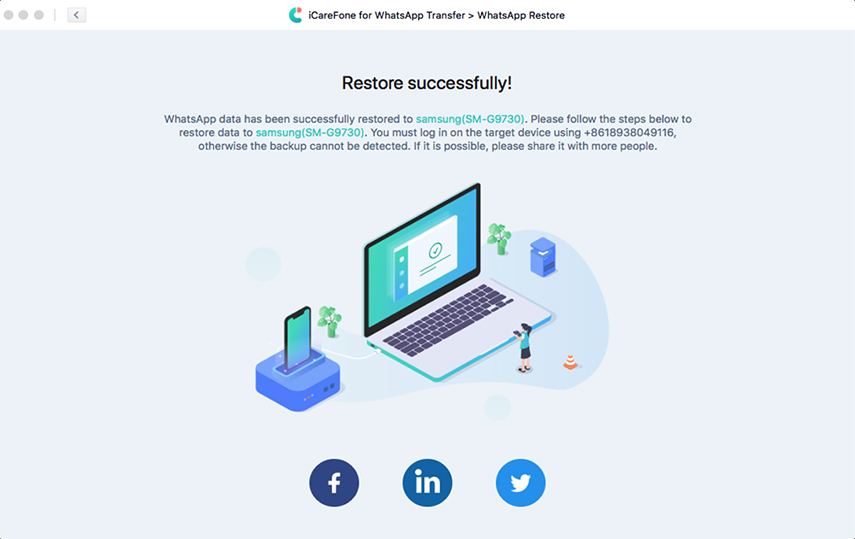
Ваши чаты WhatsApp успешно восстановлены.
Заключение
Если вам интересно, как восстановить чат WhatsApp без Google Диска, эта статья дала вам все ответы.
Помните, что если вы ищете самый простой и простой инструмент для работы, Tenorshare iCareFone Transfer это программное обеспечение по вашему выбору, поскольку оно подходит как для устройств Android, так и для iPhone.
Whatsapp перенос чатов, без сервисов Google


Читал сегодня форум, и заметил есть потребность у людей как и у меня перенос чатов Whatsapp с аппарата с сервисами GMS на HMS. Чаты переносил с Huawei P30 на Honor 9C. Чаты можно было перенести с р30 с помощью карты памяти, благо у меня есть HUAWEI NANO SD 128 ГБ, но Honor 9C поддерживает MicroSD, поэтому воспользуюсь компьютером. Вначале нам нужно сделать резервную копию всех чатов на Huawei P30, для этого необходимо открыть на телeфоне Whatsapp, Настройки, далее «Чаты», «Резервная копия чатов» и нажать «Резервное копирование» у вас создаться локальная резервная копия.
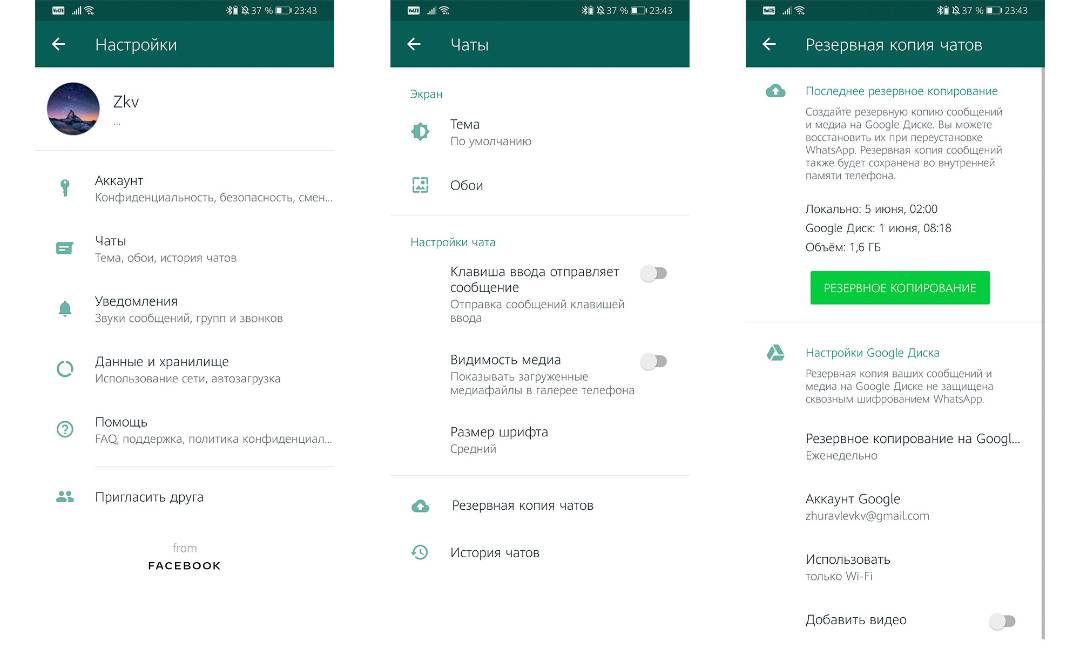
Подключаю телефон Huawei P30 к компьютеру, открываем проводник и копируем содержимое Whatsapp на компьютер. Для примера покажу, что копировать, в проводнике на телефоне
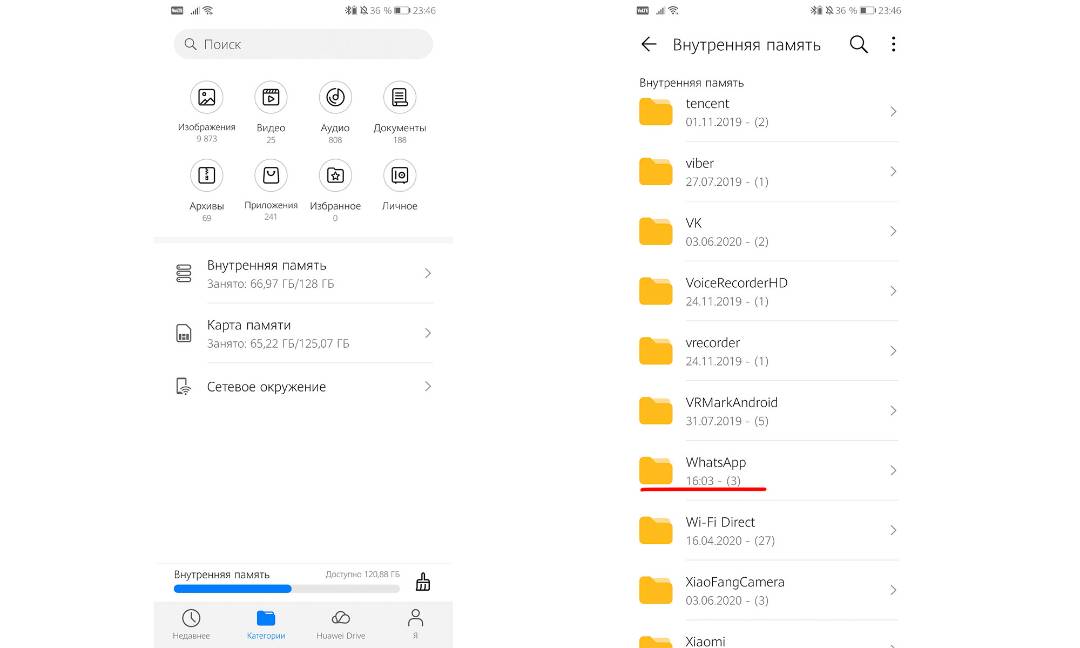
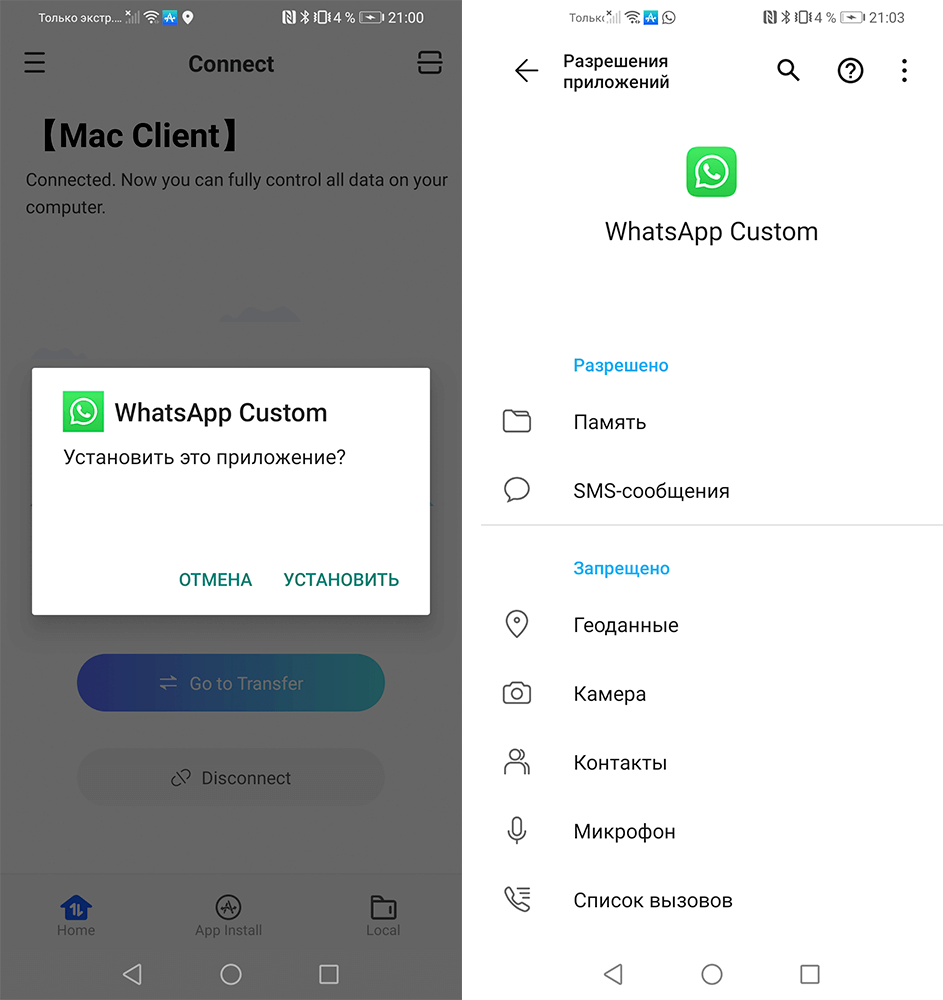
Далее устанавливаем на Honor 9C (тут как вы наверно поняли может быть любой смартфоно компании без сервисов Google) мессенджер, не открываем его, это важно. Сейчас необходимо скопировать резервную копию чатов с компьютера на Honor 9C. Я скопировал просто папку Whatsapp со всем содержимым в корень памяти телефона. Теперь нужно дать необходимые права Whatsapp, открываем на 9C «Настройки» — «Приложения» — «Приложения» находим Whatsapp, находим пункт «права» , необходимо дать разрешение для доступа к памяти, т.е. открываем пункт «память» и тут ставим разрешить

Запускаем Whatsapp и все по порядку, как обычно, единственное отличие, после активации, будет предложено восстановить резервную копию
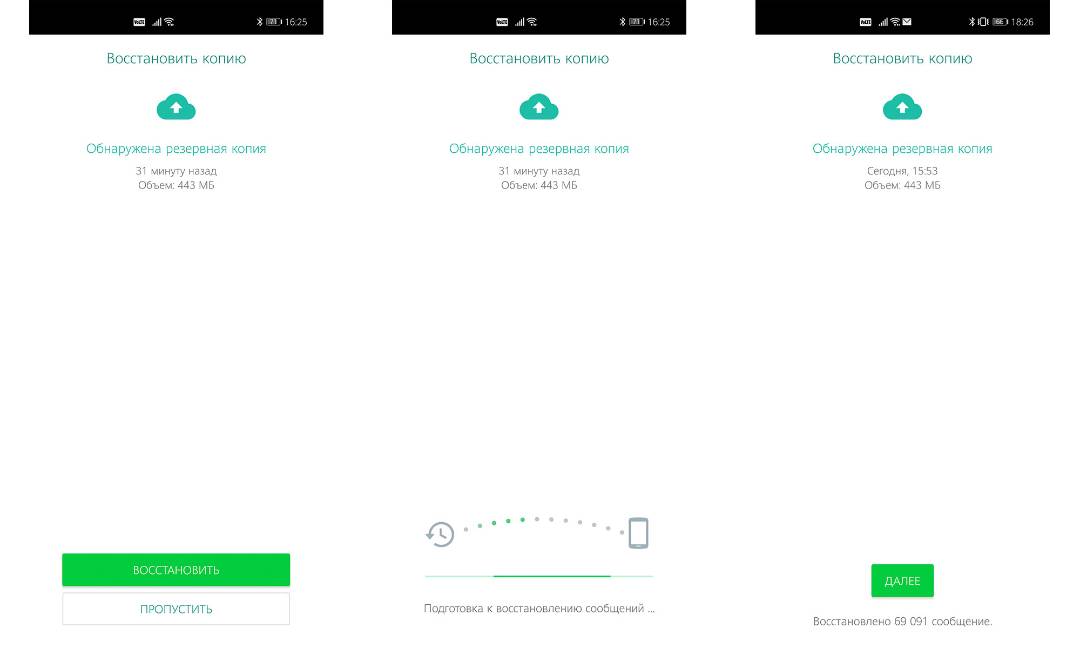
Если этого нет, то вы скопировали неверно данные в телефон, если резевную копию whatsapp обнаружил, но выдал ошибку, то более чем на 99% вы не дали разрешений и доступа к памяти, последовательность, указанную в данном посте, рекомендую соблюдать, тогда все должно получиться. Если кому-то иетресно как перенести контакты из Google в другую учетную запись, чтобы работал синхронизация на смартфонах с HMS пишите в коментариях создам пост.
Перенос whatsapp с одного android-устройства на другое
Хотите знать, как перенести Ватсап с Андроида на Андроид, если вы приобрели или получили новенький девайс? Лишаться мессенджера и начинать работу по новой не хочется – поэтому нужно разобраться в возможностях копирования информации!
Перенос данных WhatsApp с Android на Android возможен с помощью резервного копирования. Как работает система? Вы выгружаете данные в облачное хранилище, затем авторизуетесь на другом устройстве – система автоматически загрузит скопированную ранее информацию.
Перейдем к делу. Чтобы перенести WhatsApp с Android на Android, сначала нужно включить опцию резервного копирования на старом девайсе – этот шаг пропустить нельзя, иначе данных попросту не будет.
Убедитесь в соответствии следующим условиям:
- На смартфоне нужно активировать учетную запись Гугл. Если ее нет – пройдите несложную регистрацию;
- Установите на смартфон сервисы Google Play (обычно они стоят по умолчанию);
- На телефоне достаточно свободного места для загрузки данных;
- Подключение к интернету стабильное, без срывов и отключений. Рекомендуем использовать соединение Wi-Fi, а не мобильный интернет во избежание расхода трафика.
Первый шаг в процессе переноса WhatsApp с Android на Android – создание копии на Гугл Диске. Работаем со старым устройством:
- Откройте мессенджер WhatsApp;
- Нажмите на три точки наверху и перейдите к пункту меню «Настройки»;
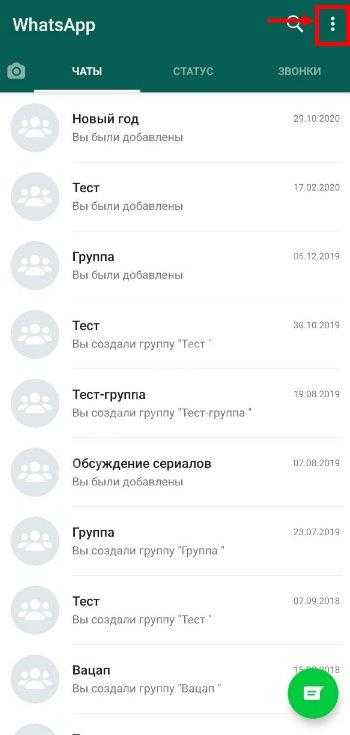
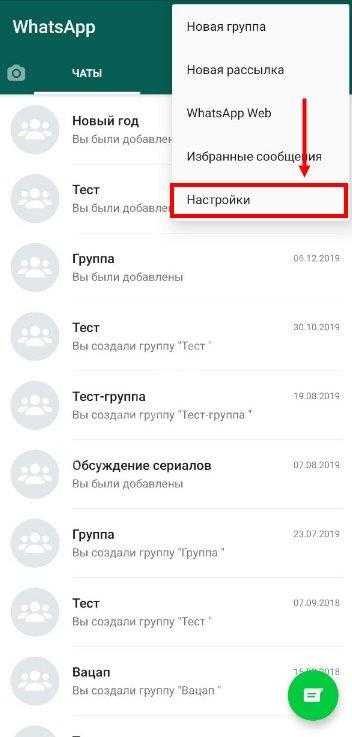
Войдите в раздел «Чаты» и нажмите на кнопку «Резервная копия чатов»;
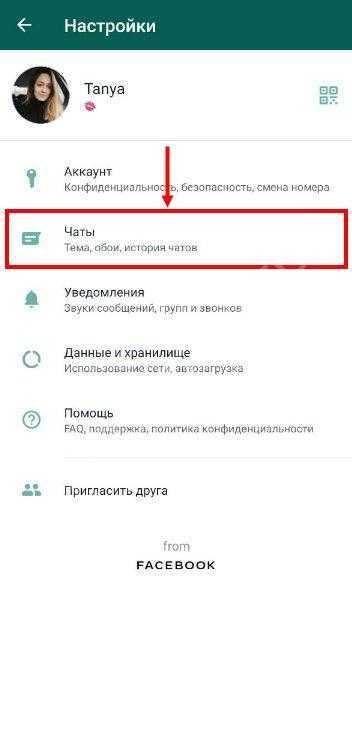
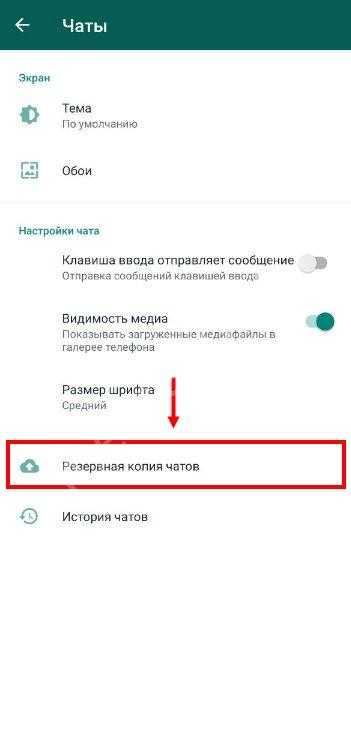
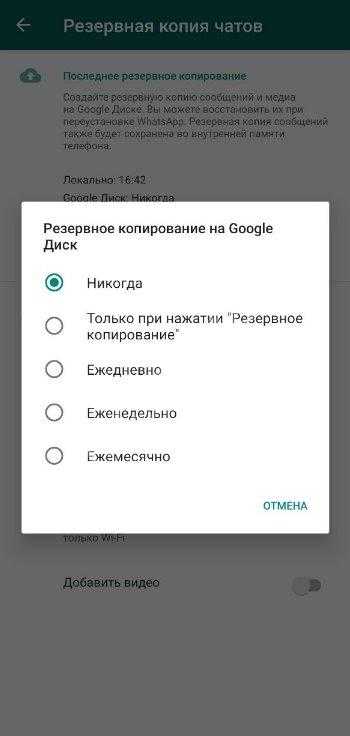
Предварительно или после выберите подходящую частоту копирования – ежедневно, еженедельно или ежемесячно;
Из открывающегося списка выберите подходящий подключенный аккаунт, куда будет сохраняться информация;
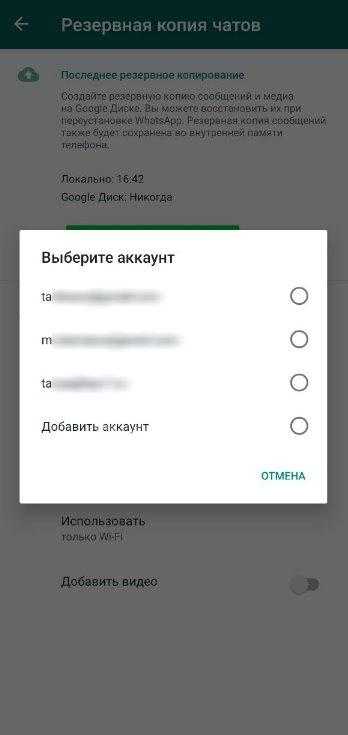
- Если профиль не подключен, нажмите на кнопку «Добавить…» и введите логин и пароль для авторизации;
- Выберите сеть, которая будет использоваться для переноса данных – вай-фай или мобильная.
Перенос данных WhatsApp с Android на Android можно осуществлять вручную, если вы не хотите работать с автоматическими настройками.
- Откройте настройки и перейдите к вкладке «Чаты»;
- Найдите раздел «Резервное копирование»;
- Нажмите на кнопку создания копии.
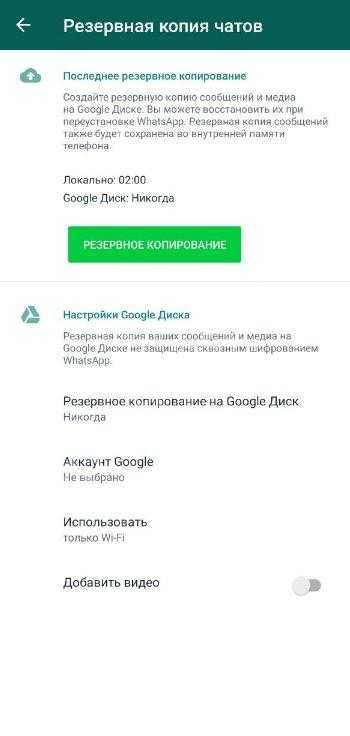
Теперь переходим непосредственно к ответу на вопрос, как перенести переписку WhatsApp с Андроида на Андроид. Берем в руки новый смартфон:
- Загрузите приложение WhatsApp из магазина программ Google Play Market;
- Откройте мессенджер и примите правила использования нажатием соответствующей кнопки;
- Введите номер телефона с правильным кодом страны и подтвердите с помощью кода, который придет СМС-сообщением;
- На экране возникнет предложение восстановления – ответьте согласием;
Когда восстановление будет завершено, жмите «Далее».
Вы смогли перенести WhatsApp с Android на Android – простой и доступный способ, которым можно пользоваться неограниченное количество раз. Кстати, этот метод также работает в рамках одного девайса при переустановке мессенджера.
Перенос контактов WhatsApp
Все номера, добавляемые через мессенджер, синхронизируются с телефонной книгой на устройстве. А WhatsApp после переустановки способен просканировать телефонную книгу, распознать зарегистрированные в системе контакты и автоматически подгрузить их в приложение. Главное, чтобы пользователь предоставил мессенджеру разрешение на доступ к списку контактов (по запросу приложения или через настройки, как указано на скриншотах).
Как перенести контакты с одного телефона на другой
Контакты с Android устройства легко переносятся на другие смартфоны (независимо от ОС), при помощи прямого экспорта vCard. Он представляет собой файл формата .vcf, который можно открыть на другом смартфоне и подтвердить импорт содержимого в телефонную книгу.
Перенос контактов между устройствами на базе iOS осуществляется через iCloud, посредством создания и последующего восстановления резервных копий. Также возможен экспорт .vcf файла через веб-версию облачного хранилища.
Передать список номеров с iPhone на Android можно при помощи синхронизации с Google аккаунтом. Если добавить учетную запись Google на Айфон и выполнить синхронизацию, контакты автоматически отобразятся в телефонном справочнике Андроид устройства, на котором выполнен вход в тот самый аккаунт.
Как скопировать сообщения из Whatsapp на компьютер
Независимо от платформы любой чат можно экспортировать в любой другой мессенджер или приложение с выходом в интернет для сохранения истории переписки из данного диалога. Делается это следующим образом.
Инструкция, как сохранить переписку в WhatsApp на компьютер:
- Запустите Ватсап на своем устройстве.
- Перейдите в диалог, историю из которого нужно экспортировать.
- Нажмите на кнопку в виде трех точек в правом верхнем углу.
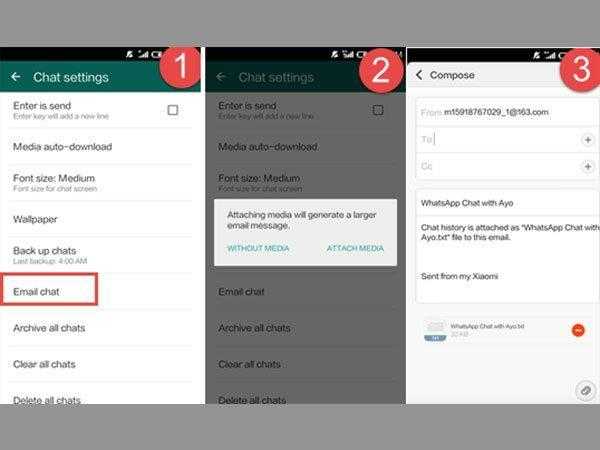
- Выберите в выпадающем списке «Ещё», а в следующем списке опций – «Экспорт чата». Для устройств iOS – тапните по имени собеседника или названию группы, чтобы вызвать меню чата. Прокрутите список опций вверх, до пункта «Экспорт чата».
- В открывшемся дополнительном меню выберите выполнять экспорт с файлами или без (первом случае будет сохранен текстовый файл с расширением .txt и к нему будут прикреплены медиа, во втором просто текстовый документ с сообщениями данного диалога).
- В меню приложений и сервисов, которые доступны для пересылки истории переписки Ватсап. Выберите тот сервис, который потом сможете запустить на ПК.
- Оптимальный вариант электронная почта. Выберите почтовый сервис и в поле «Кому» введите свой собственный адрес электронной почты. Для облегчения поиска письма с историей переписки в поле «Тема» можно написать ключевое слово.
- Отправьте письмо.
- Далее, откройте этот почтовый сервис на компьютере и скачайте вложенный файл в память ПК.
Примечание: при экспорте истории чатов с медиафайлами вы можете отправить до 10 000 последних сообщений. Без медиафайлов вы можете отправить 40 000 сообщений. Данные ограничения связаны с максимальными размерами электронного письма.
Подготовка к переносу Ватсап
Необходимо воспользоваться функцией переноса информации с одного устройства на другое. Мессенджер Ватсап предоставляет такую возможность. Таким образом пользователь не потеряет свои переписки.
Часто возникает одна из двух ситуаций.
В первом случае пользователь хочет просто сменить номер телефона. Мессенджер привязан к нему, поэтому при попытке открыть приложение с другим номером, могут возникнуть проблемы. Здесь необходимо сменить привязку именно в самой программе.
Если же пользователь полностью меняет устройство, то стоит позаботиться о переносе всех данных. Для этих целей используется резервное копирование. Оно может быть сохранено на облаке или сервисе, а также на самом устройстве. Во втором случае нужно также понимать, как именно перенести данную информацию на новый смартфон.
Изменение номера
Если речь идет только о смене номера телефона, здесь необходимо обратиться к настройкам приложения. Именно в них содержится нужная функция, которая поможет изменить привязку, при этом оставить все нужные контакты.
Чтобы сменить номер телефона в мессенджере WhatsApp, следует:
- Нажать на значок трех точек, который расположен в правом верхнем углу, и выбрать пункт «Настройки».
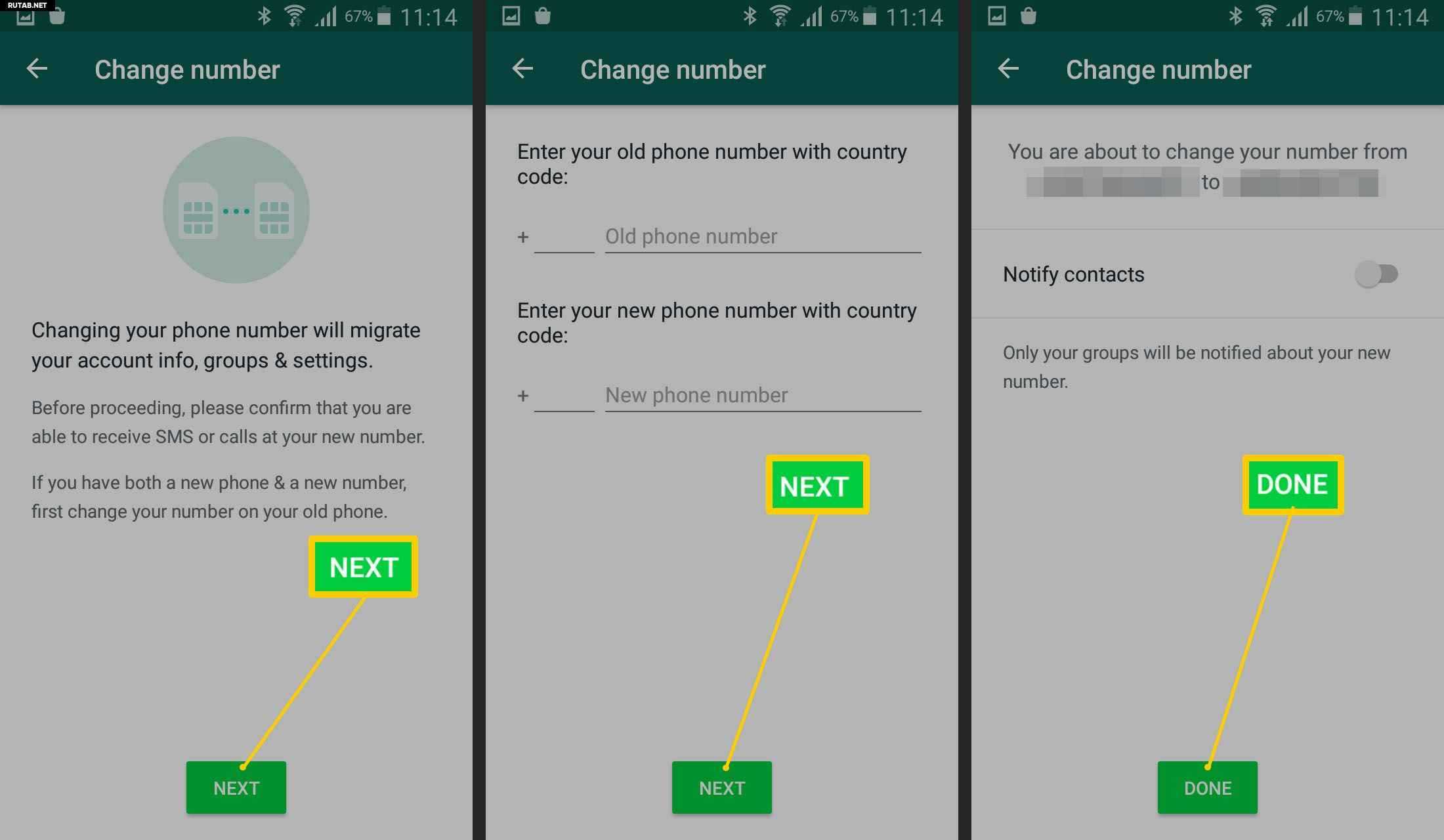
- Перейти к разделу «Аккаунт».
- Нажать на строку «Изменить номер».
- Ввести старый номер телефона, а затем новый.
- Подтвердить новый номер.
Чтобы сменить привязку, у пользователя должен быть доступ к смартфону с новым номером.
Создание резервной копии
Если пользователю нужно перенести все контакты и переписки на новый телефон, здесь поможет резервная копия. Она может создаваться автоматически, если выставлен соответствующий параметр. Но в большинстве случаев, все пренебрегают данной функцией.
Тогда необходимо позаботиться о резервном копировании. Оно может быть сохранено на самом устройстве или на облаке, например, Google Drive. Рекомендуется пользоваться именно последним вариантом, так как здесь пользователь может в любой момент и с любого устройства получить доступ к резервному копированию. Особенно это актуально, если телефон меняется по техническим причинам.
Чтобы создать резервную копию, нужно:
- Открыть WhatsApp.
- Нажать на значок трех точек в правом верхнем углу, и выбрать пункт «Настройки».
- Открыть раздел «Чаты».
- Перейти к пункту «Резервное копирование».
Во время создания резервного копирования могут возникнуть некоторые проблемы. Как правильно их устранить, описано в таблице ниже.
ВячеславНесколько лет работал в салонах сотовой связи двух крупных операторов. Хорошо разбираюсь в тарифах и вижу все подводные камни. Люблю гаджеты, особенно на Android.Вопрос экспертуРезервное копирование не сохраняется на Google Drive, что делать?Если у пользователя возникает проблема с сохранением копии на облаке, необходимо в первую очередь проверить подключение к интернету. Иногда, бэкап создается только, если устройство подключено к беспроводной сети. Также, рекомендуется проверить подключение к аккаунту Google. Система может не получить доступ к облаку.Резервное копирование идет слишком долго…Резервное копирование может занимать от нескольких минут до нескольких часов. Здесь все зависит от количества материала, которое нужно сохранить и интернет-соединения. Первое резервное копирование всегда будет занимать много времени.Недостаточно места для резервного копированияПрежде чем создавать копию, необходимо убедиться, что на устройстве или облаке достаточно место. Сама копия не будет слишком тяжелой. Однако стоит позаботиться о наличии свободного пространства.
Перенос WhatsApp с iPhone на Android
Перенести мессенджер с Айфона на Андроид возможно только при помощи специальных программ. Это зависит от формата файлов, сохраняемых на разных операционных системах.
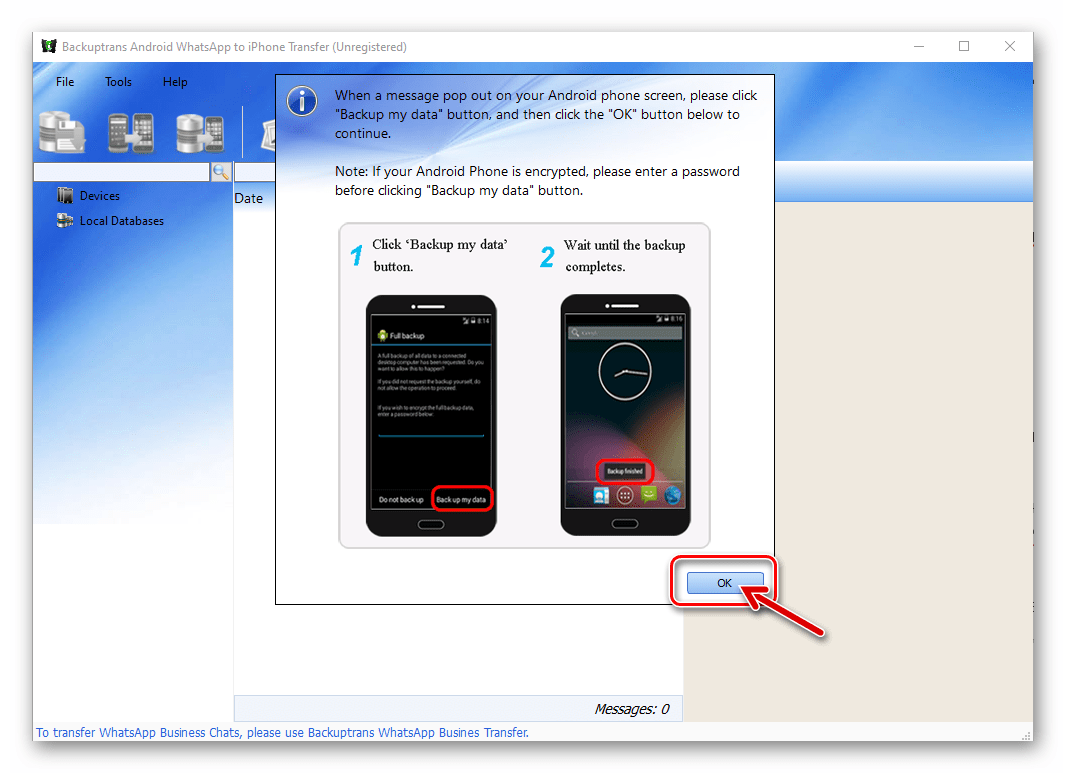
Одна из утилит называется WhatsApp Recovery от Tenorshare. Её необходимо установить на компьютер и присоединить iPhone через USB-провод.
Необходимо найти папку WhatsApp и открыть её. Для просмотра содержимого нужно воспользоваться командной строкой «dir».
Далее необходимо скачать Ватсап на Андроид, но не проводить установку приложения. Скопировать содержимое папки через команду copy(source)(destination), подключить Android и перенести в него данные в папку WhatsApp. Затем запустить установку, подтвердить старый номер телефона и восстановить предложенные данные.
Какие могут быть причины зависания
Основные проблемы использования, или создания резервной копией ватсапа связаны со следующими пунктами:
Не отвечает сервер WhatsApp
Работа приложения непрерывно связана с серверами, нагрузка на которые определяет доступность чатов, скорость отправки сообщений, возможность получать уведомления и так далее. В том случае, если сервер WhatsApp испытывает колоссальные нагрузки и не справляется с огромным потоком информации — неизбежно возникнет проблема характера «создание резервной копии зависло».
На диске недостаточно свободного места
Данная проблема актуальна для устройств на базе как Android, так и IOS. Разница лишь в том, что для сохранения резервной информации первые используют Google-drive, а вторые Icloud.
Очевидно, что свободное пространство на привязанном диске не резиновое и когда-нибудь закончится. Если резервное копирование зависло на этапе ручного, или автоматического создания, — проверьте свободное место и почистите информацию (для стабильной работы приложений необходимо иметь в запасе как минимум 2-3 гигабайта памяти).
Нестабильная работа операционной системы
Ошибки в работе операционной системы обусловлены недостатком свободного места на устройстве, — это главная и основная проблема. Чтобы все установленные приложения стабильно работали и не выдавали критических ошибок в самый неподходящий момент, — необходимо оставлять про запас как минимум 2 гигабайта памяти (если свободно будет менее 1 гигабайта, — система ограничит функционал).
Долгое время не проводилась очистка
Проблема, косвенно связанная с предыдущей: даже если пользователь контролирует количество приложений на мобильном устройстве и не захламляет свободную память лишними установками, — имеющиеся приложения накапливают «мусорные» файлы, в их числе кэш, файлы куки (для браузеров), остаточные данные и так далее. Для стабильной работы операционки необходимо чистить систему не реже одного раза в 10 дней (в зависимости от частоты эксплуатации за 7 и более дней на устройстве может скопиться до 500 мегабайт «мусорной» информации).
Проблемы в работе мобильного устройства
Различные технические неполадки и сбои при работе с мобильным устройством могут быть спровоцированы долгой, беспрерывной работой телефона: необходимо перезагружать устройство хотя бы раз в неделю, или ставить таймер на автоматическое отключение ночью в момент сна.
Проблемы с трафиком интернета
Проблемы с интернетом обычно связаны либо с настройкой маршрутизатора, либо с техническими неполадками. В любом случае, если при создании зависла резервная копия в whatsapp, — необходимо проверить сетевой интерфейс (переподключить шлейф), перезагрузить роутер и отключить некоторое количество устройств от сети Wi-Fi (конфликт IP адресов). В отдельных случаях отсутствие стабильного сигнала обусловлено ремонтными работами, или аварийной ситуацией (в подобном случае на роутере будет светиться красный светодиод).
Перенос WhatsApp с iPhone на Android
Перенести мессенджер с Айфона на Андроид возможно только при помощи специальных программ. Это зависит от формата файлов, сохраняемых на разных операционных системах.
Одна из утилит называется WhatsApp Recovery от Tenorshare. Её необходимо установить на компьютер и присоединить iPhone через USB-провод.
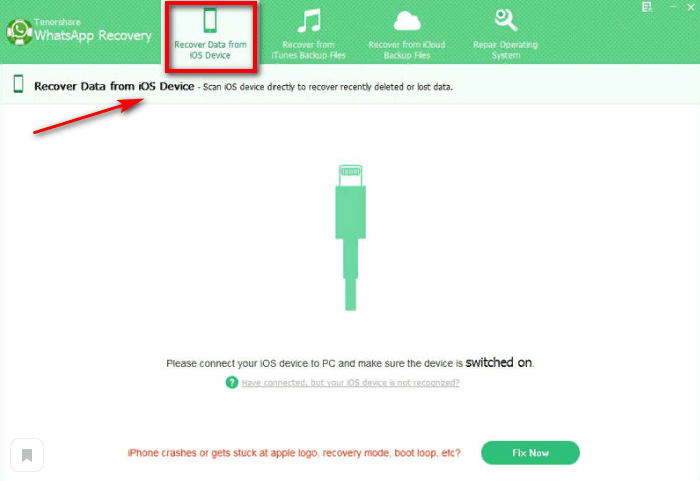
Необходимо найти папку WhatsApp и открыть её. Для просмотра содержимого нужно воспользоваться командной строкой «dir».
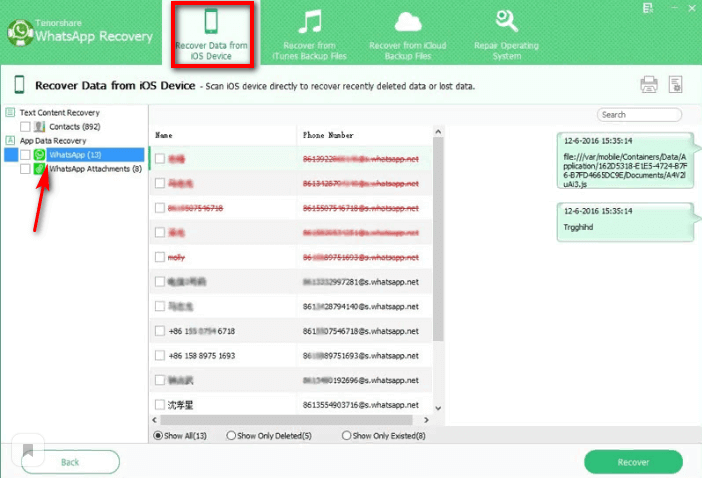
Далее необходимо скачать Ватсап на Андроид, но не проводить установку приложения. Скопировать содержимое папки через команду copy(source)(destination), подключить Android и перенести в него данные в папку WhatsApp. Затем запустить установку, подтвердить старый номер телефона и восстановить предложенные данные.
Как восстановить удаленные сообщения в Ватсапе (WhatsApp) после удаления, если у вас есть резервная копия
Как уже было сказано, наличие резервной копии значительно облегчает процесс восстановления удалённых писем. Если у вас в системе сохранилась резервная копия чатов из WhatsApp, то есть два способа восстановить их.
Первый способ подойдёт тем, кто удалил свою переписку недавно. Если же вы хотите восстановить старую переписку, то вам подойдёт второй вариант.
Как восстановить переписку в Ватсап на смартфонах Андроид, которая была удалена недавно
Если ваша переписка была удалена не так давно, то восстановить её поможет стандартная процедура с переустановкой приложения. Но прежде чем преступать к её исполнению, пожалуй, стоит объяснить чуть конкретнее, что значит “недавно”.
Когда вы активируете опцию создания резервных копий чатов, система предлагает вам выбрать, как часто она должна создавать эти самые копии. Допустим, вы выбрали вариант делать автосохранения каждую неделю, тогда для вас “недавно” – это не более семи дней назад.
Соответственно если вы выбрали месяц, то у вас есть тридцать дней после удаления, если две недели – то четырнадцать и т.д. Как только истечёт данный срок, система автоматически перезапишет новую резервную копию поверх старой, и тогда чтобы вернуть письма вам понадобится использовать второй способ.
Если же вы спохватились вовремя и ещё успеваете провести восстановление без всяких махинаций, то вот что вам нужно сделать:
- Для начала вам нужно удалить приложение WhatsApp, для этого зажмите его иконку на главном экране, а затем перетащите вверх к изображению мусорной корзины. Либо зайти в меню устройства — диспетчер приложений, в списке найти ватсап и напротив него нажать кнопочку «удалить«
- Теперь зайдите в любой официальный магазин приложений (Play-Market, App-Storeи т.д.) и установите приложение заново.
- Когда приложение будет установлено, запустите его и введите номер телефона, который вы использовали до переустановки.
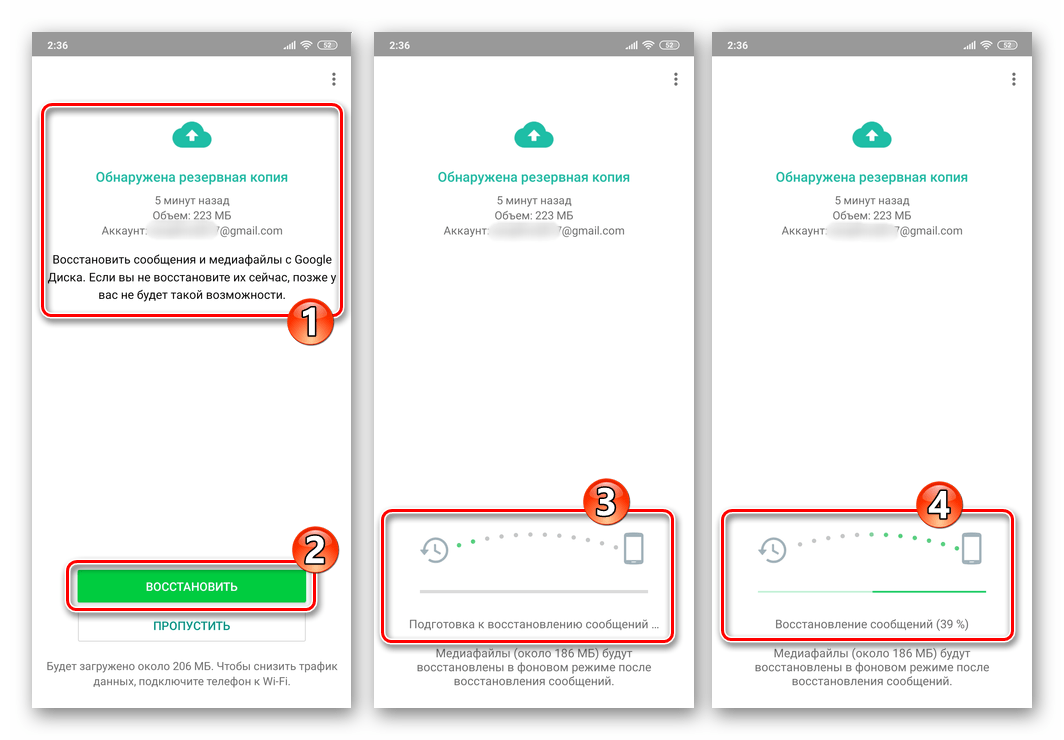
- После этого приложение уведомит вас о том, что была найдена резервная копия данных и предложит восстановить её, для этого нужно нажать на кнопку “Восстановить”.
Когда процесс восстановления закончится, ваши сообщения должны снова вернуться на ваш телефон. Если нужной переписки среди них всё же не оказалось, то, скорее всего вам просто не повезло, и вы удалили его как раз перед созданием новой резервной копии. В этом случае вам всё так же поможет второй способ.
Восстановление старых резервных копий
Как уже было сказано ранее, когда подходит время создания новой копии чатов, она записывается поверх старой, однако есть способ восстановить СМС в Ватсапе, даже если они были удалены очень давно. Вот что для этого нужно сделать:
- Прежде всего, вам понадобится получить доступ к памяти вашего телефона, в этом вам поможет любое приложение типа “Проводник”, на большинстве современных телефонов такое приложение установлено по умолчанию; если же на вашем телефоне его нет, то можете скачать его из интернета.Заходим в “Проводник” и переходим по пути “WhatsApp/Databases”.
- В данной папке хранятся все созданные резервные копии чатов из WhatsApp, в конце названия каждой из них указана дата их создания, ориентируясь по ней, найдите ту копию, которая подходит вам.
- Нажмите и удерживайте палец на нужном вам файле, пока не появится всплывающее меню, в нём выберите пункт “Переименовать”.
- Поменяйте название файла на “crypt12” и сохраните изменения (если вам предложат заменить уже существующий файл, соглашайтесь).
- После этого сделайте всё, что было описано в предыдущей инструкции.
Если вы сделали всё правильно и выбрали нужный файл, то после этого нужное вам письмо должно вернуться на место. Помните, что переустановка старой резервной копии приведёт также к замене всех остальных переписок, а значит, все письма которые были отправлены и получены позже её создания, будут удалены.
Если зависание происходит постоянно
В отдельных случаях, при повторной попытке создания зависание резервной копии ватсапа происходит регулярно. Способы решения проблемы ниже.
Недостаточно места на диске
- Активируйте адаптер Wi-Fi, или мобильного интернета на устройстве через соответствующую функцию (можно найти либо в выпадающей шторке посредством свайпа вниз, либо через настройки напротив пункта «Wi-Fi» или в «Sim-карты и мобильные сети»).
- Убедитесь, что интернет работает стабильно (можно через Яндекс.Интернетометр).
- Зайдите в привязанный диск к аккаунту (для Android Google-drive, для IOS Icloud).
- Щёлкните на три горизонтальные полоски в левом верхнем углу и проверьте хранилище.
- Если в хранилище менее 2.5 гигабайта свободного места — очистите ненужные данные, или перенесите их на другой диск (например, Яндекс).
Сброс настроек сети
Подобная функция действует по аналогии отката мобильного устройства к заводским настройкам, но затрагивает только интернет и связанную с ним информацию (пароли, сохранённые точки Wi-Fi, информация по тарифам мобильного интернета и так далее). Сброс настроек сети будет полезен для того, чтобы очистить смартфон и добиться устойчивого интернет-соединения. Инструкция для Android 9 версии следующая:
- Активируйте переход в настройки устройства любым удобным способом.
- Перейдите в пункт «подключение и общий доступ» (находится под точкой доступа, Bluetooth и схожими настройками).
- Листайте до упора вниз и активируйте «сбросить настройки Wi-Fi, мобильного интернета и Bluetooth».
- Выберите сим-карту для сброса (если установлено более двух) и подтвердите действие.
Для Iphone и ipad порядок действий примерно такой же с незначительными отклонениями.
Удаление прошлых резервных копий
Все резервные копии WhatsApp хранятся в папке «Databases» на активной карте памяти. Для удаления достаточно воспользоваться файловым менеджером, перейти в SDCard и отыскать папку WhatsApp, после чего выделить Databases для последующего удаления.
Очистка кэша WhatsApp
- Зайдите в настройки мобильного устройства.
- Перейдите в категорию «приложения» и далее «все приложения».
- Воспользуйтесь функцией поиска и впишите «whatsapp».
- Нажмите на выпавшее приложение и в нижнем углу активируйте «очистить».
- Теперь очистите кэш приложения.
Переустановка приложения
Переустановить мобильный клиент whatsapp можно через официальный магазин (для Android Google Play, для IOS AppStore). Для удаления нужно перейти в настройки, выбрать приложения по предыдущему шаблону, отыскать ватсап в выпадающем списке и в нижнем углу активировать «удалить».
Перенос WhatsApp с Android на Android
Без резервного копирования невозможно перенести приложение WhatsApp с телефона на телефон.
Оно бывает 2 типов:
- Локальное резервное копирование. Данные сохраняются в память устройства.
- Облачное резервное копирование. Переписка отображается в виртуальном хранилище.
Копирование исключает утерю файлов, если только они не были удалены из внешней и внутренней памяти устройства.
Перенос WhatsApp с помощью локального копирования на Android
Локальное резервное копирование выполняет перенос данных в память телефона или SD-карты. По умолчанию система ежедневно копирует их в 2 часа ночи. Вся база медиафайлов находится в папках WhatsApp Animated Gifs, WhatsApp Images, WhatsApp Video.
Функция автосохранения медиа изначально настроена в мессенджере. Если файлы не сохраняются автоматически, то можно зайти в «Настройки», перейти в «Данные и хранилище» и выставить параметры в «Мобильной сети» и «Wi-Fi».
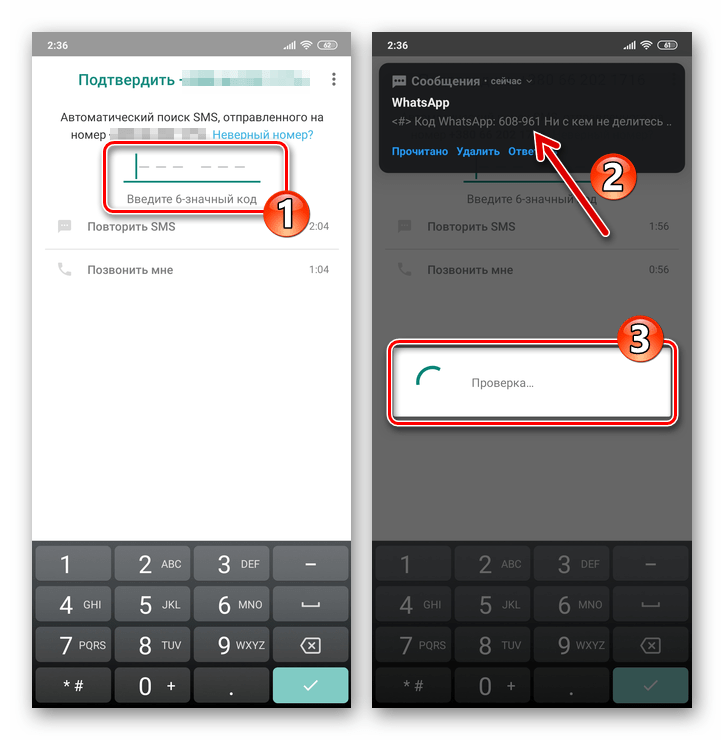
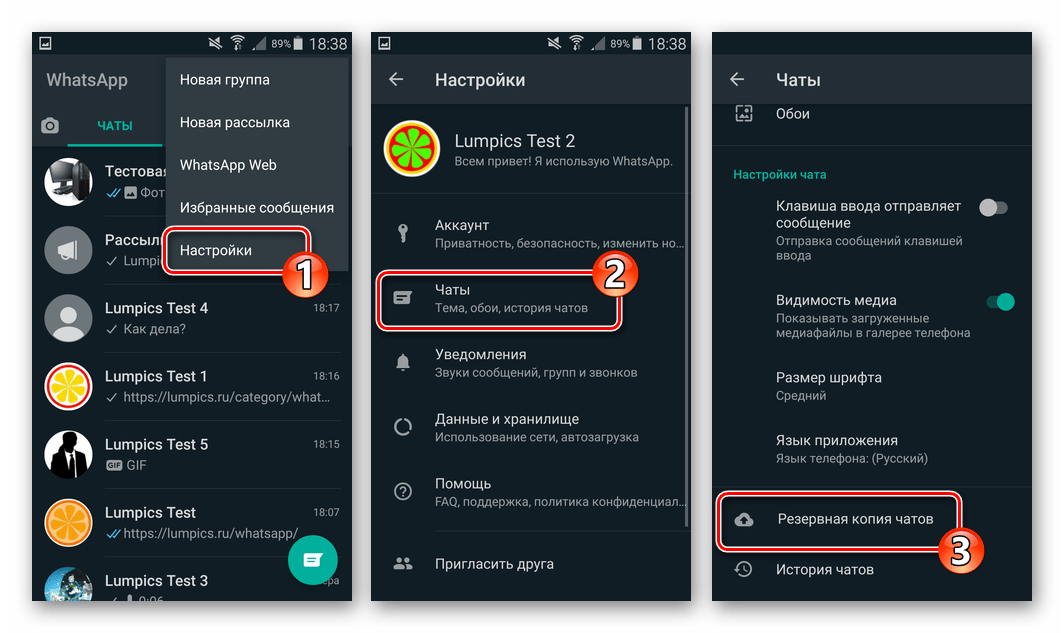
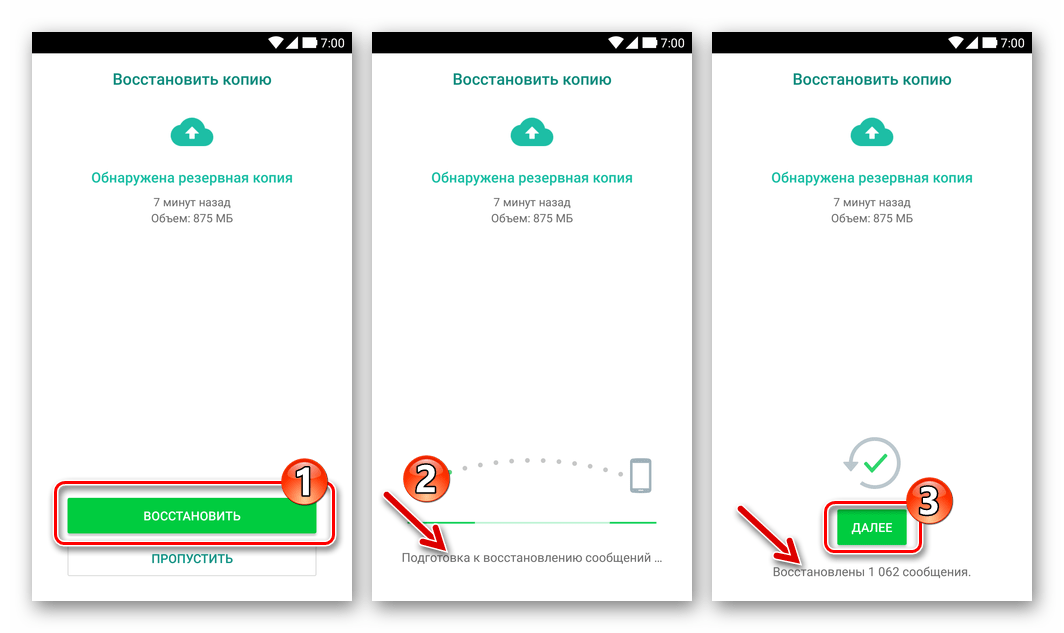
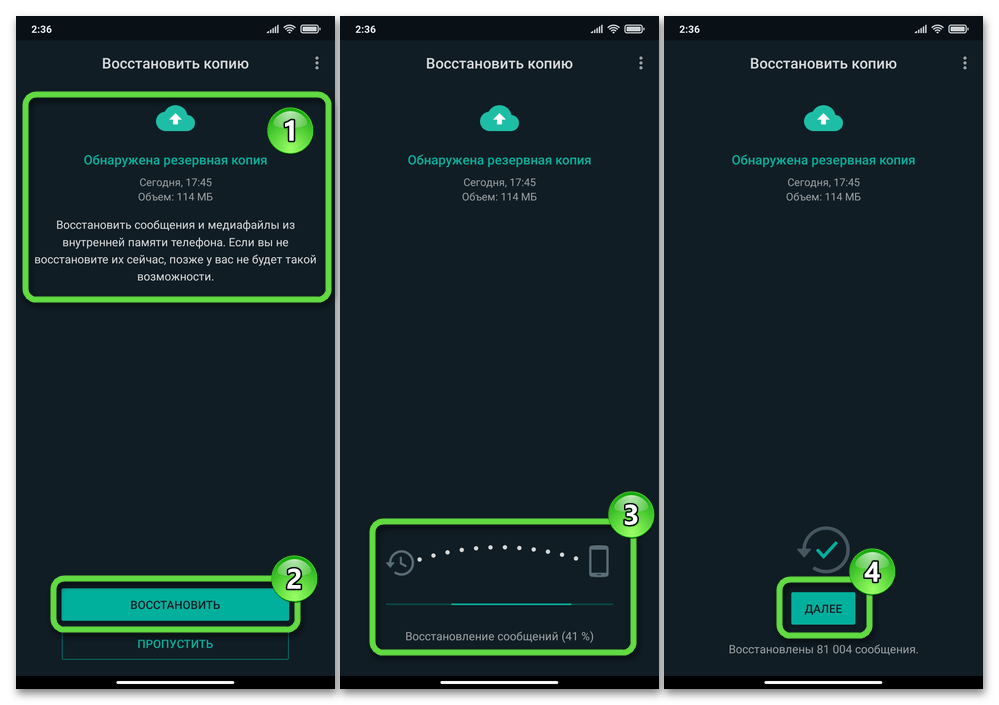
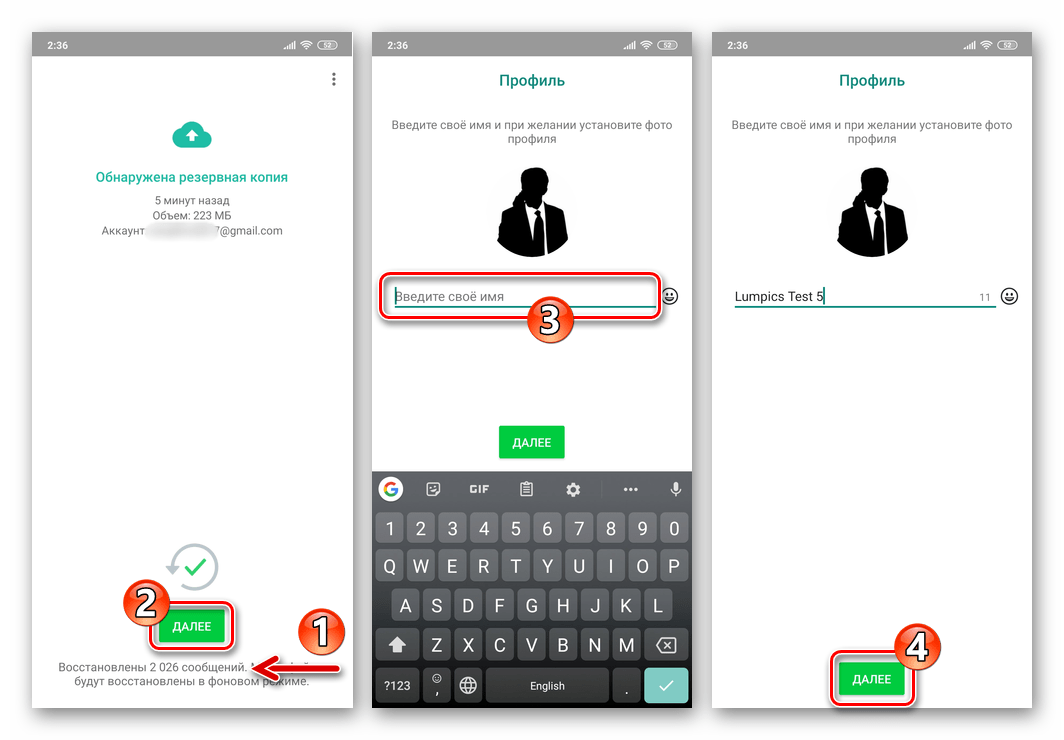
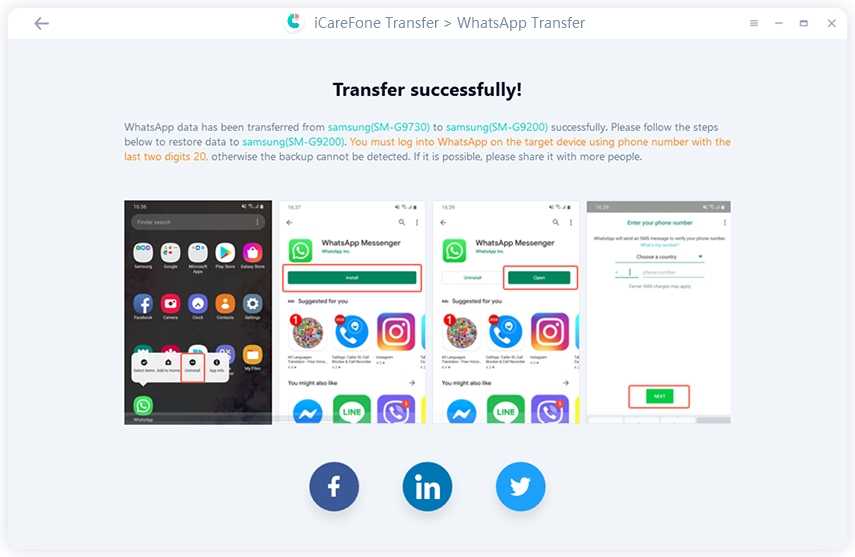
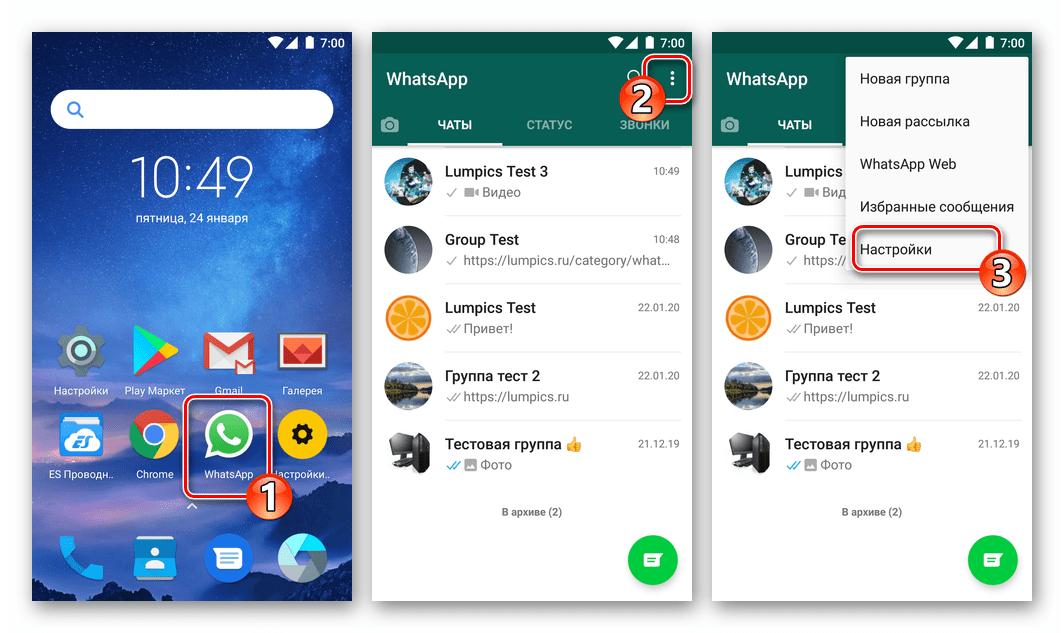
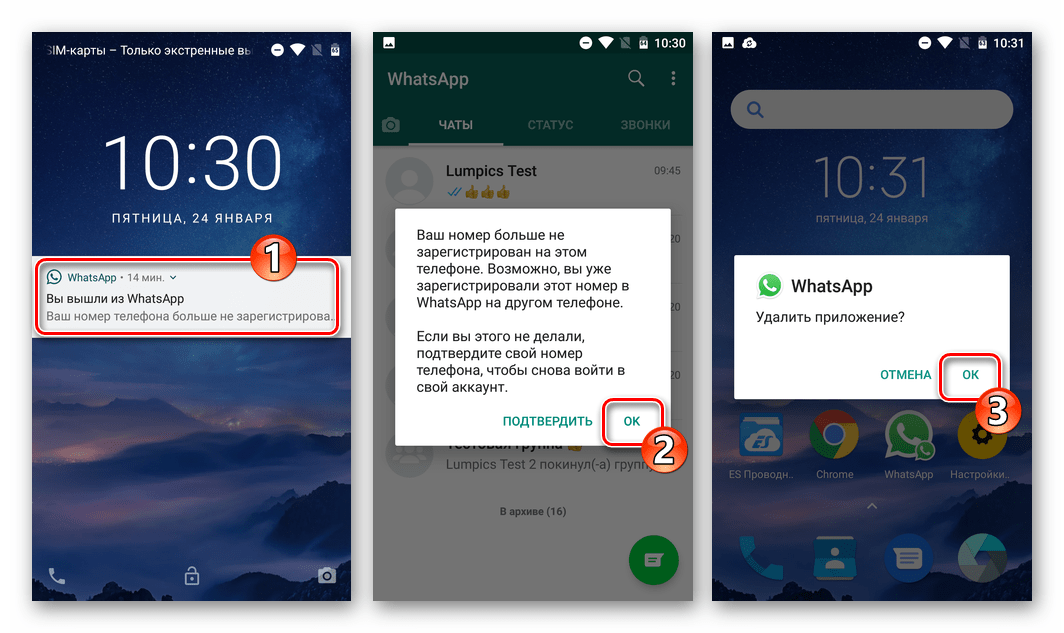
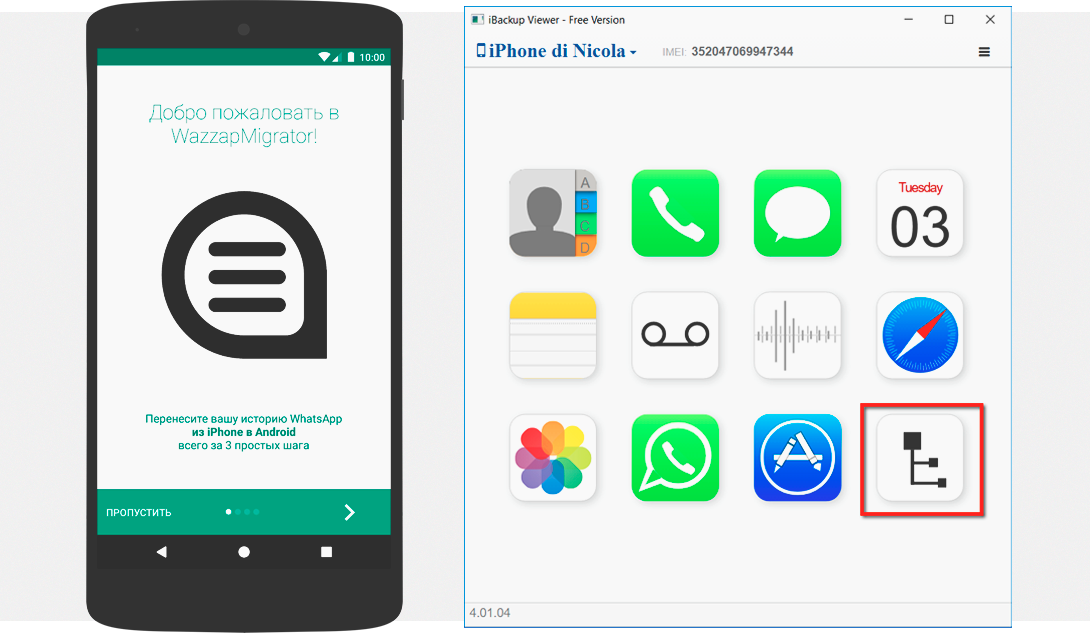
Далее нужно опять кликнуть по «Настройкам», выбрать «Чаты» и нажать на «Резервную копию чатов». Необходимо выбрать зелёную кнопку «Резервное копирование», чтобы сохранить данные.
Теперь можно перенести аккаунт Ватсап.
Вариант 1. Если данные сохраняются на внешней SD-карте, то после ручного копирования файлов, её необходимо вынуть и переставить на другой Android. Далее установить приложение Ватсап, включить установку, указать старый номер телефона и восстановить резервную копию. Система сама подскажет пользователю очерёдность действий и поможет перенести чаты.
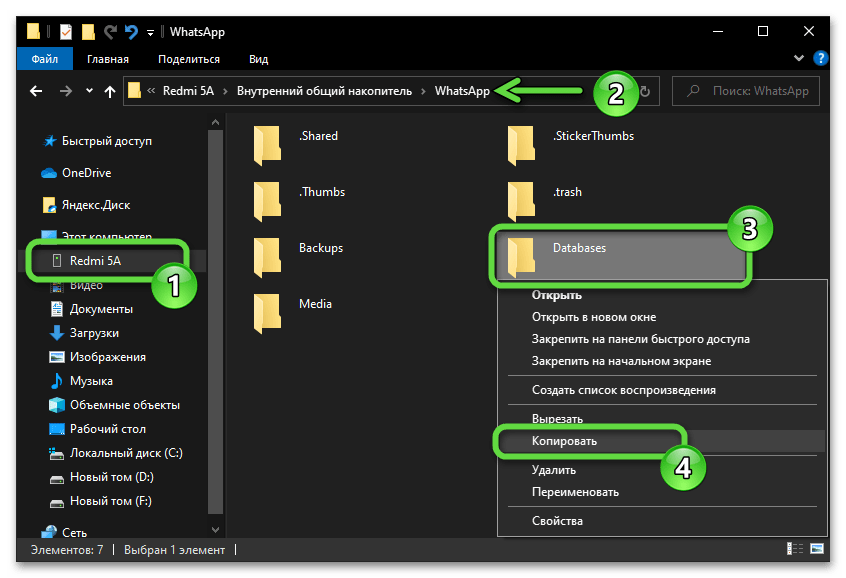
Вариант 2. Если вся информация копируется во внутреннюю память телефона, то перенести WhatsApp на новое устройство поможет компьютер. К нему через USB-провода подключаются оба устройства. Вначале необходимо скачать мессенджер, не запуская его. Затем найти папку/sdcard/WhatsApp/ в одном Андроиде и скопировать её на второй. Далее открыть приложение и начать установку. Нужно выполнить все действия, запрашиваемые системой по восстановлению, указав старый номер телефона. Также перенести папку можно через файловый менеджер.
Важно! При указании номера новой SIM-карты, резервные данные не восстановятся
Перенос WhatsApp с Андроида на Андроид с помощью облачного копирования
Пользователи Android могут копировать файлы в облачное хранилище — Google-диск.
Если аккаунт Google не настроен, система предложит его создать. Далее нужно выставить параметры копирования. Лучше остановиться на ежедневном, так как приложение восстанавливает только те файлы, которые были скопированы в последний раз.
Создав резервную копию вручную, кликнув по одноимённой кнопке, нужно перенести историю чатов. Для этого в новый мобильный ставится старая SIM-карта, скачивается Ватсап и запускается установка. Когда система запросит разрешение на восстановление, нужно подтвердить согласие. Все файлы появятся в новом телефоне.
Важно! При восстановлении данных необходимо достаточно свободного места на телефоне и SD-карте, и наличие стабильного интернета. Во избежание потери файлов лучше воспользоваться Wi-Fi соединением
Полезные советы
Совет №1
Если вы поменяли SIM-карту, но устройство, на котором пользуетесь Ватсапом осталось прежним, для его настройки придерживайтесь инструкции:
- Запустите приложение и в верхнем правом углу кликните «Настройки».
- Перейдите во вкладку под названием «Аккаунт».
- Выберите пункт «Изменить номер».
- Введите старый номер телефона, после чего новый.
- Подтвердите манипуляции, указав код, полученный в смс-сообщении.
Выполнение указанных манипуляций позволит сохранить Ватсап при смене номера. Также это не приведет к удалению сообщений в мессенджере. Все переписки останутся на своем месте.
Совет №2
Для скачивания мессенджера используйте следующие ссылки:
| Андроид | https://play.google.com/store/apps/details?id=com.whatsapp&hl=ru&gl=US |
| Айфон | https://apps.apple.com/ru/app/whatsapp-messenger/id310633997 |
Google Drive резервное копирование и восстановление
Более новые версии WhatsApp включают автоматическое резервное копирование на Google Диске, что делает процесс переноса истории чата WhatsApp между телефонами еще проще, чем раньше.
- Просто нажмите три точки в левом верхнем углу экрана и выберите «Настройки» > «Чаты» > «Резервное копирование чата» .
- Отсюда вы можете выполнить резервное копирование вручную или настроить автоматическое резервное копирование так часто, как вам нужно. После переустановки WhatsApp вам будет предложено восстановить чаты и мультимедиа с Google Диска.
- Чаты и контакты появятся в приложении мгновенно, а мультимедиа начнет загружаться в фоновом режиме.
- Это метод, который мы используем при смене смартфонов для обзоров, тестирования и т.д.
Возможность создавать резервные копии на Google Диске в последней версии WhatsApp облегчает жизнь
Переход с Android на iPhone или наоборот
Выше мы обсудили перенос истории чатов между смартфонами, которые работают на одной операционной системе. А как синхронизировать сообщения WhatsApp с телефона на телефон, если ранее вы пользовались Андроидом, но купили Айфон (или наоборот)?
Каждая операционная система уникальна – поэтому они не могут взаимодействовать друг с другом. Официальная позиция разработчика такова: скопировать сообщения Ватсап на другой телефон в данном случае нельзя. Если вы переходите с одним мобильным номером, можете перенести все данные аккаунта, фото профиля, имя, индивидуальные и групповые чаты, сведения и настройки. Но историю переписки восстановить не удастся.
Предприимчивые пользователи придумали, как перенести сообщения WhatsApp. К сожалению, вы не сможете открыть переписку на новом устройстве, но сможете сохранить ее отдельным файлом, чтобы вернуться при необходимости.
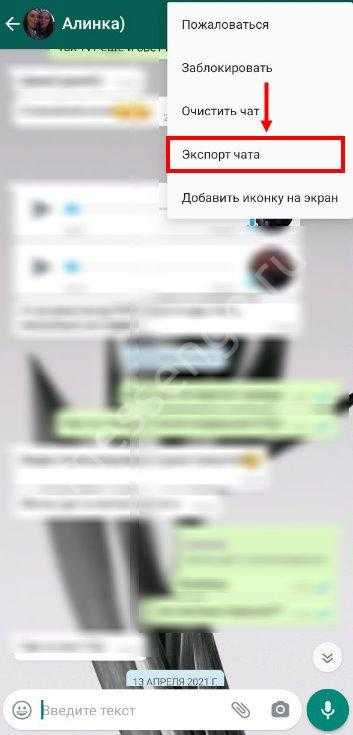
- Откройте диалог с нужным пользователем;
- Нажмите на три точки справа на верхней панели;
- Выберите в меню «Экспорт чата»;
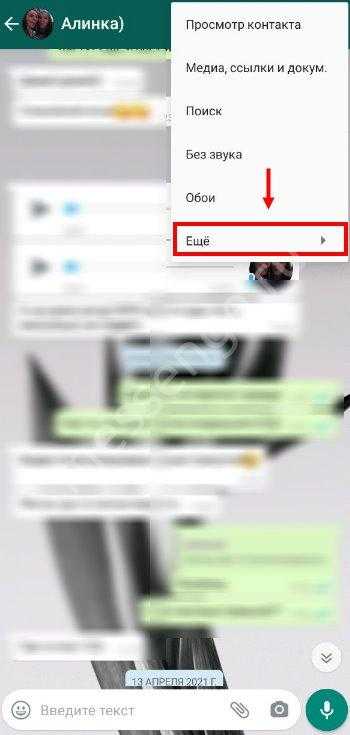
- Нажмите «Прикрепить медиафайлы» или «Без файлов» (в зависимости от ваших пожеланий);
- Определите место хранения копии – часто файл сбрасывают на электронную почту, но можно переслать в другой мессенджер или соцсеть.
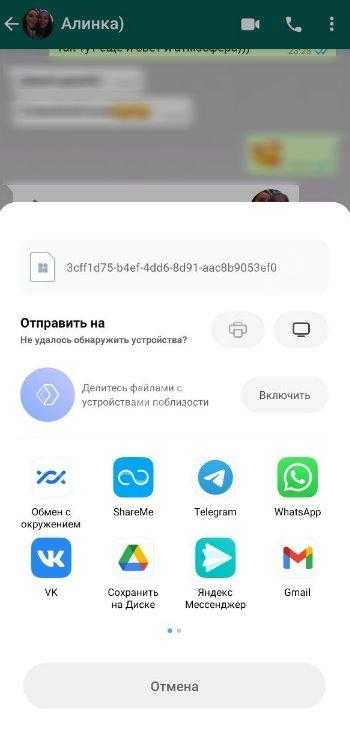
В любой момент вы можете открыть и просмотреть содержимое, но перенести и интегрировать документ в новый смартфон не получится. Таковы особенности взаимодействия разных операционных систем!
Изменение привязанного номера
Первая фаза в инструкции, как перенести Ватсап на другой телефон, сохранив переписку, это, конечно же, подготовка. Есть пара условий, которые нужно соблюсти, прежде чем приступать к непосредственному переносу данных.
Для начала, если вы меняете не только телефон, но и номер телефона, то вам нужно сменить номер в WhatsApp на вашем старом устройстве. Делается это следующим образом:
- Вставьте новую SIM-карты в новый телефон и запустите его.
- Войдите в WhatsApp со старого устройства.
- Откройте настройки.
- Выберите раздел “Учётная запись” или “Аккаунт”.
- Затем откройте подраздел “Изменить номер”.
- Сначала подтвердите свой старый номер, который уже привязан к вашему профилю.
- Затем введите новый номер.
- После этого на новый телефон придёт СМС-сообщение для подтверждения.
Когда вы подтвердите, что указанный номер действительно принадлежит вам, ваш профиль будет тут же привязан к нему.
Переместите сообщения Whatsapp на другой телефон через аккаунт Google
Если вы используете учетную запись Google (должны, потому что у вас не будет доступа к плей маркет), вы можете создать резервную копию всех ваших чатов в облаке (на Google Диске).
Более того, если вы включите автоматическое резервное копирование в своей учетной записи Google, вы всегда сможете восстановить свои сообщения, фотографии и видео с Whatsapp на свое новое устройство, даже если вы потеряете свой старый телефон.
Чтобы передать сообщения из Whatsapp через учетную запись Google, вы должны сначала сделать резервную копию со своего старого телефона на Google Диске.
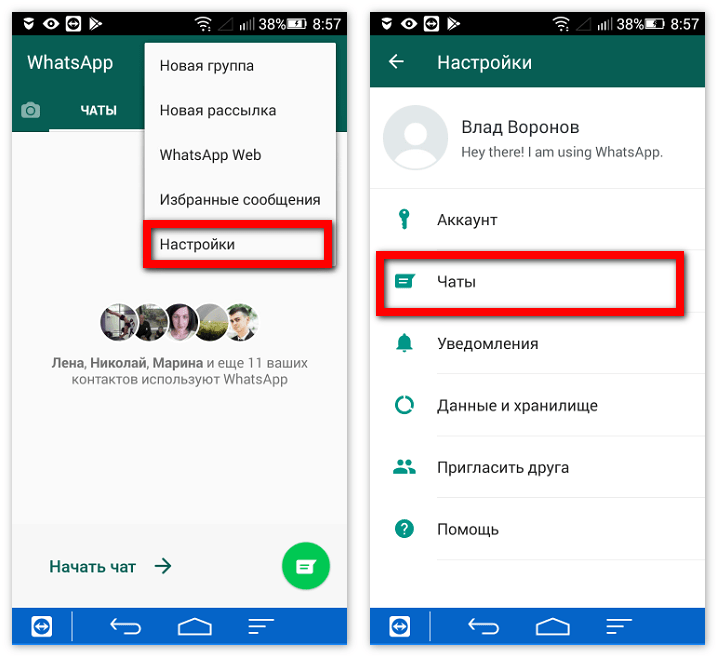
Для этого перейдите в Whatsapp на своем старом телефоне и нажмите значок с тремя точками в верхнем углу. Выберите «Настройки» в меню.
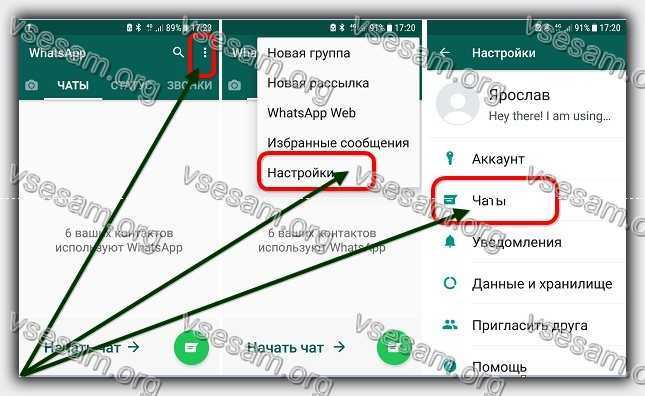
В настройках перейдите в раздел «Чаты» -> «Резервное копирование». Здесь найдете информацию о уже созданных вами резервных копиях, а также возможность создания новой копии.
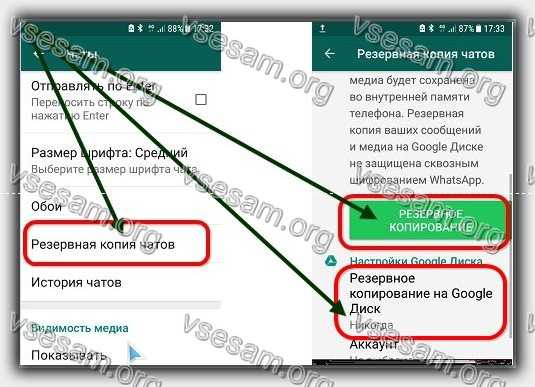
В разделе «Настройки Google Диска» нажмите «Создать резервную копию в Google Диске» и выберите «Ежедневно» (для создания автоматических резервных копий) или «Только при выборе» (чтобы создать копию на Google Диске только тогда, когда вы сами звоните).
Какой вариант вы выбираете, зависит от вас, но самое главное, что параметр «Никогда» не следует выбирать (как у меня на рисунке), потому что тогда вы создаете только локальную копию.
Если у вас есть видео, сделанное от ваших друзей в Whatsapp, обязательно установите флажок «Прикрепить видео» (снизу).
В поле «Сделать резервные копии через» выберите «Только Wi-Fi», тогда не потеряете ценные мегабайты из ежемесячного пула передачи, особенно если вы планируете делать копию фотографий и видео.
Подтвердите резервную копию, нажав зеленую кнопку «Создать резервную копию». Это начнет отправку ваших данных на серверы Google и предоставит последнюю версию резервной копии.
Как только дублирование закончится, выйдите из Whatsapp на своем старом телефоне и затем установите приложение на новом устройстве.
После запуска войдите в систему на том же номере телефона и подтвердите идентификацию, введя код из SMS.
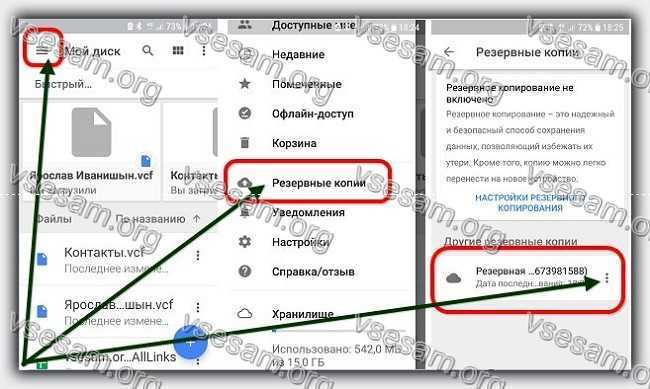
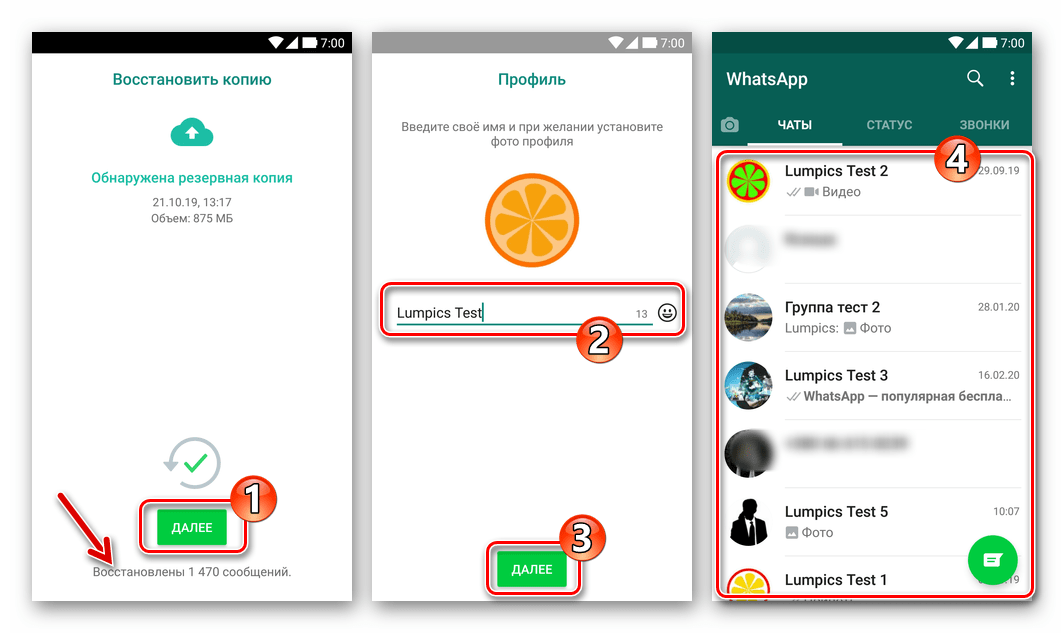
После входа в систему Whatsapp обнаружит наличие резервной копии на Google Диске и спросит вас, хотите ли вы ее использовать – продублировать на новое устройство.
Подтвердите восстановление резервной копии. Если копия большая и содержит фотографии и видео, убедитесь, что вы подключены к сети Wi-Fi.
Перенос WhatsApp с iPhone на Android
Перенести мессенджер с Айфона на Андроид возможно только при помощи специальных программ. Это зависит от формата файлов, сохраняемых на разных операционных системах.
Одна из утилит называется WhatsApp Recovery от Tenorshare. Её необходимо установить на компьютер и присоединить iPhone через USB-провод.
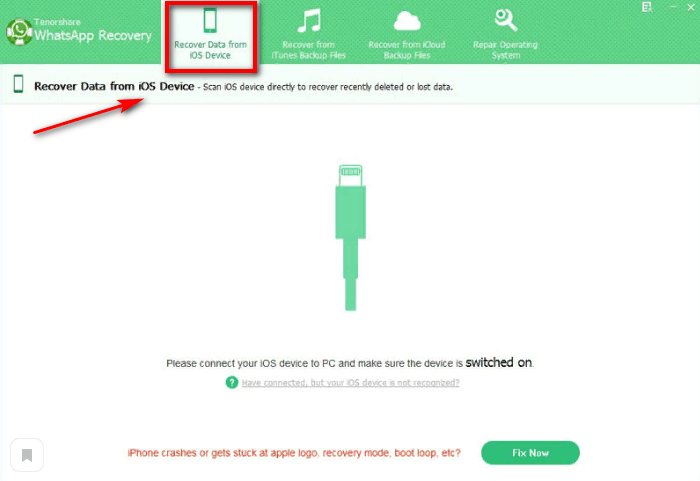
Необходимо найти папку WhatsApp и открыть её. Для просмотра содержимого нужно воспользоваться командной строкой «dir
».
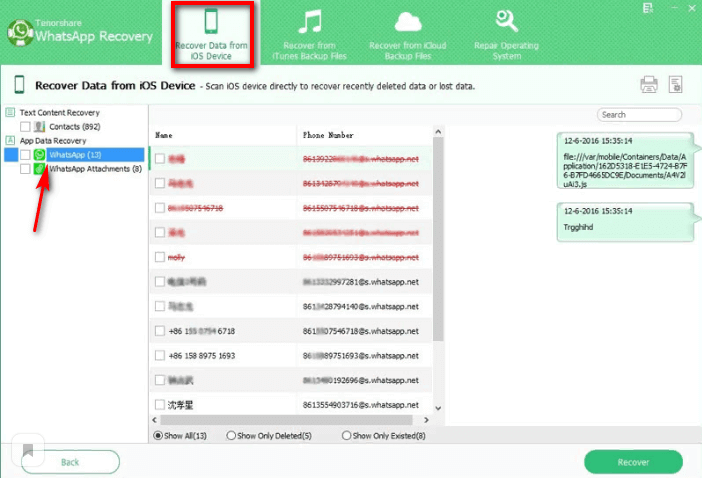
Далее необходимо скачать Ватсап на Андроид, но не проводить установку приложения. Скопировать содержимое папки через команду copy(source)(destination)
, подключить Android и перенести в него данные в папку WhatsApp. Затем запустить установку, подтвердить старый номер телефона и восстановить предложенные данные.
Перенос истории Ватсап с Айфона на Андроид
Многих интересует вопрос, как выполнить синхронизацию Ватсап с другим телефоном, если устройства работают под разными операционными системами – можем сразу сказать, без «костылей» никак. При обычном общении ценность имеют разве что фото или видео, присланные вам родственниками друзьями. Болтовней ни о чем и мемами можно пренебречь.
То есть если нет острой необходимости выполнять перенос чатов их одной операционной системы в другую. Но если Ватсап используется как бизнес-инструмент, то сохранность чатов и истории переписки играет большую роль.
Разработчики Ватсап не предусмотрели такой вариант развития событий, когда владелец Андроида решил перейти на iPhone (или наоборот). Эти платформы несовместимы, файл резервной копии в облаке невозможно скачать. Единственный способ – это экспорт чата в любой другой мессенджер или на ПК в формате .txt – это обычный текстовый файл, который на компьютере открывается в любом текстовом редакторе или блокноте.
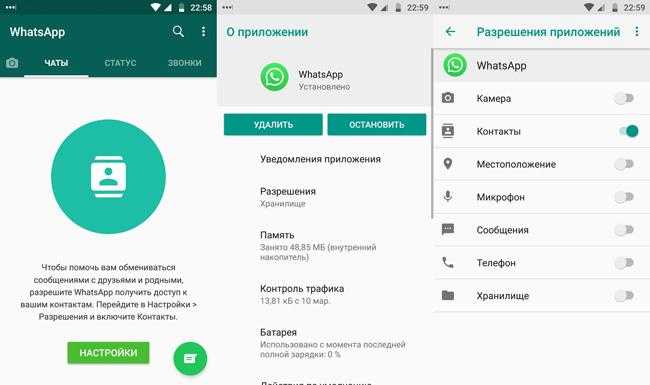
Как перенести контакты WhatsApp
В переносе контактов мессенджера обычно проблем не возникает. Приложение установлено так, чтобы копировать телефонную книжку. Таким образом, если у пользователя, чей контакт записан в телефон, установлен мессенджер, он автоматически будет добавлен в приложение
Здесь важно, чтобы владелец устройства предоставил доступ
При первом использовании WhatsApp на экране появляется уведомление с предоставлением доступа. Здесь пользователю необходимо открыть настройки. Затем разрешить программе импортировать контакты с телефонной книжки, передвинув соответствующий ползунок.
Создание резервной копии
Также для того чтобы перенести чаты WhatsApp на другой телефон, вам нужно будет создать резервную копию ваших данных для WhatsApp. Делается это так:
- Откройте WhatsApp на старом телефоне.
- Зайдите в настройки.
- Выберите раздел “Чаты”.
- Затем выберите пункт “Резервная копия чатов”.
- Если вы создаёте копию впервые, вам нужно будет указать, куда системе следует её сохранить; вы можете сохранить копию на SD-карте или же в облачном хранилище (вариант с сохранением в памяти устройства нам не подойдёт).
- В конце нажмите на зелёную кнопку “Резервное копирование”.
На этом процесс подготовки заканчивается и можно переходить к самому процессу переброски.
Перенос архива с помощью карты памяти
Как мы уже говорили, просто перенести персональные данные с Айфона на Андроид не получится. Дело даже не в том, что нельзя создать архив с переписками и чатами, вы просто не попадете во внутреннее хранилище iOS. Тут не поможет и iTunes, поэтому вариант с переносом на карту памяти выглядит проигрышно.
Единственное, что можно сделать – экспортировать чаты на съемный накопитель, а затем использовать ПО для расшифровки и прочтения. Однако такие архивы не будут видны в копии мессенджера, установленной на Android OS.
Такие проблемы возникают из-за разности операционных систем и протекающих процессов, а также нежелания разработчиков внедрить эффективный инструментарий.
Более того, на официальном сайте проекта есть информация о том, что использование видоизмененных копий WhatsApp или приложения для переноса данных влечет предупредительный (временный) бан для учетной записи. Повторное нарушение грозит пожизненной блокировкой аккаунта.
Если с этим все понятно, давайте поговорим о неполадках, которые могут возникнуть в процессе переноса пользовательских данных.
Особенности синхронизации WhatsApp на ПК и смартфоне


Смартфоны на операционной системе Android уверенно удерживают лидерские позиции по уровню продаж. Именно поэтому большинство вопросов по мессенджеру WhatsApp возникает у владельцев именно этих устройств. Один из таких вопросов затрагивает возможность перенести переписку с одного Android-смартфона на другой.

Проще всего сделать это с использованием облачного хранилища Google Диск. Оно позволит сохранить переписку на одном устройстве и с легкостью перенести ее на друге устройство без утомительной возни с файлами – идеальный выбор как для новичка, так и для продвинутого пользователя. Для начала необходимо настроить резервное копирование:
- Запустите WhatsApp и зайдите в его настройки, коснувшись трех точек в верхней части окна приложения;
- Пройдите в меню «Чаты – Резервная копия чатов», спуститесь к настройкам Google Диска, активируйте резервное копирование с ручным запуском и выберите аккаунт, в который будет сохранена копия;
- Вернитесь на страницу настройки копий чатов и нажмите кнопку «Резервное копирование».
WhatsApp сожмет данные и отправит их в Google Диск. Обратите внимание на галочку «Добавить видео» в самом низу – она позволит сохранить в резервной копии принятые и отправленные видео, но для полного сохранения потребуется время (до 1-2 часов, в зависимости от скорости интернета).
Вторая инструкция расскажет, как перенести WhatsApp с одного Android-смартфона на другой:
- Запустите резервное копирование на старом смартфоне и дождитесь его завершения;
- Переустановите SIM-карты в новый смартфон, пройдите первоначальную настройку с указанием данных от аккаунта Google (он должен быть таким же, как на старом смартфоне);
- Запустите Play Market, найдите в нем мобильное приложение мессенджера WhatsApp и нажмите кнопку «Установить»;
- Запустите установленный WhatsApp и авторизуйтесь с номером мобильного телефона – тем самым, что использовался на старом смартфоне;
- В процессе установки введите имя и фамилию, загрузите аватарку из памяти смартфона или прямо с камеры;
- Настроенное приложение обратится к серверам Google, увидит наличие резервной копии и предложит восстановиться из нее – подтвердите запрос.
Сначала восстановится текстовое содержимое, далее начнут подтягиваться изображения и видеоролики.


Перенос данных вручную
Возможность перенести сообщения на другой телефон, подключенный к той же учетной записи, присутствует в базовом функционале мессенджера WhatsApp. Это резервное копирование. Пользователь может создать резервную копию переписок на смартфоне с любой операционной системой – IOS или Android.
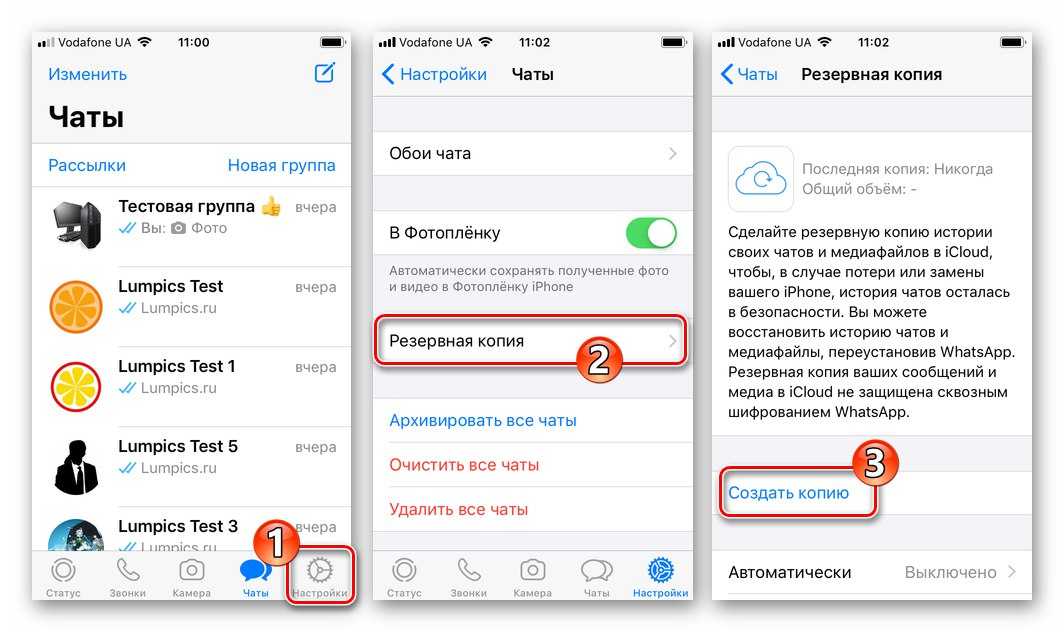
На iPhone
Чтобы скопировать данные в облако на устройстве IOS:

- Запустите WhatsApp под своим аккаунтом.
- Перейдите в параметры мессенджера с помощью иконки в правом нижнем углу.
- Откройте раздел «Чаты».
- Выберите пункт «Резервная копия». Это синхронизирует данные с облаком.
- Кликните «Создать копию» и задайте временной промежуток для сохранения переписки.
При подключении к Ватсапу через тот же самый аккаунт iCloud мессенджер автоматически предложит перенести данные.

Если смартфон ограничивает возможность перекинуть диалоги со старого на новое устройство, войдите в системные настройки Айфона и перейдите в параметры учетной записи «iCloud». Убедитесь, что хранилище активировано, после чего прокрутите страницу вниз и передвиньте ползунок около WhatsApp вправо.
На Android
Перенос переписок на Андроид выполняется по схожему алгоритму:

- Откройте параметры с помощью иконки в левом верхнем углу.
- Нажмите на пункт «Настройки» – «Чаты».
- Прокрутите страницу вниз до вкладки «Резервная копия чатов».

Чтобы восстановить историю сообщений на новом устройстве, войдите в тот же аккаунт Google, установите приложение Ватсап и авторизуйтесь в системе. При появлении всплывающего окна о резервном копировании предоставьте доступ.
Перенос с Android на Android без сервисов Google
В этом случае необходимо воспользоваться локальными резервными копиями. Они создаются ежедневно, автоматически, без участия пользователя, в 2 часа ночи, только за последние семь дней. Каждый файл формата db.crypt12 включает в своем имени дату создания. Задача пользователя перед сменой смартфона:
- Воспользуйтесь любым файловым менеджером и найдите папку /WhatsApp/Databases;
- Найдите в папке файл формата db.crypt12 с нужной датой и переименуйте его в msgstore.db.crypt12;
- Скачайте файл на компьютер.
Далее восстанавливаем переписку на новом смартфоне:
- Настройте новый смартфон для начала работы;
- с официального сайта и установите его;
- Закачайте в папку /WhatsApp/Databases файл msgstore.db.crypt12;
- Авторизуйтесь с номером мобильного телефона;
- WhatsApp обнаружит резервную копию – подтвердите восстановление.
Спустя несколько секунд восстановление завершится, вы сможете увидеть все ранее начатые диалоги.
Как восстановить чаты в WhatsApp
Если вы по каким-то причинам не можете использовать способ с применением Google Drive, вам доступен и другой метод резервного копирования данных.
- Откройте меню настроек WhatsApp, нажмите на пункт «Чаты и звонки», а затем найдите надпись «Резервное копирование».
- Если ваш телефон на Android имеет слот для карт памяти, вы можете создать резервную копию чатов на SD-карте. Эту карту вам требуется вставить в новый смартфон и в настройках мессенджера выбрать пункт восстановления данных с SD-карты.
- Для смартфонов, которые имеют только встроенную память, например, подключите смартфон к компьютеру через USB-кабель. На ПК откройте внутреннюю память устройства, перейдите в папку WhatsApp / Database. Здесь хранятся все резервные копии и файлы. Они будут иметь вид «msgstore-2013-05-29.db.crypt».
- Все копии будут отсортированы по датам создания. Скопируйте самый свежий файл на ваш компьютер, а когда вы скачаете WhatsApp на новое устройство, будьте внимательны. Не запускайте приложение!
- Подключите новое устройство к ПК через USB. проследуйте в папку WhatsApp / Database. Скопируйте файл резервной копии WhatsApp в эту папку.
- Теперь запустите WhatsApp на своем новом телефоне и подтвердите свой номер телефона. Вы должны получить уведомление о том, что найдена резервная копия. Просто нажмите «Восстановить», и все ваши сообщения и файлы должны будут появиться на вашем новом гаджете.


Перенос чатов WhatsApp с iPhone на Android и обратно
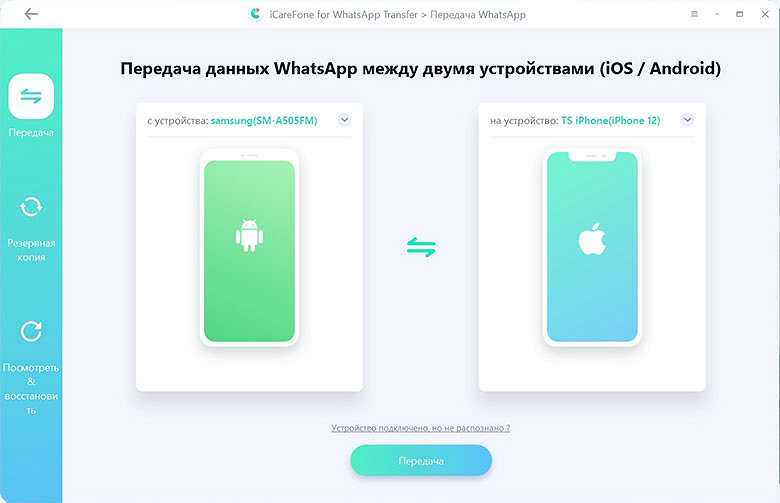
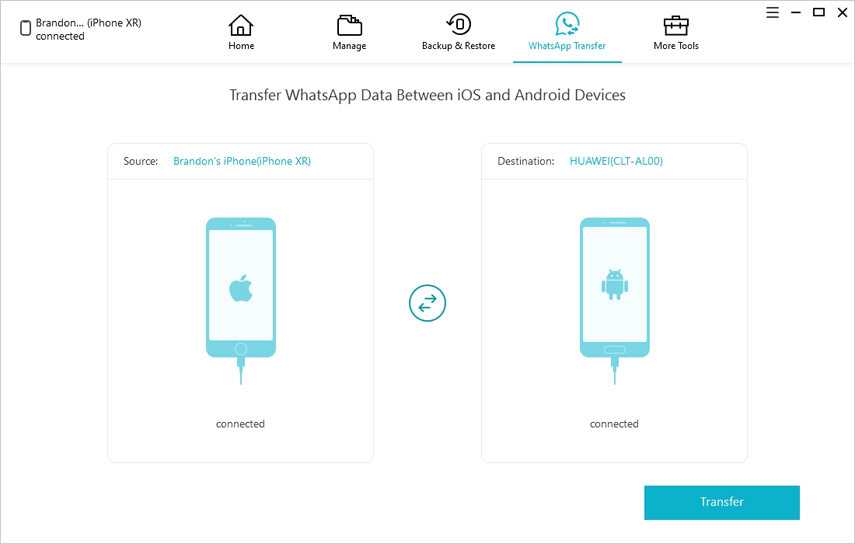
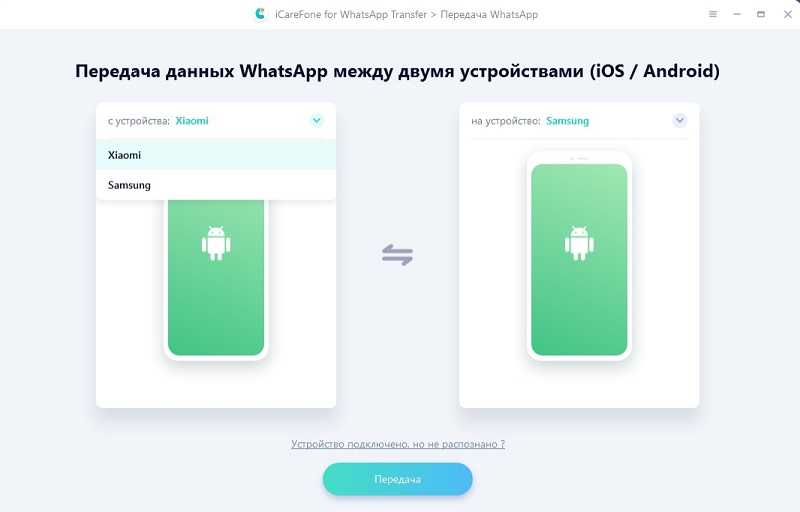
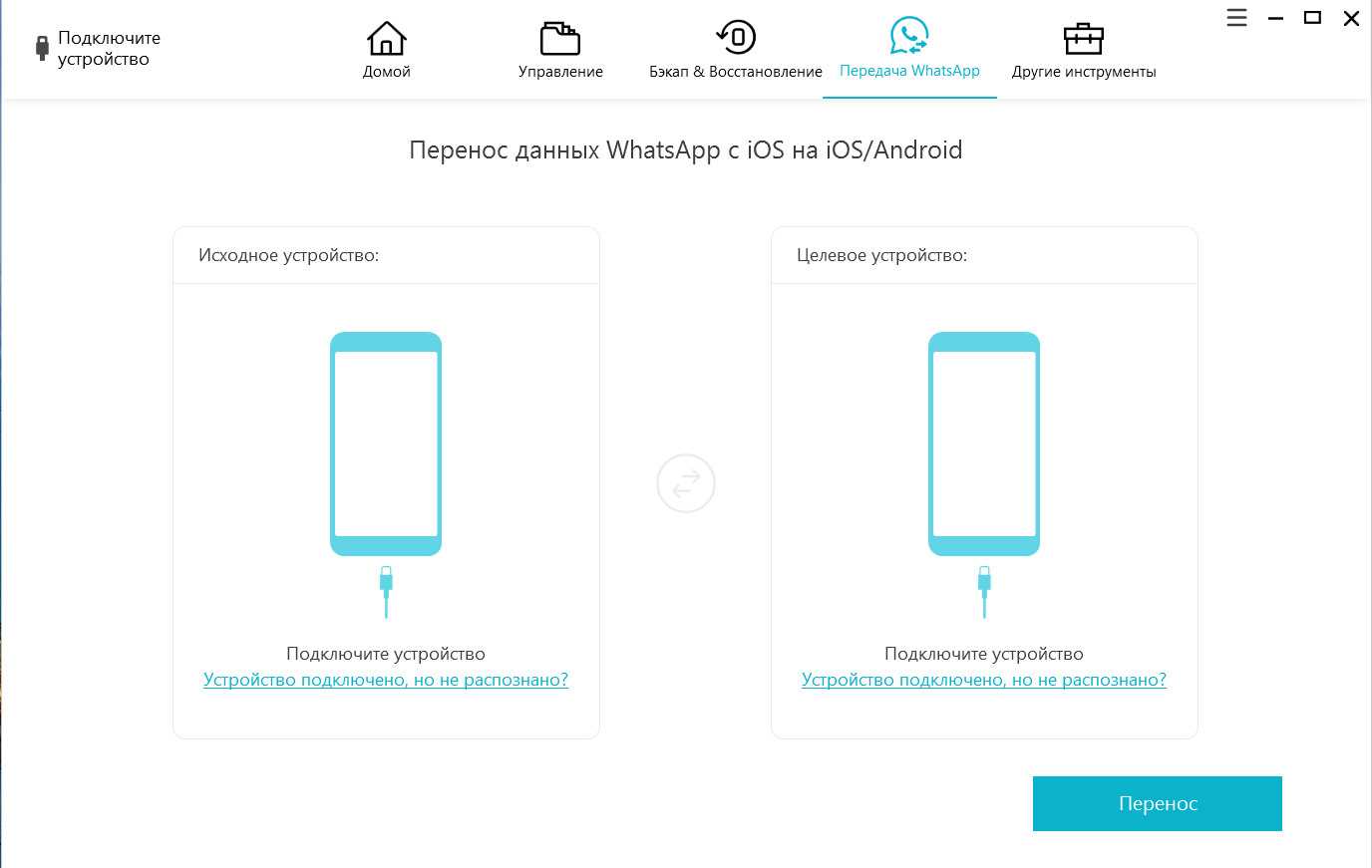
Официального способа переноса чатов с Android на iPhone и с iPhone на Android нет. Используйте для этого программу для ПК под названием iCareFone for WhatsApp:
- Скачайте и установите программу;
- Подключите оба смартфона кабелями к компьютеру;
- Запустите программу и выберите нужный мессенджер – это WhatsApp;
- Выберите смартфон-источник в левой части и смартфон-получатель в правой части окна;
- Запустите перенос нажатием кнопки «Transfer».
По завершении работы вы получите полноценную рабочую копию WhatsApp со всей сохраненной перепиской. Аналогичным образом можно выполнить перенос с Android на iPhone.


Как отключить синхронизацию WhatsApp
Такая потребность тоже может возникать, хотя и не часто. Проще всего это сделать в настройках самого телефона, потому что в самом мессенджере запрет синхронизации не предусмотрен. Расскажем на примере ОС Андроид.
Войдите в Настройки и отыщите пункт «Аккаунты». В зависимости от версии ОС или от производителя устройства он может располагаться в разных местах настроек и называться по-разному, например, «Пользователи и аккаунты». Там вам нужно найти учётную запись Google. Здесь обязательно должен быть указан емайл, к которому привязана ваша учётка. Вам нужно только отключить синхронизацию этого адреса, и всё.
Что такое синхронизация в ватсапе
Синхронизация WhatsApp – это функция, позволяющая использовать данный менеджер одновременно на разных устройствах, в частности, на компьютере и телефоне, включая возможность переносить чаты со старого смартфона на новый. Функция синхронизации позволит переносить необходимые данные из чатов менеджера на Google Drive или в другое используемое хранилище. Эта функция бывает полезной в учебе или работе, многие используют WhatsApp для создания учебных или корпоративных чатов.

При синхронизации устройств аккаунтом WhatsApp можно будет пользоваться абсолютно с любых устройств, их количество не ограничено, в том числе:
- Телефон;
- Планшет;
- Стационарный компьютер;
- Ноутбук;
- Smart-часы и прочие умные устройства.
Работает эта функция таким образом: пользователь может принимать звонки и сообщения в мессенджере при помощи любого из подключенных устройств, и отвечать на них. Если владелец удалит какие-то сообщения или чат, то информация удалится одновременно на подключенных устройствах. При синхронизации устройств со всех гаджетов будет предоставлен доступ к медиа-файлам, находящимся в чатах, список контактов и данные профиля, в частности, имя, аватар и т.д, тоже доступны на всех устройствах.
Инструкции по переносу WhatsApp с одного телефона на другой
Выполнить перенос популярного программного обеспечения несложно. Для этого разработчики предлагаются воспользоваться:
- резервной локальной копией;
- резервной копией восстановление из Гугл диска;
- альтернативными вариантами.
Методы несут под собой определенные особенности.
С Андроида на Андроид
Пользователям, которые приняли решение выполнить перенос программного обеспечения со смартфона либо планшета, работающего под управлением Андроид на устройство с аналогичной системой управления, предлагается несколько методов. Достаточно соблюдать установленную инструкцию.
Локальная резервная копия
Для переноса с помощью локальной копии у пользователей должен быть файл восстановления. Чтобы его создать, требуется соблюдать следующую инструкцию:
- Пользователь осуществляет запуск популярного программного обеспечения на смартфоне либо планшете.
- Осуществляется переход в раздел настроек.
- На следующем этапе требуется выполнить переход в подкатегорию резервного копирования.
- После этого пользователь инициирует процесс создания резервной копии.
- По завершении процедуры пользователю на дисплее монитора отображается подтверждающее уведомление.

Чтобы в дальнейшем выполнить перенос популярного программного обеспечения с историей обмена текстовыми и графическими сообщениями, пользователям требуется:
- Перейти на новом устройстве в официальный специализированный магазин Play Market.
- В поисковой строке указывается полное наименование популярного мобильного приложения.
- После этого при первичном запуске пользователь выполняет привязку номера мобильного телефона к будущей учетной записи.
- Во вновь открывшейся форме мобильное приложение в автоматическом режиме предлагает пользователям воспользоваться шансом и восстановить данные из резервного хранилища.
- Получив подтверждение в новом диалоговом окне, требуется указать путь к местоположению файла с резервной копией данных на новом устройстве. Часто система восстанавливает сведения из персонального облачного хранилища.
- После подтверждения намерений, система в автоматическом режиме инициирует проведение процедуры, после чего выдает уведомление об окончании.
Процесс переноса мобильного приложения занимает 5 минут.
Гугл диск
Чтобы восстановить данные и перенести Ватсап на новое устройство, работающее под управлением Андроид, используя при этом облачное хранилище Гугл диск, требуется:
- Зайти на прежнем смартфоне в мобильное приложение для мгновенного обмена текстовыми и графическими сообщениями.
- На следующем этапе перейти в раздел настроек, после чего выбрать опцию создания резервной копии.
- Во вновь открывшейся форме с перечнем методов копирования, указывается Гугл диск.
- Ожидание выполнения резервной копии персональных данных с мобильного приложения.
- Получение уведомления о завершении создания копии информации из учетной записи на Гугл диск.

Чтобы инициировать процесс переноса мобильного приложения на новый смартфон, пользователю требуется соблюдать следующую инструкцию:
- Пользователь переходит в официально разработанный специализированный магазин Play Market.
- На следующем этапе требуется отыскать из перечня популярное мобильное программное обеспечение и загрузить на новый смартфон. Обратите внимание, после скачивания установка осуществляется в автоматическом режиме.
- Запуская программное обеспечение впервой, пользователю требуется выполнить привязку номера мобильного телефона к учетной записи. Чтобы пройти идентификацию достаточно ввести в специально отведенное поле полученный по смс уникальный код.
- Чтобы выполнить восстановление, требуется выполнить переход в раздел настроек.
- На следующем этапе пользователь активирует функцию восстановления информации с резервной копии.
- Во вновь открывшейся форме пользователь выбирает функцию восстановления данных с Гугл диска.
- На завершающем этапе система в автоматическом режиме выполняет все необходимые действия, после чего на экране смартфона отображается уведомление об успешном завершении.
Обратите внимание, вариант с восстановлением резервной копии через Гугл диск считается оптимальным решением, поскольку позволяет гарантировать сохранность персональных данных.

С Айфона на Айфон через iCloud
Чтобы выполнить процедуру восстановления данных на Айфонах требуется придерживаться следующего алгоритма действий:
- Пользователь на новом устройство осуществляет загрузку установочного файла. Для этого требуется посетить официальный специализированный магазин App Store.
- После установки приложения, осуществляется запуск с последующей идентификацией учетной записи путем ввода уникального кода, который автоматически отправляется по смс.
- В разделе настроек осуществляется переход в подкатегорию восстановления.
- После активации опции достаточно следовать дальнейшей инструкции.
- После выполнения процедуры восстановления пользователь получает подтверждающее уведомление.
Процедура несложная, но требует строгого соблюдения инструкции.
С Андроида на Айфон
Разработчики популярного программного обеспечения предлагают пользователям, которые изъявили желание перенести Ватсап с Андроида на Айфон воспользоваться следующей инструкцией.
Локальная копия
Для использования метода восстановления из локальной копии, требуется:
- На устаревшем смартфоне запустить мобильное приложение Ватсап.
- Далее выполняется переход в подкатегорию настроек.
- На следующем этапе требуется активировать функцию создания резервной локальной копии.
По завершении процедуры порядок восстановления данных проходит на новом устройстве по следующей схеме:
- Запускается популярный мессенджер, предназначенный для мгновенного обмена текстовыми и графическими сообщениями на новом устройстве.
- Пользователь переходит в категорию внесения настроек, предварительно привязав к аккаунту номер мобильного телефона.
- По стандартной схеме пользователь осуществляет переход в категорию восстановления данных с помощью локальной резервной копии.
- Подтверждается сформированный запрос.
По завершении восстановления данных пользователь получает подтверждающее уведомление.
Электронная почта
Процесс восстановления с использованием электронной почты осуществляется по стандартной схеме. При первичной авторизации требуется в разделе настроек ввести действующую электронную почту и подтвердить запрос на выполнение операции.
Система в автоматическом режиме осуществляет восстановление, по результатам которых приходит уведомление от приложения.
iCareFon
Восстановление данным способом не является распространенным. Специалисты рекомендуют пользоваться альтернативными вариантами, чтобы избежать ошибок и неточностей. Дополнительно это шанс сэкономить личное время.
С Айфона на Андроид
Порядок восстановления данных с устройства под управлением на iOS после перехода смартфоны и планшеты Андроид несложный. Разработчики популярного программного обеспечения предлагают воспользоваться одним из нескольких доступных методов.
При помощи электронной почты
Электронная почта – отличный вариант для мгновенного восстановления данных. Для этого требуется соблюдать перечисленную выше инструкцию. Отклонение от порядка действий влечет невозможность получить историю о личной переписке и звонках.
Локальное резервное копирование
Использование локального резервного хранилища позволяет в течение минуты восстановить данные. Пользователю требуется после первичного запуска перейти в раздел настроек и активировать одноименную функцию. Программа самостоятельно восстанавливает информацию.
Через Google диск
Порядок восстановления данных с помощью резервной копии осуществляется по классическому сценарию. Достаточно ответственно подходить к инструкции, чтобы избежать ошибок и недопонимания. Игнорирование правил влечет появление уведомления об ошибке.
Особенности у телефонов на других ОС
Существенных особенностей в правилах восстановления данных в популярном мобильном приложении при использовании смартфонов и планшетов с нестандартными операционными системами нет. Порядок действий включает в себя несколько основных этапов:
- Изначально пользователь должен войти в учетную запись популярного мобильного приложения.
- На следующем этапе пользователь переходит в раздел настроек.
- После этого предстоит перейти в подкатегорию восстановления резервной копии данных.
- На следующем этапе система в автоматическом режиме предлагает воспользоваться специальной формой для указания пути месторасположения резервной копии.
- Получив соответствующий запрос, программное обеспечение в автоматическом режиме восстанавливает данные пользователя, после чего сообщает о завершении процедуры.
Зачастую для восстановления данных не требуется каких-либо дополнительных действий.
Синхронизация ватсап с другим телефоном
Разработчики не стали реализовывать такую возможность, фишкой стало то, что использовать мессенджер можно только на одном смартфоне. Даже если получится авторизоваться, то автоматическая синхронизация не будет функционировать, в таком случае необходимо будет обойтись созданием копии данных в файле и восстановлением с помощью него.
- Для постоянного переноса на другой смартфон потребуется использовать сторонние программные средства для копирования, требующие наличие прав администратора устройства: root-доступ.
- Также есть возможность создать архив бесед и перенести их на другой смартфон в ручном режиме.
Лучше всего воспользоваться официальными методами и запустить, например, браузерную версию мессенджера на втором смартфоне, как описано выше. Этот способ рекомендован разработчиками.
Создание резервной копии
Также для того чтобы перенести чаты WhatsApp на другой телефон, вам нужно будет создать резервную копию ваших данных для WhatsApp. Делается это так:
- Откройте WhatsApp на старом телефоне.
- Зайдите в настройки.
- Выберите раздел “Чаты”.
- Затем выберите пункт “Резервная копия чатов”.
- Если вы создаёте копию впервые, вам нужно будет указать, куда системе следует её сохранить; вы можете сохранить копию на SD-карте или же в облачном хранилище (вариант с сохранением в памяти устройства нам не подойдёт).
- В конце нажмите на зелёную кнопку “Резервное копирование”.

На этом процесс подготовки заканчивается и можно переходить к самому процессу переброски.
Изменение привязанного номера
Первая фаза в инструкции, как перенести Ватсап на другой телефон, сохранив переписку, это, конечно же, подготовка. Есть пара условий, которые нужно соблюсти, прежде чем приступать к непосредственному переносу данных.
Для начала, если вы меняете не только телефон, но и номер телефона, то вам нужно сменить номер в WhatsApp на вашем старом устройстве. Делается это следующим образом:
- Вставьте новую SIM-карты в новый телефон и запустите его.
- Войдите в WhatsApp со старого устройства.
- Откройте настройки.
- Выберите раздел “Учётная запись” или “Аккаунт”.
- Затем откройте подраздел “Изменить номер”.

Когда вы подтвердите, что указанный номер действительно принадлежит вам, ваш профиль будет тут же привязан к нему.
Перемещение переписки при помощи резервных копий
Давайте посмотрим, как перенести чаты WhatsApp на другой телефон, используя для этого Google Disk. В самой последней версии приложения Ватсап имеется автоматическая функция резервного копирования переписки на Гугл Диск. Поэтому при замене вашего мобильного устройства вам понадобится только лишь воспользоваться резервными копиями. А сделать это можно таким образом:
- Возьмите USB кабель и с его помощью подсоедините свой телефон к ПК.
- Затем найдите на вашем устройстве папку с резервными копиями Ватсап. Она может быть в таком формате — «msgstore-2019-06-11.db.cryp».
- Выполните ее копирование.
- Установите Ватсап, но не делайте его запуск.
- Соедините новый телефон с ПК и обратите внимание на базу данных.
- Выделите там новую папку и скопируйте туда резервные файлы из старого телефона.
- После того, как вы запустите Ватсап на новом устройстве, появится уведомление о резервной копии.
- Останется только нажать на значок восстановления и ваша переписка станет доступна на данном устройстве.
Если этой инструкции недостаточно, можно прочитать более подробную статью, где рассматривается процесс переноса старой переписки с помощью резервных копий.
Важно! Чтобы можно было воспользоваться функцией резервного копирования и с ее помощью перенести историю Ватсап, вы должны иметь действующий Гугл аккаунт.
Теперь вы знаете, как перенести Ватсап на другой телефон, сохранив переписку. Выберите тот вариант, которой является для вас самым подходящим, и изучите нашу пошаговую инструкцию. После этого, на новом телефоне появится ваша старая переписка и чаты, которыми можно будет заново воспользоваться.
Whatsapp является одним из самых удобных мессенджеров. Раньше у него был существенный недостаток: его нельзя было использовать на компьютере. Для того чтобы синхронизировать приложение с компьютером, приходилось сначала устанавливать эмулятор и делать это его помощью. В некоторых случаях это всё ещё остаётся единственным вариантом. Но владельцам Mac OS и Windows повезло: недавно появились версии для ноутбуков и компьютеров на этих базах. В этой статье мы рассмотрим оба способа, с помощью которых можно установить и синхронизировать WhatsApp с компьютером.
Как синхронизировать ватсап с компьютером

При использовании программного обеспечения в виде приложения синхронизация будет производиться сразу после установки мессенджера, далее при осуществлении подключения к сети интернет. Учтите, что для авторизации необходимо иметь смартфон с установленным приложением.
Пошаговая инструкция подключения и самосинхронизация на компьютере:
- Запустить браузер, перейти на официальный сайт Ватсап и скачать программное обеспечение, в соответствии с версией и платформой ОС.
- Открыть файл-установщик.
- Появится окно с предложением сканировать QR-код.
- Требуется отсканировать при помощи смартфона в приложении в разделе WhatsApp Web.
- Далее по окончании процесса установки запустится мессенджер в синхронизированном виде.
Но не стоит забывать про браузерную версию на официальном сайте, при этом нет необходимости осуществлять установку программы на компьютер: но все также есть требование авторизации сканировать код и использовать приложение для подтверждения входа.