Как отменить отправку письма в Gmail
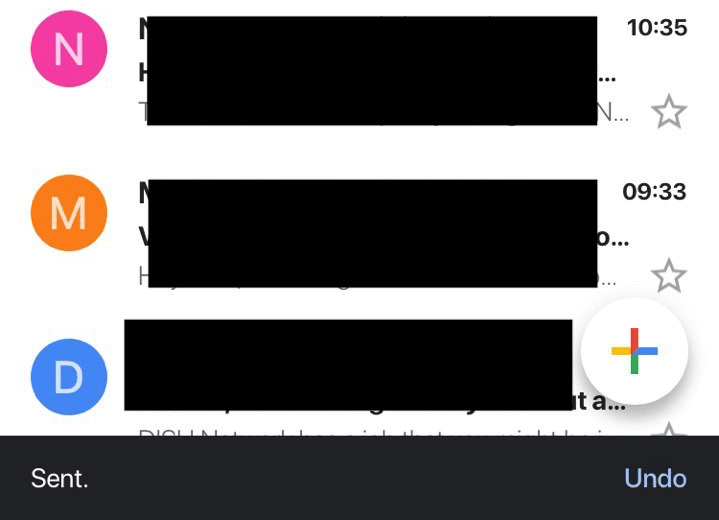
Всё очень просто. Если вы вдруг не замечали, в течение пяти секунд после отправки на экране отображается кнопка отмены. В официальных приложениях Gmail для iOS и Android нужная функция появляется на полосе в самом низу дисплея. В веб-версии Gmail её можно найти в левом нижнем углу.
Чтобы отменить отправку, достаточно успеть нажать на эту кнопку. Как только она исчезнет, вернуть сообщение будет нельзя.
Отменённое письмо не удаляется, а остаётся в черновиках. Вы можете уничтожить его, отредактировать или выбрать другого получателя.
Как продлить время, в течение которого можно отменить отправку письма в Gmail
К сожалению, в мобильных приложениях такой функции нет. Но вы можете воспользоваться ею в веб-версии Gmail.
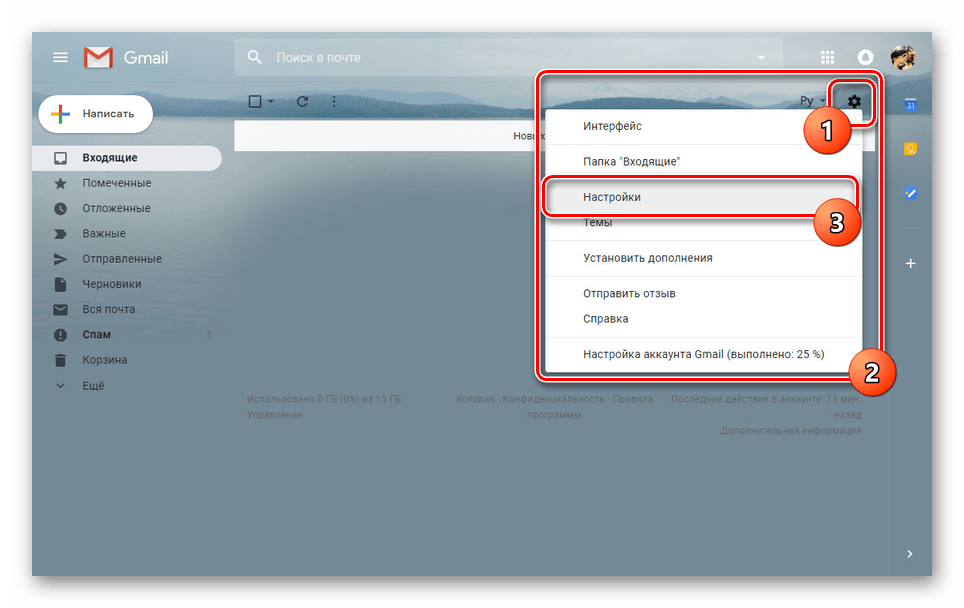
Кликните по шестерёнке в верхнем правом углу и нажмите «Настройки».
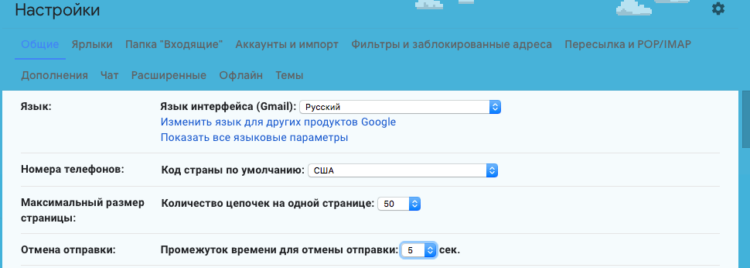
На вкладке «Общие» найдите пункт «Отмена отправки» и выберите подходящий период: 5, 10, 20 или 30 секунд.
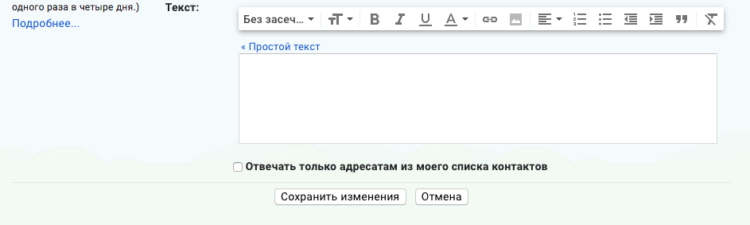
После этого не забудьте нажать «Сохранить изменения» в нижней части страницы.
Этот материал впервые был опубликован в сентябре 2013 года. В мае 2020-го мы обновили текст.
Отзываем электронные письма

При случайной отправке писем с электронной почты иногда может потребоваться их отозвать, тем самым предотвратив прочтение содержимого получателем. Сделать это можно лишь при соблюдении определенных условий, и в рамках данной статьи мы детально расскажем об этом.
Отзываем письма
На сегодняшний день рассматриваемая возможность доступна только на одном почтовом сервисе, если не брать в учет программу Microsoft Outlook. Воспользоваться ею можно в почте Gmail, принадлежащей компании Google. При этом функцию требуется предварительно активировать через параметры почтового ящика.
-
Находясь в папке «Входящие», кликните в правом верхнем углу по иконке с изображением шестеренки и выберите пункт «Настройки».
Этот процесс не должен вызвать каких-то проблем, так как правильно настроив задержку и вовремя среагировав на необходимость отмены отправки, вы сможете прервать любую пересылку.
Заключение
Если вы пользуетесь почтой Gmail, то с легкостью сможете контролировать отправку или пересылку писем другим пользователям, по необходимости отзывая их обратно. Любые другие сервисы в настоящее время не позволяют прервать отправку. Единственным оптимальным вариантом будет использование Microsoft Outlook с предварительной активацией данной возможности и подключением нужных ящиков, о чем мы ранее рассказывали на нашем сайте.
Как отменить отправку письма при помощи Gmail
Наверняка многие из вас бывали в такой ситуации: вы написали письмо и хотите отправить его по электронной почте. Вы нажимаете клавишу «Отправить» и тут понимаете, что допустили какую-то ошибку, будь то неточности в самом письме или же неверно указанный адресат. Что делать? Писать еще одно письмо с извинениями? Вовсе не обязательно, ведь если вы используете почтовый клиент от Google, то вы запросто можете отменить отправку. Как? Расскажем прямо сейчас.
На самом деле, удивительно то, что возможность отменить отправку электронной почты — это вопрос настройки всего одного параметра. Однако многие пользователи до сих пор не знают о том, как это сделать.
Отмена отправки сообщений
Основной момент в данном случае заключается в том, что вам нужно изменить время, доступное для отмены. По умолчанию это 5 секунд, но давайте будем честны: этого явно недостаточно. Gmail предоставляют возможность приостановить доставку электронной почты на время до 30 секунд. Не забудьте установить оптимальный для вас временной промежуток. Итак, давайте приступим к настройке.
Откройте Gmail, затем в правом верхнем углу найдите шестеренку, нажмите на нее и выберите пункт «Настройки»
Найдите пункт «Отмена отправки», по умолчанию там будет установлено значение в 5 секунд. Выберите требуемый диапазон времени, и затем внизу страницы нажмите на кнопку «Сохранить изменения».
Как это работает?
Теперь настройки должны вступить в силу. Можете протестировать новую возможность, если у вас есть резервный адрес электронной почты.
После нажатия кнопки «Отправить» на странице вашей электронной почты появится окно в левом нижнем углу с опцией «Отменить», выберите его, и ваше письмо никуда не уйдет, а система предложит отредактировать его. Также вместо нажатия на кнопку «Отменить» можно использовать клавишу Z.
Как отменить отправку электронной почты с помощью мобильного приложения Gmail
Эта функция доступна в приложении Gmail независимо от операционной системы вашего устройства. Как и в веб-версии, после отправки сообщения вы увидите уведомление о возможности отмены отправки в нижней части экрана.
Настройка этой функции в мобильной версии осуществляется точно также, как и в десктопной. Но если вы уже настроили отмену отправки в «большой» версии, в приложении ничего менять не нужно. Все настройки синхронизируются автоматически.
Еще больше новостей из мира мобильных технологий вы можете найти в нашем новостном канале в Телеграм.
Как отозвать ошибочно отправленное письмо в Gmail
Каждому из нас случалось отправить письмо и через секунду схватиться за голову: «Что ж я сделал!». Например, когда игривое письмо, предназначенное девушке, вы отправляете маме, или сообщение, полное непечатных выражений, случайно улетает начальству. А может, вы просто забыли приложить файл или неверно написали чье-то имя-отчество – этот неудобный момент знаком всем без исключения.

Однако для пользователей Gmail проблема перестает быть актуальной с «Отменить отправку», давнишней функцией Gmail Labs, которая была добавлена недавно в приложение Inbox, а теперь появилась в качестве официальной в веб-версии Gmail.
Теперь обо всех ваших ошибочно отправленных письмах будет известно только вам. Осталось разобраться, как это работает.
Первый шаг. Активируем «Отменить отправку».

Чтобы это сделать, идем в меню настроек Gmail, и в пункте «Общие» находим «Отменить отправку». Ставим галочку и выбираем нужный период – от 5 до 30 секунд – в который вы затем должны отменить отправку.
Затем внизу страницы жмем на «Сохранить изменения» и переходим к следующему пункту.
Второй шаг. Отменяем отправку письма.

В следующий раз, когда вы отправите письмо, вы не успеете даже пожалеть об этом – на экране появится пункт меню «Отменить», просто кликните по нему, и письмо никогда не попадет к адресату.