Earth Outreach
Importing Global Positioning Systems (GPS) data in Google Earth Desktop
Tutorial Contents
Let’s Get Started!
Import GPS data from your handheld GPS device
Import GPS data from a file
View and save your GPS data
Discussion and Feedback
Absolutely no programming skills needed!
In April 2017, Google Earth on Web was released, which puts Earth on the browser. However, for this tutorial, you will need Earth Pro for Desktop installed on your computer. Download the latest version here.
Let’s Get Started!
Open Google Earth.
If you have data stored on your Garmin or Magellan handheld GPS device, connect your device to your computer using your USB or Serial port connector, and turn on the device. This will be the data you use for the next section.
You will also want some GPS data with which to experiment later in the tutorial. Download the sample dataset by right-clicking and saving the file GPS_track_Save-the-Elephants.gpx to your computer. These data have been shared by Save the Elephants, and are for use for this tutorial.
Import GPS data from your handheld GPS device
Make sure that your Garmin or Magellan handheld GPS device is connected to your computer using your USB or Serial port connector, and that your GPS device is turned on.
Note: If you are using a USB connection, you may need to first install a driver for your GPS device. Drivers can be found on the CD that came with your device, or downloaded from the device manufacturer’s web site.
Go to the Tools menu and select GPS.
In the GPS Import window, go to the Import tab and choose your device: Garmin or Magellan.
Check the boxes if you want to import Waypoints, Tracks, and/or Routes.
Click Import. Your data will be downloaded from your device directly into Google Earth, where you can view and save it as described below.
For this tutorial you can import and use the GPS_track_Save-the-Elephants.gpx file you downloaded earlier. Help with importing GPS data from a file can be found below.
Data imported from a GPS handheld device can be animated because it has time stamps (date and time) of when it was collected by the GPS device. Simply select the GPS data in the Places panel, and click Play on the Time Controls.
Save your GPS data to a KML file by right-clicking on your GPS data folder in the Places panel, and selecting Save Place As. or select the GPS device data in the Places panel, go to the File menu, and select Save Place As.
- You can also get data from your GPS device in real time. For example, if you go out in the field with your laptop, you can view your current location live on Google Earth. From the GPS Import dialog box, select the _ Real Time_ tab to see options for viewing live data. You’ll need to make sure that your GPS device is connected and streaming data using one of the supported protocols (NMEA is the most common).
- Before you disconnect your laptop from the internet and go out in the field, be sure to use Google Earth to fly to and view the places you’ll be visiting so that the relevant imagery is saved in the cache on your hard drive.
Import GPS data from a file
If you have GPS data stored in a GPX or other type of file, you can open it in Google Earth. Also, if you have a GPS device for which Google Earth does not support direct connections, but which can export data to a file, you can still view your GPS data in Google Earth. Read the instructions that came with your GPS device for exporting data from your device to a file on your computer. You can also use third-party software like GPS Babel to download the GPX file to your computer.
If you do not have your own file to use (supported file formats are .gpx, .loc, and .mps), you can download and use this sample file provided by Save the Elephants, by right-clicking and saving the file GPS_track_Save-the-Elephants.gpx
Go to the File menu, select Open.
In the Open window, change the filetype to the GPS file types by using the Files of type list and selecting Gps (.gpx, .loc, *.mps).
Navigate to the appropriate location on your computer and select the GPS file.
Click the Open button to begin the import process.
In the GPS Data Import dialog box that appears, choose to Create KML Tracks. Also, choose to Create KML LineStrings, and to Adjust altitudes to ground height.
Click OK. The file is imported and can be viewed and saved as KML in Google Earth as described below.
Once you’ve loaded your GPS data into Google Earth, you can edit the waypoint placemarks and track paths, and add more information about the waypoints and tracks in the balloons.
View and save your GPS data
Once you have loaded your GPS data into Google Earth, you can edit the waypoint placemarks and track paths, and add more information about the waypoints and tracks in the balloons. To edit a feature in Google Earth, right-click on the feature in the 3D viewer or the Places panel, and choose Properties (on a PC) or Get Info (on a Mac).
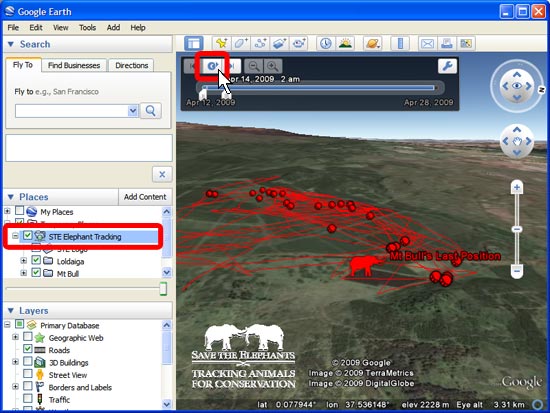
Data imported from a GPS handheld device can be animated because it has time stamps (date and time) of when it was collected by the GPS device. Simply select (highlight) the folder of GPS data in the Places panel, and click Play on the Time Controls.
To save your GPS data to a KML file on your hard drive, right-click (Ctrl-click on a Mac) on your GPS data folder in the Places panel, and select Save Place As.
The image below shows a final product of Save the Elephants’ GPS track of an elephant they monitor.
Discussion and Feedback
Have questions about this tutorial? Want to give us some feedback? Visit the Google Earth Help Community to discuss it with others.
More information on importing GPS data is available in the Google Earth User Guide here.
Файл формата GPX: чем открыть, описание, особенности
Чем открыть GPX файл, если после загрузки при воспроизведении выходит ошибка? Отметим, что существуе.

- GPS Exchange Fil – совокупность сведений о местоположении объекта и его нахождения (координаты).
- Файл GPX (Guitar Pro 6 Document) – создается при помощи сервиса Guitar Pro, активно используется профессиональными музыкантами при работе с гитарными табулатурами.

- установить специальное программное обеспечение;
- использовать плагины или онлайн-сервисы.


ahiin
Недавно, в процессе создания карты забега по Исландии, внезапно обнаружилось, что наложить свой трек на гуглокарту — нетривиальная задача. В этом посте я расскажу как это делается:
Здесь изображен трек, записанный в течение 10-го дня в Исландии, во время пешеходного забега по окрестностям озера Миватн.
Для начала, нам необходим Garmin или же файл трека в формате .gpx, снятый с устройства (не обязательно с Garmin'a). Иначе описываемый рецепт не сработает.
1. Идем сюда и качаем замечательную программку Garmin BaseCamp. Программа распространяется совершенно бесплатно, для владельцев Garmin'ов — абсолютно необходимая вещь, да и вообще полезная штука.
2. Запускаем программу. Выглядеть оно будет примерно так:

3. Если имеется подключенный к компьютеру Гармин — нажмите на кнопочу слева вверху "Получить с устройства".

Если же в наличии только файл .gpx — нужно перетащить его мышкой в папочку "Моя коллекция".
3. Создаем в "Моей коллекции" новую папку и перетаскиваем туда интересующие нас треки и маршрутные точки. Должно получиться нечто подобное:

4. Выделяем элементы трека (у меня он правда здесь один, так что я пропускаю этот этап), правым щелчком вызываем контекстное меню и выбираем Дополнительно -> Соединить выбранные треки.
Теперь по получившемуся единому треку щелкаем правой клавишей мыши и выбираем "Создать маршрут из выбранного трека"
В диалоговом окне убираем галочку "Автоматически выбирать количество точек" и вводим число 900 — это то, что уверенно помещается на один лист Гуглокарты.
5. Теперь можно смело удалять треки из текущей коллекции. (Правая клавиша — > Удалить). Они больше не понядобятся.
6. Далее необходимо экспортировать имеющиеся данные. Делаем как на картинке:

Оно само предложит использовать формат .gpx, с этим надо согласиться и сохранить файлик в место, где его легко найти.
7. Экспортированный файл необходимо отконвертировать в формат .kml, так как Гугл формат .gpx не понимать.
Сделать это можно с помощью онлайн-сервиса gpx2kml.com. Проверено — работает отлично.
8. Итак, у нас в руках заветный файлик с расширением .kml.
Осталось уже не так уж и много дел. Логинимся под своей учетной записью в Гугл (нет учетки? — давно пора сделать, делов на 5 минут).
Переходим в раздел Гуглокарт. Жмем сначала "My places / Мои места". Потом "Create map / Создать карту".

Вводим имя карты, комментирий. Я рекомендую отказаться от опции "Public / Публичное". В этом случае карта буде видна только там, где будет в явном виде проставлена ссылка (например, в ЖЖ).
9. Жмем на "Import / Импорт" и отдаем на съедение наш многострадальный файлик .kml.
Внезапно! На карте появляется наш трек!
Советую удалить мусор в описании карты, который туда понасыпал онлайн-конвертер. Жмем на "Save / Сохранить".
Сама по себе — карта готова.
10. Выбираем вид и масштаб карты, такой, каким мы хотим видеть карту в блоге и потом забираем ссылку на нее.

11. Для вставки карты в ЖЖ нужно перейти в режим редактирования записи HTML. Код вставки следующий:
Как импортировать точки в Google Earth?
Первый столбец — это номер точки (я предполагал это, но не реальный или последовательный), второй — длина (координата x), а третья — широта (координата Y), все .
Как импортировать метки в Google Earth Pro?
Как импортировать файлы KML в сервис «Google Планета Земля»Откройте сайт Google Планета Земля на компьютере.В левой части страницы нажмите на значок «Проекты» .Нажмите кнопку «Новый проект». Чтобы добавить файл, хранящийся на компьютере, нажмите Импортировать файл KML. . Выберите нужный файл KML.
Как открыть файл GPX в Google Earth?
Импорт данных GPSОткройте приложение «Google Планета Земля».Отключите устройство с GPS и подсоедините его к компьютеру.Включите устройство с GPS.В главном меню выберите Инструменты GPS. Появится окно импорта данных GPS.Настройте отображение этих данных.Нажмите кнопку Импорт.
Как вводить координаты в Google Earth?
Как выполнить поиск с помощью координатОткройте программу «Google Планета Земля».На панели поиска слева введите координаты в одном из этих форматов: Градусы с десятичными долями. Пример: 37.7°, -122.2° . . Google Планета Земля перенесет вас в эту точку, а ее координаты появятся в правом нижнем углу экрана.
Какая система координат используется в Google Earth?
Значения широты и долготы, определяющие уникальное местоположение на поверхности земли. Google использует мировую геодезическую систему координат WGS84.
Как импортировать файл KML в Google Maps?
Как импортировать файлы KML в сервис «Google Планета Земля»Откройте приложение «Google Планета Земля» на устройстве Android.Нажмите на значок «Меню» «Проекты» .В верхней части экрана нажмите Открыть. . Выберите файл.Чтобы вернуться к карте и открыть файл, нажмите на значок «Назад» .
Как сделать KML файл?
Как создать KML-файлЗайдите на сайт batchgeo.com.Вставьте ваши данные в большое поле.Нажмите «Создать карту».Дождитесь завершения геокодирования и нажмите «Продолжить/Сохранить».Укажите название и описание, не забудьте указать свой адрес электронной почты и нажмите «Сохранить карту».
Как импортировать GPX?
Нажмите кнопку «+» на экране карты, выберите пункт «Импорт маршрута (. gpx)» и выберите файл, который нужно открыть. Файл находится в списке «Загрузки» на вашем телефоне или в других папках (включая накопители). Выберите файл, чтобы открыть его в разделе «Карты» приложения.
Как добавить GPX в Google Maps?
Делается это командой «Добавить слой» — «Импорт» и выберите ваш трек в сохраненном формате GPX. Кстати, Google Map позволяет импортировать не только GPX, но и другие форматы: CSV, XLSX, KML. Сразу же после импорта трек будет прочитан и установлен на слой карты.
Как записать координаты точки?
Чтобы узнать координаты точки на плоскости, нужно опустить от точки перпендикуляр на каждую ось и посчитать количество единичных отрезков от нулевой отметки до опущенного перпендикуляра. Координаты точки на плоскости записывают в скобках, первая по оси Ох, вторая по оси Оу.
Как правильно вводить координаты?
Как ввести координаты местаОткройте приложение «Google Карты» на устройстве Android.В окно поиска введите координаты. Допускаются следующие форматы: Десятичные градусы: 41.40338, 2.17403. Градусы, минуты и секунды: 41°24’12.2″N 2°10’26.5″E. Градусы и десятичные минуты: 41 24.2028, 2 10.4418.