Решение проблем с обновлением Google Chrome в Android
В первую очередь проверьте, все ли в порядке с интернетом на вашем мобильном устройстве, поскольку чаще всего проблема обновления приложений связана именно с неполадками сети. Запустите браузер или любое другое приложение, которое требует доступ в сеть, и, если все в порядке, переходите к следующим способам.
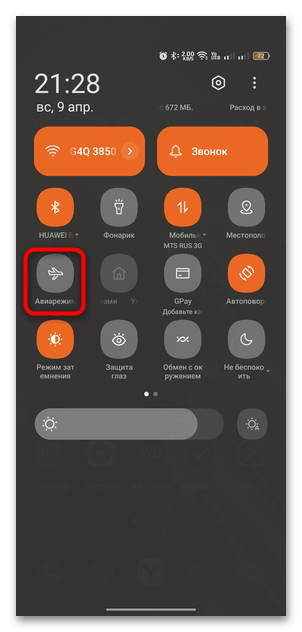
Для быстрого сброса несерьезных ошибок можно попробовать включить и выключить «Авиарежим» / «Режим полета». Как правило, кнопка располагается в шторке – разверните ее и выберите одноименную функцию.
Также не лишним будет проверить корректность сетевых настроек. Параметры интернета на смартфоне зависят от оператора связи, если используются мобильные данные. Наиболее распространенные варианты и способы их настройки мы разбирали ранее в отдельном материале.
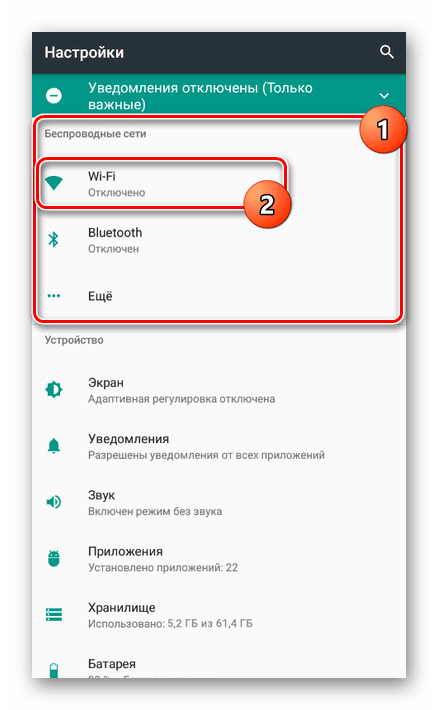
Подробнее: Настройка интернета на телефоне с Android
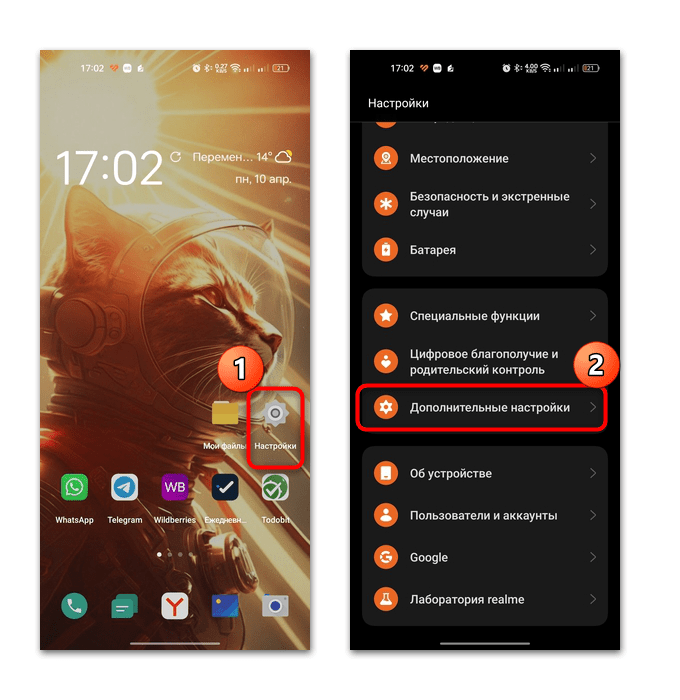
Можете попробовать сбросить сетевые настройки, чтобы вернуть параметры к тем, которые были изначально. Делается это через системные «Настройки»:
-
Откройте «Настройки» и перейдите в «Дополнительные настройки» / «Система и обновления».
Если вы используете Wi-Fi домашнего маршрутизатора, то настройки нужно проводить в соответствии с этим. Проверьте другие девайсы, подключенные к точке доступа, или попробуйте перезагрузить Wi-Fi-роутер. Алгоритм действий по настройке устройства зависит от производителя и программного обеспечения.
Способ 2: Очистка временных данных браузера
Вероятно, при попытке обновить Google Chrome возникают конфликты между версиями программного обеспечения. Также это нередко случается, когда накопилось слишком много кеша, что часто бывает с веб-обозревателями. Попытайтесь сначала очистить временные данные с помощью встроенных средств системы:
-
Откройте «Настройки» Андроида, затем выберите раздел «Приложения».
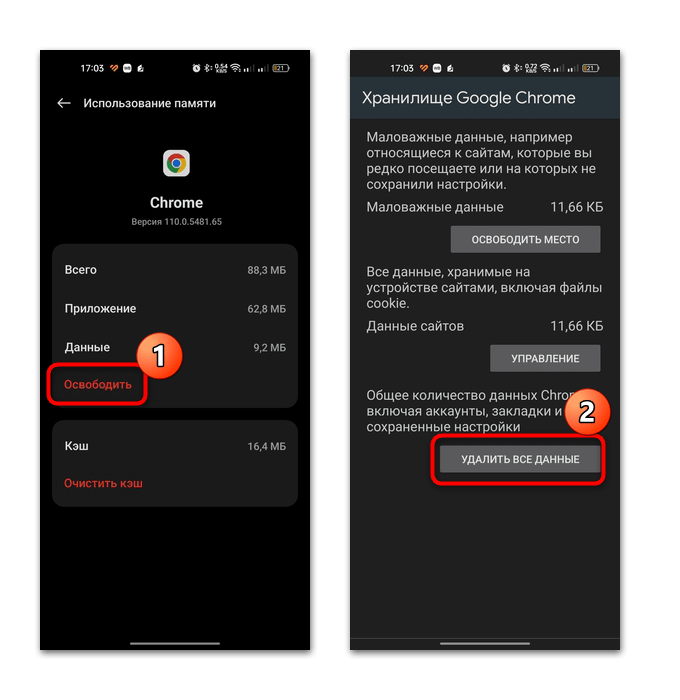
После этого попробуйте снова обновить браузер. Также можно удалить все данные приложения, выбрав соответствующую функцию и подтвердив действие в новом окне.
В этом случае будут удалены не только пользовательские данные, история и кеш, но и предыдущие обновления, из-за которых может возникать конфликт программного обеспечения.
Способ 3: Исправление неполадок Google Play
Если вы пытаетесь обновить браузер Хром через предустановленный магазин приложений Google Play, то есть вероятность, что именно в нем произошла ошибка. Особенно это актуально, если выполнить установку актуальных апдейтов не удается и для других приложений.
Причин неполадок Google Play Маркета может быть множество: от нехватки места на накопителе до проблем с версией операционной системы. Попробуйте использовать решения данной неисправности, которые разобраны в отдельном материале на нашем сайте.

Подробнее: Устранение проблем с обновлением приложений в Play Маркете
Способ 4: Использование стороннего магазина приложений
В качестве альтернативного решения можно прибегнуть к помощи сторонних магазинов приложений, если ни один из вышеописанных методов не принес результата. Обновить Google Chrome можно и через APKPure, отыскав его и выбрав соответствующую функцию.
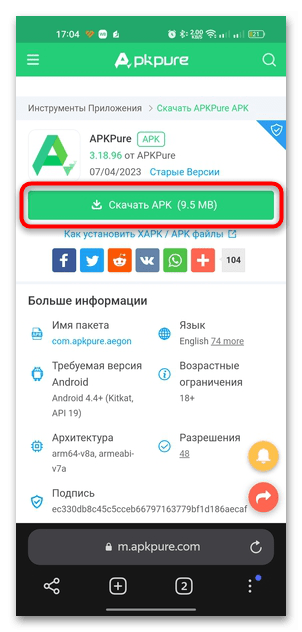
- Если у вас нет этого магазина приложений, переходите по ссылке и выберите кнопку «Скачать APK», чтобы загрузить установочный файл.
- Запустите его и подтвердите установку.
Там же отображается и размер обновления, а также подробное описание, отзывы и скриншоты.
Дополнительные рекомендации
Если ни один способ не помог, вероятно, в системе возникли ошибки. В первую очередь перезагрузите устройство – это поможет, когда произошел единичный сбой в работе Андроида. Зажмите кнопку питания и выберите «Перезапуск». В некоторых моделях изначально вызов этого меню совершается одновременным нажатием на кнопки питания и увеличения громкости.
Также иногда проблемы с обновлением появляются из-за вирусов, которые могли попасть на мобильное устройство. Для исправления ситуации можете использовать встроенную защиту системы или сторонние решения, с помощью которых можно просканировать систему и удалить вредоносное программное обеспечение. Ранее мы писали об этом более детально.
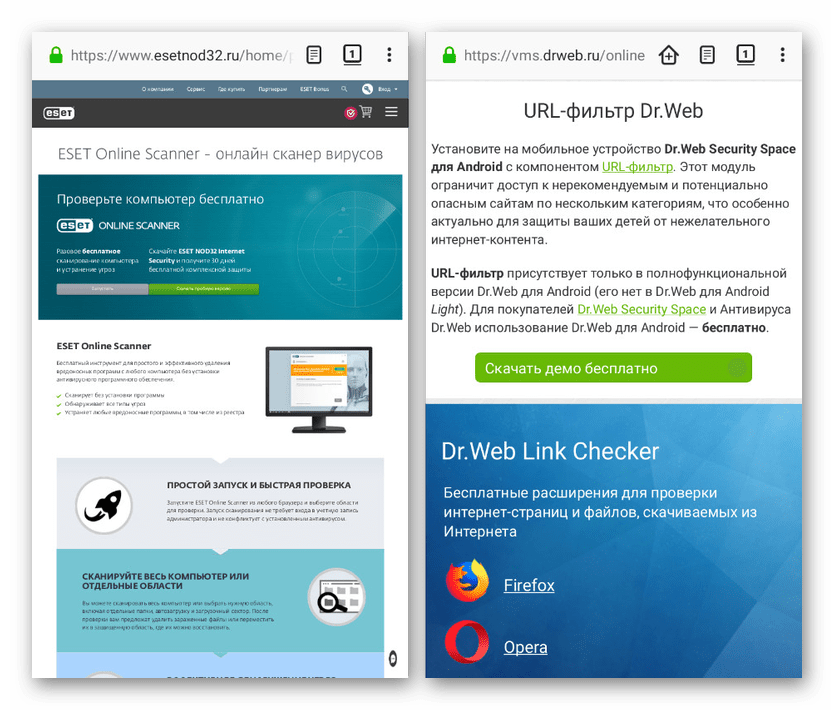
Подробнее: Способы поиска вирусов на платформе Android
Как обновить Google Chrome

Обновление Google Chrome на компьютере по умолчанию выполняется автоматически, без участия пользователя. Браузер самостоятельно периодически запрашивает новую версию на сервере разработчика, и если она есть, загружает. Но пользователь может и сам сделать апдейт Google Chrome до последней версии, посредством активации штатной опции в его меню.
Обновлять Гугл Хром прежде всего нужно в целях безопасности. Когда обновляется программное ядро браузера, посредством патчей устраняются уязвимости и потенциальные угрозы в коде. Приходят с апдейтом и другие новшества: в функционале, дизайне интерфейса.
Эта статья расскажет вам, как обновить Гугл Хром на ПК и Андроиде. Также вы узнаете из неё о том, как настраивается автообновление страницы и как загружается вручную апдейт плагинов.
Апдейт
В Windows
Чтобы обновить Google Chrome на компьютере или ноутбуке под управлением ОС Windows, выполните эту инструкцию:
1. Клацните кнопку «Меню» (иконка в виде трёх точек вверху справа).
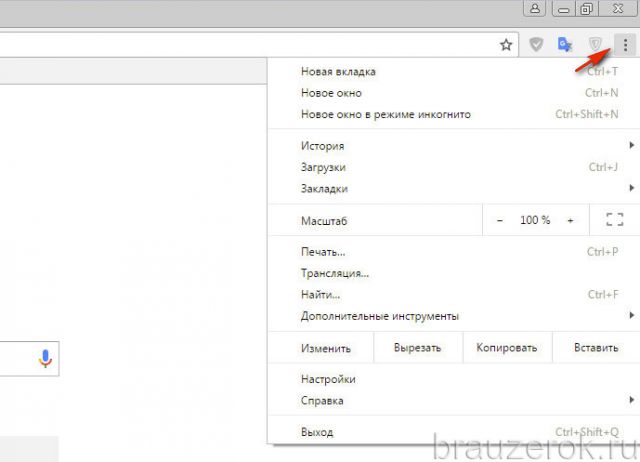
2. В панели меню наведите курсор на пункт «Справка».
3. Чтобы обновить браузер Гугл Хром, в появившемся подменю кликните «О браузере…».
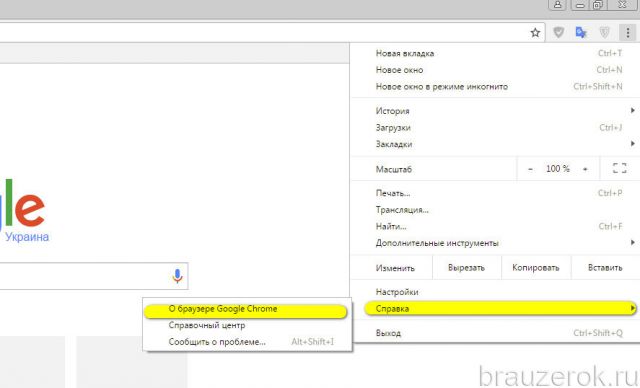
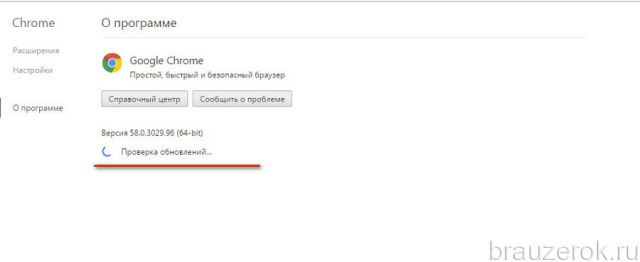
4. На новой вкладке Хром до последней версии обновится автоматически (ему потребуется немного времени, чтобы скачать апдейт). По завершении процедуры клацните по кнопке «Перезапустить».
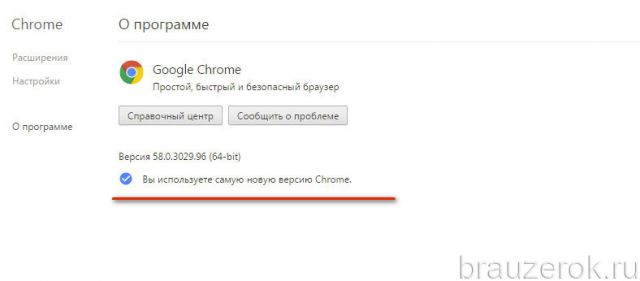
Если текущая версия веб-обозревателя по-прежнему актуальна, появится сообщение «Вы используете…. новую версию… ».
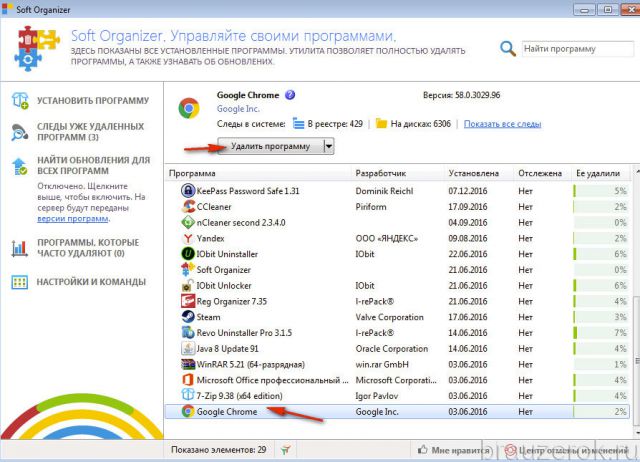
Для тех, кто желает установить новый Хром «с нуля», а не посредством обновления поверх старой версии, необходимо выполнить следующие операции:
1. Удалить полностью дистрибутив и его компоненты утилитой-деинсталлятором (а не штатными средствами ОС!), например, Soft Organizer или Revo Uninstaller.
2. В другом браузере (можно в Internet Explorer) открыть страничку — google.ru/chrome/browser/desktop/.
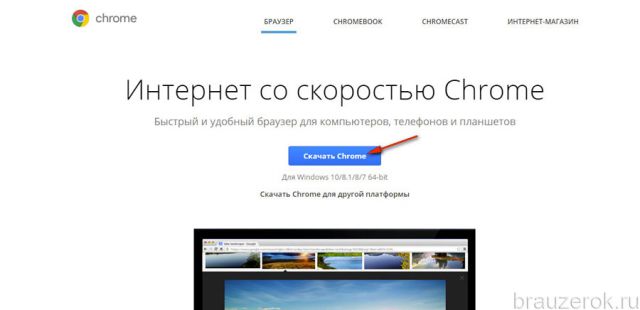
3. Загрузить и поставить последнюю версию (предоставляется Гугл Хром бесплатно и без регистрации).
На Android-устройствах
Чтобы обновить браузер Google Chrome на смартфонах и планшетах с ОС Андроид, сделайте так:
- Зайдите в Google Play.
- Вверху справа тапните иконку меню.
- Перейдите: Мои приложения… → Есть обновления.
- Выберите в списке браузер и сделайте апдейт.
На Apple-устройствах с iOS
- В App Store тапните опцию «Обновления».
- В каталоге доступных обновлений выберите Chrome.
- Запустите команду «Обновить».
Автообновление вкладок
Автоматическое обновление вкладок в браузере можно организовать двумя способами:
Способ №1: штатная опция
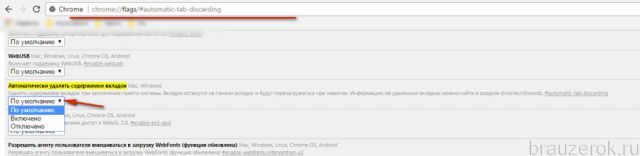
1. В адресной строке введите — chrome://flags/#automatic-tab-discarding.
2. В панели «Автоматически удалять содержимое вкладок» настройте автообновление: установите необходимый статус опции (включено, отключено).
Способ №2: аддон Easy Auto Refresh
1. Найдите в интернет-магазине Chrome дополнение Easy Auto Refresh и подключите его к браузеру.
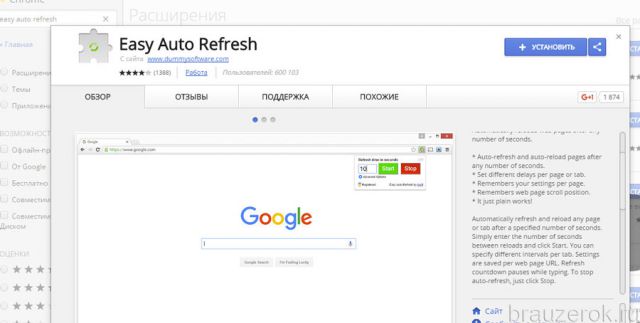
2. По завершении установки нажмите ярлык расширения в окне Хрома.
3. Установите временной интервал (в секундах), по истечении которого текущая вкладка будет автоматически повторно загружаться.
4. Кликните кнопку «Start».
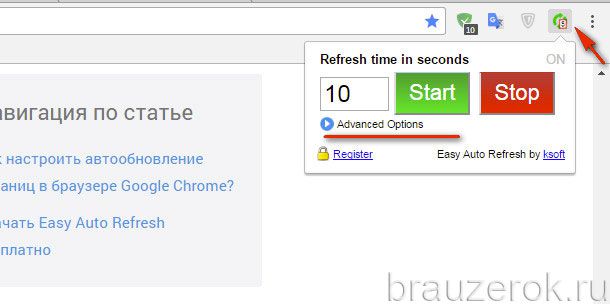
5. Чтобы отключить обновления, соответственно, нажмите кнопку «Stop» в панели.
Также вы можете приобрести платную версию данного аддона с расширенным функционалом:
1. Щёлкните «Advanced Options».
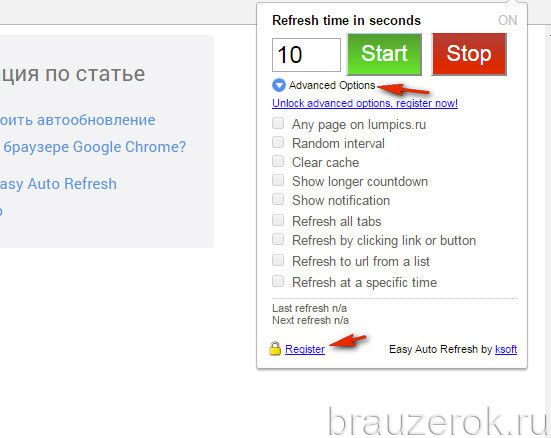
2. Клацните «Register».
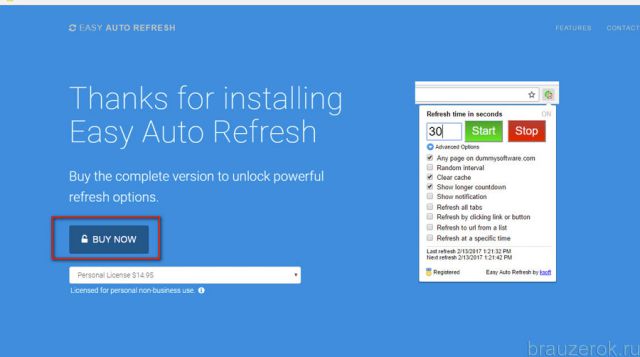
3. На новой странице нажмите «Buy now» и выполните все необходимые действия для приобретения платного дистрибутива.
Как обновлять аддоны?
Все подключенные аддоны обновляются автоматически. Их версия отображается в панели на вкладке «Расширения», а также в информационном блоке, который открывается по ссылке «Подробнее».
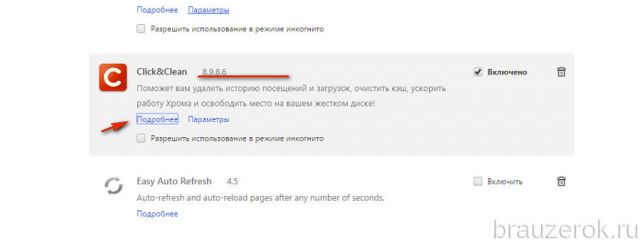
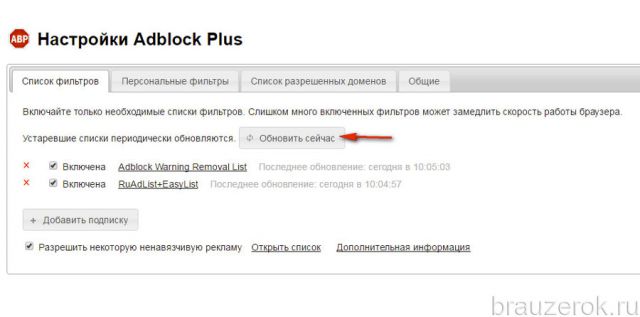
В некоторых аддонах доступно ручное обновление подключенной базы. Например, в настройках Adblock Plus можно самостоятельно апдейтить активные списки фильтров.
Используйте описанные решения, они помогают организовать в Хроме удобный, безопасный сёрфинг.
Как обновить гугл хром на телефоне
Google Chrome автоматически обновляется сразу после выхода новой версии – мы заботимся о безопасности ваших данных. При этом оформление и элементы управления браузера могут изменяться.
Как проверить наличие обновлений для браузера Chrome
Браузер Google Chrome обновляется автоматически в соответствии с вашими настройками Play Маркета. Вот как проверить наличие обновлений:
- Откройте приложение Google Play на телефоне или планшете Android.
- В правом верхнем углу экрана нажмите на значок профиля.
- Выберите Управление приложениями и устройством.
- Найдите приложение Chrome .
- Нажмите Обновить.
Как заранее узнавать об изменениях и новых функциях
Скачайте бета-версию Chrome, зарегистрируйтесь на справочном форуме и отправьте нам отзыв о том, как работает браузер.
Примечание. Бета-версия Chrome устанавливается отдельно от обычной версии браузера.
В Chrome 76 или более поздней версии вы можете проверить наличие обновлений в настройках браузера.
Статьи по теме
- Проблемы с обновлением Google Chrome? Прочитайте инструкции по устранению неполадок.
- Проверка на наличие обновлений в Google Chrome выполняется с помощью процесса Google Update. Подробнее…
- Используете устройство Chrome на работе или в учебном заведении? Если администратор устройства, которым вы пользуетесь, запретил обновлять Chrome, эта возможность будет вам недоступна. Подробнее о работе с управляемым устройством Chrome…
Эта информация оказалась полезной?
Как можно улучшить эту статью?
Потребуется буквально пара минут.
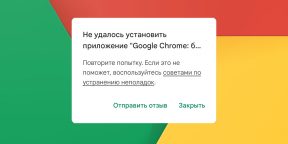
Российские пользователи Android заметили, что обновление Google Chrome от 9 мая не устанавливается через Google Play. Свежая версия отображается доступной, но попытка её установить приводит к ошибке.
Впрочем, обновиться можно и вручную — и сделать это относительно несложно.
Способ 1. Обновление через APK
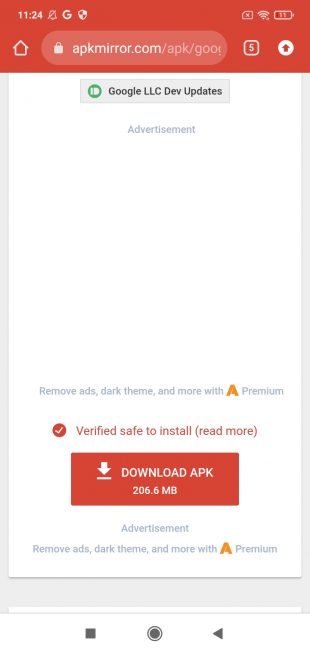
1. Загрузите с APKMirror файл новой версии Chrome — на момент публикации это 101.0.4951.61. Выберите самую свежую версию по этой ссылке.
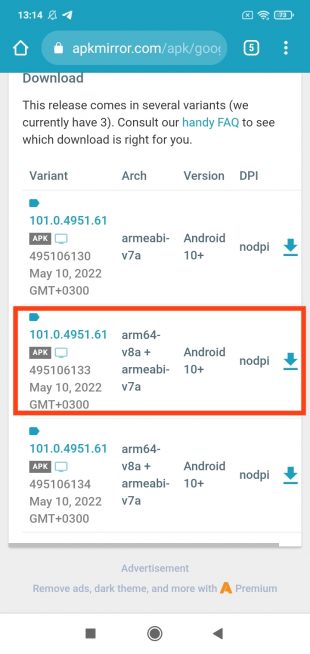
2. Вы увидите, что доступно несколько файлов для устройств с разными архитектурами процессора. Чтобы узнать, какая у вашего смартфона, можно скачать в Google Play приложение Droid Hardware Info. Отметим, что большинству современных устройств подойдёт версия arm64-v8a + armeabi-v7a. Выбирайте вариант APK, а не Bundle — во втором случае вам понадобится скачивать специальный установщик, в то время как обычные APK устанавливаются без дополнительных действий.
appbox fallback https://play.google.com/store/apps/details?id=com.inkwired.droidinfo&hl=ru&gl=ru
3. Нажмите на загруженный файл, и Chrome сам предложит установить обновление. Подтвердите действие.
4. Дождитесь завершения процесса — и вы успешно обновились до новой сборки.

Такой способ позволяет установить актуальную версию без потери данных. Если в дальнейшем обновления через Google Play снова будут вам недоступны, процедуру можно будет повторить с более свежей версией.
Способ 2. Обновление с APK и библиотекой Trichrome
Если предыдущий способ и перезагрузка смартфона не помогли, придётся пойти более сложным путём.
1. Загрузите с APKMirror файл новой версии стабильного Chrome (не beta), актуальную версию библиотеки Trichrome Library и приложение Split APKs Installer. Последнее позволяет установку отдельных компонентов программы. Выберите архитектуру arm64-v8a + armeabi-v7a, а Chrome — с ярлыком Bundle.
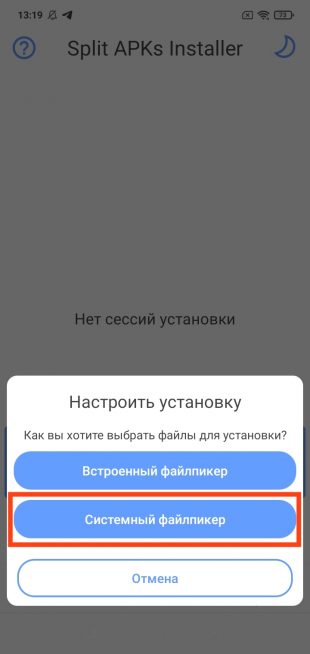
2. Установите и запустите Split APKs Installer и нажмите на кнопку «Установить APK» на главном экране. Выберите «Системный файлкипер» (то есть, импорт файла из памяти устройства).
3. Выберите загруженный ранее файл Chrome. Разрешите установку приложений от неизвестных источников, если SAI выдаст соответствующее предупреждение.
4. Когда на экране появится предложение обновить Chrome, нажмите «Установить». Далее дождитесь уведомления от SAI об успешном обновлении.
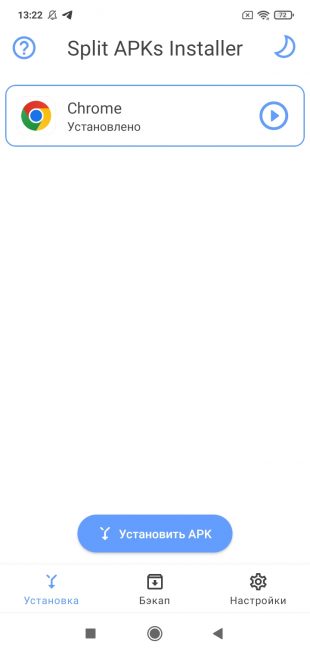
Если приложение не запускается, попробуйте перезагрузить смартфон.
Способ 3. Обновление через VPN
Наиболее радикальный вариант, который требует больше времени и наличие надёжного VPN-сервиса.
1. Выйдите из своего русскоязычного аккаунта Google по этой инструкции. Убедитесь, что всё сработало: запустите Google Play, который должен предложить войти в аккаунт. После этого перезагрузите смартфон.
2. Как только смартфон включится, включите VPN любого региона, кроме России (например, США).
2. Откройте Google Play и создайте новый аккаунт. Язык системы значения не имеет: регион аккаунта определится по геолокации.
3. Завершив регистрацию, убедитесь, что всё работает корректно: цены в магазине должны быть в валюте региона вашего VPN.
4. Не выключая VPN, откройте страницу Chrome и нажмите кнопку «Обновить».
5. После обновления вы можете вернуться к своему аккаунту Google.
Этот способ можно использовать и для других приложений, которые перестали обновляться в России (например, Strava).
Обновление 18 мая: Пользователи из России снова могут обновлять Chrome через Google Play. Проблема исчезла так же внезапно, как и появилась — без комментариев разработчиков.
- 5 полезных функций Chrome для Android, о которых вы могли не знать
- 7 скрытых настроек Chrome для Android, которые делают браузер заметно удобнее
- Google Play запретил разработчикам загружать и обновлять платные приложения в России
Разработчики с завидным постоянством выкатывают обновления для своих проектов, так как нужно поддерживать стабильный интерес аудитории, привлекать новых и расширять сферу влияния. К тому же, любой программный продукт не защищен от лагов и багов, поиском и устранением которых и занимается команда. Поэтому сегодня мы поговорим о том, как обновить Гугл Хром на Андроиде, также в процессе повествования мы рассмотрим самый простой способ достижения желаемого.
- Сразу к делу
- Подведем итоги
Сразу к делу
Не будет отвлекаться и сразу начнем говорить по теме. Есть несколько способов обновить тело Google Chrome для Android OS. Первый заключается в:
- Поиске информации о текущей версии используемого продукта.
- Серфинге в Интернете для поиска более нового дистрибутива, его скачивания с пиратских сайтов.
- Установке на свой смартфон.
Это кажется довольно муторным делом, не правда ли? Давайте посмотрим, как можно в разы упростить вышеназванную процедуру, сэкономив миллиарды секунд вашего времени. Также можно воспользоваться официальным сайтом команды разработчиков, однако это тоже не есть показатель эффективности.
Для претворения задуманного в жизнь понадобиться:
- Разблокировать телефон, тапнуть на ярлык Play Маркета.
- Подождать загрузки системы, использовать палец для активации шторки в левой части пользовательского окна (посредством кнопки в виде трех горизонтальных полос).
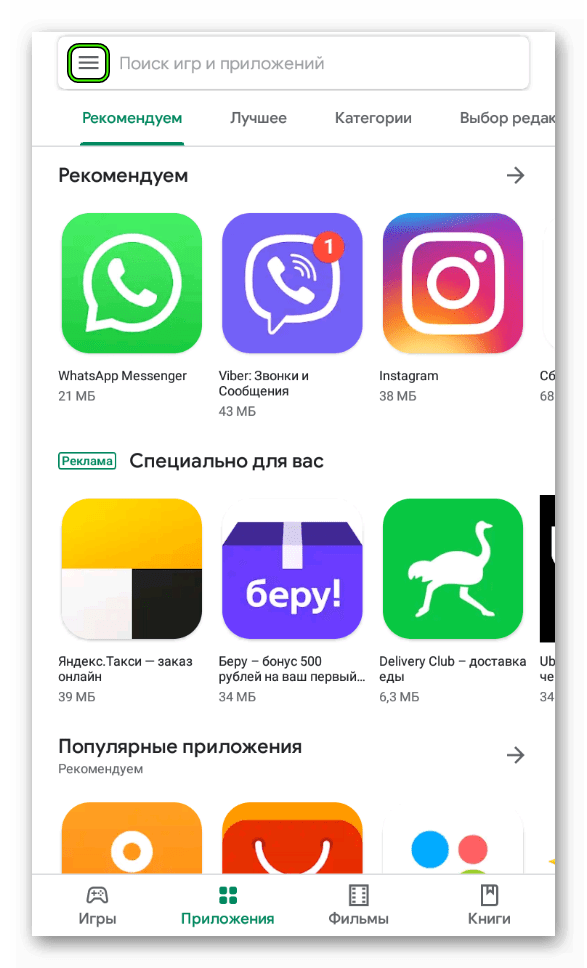
- Выбрать пункт «Мои приложения и игры».
- Перейти во вкладку «Обновления».
- Пролистать страничку до нахождения приложения Chrome.
- Тапнуть на кнопку «Обновить» напротив объекта.
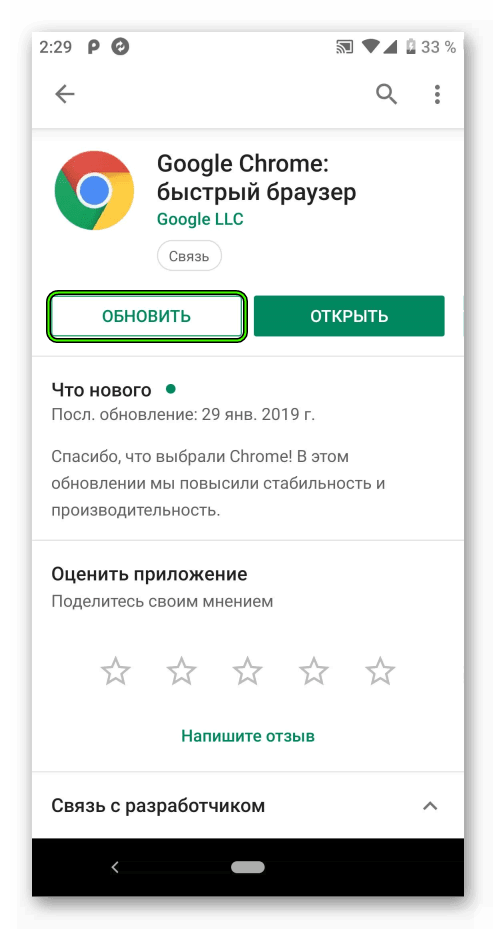
Для удобства можно настроить систему уведомлений из Плей Маркета, чтобы вы всегда знали, когда и какие пакеты обновлений выкатили разработчики того или иного продукта.
Подведем итоги
Есть несколько способов обновить Гугл Хром и каждый пользователь выбирает для себя приемлемый. Однако зачем тратить свое время на изобретение велосипеда, если все уже придумано, автоматизировано и стабильно работает?
Android всегда нравился мне своей внутренней независимостью. Google специально разделила составные компоненты своей операционной системы, придав им самостоятельности, чтобы облегчить обновление. В результате компания может независимо рассылать апдейты не только на штатные приложения, для чего Apple, например, сделать просто не под силу, но и отдельные системные компоненты. Благодаря этому любой баг может быть устранён небольшим патчем без необходимости разрабатывать большое системное обновление как в случае с iOS. Но у такого подхода есть и минусы.
Не получается обновить Google Chrome? Вы такой точно не один
Обновлено: 8 июня пользователи Android вновь столкнулись с проблемой обновления Chrome через Google Play. Блокирует ли обновление Google, неизвестно, но метод обхода этого ограничения остаётся тем же.
Объективным минусом разделения Android на независимые компоненты и приложения, которые можно обновлять отдельно от самой ОС, является право Google остановить их поддержку. Компания запросто может отключить обновление любых системных элементов, а также фирменных утилит, которые получают апдейты через Google Play. Говорят, что именно этой возможностью и воспользовалась Google.
❗️ПОДПИСЫВАЙСЯ НА НАШ ЯНДЕКС.ДЗЕН
По словам подписчиков нашего телеграм-чата, они столкнулись с тем, что им не удаётся обновить Google Chrome на Андроид. При попытке установить последнюю версию браузера Google Play выдаёт ошибку о том, что обновление невозможно. При этом Chrome — не единственное приложение, которое не позволяет накатить апдейт. То же самое происходит и с рядом системных компонентов вроде Android Web View.
Не обновляется Chrome на Android
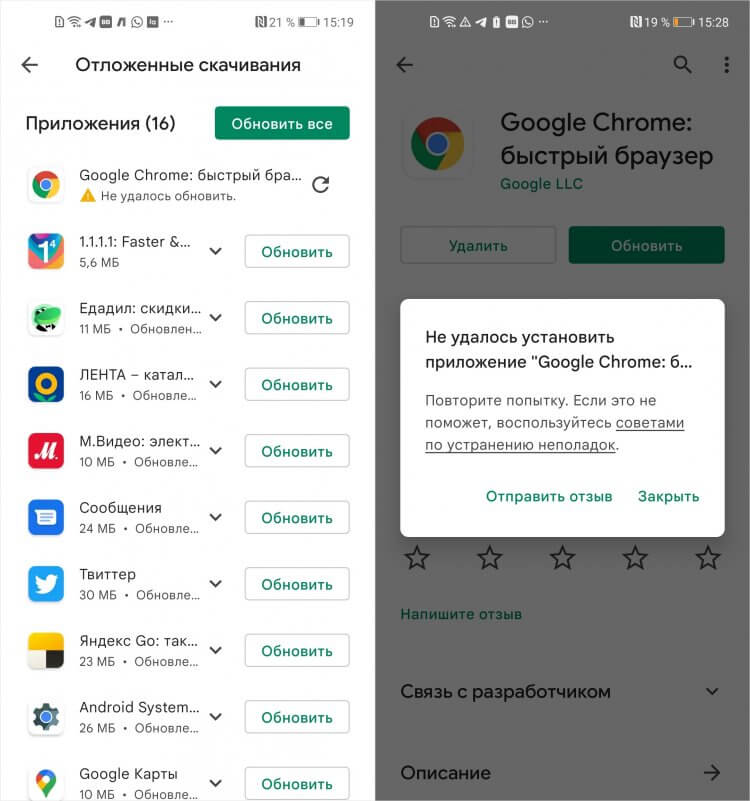
Google просто не даёт обновить Chrome и Android Web View
Я решил проверить и запросил в Google Play новые версии всех своих приложений и системных компонентов, которые не обновлялись на тот момент уже около пары недель. В большинстве случаев каталог прислал апдейты, однако Google Chrome и Android Web View (компонент, отвечающий за отображение веб-контента в приложениях) обновлений не получили. Они просто выдали ошибку с текстом: «Не удалось скачать».
Ситуация, прямо скажем, довольно странная по нескольким причинам:
- Во-первых, потому что Google не объявляла о каких-либо ограничениях на обновление бесплатного и тем более системного софта для России.
- Во-вторых, Google было бы проще не присылать обновление для приложений и системных компонентов для России, если бы она хотела как-то нас ограничить.
- В-третьих, остальные системные компоненты Android вроде ARCore Services, Carrier Services, а также приложения «Телефон», «Сообщения» и др. обновились без проблем.
❗️ПОДПИСЫВАЙСЯ НА ТЕЛЕГРАМ-КАНАЛ СУНДУК АЛИБАБЫ, ЧТОБЫ ПОКУПАТЬ ТОЛЬКО ЛУЧШИЕ ТОВАРЫ С АЛИЭКСПРЕСС ПО ВЫГОДНЫМ ЦЕНАМ
Что всё это значит? А то, что причина, по которой приложения и системные сервисы не могут обновиться, высоко вероятно заключается в банальном сбое. Потому что бессмысленно блокировать только два компонента и продолжать поддерживать все остальные. Тем более, выбор и правда выглядит довольно странно: Chrome и Android Web View. Ведь, по сути, это компоненты одной природы, и, то, что они не могут установиться на Android, скорее всего взаимосвязано.
Как обновить Google Chrome
Выйти из ситуации, если вам позарез нужно обновить Chrome на Android, можно путём установки актуальной APK-версии браузера. Это будет то же обновление, которое вам придётся скачать, а затем накатить себе на устройство вручную. Не бойтесь: ничего страшного или сложного в этом нет — просто скачаете установочный файл, нажмёте на него и подтвердите установку.
Вот как это работает в жизни:
- Перейдите по этой ссылке и скачайте APK-файл Chrome;
- Дождитесь окончания загрузки и перейдите в раздел «Скачанное»;
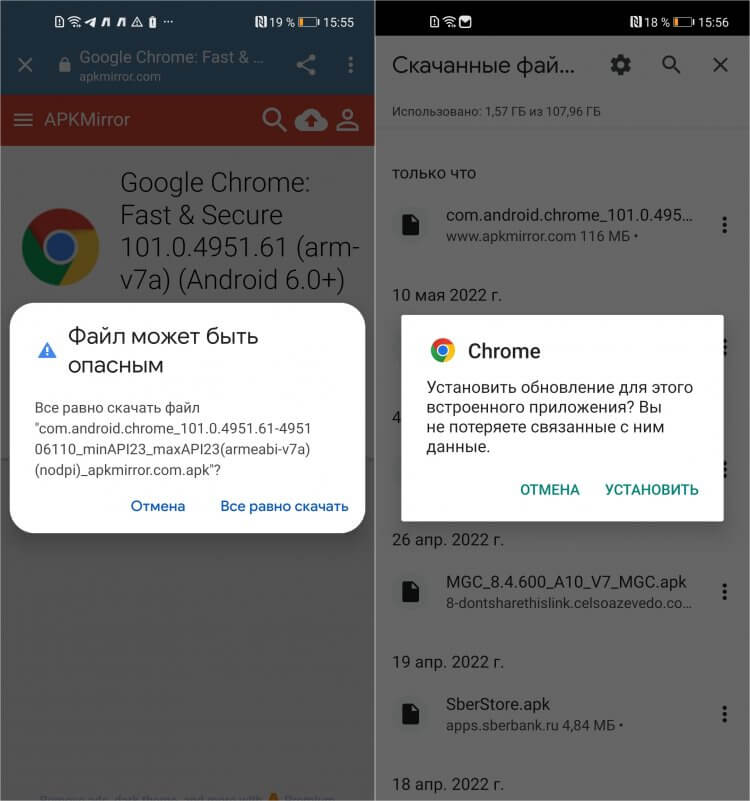
Обновить Chrome можно, установив последнюю версию APK браузера
- Нажмите на APK-файл приложения и подтвердите установку;
- Подтвердите взаимозамену обновлённого приложения и старого.
❗️ПОДПИШИСЬ НА НАШ ЧАТИК В ТЕЛЕГРАМЕ И ЗАДАВАЙ ВОПРОСЫ НАШИМ АВТОРАМ
Для вашего же удобства Android не создаёт дубликат приложения, несмотря на то что они имеют условно разную природу, а просто заменяет старую версию Chrome более новой. Ведь фактически это тот же самый браузер, пусть и установленный несколько иначе, чем привык сам Android. То же самое будет и с Android Web View — скачайте обновлённую версию компонента и установите её вручную.
18.03.2020
Обновлено: 18.03.2020Как обновить Гугл Хром до последней версии
Любая программа должна получать регулярные обновления для нормального функционирования. Разработчики Гугл постоянно выпускают новые патчи для своих приложений, среди которых и популярный браузер Chrome. Так они расширяют список возможностей, исправляют ошибки, и конкурируют с другими веб-обозревателями. В статье мы рассмотрим, как обновить Google Chrome.
- 1 Как проверить, когда обновлялся Гугл Хром
- 1.1 На компьютере
- 1.2 На Android
- 1.3 На iOS
- 3.1 Ручное обновление
- 3.2 Автоматическое обновление
- 4.1 Ручное
- 4.2 Автоматическое
- 5.1 Ручное обновление
- 5.2 Автоматическое обновление
Как проверить, когда обновлялся Гугл Хром
Изначально вы должны проверить наличие новых обнов для программы. В зависимости от устройства порядок действий будет отличаться. Изучим каждую инструкцию отдельно.
На компьютере
По умолчанию Хром обновляется самостоятельно в автоматическом режиме при каждом новом запуске. Но, если вы давно его не закрывали, то вероятно, вы пользуетесь достаточно старой версией. Как это проверить:
- Запустите программу.
- Нажмите на значок вертикальных точек, чтобы вызвать меню.
- Обратите внимание на индикатор:
- Зеленого цвета – не обновлялся больше двух суток.
- Оранжевого – больше 4 дней.
- Красного – больше 7 суток.
На Android
На смартфонах Android браузер от Гугл предоставляется совершенно бесплатно, а последние патчи скачиваются автоматически при включенной опции. Но, если вы отключили эту функцию, то проверить наличие новых патчей можно следующим образом:
- Открываете маркет приложений – Play Market.
- Вытягиваете с левой стороны меню и переходите в раздел «Мои приложения».
- В первой категории «Доступные обновления» найдите в списке наш браузер.
- Нашли Хром? Нажмите на него и посмотрите – имеется ли кнопка «Обновить». Если да, то значит доступен новая версия.
На iOS
По умолчанию в телефонах с операционной системой iOS также активна функция автообновления. Но, если пользователь самостоятельно отключал данную опцию, то для проверки выполните следующее:
- Запустите App Store.
- Нажмите на значок профиля.
- Пролистайте вниз и в категории доступных патчей отыщите Хром.
- Нашли? Значит поступила новая версия, готовая к скачиванию и установке.
Процедура не отличается сложностью. В основном она автоматизирована, но, пользователь мог отключить эту функцию. Рассмотрим инструкцию для каждого устройства.
На компьютере
Для компьютера доступно два способа. Первый подразумевает использование меню и представляет собой ручной метод, а второй – автоматический. Причем каждый из вариантов довольно прост и не требует специальных знаний. Часто система самостоятельно проводит эту процедуру при условии, что пользователь закрывает браузер и часто перезагружает ПК.
Ручное обновление
Сначала рассмотрим первый способ, подразумевающий скачивание патча вручную:
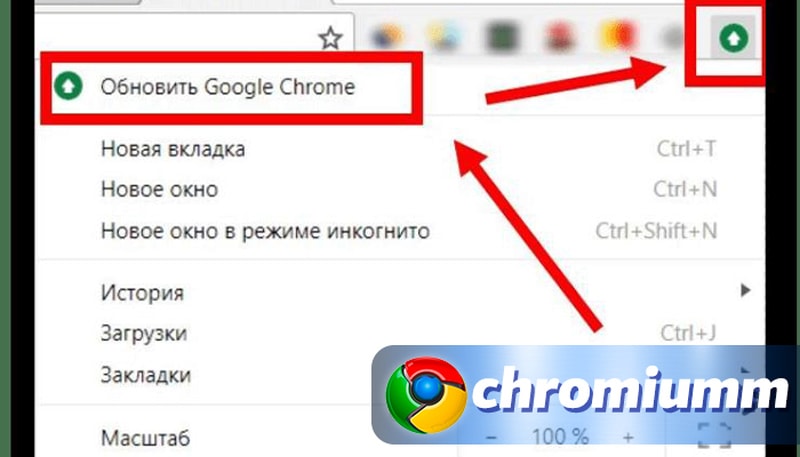
- Запустите веб-обозреватель.
- Обратите внимание на панель, что расположена в верхнем правом углу.
- Если имеется новый патч, то вы увидите активную кнопку в виде зеленой стрелки.
- Нажмите на нее и выберите соответствующую функцию, как указано на скриншоте.
- Дождитесь загрузки. Не забудьте перезапустить программу.
Если кнопки для скачивания нет, то значит вы пользуетесь последней версией.
- Запустите приложение.
- Вызовите меню нажатием на значок трех точек.
- Выберите пункт «Справка» и перейдите в «О браузере».
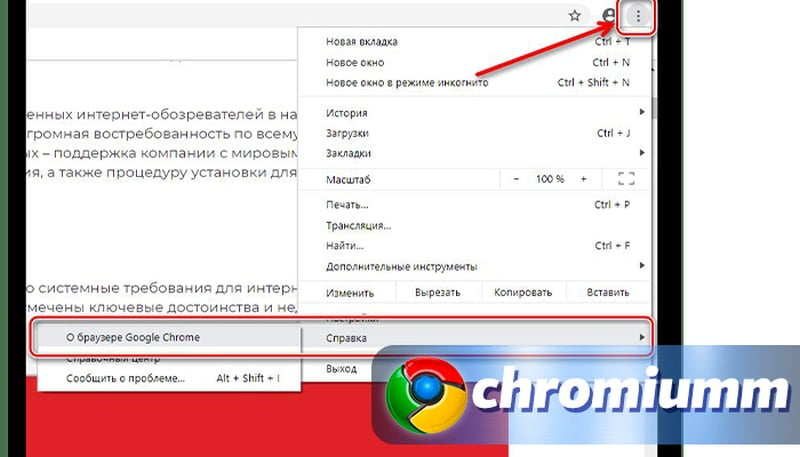
- Откроется страница, на которой вы сможете ознакомиться с установленной версией программы.
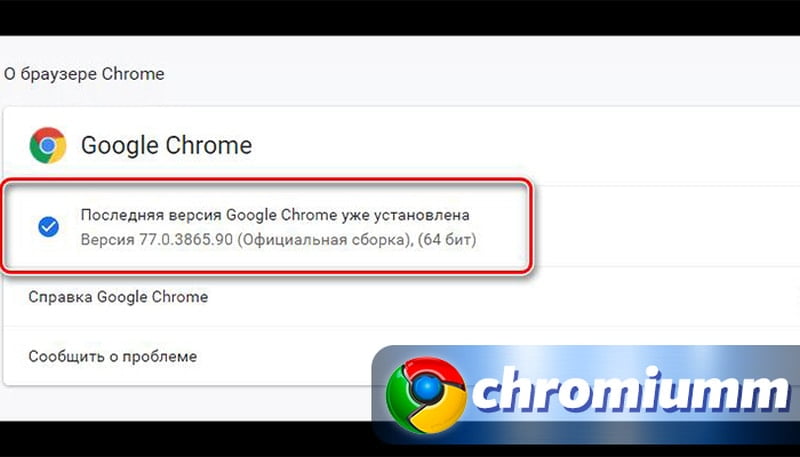
- В этом же разделе можно скачать новую обнову.
Также вы можете перейти на официальный сайт и посмотреть вышедшие патчи.
Автоматическое обновление
Настройка автоматического скачивания активна по умолчанию. Достаточно перезапустить приложение на ПК, чтобы оно самостоятельно установило нужные файлы.
На Android
Для телефонов также доступно два решения – авто и ручное. Инструкция для смартфонов сильно отличается от ПК. Изучим существующие варианты.
Если у Вас остались вопросы или есть жалобы — сообщите нам
Ручное
- Запустите Play Market.
- Вытяните меню с левой стороны или кликните на значок в верхнем левом углу возле поисковой строки.
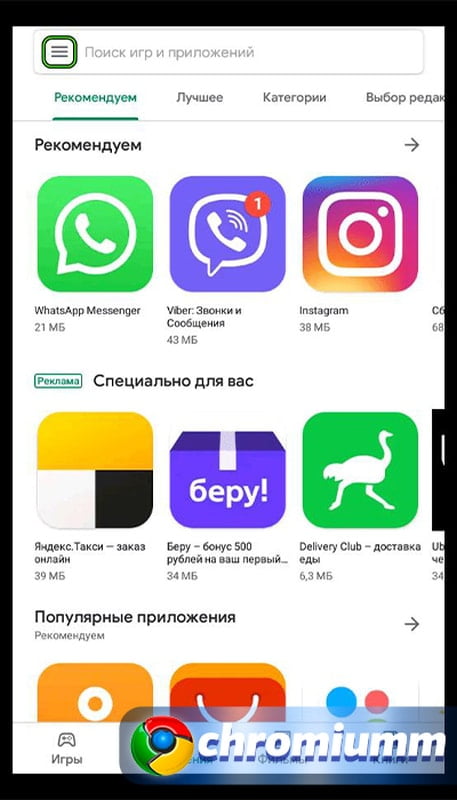
- Войдите в раздел «Мои приложения».
- Найдите в списке Chrome.
- Выберите опцию «Обновить».
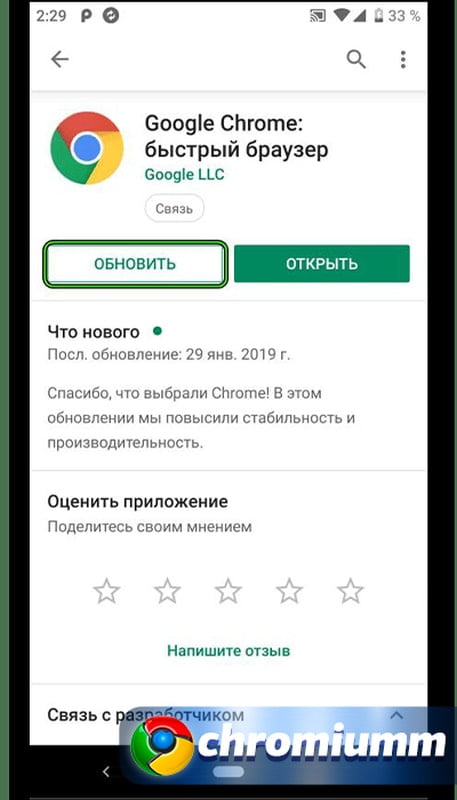
- Дождитесь окончания загрузки.
Автоматическое
Автообновление включено по стандарту, но, если функция отключалась самостоятельно пользователем или в ходе системной ошибки, то для активации также перейдите в маркет. Найдите в списке установленных программ наш браузер и в верхнем правом углу кликните на три точки чтобы вызвать дополнительное меню. В выпадающем списке поставьте галочку напротив «Автообновление». Тогда при наличии нового патча и подключении к Wi-Fi будет происходить скачивание.
На iOS
Порядок действий на телефонах iOS не сильно отличается от представленного выше. Отличие заключается только в маркете, ведь на Айфонах нет Play Market. На место маркета от Гугл здесь предусмотрен AppStore, через который и происходит скачивание всех программ, включая обновления.
Ручное обновление
- Откройте AppStore.
- Внизу найдите категорию «Обновления».
- В перечне программ найдите Chrome.
- Нажмите на кнопку скачивания.
Автоматическое обновление
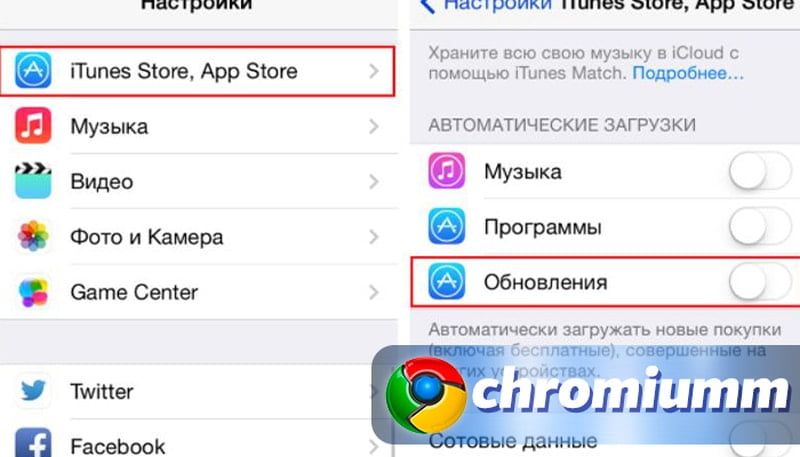
Для активации автоматического скачивания новых версий приложений перейдите в настройки. В параметрах нажмите на категорию «iTunes Store, App Store». Перетяните ползунок на позицию «Вкл.» возле функции обновления.
Заключение
Мы рассмотрели все доступные способы, позволяющие скачать последнюю версию Chrome. Помните, что для нормальной работы и расширения функционала важно своевременно устанавливать новые патчи, выпускаемые разработчиками. Лучше сразу включить автоматическое скачивание.
Любовь Павлова (Написано статей: 109)
Руководитель проекта, куратор группы редакторов и один из основных авторов. Именно она проверяет достоверность информации и отвечает на вопросы посетителей. Просмотреть все записи автора →
Появилась возможность обновить мобильную версию браузера Google Chrome
Совсем недавно появилась новость, о проблеме с обновлением мобильного приложения для Adndroid. А в частности браузера Google Chrome. В данный момент Российские пользователи все еще не могут обновить данный браузер у себя на смартфонах через Google Play. Кроме того, проблема обновления возникла и с системным компонентом Android System WebView отображающим Web-контент. Кто не может жить без постоянных обновлений, вот небольшой лайфхак, как это сделать.
Правда, все действия будем проводить вручную, без использования стандартного магазина приложений Google Play. Хотя с этим справится и ребенок, так как особых знаний и не требуется. Заходим на сайт APKMirror и находим интересующее нас приложение, а именно Google Chrome. После чего выбираем версию андроид установленного на вашем устройстве, версию приложения и смотрим на какую архитектуру рассчитано это обновление. Здесь же можно увидеть дату релиза.
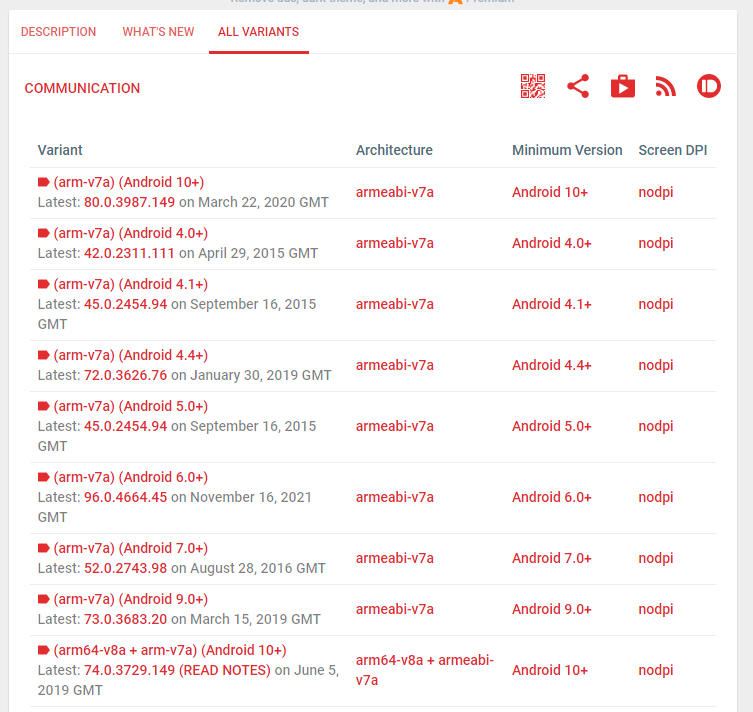
Но нас интересует именно версия браузера 101.0.4951.61 от 10 марта 2022 года. Ведь именно с этой версии перестало происходить обновление. На самом деле, на странице собрано огромное количество различных вариантов под различные системы и в разных расширениях. Если вы используете современное устройство на андроиде последнего поколения, то наиболее удачный выбор будет версии и архитектуры arm64-v8a + armeabi-v7a. Выбираем именно расширение APK, ведь так после загрузки нам не потребуется дополнительных установщиков программ для постановки на смартфон, как это, к примеру, нужно для Bundle.
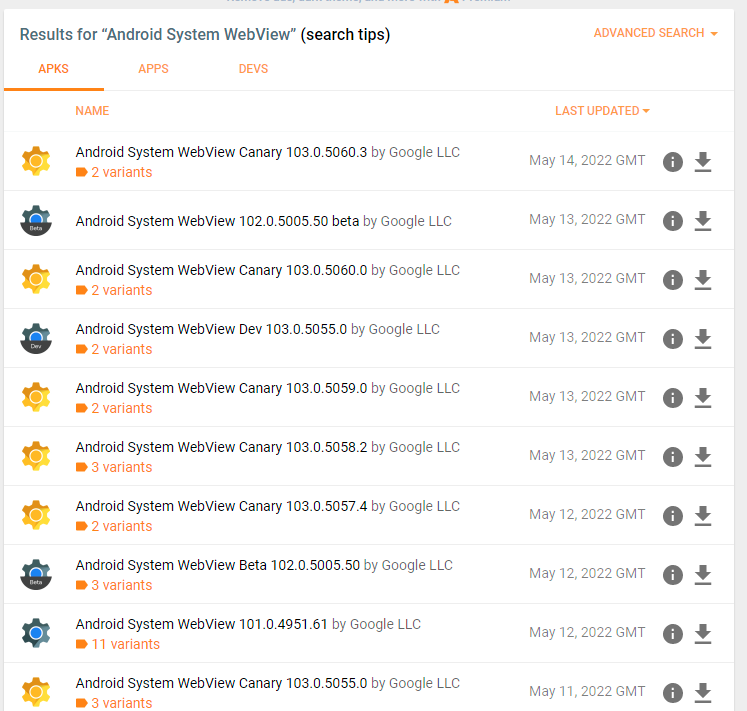
С таким же успехом можно провести обновление и Android System WebView, произведя поиск по названию на сайте. Скачать APK и вручную произвести установку.
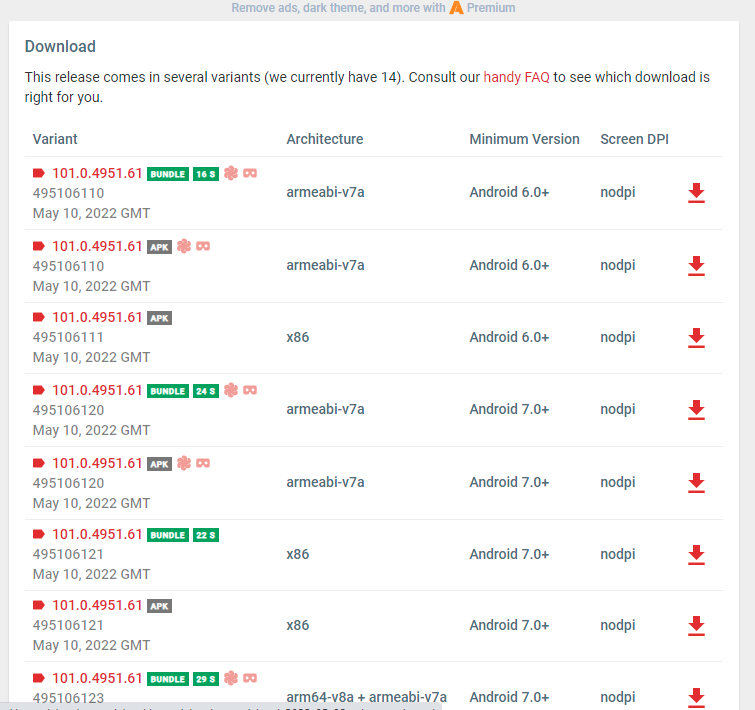
После загрузки потребуется лишь найти загруженный файл и установить. Возможно, система заругается на установку приложения из неизвестного источника, то в этом случае в настройках / безопасность / установка из неизвестного хранилища нужно будет временно включить разрешение. После начнется процесс установки с полным сохранением всех ваших настроек и баз данных.
В дальнейшем, возможно, придется использовать данный способ еще раз, так как пока не известно сколько это продлится. Но к примеру на планшете с Android 8.0 такой проблемы нет, и браузер Chrome и WEB-компоненты обновились без проблем.