Настройка вкладок в Google Chrome
Google Chrome – это безопасный и быстрый браузер, который отличается большим набором функций. Кроме того, многие пользователи отмечают удобную работу с вкладками. Однако, что сделать ее еще более комфортной, вы можете произвести определенный настройки. Не все знают, что в Гугл Хроме можно упорядочить вкладки, сделать новую вкладку стартовой страницей или установить специальные расширения, которые помогают настроить под себя работу со страницами, закладками и открытыми вкладками. Теперь разберемся с каждым отдельным способом и сделаем Chrome еще лучше.
Для чего нужна настройка вкладок в Гугл Хроме
Сначала разберемся, что называется вкладкой? Итак, вы открываете Гугл Хром, и запускается стартовая страница. Вариант стартовой страницы может быть разной, но если вы хотите открыть сайт на новой странице или добраться до панели с визуальными закладками, то вам нужно перейти на новую вкладку. Сделать это можно через значок плюса «+», вверху над адресной строкой или через быструю комбинацию клавиш Ctrl+T. Во вкладках также содержатся ранее открытые сайты. Не каждый знает, что ими можно управлять – менять местами, закрепить на панели или создать закладку для быстрого доступа. Правильная настройка позволит вам быстрее и комфортнее работать в браузере, а также не потерять важной информации.
Порядок настройки
Как можно настроить страницу на новой вкладке, а также работу с открытыми сайтами во вкладках? Есть несколько способов, которые позволят сделать Google Chrome еще более удобным.
Упорядочивание вкладок
Итак, начнем с самого простого. Вы находитесь в Гугл Хроме, у вас открыто несколько сайтов в разных вкладках. Так вот, вкладки можно упорядочивать. Вот несколько таких вариантов:
- Закрепить вкладку. При открытии каждого сайта, он высвечивается вверху над адресной строкой в каждой новой вкладке. Если вы регулярно посещаете какой-то из сайтов, то, чтобы каждый раз его не находить через строку поиска, вы можете закрепить на панели. Закрепленные вкладки располагаются слева вверху, перед остальными и не исчезают, даже если вы закроете браузер. Закрепить сайт на панели можно при помощи правой кнопки мыши. Нажмите на него и выберите «Закрепить вкладку».
- Смена места. Вы можете зажать кнопкой мыши одну из вкладок и переместить ее на новое место. Перетащить сайт можно в начало панели, в конец или посередине, то есть куда угодно. Таким образом, вы можете разместить открытые сайты по релевантности.
- Открыть или переместить вкладку в новом окне. Если вы хотите работать с конкретным сайтом не в общем окне браузера вместе с другими страницами, а в отдельном, то нужно всего лишь нажать правом кнопкой мыши на вкладку с сайтом и в выпавшем списке функций, выбрать «Открыть в новом окне».
Переместить вкладку в новое окно Google Chrome можно и другим более быстрым способом: зажмите мышкой нужную страницу с сайтом и перетяните ее вверх до самого конца и вы автоматически перенесетесь в новое окно.
Настроить страницу быстрого доступа
Как настроить страницу быстрого доступа
При открытии браузера запускается заданная страница – стартовая, выбранный сайт или новая вкладка. Преимуществом использования новой вкладки является то, что вы можете поместить на нее избранные сайты, которые вы чаще всего посещаете. Так как в стандартных настройках экспресс-панель в Хроме отсутствует, вам нужно установить расширение, которое позволит отобразить визуальные закладки. Наиболее популярными и удобными являются «Визуальные закладки от Яндекс» и «Speed Dials». Установить экспресс-панель можно следующим образом:
- В браузере нажимаете вверху на кнопку с тремя вертикальными точками.
- Переходите в пункт «Дополнительные инструменты», далее «Расширения».
- Нажимаете на три горизонтальные линии слева и внизу переходите в «Интернет-магазин Chrome».
- Через строку поиска находите одно из указанных расширений, нажимаете установить.
- После установки на новой вкладке появится экспресс-панель с блоками, куда вы можете добавлять любимые сайты для быстрого доступа.
Перейти в магазин с расширениями Google можно и более быстрым способом по прямой ссылке chrome.google.com/webstore.
Чтобы произвести настройку, нужно нажать на один из блоков и в открывшуюся пустую строку вставить адрес сайта, после нажать Enter. И так со всеми остальными, в зависимости от того, какое количество страниц вы хотите поместить на панель быстрого доступа. Также через кнопку «Настройка» под экспресс-панелью вы можете установить фон, вид и внести изменения в количество блоков и их размещение. Таким образом, новая вкладка у вас будет страницей быстрого доступа к избранным сайтам.
Как пользоваться вкладками в браузере
Вкладка – это отдельная страница в браузере, где загружается открытый сайт, или перед переходом на веб-ресурс там могут быть размещены визуальные закладки или другой набор функций. Что можно сделать с вкладками:
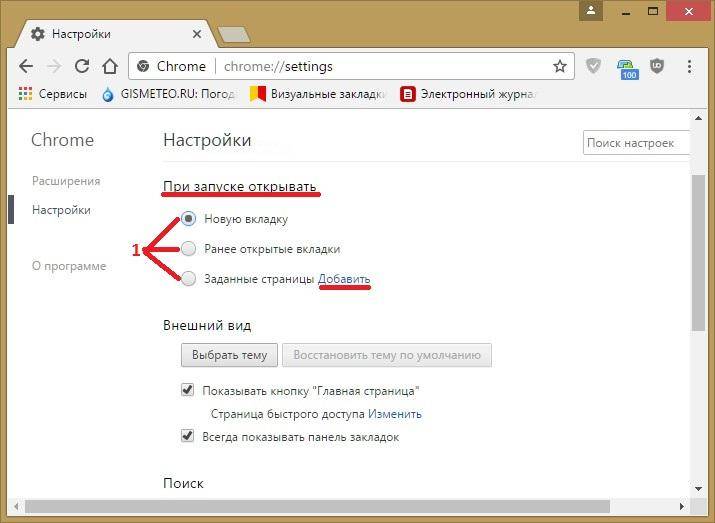
- Новую вкладку можно сделать стартовой страницей при запуске браузера Google (Настройки – Запуск Chrome).
- Закрыть вкладку можно нажав на крестик или путем комбинации клавиш Ctrl+W.
- Открыть вкладку можно нажав на плюсик возле открытой стартовой страницы или через сочетание клавиш Ctrl+T.
- Вкладку можно закрепить, и тогда она всегда будет отображаться вверху слева на панели (правой кнопкой мыши «Закрепить вкладку»).
- Вернуться к ранее открытому сайту на одной и той же вкладке, достаточно нажать на стрелочку назад слева.
- Обновить информацию на действующей вкладке в случае ошибки или сбоя, можно через кнопку «Обновить», круглая стрелка слева на панели инструментов.
Если вы часто работаете сразу с несколькими сайтами, и не хотите каждый раз при запуске Гугл Хрома искать повторно нужные страницы, вы можете настроить работу браузера так, чтобы при каждом новом открытии обозревателя загружались закрытые вкладки с сайтами из прошлой сессии. Сделать это можно через «Настройки», раздел «Запуск Chrome», пункт «Ранее открытые вкладки». Теперь вы ничего не потеряете и сможете продолжить работу с важными для вас страницами.
10 способов настроить новую вкладку браузера Google Chrome


Для облегчения выбора хотим представить вам этот краткий обзор лучших расширений для обустройства браузера Google Chrome, среди которых вы точно сможете выбрать что-то подходящее.
Awesome New Tab Page
Основные функции:
- Представление ваших любимых сайтов в виде плиток.
- Наличие как собственных динамических виджетов, так и сторонних разрабтчиков (часы, проверка почты, погода и так далее).
- Возможность поиска по добавленным сайтам прямо с соответствующей плитки.
Краткий вердикт:
Если вы готовы закрыть глаза на убогое оформление и продираться через неудобные настройки, то можно попробовать.
Awesome New Tab Page
Панель визуальных закладок от Яндекса
В каждой запущенной новой вкладке по умолчанию есть строка поиска и десять часто посещаемых ресурсов. Эта панель меняется динамически. Но вы можете установить расширение от Яндекса «Визуальные закладки» и добавлять туда любимые сайты, чтобы открывать их в один клик.
- Пройдите на страницу загрузки визуальных закладок интернет-магазине chrome и нажмите кнопку «Установить».
- В окне подтверждения нажмите «Установить расширение».
- На панель расширения и появятся характерные значок в виде желтого-красного флажка.
- Теперь при запуске браузера или открытии новой вкладки будет отображаться окно визуальных закладок, где вы можете настроить свои сайты и закрепить их.

Чтобы открыть закрытую вкладку Chrome можно использовать горячие клавиши Ctrl + Shift + T.
Fruumo
Основные функции:
- Текущее состояние и прогноз погоды.
- Плитки самых посещаемых сайтов в виде ленты.
- Встроенный простенький RSS-ридер.
- Уведомления из Facebook.
Краткий вердикт:
Красиво, достаточно функционально, но скорость работы оставляет желать лучшего.
Fruumo — New Tab Page
Настройка
Каждый пользователь веб-проводника должен знать, как настроить страницу быстрого доступа в Гугл Хром. Если вам не нравятся небольшие изображения, которые приведены на стартовой странице, можно внести изменения в их внешний вид. Кроме того, можно изменить отображение панели закладок. По умолчанию она показывается только при переходе на новую вкладку, но этот лимит можно убрать. Для этого:
- Справа вверху перейдите в раздел инструментов Гугл Хром. Этот символ имеет вид трех точек.
- В появившейся панели выберите и жмите на раздел Настройки.

- Жмите на кнопку Внешний вид в левом вертикальном меню.
- Активируйте переключатель Показывать панель закладок. В этом случае они разу же появляются под строкой поиска.

Таким способом можно включить экспресс панель в Гугл Хром, чтобы она отображалась всегда. Для добавления в этот список новой вкладки перейдите на интересующую страницу, жмите на картинку с символов звезды, пропишите название и путь для размещения Панели закладок. Количество таких сохранений не лимитировано. Когда вкладки перестанут помещаться в Гугл Хром, появляется сноска с информацией о сохраненных страницах.
Добавление новой вкладки и внесение правок
При желании можно создать экспресс панель в Гугл Хром с учетом личных предпочтений. Здесь доступно два пути:
- Добавление вкладки в уже существующий список. Для этого жмите на знак «плюс», который находится в сроке вкладок или жмите комбинацию Ctrl+T. После этого внесите название и УРЛ.
- Наведите на сайт в экспресс панели, который не устраивает. После этого жмите на три вертикальные точки, а далее замените название и URL на те, что необходимы.
Зная, как настроить быстрые ссылки в Гугл Хром, вы сможете выставить в списке необходимые сайты и тем самым подстроить функционал веб-проводника под себя.
Настройка стартовой страницы
Как вариант, можно установить экспресс панель в качестве стартовой страницы. В таком случае сделайте следующее:
- кликните на кнопку с тремя точками, которые находятся справа вверху;
- выберите меню Настройки;
- перейдите в раздел Запуск Chrome;
- поставьте отметку в строчке Новая вкладка и проверьте, чтобы она управлялась расширением.

Теперь после запуска Гугл Хром или нажатии ссылки добавления вкладки будет открываться экспресс панель.
Применение расширений
Одно из популярных решений — установить экспресс панель в Гугл Хром с помощью стороннего разрешения, а после этого сделать необходимые настройки. Для примера рассмотрим внесение изменений для веб-проводника Яндекс. Для внесения изменений сделайте следующее:
- загрузите экспресс панель из магазина расширений;
- жмите на кнопку Настройки, расположенную под картинками добавленных по умолчанию сайтов;
- с левой стороны найдите специальный раздел, и с его помощью внесите необходимые изменения — уберите лишнее, отразите Дзен-ленту и т. д;
- в секции Фон выберите изображение или загрузите свое, после чего установите отметку ежедневного изменения;
- с помощью графы Вид закладок внесите изменения в отображение блоков с ресурсами таким образом, чтобы не было описания и названия.
На этом же этапе отключите автоматическую отправку и фиксацию местоположения, чтобы сохранить анонимность.

New MetroTab
Основные функции:
- Отлично эмулирует оформление стартового экрана Windows 8.
- Динамические плитки показывают некоторую информацию с популярных сайтов.
- Превосходные возможности настройки внешнего вида и поведения.
- Отображение потоков RSS.
Краткий вердикт:
Самое идеальное воплощение концепции стартового экрана Windows 8 в рамках новой страницы браузера.
Сообщить о нарушении
Действия с вкладками
Как сделать вкладки в Гугл Хроме более удобными и функциональными? Существует большое количество действий, которые позволят управлять вкладками по своему усмотрению:
- Чтобы сделать новую вкладку стартовой страницей при открытии браузера, следует нажать «Настройки» внизу справа, а затем «Запуск Chrome».
- Чтобы закрыть вкладку надо нажать на «х» или на Ctrl+W.
- Чтобы открыть вкладку можно нажать на «+» вверху справа или на кнопки Ctrl+T на клавиатуре ПК.
- Чтобы вернуться к прежнему сайту, который был на вкладке, надо нажать на стрелку, которая находится вверху слева.
- Для обновления информации на текущей вкладке надо нажать кнопку «Обновить», которая находится вверху слева (круглую стрелку).
При частой работе со многими вкладками, чтобы они не пропадали после закрытия браузера, можно настроить «Запуск Chrome» с «Ранее открытых вкладок» – chrome://settings/onStartup. Теперь можно быстро и свободно работать с браузером, не теряя времени на поиск нужных сайтов.

«Запуск Chrome» с «Ранее открытых вкладок»
Группировка вкладок
Все вкладки можно группировать. Для этого следует:
- Открыть Хром на ПК.
- Нажать на «+», чтобы открыть новую вкладку.
- Правой кнопкой мышки кликнуть на вкладку и выбрать «Добавить в новую группу».
Для изменения группы вкладок надо нажать правой кнопкой мышки на разноцветный круг или название с левой стороны. Это необходимо:
- для введения названия группы;
- добавления в нее новых вкладок;
- удаления группы.
Для добавления вкладки в группу, следует ее туда просто перетащить с помощью мышки. Для удаления вкладки из группы, надо нажать на нее правой кнопкой мышки и кликнуть «Удалить из группы». Чтобы свернуть группу вкладок, необходимо кликнуть на ее название или разноцветный круг.
Onefeed
Основные функции:
- Отображение ссылок в виде плиток с миниатюрами сайтов.
- Интеграция с облачными сервисами Google Drive и Dropbox.
- Встроенный RSS-клиент.
- Отображение новостей из ваших аккаунтов в Facebook, Twitter и Google+.
- Красивые фоны.
Краткий вердикт:
Максимум разной информации на новой вкладке может вас задержать в своих сетях надолго.
appbox fallback https://chrome.google.com/webstore/detail/cidjbmjjebfhfjodbphfklcmknafddmb?hl=ru
Для чего нужна настройка новой вкладки в Гугл Хром
Что же собой представляет вкладка? При открытии Гугл Хрома запускается стартовая страница. Она может выглядеть по-разному, но в настройках по умолчанию она представляет собой пустую новую вкладку.
Также новую вкладку мы открываем, когда необходимо открыть веб-сайт на другой странице или попасть на панель с визуальными закладками. Для этого можно кликнуть «+» на верхней панели браузера или нажать Ctrl + T.
Расположение вкладок можно менять, закреплять их на панели, а также создавать закладки для моментального доступа. В Chrome настройки новой вкладки позволят быстрее и удобнее работать в браузере, не теряя важной информации.

Создание новой вкладки в Google Chrome
Knew Tab — New Tab Page
Основные функции:
- Минималистичный дизайн.
- Отображение даты, времени, погоды.
- Число новых писем в Gmail и уведомлений в Facebook.
- Последние новости из Google News.
- Встроенный блокнот.
Краткий вердикт:
Разумный компромисс между простотой и функциональностью. Хорошая скорость работы.
appbox fallback https://chrome.google.com/webstore/detail/dihdhbgblcanlnofljpmhmlhhlfmpdji?hl=ru
Экспресс-панель вкладок
Если вы не хотите запоминать различные сочетания клавиш для тех или иных инструментов браузера, новую вкладку можно открыть из экспресс-панели вкладок.
- Щелкните правой клавишей мыши любой открытой вкладке над адресной строкой.
- В открывшемся контекстном меню выберите пункт «Новая вкладка».

Действие аналогично сочетанию горячих клавиш.
Установить Chrome Темы
Если вы просто хотите новый фон, установите одну из тем для Google Chrome в Chrome Web Store. Темы могут добавить фоны к вашей новой вкладке, придав ей больше цвета и индивидуальности. Ранее мы рассмотрели несколько красивых тем Chrome

The Great Suspender

Расширение The Great Suspender помогает снизить загрузку системы от больших аппетитов Google Chrome. Приложение останавливает работу открытых вкладок, если пользователь не переходил на них в течение определенного времени. Это позволяет разгружать оперативную память ПК или ноутбука, а в настройках расширения можно играться с условиями заморозки страниц. Например, у меня стоит время 10 минут, а вкладки с запущенной музыкой никогда не блокируются.
Как изменить размер вкладки?
К сожалению, явных опций для изменения длины поля панелей под URL нет в Хроме. Но зато вы можете увеличивать/уменьшать масштаб открытой странички. Зуминг выполняется 2 способами:
1. Удерживая CTRL, крутите колёсико мышки: вперёд — увеличить; назад — уменьшить размер.
2. Клацните в крайней правой части адресной строки кнопку «линза» и задайте необходимый масштаб при помощи кликов мышкой. Для сброса корректировки размера нажмите кнопку «Масштаб по умолчанию».

Как перенести закладку на стартовую страницу браузера андроид?
Нажимаем кнопку «Меню» на панели управления телефоном или в правом верхнем углу браузера
. Выбираем «Настройки» и переходим в настройки приложения. Ищем вкладку «Общие» и из списка нам нужен пункт «Стартовая
страница
». Зайдя в нее нам будет предложено изменить URL адрес.
Как синхронизировать Инстаграм и страницу в Фейсбуке? Как синхронизировать Инстаграм и Твиттер? Как синхронизировать контакты с Инстаграм? Как синхронизировать контакты в инстаграме? Как синхронизировать посты в Инстаграм и ВК? Как скачат Инстаграм на Айфон 5? Как скинуть маску в инстаграме? Как скинуть музыку в Инстаграм в директ? Как скинуть песню в Инстаграм Директ? Как скинуть ссылку на Инстаграм в Телеграм?
Speed dial 2

Расширение Speed dial 2 создает функциональную новую вкладку, где отображаются часто посещаемые сайты, тематические панели быстрого доступа к почте, музыке, облаку и так далее. Приложение можно настраивать под себя, меняя задний фон, стиль и порядок отображения на странице.
Программу также снабдили счетчиком, который показывает проведенное время в интернете и открытые сайты.
Настройка вкладок в Google Chrome
Google Chrome – популярный, безопасный и быстрый браузер с отличным функционалом и возможностью его расширения. А также, что немаловажно, с интуитивным интерфейсом по работе с вкладками.
Хром предоставляет возможность работать с неограниченным количеством вкладок, упорядочивать их, устанавливать стартовую страницу, возвращать случайно закрытые вкладки, а также удобно и быстро переключаться между сайтами.
Для чего нужна настройка вкладок в Гугл Хроме
Очевидно, что настройка необходима для того, чтобы ускорить доступ к вашим любимым сайтам.
При запуске Google Chrome открывает:
- Пустую новую вкладку;
- Ранее открытые вкладки (открытые на момент завершения предыдущей сессии);
- Заданную страницу.
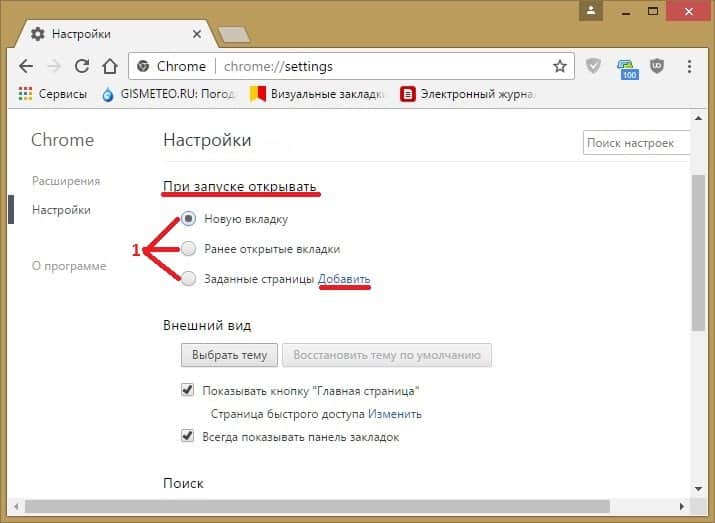
Настройка вкладок в Google Chrome
Пустая вкладка технически не совсем пустая – на ней показываются часто посещаемые сайты в виде панели с миниатюрами. Также на нее можно добавлять любые другие сайты, которые вам нравятся.
Открывать Хром с ранее открытых страниц удобно – можно продолжить с того места, на котором завершился предыдущий сеанс. Не нужно бояться каждый раз при закрытии браузера, что какая-то информация пропадет. Не успели дочитать страницу сейчас – дочитаете в следующий раз. Нет нужды добавлять все интересные сайты в закладки – можно просто оставить их в виде открытых вкладок.
Заданная страница может выступать в качестве стартовой – с которой Хром будет открываться при каждом запуске. Заданной страницей можно указать какой-нибудь новостной портал или ваш любимый сайт.
Порядок настройки
Настроить вкладки в Гугл Хром можно в правом верхнем углу окна браузера, нажав кнопку «Настройка и управление Google Chrome» (три вертикальные точки, или горячая клавиша Alt + F).
Отсюда можно открыть новую вкладку, новое окно и новое окно в режиме инкогнито. Отсюда же можно настроить стартовую страницу. Для этого надо перейти в меню «Настройки» и нажать «Запуск Chrome».
Упорядочивание вкладок
Новая вкладка в Google Chrome открывается простым кликом на значок «+» справа от последней открытой вкладки. Расположение вкладок и окон можно менять местами, перетаскивая их, удерживая левой кнопкой мышки, если в процессе переноса нажать «ESC», она возвращается в исходное положение.
Меню вкладок вызывается нажатием правой кнопкой мышки на вкладке.
Меню вкладок содержит следующий функционал:
- Новая вкладка — открывает пустую вкладку справа от текущей;
- Добавить вкладку в список для чтения;
- Добавить вкладку в новую группу — для удобства ориентирования среди множества вкладок, адреса можно добавлять в различные группы, удалять, распределять по цветам и настроению, названиям групп, перемещать группу в новое окно;
- Открыть текущую вкладку в новом окне – в старом она при этом закроется;
- Перезагрузить — обновляет страницу;
- Дублировать — копирует текущую вкладку;
- Закрепить вкладку — уменьшает размер вкладки, размещает её с левой стороны на панели быстрого доступа;
- Отключить звук на сайте;
- Отправить на устройство — позволяет поделиться страницей и отправить её на устройство, синхронизированное с аккаунтом Google;
- Закрыть вкладку — закрывает текущую, или выделенные вкладки (они выделяются левым кликом с зажатой кнопкой Ctrl);
- Закрыть все вкладки справа;
- Закрыть другие вкладки — закрывает все вкладки, кроме текущей.
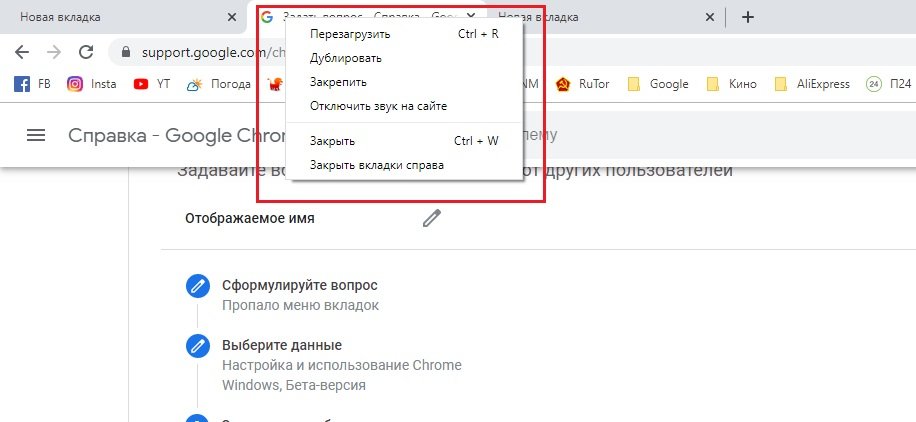
Действия, которые можно сделать со вкладкой
Как настроить страницу быстрого доступа
Для включения страницы быстрого доступа, необходимо в правом верхнем углу окна браузера нажать на три вертикальные точки – выбрать «Настройки» – и в разделе «Внешний вид» включить опцию «Показывать кнопку «Главная страница»».
Кнопка «Главная страница» в виде значка домика появится слева от адресной строки.
Как изменить вкладку, которая будет открываться по нажатию на эту кнопку? Там же, в меню «Внешний вид» выбрать:
- страница быстрого доступа;
- либо указанный веб-адрес.
Страница быстрого доступа представляет собой поисковую строку Гугл посередине экрана с маленькими ярлыками избранных сайтов под ней (добавленных пользователем вручную либо просто часто посещаемых).
Если в качестве главной страницы указать конкретный адрес, то по нажатию на кнопку домика будет открываться именно он, а страница быстрого доступа в таком случае будет открываться нажатием на кнопку «Новая вкладка».
Как пользоваться вкладками в браузере
Вкладки позволяют открыть множество веб-страниц, взаимодействовать с ними, переключаться между ними, оперативно подгружать содержимое сайтов. Каждая новая вкладка реализована в системе как отдельный процесс, не зависящий от других страниц.
Во вкладке происходит переход по различным страницам сайта, переход с сайта на сайт, с возможностью вернуться назад.
Существует множество расширений для работы с вкладками: Tabli, TooManyTabs, Quick Tab, Tab Manager и другие.
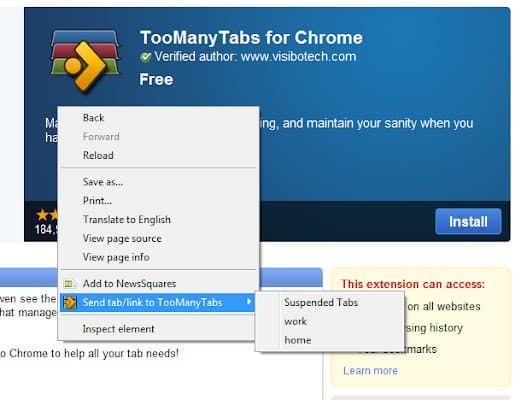
Расширение TooManyTabs для Google Chrome
Также для ускорения работы с вкладками желательно использовать горячие клавиши клавиатуры:
- Ctrl + T – добавить новую вкладку;
- Ctrl + W – закрыть текущую активную вкладку;
- Ctrl + R — перезагружает текущую страницу;
- Ctrl + Shift + T –полезная функция, позволяющая восстановить до десяти последних ранее закрытых вкладок;
- Ctrl + Shift + D – добавить все открытые на текущий момент вкладки в панель закладок;
- Ctrl + Shift + клик левой кнопкой мышки — открыть ссылку в новой вкладке и сделать ее активной;
- Ctrl + Tab — перейти на следующую вкладку;
- Ctrl + Shift + Tab перейти на предыдущую страницу;
- От Ctrl + 1 до Ctrl + 8 — переключиться на необходимую вкладку по её порядковому номеру;
- Ctrl + 9 — переключиться на последнюю, открытую в окне вкладку;
- Ctrl + клик мышки по вкладкам — позволяет выделить несколько страниц;
И наконец, Alt+F4 – закрывает все вкладки и Google Chrome.

QA инженер, руководитель отдела автоматизированного тестирования программного обеспечения. Владение Java, C/C++, JSP, HTML, XML, JavaScript, SQL и Oracle PL/SQL. Журналист и обозреватель сферы IT. Создатель и администратор сайта.
Как сделать удобные вкладки в мобильном браузере Chrome?!
Для тех, кто пользуется мобильным приложением Chrome, есть маленькая, но очень удобная штука, о которой мало кто знает.
Обычно, у всех вкладки выглядят вот так:
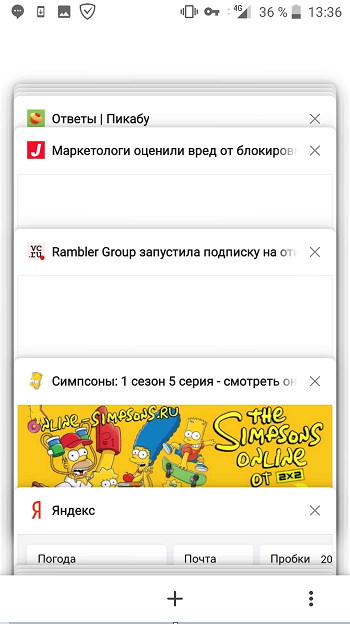
Но хром предлагает вариант изменить и сделать их просто в разы удобнее:
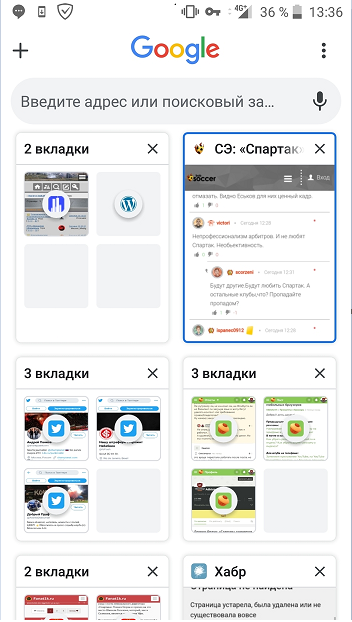
Для того, чтобы это сделать, нужно..
1. Обновляем браузер Chrome до последней версии.
2. Заходим в браузер хроме и в адресной строке прописываем chrome://flags , чтобы перейти в раздел с экспериментальными функциями.
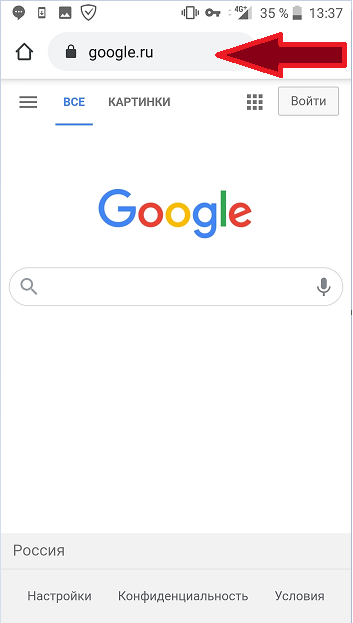
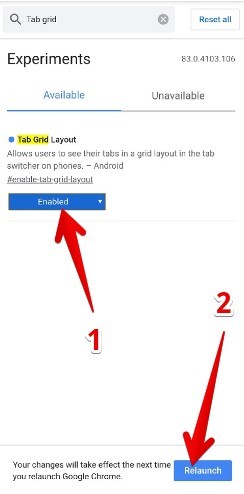
3. На открывшейся странице , в строке поиска, вбиваем Tab Grid Layout.
Для активации меню вкладок, переводим значение рядом с функцией в состояние Enabled и нажимаем кнопку Relaunch, чтобы сохранить.
4. Тоже самое проделываем с функциями Tab Groups. Их три штуки подряд.
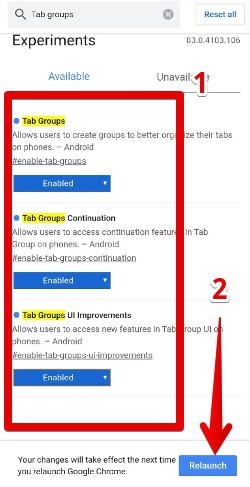
5. После того, как вы все проделали и вы находитесь на странице вкладок, то нажимаем меню в правом верхнем углу и в нем находим «Сгруппировать вкладки«. Теперь вы можете соединять вкладки в одну группу.


334 поста 4.6K подписчиков
Правила сообщества
-Ставьте наши теги, если Ваш пост о программе, приложении или браузере(в том числе о расширениях, дополнениях в нему), его недоработке, баге, обновлении. Это может быть пост — обзор или отзыв.
-При возникновении споров относитесь с уважением друг к другу, а так же приводите аргументы.
Разрешено всё, что не запрещено правилами Пикабу.
Спасибо за совет, как вернуть гармошку. А то эта ебань с группами меня раздражает.
Так, а можно гайд, как отключить подобную хрень для тех, у кого она сама включилась? У меня такая группировка появилась после недавнего обновления. На мой взгляд жутко неудобная вещь, так как я больше 4х вкладок никогда не открываю.
Ну хз. Гармошкой удобнее
А есть вариант что то сделать с панелью быстрого доступа в хроме?
Не поддается логике по какому принципу туда попадают вкладки — один раз зашёл на какой-то левый форум — пожалуйста вам персональная кнопка в панели, а ежедневную почту ручками каждый раз в адресную строку
Вариант с закладками рабочий, но как то не прижился
Спасибо большое! У меня как раз после апдейта эта бесячая вещь включилась и я не знал как её отключить (шутка, я смог загуглить)

Мой опыт — Как получить землю в аренду от государства. Часть 2. Подготовка документов. Почти инструкция
С момента выхода предыдущего поста на меня подписалось более 400 человек, чем я был сильно удивлен и рад. Не думал что эта тема так заинтересует людей. Отдельное спасибо анонимному пикабушнику, задонатившему мне немного денежки. Это был первый донат мне, он был очень неожиданным и приятным.
> Подготовка документов
В предыдущем посте мы остановились на том что выбрали, осмотрели участок и вернулись к компьютеру.
Что делать дальше?
Для участия в аукционе нам необходимо пройти аккредитацию на площадке (конкретно в нашем случае на АО «РАД»).
Для этого нам необходима Квалифицированная Электронная Подпись (далее — КЭП) физического лица. Для ее получения нам понадобится:
> Этап 1. Налоговая
Конкретно у меня — древнего динозавра — свидетельство ИНН старого образца, выданное в единственном экземпляре на гербовом бланке. Это свидетельство имеет юридическую силу, однако есть и минус — оригинал данного свидетельства необходимо будет носить с собой на все проверки, что несколько неудобно. Вопрос решается получением свидетельства в электронном виде подписанного ЭЦП налоговой. Это и удобнее, и автоматические проверки на сайтах проходит быстрее.
Для этого идем на сайт налоговой ( https://nalog.ru ) и входим в личный кабинет физического лица, используя вход через госуслуги. Если вы раньше не заходили туда вас попросят зарегистрироваться — регистрируемся и попадаем в личный кабинет.
Первым делом идем в Профиль — Сведения
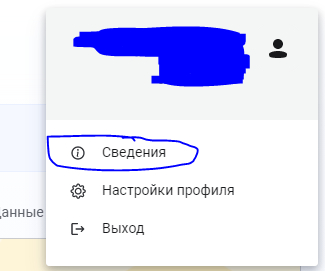
Далее жмем на «Свидетельство ИНН».
Здесь два варианта — либо у Вас будет как у меня — кнопка «скачать свидетельство».
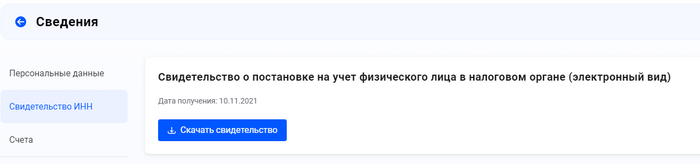
Либо же у вас будет написано, что «Ваше свидетельство не зарегистрировано в электронных системах. Для его получения необходимо заполнить заявку на получение свидетельства».
А чуть ни же — «Необходимо иметь электронную подпись для получения свидетельства».
«Круг замкнулся» — скажете вы? Нет! Прям в личном кабинете на сайте можно получить Неквалифицированную электронную подпись (НеКЭП), которую можно использовать внутри личного кабинета для получения свидетельства. Для этого идем в «Профиль» — «Настройки профиля» и выбираем «Электронная подпись». Справа выбиваем «Ключ электронной подписи хранится в защищенной системе ФНС России (рекомендовано)», заполняем поля пароля для контейнера и жмем на кнопку «Отправить запрос» .Заполняем данные если потребует, соглашаемся с условиями и ждем генерацию сертификата. Это займет примерно полчаса.
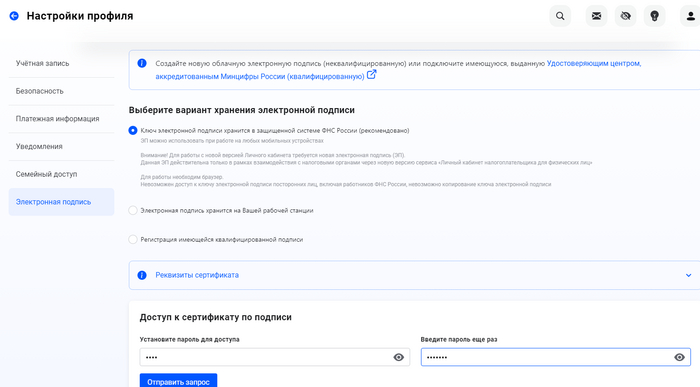
После того как получили НеКЭП — идем обратно в «Свидетельство ИНН», заполняем запрос на получение ИНН и подписываем его при помощи НеКЭП Не волнуйтесь — номер вашего ИНН не изменится.
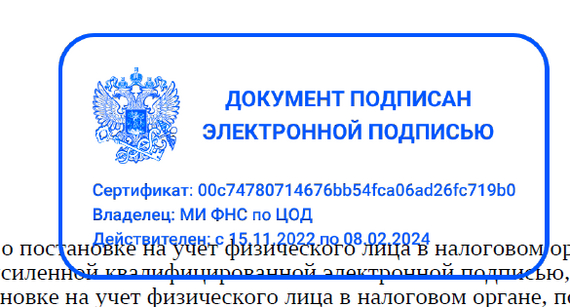
Жмем уведомления об исполнении запроса. Лично мой исполнили примерно за час, после чего я смог скачать свидетельство в электронном виде подписанного КЭП Налоговой. Оно то нам и нужно. Самое главное в нем — как раз электронная подпись. На открытом документе выглядит это вот так.
> Этап 2. Получение КЭП, или как его еще называют — ЭЦП (электронная цифровая подпись)
КЭП необходимо получать в аккредитованном сервисном центре. Их много, полный список можете посмотреть здесь.
Для себя я выбрал ЭЦП от «Контура» — как по мне у них проще и быстрее.
Идем на сайт https://ca.kontur.ru и выбираем «Для физических лиц» -> «Для личных целей». Далее жмем на «Отправить заявку» и видим вот это:
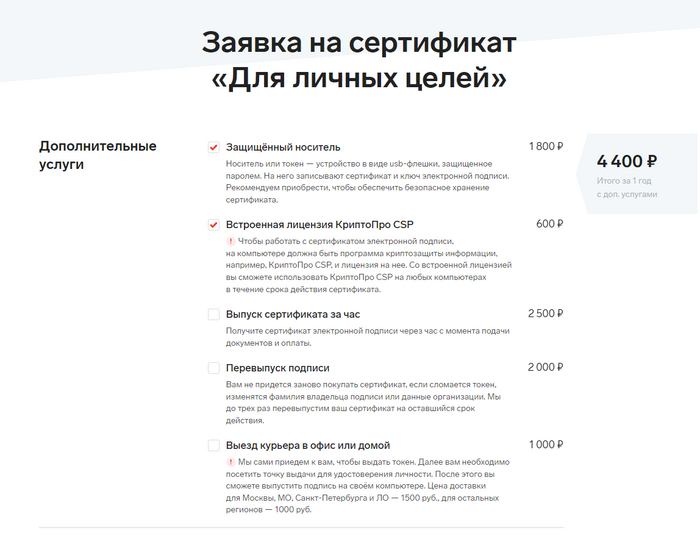
Для тех кто никогда не пользовался ЭЦП рекомендую выбирать опции на скрине — вам так будет проще:
Защищенный носитель — это такая «специальная флешка», которая правильно называется «токен», на которой будет храниться ваша электронная подпись. Можно конечно и без нее, но необходимо иметь специальные знания чтоб настроить систему для работы без нее.
Лицензия КриптоПро CSP — дело в том что крипто про — это платная программа. А лицензия стоит денег. Конечно, есть и бесплатные варианты — например VipNet CSP (лично я пользуюсь им), однако настройка правильной работы сайтов с Випнетом — это тема отдельной огромной статьи. В общем нужны знания и опыт, и далеко не у всех получится. По этому выбираем криптопро и не паримся.
Далее спускаемся вниз и жмем «Купить онлайн». Нас перекидывает на вот такую страничку.
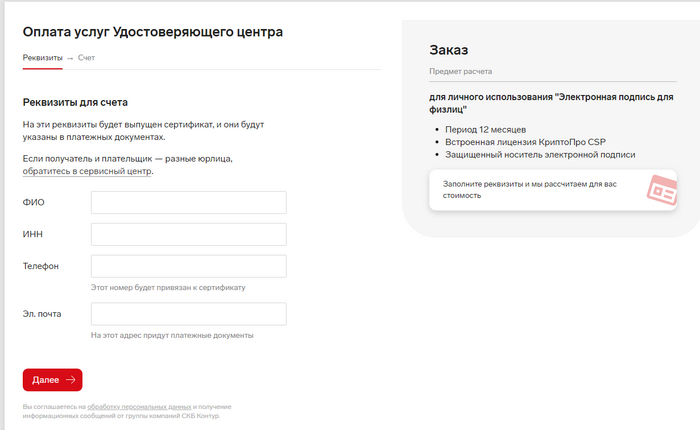
Заполняем данные как паспорте, жмем «далее» и оплачиваем. После оплаты нас перекинет на сайт https://i.kontur-ca.ru/ , в котором будет находиться ваша заявка на ЭЦП. Нам необходимо ее заполнить. На одном из этапов заполнения вам необходимо будет сфотографировать/отсканировать страницы вашего паспорта и загрузить их — по этому не забываем его. А также будет проходить проверка ИНН на сайте налоговой. Эта проверка иногда не проходит — ничего страшного. Сбоку есть таймер. Ждем 10 минут, и появится кнопка «Загрузить вручную». Жмем а нее и грузим свидетельство, что мы скачали на этапе 1. Жмем далее, выбираем ближайший к вам удостоверяющий центр и отправляем заявку на получение. Ждем пока ее одобрят — вам при этом придет смс оповещение и письмо на почту. После берем паспорт, распечатанное свидетельство ИНН, ноги в руки и едем в удостоверяющий центр окончательно деанониться.
Там наши документы проверят, нас сфотографируют, дадут нам токен, потребуют расписаться в документах. После чего отправят домой.
Дальше нам нужно вставить токен в компьютер и вернуться на сайт https://i.kontur-ca.ru/ , где нам с радостью сообщат о том, что «сертификат готов, настройте свой компьютер.» Кривим лицо и устанавливаем все что потребуется. Мы молодцы? Нет конечно, сдеанонили себя, но тут ничего не попишешь. В итоге мы получаем токен с КЭП, кучу (не)нужного софта на компе.
А теперь важный момент — храните ваш токен в сберегательной кассе в очень надежном месте. Не давайте его никому в руки. Это практически ваш паспорт — только в цифровом мире. Украв его у вас, абсолютно любой сможет прикинуться Вами в интернете, взять на вас кредит, ипотеку, получить госуслуги от вашего имени, заказать шлюх, и Вы уже не отвертитесь что это были не Вы, а Вася Пупкин. Если вы вдруг потеряли или у вас украли токен — немедленно звоните в удостоверяющий центр и отзывайте сертификат! Иначе есть риск остаться без штанов и с большой дыркой в жопе!
> Аккредитация на электронной площадке
Теперь переходим ко вкусному.
Идем на электронную площадку и регистрируемся на ней, если вы этого еще не сделали. Заходим в личный кабинет -> аккредитации. Жмем на кнопочку «Подать заявление».

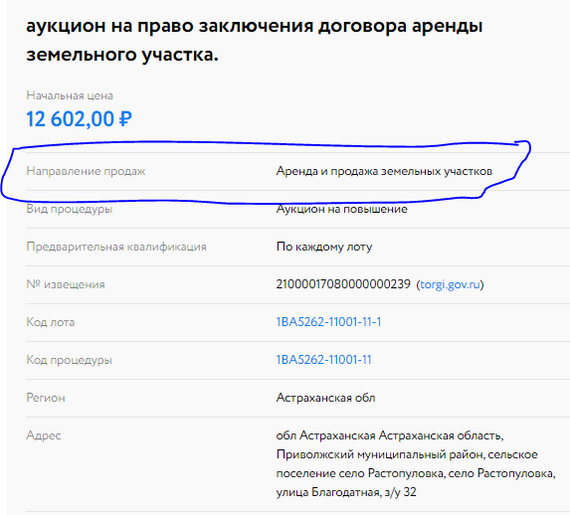
Выбираем «Приобретение имущества на ЭТП». Направление смотрим в карточке заинтересовавшего аукциона, в нашем случае это «Аренда и продажа земельных участков».
Далее жмем продолжить и заполняем открывшуюся форму.
Заполняем все как паспорте — буква в букву. Внимательно заполняем банковские реквизиты — по ним вам в случае чего будут делать возврат задатка. Далее вам предлагают загрузить скан паспорта и ИНН. Инн мы подгружаем тот, что получили в налоговой. А вот с паспортом есть нюанс — сканировать паспорт нужно в самой первой страницы (той, где нарисован герб), до самой последней страницы (там где находится извещение)! Нельзя пропускать ни одной страницы, даже если на них нет ничего! Если что-то пропустили — аккредитацию не примут.
Все заполнили? Подписывайте заявление своей ЭЦП и отправляйте на проверку.
Проверка занимает до 3-х рабочих дней, однако я заплатил 25000 руб. за услугу экспресс аккредитации, поскольку срок принятия заявок на мой аукцион истекал. Как вы здесь уже догадались — в качестве примеров я использую другой аукцион, не тот на который я подавался. Нет не скажу на какой.
В итоге меня аккредитовали за 3 часа. Но можно и подождать — я не зря в предыдущей статье говорил, что нужно смотреть на сроки.
> Внесение задатка
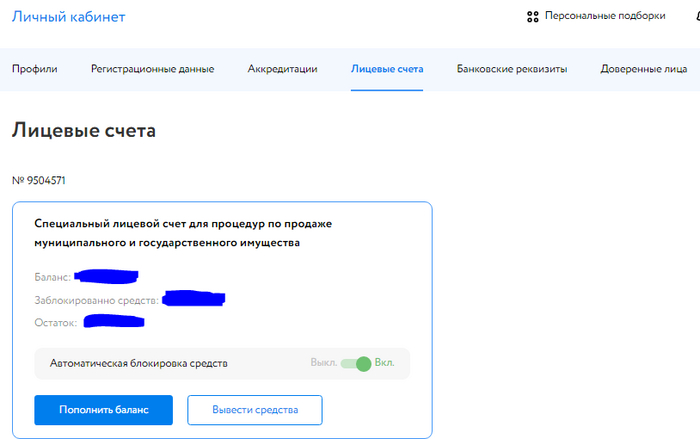
После того как вас аккредитуют — у вас появится отдельный лицевой счет для данной аккредитации. На него нам нужно внести задатки для участия в выбранных аукционах, если задаток отправляется на счет торговой площадки (см предыдущий пост).
Идем в личный кабинет — лицевые счета. Выбираем нужный и жмем на кнопочку «пополнить баланс».
Вносим необходимую сумму и дальше у нас два путь. Оплачивать либо платежным поручением, что потребует ручного ввода, либо по QR коду. Я выбрал QR — так для меня проще. Однако помните, что оплачивать крайне желательно с того счета, реквизиты которого вы внесли на этапе аккредитации! Нас даже предупреждают, что задатки от третьих лиц не принимаются.
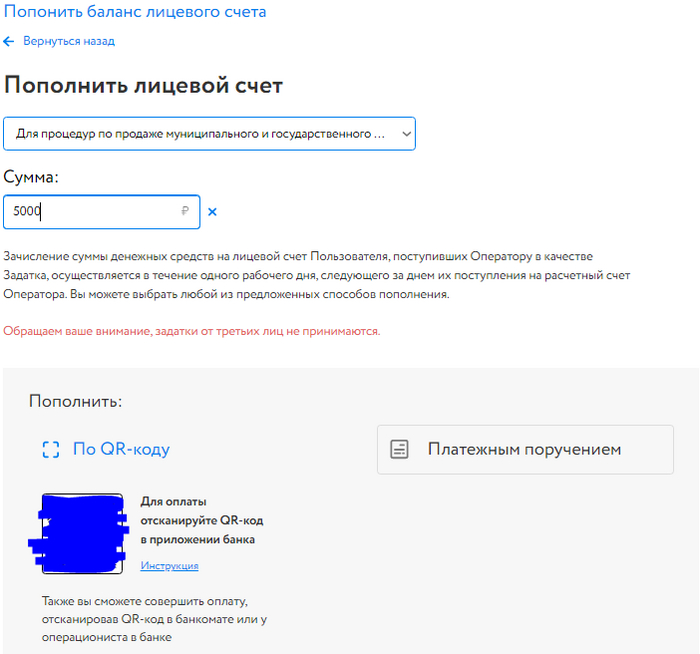
Помните — деньги на счет упадут в течении одного рабочего дня. Не забывайте про сроки!
> Заявка на аукцион
После того как все муки пройдены, мы сможем участвовать в желанном аукционе.
Для этого идем на страничку аукциона, и видим, что сбоку появилась кнопочка «отправить заявку на участие».

Для начала скачиваем необходимые для заполнения документы (см предыдущий пост), заполняем их, сканируем, а после жмем на эту кнопку. Прикрепляем необходимые документы. Паспорт и свидетельство ИНН погрузятся автоматически из профиля.
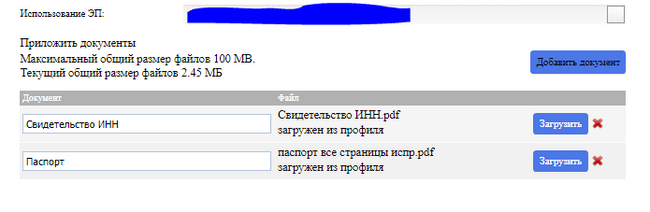
Подписываем все ЭЦП и видим, что «Ваша заявка на участие №ХХХ зарегистрирована».
Также она появится в разделе личного кабинета.
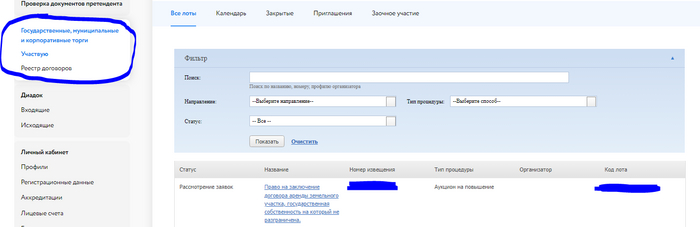
Осталось только дождаться этапа рассмотрения заявок и собственно — самого аукциона!
> Важное, но не относящаяся непосредственно к аукциону.
> После прохождения аккредитации вас попросят подключиться к Контур Диадок для получения и подписания платежных документов. Это бесплатно. На сайте Диадока можно оставить заявку только юридическому лицу. Чтобы подключиться физику — необходимо позвонить в техподдержку Контура по номеру 8 800 500-50-80, попросить переключить вас в техподдержку Диадока. Сказать что вам необходимо подключить сервис для участия в торгах. Вас спросят Ваш ИНН и есть ли у вас Действующая ЭЦП. Они у нас есть, по этому говорим что да, есть. Нам подключат Диадок и проинструктируют как его настроить. После чего идем в личный кабинет эл. площадки и и пишем в техподдержку, что мы подключили себе контур диадок, просьба прислать приглашение. Его пришлют внутрь диадоке, и вот, мы теперь можем электронно подписывать фин документы.
> Полученной ЭЦП можно не только на площадке, да и вообще везде. Можно на госуслугах привязать ее ко входу, можно на сайте налоговой, можно в приложении банка и так далее.
> Послесловие
Спасибо всем кто прочитал этот длиннопост до конца. Постарался описать все нюансы. Надеюсь ничего не упустил.
Отдельно хотелось бы коснуться законов и правовых норм.
Здесь и ниже скорее потрындеть, чем конкретика.
Касательно всех так волнующих «перекупов», что берут землю, строят хибару, регистрируют ее и продают. Говорю сейчас о конкретно своем регионе, в вашем может быть несколько по другому.
Порылся в интернетах и вот что нашел (касательно ИЖС).
Выкуп земли из аренды в собственность возможет только при наличии на нем жилого строения.
Сходя из этого «недобросовестные барыги» используют такую схему:
1) Строится не добротный дом для проживания, а маленькая постройка без удобств из дешевых и быстровозводимых материалов. Или только «коробка с крышей» с минимальными коммуникациями или вообще без них.
2) После строительства приглашается кадастровый инженер с просьбой внести в технический план эту постройку как жилой дом.
3) Технический план подается в администрацию. Сотрудник видит, что в техническом плане указан жилой дом и следовательно оформляет уведомление о соответствии.
4) Гражданин оформляет «дом» в собственность и подает заявление на выкуп арендованного участка.
5) В течение месяца на участок должна приехать комиссия и проверить — действительно ли построен жилой дом и пригоден ли он для проживания. Однако она обычно не приезжает, а верит подданным документам. Дом же указан как жилой.
6) Без такой тщательной проверки администрация позволяет арендатору выкупить участок по льготной цене.
7) Арендатор, получив на руки все нужные документы, оформляет участок в свою собственность.
8) Теперь уже собственник участка или сносит дешевый дом, или переоформляет его в баню/сарай/гараж, или делает реконструкцию. Многие продают такие участки по рыночной цене и хорошо зарабатывают на такой схеме.
Однако сейчас за деятельностью кадастровых инженеров стали лучше следить, штрафовать и лишать лицензии. Поэтому они редко соглашаются на подобные аферы. Ужесточение коснулось и администрации.
Также, внесли изменения в законодательство — С марта 2020 года для оформления жилого дома в собственность, нужно будет получить от администрации разрешение на ввод в эксплуатацию — п. 4 ст. 8 Федерального закона № 191-ФЗ. Следовательно дом будет осматривать комиссия, чтобы признать его пригодным для проживания. Иногда комиссия из администрации осматривают построенные дома уже на выкупленных участках. В итоге, подать иск в суд о признании дома непригодным для проживания и изъятия участка. Такая ситуация была в Свердловской области — Мэрия подала в суд на екатеринбуржцев, которые купили землю на аукционе, чтобы построить на ней дома.
UPD — данный пункт спорный, есть еще п. 12. Ст 70 Федерального закона N 218, который вроде бы отменяет данные нормы. Спасибо @Bulkin80. #comment_274967206
Также, сейчас есть дополнительный нюанс (хотя здесь я могу откровенно ошибаться) — согласно ст.39.5 ЗК РФ
Выкуп земли возможен
после 5-ти лет использования арендованной земли по целевому назначению (ИЖС, ведения ЛПХ или занятия КФД);
после 5-ти лет использования объекта, выданного в аренду для ИЖС или ЛПХ лицам, занимающим определенные должности;
Также местная администрация вправе вносить дополнительные ограничения.
Так что судя по всему (я надеюсь), нынче провернуть схему с накручиванием цены за аренду выше стоимости участка уже не выгодно (я очень очень надеюсь) — придется пяток лет платить эту цену (опять же, если я не ошибаюсь, я все-таки не юрист). Ну, по крайней мере я на это очень сильно надеюсь (я очень очень очень надеюсь).