Как настроить google tv в россии
Google TV Home
Версия: 1.0.533196108
Последнее обновление программы в шапке: 02.06.2023


Краткое описание:
Главная страница Google TV
Описание:
Google TV Home — это основа для всех действий на вашем развлекательном устройстве с Google TV. Просматривайте тысячи фильмов, шоу и телеканалов в прямом эфире из своих подписок, не переключаясь между приложениями. Открывайте для себя новые вещи, которые стоит посмотреть, с рекомендациями, основанными на том, что вы смотрите и что вас интересует.
Требуется Android: Устройство с Google TV 10+
(есть ограниченная поддержка Android TV 10+)
Русский интерфейс: нет данных
Как настроить Google TV?
Настройка с помощью телефона Введите или скажите «настройка устройства». Следуйте инструкциям в телефоне, пока не получите код, а затем введите его на телевизоре. На телефоне выберите название телевизора, когда оно появится. Чтобы завершить настройку, следуйте инструкциям на телевизоре.
Как подключиться к телевизору через приложение Home?
2. Как настроить трансляцию экрана Android
- Убедитесь, что ваш планшет или мобильный телефон подключен к той же сети Wi-Fi, что и устройство Chromecast.
- Запустите приложение Google Home .
- Выберите устройство.
- Нажмите Транслировать экран Транслировать экран.
Как подключить через телефон к телевизору?
- Откройте на ТВ настройки сети и включите функцию Wi-Fi Direct.
- На смартфоне перейдите в «Настройки» → «Беспроводные сети» → Wi-Fi → Wi-Fi Direct.
- После сканирования доступных устройств выберите свой телевизор.
- Используйте меню «Отправить» на смартфоне для передачи фото, видео и аудио на ТВ.
Как управлять телевизором с помощью смартфона?
Как использовать телефон в качестве пульта для Android TV
- Откройте приложение Google TV на телефоне Android.
- В правой нижней части экрана нажмите «Пульт ДУ» .
- В верхней части экрана выберите Поиск устройств…
- Выберите устройство.
- Следуйте инструкциям на экране телефона и телевизора.
Зачем нужен Google TV?
В приложении Google TV можно смотреть фильмы и сериалы из стриминговых сервисов, а также покупать их и брать напрокат. Приложение Google TV доступно на устройствах Android во многих странах и регионах (за исключением Арубы, Бразилии, Новой Зеландии, ЮАР и Южной Кореи).
Как смотреть фильмы на телевизоре через гугл?
Как смотреть видео из Google Play на телевизоре и управлять ими
- На главном экране Android TV найдите строку «Приложения» (для этого прокрутите экран вниз).
- Выберите приложение «Google Play Фильмы» .
- Найдите нужный фильм или сериал. …
- Выберите фильм или сериал.
Как включить браузер на телевизоре?
Доступ к интернет-браузеру:
- Нажмите кнопку HOME или MENU.
- Выберите Приложения (Apps) или Приложения (Applications). …
- Выберите Интернет-браузер (Internet Browser).
- Нажмите кнопку .
Что лучше андроид или смарт ТВ?
Что лучше смарт тв или приставка Для системы смарт ТВ прописаны приложения, которые не поддерживают дальнейших обновлений, имеют ограниченный набор возможностей и функций. Боксы Андроид предложены на адаптивной платформе, которая обновляется «по воздуху», синхронно с оптимизацией приложений и инновациями разработчиков.
Как настроить ТВ каналы на ТВ боксе?
Как добавить или удалить каналы
- Перейдите на главный экран Android TV.
- Прокрутите страницу вниз до раздела «Приложения».
- Выберите приложение Телеканалы.
- Нажмите кнопку Выбрать.
- В разделе «Настройки ТВ» выберите Настройка каналов …
- Укажите, какие каналы вы хотите видеть в телегиде.
Как подключить телевизор Samsung к Google Home?
Откройте приложение Google Assistant и либо нажмите «Добавить устройства» под своим профилем пользователя, либо скажите «настроить мое устройство с Ассистентом». Ваш помощник выполнит поиск вашего смарт-телевизора Samsung. Убедитесь, что код, который вы видите на телевизоре, отображается на вашем смартфоне.
Почему телефон не подключается к телевизору?
Убедитесь, что вы используете кабель, который шел в комплекте с телефоном и предназначен для подключения устройства к компьютеру. Если кабель рабочий, проверьте, что вы выбрали нужный пункт на экране смартфона. Попробуйте отключить его и присоединить к телевизору снова, выбрав правильный пункт (не «Только зарядка»).
Как настроить главный экран Google TV?
Потоковые устройства / by admin / August 04, 2021
Google продвигает преемника своей платформы Android TV. Если вы получите последнюю версию ключа Chromecast для своего телевизора, вы можете даже получить новый пользовательский интерфейс Google TV, работающий поверх него. В новом пользовательском интерфейсе будут внесены определенные изменения, к которым потребуется некоторое время, чтобы привыкнуть. Следует помнить, что даже если у вас установлена последняя версия ключа от Google, на нем все еще может быть запущен старый пользовательский интерфейс Android TV. Это потому, что Google выпустил свой новый пользовательский интерфейс только в отдельных регионах по всему миру.
Но если у вас есть новый пользовательский интерфейс Google TV, работающий на вашем смарт-телевизоре, вам следует сделать несколько вещей, чтобы максимально использовать преимущества этого нового обновления. Первое, что вы видите, когда включаете свой Google TV, — это главный экран. Есть разные способы настроить этот домашний экран, чтобы получать умные рекомендации от таких приложений, как Netflix, Prime Video, YouTube и т. Д., Прямо на главном экране. В этой статье мы расскажем, как можно персонализировать домашний экран по своему вкусу. Итак, без лишних слов, давайте перейдем к делу.
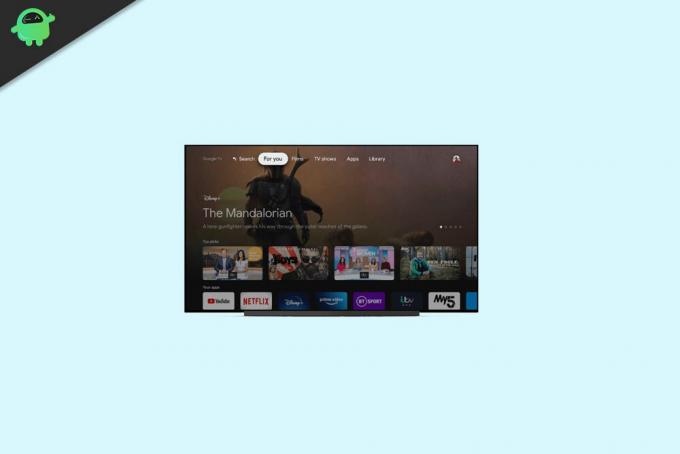
Как настроить домашний экран Google TV?
Прежде чем приступить к настройке домашнего экрана с учетом рекомендаций Google, обязательно обновите все установленные приложения. Для этого нажмите кнопку помощника на пульте дистанционного управления и скажите: «Откройте Google Play Store». Как только вы окажетесь в магазине, откройте список всех установленных приложений и обновите все эти установленные обновления по одному после Другой.
После того, как вы закончите обновление приложений, особенно приложений Google, все готово.
- В Google TV откройте меню профиля и выберите «Настройки».
- Теперь откройте «Учетные записи и вход» и войдите в свою учетную запись.
- Перейдите на вкладку «Ваши услуги».
- Вы увидите все свои сервисные приложения, такие как Netflix, Amazon Prime, Hulu и другие. Включите переключатель рядом с каждым из них. Это позволит Google TV предлагать подсказки и рекомендации из этих приложений потокового сервиса прямо на главный экран Google TV.
- Теперь вернитесь на страницу своей учетной записи и отключите переключатель «Режим только для приложений». Это позволит Google отправляйте рекомендации прямо на главный экран, и это не будут просто приложения, наводняющие ваш дом экран.
- Если вам не нравится расположение приложения на главном экране Google TV, нажмите и удерживайте приложение которое вы хотите переместить, и нажмите правую и левую кнопки, чтобы поместить приложение в выбранный вами место расположения.
Вот как вы можете легко настроить домашний экран Google TV с помощью умных предложений и персонализированных рекомендаций от Google. Помимо этого, остальная часть интерфейса довольно статична и не настраивается. Но все может измениться, когда Google TV выйдет во всем мире, и мы будем получать обновления об этой текущей сборке.
Если у вас есть какие-либо вопросы или вопросы по этой статье, оставьте комментарий ниже, и мы свяжемся с вами. Также не забудьте ознакомиться с другими нашими статьями о Советы и хитрости iPhone, Советы и хитрости для Android , Советы и хитрости для ПК и многое другое для получения дополнительной полезной информации.
Настройка телевизора Sony с Google TV (настройка каналов)
Итак, вы хотите настроить телевизор Sony с Google TV и все каналы. Но, как и я, обычно вы просто нажимаете кнопку Пропустить несколько раз при настройке вашего телевизора. Не проблема! Вы сможете легко настроить телевизор Sony с Google TV в любое время в меню настроек.
Перевод:
Как настроить телевизор Sony Google TV.
Итак, вы хотите настроить телевизор Sony Google TV и получить все каналы. Но, как и я, вы склонны слишком часто нажимать кнопку пропуска при настройке телевизора. Не беда. Вы можете легко настроить телевизор Sony Google TV в любое время из меню настроек. Вы также можете сделать это, если вам нужно перенастроить телевизор. Например, если ваш вещатель меняет частоту и вы теряете некоторые каналы, чтобы начать процесс настройки, подключитесь к соответствующему кабелю или антенне вашего поставщика услуг, а затем просто перейдите в настройки. Выберите Канал и вводите каналы. Настройка каналов автонастройка. Выберите службу, которой вы пользуетесь, для поиска каналов. Или, если они есть в списке, выберите поставщика каналов. Выберите Настроить, затем выберите Далее. Вы должны увидеть, как телевизор сканирует каналы, на экране появится индикатор выполнения, а также приблизительное время завершения процесса. Мы ускорили этот процесс, но он может занять до 30 минут. После завершения на экране телевизора будет показано количество найденных каналов. Если некоторые каналы отсутствуют. Это может быть связано с тем, что ваш провайдер больше не предлагает их.
Для получения дополнительной информации о конкретных каналах обратитесь к своему провайдеру. Если у вас возникли другие проблемы, вы всегда можете попробовать несколько быстрых и простых решений: выполните мягкий сброс настроек телевизора, удерживая кнопку питания на пульте ДУ в течение 10 секунд. Всегда полезно пробовать это делать время от времени. Если вы столкнулись с небольшой проблемой, то время от времени выключать телевизор будет полезно для здоровья. Вы также можете обновить прошивку, перейдя в раздел «Настройки» > «Система» > «О программе» > «Обновление ПО». Всегда полезно держать телевизор на последней версии программного обеспечения, которая содержит все последние исправления для любых проблем. Если у вас возникли дополнительные вопросы по настройке телевизора Sony Google TV, посетите веб-сайт поддержки Sony.