Как изменить звук голоса вашего Google Ассистента
Если вы используете Google Assistant Voice для управления повседневными задачами, слышать один и тот же роботизированный звук в течение дня временами может утомить вас.
Так что, если вы ненавидите голос Google Ассистента по умолчанию, вы будете рады услышать, что вы можете изменить голос Google Ассистента всего несколькими нажатиями пальца.
Первоначально Google Assistant начал использовать голос Кики Бэсселл, той же актрисы, которая стояла за голосом служб переадресации вызовов и голосовой почты Google. Кроме того, компания представила Issa Rae в качестве дополнительного голосового помощника, а затем запустила шесть дополнительных голосовых опций. на Google I / O 2018, за которыми последовали еще три, обнародованные в прошлом году — John Legend, Sydney Harbour Blue и British Racing Green.
Теперь у пользователей есть возможность выбирать голоса помощников из множества мужских и женских голосов, включая таких знаменитостей, как Джон Легенд или Исса Рэй.
Список голосов Google Assistant
Лучший способ персонализировать вашего Google Ассистента — выбрать его голос, поэтому убедитесь, что вы нашли тот, который идеально подходит для вашего слуха. Вот список доступных голосов:
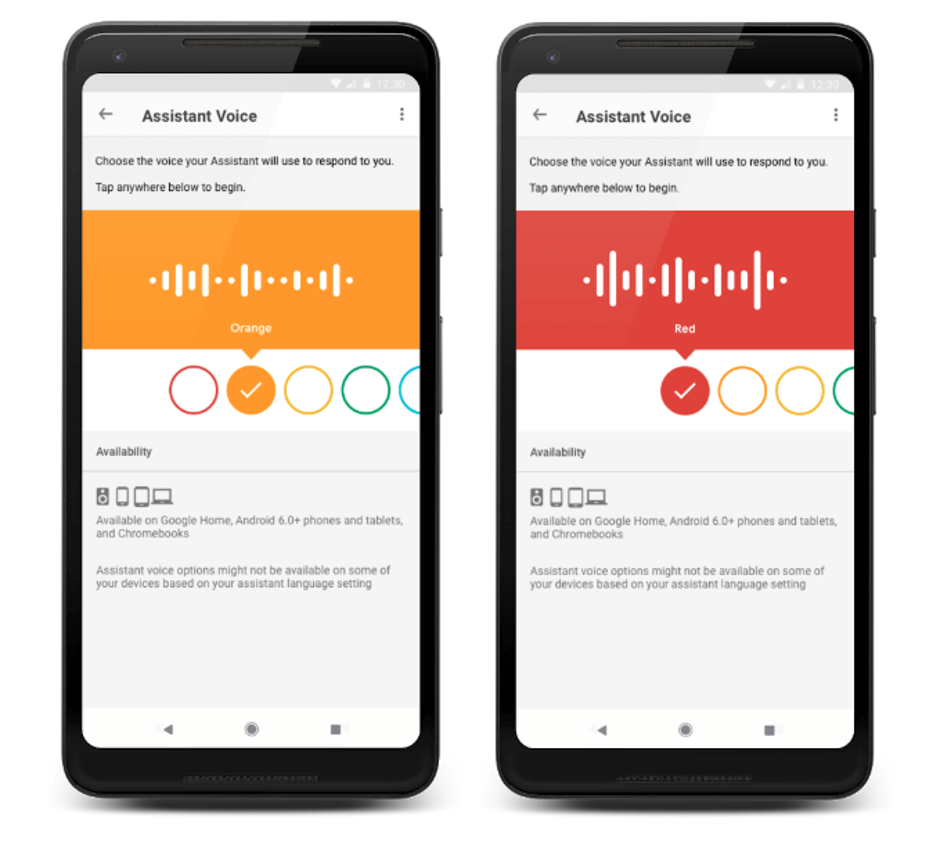 Источник изображения: блог Google
- красный
- апельсин
- Синий
- Розовый
- Фиолетовый
- Зеленый
- Голубой
- Янтарь
- Британский гоночный зеленый
- Сидней Харбор Блю
- Джон Ледженд
Однако помните, что доступность голосов Google Ассистента может зависеть от вашего региона и языка.
Как выбрать новый голос в Google Assistant
Google Assistant — приложение виртуального помощника, которое позволяет вам общаться с телефоном, планшетом, Google Домой и другими устройствами голосом. Он предназначен для ответа на ваш голос с естественным звучанием собственного голоса. Если вы не являетесь поклонником того, как это звучит, или если вы просто готовы к изменениям, Google позволяет вам в любой момент изменить свой голос на новый голос в Google Assistant.

— Важно . Доступные для вас параметры голосового доступа Google Assistant зависят от вашего устройства, так как некоторые старые телефоны не имеют полного диапазона голосовых параметров.
Самый быстрый способ изменить голос помощника Google
Google Assistant позволяет вам изменять голос, который он использует, прямо внутри интерфейса Google Assistant, активированного голосом. Это позволяет вам изменять голос, который использует Google Assistant очень быстро, но параметры крайне ограничены. Вместо того чтобы позволять вам выбирать из всех доступных голосов, этот быстрый вариант позволяет переключаться между голосом по умолчанию.
Чтобы быстро изменить голос Google Assistant, не копаясь в каких-либо меню настроек, выполните следующие действия:
1. Активируйте Google Assistant, говоря «ОК Google» или нажав значок микрофона Google Assistant.
2. Скажите, измените голос.
3. Скажите «да», чтобы сохранить новый голос или нет, чтобы вернуться к старому голосу.
— Примечание . Два голоса, к которым вы можете получить доступ с помощью этого метода, — это оригинальный женский голос по умолчанию и новый мужской голос по умолчанию.
Изменить голоса, который использует Google Assistant, действительно так просто. Тем не менее вы можете выбрать из многих других вариантов голоса, если захотите вникать в настройки.
Как изменить голос помощника Google на любой доступный другой голос
Если вы не являетесь поклонником стандартного голоса Google Assistant по умолчанию, есть альтернатива, которую вы можете применить, установив новый голос, для этого вам необходимо немного углубиться в настройки и перейти на любой другой вариант голоса, предлагаемый Google.
Чтобы выбрать другой вариант голосового доступа в Google Assistant по вашему выбору:
1. Активируйте Google Assistant, говоря «ОК Google» или нажав значок микрофона Google Assistant.
2. Нажмите синий значок в правом углу, когда Google Assistant активен.
3. Нажмите три точки ? значок меню.
4. Нажмите «Настройки», чтобы открыть меню настроек.
5. Нажмите «Помощник», чтобы открыть голосовое меню Google Assistant.
6. Выберите голос, который вы хотите использовать.
7. Если вам не нравится новый голос, выберите следующий голос доступный из списка, и меняйте его на понравившийся.
— Совет . Google предлагает множество разных голосов и планирует регулярно вводить новые варианты, включая голоса знаменитостей, таких как John Legend. Проверяйте их время от времени, если вы хотите попробовать что-то новое.
8. Выйдите из меню настроек, нажав кнопку «Домой», запустите повторно приложение используя любой способ, и ваши новые настройки голоса Google Assistant будут сохранены.
Как изменить голос Google Assistant в Google Главная
Google Главной устройства, в том числе Главной страницы Google Mini и Google Home Max умных громкоговорителей, полагаются на Google Assistant для голосового взаимодействия. Голос по умолчанию — тот же, который вы слышите в приложении Google Assistant на своем телефоне, и вы можете изменить его на любой из параметров, доступных в приложении Google Assistant.
Чтобы изменить голос Google Assistant в Google Домой, вам необходимо использовать телефон или планшет, подключенный к той же сети, что и устройство Google Home. На телефоне или планшете должно быть установлено приложение Google Home, а приложение должно быть связано с той же учетной записью Google, что и ваше устройство Google Home.
Если у вас есть телефон или планшет и ваше приложение Google Home, настроено и готово к работе, то изменение голоса в Google Домой довольно просто:
1. Убедитесь, что ваш телефон или планшет находятся в той же беспроводной сети, что и устройство Google Home.
2. Откройте приложение Google Home на телефоне или планшете.
3. Нажмите «Дополнительные настройки».
4. Нажмите «Настройки».
5. Нажмите «Голосовой Помощник».
6. Выберите новый голос.
— Совет . Google Home можно обучить распознавать разные голоса любого человека в вашей семье и отвечать голосом по их выбору.
Какие голоса Google Assistant доступны?
Когда Google Assistant впервые был запущен, у него был только женский голос по умолчанию. В октябре 2017 года Google добавила опцию для мужчин по умолчанию, и оба этих первоначальных варианта по-прежнему доступны.
Достижения в технологии WaveNet, которые зазвучали в голосе Google Assistant, упростили реализацию новых вариантов, и звучат так же хорошо, как оригиналы. Шесть дополнительных голосов Google Assistant были добавлены весной 2018 года с планами дополнительных опций, включая голоса знаменитостей, таких как John Legend, в будущем.
Какие устройства позволяют вам изменять голос помощника Google?

Возможность изменять голос Google Assistant и доступные параметры голоса варьируются от одного устройства к другому. Некоторые устройства, включая новые Android-телефоны, такие, как Pixel, Pixel 2, Nexus 6P и Nexus 5X, позволяют вам выбирать любой доступный голос. Старые устройства могут ограничивать вас только мужскими и женскими голосами по умолчанию.
В настоящее время доступны следующие голосовые опции Google Assistant на следующих устройствах:
— Главная страница Google;
— Chromebooks;
— Android 6.0 + телефоны и планшеты.
Если вы перейдете на страницу настроек помощника голосового управления на своем устройстве, вы увидите только несколько параметров, то это все, что доступно на вашем устройстве. Ваше устройство может получить доступ к большему количеству голосовым настройкам позднее, если ваш мобильный оператор предоставит вашему телефону обновленную версию Android и Google Assistant.
Как изменить голос и язык Google Assistant на Android и iPhone

Изначально у Google Assistant был только один голос и язык — женский голос с американским английским акцентом. Однако с тех пор Google расширил свой Ассистент несколькими голосами, а также разные языки. Google также добавил несколько акцентов только на английском языке, таких как британский и австралийский. Таким образом, вы также можете изменить голос и язык Ассистента по умолчанию в настройках своего телефона. Здесь я покажу вам, как изменить голос и язык Google Assistant на вашем смартфоне Android или iPhone.
Процесс изменения голоса и языка Google Assistant в основном похож на всех телефонах, независимо от региона и языков. Итак, давайте посмотрим, как изменить голос и язык помощника Google на вашем телефоне.
Изменить голос на Android
Вы можете изменить голос Google Ассистента на Android через приложение Google или с помощью голосовой команды. Обратите внимание, что голос будет применяться ко всем вашим устройствам, использующим одну и ту же учетную запись Google, включая Google Home и умные дисплеи.
Чтобы изменить голос, выполните следующие действия:


- Откройте приложение Google на своем Android-устройстве и нажмите Больше в правом нижнем углу.
- На следующей странице нажмите на Настройки и Google Assistant.
- Здесь прокрутите вниз, чтобы найти «Голос помощника» вариант. Нажмите на него.
- Теперь вы можете изменить голос Google Assistant.
Google использует разные цвета для обозначения голосов помощников. Для моего устройства доступны два варианта: красный и оранжевый. Проведите кругами, чтобы выбрать параметры голоса, и выберите нужный.
Сменить язык на Android
Как и в случае с голосом, вы также можете изменить язык Google Assistant с помощью приложения Google или голосовой команды Google Assistant. Вот как это сделать:


- Перейдите в приложение Google и коснитесь Еще, а затем нажмите «Настройки».
- Здесь нажмите на Google Assistant и прокрутите вниз, пока не найдете Языки.
- Чтобы изменить основной язык, нажмите на первый вариант.
- Или, чтобы добавить второй язык, нажмите на опцию «Добавить язык +» и выберите свой язык из списка.
Примечание: Вы можете выбрать местные индийские языки, включая маратхи, бангла, тамильский, телугу, малаялам, гуджарати и каннада, только в качестве основного языка.
Изменить голос и язык на iPhone
Процесс изменения голоса и языка Google Assistant на iOS также похож на Android. Однако, в отличие от Android, есть специальное приложение Google Assistant, и вы можете получить доступ к настройкам через это приложение.
Итак, если вам надоел голос по умолчанию в Google Assistant, теперь вы знаете, как изменить его голос, а также язык. Следите за новостями, чтобы получить больше таких советов и рекомендаций!
Как изменить голос Google Ассистента?
Google Ассистент это очень мощный голосовой помощник, разработанный Google. Он очень удобно помогает вам выполнять рутинные дела, просто общаясь с умными динамиками Google Home. Вы можете сказать, что Google Assistant действует как мост между вами и Google Home. Теперь у этого голосового помощника есть голос по умолчанию, которым он общается с вами. Однако не все может стать поклонником этого голоса.
Причина в том, что у каждого из нас свой набор предпочтений. Нам нравятся и не нравятся определенные вещи, и мы не можем возражать против чьего-либо выбора. Точно так же некоторые люди любят мягкие и пронзительные голоса, а некоторые — тяжелые, серьезные голоса. Это полностью зависит от типов голосов, которые они привыкли слушать, и от тонов, которые они могут хорошо понимать. Потому что, очевидно, если вы не можете понять, что говорит ваш Google Assistant, вы никогда не сможете эффективно общаться с ним.
Чтобы решить эту проблему, Google предоставляет вам возможность изменить голос Google Ассистента по своему вкусу. Он представляет вам список различных голосов, которые вы можете послушать, а затем решить, с каким из них вы хотите общаться. Поэтому в этой статье мы объясним вам два разных метода, с помощью которых вы можете Изменить голос Google Ассистента.
Как изменить голос Google Ассистента на вашем телефоне?
Чтобы изменить голос Google Ассистента на вашем телефоне, вам необходимо выполнить следующие действия:
- Нажмите на Домой кнопку и удерживайте ее несколько секунд, пока говорите ОК Google или Привет, Google.
- Теперь нажмите на Компас значок, расположенный в правом нижнем углу экрана.
- После этого нажмите на свой Изображение профиля расположен в правом верхнем углу экрана.
- Теперь выберите Настройки вариант, нажав на него.
- Нажмите на Помощник вариант, а затем выберите Голос помощника.
- Откроется список всех голосов Google Ассистента. Вы можете прослушать их все, нажимая на них по очереди, а затем выбирая голос, который вам больше всего нравится.
Как изменить голос Google Ассистента на вашем Google Home?
Чтобы изменить голос Google Ассистента на вашем Google Home, вам необходимо выполнить следующие действия:
- Запустить Google Home приложение на телефоне или планшете, нажав на его значок.
- Внизу главного экрана приложения нажмите на значок Счета вариант, а затем выберите Настройки.
- Теперь нажмите на Помощник вариант, а затем перейдите к Голос помощника.
- Как только вы это сделаете, вам будет показан список всех голосов Google Ассистента. Слушайте все эти голоса один за другим, нажимая на них, а затем выберите тот голос, который вам больше всего нравится.
Таким образом, следуя любому из двух методов, перечисленных выше, вы можете очень удобно настроить голос Google Ассистента в соответствии со своими потребностями.
Как исправить код ошибки Sea of Thieves Marblebeard?
Некоторые игроки ea of Thieve сообщают, что они сталкиваются с "Код ошибки Marblebeard‘При попытке подключения к серверам игры. Известно, что это происходит во время неудачной попытки повторно .
Читать далее
Исправлено: контроллер AfterGlow Xbox 360 не работает
Контроллер послесвечения Xbox 360 также известен как AX.1. Концепция этого контроллера заключается в том, что это тип прозрачного материала, из которого исходит выдающийся свет. Он разработан для конс.
Читать далее
Исправить внутреннюю ошибку устройства MME в Premiere PRO и Premiere Rush
Некоторые пользователи Window сообщают, что видят значок "Внутреннее устройство MME«Ошибка в Premiere Ruh и Adobe Premiere PRO, и при редактировании видео звук не выводится. В основном сообщ.