Как искать и через PDF-файлы в Google
Видео: Как найти загруженные файлы на Андроид Смартфоне или Планшете. (Июнь 2023)
Google может быть довольно трудной задачей при поиске определенных вещей, таких как конкретный документ PDF. Хотя Google помечает все PDF-документы под каждым заголовком в результатах, просматривая страницу за страницей, чтобы найти нужный PDF-результат, вы не только разочаровываете и скучно, но и занимает много времени и непредсказуемо.
Также смотрите нашу статью Как добавить новое окно поиска в Google Chrome
К счастью, существуют хитрости, советы и хитрости, которые могут помочь вам сузить область поиска до возврата только PDF-документов, что может быть особенно полезно, если вы часто сталкиваетесь с бесчисленными PDF-файлами.
Как искать
Знание того, как выполнять быстрый и точный поиск в Google, может не быть искусством, но оно очень близко к нему. Прежде всего, вы должны знать, как работает база данных и запросы; иначе вы можете выполнить поиск в Google, используя слишком много слов или слишком много конкретики. Хотя вы, вероятно, разбираетесь в Google, есть и другие способы повысить эффективность поиска.

Кавычки
Поиск в формате PDF является отличным примером здесь. Чтобы найти именно то, что вы ищете, вы должны выбрать ключевые слова, которые дадут вам результаты, которые будут как можно более релевантными. Например, если вы ищете конкретную книгу в формате PDF, вы должны ввести полное название книги, а также поставить кавычки вокруг нее. Кавычки говорят Google, что он должен отображать только результаты, содержащие все ключевые слова, и в указанном порядке.
Filetype: pdf
При поиске файла PDF вы должны убедиться, что Google возвращает результаты только в формате PDF. Вы можете сделать это, набрав «filetype: pdf» после поискового запроса. Например, если вы ищете PDF-файл книги « Страх и ненависть в Лас-Вегасе» , ваш поиск или запрос должен выглядеть следующим образом:
— Тип файла «Страх и ненависть в Лас-Вегасе»: pdf

Исключить слово
Если вы уже прошли несколько неудачных поисков в поисках файла PDF, попробуйте указать Google, что не следует включать в результаты поиска. Исключение определенного слова может помочь вам отфильтровать результаты в соответствии с тем, что вы ищете. Это очень просто: просто введите «-» (дефис или знак минус), а затем слово, которое вы хотите исключить. Вот пример:
— Тип файла «Страх и ненависть в Лас-Вегасе»: pdf-обзор
Поиск по сайту
Если вы знаете, что конкретный PDF-файл, который вы ищете, находится на определенном веб-сайте, попробуйте выполнить поиск по сайту, просто набрав «site: entersitename» перед поиском. Если вы хотите найти книгу, скажем, на веб-сайте Planet PDF, вот как будет выглядеть ваш поиск:
— сайт: pdfplanet.com Тип файла «Страх и ненависть в Лас-Вегасе»: pdf
Звездочка
Вот где Google покажет вам, насколько это действительно умно. Если вы хотите, чтобы Google помог вам запомнить название определенной книги, вы можете использовать звездочку. Это универсальная команда, которая может быть очень полезна, когда вы не можете вспомнить название книги. Например, если вы можете вспомнить только название города, то есть Лас-Вегас, вот как должен выглядеть ваш поиск:
Другие инструменты поиска
Есть много других интересных команд, которые вы можете использовать, чтобы помочь вам найти именно то, что вы ищете в Google. Вот некоторые:
- Диапазон времени. Если вы хотите видеть результаты поиска только с 2006 по 2009 годы, введите «2006..2009» после ключевых слов.
- Одно или другое слово . Команда «ИЛИ» указывает Google показывать результаты, содержащие одно из двух слов до и после него, и исключать результаты, содержащие оба ключевых слова.
- Определения слов — введите «define:» перед любым словом, для которого вы хотите получить определение, и Google предоставит ответ.
Знаете ли вы какие-либо другие интересные команды, которые могут быть полезны при поиске в PDF? Раздел комментариев ниже сделан для этих обсуждений!
How to Search for PDF on Google (Find PDF Files in Google)
In this guide, you’ll learn how to search for PDF on Google.
Below includes instructions for how to find PDF files on Google that are related to your search query, exact phrases, PDF file names, and searchable PDF documents from a specific website.
By the end of this tutorial, you’ll know all of the tips, tricks, and hacks for how to search for PDF files on Google to get the documents you need online.
Please enable JavaScript
Table of Contents
How to Search for PDF on Google
- Open Google.com in your web browser.
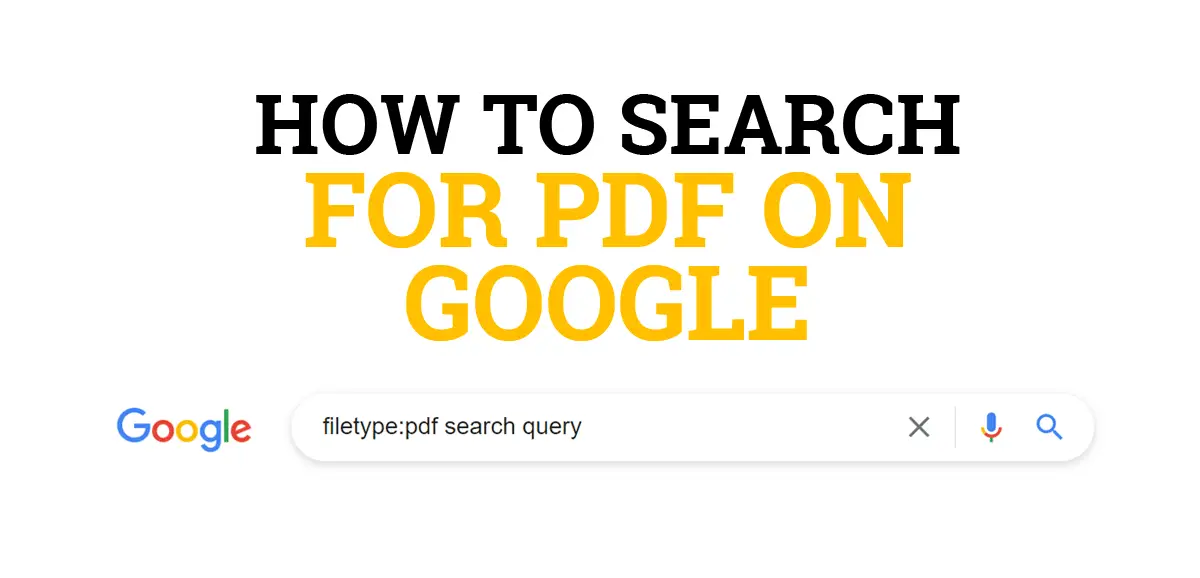
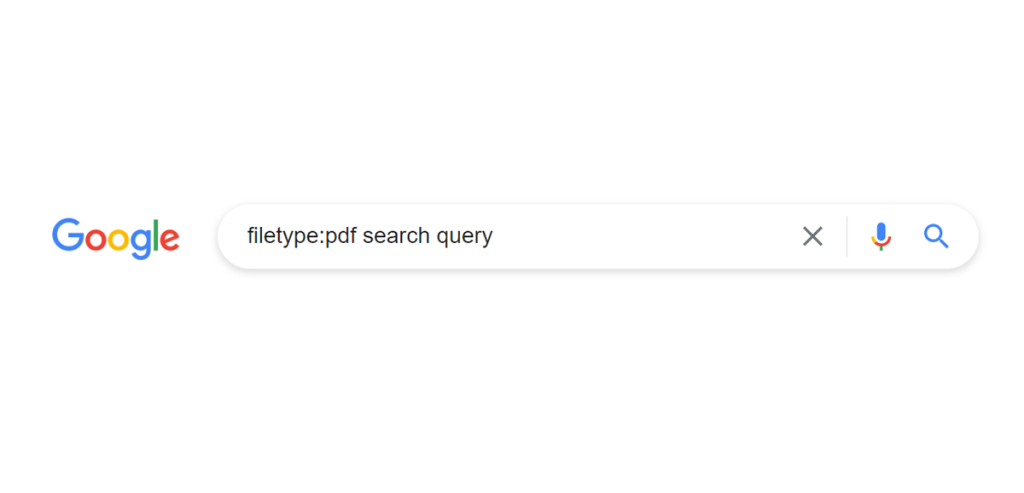
- Type in filetype:pdf search query .
- Replace search query with the PDF file name or topic.
- Click Google Search or hit Enter on your keyboard.
- Google will return a list of PDF files related to your search query.

Examples of How to Find PDF Files on Google
If you’re looking for PDFs related to digital marketing, then an example of how to find PDF files on Google would be as follows:
Type in filetype:pdf digital marketing
If you’re searching for a specific PDF document related to digital marketing and you know the file name, then you’ll want to include that name in quotes along with the search operator. An example of how to search PDF in Google using this method would be this:
Type in filetype:pdf «Ultimate Guide to Digital Marketing “
You can use any of the above search operator tips for any searchable PDF file type in Google’s search engine. Just replace the search query with the target term you want to find files for online.

How Do I Search for All PDFs on a Website?
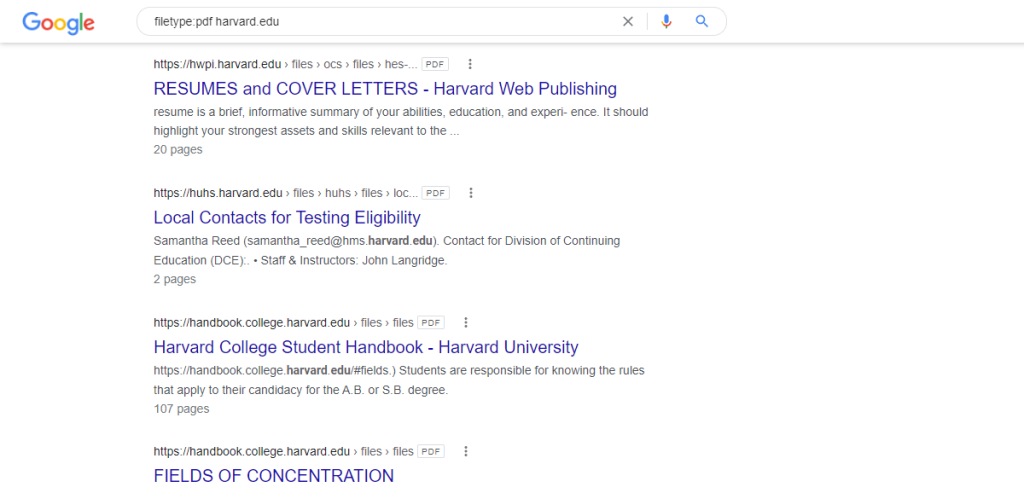
To search for all PDFs on a website you need to type in filetype:pdf site:domain.com into Google. This search operator will list all indexed PDF files on the website.
Replace domain.com with the target website’s domain name and extension to only search for PDF documents indexed in Google from that site.
Finding Other File Types in Google
Finding PDFs in Google is not the only type of document you can search for with the filetype operator. Google’s search engine also indexes content for other types of files such as Microsoft Excel, Word, PowerPoint, Rich Text Format, and many others.
- doc (Microsoft Word)
- xls (Microsoft Excel)
- ppt (Microsoft PowerPoint)
- rtf (Rich Text Format)
To use any of these suffixes, just replace the PDF suffix in the filetype operator with the type of file you’re searching for on Google. For example, filetype:doc would be used to find Microsoft Word files and filetype:xls would be used to search for Microsoft Excel files.
You can expand this Google search operator hack even further to look for multiple file types at the same time by combining the filetype operator with the OR operator. For example, if you wanted to find both PDF files and Excel files related to a search query, then you could use the following advanced search operator:
filetype:pdf OR filetype:xls search query
Replace search query with your target search term to get a general list of indexed documents on Google for those file types. If you want to refine your search to an exact match phrase, then add quotes around the search query so it would look like this:
filetype:pdf OR filetype:xls «search query “
Now that you know to find PDF files on Google, you may want to check out this related guide on how to remove keywords from Google search. It teaches how to use search operators to remove specific words from your search results. Or this list with free PDF submission sites if you’re looking for document sharing websites for SEO and backlinks.
Search for PDF on Google Summary
I hope you enjoyed this guide on how to search for PDF on Google.
As you discovered, the instructions for how to find PDF files on Google are easy to follow and can help you find all types of searchable PDF documents online, including files related to your search query, exact phrases, PDF file names, and files from a specific website. Feel free to combine any of the tips, tricks, and hacks for how to search for PDF files on Google to get the documents you need from the search engine.
Как искать PDF в гугле?
Если вам нужно найти какой-нибудь документ или просто файл определённого формата, то и здесь может помочь Google. Достаточно добавить в конце вашего запроса filetype:doc . Вместо doc можно подставить нужный формат.
Как искать определенный тип файлов в гугле?
Если вам нужны файлы определенного типа – используйте значение “filetype” для поиска. К примеру вы хотите найти книгу в формате doс – filetype:doc Цветы для элджернона (doc тип файла, и “Цветы для элджернона” – название). И вам сразу даст прямую ссылку на книгу в данном расширении.
Как искать PDF файлы?
5 лучших поисковых сайтов для PDF—файлов, на которых можно получить бесплатные электронные книги в формате PDF
- Ebook3000. Ebook3000 — хорошая поисковая машина PDF для файлов PDF (электронные книги, формы& документов). …
- Search PDF. …
- PDF Search Engine. …
- Book Gold Mine. …
- Google.
Как найти файл по названию в интернете?
Для поиска файлов можно использовать команды ! find или @find. Бот отправит результаты в виде личного сообщения. Если возможно, отдавайте предпочтение команде @search — она запускает специального бота, который предоставляет результаты поиска в виде одного файла, а не огромного потока текста.
Как найти файл?
Как найти и открыть файл
- Откройте приложение "Файлы" . Подробнее о том, как его найти…
- Будет показан список скачанных файлов. Чтобы найти другие файлы, нажмите на значок меню . Для сортировки по названию, дате, типу или размеру нажмите на значок "Ещё" Сортировать. …
- Чтобы открыть файл, нажмите на него.
Где хранятся Гугл документы?
По умолчанию все документы сохраняются в корневой каталог вашего Google Диска. Вы можете поместить их в любое другое место. Для этого кликните на значок «Переместить объект».
Как задать строгий поиск?
Введите символ # перед словом. Пример: #деньпобеды .
Как искать в гугле по ключевым словам?
С помощью оператора «». Заключите фразу или слово в кавычки, и Google будет искать веб-страницы, где есть ровно такая фраза (форма слова). Забыли слово в цитате? Возьмите всю цитату в кавычки, а вместо пропущенного слова поставьте звездочку *.
Как включить поиск в файле?
Еще один вариант – откройте проводник Windows, нажмите «Alt», выберите вкладку «Сервис», там есть «Параметры папок». Шаг 2. В открывшемся окне перейдите на вкладку «Поиск». В подгруппе «Что искать» выберите «Всегда искать по именам файлов и содержимому (может занять несколько минут)».
Как открыть файл PDF на телефоне?
Для этого воспользуйтесь бесплатным приложением Adobe Acrobat Reader, с помощью которого можно открыть закруженные PDF—файлы и PDF-документы, которые прикреплены к письмам. Также можно пользоваться приложением Google Диск.
Как найти любой файл в Интернете?
Для поиска файлов можно использовать команды ! find или @find. Бот отправит результаты в виде личного сообщения. Если возможно, отдавайте предпочтение команде @search — она запускает специального бота, который предоставляет результаты поиска в виде одного файла, а не огромного потока текста.
Как найти любой файл?
Поиск и меню Пуск Самым простым способом осуществить поиск файла, приложения или параметра, можно кликнув на значке поиска (в виде лупы) на Панели задач. Или введя искомый параметр прямиком в открытом меню Пуск.
Как вызвать окно поиска?
Независимо от того, ищете ли вы что-либо на сайте или в документе, вы можете воспользоваться клавишами «Win+F». В открывшееся окно поиска вы можете внести любую цель поиска. В текстовом редакторе MS Word для вызова функции поиска также существует своя комбинация клавиш «Ctrl+F».
Как найти документ в компьютере по содержанию?
К счастью, самый обычный проводник Windows умеет делать полнотекстовый поиск по всем офисным форматам MS Office. Чтобы искать по содержимому офисных документов, перейдите в папку, где находятся файлы, среди которых вы хотите выполнить поиск. В поле «Поиск» введите искомое слово или фразу.
Как использовать Google для поиска файлов в Интернете

Google может быть полезен для поиска не только веб-страниц. Используя описанные ниже приемы, вы даже сможете находить файлы в Google.
Поиск в Google по типу файла означает, что вы сужаете результаты, чтобы показать только те, которые включают файлы. Когда Google используется для поиска файлов, вы можете находить книги, документы, ноты, файлы Microsoft Word и многое другое.
Файлы, которые вы можете найти в Google
Google может найти большое количество файлов, а некоторые даже проиндексированы, что означает, что вы можете искать файлы, в которых есть определенный термин.
Это список только некоторых файлов, которые вы можете найти с помощью поиска Google (другие могут также поддерживаться):
- Adobe Flash ( SWF )
- Adobe Portable Document Format ( PDF )
- Adobe PostScript (PS)
- Autodesk Design Web Format ( DWF )
- Google Планета Земля ( KML , KMZ)
- Формат обмена GPS (GPX)
- Hancom Hanword ( HWP )
- HTML ( HTM, HTML )
- Microsoft Excel ( XLS , XLSX )
- Microsoft PowerPoint ( PPT , PPTX )
- Microsoft Word ( DOC , DOCX )
- Презентация OpenOffice (ODP)
- Электронная таблица OpenOffice ( ODS )
- Текст OpenOffice ( ODT )
- Rich Text Format ( RTF )
- Масштабируемая векторная графика ( SVG )
- TeX / LaTeX ( TEX )
- Текст ( TXT, TEXT , BAS, C, CC, CPP, CXX, H, HPP, CS, JAVA , PL, PY
- Язык беспроводной разметки (WML, WAP)
Как искать по типу файла
Команда filetype используется для поиска файлов в Google. Когда вы используете этот оператор в своих поисках, расширение файла, которое вы связываете с ним, немедленно сужает все результаты, чтобы показать только этот тип файла.
Например, вы можете искать PDF-файлы в Google, если вы ищете книги в этом формате:
За типом файла следует поисковый запрос, который вы хотите, чтобы Google искал в файлах.
Всегда заключайте несколько слов в кавычки, если вы хотите, чтобы они были в одной фразе.
Этот же шаблон работает для любого из типов файлов. Например, чтобы найти образцы резюме в формате файла DOCX:
Если вы музыкант и хотите использовать Google для поиска ноты, лучше всего воспользоваться поиском в формате PDF:
Объединение других команд

Google поддерживает множество расширенных команд , любую из которых вы можете комбинировать с поиском по типу файла, чтобы копать еще глубже в файлы, которые вы ищете.
В этом первом примере мы ищем файлы MS Word, но поиск по сайту исключает все домены верхнего уровня, кроме сайтов EDU, а команда inurl позволяет нам находить только файлы Word, URL-адрес которых содержит слово резюме .
Для этого поиска по типу файла мы находим PDF-файлы, в которых есть слово report , но только если URL-адрес также включает 2001 . Идея состоит в том, чтобы найти файлы, которые были классифицированы в папке 2001 года на сервере сайта, который, вероятно, найдет отчеты, опубликованные в этом году.
Поисковый файл KML, подобный этому, показывает пользовательские файлы карт, связанные с поисковым термином Канзаса . Некоторые результаты могут включать аннотации на картах для велосипедных дорожек, озер, авторемонтных мастерских и т. Д. Вы также можете найти файлы KML, которые охватывают конкретную визуализацию карты, например метеоры (например, поиск типа файла: метеор kml ).
Не можете найти онлайн-игру, в которую вы любили играть? Поиск по типу файла для SWF-файлов может помочь, если игра доступна в виде Flash-файла.