Как добавить вкладку на стартовую страницу Google Chrome
Google Chrome – быстрый, безопасный и надежный браузер. По данным StatCounter, во всем мире им пользуются более 300 миллионов человек работе. Функционал Гугл Хром содержит множество инструментов и возможностей. Например, вы можете сделать так, что при каждом открытии браузера будет загружаться определенная страница, вкладки из прошлой сессии и др.
Узнаем, как настроить Гугл Хром, чтобы он открывался с панели быстрого доступа и научимся добавлять на нее вкладки.
О стартовой странице в Гугл Хром
Стартовая страница браузера Гугл Хром – это вкладка, загружающаяся при открытии программы. Когда открывается браузер, вы видите определенную страницу – она и называется стартовой.
Некоторые не различают главную и стартовую страницы, однако, это два разных понятия. Главная страница – та, на которую вы переходите, кликнув на соответствующую вкладку в виде домика. Она же открывается в качестве пустой вкладки.
Стартовая страница – та, которая открывается вместе с браузером, это может быть как пустая вкладка, так и определенный сайт.
Возможности браузера позволяют изменить стартовую страницу в Google Chrome, указав в качестве нее:
- Конкретный адрес: любимый сайт с сериалами, соцсеть, электронную почту, поисковик и др.
- Список ранее закрытых сайтов. Вы сразу сможете приступить к работе, не тратя время на то, чтобы заново открывать все ссылки.
- Пустую вкладку.
- Экспресс-панель с доступом к избранным сайтам.
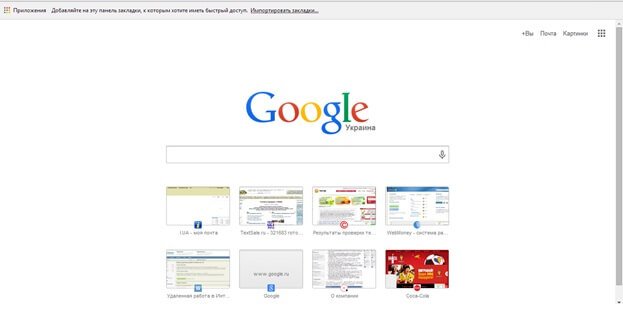
Стартовая страница в Гугл Хром
Это сможет сделать любой пользователь, главное определить приоритеты – что вы хотите видеть, когда открываете браузер и заходите в интернет. Например, открывая Chrome, вы всегда проверяете почту. Уделив несколько минут настройке стартовой страницы, вам не придется вручную переходить на сайт – браузер будет автоматически загружать сайт.
Можно ли создать закладку на стартовой странице
В браузере присутствует возможность добавления закладок на стартовую страницу, но они будут сохраняться на панели закладок. Перейдите в основные настройки браузера Гугл Хром и кликните на «Добавить панель закладок». С этого момента ваши избранные сайты будут всегда находиться в ближайшей доступности.
От аналогичных приложений Гугл Хром отличается весьма скромной, даже неказистой, встроенной экспресс-панелью для доступа к часто посещаемым сайтам. На нее можно добавлять ярлыки, но она во всех аспектах проигрывает специальным плагинам вроде Speed Dial, «Визуальные закладки» и т.п. Благо, вы можете подключить их в качестве расширений и изменить стартовую страницу таким образом, чтобы она открывалась с этой панели.
Как установить стартовую страницу
Задайте параметры стартовой страницы в Гугл Хром:
- Нажмите на 3 точки в правом верхнем углу браузера;
- В списке выберите «Настройки»
- Откройте «Запуск Chrome», в левой части страницы.
- Выберите «Заданные страницы».
- Скопируйте в пустую строку ссылку на нужный сайт
После этого браузер будет открываться с заданного адреса. Также в разделе «Запуск Chrome» можно поменять настройки браузера на открытие с новой вкладки или с вкладок предыдущей сессии.
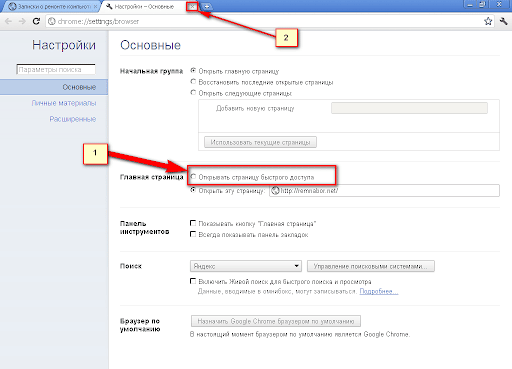
Установка стартовой страницы в Гугл Хром
Как добавить вкладки
При запуске Гугл Хрома с пустой страницы отображается экспресс-панель с часто посещаемыми сайтами. Они добавляются туда, меняются местами, а иногда и пропадают в зависимости от того, часто ли вы на них заходите или давно уже там не были.
Можно добавлять туда сайты вручную при помощи кнопки «Добавить ярлык». Но лучше установить что-то более удобное и красивое – Speed Dial или «Визуальные закладки» от Яндекса.
Speed Dial
Это расширение изменяет главную страницу новой вкладки, добавляет фоновые обои, темы и др. Оно способно значительно прокачать содержимое страницы, добавив:
- Моментальный доступ к избранным сайтам.
- Персональную настройку быстрого доступа.
- Различные темы новых страниц Хром.
Speed Dial дает возможность добавлять более двух десятков страниц и загружать уникальный фон закладок с 3D-анимацией. Кроме множества важных сайтов, вы также можете импортировать уже имеющиеся закладки.
Чтобы скачать расширение:
- Нажмите на 3 точки в углу браузера.
- Из открывшихся опций выберите «Доп. инструменты» – «Расширения».
- Нажмите на 3 полоски рядом со словом «Расширения» в левом сайдбаре.
- Слева в самом низу появится кнопка «Открыть интернет-магазин Chrome».
- Введите название приложения.
- Speed Dial, скорее всего, будет самым первым, но вы можете изучить и другие варианты, нажав кнопку «Другие расширения».
- Найдя понравившийся плагин, нажмите «Установить».
- После установки он запустится автоматически.
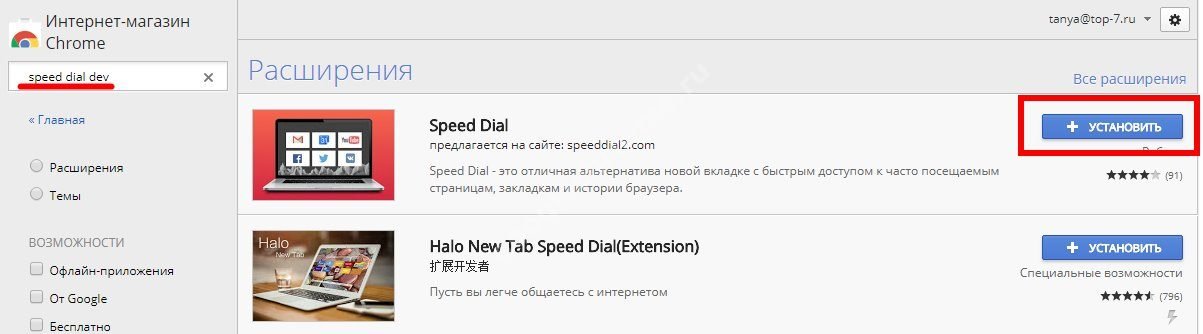
Установка расширения Speed Dial
Приложение ознакомит вас с основами работы – короткое видео расскажет, как пользоваться функционалом утилиты и как ее правильно настроить. В дальнейшем вы можете делать закладки, менять темы, устанавливать фон стартовых страниц. Включать, отключить или удалять это расширение можно будет при помощи кнопки, которая появится в правом верхнем углу Хрома.
Визуальные закладки Яндекс
Второй метод настройки стартовой страницы – установка визуальных закладок Яндекс. Это приложение придется по душе тем, кто работает с Яндексом и привык к его интерфейсу и его сервисам.
Для установки закладок Яндекс необходимо:
- Открыть «Интернет-магазин Chrome: https://chrome.google.com/webstore/category/extensions?hl=ru
- Ввести «Визуальные закладки».
- Выбрать нужное приложение – их будет много с одинаковыми названиями, но яндексовские вы узнаете по логотипа и имени источника.
- Нажмите «Установить».
Расширение имеет множество преимуществ: отсутствие рекламы, интерфейс на русском языке, опция управления вкладками, простое управление и приятное оформление.
Теперь вы можете пользоваться удобной экспресс-панелью с интерфейсом Яндекс – добавлять сайты в закладки, менять темы и др. Там же в настройках браузера, во вкладке «Дополнительные инструменты», вы можете отключить все имеющиеся расширения. Удалить или сменить расширение можно тем же образом.
Как добавить закладки на экспресс-панель
Дополнительная утилита успешно установлена, теперь сделайте закладки. Кликните правой кнопкой мыши на надпись: «Добавляйте на эту панель закладки…» и в появившемся окне выберите «Показывать панель закладок». Вследствие этого панель будет отображаться на всех страницах.
Чтобы добавить закладку, зайдите на выбранный сайт, нажмите на значок звездочки в адресной строке, выберите «Панель закладок», и в конце – «Готово». Второй вариант – вручную скопировать адресную ссылку и вставить в пустую строку на панели быстрого доступа.
Панель закладок от Яндекс по умолчанию содержит ряд партнерских сайтов – при необходимости, их можно убрать или заменить.
К сожалению, на устройствах под управлением Android и iOS возможность установки экспресс-панели в мобильном Google Chrome отсутствует. Для портативных устройств используется упрощенная версия браузера с ограниченным функционалом.

QA инженер, руководитель отдела автоматизированного тестирования программного обеспечения. Владение Java, C/C++, JSP, HTML, XML, JavaScript, SQL и Oracle PL/SQL. Журналист и обозреватель сферы IT. Создатель и администратор сайта.
Как в Google Chrome добавить новую вкладку
Google Chrome – популярный веб-обозреватель, который является мощным и функциональным браузером, идеально подходящим для повседневного использования. Браузер позволяет легко посещать сразу несколько веб-страниц благодаря возможности создания отдельных вкладок.
Вкладки в Google Chrome – специальные закладки, с помощью которых одновременно в браузере можно открыть желаемое количество веб-страниц и в удобной форме переключаться между ними.
Как создать вкладку в Google Chrome?
Для удобства пользователей в браузере предусмотрено несколько способов создания вкладок, которые позволят достигнуть одинакового результата.
Способ 1: с помощью сочетания горячих клавиш
Для всех основных действий в браузере предусмотрены свои сочетания горячих клавиш, которые, как правило, одинаково действуют не только для Google Chrome, но и для других веб-обозревателей.
Чтобы в Гугл Хроме сделать вкладки, вам достаточно лишь в открытом браузере нажать простое сочетание клавиш Ctrl+T, после чего браузер не только создаст новую вкладку, но и автоматически перейдет на нее.
Способ 2: с помощью панели вкладок
Все вкладки в Google Chrome отображаются в верхней области браузера поверх специальной горизонтальной строки.
Щелкните в любой свободной области от вкладок на этой строке правой кнопкой мыши и в отобразившемся контекстном меню перейдите к пункту «Новая вкладка».
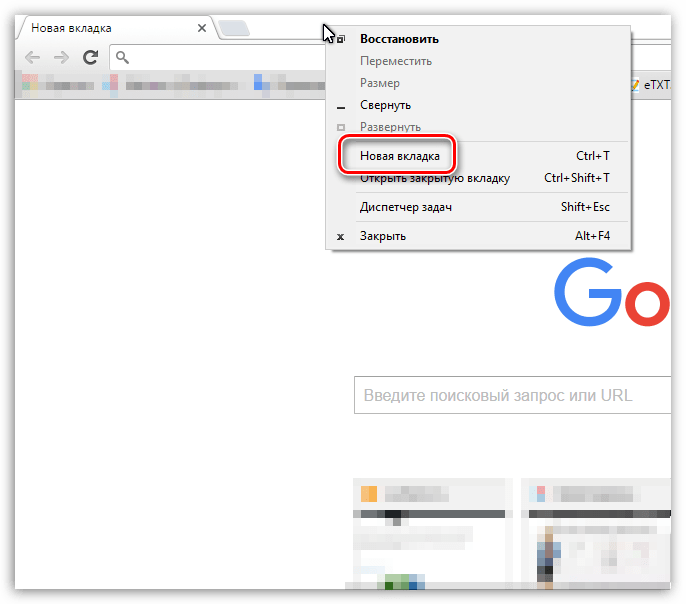
Способ 3: с помощью меню браузера
Щелкните в правом верхнем углу браузера по кнопке меню. На экране развернется список, в котором вам остается лишь выбрать пункт «Новая вкладка».
4 способа добавить новую вкладку в Google Chrome
Браузер Google Chrome – один из самых популярных веб-обозревателей в мире и в СНГ в частности. С его помощью можно одновременно просматривать несколько веб-страниц, создавать закладки, открывать вкладки и многое другое.

С помощью вкладок вы просматриваете одновременно такое количество страниц, какое вам будет удобно. При этом страницы не «налипают» друг на друга и никуда не теряются. При необходимости между ними можно переключаться, чтобы просмотреть другую страницу. Работа с вкладками относится к самым азам взаимодействия с Google Chrome. Давайте рассмотрим, как создаются новые вкладки в этом браузере.
Как создать новую вкладку в Google Chrome
Это весьма простая процедура, но несмотря на это, существует несколько способов создать нужное количество вкладок в Google Chrome. Некоторые из них будут интересны даже тем, кто итак умеет создавать вкладки в этом веб-браузере.
Перейдём к рассмотрению.
Вариант 1: Сочетание горячих клавиш
Для удобства пользователей создатели большинства веб-браузеров (Google Chrome исключением не является) предусмотрели использование горячих клавиш или их комбинацию. Они, как правило, могут действовать одинаково не только в интерфейсе Google Chrome, но и в других веб-обозревателях.
Для создания новой вкладки в Google Chrome с помощью комбинаций горячих клавиш нужно открыть сам браузер, затем на любой вкладке воспользоваться сочетанием Ctrl+T (английская раскладка). После этого автоматически будет создана новая вкладка и вы на неё переместитесь.
Вариант 2: Через панель вкладок
Вкладки в Google Chrome по умолчанию отображаются в верхней панели, которая имеет горизонтальный вид. Плюс, каждая вкладка подписана. Пустые обычно обозначаются как «Новая вкладка».

Вы можете взаимодействовать с этой панелью. Просто кликните по ней правой кнопкой мыши и из контекстного меню выберите пункт «Новая вкладка». После этого вкладка будет создана автоматически, а вы будете переброшены на неё.
Вариант 3: Главное меню браузера
Через него тоже можно выполнить основные манипуляции. Просто кликните по иконке в виде трёх точек или трёх полос (зависит от версии вашего Google Chrome), которые расположены в верхней правой части экрана. Из этого меню просто выберите пункт «Новая вкладка».

Вариант 4: Стандартное добавление
В большинстве случае пользователи используют именно этот вариант. Вам требуется просто нажать на специальную иконку, которая расположена напротив схематического изображения открытой вкладки. Данная иконка отмечена на скриншоте. Она отвечает за открытие новой вкладки.

Как видите, добавить новую вкладку для просмотра веб-страницы в браузере Google Chrome очень просто. Правда, не стоит добавлять их слишком много, так как браузер начнёт «кушать» больше оперативной памяти компьютера, что не самым лучшим образом скажется на производительности системы.
Как добавить закладку в гугл хром на страницу быстрого доступа?
Многим известна ситуация с популярным браузером Google Chrome, когда нужно на страницу быстрого доступа добавить вкладку определенного сайта, чтобы при запуске браузера открывалась экспресс панель с нужными сайтами, как например, в браузере opera или яндекс браузере.
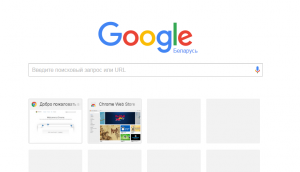
как добавить закладку в гугл хром на страницу быстрого доступа
Все дело в том, что сразу при установке гугл хром такой функционал отсутствует. Конечно, нечто похожее на экспресс панель есть, но вот добавлять сайты в нее возможность отсутствует. Гугл хром сам определяет самые посещаемые сайты и добавляет их на страницу быстрого доступа самостоятельно.
Что нужно для появления возможности добавления закладок на страницу быстрого доступа в Google Chrome?
Существует специальное расширение, которое добавляет возможность работы с закладками сайтов в экспресс панели гугл хром. Ставиться оно из официального магазина приложений Google за 1 минуту совершенно бесплатно.
Для начала запускаем Chrome и в правом верхнем углу нажимаем на 3 вертикальные точки.
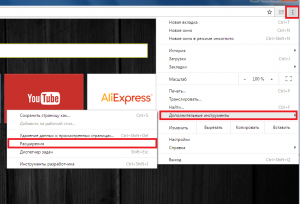
Заходим в список установленных расширений Гугл Хром
После этого откроется меню, где нужно выбрать “Дополнительные инструменты” -> “Расширения”.
Перед вами откроется окно установленных расширений для браузера Гугл Хром. Слева вверху нажимаете на три горизонтальные полосы левее слова “расширения” и далее внизу “Открыть интернет магазин Chrome”.
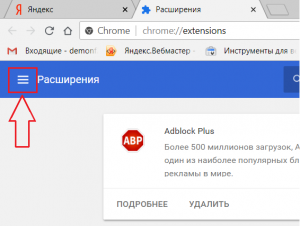
Кнопка с тремя горизонтальными полосами
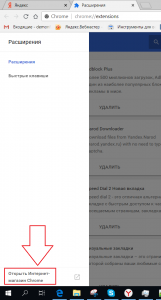
Переходим в магазин установки новых расширений
В открывшемся окне слева вверху, где написано “Поиск по магазину” вводим фразу “Визуальные закладки”. После этого откроется список расширений. Нас интересуют “Визуальные закладки” с подписью ниже “Speed Dial Dev” (Обычно находится на первом месте в списке выдачи).
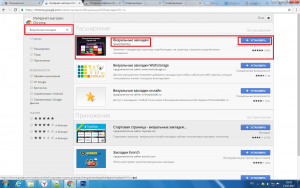
Ищем расширений визуальных закладок для гугл хром
Нажимаем на кнопку установить. В следующем окне жмем “Установить расширение”.
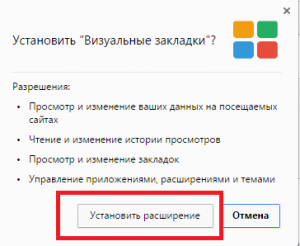
Устанавливаем визуальные расширения в Google Chrome
Спустя несколько секунд расширение “Визуальные закладки” для Google Chrome будет установлено, а в правом верхнем окне появится запрос с сохранением внесенных изменений, в котором нужно нажать “Сохранить изменения”.
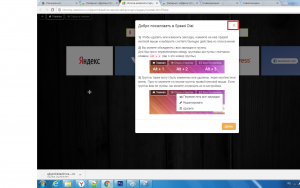
Закрываем обучение для расширения
Соглашаемся с внесением изменений
Перед вами откроется новая стартовая страница браузера гугл хром, на которой можно добавлять закладки в экспресс панель быстрого доступа нажатием на значок “+”.
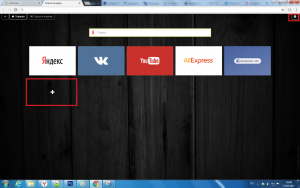
Добавляем новую закладку в экспресс панель гугл хром
А также Вы можете использовать другие аналогичные расширения, чтобы сделать свои вкладки красивыми. Хорошую подборку привели в статье “Как настроить новую вкладку в Google Chrome” на другом сайте об этом браузере.
В правом верхнем углу можно перейти в настройки экспресс панели, где можно менять количество рядов с вкладками, а также фон панели и многое другое.