Как добавить структуру документа в Google Docs

Google Docs — это передовое веб-приложение для обработки текстов. Любой, у кого есть учетная запись Google, может полностью использовать ее без какой-либо подписки.
Он включает в себя многие функции, которые вы найдете в Word , в том числе инструмент контура. Это позволяет пользователям перемещаться по более длинным документам, щелкая заголовки и форматированный текст на боковой панели Outline, которая аналогична представлению Outline View в Word.
Как получить план в Документах Google?
- Сначала откройте Документы Google на боковой панели.
- Затем откройте пустой или сохраненный документ, чтобы добавить в него схему.
- Щелкните меню » Просмотр «.


Итак, вот как вы можете добавить схему в документ Google Docs. Затем вы можете быстрее перемещаться по документу, щелкая заголовки структуры на боковой панели, вместо того, чтобы прокручивать его с помощью полосы прокрутки.
Если у вас есть дополнительные вопросы или предложения, вы можете оставить их в разделе комментариев ниже.
СВЯЗАННЫЕ СТАТЬИ ДЛЯ ПРОВЕРКИ:

По-прежнему возникают проблемы? Исправьте их с помощью этого инструмента:
-
рейтингом «Отлично» на TrustPilot.com (загрузка начинается с этой страницы).
- Нажмите Начать сканирование, чтобы найти проблемы Windows, которые могут вызывать проблемы с ПК.
- Нажмите « Восстановить все», чтобы исправить проблемы с запатентованными технологиями (эксклюзивная скидка для наших читателей).
В этом месяце Restoro скачали 541 001 читатель.
Как сделать длинное тире / длинное тире в Google Документах
Вы можете ввести длинное тире в Документы Google с помощью утилиты «Вставить специальный символ» или скопировав длинное тире из таблицы символов в Windows.
Клиенты Office 365 теперь получают неограниченное хранилище OneDrive

Microsoft теперь предоставляет неограниченное хранилище OneDrive клиентам Office 365, сводя с ума конкурентов, таких как Dropbox, как единственное предложение ограниченного хранилища без Office.
КАК КЛОНИРОВАТЬ ЖЕСТКИЙ ДИСК WINDOWS 10 НА НОВЫЙ SSD С ИСПОЛЬЗОВАНИЕМ MACRIUM REFLECT

Macrium Reflect — отличный инструмент для клонирования дисков, независимо от того, заменяете ли вы жесткий диск на твердотельный накопитель или создаете полную резервную копию. Вот как это использовать.
В ОФИСЕ НОВЫЕ ЗНАЧКИ ТИПОВ ФАЙЛОВ – ВОТ КАК ОНИ ВЫГЛЯДЯТ.

Microsoft сейчас выпускает новые значки типов файлов для своих приложений Office, и вот более подробный обзор.
Microsoft будет выпускать новые версии Windows каждые три года
Microsoft будет выпускать новые версии Windows КАЖДЫЕ ТРИ ГОДА, а не одну в год, при этом выпускать новые версии каждые несколько месяцев.
Наборы Xbox One PUBG и Minecraft уже доступны

В магазине Microsoft теперь продаются два новых комплекта Xbox One с играми PUBG и Minecraft. Получите сейчас.
ТЕМА NATURAL HEARTS ДЛЯ WINDOWS 10 (СКАЧАТЬ)

Тема Natural Hearts для Windows 10 включает 18 4K-изображений растений и ландшафтов, образующих естественные сердца. Скачать здесь.
ИНФОРМАЦИЯ О ЖИЗНЕННОМ ЦИКЛЕ WINDOWS 10

Жизненный цикл Windows 10 начинается с выпуска новой версии и заканчивается, когда Microsoft прекращает ее поддержку. Проверьте сведения об окончании обслуживания.
У МАЙКРОСОФТ НОВАЯ СОВРЕМЕННАЯ ВЕБ-КАМЕРА С КРЫШКОЙ КОНФИДЕНЦИАЛЬНОСТИ И КАЧЕСТВОМ HD-ВИДЕО

У Microsoft есть новая современная веб-камера с защитной крышкой и функциями для улучшения видеозвонков. Он выйдет в июне по цене $69,99.
Cortana от Microsoft скоро появится на iOS и Android

Microsoft заявляет, что Cortana появится на других платформах, включая iOS и Android, что даст потребителям альтернативу Siri и Google Now.
Как включить или отключить генератор паролей в Microsoft Edge
В Microsoft Edge теперь есть генератор паролей, и вот как включить или отключить эту функцию.
Как использовать структуру документа в Google Документах
Другое полезное руководство / by admin / August 04, 2021
Прокручивать небольшой файл документа очень просто. С другой стороны, если документ действительно большой и содержит много страниц, перемещаться по ним будет немного сложно. Если вы создаете или просматриваете черновик в Документе Google, у вас есть полезный инструмент под названием Схема документа. Используя это, вы можете легко перемещаться по огромному файлу документа без каких-либо затруднений.
Вы можете просто найти путь в любой раздел файла документа. В этом руководстве я покажу вам, как использовать этот инструмент. Он доступен на всех платформах, таких как Android, iOS и версия Google Docs для ПК. Во-первых, вам нужно включить структуру документа, а затем вы можете добавить структуру в свой документ.
- 1 Структура документа в Google Документах
- 1.1 Как включить структуру документа?
- 1.2 Для пользователей Android и iOS / iPadOS:
- 1.3 Настройка структуры документа в Документах Google
Структура документа в Google Документах
Позвольте мне объяснить, насколько прост процесс составления плана. Вы должны указать определенную часть вашего документа в качестве заголовка. Вы можете разбить весь текст на разные заголовки. Структура (указанный вами заголовок) появится в левой части документа.
Это поможет вам разбить весь документ. Вы можете просто щелкнуть контур слева, чтобы перейти к конкретному разделу текста под этим заголовком в основном текстовом поле.
Как включить структуру документа?
- Открыть документ в документе, для которого вы хотите задать схему навигации [вы даже можете создать новый]
- В строке меню нажмите Вид > затем выберите Показать структуру документа

- Вы также можете использовать ярлык Ctrl + Alt + A или же Ctrl + Alt + H чтобы включить схему документа для любого текстового файла
Вышеупомянутый метод был для пользователей ПК.
Для пользователей Android и iOS / iPadOS:
- Откройте файл Google Doc
- В правом верхнем углу нажмите на кнопку с 3 точками открыть меню
- Затем выберите Схема документа
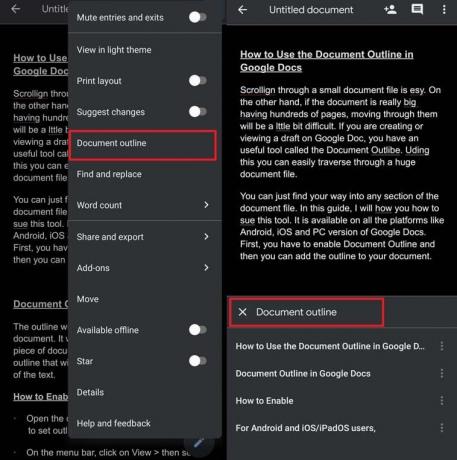
- Для мобильных пользователей структура документа появится в нижней части экрана.
Настройка структуры документа в Документах Google
Это не ракетостроение. Нам нужно создать заголовок, который будет отображаться на панели структуры. Вы можете просто установить заголовок и сделать его жирным или курсивом. Когда вы это сделаете, этот заголовок появится на панели структуры. Когда вы щелкаете по контуру, курсор переместится в начало абзаца, который начинается под контуром / заголовком.

Чтобы закрыть контур, просто щелкните значок стрелки назад, который вы видите прямо над контурами. На Android или iOS просто нажмите на текстовое поле документа, чтобы закрыть обзор. Также есть значок X на панели структуры документа в нижней части экрана. Чтобы закрыть раздел схемы, вы также можете нажать на этот X.
Итак, чтобы упростить навигацию по текстовому документу в Документах Google и сделать его организованным, попробуйте использовать схему документа.
Как создать структуру документа в Google Docs?
При работе с документами, имеющими большое число разделов, каждый из которых в свою очередь содержит несколько глав, заметно усложняется поиск нужных участков текста. В этой ситуации рекомендуется создавать структуру документа, т.е. прорабатывать иерархию разделов, заголовков и подзаголовков различных уровней внутри документа.
После того как структура документа проработана, для быстрого перемещения по документу либо для определения собственного положения в документе можно использовать схему документа. На схеме документа изображается структура его заголовков.
Схема отображается автоматически при переходе в режим электронного документа. В остальных режимах для ее вызова нажимают кнопку на панели инструментов Стандартная или выполняют команду С х ема документа из меню В ид .
Работа с документом в режиме структуры
Чтобы включить режим структуры, выполните команду С т руктура из меню В ид. В этом режиме среди панелей инструментов появляется панель Структура , кнопки которой позволяют изменять иерархию заголовков документа:
Назначение кнопок панели Структура
повышает выделенный заголовок на один уровень понижает его на один уровень. понижает уровень заголовка до нуля, т.е. превращает его в обычный текст. перемещает выбранный заголовок и все подчиненные ему заголовки на одну строку вверх на одну строку вниз. сворачивает все заголовки, подчиненные заголовку данного уровня, убирая их с экрана включает отображение заголовка данного уровня и всех подчиненных ему свернутых ранее заголовков. показывают заголовки от первого до выбранного уровня: (1 — 7) или Все заголовки. оставляет на экране первые строки абзацев, иначе WORD высвечивает абзацы целиком. используется, когда в режиме структуры нужно просмотреть форматирование заголовков. По умолчанию форматирование не отображается.
Обратите внимание на то, что в режиме структуры:
Создание структуры
WORD предлагает несколько способов организации структуры документа.
- При создании документа этим способом сразу вызывают режим структуры и набирают заголовки. Всем им автоматически присваивается стиль «Заголовок 1». После того как все заголовки и подзаголовки размещены, их форматируют, выбирая для каждого встроенные стили с учетом иерархии заголовков. Отформатированные заголовки можно пронумеровать. Когда структура организована, переходят к вводу основного текста.
- Если документ был создан без организации структуры, то для упрощения процесса его просмотра и реорганизации, достаточно отформатировать заголовки, выбирая для каждого встроенные стили с учетом иерархии. После завершения форматирования заголовки можно пронумеровать.
Организация нового документа в режиме структуры
Создайте новый документ ( Ф айл Созд а ть… ) и установите режим структуры, выполнив команду С труктура из меню В ид или нажав кнопку , расположенную слева от горизонтальной полосы прокрутки.
В новый документ ведите заголовки, нажимая клавишу после каждого. Заголовки будут отформатированы с помощью встроенного стиля заголовков .
- для понижения уровня заголовка, перетащите символ вправо, для повышения — влево,
- чтобы переместить заголовок на новое место, перетащите символ вверх или вниз.
Заголовки в режиме структуры снабжаются отступами, показывающими уровень их вложенности в документе.
Нумерация заголовков, созданных при помощи встроенных стилей заголовков
При использовании в документе встроенных стилей заголовков их можно автоматически нумеровать выбранным форматом нумерации:
В меню Фор м ат выберите команду С п исок , а затем — вкладку Многоуровневый .Выберите формат нумерации, содержащий один из заголовков “Заголовок 1”, “Заголовок 2”… и нажмите кнопку ОК . Заголовки будут пронумерованы:
Для изменения уровня заголовка необходимо его выделить, а затем:
Для изменения формата маркера или номера, а также текста, вставляемого на каждый уровень необходимо:
Присвоение абзацу уровня структуры
Второй способ форматирования текста для работы с документом в режиме структуры или схемы документа, — отформатировать его с помощью присвоения абзацам структурных уровней («Уровень 1» — «Уровень 9»).
Структурные уровни используют, если необходимо сохранить внешний вид текста (стили заголовков определенным образом форматируют текст, а структурные уровни присваивают ему «невидимый» формат).
Совет. Чтобы воспользоваться функциями стилей заголовков, не изменяя имеющиеся встроенные стили, создайте собственный комплект стилей заголовков, включающий в себя присвоение абзацам структурного уровня. Дополнительные сведения о создании собственных стилей (смотри тему Шаблоны).
С собственными стилями можно работать как обычно, например, присвоить один из них тексту, который предполагается вставить в оглавление.
Изменение структуры документа в режиме структуры
Создание многоуровневого нумерованного списка
Многоуровневые нумерованные списки содержат до девяти уровней. Для создания такого списка:
Для изменения формата маркера или номера, а также текста, вставляемого на каждый уровень:
Укажите подходящий формат и нажмите кнопку Изменить. для вызова диалога Изменение многоуровневого списка.
В поле Уровен ь или Образец выберите уровень, который необходимо изменить, а затем измените формат этого уровня. Повторяйте процедуру для всех уровней, которые хотите изменить.
Выделите список, выберите команду С п исок в меню Фор м ат , а затем выберите необходимый тип нумерации на вкладке Многоуровневый и нажмите кнопку ОК .Просмотр уровней иерархии текста
Просмотр уровней иерархии текста можно производить:
Использование схемы документа
Схема открывается в левой части окна документа; у заголовков, имеющих подчиненные заголовки, стоит знак плюс «+», если заголовки свернуты, и знак минус «—», если они развернуты; отсутствие знаков показывает, что подчиненных заголовков на этом уровне нет.
Чтобы изменить ширину схемы, захватите мышью правую границу зоны и перетащите ее влево или вправо. Однако нет смысла изменять ширину области из-за слишком длинных заголовков: чтобы просмотреть заголовок целиком, достаточно поместить на него указатель мыши.
Схема документа позволяет просматривать только некоторые, нужные заголовки. Например, чтобы просмотреть верхний уровень структуры документа, можно «свернуть» (т. е. скрыть) подчиненные заголовки: отображение текста в окне документа при этом не изменяется.
Работа в режиме структуры
В режиме структуры документ можно свернуть, оставив только нужные заголовки и основной текст. Это упрощает просмотр структуры документа, перемещение по документу и перемещение больших кусков текста. Сворачивать можно только текст, отформатированный с помощью встроенных стилей заголовков (“Заголовок 1” — “Заголовок 9”) или уровней структуры (“Уровень 1” — “Уровень 9”).
Ниже в таблице перечислены способы свертывания и развертывания заголовков. Все перечисленные в таблице кнопки расположены на панели инструментов Структура .
Чтобы свернуть
Выполните следующие действия
текст ниже определенного уровня заголовка
нажмите кнопку с номером самого нижнего из заголовков, которые требуется изобразить на экране; например, чтобы просмотреть все заголовки уровней с 1 по 3, нажмите кнопку Заголовки уровней 1—3
все подзаголовки и основной текст под заголовком щелкните дважды значок рядом с заголовком текст с заголовком, на один уровень щелкните текст заголовка, а затем нажмите кнопку Весь основной текст
Нажмите кнопку Отобразить все заголовки
Чтобы вывести на экран
Выполните следующие действия
все заголовки и основной текст
нажмите кнопку Отобразить все заголовки
все свернутые подзаголовки и основной текст под заголовком дважды щелкните значок рядом с заголовком свернутый текст под заголовком, на один уровень щелкните текст заголовка и нажмите кнопку первую строку основного текста нажмите кнопку Внимание. Если выделить заголовок, содержащий свернутый подчиненный текст, этот текст также будет выделен (даже если он не виден). Все действия, произведенные с заголовком, например, перемещение, копирование или удаление, будут выполнены и со свернутым текстом.
Главный и подчиненные документы
При большом объеме и сложной структуре документа имеет смысл укрупнить структуру, создав главный и несколько подчиненных документов. Главный документ в этом случае представляет собой контейнер, объединяющий несколько отдельных файлов, так называемых вложенных документов. С помощью главного документа можно настраивать и обрабатывать сложные документы, состоящие из нескольких частей, например, книги, разделенные на главы. В главном документе можно просматривать, реорганизовывать, форматировать, редактировать и печатать вложенные документы как один документ, а также составлять для них общее оглавление.
С главным документом можно работать как индивидуально, так и группой, поместив его в сетевой каталог и предоставив всем сотрудникам возможность работать с ним одновременно.
Создание главного документа
и панель Структура с нажатыми кнопками и .
Первому заголовку в выделенном тексте должен быть присвоен стиль заголовка или уровень структуры, который в дальнейшем будет обозначать начало каждого нового вложенного документа. Например, если выделенный текст начинается с заголовка, отформатированного стилем “Заголовок 2”, в выделенном тексте для каждого нового заголовка, отформатированного стилем “Заголовок 2”, будет создан отдельный вложенный документ.
На панели инструментов Главный документ нажмите кнопкуЧтобы сохранить главный документ и вложенные документы, выберите команду Сохранить к ак… в меню Ф айл .
Преобразование документа в главный документ производится таким же образом, но первые три пункта заменяются открытием документа, переходом в режим Главный документ и структурированием с помощью стилей заголовков или уровней структуры (смотри «Изменение структуры документа в режиме структуры» в подразделе «Создание структуры»).
Изменение структуры главного документа
Изменение структуры составного документа производят в режиме главного документа с помощью панели инструментов Главный документ.
WORD позволяет добавлять и удалять вложенные документы, разбивать один вложенный документ на несколько и выполнять обратную операцию.
Вставка документа Word в главный документ
При вставке в главный документ документа WORD лишь создается связь главного документа с файлом вложенного документа; положение самого вставленного файла не изменяется.
Внимание! Шаблон Главного документа имеет приоритет над шаблонами вложенных документов. В главном документе все шаблоны подчиненного документа заменяются соответствующими шаблонами Главного.
Удаление вложенного документа
Откройте главный документ и перейдите в режим главного документа.Для перехода в режим главного документа выполните команду Г лавный документ из меню В ид
Вложенный документ будет удален из структуры главного документа, т.е. разорвется связь между главным и подчиненным документами. Сам файл подчиненного ранее документа останется без изменений.
Объединение вложенных документов
Откройте главный документ и перейдите в режим главного документа.Для перехода в режим главного документа выполните команду Г лавный документ из меню В ид
После сохранения главного документа все объединенные вложенные документы будут записаны в один файл с именем первого из них.
Создание оглавления
Оглавление документа это список его заголовков с указанием номеров страниц, на которых они расположены. Оглавление удобно использовать для быстрого перемещения по документу, просматриваемому на экране: для перехода к любому заголовку документа достаточно щелкнуть соответствующий ему номер страницы в оглавлении.
Создание оглавления начинается с применения встроенных стилей заголовков к заголовкам, которые следует включить в оглавление. Стилем заголовка называют присвоенный ему формат. В редакторе Word имеется 9 стилей заголовков: “Заголовок 1” — “Заголовок 9”
При желании вместо встроенных стилей заголовков можно использовать стили структуры или пользовательские стили. Кроме того, в оглавление можно включить внедренные заголовки (несколько первых слов абзаца, оформленных специальным образом). Далее следует выбрать вид оглавления, после чего собрать оглавление. Word найдет все заголовки, оформленные указанными стилями, отсортирует их по уровню заголовка, добавит соответствующие номера страниц и отобразит оглавление в документе.
Оглавление с использованием встроенных стилей заголовков
- Чтобы применить стиль абзаца, поместите курсор в любое место абзаца или выделите несколько абзацев, которые требуется отформатировать. Чтобы применить атрибут символа, например, полужирный или курсив из стиля абзаца, или чтобы применить стиль символа, выделите фрагмент, который нужно отформатировать.
- Выберите команду С т иль… в меню Фор м ат .
Выберите нужный стиль в списке С тили , а затем нажмите кнопку П рименить . Если нужный стиль отсутствует в списке, выберите другую группу стилей в поле Списо к . Имена стилей абзацев перед названием содержат символ абзаца ( ¶ ); отличительной особенностью стилей символов является значок в виде подчеркнутой буквы » a «. Совет . Чтобы быстро наложить стиль, выберите стиль абзаца или символа в поле Стиль на панели инструментов Форматирование .
Оглавление с использованием стилей структуры
Чтобы иметь возможность работать с документом в режиме структуры или схемы документа, документу следует присвоить иерархическую структуру. Это можно сделать двумя способами: отформатировать текст с помощью встроенных стилей заголовков (»Заголовок 1″ — «Заголовок 9») или с помощью присвоения абзацам стилей структуры — структурных уровней («Уровень 1» — «Уровень 9»).
Структурные уровни используют, когда необходимо сохранить внешний вид текста (стили заголовков определенным образом форматируют текст, а структурные уровни присваивают ему «невидимый» формат).
- Выделите абзац, которому требуется присвоить структурный уровень.
- В меню Фор м ат выберите команду Аб з ац. , а затем — вкладку Отступы и и нтервалы в появившемся диалоге Абзац .
В поле У ровень этого диалога выберите нужный уровень.
Оглавление с использованием пользовательских стилей
При сборке оглавления можно указать стили, которыми в документе оформлены заголовки, подлежащие включению в оглавление, в том числе пользовательские стили.
Кроме того, допускается нестандартное оформление оглавления с использованием пользовательских стилей..
Для разработки пользовательских стилей оглавления:
Выберите команду Огл а вление и указатели… в меню Вст а вка , а затем — вкладку О г лавление .В списке В ид выберите значение «Из шаблона», а затем нажмите текстовую кнопку И зменить. для вызова диалога Изменение стиля :
Оглавление с использованием внедренных заголовков
В оглавление можно включить внедренные заголовки (несколько первых слов абзаца, оформленных специальным образом).
Новая функция в Google Docs позволяет быстрее перемещаться по большому документа

В Google Docs появилась новая функция — структура документа. Отображается она на панели слева и показывает заголовки каждого раздела документа. Это позволяет пользователям быстро переходить от раздела к разделу без необходимости пролистывания всего документа.
Если вы работали в Google Docs с с очень длинными документами, то, возможно, были разочарованы тем, что каждый раз необходимо прокручивать весь документ. Это отнимает много времени.
Теперь этот вопрос решен. С помощью данного инструмента становится намного проще переходить от раздела к разделу. Не имеет значения, вручную заданы заголовки в документе или нет. Google Docs обнаруживает логические подразделения в вашей работе и показывает заголовки, которые могут быть добавлены или удалены по мере необходимости. Функция Структура документа расположена в меню Инструменты.
Функция окажется особенно полезной на смартфонах и планшетах Android , поскольку это позволит пользователям перемещаться по документам значительно быстрее. П ри прокрутке заголовков на мобильном устройстве будет автоматически появляться небольшая навигационная ручка. Нажатие на ручку позволит отобразить структуру всего документа и сделает переход от одного раздела к другому более простым.
Структура документа в Google Docs доступна в Интернете и в приложении для Android.