Как добавить сайт в поисковик Гугл через Google Search Console
Создавая сайт каждый владелец стремится к росту числа посетителей из поисковых систем, ведь только поисковик дает постоянный, бесплатный и целевой трафик. Первым шагом для реализации этой цели является индексация. Как сделать её полной и быстрой для отечественного поисковика я рассказал в прошлой статье «Как добавить сайт в Яндекс«, а сегодня пришла очередь мирового лидера и я покажу как добавить сайт в Гугл с помощью Google Search Console — аналог Яндекс Вебмастера.
Раньше можно было сообщить поисковой системе о новой странице просто введя её адрес в специальную форму, без регистрации в Гугл Вебмастер, после чего сайт ставился в очередь на обход роботами и мог попасть в индекс. Но, сейчас эту форму убрали и всё взаимодействие идет только через вебмастерскую консоль.
Регистрация в Google Search Console
Так что, переходим на search.google.com/search-console/welcome .
Вам понадобится аккаунт Google — он необходим для всех сервисов этой компании, так что заведите себе почту на gmail, если её нет.
Если есть, то на странице регистрации сервис сам предложит использовать имеющуюся учетную запись — вводите логин и пароль.
Как добавить сайт в Гугл Вебмастер
Пока у вас нет сайтов, мимо формы добавления нового адреса не пройти, каждый вход в инструменты для вебмастеров будет её показывать:
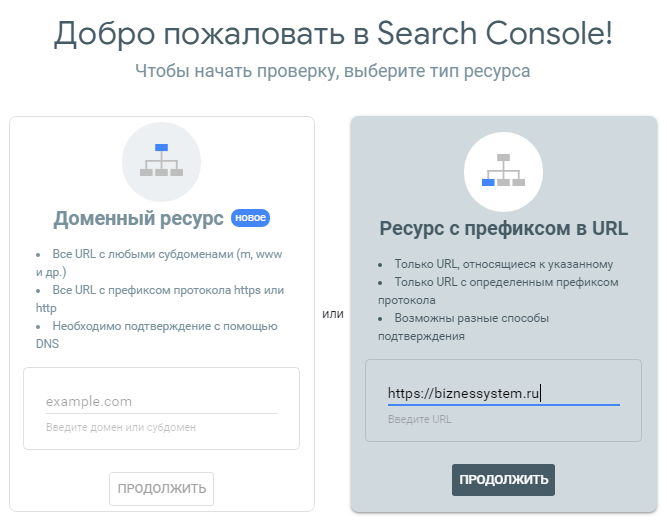
Форма содержит две колонки:
- Доменный ресурс — добавление сразу всех URL версий сайта, более сложное подтверждение прав собственности — через изменение DNS записей. В большинстве случаев в этом нет необходимости.
- Ресурс с префиксом в URL — добавление сайта в том виде, который у вас настроен для поиска (указание протокола и, если нужно www). Намного проще подтвердить права на домен.
Я использую второй способ, он быстрее. Только не забудьте поставить «https», если у вас подключен SSL сертификат.
Пишем добавляемый адрес сайта и нажимаем кнопку «Продолжить».
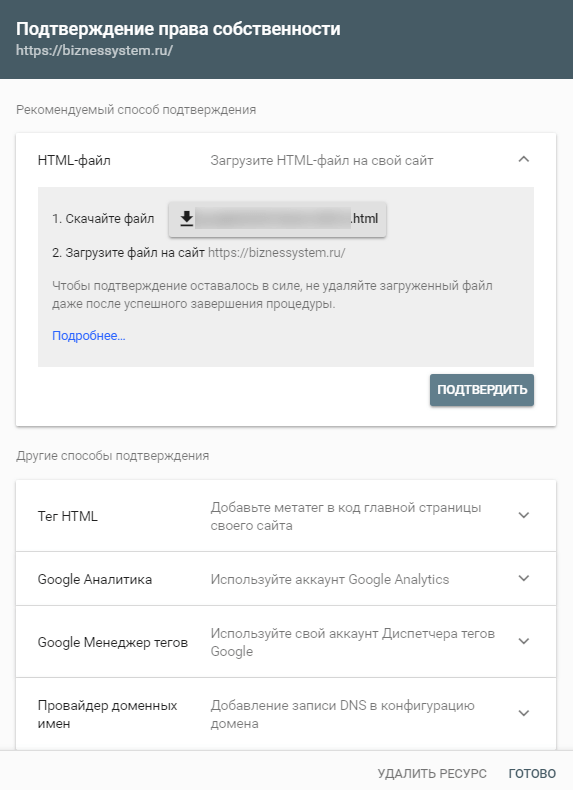
Подтверждаем свои права на владение сайтом. Есть 5 вариантов:
- Файл HTML (предлагаемый по умолчанию);
- Метатег в коде главной страницы;
- Через аккаунт в Google Analytics;
- Google Менеджер тегов;
- Данные в DNS запись.
Проше всего использовать связь с Гугл Аналитикой, но для этого ваш ресурс должен быть уже подключен к системе статистики от Google.
Для нового ресурса чаще подходит вариант с добавлением файла в корневую директорию сайта, что и предлагает Гугл Вебмастер .
Скачайте готовый файл, кнопка на него уже активна, и загрузите этот файлик через FTP клиент (например, FileZilla) или встроенный файловый менеджер вашего хостинга на сервер (туда где у вас лежат файлы index.php, htaccess, robots.txt). Жмите кнопку «Подтвердить» в окне выбранного способа.
Сайт добавлен в поисковик Гугл, переходим к его настройкам:
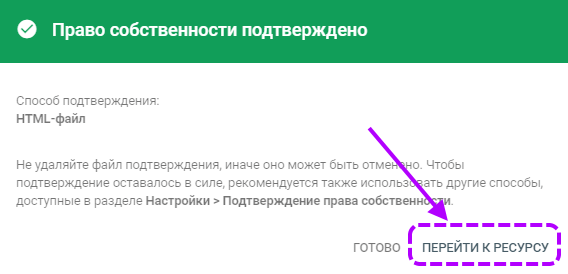
На сбор первых данных уйдет время, через пару дней Google покажет статистику по индексации, кликам в поиске и многое другое, а пока вас ждут пустые окна:
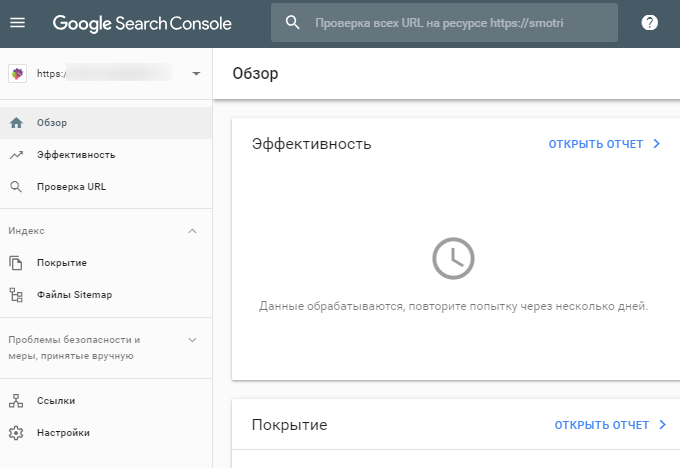
В отличие от Яндекс Вебмастер, Google Search Console имеет крайне скудные возможности по ручному влиянию на сайт. Мы не можем ни присвоить регион, ни как-либо скорректировать отображение в поиске.
Присутствует единственная необходимая настройка — это добавление xml карты сайта. Её загрузка позволит ускорить индексацию страниц и обеспечить роботам доступ ко всем нужным разделам ресурса.
Чтобы добавить карту переходим в раздел «Файлы Sitemap», в поле рядом с доменом дописываем путь к файлу sitemap.xml (обычно он лежит в корне сайта) и отправляем его на проверку.

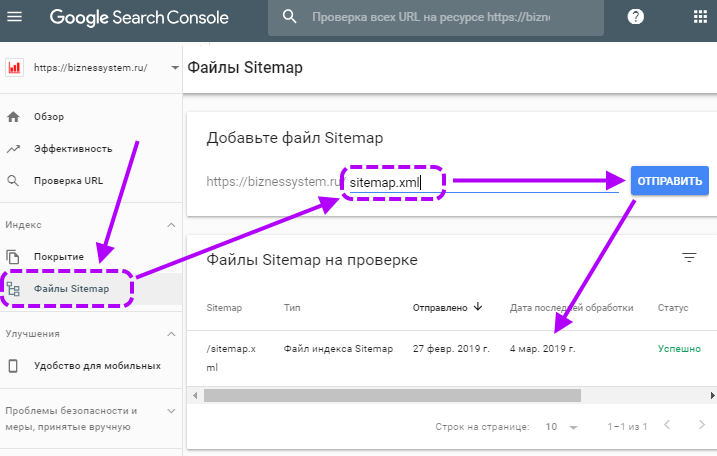
Внизу находится таблица с информацией об уже имеющихся памяти поисковика файлах sitemap и их статусе. После проверки Google начнет сканировать все ссылки из карты и добавлять их в поисковую выдачу.
Как добавить дополнительный сайт в Google
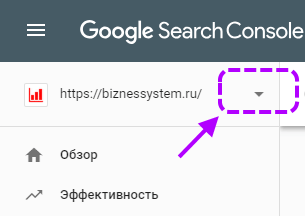
В одном аккаунте Google Search Console может содержаться неограниченное количество ресурсов. Чтобы добавить второй сайт и все последующие, необходимо в левой верхней части панели вебмастера, рядом с выбранным, нажать на стрелку:
откроется список ваших сайтов и внизу будет кнопка «Добавить ресурс»:
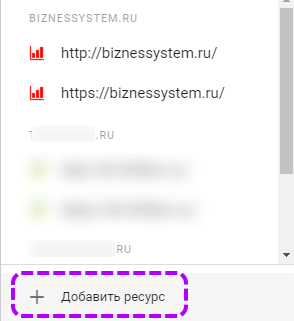
Кнопка откроет уже знакомую форму добавления сайта.
Теперь вы знаете как добавить сайт на индексацию в Гугл и Яндекс и можете смело приступать к работе по его развитию и продвижению — готовьте качественный контент, оптимизируйте его под ключевые запросы и получайте прибыль.
Как сделать так, чтобы новый сайт быстро добавился в поисковые системы Яндекс и Google и начал индексироваться?
Для начала проясняю: в этой статье я описываются общие моменты для новых сайтов с использованием новорегов (новых доменов без истории). Подробнее описывать как регистрироваться и заводить аккаунты я не намерен, так как при желании с этим любой справится.
Берем в учет то, что сайт уже разработан и просто лежит где-то на тесте.
Честно сказать, задачка не из простых.
Итак, поехали: выберете тематику вашего сайта и точно определитесь с тем, что хотите продвигать. Это нужно для того, чтобы у вашего сайта в последствии было максимально релевантное доменное имя к основному запросу. Затем выберете доменное имя, это можно сделать на таких площадках как: nic.ru, reg.ru, beget.com/ru и многих других.
Выбирая домен, нужно учесть несколько основных принципов:
Домен должен быть коротким
Если вы продвигаете проект по РФ или любом регионе России, то доменная зона должна быть .ru (это будет правильнее, нежели для сайта с регионом продвижения к примеру «Владимир» использовать домен с зоной .kz)
Очень хорошо, если выберете домен под тематику сайта, к примеру если у вас будет интернет-магазин светильников или других световых приборов, то в названии было бы круто это использовать и делать домен формата:
да, в поисковой выдаче никуда не деться от маркетплейсов, но можно быть более релевантными при наличии хорошего ассортимента товаров и грамотной оптимизации.
Где будут храниться файлы моего сайта?
Файлы сайтов обычно хранятся на хостинге или сервере.
Лучшим вариантом для сайта является сервер и можно для этих целей использовать технологию одной из топовых поисковых систем — Yandex Compute Cloud, это будет не сильно дороже чем если взять хостинг, при этом сервера яндекса также находятся в России и поэтому для продвижения сайтов в РФ, это очень круто.
Бывает, что нет финансовой возможности оплачивать сервер. В этом случае, вам помогут хостинги, коих огромное количество. Один из самых стабильных хостингов, что мне попадались — это как раз Beget. Есть хостинги лучше, есть хуже, но его можно посоветовать для маленьких и средних по размерам (до 10 гигабайт) и трафику (до 5000 уников в сутки) проектов.
Если же у вас большие планы, то всё-таки нужен сервер.
Кстати говоря на хостингах обычно в продаже имеются домены, возможно вы сможете что-нибудь подобрать для себя прямо там.
Выкладываем на хостинг
Теперь мы можем выложить файлы сайта на хостинг, привязав к домену. Рекомендую купить хороший ssl сертификат, не используя бесплатный, а также купить выделенный ip адрес. Это нужно, чтобы поисковые системы быстрее поняли, что перед ними не сайт-однодневка.
Настроить ответы сервера
чтобы 404 ответ отдавался для страниц, которые должны отдавать 404 ответ (проверяется со стороны сервера)
чтобы страницы, которые должны отдавать 200ок, отдавали этот ответ. (проверяется со стороны сервера)
настроить 304 ответ Last-Modified (проверить эту настройку можно тут: https://last-modified.com/ )
Также нужно использовать http 2 версии (проверяется тут: https://http2.pro/ )
Настройте апачи или nginx:
301 редирект всех URL с http на https
301 редирект всех URL с www на без www
301 редирект всех URL без / на конце на со / , либо редирект со / на конце на без /
3 пункт вариативный для новых сайтов, а первые 2 советую оставить в таком формате.
Расписывать по коду нет смысла, так как для разных систем настраивается по-разному и это отдельная тема для статьи.
Robots.txt
Генерируем файл robots.txt, в него нужно прописать закрывающие директивы, исключающие системные файлы и страницы, которые не нужны поисковым роботам. Полностью всё о настройке можно будет найти в статье.
Автогенерирующийся Sitemap.xml
Почему рекомендую именно автогенерирующийся? Ответ прос: вы не будете на ежедневной основе обновлять данные в этом файле, тем более что поисковые системы любят ежедневное обновление контента и наполнение страницами вашего нового ресурса.
О том в каком формате должна быть карта сайта и что там должно быть, лучше рассказано в статье.
Фавиконки
Фавиконка по требованиям яндекса должна быть размером: 120 × 120, 32 × 32 или 16 × 16 пикселей или в формате svg.
Ещё фавикон хорошо устанавливать для всех устройств и разрешений:

Подробнее о том, как вставит фавикон для всех устройств: тут.
Настройка микроразметки Open Graph
Должна быть настроена данная микроразметка для всего проекта.
Пример:
<meta property=»og:title» content=»title страницы» />
<meta property=»og:description» content=»description страницы» />
<meta property=»og:site_name» content=»Winrating» />
<meta property=»og:type» content=»website» />
<meta property=»og:url» content=»URL страницы»>
<meta property=»og:image» content=»картинка для страницы» />
<meta property=»og:image:width» content=»310″>
<meta property=»og:image:height» content=»310″>
<meta name=»twitter:card» content=»summary_large_image»>
<meta property=»twitter:title» content=»title страницы»>
<meta property=»twitter:description» content=»description страницы»>
<meta name=»twitter:image» content=»картинка для страницы»>
<meta name=»twitter:image:src» content=»картинка для страницы»>
<meta property=»twitter:image:width» content=»310″>
<meta property=»twitter:image:height» content=»310″> <meta property=»twitter:site» content=»@твиттер проекта»>
Настройка микроразметки Schema.org
Как минимум нужно разметить данные об организации, хлебные крошки, поиск, меню, рейтинги, товары (при наличии), отзывы (при наличии).
Подробнее о настройке schema.org можно прочитать тут.
Настройка canonical
Каноникл настраивается для страниц пагинации: со всех страниц пагинации нужно настроить каноникл на основную страницу, либо есть вариант лучше как показывает практика: используем для пагинаций старый формат в head:
<meta name=»robots» content=»noindex, follow»/>
При таком коде в head страниц пагинаций, не будут индексироваться пагинации, при этом контент на них индексироваться будет, будь то карточки товаров или статьи.
Настройка страниц пагинаций (если есть)
Для стараниц пагинаций нужно в title, description и h1 дописать: страница пагинации номер и номер пагинации на которой находимся.
Если у вас страницы статей, то можно выводить по 40-60 статей на 1 страницу пагинации
Если карточки товаров, то выводим по 80-120 карточек товаров на 1 страницу.
Добавление сайта в поисковую систему Яндекс
Для добавления сайта в поисковую систему Яндекс, нужно встроить код на все страницы проекта / вставить файл верификации в корень сайта или прописать dns.
Заходим на сайт https://webmaster.yandex.ru/
Нажимаем на кнопку с плюсиком:

Добавляем в вебмастер

Вариант 1: Скачиваем файл верификации

Вот он скачался:

Теперь этот файл нужно залить на FTP (доступ к ftp выдается вместе с правами на хостинг, посмотрите на почте). Очень важно залить файл или в корень сайта или в шаблон (в зависимости от того как сайт сделан). В этом очень хорошо помогает софт: Filezilla

Итак мы залили файл верификации, теперь возвращаемся в вебмастер и нажимаем на кнопку проверить:

Это был описан первый из трех способов, давайте опишу и другие:
Вариант 2: Добавляем код html в код главной страницы вашего сайта (в раздел head)
Чтобы добавить его на сайт, нужно просто его скопировать, найти код главной страницы, к примеру в нашем случае это index.php и встроить его внутрь.
После чего идем по стандартной схеме и подтверждаем в вебмастере права на сайт:

Вариант 3: DNS запись.
Очень часто бывает, что в популярных cms (система управления сайтом) сисемах, есть возможность встроить DNS запись. Либо же на хостингах имеется такая возможность. Вам потребуется только код файла верификации:

Встраиваем его в админку:

Затем снова возвращаемся в вебмастер и нажимаем на подтверждение.
Добавление в ПС GOOGLE
Процедура верификации проектов в Google ничем не отличается от процедуры верификации проектов в Яндекс.
Также заходим на сайт: https://www.google.com/webmasters/tools/home?hl=ru

И делаем абсолютно те-же действия на выбор что и для яндекса:
заливаем файл верификации
Или встраиваем в head код для главной страницы
Или прописываем DNS
Если все действия выполнены правильно, то сайт обязательно добавится.
У меня не получилось добавить сайт в вебматер, что делать?
Очень часто люди сталкиваются с проблемой того, что вроде всё сделали, но почему-то яндекс не видит верификации и не пропускает после нажатия на кнопку «проверить».
Основными причинами этого могут стать такие моменты как:
Файл верификации залит не в корень сайта или не в папку с шаблоном сайта
DNS запись пока не обновилась
Встроили код верификации не в head главной страницы, а к примеру в body))) и такое бывает.
Если у вас самих не получилось исправить ситтуацию, нужно обратиться к разработчику сайта и я уверен, что он быстро всё сделает.
Я всё сделал, что дальше?
Итак мы настроили ответы сервера, настроили пагинации, сделали редиректы там, где они нужны, всё проверили и залили файлы верификации.
Далее для поисковой системы Яндекс необходимо присвоить региональность, это можно сделать тут:

Нужно определить регион продвижения, это может быть какой-либо населенный пункт, к примеру Владимир или же регион присваиваем Россия, если проект будет продвигаться по всей стране. И указываем страницу контакты, где заранее лучше всего разместить следующую информацию:
Адрес в формате: Индекс, страна, город, улица, дом, номер офиса
Если у вас ООО, то указываем: Юридический адрес и Фактический адрес (если разные, то пишем разные адреса, если один, то пишем один.)
Данные о ИП или ООО: ИНН, ОГРН или ОГРНИП
Данные счета: Расчетный счет, БИК банка, Корреспондентский счет
Также делаем заголовок h2: Как добраться?
И ниже размещаем яндекс и гугл карты
В данном случае я рассказываю именно для одного проекта без субдоменной истории, это важно учесть.
Далее переходим снова в вебмастер и указываем страницу контакты, на которой размещена вся эта информация.
Следующим шагом регистрируемся в Яндекс-Бизнес
Карточка яндекс-бизнес должна быть максимально заполненной, для этого перейдите на сайт: https://yandex.ru/sprav/companies
И заполняйте в ней абсолютно всё! Добавьте массу фотографий, добавьте данные о компании, описание, вообще всё должно быть полностью заполнено. Добавьте свои соцсети, добавьте названия на других языках и в коротком формате, всё на этой странице очень и очень важно!

Для поисковой системы Google делаем также в Google my business
Заходим на сайт: https://business.google.com/
И также в нем заполняем полностью всё, что только возможно!

Для более быстрого обхода роботами
Для более быстрого обхода поисковыми роботами нужно подключить связку с яндекс метрикой и google Analitics. Также добавить в вебмастер яндекса и google файл sitemap.xml.
Всё, сайт успешно добавлен в поисковые системы и можно его наполнять и развивать.
Затем следим ежедневно за ошибками и исправляем их при возникновении. Читайте другие статьи моего блога и я расскажу более подробно обо всех нюансах seo. Всем спасибо за внимание, пишите комментарии.
Добавляем свой сайт в результаты поиска Google

Допустим, вы создали сайт, и он уже содержит некий контент. Как известно, веб-ресурс выполняет свои задачи лишь когда есть посетители, просматривающие страницы и создающие какую-либо активность.
В целом поток пользователей на сайте можно вместить в понятие «трафик». Это именно то, что нужно нашему «молодому» ресурсу.
Собственно, основным источником трафика в сети являются поисковые системы, такие как Google, Яндекс, Bing и т.п. При этом каждая из них имеет собственного робота – программу, которая ежедневно сканирует и добавляет в поисковую выдачу огромное количество страниц.
Как можно было догадаться, исходя из заголовка статьи, речь здесь пойдет конкретно про взаимодействие веб-мастера с поисковым гигантом – Google. Далее мы расскажем, как добавить сайт в поисковик «Корпорации Добра» и что для этого нужно.
Проверяем наличие сайта в выдаче Google
В большинстве случаев, чтобы веб-ресурс попадал в результаты поиска Гугл делать не нужно абсолютно ничего. Поисковые роботы компании постоянно индексируют все новые и новые страницы, помещая их в собственную базу данных.
Поэтому прежде, чем пытаться самостоятельно инициировать добавление сайта в выдачу, не поленитесь проверить, а не присутствует ли он там уже.
Для этого «вбейте» в поисковую строку Гугл запрос следующего вида:
site:адрес вашего сайта
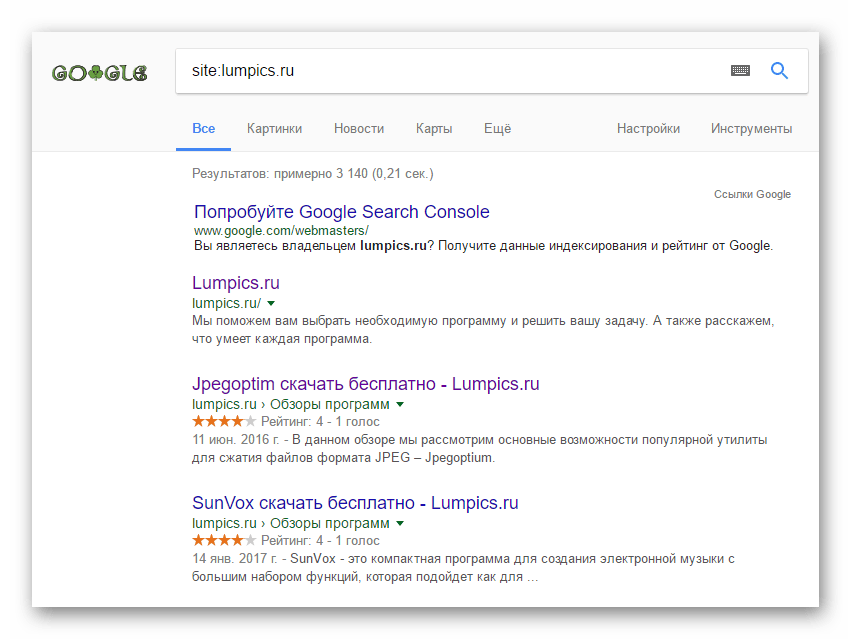
В итоге будет сформирована выдача, состоящая исключительно из страниц запрашиваемого ресурса.
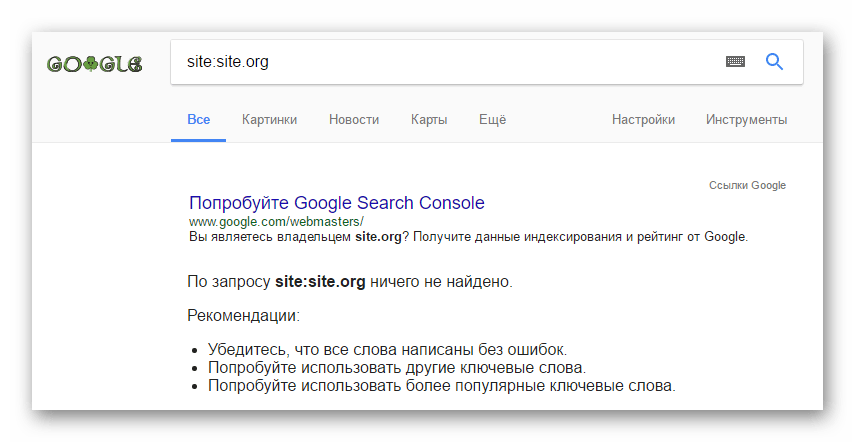
Если сайт не был проиндексирован и добавлен в базу данных Google, вы получите сообщение о том, что по соответствующему запросу ничего не найдено.
В этом случае можно ускорить индексацию вашего веб-ресурса самостоятельно.
Добавляем сайт в базу данных Google
Поисковый гигант предоставляет довольно обширный инструментарий для веб-мастеров. В нем имеются мощные и удобные решения для оптимизации и продвижения сайтов.
Одним из таких инструментов является Search Console. Этот сервис позволяет подробно анализировать поток трафика на ваш сайт из Google Поиска, проверять свой ресурс на наличие различных проблем и критических ошибок, а также контролировать его индексацию.
И главное — Search Console позволяет добавить сайт в список индексируемых, что нам, собственно, и нужно. При этом выполнить данное действие можно двумя способами.
Способ 1: «напоминание» о необходимости индексации
Этот вариант максимально простой, ведь все, что от нас в таком случае требуется — только лишь указать URL сайта или определенной страницы.
Так, чтобы добавить свой ресурс в очередь для индексации, нужно перейти на соответствующую страницу инструментария Search Console. При этом вы уже должны быть авторизованы в своем аккаунте Гугл.
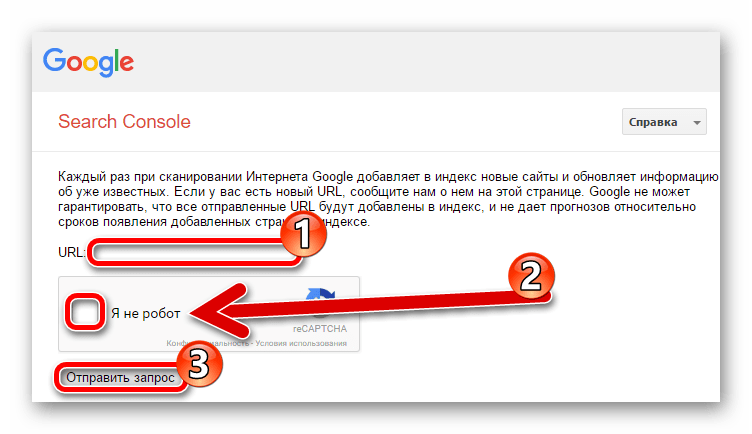
Здесь в форме «URL» указываем полный домен нашего сайта, затем отмечаем галочкой чекбокс возле надписи «Я не робот» и жмем «Отправить запрос».
И это все. Остается лишь ждать, пока поисковый робот доберется до указанного нами ресурса.
Впрочем, таким образом мы лишь говорим Гуглботу о том, что: «вот, есть новая «пачка» страниц — иди просканируй». Этот вариант подойдет лишь тем, кому необходимо просто добавить свой сайт в выдачу. Если же вам нужен полноценный мониторинг собственной площадки и инструментарий для ее оптимизации, рекомендуем дополнительно воспользоваться вторым способом.
Способ 2: добавление ресурса в Search Console
Как уже было сказано, Search Console от Google — достаточно мощный инструмент для оптимизации и продвижения веб-сайтов. Здесь же можно добавить собственный сайт для мониторинга и ускоренной индексации страниц.
-
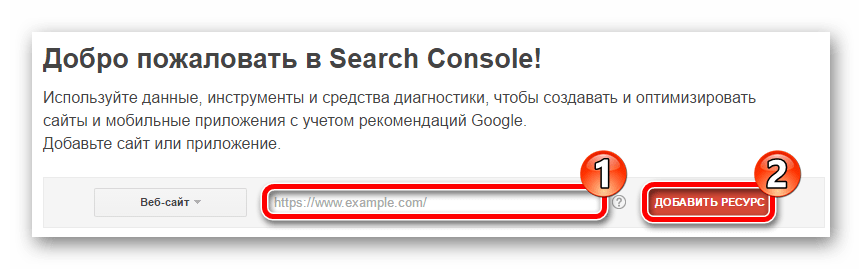
Сделать это можно прямо на главной странице сервиса.
В соответствующей форме указываем адрес нашего веб-ресурса и жмем на кнопку «Добавить ресурс».
После этих манипуляций наш сайт в скором времени будет проиндексирован. Более того, мы сможем полноценно использовать весь инструментарий Search Console для продвижения ресурса.
Как добавить сайт в поисковые системы Яндекс и Google

Создав сайт, обычно хочется скорее приступать к его наполнению и смотреть, как растет посещаемость. Но для того чтобы это стало возможным, сначала необходимо добавить сайт в Яндекс и Гугл. Только после того, как поисковые системы проиндексируют сайт, его смогут увидеть пользователи интернета.
Ниже мы расскажем, как добавить сайт в поисковики, а заодно отметим способы, которые работали ранее, но сейчас утратили актуальность. Это поможет избежать ошибок и напрасной траты времени. Вообще, чтобы получить актуальные на сегодня комплексные знания по современной оптимизации и быстро превратиться из новичка в профи, лучше пройти курсы подготовки SEO-специалистов.
Но если сделать это в силу определенных причин пока не получается, или вы еще сомневаетесь, хотите ли заниматься SEO, то читайте наши материалы. Так вы познакомитесь с ключевыми аспектами поискового продвижения и сможете самостоятельно проделать основные этапы SEO-оптимизации сайта.
Как добавить сайт в поисковую систему Google
Для начала рассмотрим самый распространенный и действенный подход по индексации нового сайта поисковыми роботами Гугл.
Панель Google Search Console
Чтобы работать с сервисами Google, необходимо зарегистрировать почту на gmail.com, создав таким образом себе аккаунт во всех гугловских сервисах. Если этот шаг уже сделан, то переходим в Google Search Console и указываем домен.
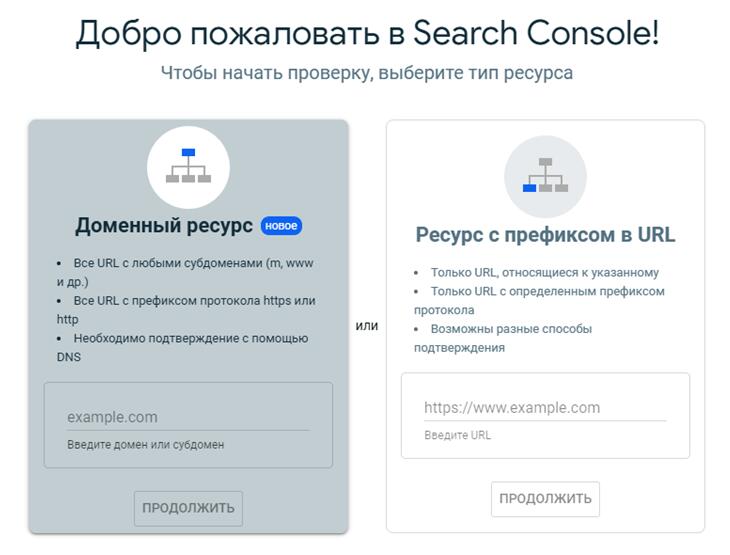
Нажав «Продолжить», нужно будет подтвердить права на сайт. Для этого используют:
- HTML-тег;
- HTML-файл;
- Google Analytics;
- Google Tag Manager.
Проще всего воспользоваться вариантом «HTML-файл». Выбрав его, Гугл сформирует файл, который нужно скачать, а затем разместить в корневой папке сайта. Если сделано все верно, то этот файл будет открываться по адресу http://домен/название html-файла.html. Открыв страницу с ним в браузере, остается лишь нажать на «подтвердить», после чего можно смело использовать Google Search Console.
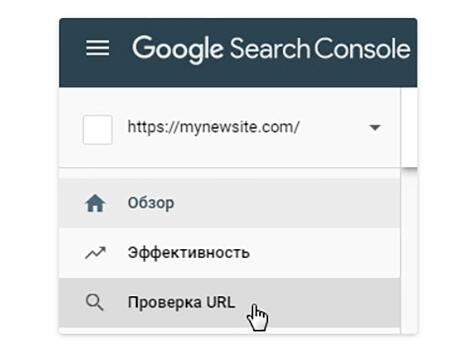
Теперь, чтобы добавить сайт в Гугл, нужно перейти в Google Search Console, и выбрать пункт меню «Проверка URL»:
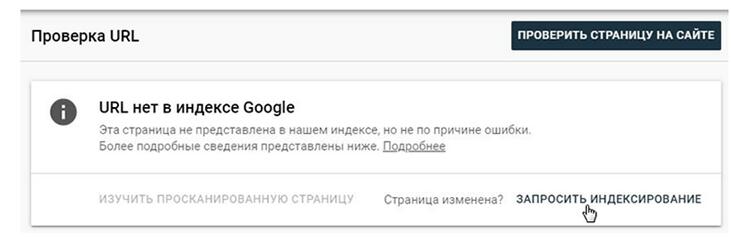
Затем осталось проверить, как прошла индексация. Для этого в поисковую строку вводят адрес веб-сайта, а потом нажимают на «Запросить индексацию»:
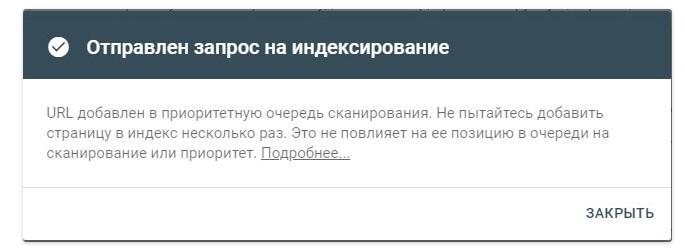
Если нет никаких преград для индексирования, то появится такое окошко:
Чтобы роботам поисковой системы Google было проще найти и правильно обойти новый веб-ресурс, на него добавляют sitemap (карта сайта) – кусочек кода, который выглядит примерно так:
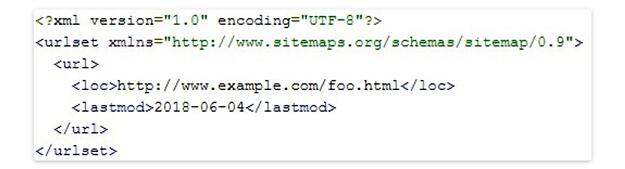
Для быстрого создания карты сайта проще всего использовать специальные приложения или веб-сервисы:
-
– платная (149 фунтов в год), но сервис предлагает также использовать обрезанную бесплатную версию, которой вполне хватает новым и небольшим (до 500 страниц) веб-ресурсам; – как и предыдущий сервис, позволяет обойти бесплатно до 500 веб-страниц; – платный сервис (от $15,2 в месяц при оплате за 12 мес.), но есть возможность испробовать программу в течение 14 дней бесплатно.
Если сайт сделан на движке WordPress, то sitemap делают при помощи одного из двух бесплатных плагинов Google XML Sitemaps или Yoast. Второй вариант лучше, т. к. там есть и другие полезные для SEO функции, например, внедрение метатегов, для которых по умолчанию в движке WordPress места нет.
После создания файл sitemap.xml требуется загрузить на сервер в корневую папку сайта. Сделать это можно, либо через панель управления в личном кабинете на выбранном хостинге, либо через любой FTP-клиент, например, FileZilla.
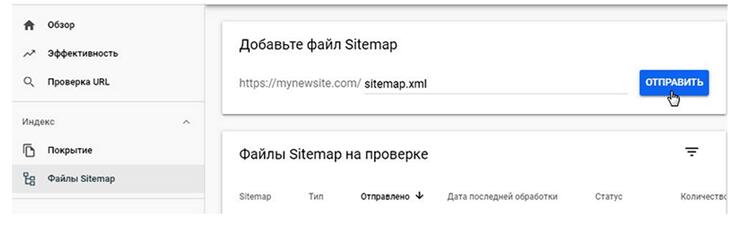
Добавив карту сайта, нужно отметить это в Google Search Console. Для этого указывают путь к файлу xml и жмут «Отправить».
Как не нужно добавлять сайты в Google
Кроме описанного выше способа, в интернете можно встретить другие варианты. Одни из них не работает сейчас, а другие не работали никогда, но некоторые веб-мастера и сеошники ошибочно считают иначе. Поэтому стоит знать о таких способах, чтобы самому их не использовать:
- Google Add URL – этот инструмент не работает после 2018 г.;
- submit url to google – при помощи такой поисковой фразы ранее открывалась форма добавления сайта в индекс, но сейчас это не работает;
- Google Chrome – существует ложное мнение, будто вводя адрес нового сайта в поисковую строку Google, пользователем таким способом указывает поисковику, что есть такие новые веб-страницы, которые нужно просканировать;
- Google Analytics – еще одно заблуждение связано с тем, что установка счетчика от Гугл заставляет поисковик обратить внимание на страницу, где он появился, и внести ее в индекс.

SEO-шников много, профессионалов — единицы. Научитесь технической и поведенческой оптимизации, создавайте семантические ядра и продвигайте проекты в ТОП!
Получить скидку →
Как добавить сайт в поисковую систему Яндекс
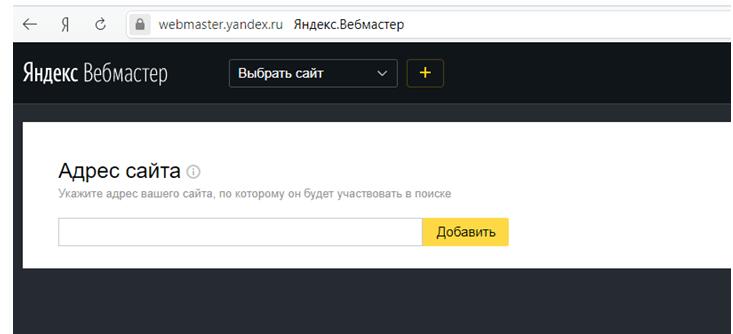
Для работы с сервисами Яндекс потребуется аккаунт. Поэтому тем, у кого до сих пор нет здесь почты, первым делом нужно ее создать. Сделав это, можно легко через Яндекс Вебмастер добавить сайт:
Затем требуется подтвердить права на владение сайтом. Тут варианты такие же, как у Google, поэтому повторно описывать не будем. Проще всего получить от Яндекса HTML-файл, чтобы потом разместить его на сайте в корневой папке. Если все сделано правильно, то этот проверочный файл откроется по адресу: http://домен/название html-файла.html.
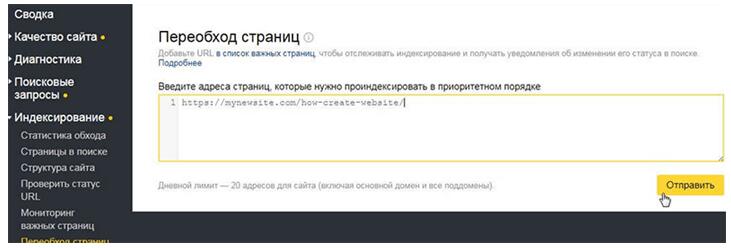
Если нужна ускоренная индексация сайта в Яндексе, то для того, чтобы принудительно заставить поисковых роботов быстро обойти новые страницы или те, на которых были внесены важные изменения, в Yandex Webmaster выбирают «Индексирование – Переобход страниц». Откроется форма, в которую можно раз в день внести адреса 2-х десятков веб-страниц.
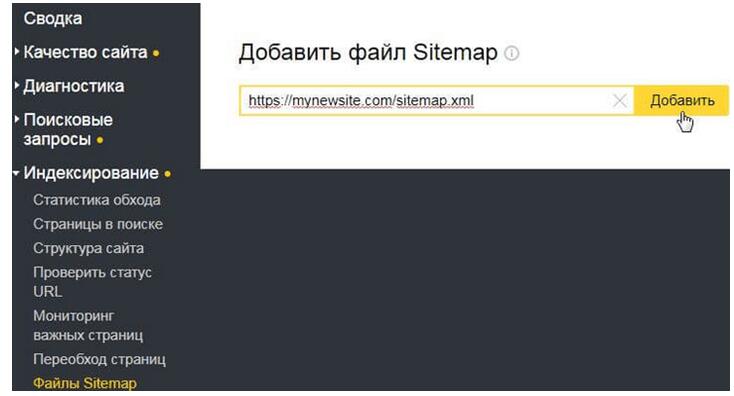
Чтобы индексация страниц Яндексом происходила быстро и точно, обязательно добавляем карту сайта, а потом указываем на нее поисковику через меню «Индексирование – Файлы Sitemap».
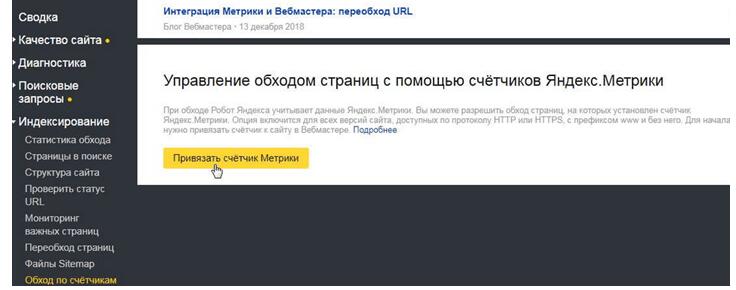
Индексация при помощи Yandex Metrika
При помощи счетчика Яндекс Метрики можно указать поисковым роботам о появлении новых веб-страниц. Для этого потребуется создать и установить счетчик Yandex Metrika, а затем перейти в Yandex Webmaster и активировать функцию «Обход разрешен».
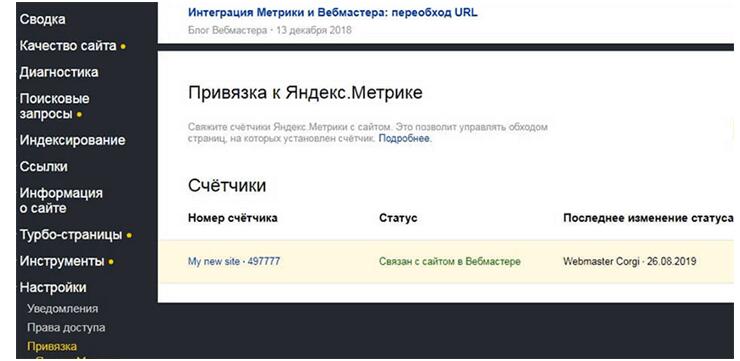
Сделав это, заходят в настройки и выбирают там привязку к Яндекс Метрике, после чего в Вебмастере можно видеть такую пометку:
Как много времени требуется Google и Yandex для индексации нового сайта
В среднем Google требуется около недели, чтобы добавить сайт в индекс. В случае Яндекса этот срок может растянуться на две недели. Индексация обычно всегда проходит успешно, если только все сделано правильно, и нет никаких преград для обхода страниц поисковыми роботами.
После индексации веб-страницы, способные ответить на заданный интернет-пользователем запрос, уже смогут отображаться в поисковой выдаче, но не нужно ждать наплыва посетителей. Новый сайт обычно может попасть в ТОП только по низкочастотным запросам, а чтобы пользователи увидели его по средне- и высокочастотным запросам, должна быть проведена серьезная работа по внешней и внутренней SEO-оптимизации.
Как узнать об успешной индексации
Существует несколько простых способов быстро посмотреть, попал ли сайт или отдельная веб-страница в индекс поисковой системы.
Как проверить индексацию нового сайта в Google
- Самый простой вариант – вбить в строку поиска «site:адрес сайта». Поисковая выдача отобразит все страницы, которые на текущий момент прошли индексацию.
- Если требуется проверить индексацию конкретной страницы, то вводят после «site:» ее адрес в интернете.
- Инструмент Google Search Console. Заходим в «Индекс» и находим «Покрытие». Общее число попавших в индекс страниц отображается в поле «Страницы без ошибок».
- Англоязычный сервис iNdex Checking позволяет проверять 25 страниц одновременно.
- Расширение RDS Bar. Версии этого плагина есть для всех популярных браузеров.
- Приложение Netpeak Checker позволяет проверить сайт целиком, чтобы узнать, какие страницы проиндексированы Яндексом и Гуглом, а также Yahoo и Bing.
Как проверить индексацию сайта в Яндексе
- Проверить индексацию сайта или отдельной страницы можно прямо в поисковой строке при помощи уже рассмотренного выше запроса «site:».
- При помощи пункта меню «Индексирование» в Yandex Webmaster можно проверить индексацию отдельной страницы «проверка статуса URL» или всего сайта «страницы в поиске».
Надеемся, что данный материал помог вам. Если же какие-то моменты требуют более детального разъяснения, или вам есть, что добавить по теме, то используйте комментарии под статьей для общения с нами и другими читателями.