Как в Google Chrome добавить доверенный сайт
В Google Chrome встроены алгоритмы, которые не позволяют переходить на сайты, обладающие признаками вредоносных: при попытке перейти на такой ресурс браузер выдает сообщение «Ваше подключение не защищено». Но иногда программа проявляет чрезмерную бдительность и не пускает пользователя на вполне безобидные страницы, ошибочно отнесенные к числу опасных. На этот случай необходимо знать, как в Гугл Хром добавить сайт в надежные узлы, чтобы составить список доверенных сайтов.
Что такое доверенные сайты
Доверенными сайтами, или надежными узлами называются те ресурсы, которые в настройках браузера помечены как безопасные. Соответственно, при попытке перейти на них программа не осуществляет блокировку и не выдает предупреждение о незащищенном подключении, даже если с точки зрения алгоритмов браузера они кажутся подозрительными. Это значительно упрощает работу в Интернете при использовании Google Chrome, хотя и предполагает определенный риск.
Как добавить сайт в безопасные узлы
Есть несколько методов, позволяющих добавить сайт в исключения в Хроме. Для этой цели можно использовать меню браузера, адресную строку или панель управления.
Через меню браузера
Задействуя меню браузера, добавить сайт в список доверенных довольно просто:
- нажать три точки в правом верхнем углу Хрома;
- перейти в «Настройки»;
- войти в раздел «Конфиденциальность и безопасность» и найти в нем пункт «Файлы cookie и другие данные сайтов»;
- пролистать страницу вниз до блока «Специальные настройки»;
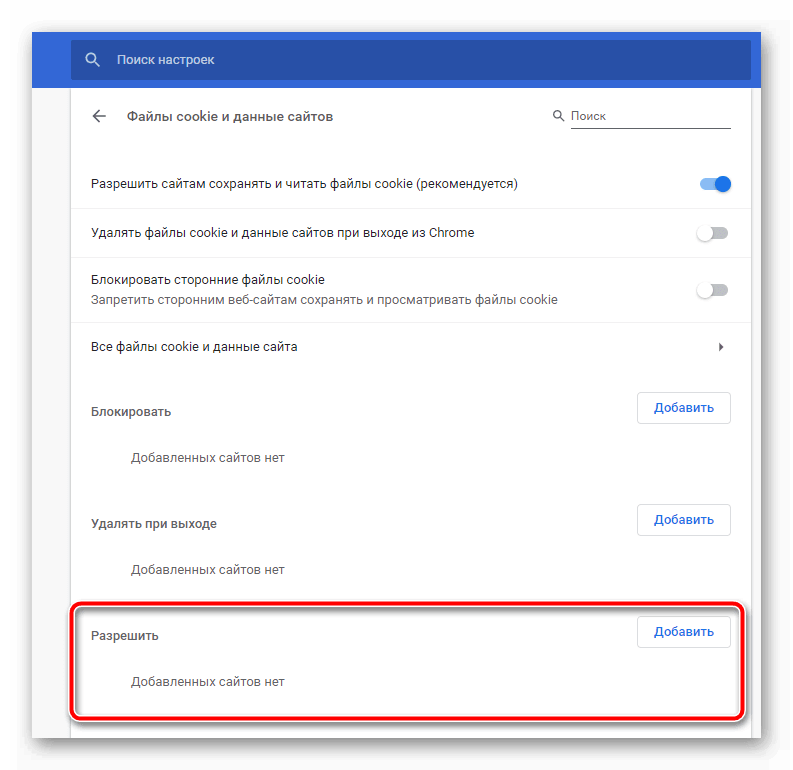
- нажать кнопку «Добавить» рядом с пунктом «Сайты, которые всегда могут использовать файлы cookie»;
- ввести адрес нужного сайта и снова нажать «Добавить».
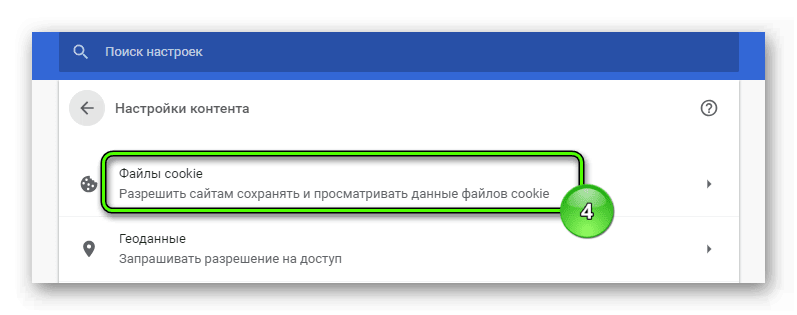
Настройки Cookies в Google Chrome
В том же блоке находится раздел под названием «Сайты, которые не могут использовать файлы cookie» – это те web-страницы, доступ к которым закрыт. Туда тоже можно добавлять свои адреса.
С помощью адресной строки
Так же просто можно добавить сайт в список доверенных, используя адресную строку. Прежде всего, нужно открыть соответствующую страницу в браузере и нажать значок в форме замка, расположенный рядом с адресной строкой слева. В открывшемся меню последовательно совершают следующие действия:
- кликнуть по строчке «Настройка сайтов»;
- нажать стрелку напротив пункта «Небезопасный контент»;
- в выпадающем меню выбрать пункт «Разрешить».
Измененные настройки вступают в силу сразу, даже не придется перезапускать браузер.
Следует заметить, что данный метод направлен не на отдельные сайты, а в целом на контент, который программа расценивает как небезопасный (возможно, не без оснований), следовательно, применение этого способа предполагает определенную степень риска.
На панели управления
В Windows 7 найти панель управления просто – она находится под кнопкой «Пуск». А в Windows 10 – это небольшой квест. Для начала обратите внимание: есть ли белое поле поиска рядом с «Пуском». Если есть – впишите туда «Панель управления» и перейдите по появившемуся ярлыку. Если вместо поля лупа – нажмите на лупу и поле откроется. Если лупы тоже нет, значит, она скрыта. Щелкните правой кнопкой по панели задач (полоске внизу рабочего стола) и выберите «Поиск» – «Показать поле поиска».
Дальнейшая последовательность действий такова:
- в графе «Просмотр» выбрать «Крупные значки»;
- кликнуть по ссылке «Свойства браузера»;
- перейти во вкладку, озаглавленную «Безопасность»;
- нажать знак «Безопасные узлы» или «Надежные сайты»;
- правой клавишей нажать кнопку с надписью «Сайты»;
- в появившемся окне ввести адрес соответствующего ресурса;
- нажать кнопку «Добавить».
В адресную строку можно не только вводить адрес конкретного ресурса, но и использовать маску, ставя перед адресом звездочку и точку. В этом случае в списке доверенных окажутся все поддомены данного ресурса.
Настройки безопасности Google Chrome
Где посмотреть список надежных сайтов
Просмотреть перечень сайтов, добавленных в список надежных, можно в настройках браузера, в разделе «Конфиденциальность и безопасность», в блоке «Файлы cookie и другие данные сайтов»: chrome://settings/cookies
Список находится в пункте «Сайты, которые всегда могут использовать файлы cookie». Рядом с каждым адресом находится значок-троеточие, нажав на него, можно увидеть список команд:
- блокировать;
- удалять при выходе;
- изменить;
- удалить.
С помощью этих команд можно редактировать список по мере необходимости.
Не стоит заносить в список безопасных узлов все ресурсы подряд. Прежде, чем добавить сайт в доверенные в Google Chrome, необходимо удостовериться, что он действительно не представляет опасности. Первое, что должно насторожить пользователя – это название: мошенники могут создавать ресурсы с адресами, похожими на названия известных и проверенных страниц, но имеющие незначительные различия, всего в одной букве. Такой сайт не рекомендуется добавлять в список безопасных узлов, его посещение действительно может привести к неприятным последствиям.
Не помешает также найти с помощью поисковиков отзывы о сайте, вызывающем подозрения – возможно, другие пользователи уже сталкивались с негативными последствиями его посещения. Другой способ убедиться в степени надежности сайта – проверить его на специальных ресурсах, где установлены сканеры безопасности.
Сайты-исключения
Возможности Google Chrome позволяют не только добавить сайт в список доверенных в целом, но и более детально настраивать доступ к различным видам контента.
В разделе «Конфиденциальность и безопасность» можно увидеть список этих данных: геоданные, уведомления, JavaScript, картинки, всплывающие окна и переадресация и другие.
Для любой разновидности контента можно установить исключения на тех или иных ресурсах:
- кликнуть по стрелке напротив соответствующего пункта;
- на открывшейся странице поставить отметку «Разрешить» или «Запретить», в зависимости от ваших целей;
- для более детального определения пролистать ниже, где находится блок «Специальные настройки»;
- в данном блоке нажать кнопку «Добавить» в разделе «Разрешить» или «Запретить»;
- появится окно, где нужно ввести в строку адрес нужного сайта и нажать кнопку «Добавить».
Так можно, например, запретить показ всплывающих окон или изображений на всех сайтах, а на определенных ресурсах разрешить, или наоборот. По некоторым пунктам возможны и дополнительные варианты. В частности, применительно к уведомлениям можно выбрать «Использование тихого режима для уведомлений». В этом случае уведомления все-таки будут появляться, но запросы на их показ не будут прерывать работу.
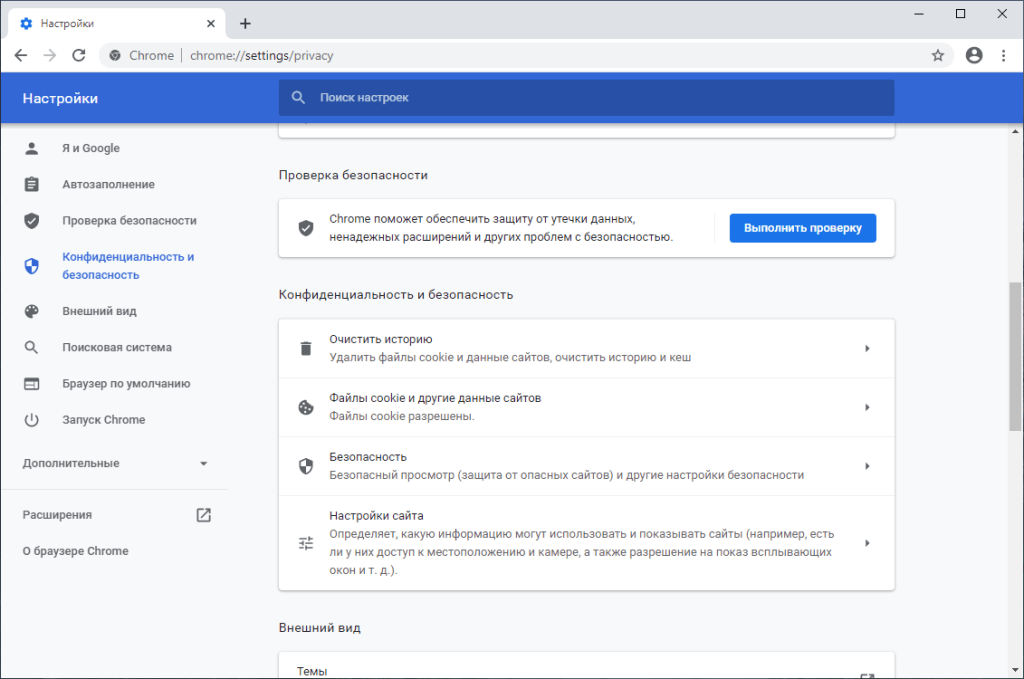
Настройки конфиденциальности и безопасности в Google Chrome
Настроить исключения можно для определенного вида сайтов. Например, можно запретить JavaScript для всех ресурсов, а в список исключений в разделе «Разрешить» добавить адрес https://*. В результате выполнение JavaScript окажется заблокированным исключительно на сайтах HTTP.
Зная эти алгоритмы, можно сделать работу в браузере максимально удобной, соблюдая разумный баланс между комфортом и безопасностью.
Как добавить доверенный сайт в Google Chrome

Рабочий стол
Добавить сайт в список разрешенных сайтов Google Chrome
Если в Интернете есть сайт, которому вы доверяете, но его содержимое постоянно блокируется браузером Chrome, то вам нужно добавить сайт в список доверенных сайтов Chromes.
Если вы добавите доверенный сайт в Chrome, это будет означать, что при посещении этого сайта его содержимое не будет блокироваться браузером Chrome.
Убедитесь, что вы добавляете сайт, которому доверяете, иначе вы можете нанести вред своей системе.
Как добавить сайт в список разрешенных в Google Chrome :
1. Откройте браузер Google Chrome > Нажмите на 3 точки в правом верхнем углу > Нажмите на Настройки

2. Нажмите на «Конфиденциальность и безопасность» > Нажмите «Настройки сайта»

3. Прокрутите вниз и нажмите на » Небезопасное содержимое «, затем в разделе «Разрешить» нажмите на кнопку » Добавить «

4. Введите адрес сайта, который вы хотите добавить в список разрешенных, затем нажмите «Добавить»
Вот как добавить сайт в список разрешенных в Google Chrome. Вы больше не будете получать никаких сообщений или предупреждений, информирующих вас о том, что сайт небезопасен, и теперь это будет доверенный сайт.
Посмотрите видеоурок ниже «Как добавить доверенный сайт в Google Chrome», если вы застряли:
Как добавить доверенные сайты в браузере
Современные браузеры превосходны и многофункциональны. Среди множества функций они имеют встроенную защиту, которая предотвращает доступ пользователей к небезопасным или потенциально опасным веб-сайтам. Проверки основаны, среди прочего, на настройках сервера, на котором размещен веб-сайт.
Надежные сайты в браузерах
Браузеры обычно не получают ложных срабатываний, когда они отмечают веб-сайт как опасный или как возможную угрозу безопасности. Обычно что-то не так, например, просроченный сертификат безопасности поднимает красный флаг. Тем не менее, если вы доверяете веб-сайту и хотите получить к нему доступ, не блокируя вас браузером, вы можете добавить этот веб-сайт в качестве надежного.
Добавить доверенные сайты в Chrome
Чтобы добавить надежный веб-сайт в Chrome, вам необходимо внести его в белый список в Chrome и, в качестве дополнительного шага, добавить его в белый список в Windows 10. Чтобы добавить надежный веб-сайт в Chrome, выполните следующие действия.
Откройте Chrome.
Посетите веб-сайт, который блокирует Chrome.
Скопируйте URL-адрес веб-сайта.
Нажмите кнопку «Дополнительные параметры» в правом верхнем углу и выберите «Настройки».
В столбце слева выберите Конфиденциальность и безопасность.
Выберите Настройки сайта.
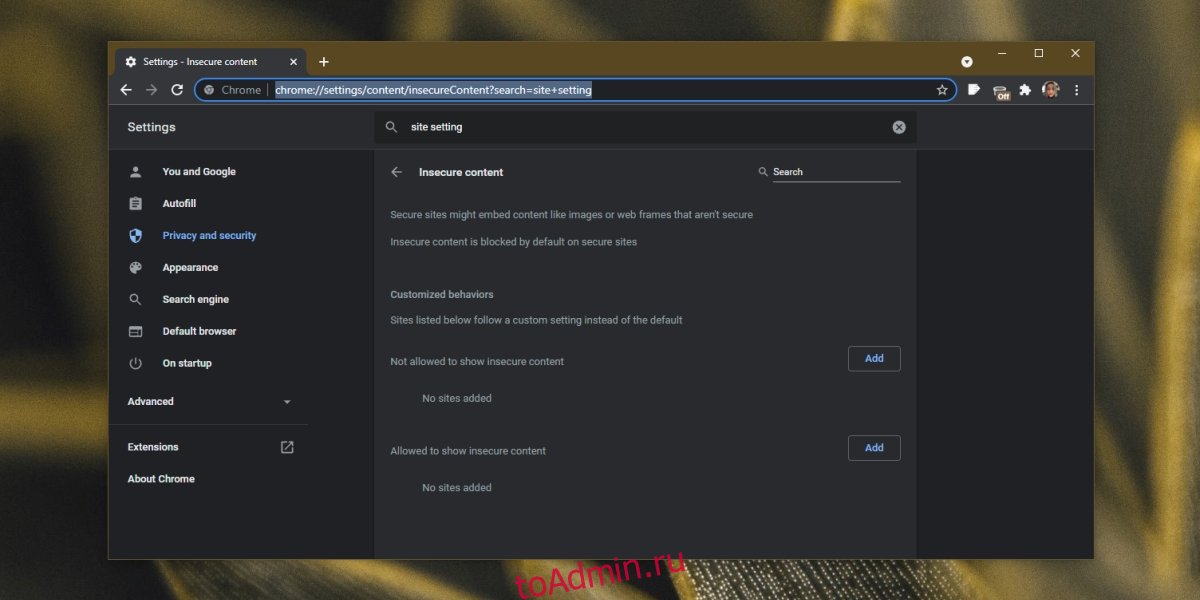
Прокрутите страницу вниз и выберите Небезопасное содержимое.
Нажмите кнопку «Добавить» в разделе «Разрешено», чтобы отображать небезопасное содержимое.
Введите домен для сайта.
Щелкните Добавить.
Добавить надежный сайт в Edge и Internet Explorer
Чтобы добавить надежный сайт в Edge, Internet Explorer и внести его в белый список в Windows 10, выполните следующие действия.
Откройте Панель управления.
Зайдите в Сеть и Интернет.
Щелкните Свойства обозревателя.
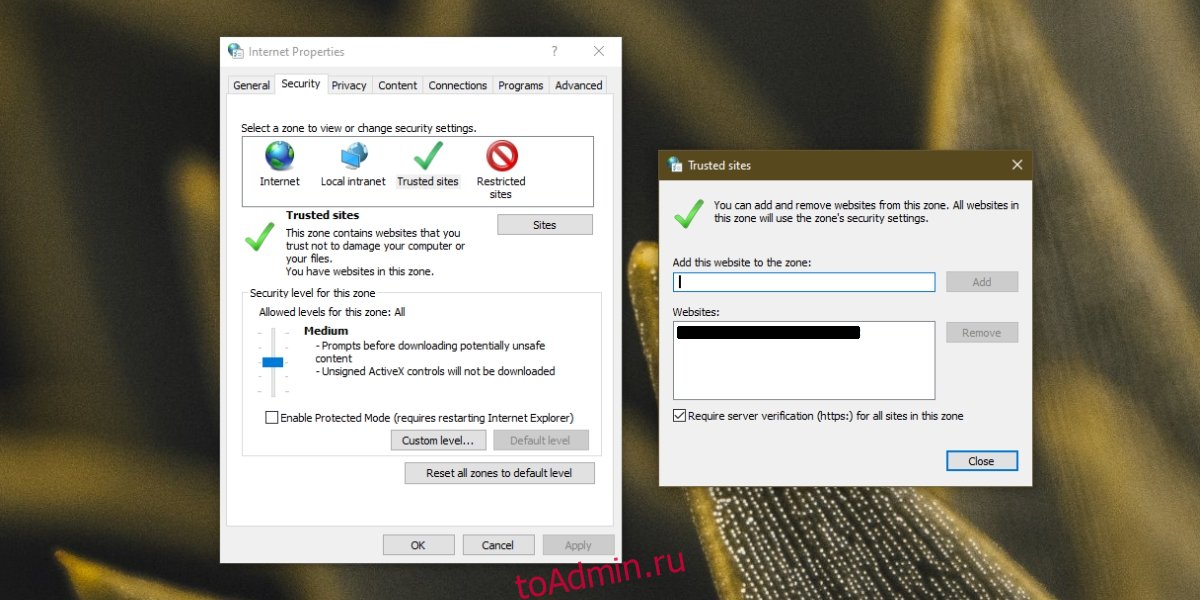
Перейдите на вкладку Безопасность.
Щелкните Надежные сайты.
Нажмите кнопку «Сайты».
Введите URL-адрес веб-сайта.
Щелкните Добавить.
Добавить надежный веб-сайт в Firefox
Чтобы добавить надежный веб-сайт в Firefox, выполните следующие действия.
Откройте Firefox.
Посетите веб-сайт, который хотите добавить в список надежных.
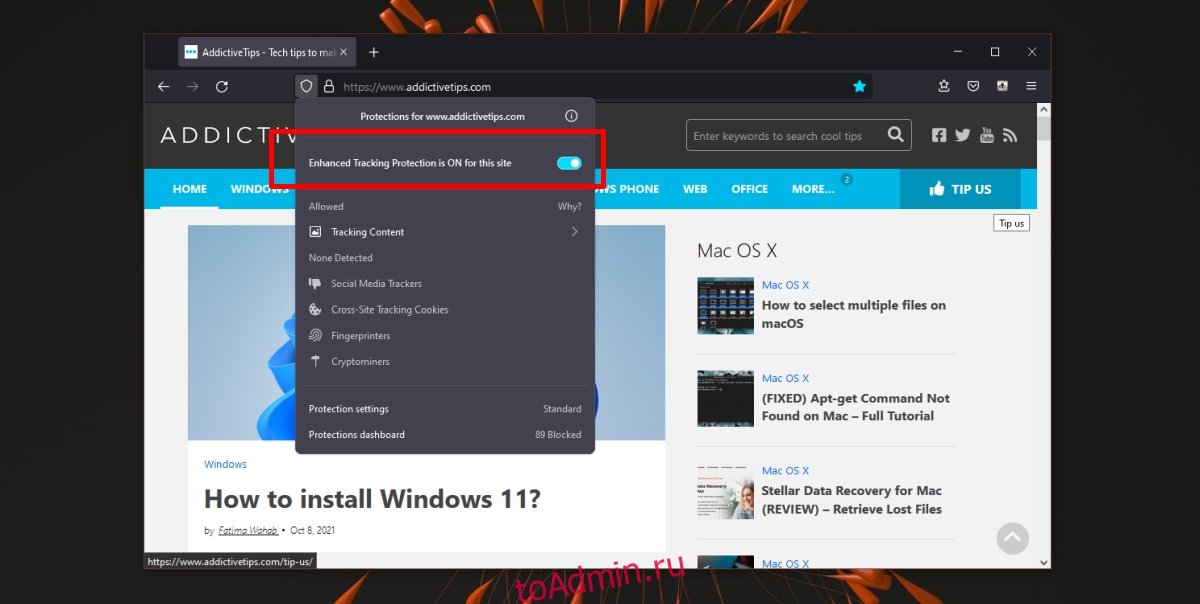
Щелкните значок щита в адресной строке.
Выключите переключатель «Улучшенная защита от отслеживания».
Слово предостережения
Хотя доступ к веб-сайту, который блокирует Chrome, можно получить, следует проявлять осторожность. Возможно, содержимое веб-сайта изменилось, что сделало его опасным. Убедитесь, что веб-сайт безопасен, прежде чем вы решите обойти защиту Chrome. Получите доступ к веб-сайту в изолированной среде, например, на виртуальной машине, если вы можете проверить, безопасно ли это.
Заключение
Небезопасные веб-сайты могут заразить вашу систему. Если они сами не злоумышленники, они могут быть взломаны, если их безопасность не обновлена. Небезопасный веб-сайт также может привести к утечке данных, например, информации для входа в систему. Соблюдайте осторожность, разрешая браузеру загружать ненадежный веб-сайт.
Как добавить доверенный сайт в Google Chrome объяснено

Иногда вы, вероятно, замечали, как Google не дает вам зайти на определенный сайт, потому что он «небезопасен» или «непроверен». Это все потому, что Google стремится защитить ваш интернет от вредоносных сайтов. Но в некоторых случаях нам необходимо открыть такой сайт, и да, возможно, программа просто перестраховывается. В этом случае необходимо дать Google понять, что этому сайту можно доверять, и это можно сделать, добавив страницу в список проверенных сайтов.
В этом руководстве мы расскажем, как добавить доверенные сайты в Google Chrome — на Windows, Mac, Android, iPhone.
Как добавить доверенные сайты в Google Chrome через Windows
Изменение настроек безопасности веб-сайта в Windows не представляет собой сложной задачи и ничем не отличается от их изменения на Mac. Для этого следуйте приведенным ниже инструкциям:
- В Chrome откройте веб-сайт, который вы хотите пометить как доверенный
- Слева от поля ввода данных веб-сайта нажмите на значок блокировки, информации или предупреждения.
- Выберите в меню пункт Настройки сайта
- Выберите настройки безопасности — чтобы отметить веб-сайт как доверенный, нажмите на значок замка. Изменения сохраняются автоматически
Вы также можете управлять настройками безопасности сразу для нескольких сайтов. Для этого следуйте приведенному ниже руководству:
- В Chrome нажмите на значок с тремя точками в правом верхнем углу экрана
- Выберите Настройки из выпадающего меню
- Теперь перейдите в раздел Конфиденциальность и безопасность и выберите Настройки сайта
- Вы увидите список посещенных вами веб-сайтов. Управляйте разрешениями веб-сайтов, которые вы хотите пометить как доверенные, изменения будут сохранены автоматически
Как добавить доверенные сайты в Google Chrome через Mac
Чтобы управлять настройками безопасности веб-сайта через Mac, выполните следующие действия:
- В Chrome откройте веб-сайт, который вы хотите пометить как доверенный
- Слева от поля ввода данных веб-сайта нажмите на значок блокировки, информации или предупреждения.
- Выберите в меню пункт Настройки сайта
- Выберите настройки безопасности — чтобы отметить веб-сайт как доверенный, нажмите на значок замка. Изменения сохраняются автоматически
Как добавить доверенные сайты в Google Chrome через устройство Android
Если вы ищете инструкции по изменению настроек безопасности веб-сайтов в приложении Google Chrome для Android, вы должны знать, что они несколько отличаются от инструкций для ПК. Чтобы установить веб-сайт как доверенный, выполните следующие действия:
- В Chrome откройте веб-сайт, который вы хотите пометить как доверенный
- Нажмите на значок с тремя точками в правом верхнем углу экрана
- В выпадающем меню выберите Настройки сайта
- Перейдите в раздел «Разрешения» и выберите значок замка, чтобы отметить веб-сайт как доверенный, изменения будут сохранены автоматически
А если вы хотите управлять разрешениями сразу нескольких сайтов на Android, воспользуйтесь этим руководством:
- В приложении Chrome нажмите на значок с тремя точками в правом верхнем углу экрана.
- Прокрутите вниз до раздела Дополнительно, затем выберите Настройки сайта
- Управление разрешениями, которые вы хотите обновить
Как добавить доверенные сайты в Google Chrome через iPhone или iPad
Если вы являетесь пользователем iPhone или iPad, вы можете изменить настройки безопасности веб-сайтов в Chrome, выполнив следующие действия:
- В приложении Chrome нажмите на значок с тремя точками в правом нижнем углу экрана.
- Выберите Настройки из выпадающего меню
- Затем выберите Настройки контента
- Управление разрешениями безопасности для веб-сайтов, которые вы хотите отметить как доверенные
Вот и вся информация о том, как изменить настройки веб-сайта безопасности на вашем устройстве! Старайтесь не злоупотреблять этой функцией, поскольку кибербезопасность крайне важна, когда вы находитесь в Интернете.