Как вставить на сайт Google-карту #50902
Необходимо пройти по ссылке http://maps.google.ru/maps и ввести адрес месторасположения в графу поиска.

Шаг 2
Затем нажать на кнопку «Поделиться».

Шаг 3
В открывшеся окне перейдите к вкладке «Встраивание карт».

Шаг 4
Далее необходимо выбрать подходящий размер карты.

Шаг 5
Затем из нажать на кнопку «Копировать HTML».

Шаг 6
Зайдите в редактор страницы и нажмите на кнопку «HTML».
- Например, если Вы хотите разместить карту на отдельной странице, просто перейдите к редактированию нужной текстовой страницы и в текстовом редакторе данной страницы нажмите на кнопку «HTML» (см. скриншот ниже). Также Вы можете разместить карту в общих блоках.

Разместите код карты ниже всего кода страницы и нажмите «Ок» и «Сохранить изменения».

Обратите внимание!
- Для корректного отображения карты Вам может потребоваться указать в настройках ключ API. О том, что это такое, как его получить и где указывать — читайте в инструкции по ссылке.
Мы занимаемся разработкой веб-сайтов для России и зарубежных рынков с 1997 года. Наша команда – более пятисот сотрудников в разных странах и городах.
Понимание потребностей онлайн-бизнеса, опыт взаимодействия с тысячами клиентов, высокая квалификация персонала, собственные «ноу-хау» и хороший объём заказов позволяют веб-студии Мегагрупп.ру предлагать услуги высокого качества по удивительно низким и «вкусным» ценам.
Как вставить Google карту на сайт
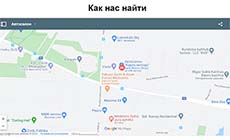
Всем частным компаниям или государственным организациям необходимо размещать в контактах карту их местоположения. Поисковая система Google, позволяет бесплатно вставить карту на сайт. Сделать это можно двумя разными способами, но сначала подготовим секцию на нашем сайте, куда будет вставляться HTML-код карты.
HTML + CSS код
Добавляем в разметку секцию map. В стилях пропишем отступы по 40 пикселей сверху и снизу от окна браузера и разместим карту в центре. Добавим блок container, который будет ограничивать ширину карты до 1000 пикселей.
// CSS
.map <
padding: 40px 0;
text-align: center;
>
.container <
max-width: 1000px;
margin: 0 auto;
>
h2 <
font-size: 35px;
font-family: 'Arial Narrow Bold', sans-serif;
margin-bottom: 20px;
>
Первый способ
1) Получить код карты
На сайте Google Maps найдите интересующий вас объект или введите адрес в строке поиска. Сразу автоматически на нем установится метка.
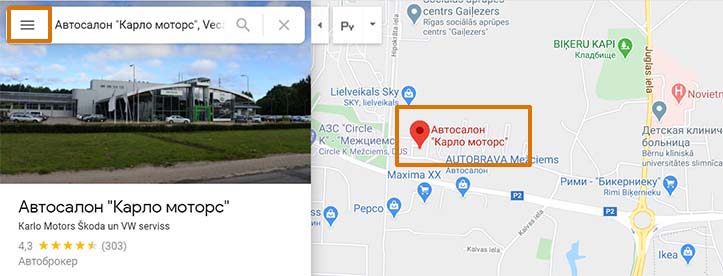
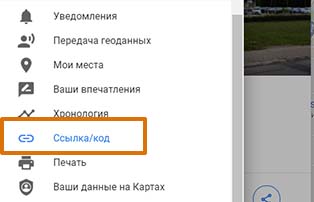
Открываем иконку бургер-меню и выбираем пункт «Ссылка/код».
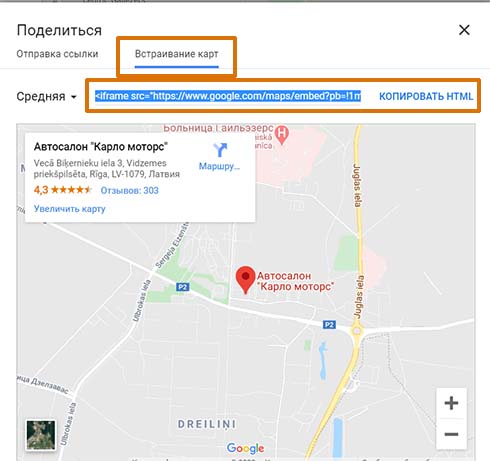
В отдельном окошке, переходите во вкладку «Встраивание карт», далее открываете «Копировать HTML»
2) Вставить код карты на сайт
Вставляем скопированный код в секцию map, между тегами с классом container вместо фразы код карты. Чтобы карта растянулась на всю ширину контейнера, заменим дефолтное значение у width (600) на 100%.
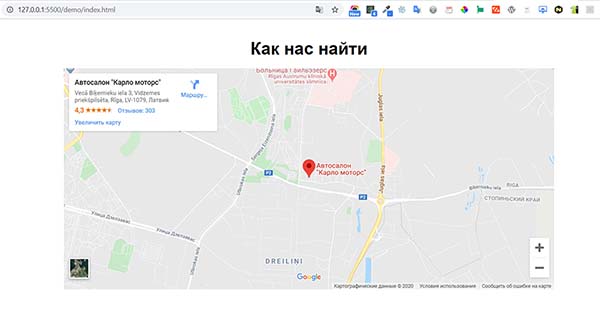
Теперь карта стоит на вашем сайте и видна всем посетителям.
Второй способ
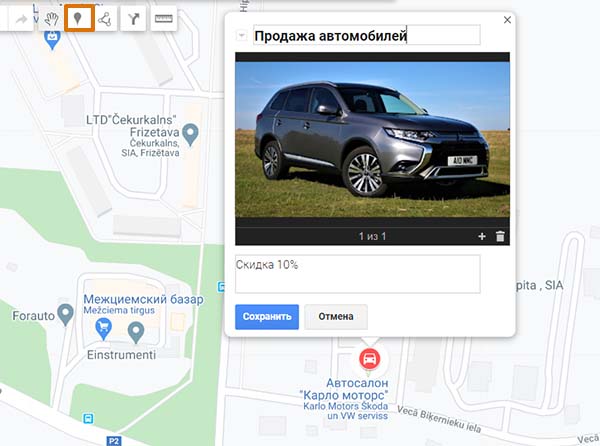
У второго способа больше настроек, можно добавлять несколько слоев. Переходите на Google My Maps и нажимаете на кнопку «Создать новую карту». После выбора иконки «Добавить маркер», появится окошко, куда вы можете добавить свое описание товара или услуги, фото или видео и изменить стиль маркера.
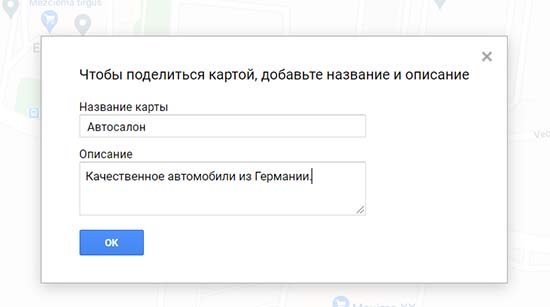
Добавим название и описание карты.
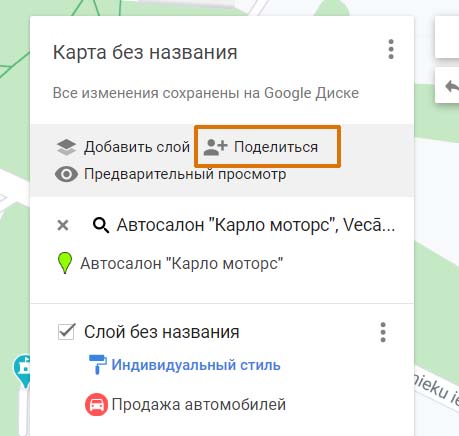
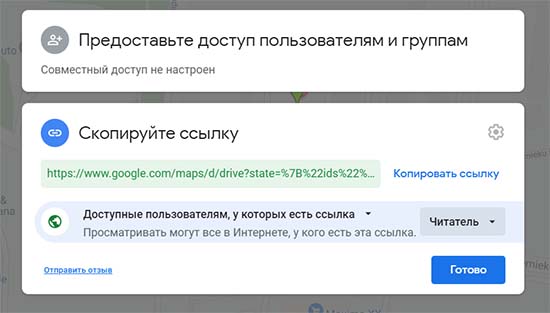
После этого, переходите на ссылку «Поделиться».
Обозначим круг читателей, кому карта может быть доступна.
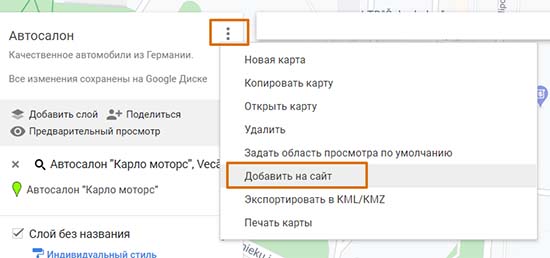
Выбираем в списке меню «Добавить на сайт».
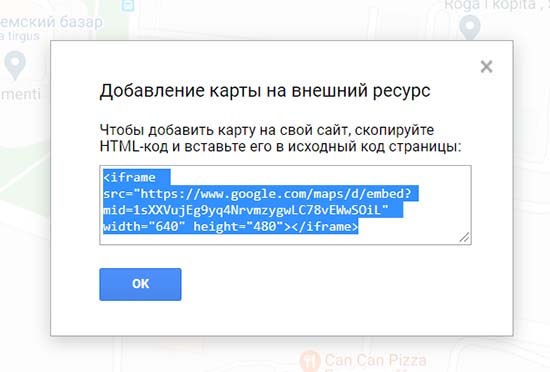
Появляется окно с HTML кодом, который нужно скопировать и добавить на сайт.
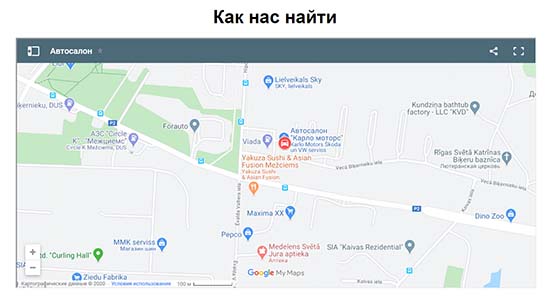
Подгружается карта с немного другим внешним видом.

Копирование материалов разрешается только с указанием автора (Михаил Русаков) и индексируемой прямой ссылкой на сайт (http://myrusakov.ru)!
Добавляйтесь ко мне в друзья ВКонтакте: http://vk.com/myrusakov.
Если Вы хотите дать оценку мне и моей работе, то напишите её в моей группе: http://vk.com/rusakovmy.
Если Вы не хотите пропустить новые материалы на сайте,
то Вы можете подписаться на обновления: Подписаться на обновления
Если у Вас остались какие-либо вопросы, либо у Вас есть желание высказаться по поводу этой статьи, то Вы можете оставить свой комментарий внизу страницы.
Порекомендуйте эту статью друзьям:
Если Вам понравился сайт, то разместите ссылку на него (у себя на сайте, на форуме, в контакте):
Она выглядит вот так:
Комментарии ( 0 ):
Для добавления комментариев надо войти в систему.
Если Вы ещё не зарегистрированы на сайте, то сначала зарегистрируйтесь.
Как подключить карту Google
Посмотрите видеоурок о том, как добавить карту Google на страницу или прочитайте подробную инструкцию ниже.
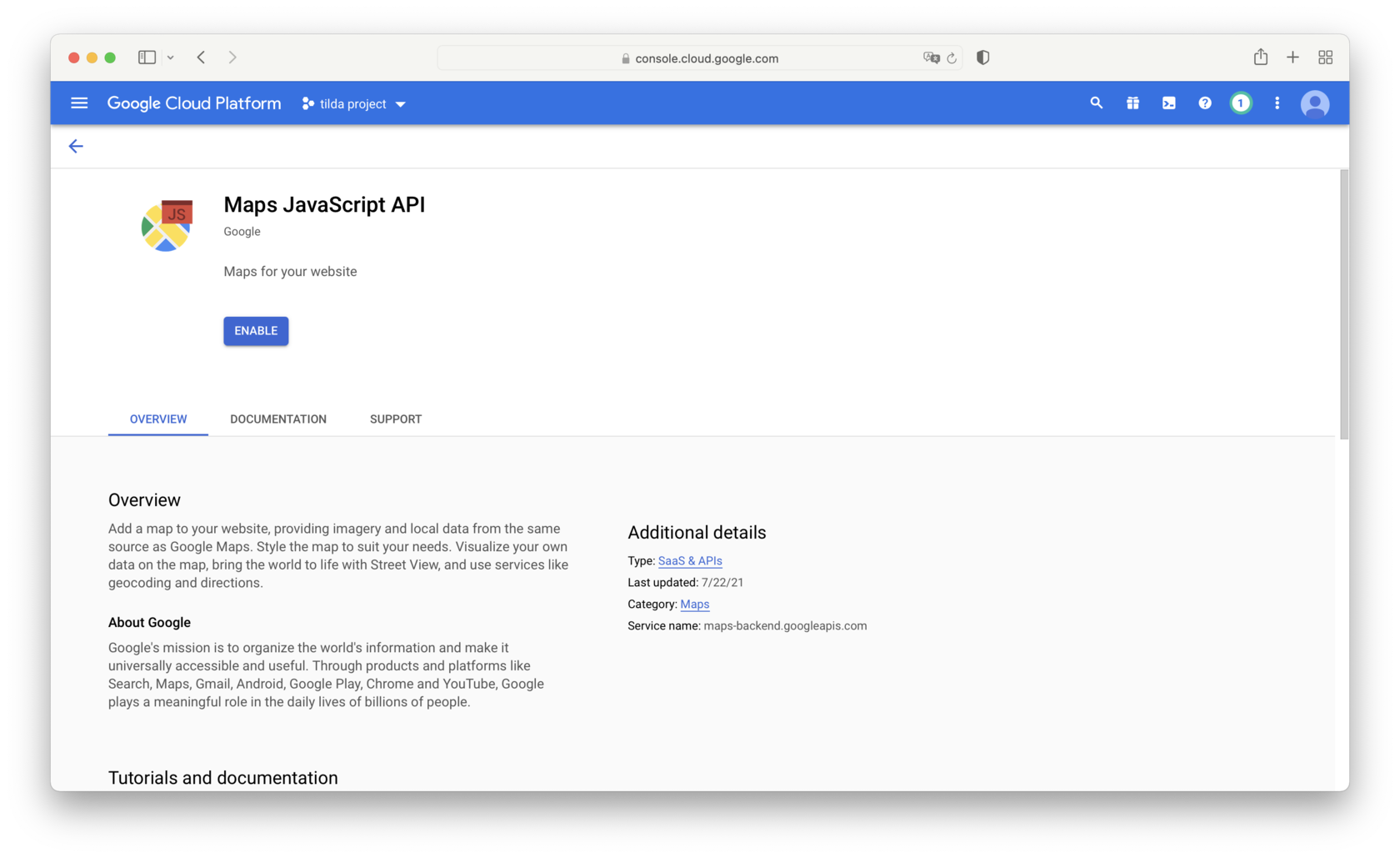
Если среди активированных API (Enabled APIs)
https://console.cloud.google.com/google/maps-apis/api-list нет Google Maps JavaScript API, то выберите Google Maps JavaScript API из списка ниже, кликните на него и нажмите «Enable».
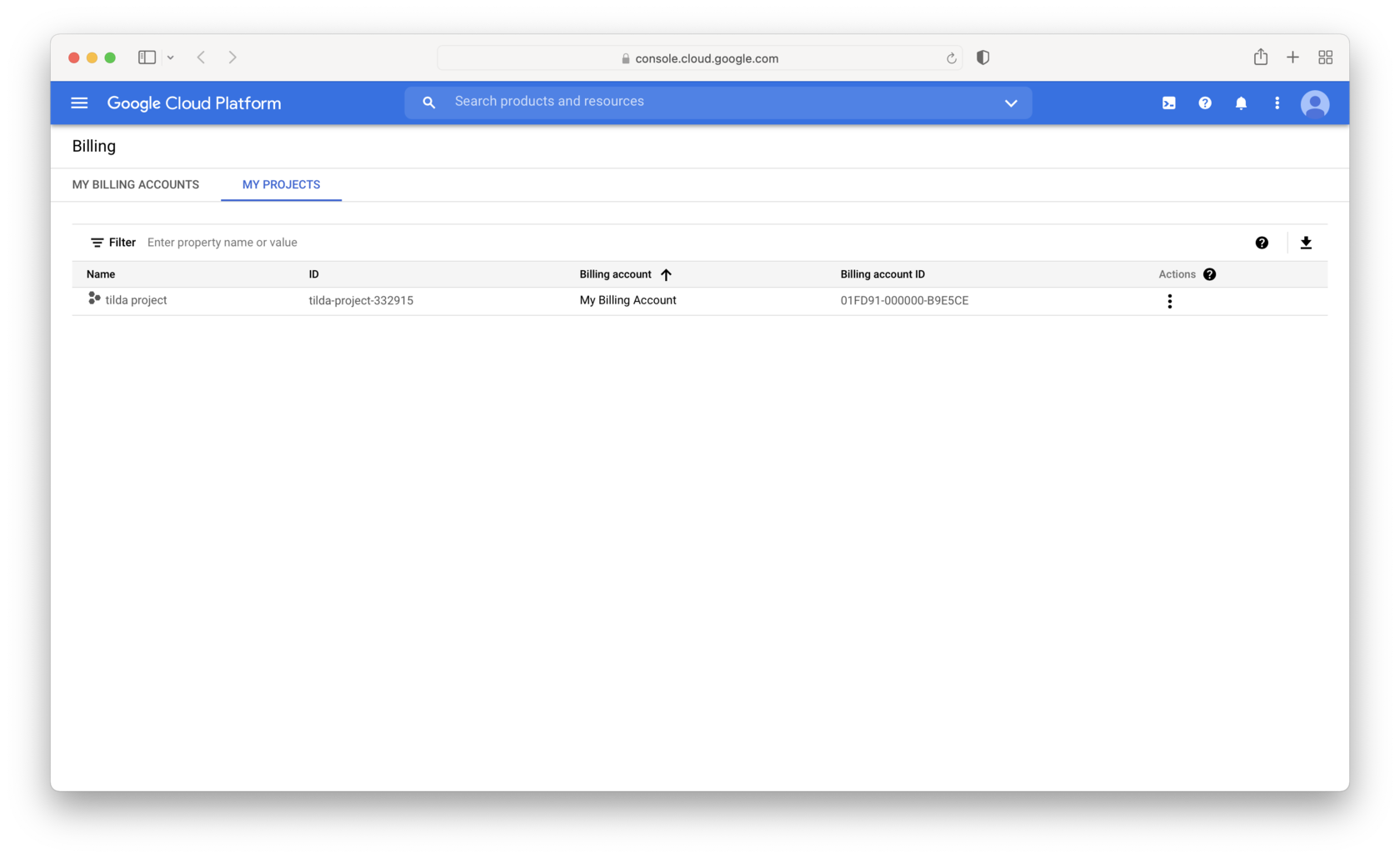
Проверьте также привязан ли Billing account к вашему проекту:

Если этих стилей не хватает, то можно воспользоваться сервисом Snazzymaps и вставить карту самостоятельно.
Как добавить и удалить карту из Google Play
Несмотря на то что пользователи Android имеют возможность скачивать взломанные версии платных приложения на пиратских сайтах, адекватные люди всё-таки предпочитают покупать софт в Google Play. В конце концов, спиратить подписку не получится даже при всём желании, а без них многие уже не представляют своей жизни. Поэтому – хочешь, не хочешь, — а карту к Google Play привязывать надо, даже если пользоваться ей собираешься от силы раз в месяц, а то и реже. Другое дело, что многие понятия не имеют, как это делать. Значит, будем разбираться.
Оплата покупок в Google Play производится банковской картой или PayPal
Первым делом уточню, что привязать к Google Play можно вообще любую карту. Это может быть хоть «пластик» MasterCard, Visa, American Express или Мир, хоть виртуальная карта Maestro, хоть PayPal. Поэтому совершенно неважно, услугами какого банка и какой платёжной системы вы пользуетесь, привязать можно будет абсолютно любую карту, за исключением разве что каких-то совсем специфических карт из Китая. С ними у Google Play могут возникнуть проблемы.
Как привязать карту к Гугл Плей
Привязать карту можно несколькими способами, я же разберу самый простой и удобный:
- Запустите Google Play и нажмите на значок профиля;
- В открывшемся окне выберите «Платежи и подписки»;
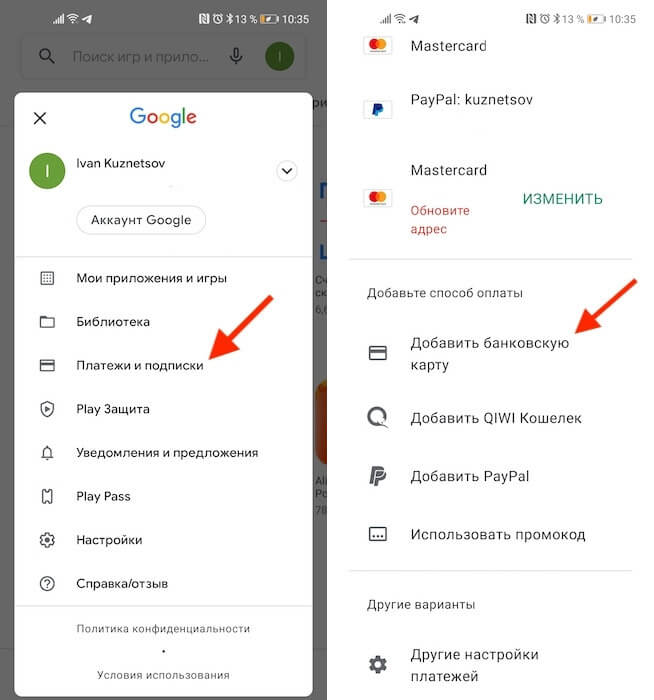
Добавить карту можно прямо в Google Play
- Откройте вкладку «Способы оплаты» и пролистайте вниз;
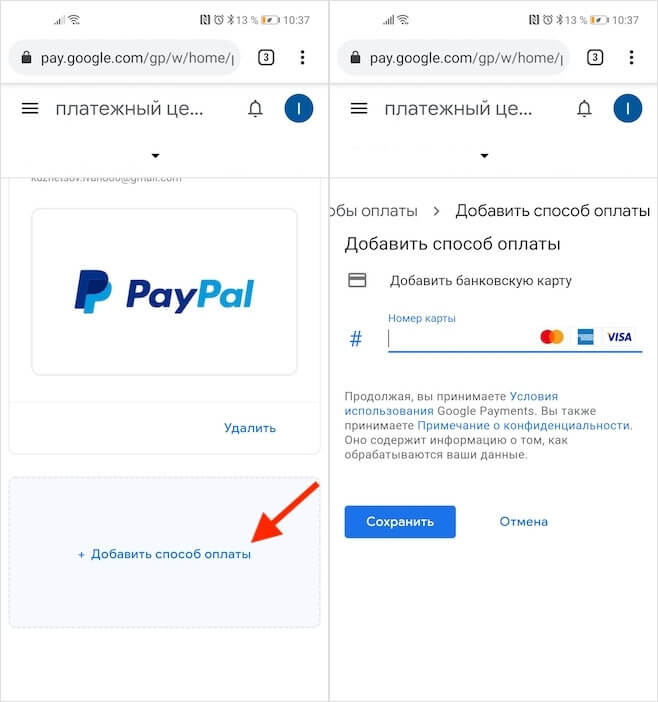
Привязать можно практически любую карту
- Нажмите «Добавить банковскую карту» и перейдите на сайт Google;
- Введите данные банковской карты и подтвердите привязку.
Перед привязкой карты очень важно убедиться, что там есть деньги. Потому что Google спишет у вас и тут же вернёт небольшую сумму. Как правило, это 5-15 рублей, если вы выбираете регион «Россия» и 1 доллар (75-80 рублей), если вы выбираете США. Если денег на карте нет, то привязка не пройдёт, и вам понадобится пополнить счёт и проделать все те же манипуляции повторно.
Как включить отпечаток в Google Play
После привязки карты она будет использоваться для оплаты всех покупок, встроенных товаров в приложениях и подписок. Поэтому для вашей же безопасности рекомендуется включить подтверждение тразакций при помощи биометрии:
- Перейдите в Google Play и нажмите на значок профиля;
- В открывшемся окне выберите и откройте «Настройки»;
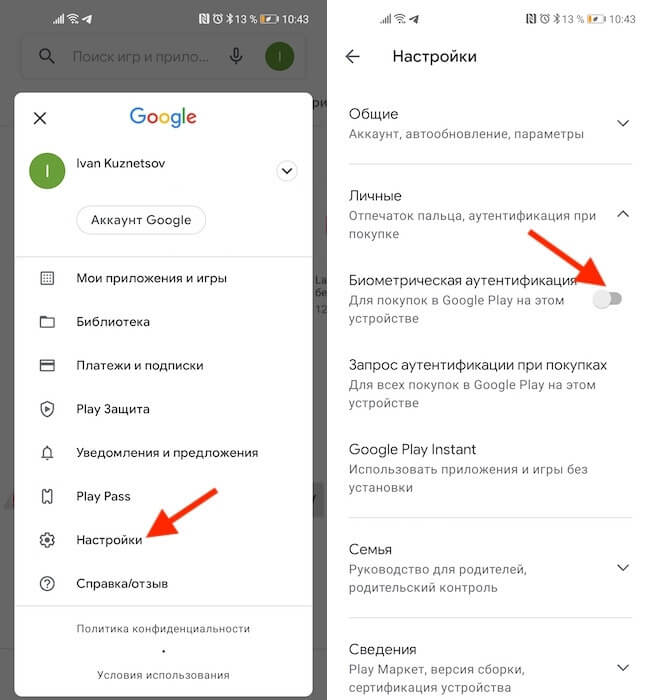
Лучше всего защищать транзакции биометрией
- Во вкладке «Личные» выберите «Биометрическая аутентификация»;
- Введите пароль от электронной почты для подтверждения действия.
Теперь ни одна покупка не пройдёт без подтверждения отпечатком вашего пальца. Это очень важная защитная функция, поскольку не позволит тем, кто имеет доступ к вашему смартфону – например, членам вашей семьи – покупать что-то самостоятельно без вашего ведома. Всякий раз, когда будет нажата кнопка покупки или оплаты подписки, на экране будет появляться окно с запросом верификации платежа биометрией.
Как удалить карту из Google Play
Отвязать ранее привязанную карту можно ровно по тому же сценарию, что и привязать:
- Запустите Google Play и нажмите на значок профиля;
- В открывшемся окне выберите «Платежи и подписки»;
- Откройте вкладку «Способы оплаты» и пролистайте вниз;
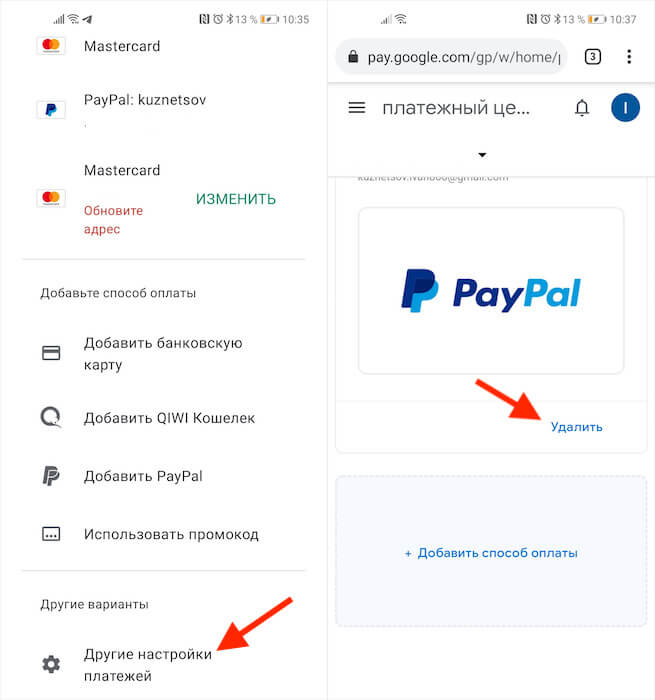
Удалить карту можно там же, где и добавить новую
- Нажмите «Другие настройки платежей» и перейдите на сайт Google;
- Найдите нужную карту и нажмите кнопку «Удалить» под ней.
Важно понимать, что само по себе удаление карты из Google Play не отменяет подписки, которые к ней привязаны. Плата за них так и будет списываться, даже если вы отвяжете её от аккаунта. Поэтому рекомендуется сначала отключить подписки. О том, как это сделать, мы рассказывали в отдельной статье – обязательно почитайте. Причём отключать подписки нужно до того, как отвязывать карту, чтобы не спровоцировать конфликт.