Как убрать голосовой ввод на Андроид
Управление при помощи голоса – это современная и новая функция, которую разработчики внедрили для того, чтобы улучшить пользовательскую жизнь. Однако не всегда это необходимо пользователю.
Передовые технологии помогают управлять смартфоном, при это не совершать каких-либо действий. Все, что необходимо – это сам голос пользователя. Функция появилась в 2019 году. Однако, даже при наличии огромного спектра возможностей, многие владельцы не используют это, потому что не видят в данной функции нужды или же им просто это не нужно. Они не понимают, каким образом можно отключить функцию, как управлять ей на операционной версии ОС Андроид. Все можно отключить, а сделать это очень легко и просто.
Что такое голосовой ввод и поиск на Андроид
Стоит сначала разобраться, что такое голосовой ввод и поиск на телефоне системы на Андроиде. На самом деле, все достаточно просто потому что виртуальный ассистент от компании Google установлен заранее практически на всех планшетах и смартфонах системы Android.
Обратите внимание! Есть много заменителей помощника от Гугл. Например, Маруся или же та же самая Cortana от Майкрософт.
Этот голосовой помощник позволяет управлять девайсом абсолютно комфортно и эффективно. Пользователю не придется прикладывать усилия, чтобы написать или же решить множество задач. Ведь голосовой ассистент поможет решить такие проблемы, как:
- Ненужность в набирании текста;
- Отключение или же запуск приложений пользователем;
- Поиск нужной информации по картинке.

Разработчики постоянно улучшают основные функции ассистента, поэтому с каждым разом он становится все лучшее и лучше.
Если рассмотреть все команды, которые может выполнить голосовой помощник телефона, то их можно разделить на две большие категории:
- Действий и управление теми функциями, которые отвечаю за само устройство. За такие функции отвечают, например, прослушивание музыки или же переключение, выбор композиции, запуск тех или иных приложений. Чтобы начать случать музыку, стоит сказать: «Окей, Гугл, проиграй плейлист». После этого он выполнить данную команду. Таким образом можно даже поставить будильник;
- Действия, направленные на браузер. Например, пользователь может вводить или же искать информацию. Достаточно открыть браузер и сказать: «Найди мне все про…». После этого помощник автоматически выполнит пользовательское указание. Запустив виртуального помощника можно сделать все, начиная от поиска, открытия прогноза погоды и так далее.
Виртуальный помощник работает только в браузере системы Гугл. Также его удобно использовать у приложения «Google Документы», когда появляется необходимость набрать короткий текст. Достаточно просто продиктовать текст, после чего помощник запишет все указания.
Зачем отключать голосовой ввод на Андроид
Если рассматривать пользу данного нововведения, то большинство пользователей системы совершенно довольны, так как оно позволяет сократить растраты времени, которые пользователь может использовать в свое благо. Например, очень удобно набирать или же искать информацию через виртуального помощника. Причем сами разработчики стараются все время модернизировать функционал ассистента, улучшить его и его навыки.
Но иногда действительно нет необходимости в том, чтобы использовать голосового помощника. Иногда он может мешать, несмотря на его полное удобство. Многие пользователи стремятся убрать данную «Услугу», причем смотрят информацию об этом. Он может мешать работе или же вовсе встревать в ненужные моменты. При таких ситуациях действительно необходимо его отключить или же хотя бы деактивировать частично.
Удобно, что пользователь может отключить голосовой ввод как и полностью, так и частично, так как разработчики предугадали подобные действия на телефоне системы Андроид.
Google voice typing как отключить
Google Voice Typing не отключается
Realmi 8
Описание проблемы:
Добрый день. С сегодняшнего дня для ввода в текстовых полях вместо клавиатуры появляется голосовой ввод. Смотрю раздел «Настройки — Системные — Клавиатура и способ ввода» и вижу — см. снимок. При этом:
1) Текущая клавиатура — не кликается.
2) Доступные клавиатуры — Google голосовой ввод. Там ничего полезного.
3) Управление клавиатурами. Там только одна строка «Google голосовой ввод [устаревшая функция]», она включена, но неактивна.
Кроме этого перестала реагировать сенсорная кнопка «Назад».
Накануне обновил некоторые приложения. Из системных — возможно, Android system webview. Перезагрузка не помогла.
Зачем нужен голосовой ввод на Android и как его включить
Наши смартфоны оснащены массой полезных функций второго плана. Многие из нас не обращают на них внимания и даже не знают об их существовании. Однако данный факт не говорит о том, что такие опции никому не нужны. Напротив, они могут пригодиться в самых разных сценариях. И одна из таких малоизвестных, но очень важных функций — голосовой ввод на Андроид. Она преобразует речь в текст, буквально освобождая наши руки. Посмотрим, как она работает и в каких ситуациях является просто незаменимым инструментом.

Голосовой набор заставит вас отказаться от аудиосообщений, а также поможет быстрее вводить текст
Как включить голосовой ввод
Обычно, чтобы включить голосовой набор, не нужно предпринимать никаких действий и скачивать дополнительные программы. Функция является встроенным компонентом практически всех клавиатур на Андроид, а доступ к ней осуществляется нажатием на иконку микрофона. Отличается разве что дизайн и расположение нужной кнопки. Так, при использовании Gboard она находится в правом верхнем углу, иконка голосового ввода Яндекс располагается в правой части кнопки переключения языка, а поклонникам SwiftKey для преобразования текста в речь нужно нажать на «,» и на мгновение задержать палец.
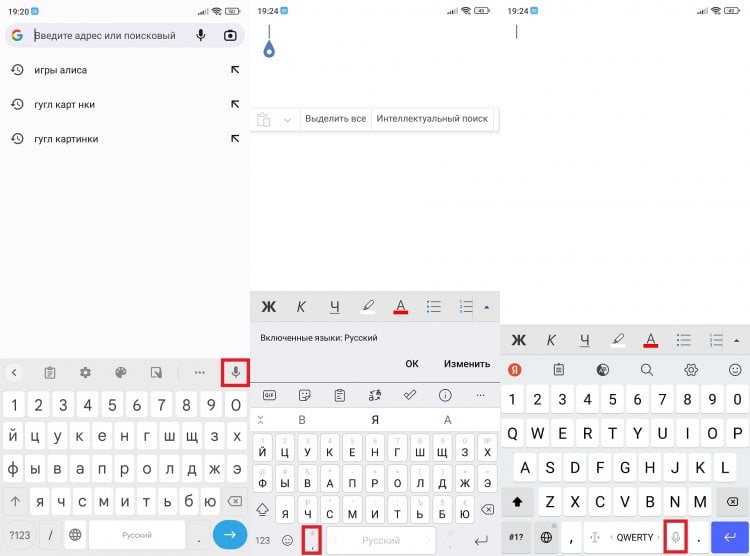
В зависимости от используемой клавиатуры голосовой набор включается по-разному
По умолчанию кнопка голосового ввода может отсутствовать. Но вы можете добавить ее через настройки. Вот, к примеру, как включить голосовой набор в Gboard:
- Откройте настройки клавиатуры, нажав на «шестеренку».
- Перейдите в раздел «Голосовой ввод».
- Активируйте переключатель.
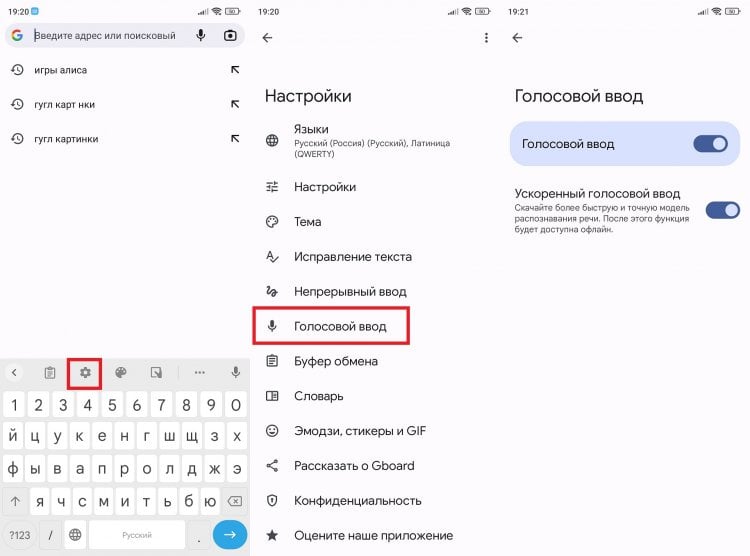
Иногда требуется предварительно включить голосовой ввод в настройках клавиатуры
На большинстве клавиатур функция работает при помощи синтезатора речи Гугл. Поэтому перед началом использования голосового ввода убедитесь, что на вашем смартфоне установлен пакет Google Speech Services.
⚡ Подпишись на Androidinsider в Дзене, где мы публикуем эксклюзивные материалы
Как работает голосовой ввод
Функция работает во всех приложениях, где поддерживается вывод виртуальной клавиатуры на экран: браузеры, заметки, текстовые редакторы, мессенджеры и другие. А голосовой набор в Ватсапе вообще может стать прекрасной заменой войсов. Перестаньте нервировать своих собеседников аудиосообщениями. Лучше включите голосовой ввод, а синтезатор речи преобразует голос в текст. И вам удобно, и собеседнику не придется подносить динамик смартфона к уху.
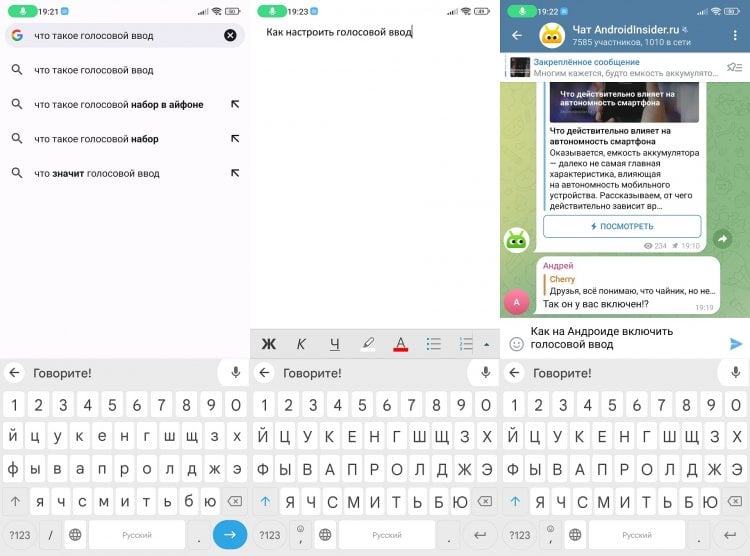
Голосовой набор можно использовать для поиска информации в интернете, быстрого набора текста и в качестве замены аудиосообщений
Хотя голосовой ввод Андроид является встроенной функцией клавиатуры, также он бывает вшит в используемое вами приложения. Кнопка с микрофоном есть в Яндекс Браузере и даже в «Контактах». Во всех случаях она отвечает за активацию голосового набора на телефоне без предварительного вывода на экран клавиатуры.
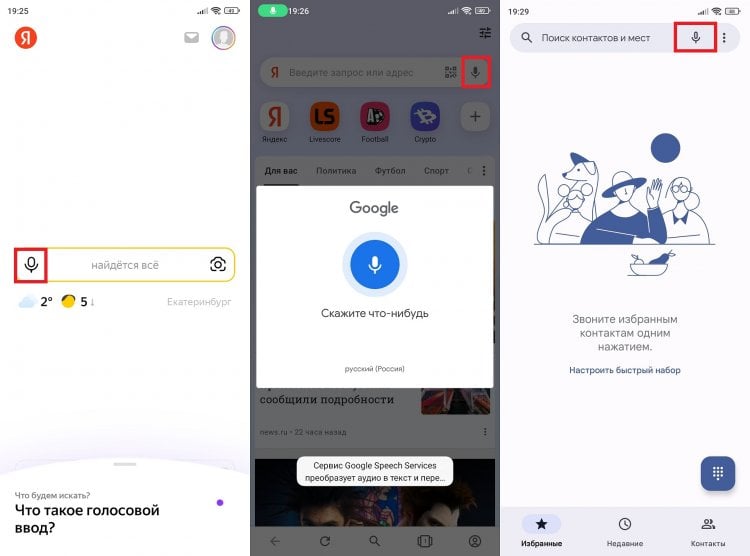
Голосовой набор может являться встроенным инструментом не только клавиатуры, но и другого приложения
Иногда подобная реализация является даже более удобной. Ведь голосовой набор клавиатуры не подразумевает подтверждение. То есть после ввода текста вам необходимо нажать кнопку, чтобы, например, найти информацию в браузере. А при использовании вшитой опции поиск выполняется автоматически.
❗ Поделись своим мнением или задай вопрос в нашем телеграм-чате
Язык голосового ввода
Отдельно стоит поговорить о языке голосового набора, так как с ним нередко возникают проблемы. Синтезатор речи выбирает его автоматически, отталкиваясь от раскладки клавиатуры. Нужен голосовой ввод на узбекском? Тогда скачайте соответствующий языковой пакет и переключитесь на него.
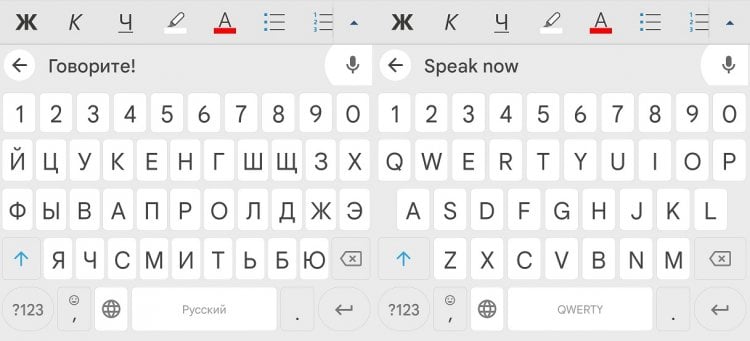
Язык голосового ввода отличается в зависимости от используемой раскладки клавиатуры
Всякий раз, когда вы будете переключать раскладку, будет меняться язык голосового ввода. Обратите на это внимание. Ведь голосовой ввод на русском работает только в комбинации с кириллическим набором символов.
Переводчик с голосовым вводом
Как я уже неоднократно говорил, рассматриваемая функция является встроенным компонентом всех клавиатур. Следовательно, с ее помощью вы можете использовать переводчик по голосу. Сначала произносите фразу, синтезатор преобразует ее, а программа переведет на нужный язык. И все-таки это не очень удобно, правда? Намного лучше, когда у нас есть переводчик с голосовым вводом. И тут есть, из чего выбрать:
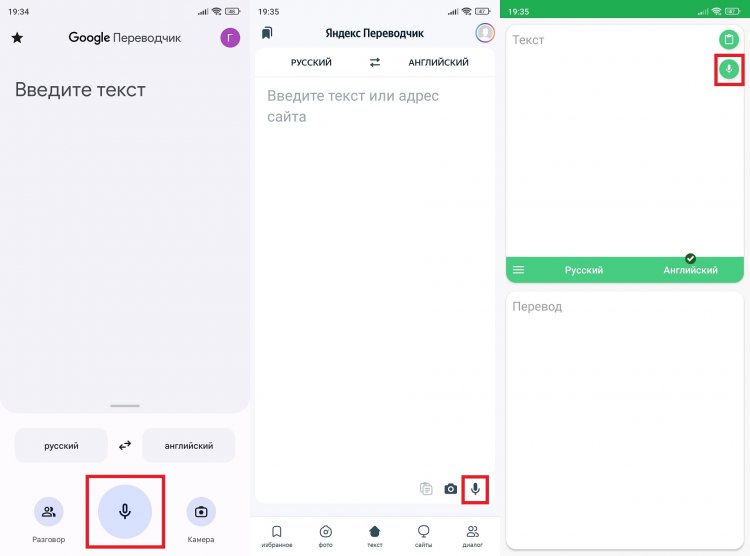
Почти во всех переводчиках есть встроенный голосовой ввод
Вообще, переводчиком с голосовым вводом, является любое подобное приложение. Просто нужно нажать кнопку с микрофоном. Но не на клавиатуре, а внутри самой программы.
�� Загляни в телеграм-канал Сундук Али-Бабы, где мы собрали лучшие товары с АлиЭкспресс
Что делать, если не работает голосовой ввод
Если на вашем смартфоне установлен синтезатор речи Google, то с преобразованием голоса в текст не должно возникнуть никаких проблем. Впрочем, это не мешает многим людям жаловаться, что у них не работает голосовой набор. Вот несколько способов устранения неполадок:
-
;
- удостоверьтесь, что средству ввода дано разрешение на доступ к микрофону;
- проверьте, не связана ли проблема с тем, что не работает микрофон; ;
- в крайнем случае поменяйте клавиатуру.
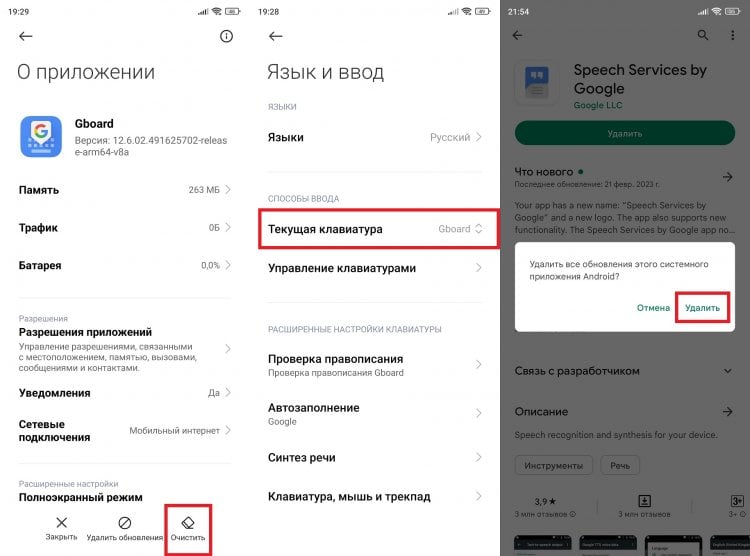
Эти рекомендации помогут в кратчайшие сроки решить проблему
Также иногда помогает перезагрузка смартфона. Вот так легко решается проблема, если не работает голосовой ввод на Андроид. Но бывают сложности иного толка, о которых мы поговорим далее.
Как отключить голосовой набор
Голосовой ввод не включается сам по себе. Для его активации нужно нажать кнопку с микрофоном на клавиатуре или внутри используемого приложения. Следовательно, нет особого смысла разбираться, как отключить голосовой ввод на Андроид. Но, если это вам действительно нужно, то деактивируйте соответствующий переключатель в настройках клавиатуры (как это сделать — в самом начале материала), запретите средству ввода доступ к микрофону, а при необходимости удалите системное приложение Google Speech Services.
⚡ Подпишись на Androidinsider в Пульс Mail.ru, чтобы получать новости из мира Андроид первым
Также не стоит путать функцию преобразования голоса в текст с виртуальным ассистентом, который вызывается вне зависимости от того, пользуетесь ли вы синтезатором речи. Поэтому отдельного внимания заслуживает текст, как отключить голосового помощника Гугл.
How To Turn Off Google Voice Typing Feature On Android
Disabling this feature should be a straightforward process, but sometimes it gets complicated as many OEMs include this feature into the phone. Also, do not underestimate the nuisance the Google Assistant app can create with voice dictation.
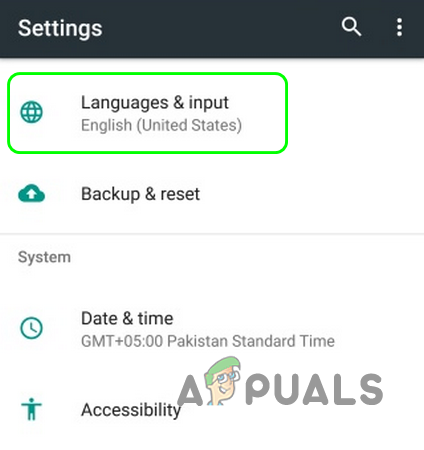
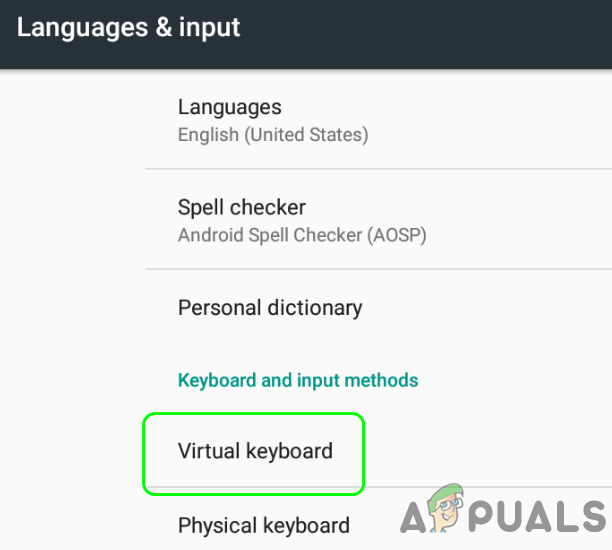
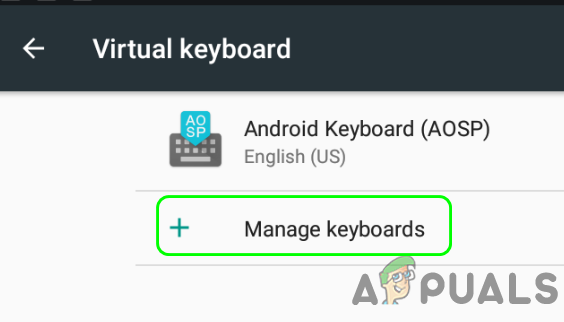
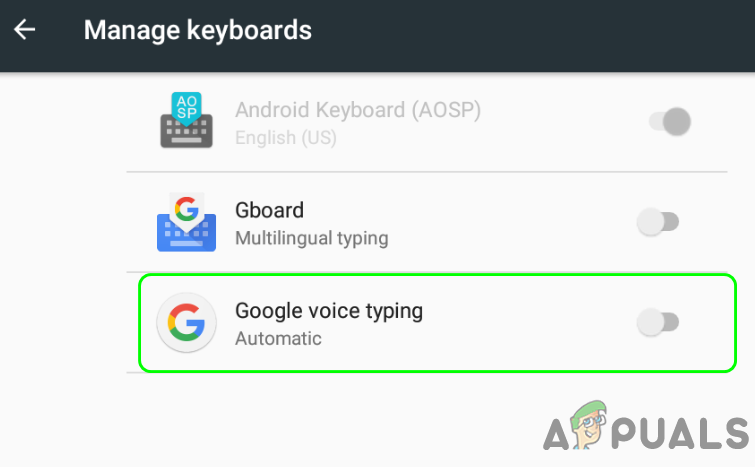
Turn Off Google Voice Typing for the Phone#
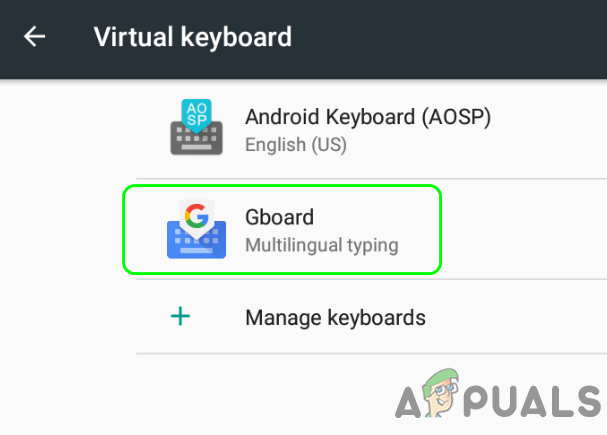
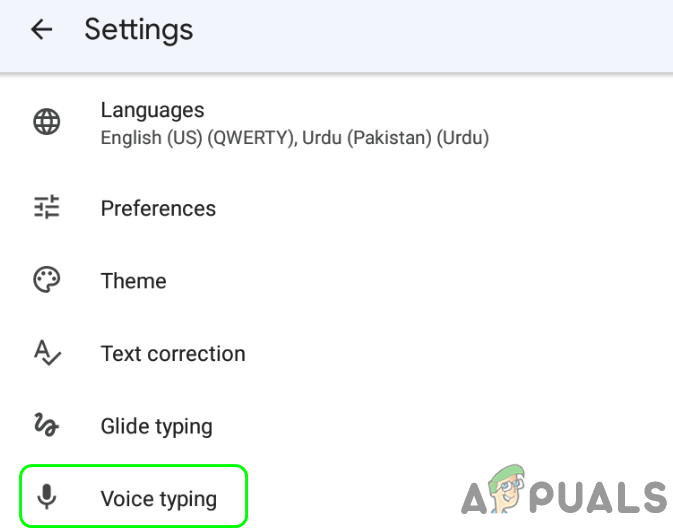
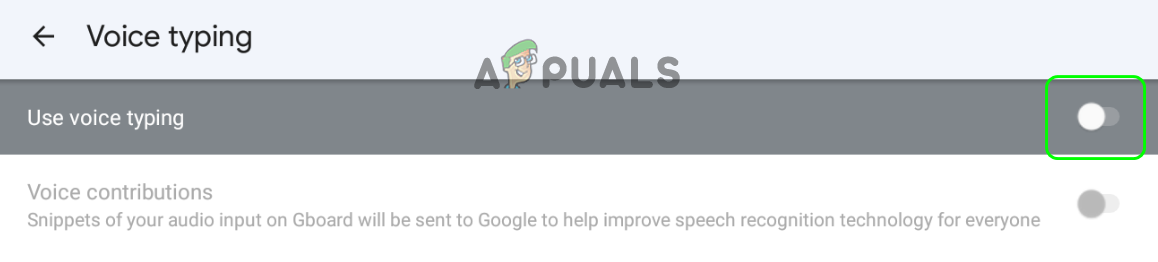
Turn Off Google Voice Typing for the Gboard Application#
If Gboard or any other keyboard application has enabled Google Voice Typing in its preferences, then disabling it in the phone’s settings may not stop the Google Voice Typing. Turning it off in the Gboard (or any other keyboard application) may do the trick for the user.
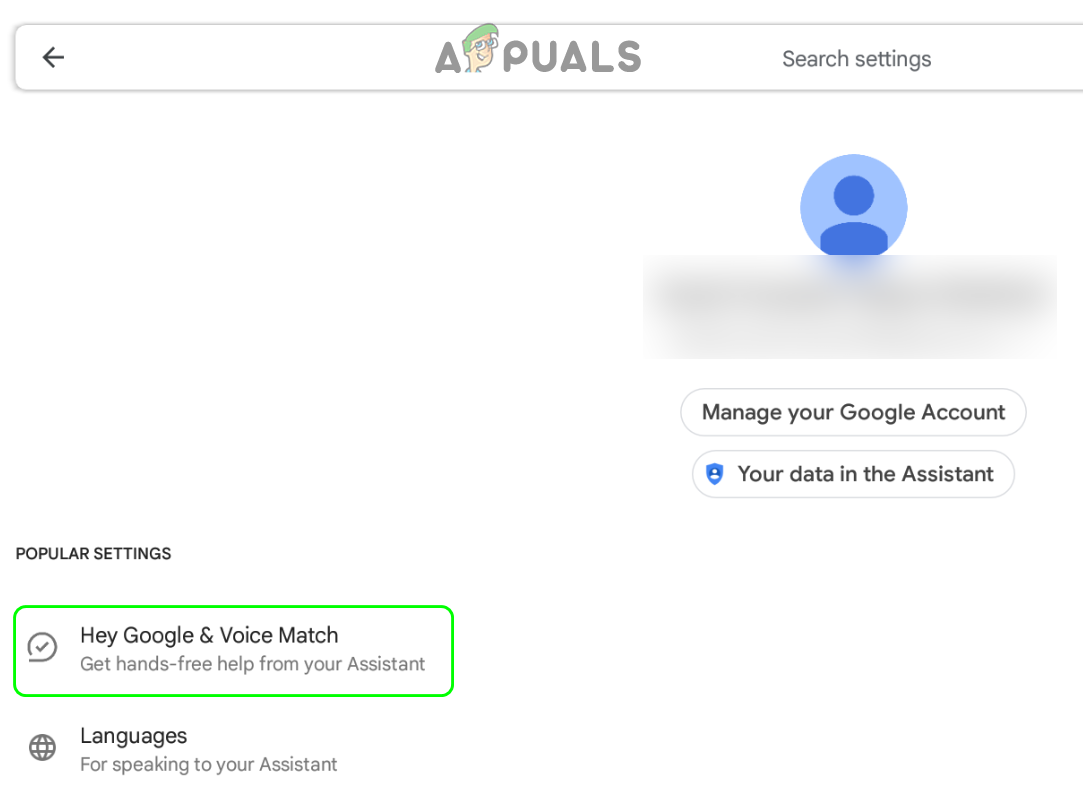
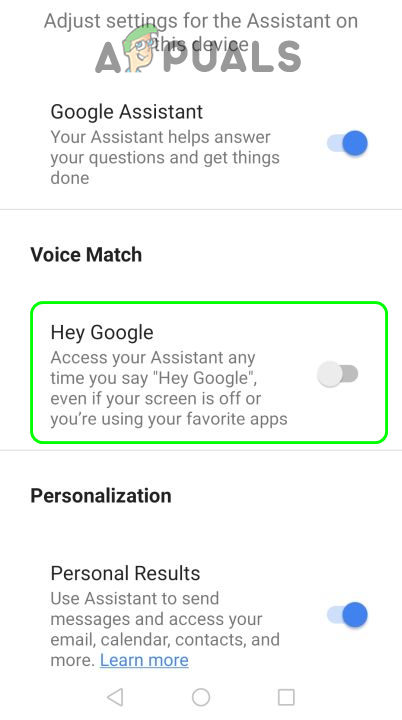
Turn Off Hey Google or OK Google in the Google Assistant Settings#
If the Google Assistant is enabled on your phone, it can also be used to perform different tasks including typing. Hopefully, that will end your quest with Google Voice Typing for now. If none of the above do the trick, then check if resetting, disabling/re-enabling, or uninstalling any of the Gboard, Google Assistant/Google Assistant Go, or Google/Google Go apps turns off Google Voice Typing.
Fix: ‘You’ll Need Internet for this’ Error While Using the Voice Typing FeatureVoice Typing Not Working on Windows? Try these FixesHow to Turn Off Voice Control on iPhone?How to Turn OFF Developer Options on Android