«Play Защита» не даёт установить приложение, что делать?
Начиная с недавнего времени интегрированная в Android-устройствах система защиты, где установлены «Сервисы Google Play» (а это практически все Android-устройства) – «Play Защита» начала блокировать некоторые альтернативные версии приложения, считая его небезопасным, с предложением пользователю удалить его. Нам очень жаль, что так происходит, но нашей вины в этой ситуации нет и для нас это было также неожиданно, как и для многих наших пользователей.
«Play Защита» берет за обоснование то, что приложение можно скрыто поставить на чужой телефон без ведома владельца, чего делать, как мы не раз писали, нельзя!
Таким образом «Play Защита» может в любой момент заблокировать установленное на подконтрольном устройстве приложение или вовсе не дать установку приложения.
До тех пор, пока мы не найдём альтернативного решения данной проблемы, все, что вы можете сделать, это временно отключить сервис «Play Защита» на подконтрольном устройстве. Мы в свою очередь свяжемся с Google и попытаемся разъяснить ситуацию того, что приложение не шпионское и устанавливается оно скрыто исключительно на свой телефон, чтобы найти его в случае утери или кражи.
После отключения «Play Защита» у вас будет возможность установить приложение как обычно.
Google play защита как отключить
По умолчанию Google Play Protect блокирует все фоновые приложения, осуществляющие мониторинг телефона и активности пользователя в скрытом режиме, считая такой подход потенциально опасным. Перед установкой приложения StaffCounter необходимо выполнить настройку Play Protect, чтобы обеспечить непрерывный мониторинг StaffCounter. Поскольку Play Protect не имеет механизма исключений, мы рекомендуем установить любое другое доступное антивирусное приложение для Android, позволяющее добавить определенное приложение в список исключений.
Для стабильной работы программы StaffCounter для андроид, перед установкой приложения, необходимо на подконтрольном телефоне произвести определенные действия.
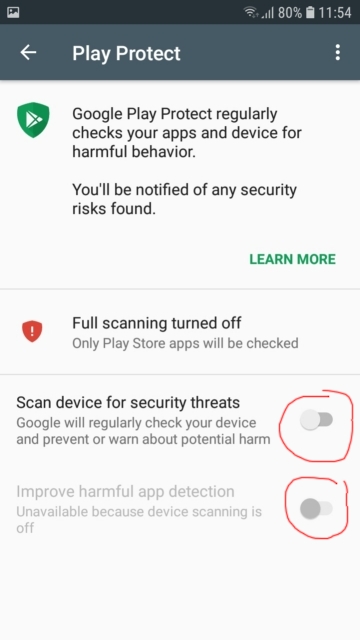
1. Отключить проверку на безопасное ПО
в Защите Google Play
Как это сделать:
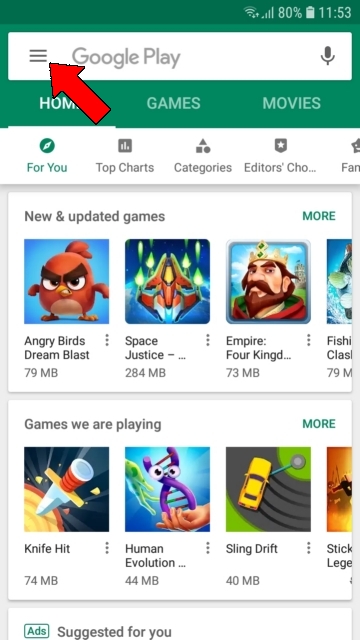
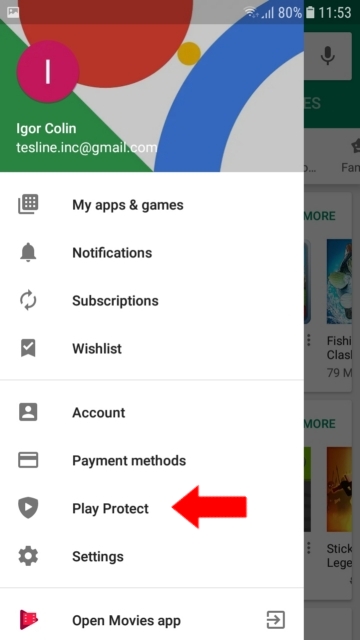
Зайти в приложение Google Play –> Меню Google Play –> Play Protect – там в самом низу отключаем две опции.
 ———
———
2. Отключить уведомления у Google Play Защиты и сервисов Google.
На Андроид 8 и 9 недостаточно отключить Play Защиту (Play Protect) в Google Play, так как после отключения через какое-то время появится уведомление: «Защита отключена» – Включить.
Человек естественно включит ее и защита тут же обнаружит установленное наше приложение: «Удалить опасное приложение System Updater» — Удалить.
Для того, чтобы подобные уведомления не приходили, необходимо отключить уведомления в Google Play Market и в сервисах Google. Как это сделать:
Способ 1:
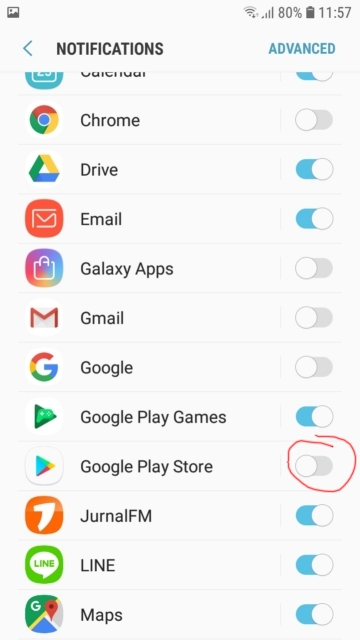
Откройте Settings -> Notifications.
В списке ищите Google Play Store и Google Play Services и отключите там уведомления.
Способ 2:
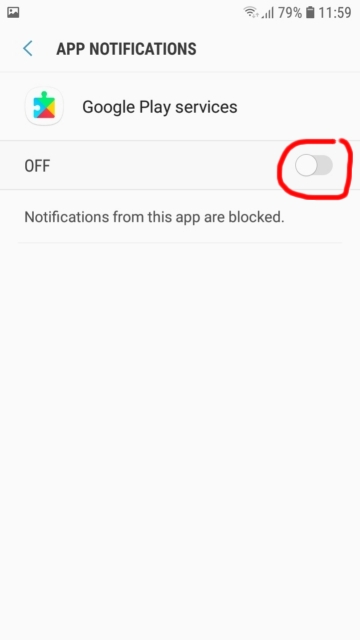
Заходим в Settings -> Applications, находим Google Play Services – заходим туда, отпускаем вниз и ищем строку Notifications и отключаем главный включатель.
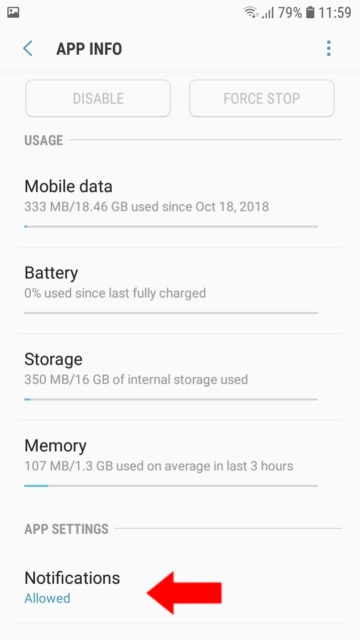 ———
———
Теперь находим Google Play Store и аналогично отключаем уведомления.
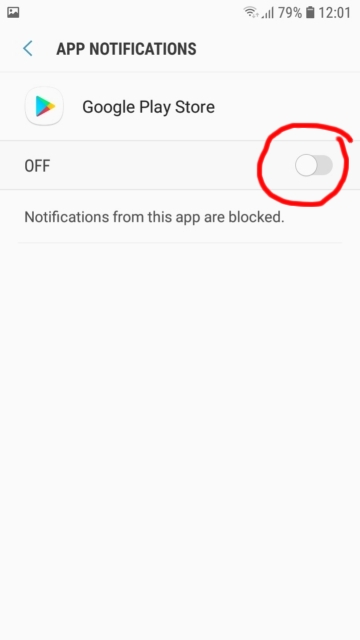
Теперь Google Play Защита не мешает работе приложения StaffCounter для Android.
Отключаем Play Защиту в Android

Встроенная защита сервисов Google представляет собой полноценный антивирус, который проверяет все установленные приложения на смартфоне на наличие вредоносных утилит и элементов. Несмотря на то что весь софт проходит проверку перед тем, как попасть в официальный магазин приложений Google Play Маркет, вирус может прятаться довольно глубоко, поэтому повторное сканирование позволяет обеспечить безопасность системы и пользовательских данных.
Технология защиты появилась сравнительно недавно, и работает она только на тех Android-устройствах, на которых используется 11 версия сервисов Google. Проверить это несложно:
- Откройте «Настройки» смартфона и перейдите в раздел с приложениями.
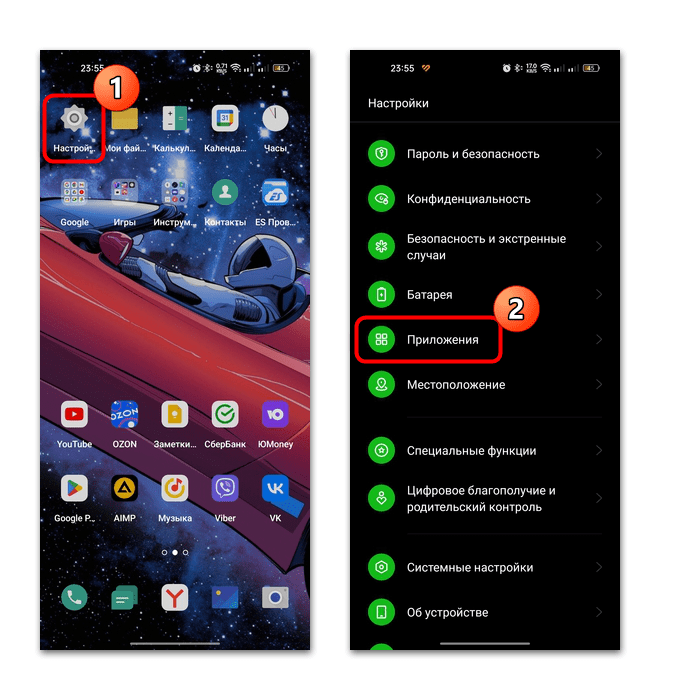
- Выберите «Управление приложениями», чтобы отобразить полный список установленного на устройство софта. Нажмите на пункт «Сервисы Google Play».
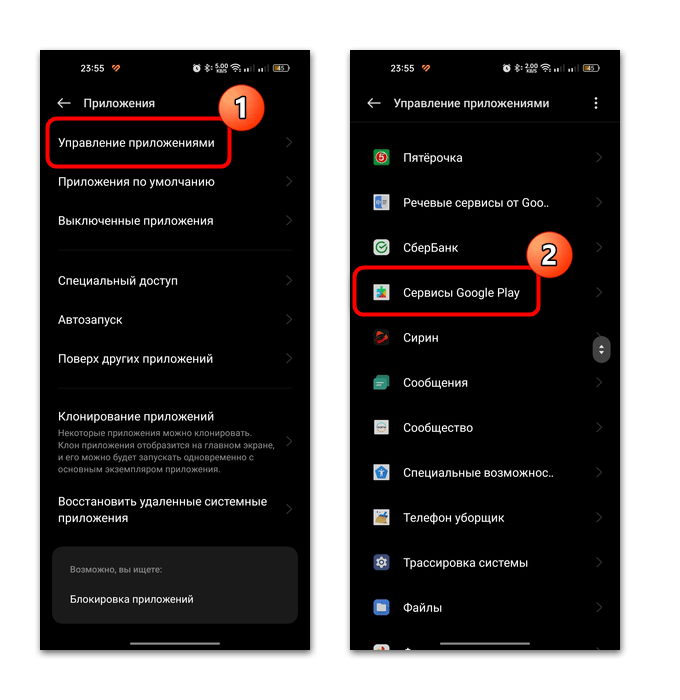
Если версия сервисов выше 11, то Play Защита предустановлена в системе, и ее можно отключить.
Отключение Play Защиты
Отключение встроенной защиты сервисов Google Play происходит в несколько простых шагов:
- Откройте магазин Google Play Маркет, отыскав его на рабочем столе или в главном меню. Тапните по миниатюре аватарки в верхнем правом углу.
Следует отметить, что отключение средств защиты происходит на ваш страх и риск, в особенности если другие приложения, обеспечивающие безопасность, не используются или неактивны.
Play Защита также проверяет и APK-файлы, которые устанавливаются из сторонних источников. Если вам нужно отключить встроенный антивирус именно из-за того, что он блокирует такой софт, то будьте осторожны – инсталляция программ с непроверенных ресурсов несет потенциальную опасность для системы.
Как обеспечить безопасность приложений и личных данных с помощью Google Play Защиты
Как Google Play Защита проверяет безопасность приложений и устройств:
- Предварительно проверяет все приложения перед тем, как скачать их из Google Play.
- Сканирует ваше устройство на наличие потенциально опасных приложений из сторонних источников (вредоносного ПО).
- Предупреждает вас о потенциально опасных приложениях.
- Может останавливать опасные приложения и удалять их с устройства.
- сообщает вам о приложениях, которые скрывают или искажают важную информацию, тем самым нарушая Правила в отношении нежелательного ПО;
- Отправляет вам оповещения о нарушении конфиденциальности, если приложения получают доступ к вашим персональным данным с разрешения пользователя и тем самым нарушают правила для разработчиков.
- Может сбрасывать разрешения для приложений, чтобы обеспечить безопасность на некоторых версиях Android.
Подтвердите статус сертификации устройства
- Откройте приложение Google Play .
- В правом верхнем углу экрана нажмите на значок профиля.
- Выберите Настройки.
- Статус сертификации устройства в Play Защите будет указан в разделе «Сведения».
Как включить или отключить Google Play Защиту
Важно! Google Play Защита включена по умолчанию. Ее можно отключить, но в целях безопасности мы не рекомендуем этого делать.
- Откройте приложение Google Play .
- В правом верхнем углу экрана нажмите на значок профиля.
- Выберите Play ЗащитаНастройки.
- Включите или отключите параметр Сканирование приложений с помощью Play Защиты.
Как отправлять информацию о неизвестных приложениях в Google
При установке приложений из неизвестных источников Google Play Защита может просить вас отправлять такие приложения в Google. Включив функцию «Помочь улучшить защиту», вы позволите ей отправлять их автоматически.
- Откройте приложение Google Play на телефоне или планшете Android.
- В правом верхнем углу экрана нажмите на значок профиля.
- Выберите Play ЗащитаНастройки .
- Включите или отключите параметр Помочь улучшить защиту.
Информация для разработчиков
- Изучите рекомендации по защите конфиденциальности пользователей и созданию безопасной среды, опубликованные в Центре правил для разработчиков.
- Ознакомьтесь с правилами Google в отношении нежелательного ПО.
Если вы считаете, что меры были приняты необоснованно, подайте апелляцию.
Как работает Google Play Защита
Google Play Защита проверяет приложения во время установки, а также периодически сканирует ваше устройство. Если будет обнаружено потенциально опасное приложение, Play Защита:
- Отправит вам уведомление. Чтобы защитить свое устройство, нажмите на уведомление и выберите Удалить.
- Заблокирует приложение, если вы его не удалите.
- Удалит приложение. Чаще всего опасные приложения удаляются автоматически, после чего появляется соответствующее уведомление.
Защита от вредоносного ПО
Чтобы защитить вас от вредоносного стороннего ПО, мошеннических сайтов и других угроз, Google может получать сведения о:
- сетевых подключениях вашего устройства;
- потенциально опасных URL;
- приложениях из Google Play и сторонних источников, установленных на вашем устройстве, а также об операционной системе.
Если приложение или URL покажется нам подозрительным, вы получите предупреждение. Мы оставляем за собой право блокировать и удалять приложения или URL, которые могут нанести вред устройству, данным или пользователю.
Вы можете отключить некоторые функции защиты в настройках устройства, но Google будет по-прежнему получать сведения о приложениях, установленных через Google Play. Приложения из сторонних источников все равно будут проверяться, хотя информация о них не будет отправляться в Google.
Как Google сбрасывает разрешения для неиспользуемых приложений
Чтобы обеспечить конфиденциальность ваших данных, Google Play Защита может сбрасывать разрешения для приложений, которые вы редко используете. Эта функция помогает защитить устройства с версиями Android 6.0–10.
Google может сбрасывать разрешения для приложений, которые вы не использовали в течение трех месяцев. В этом случае вы можете получить уведомление от Play Защиты. Разрешения для приложений, необходимых для корректной работы устройства, не сбрасываются автоматически.
Как настроить сброс разрешений для приложений
- Откройте приложение Google Play на телефоне или планшете Android.
- В правом верхнем углу экрана нажмите на значок профиля.
- Выберите Play ЗащитаНастройки .
- Нажмите Разрешения для неиспользуемых приложений.
Чтобы запретить Play Защите автоматически сбрасывать разрешения, сделайте следующее:
- Выберите приложение из списка.
- Отключите функцию Отзывать разрешения, если приложение не используется.
Вот как настроить эту функцию для отдельного приложения:
- Выберите приложение Разрешения.
- Включите или отключите функцию Отзывать разрешения, если приложение не используется.
После отзыва разрешений Play Защита не предоставляет их выбранным приложениям снова, но при этом не сбрасывает разрешения для других приложений.
Как работают оповещения о нарушениях конфиденциальности
Если мы удалим из Google Play приложение, которое может получить доступ к вашим персональным данным, вы получите уведомление об этом и сможете удалить приложение с устройства.