Google one time init что это?

Все о программе Google one time init на android. Что это такое и для чего она нужна?
Средство просмотра HTML что это за программа на андроид?
Способы восстановления удаленных фото на Android
Нужен ли антивирус на смартфоне с Android?
Что за программа Google one time init на Android?
Google one time init представляет собой утилиту, отвечающую за ввод основных данных, требуемых при первом запуске android устройства. Среди них есть:
- дата и время;
- язык системы;
- аккаунт google;
- расположения пользователя.
Данное приложение играет немаловажную роль при первом запуске смартфона. Прежде всего, пользователь должен заполнить несколько форм, которые позволяют сервисам Google получить о нем базовую информацию. Работа программы сразу после этого прекращается. Она больше не потребуется, поэтому при появлении Google one time init в автозагрузках, лучше ее деактивировать.
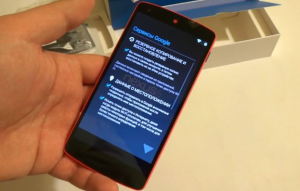
окно программы Google one time init при первой настройке android смартфона
Но, в том случае, если вы полностью сбрасываете настройки или устанавливаете другую прошивку, данные потребуется ввести вновь – а значит, приложение Google one time init снова будет задействовано.
Как работает утилита?
Интересуясь, Google one time init – что это, необходимо разобраться в основных функциях программы. Работа любого смартфона на базе Андроид начинается с запуска Google one time init. В чем же заключается суть работы данной программы?
Сначала утилита предлагает пользователю выбрать подходящий язык и подключиться к беспроводному соединению.
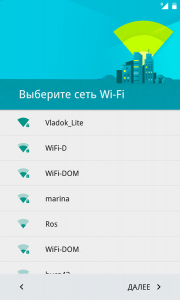
Подключение к wi-fi
Третье окошко позволяет владельцу устройства зайти в личный аккаунт Гугл, чтобы синхронизировать сообщения, галерею и прочие приложения. Без аккаунта пользоваться устройствами на Андроид проблематично: поэтому потребуется его зарегистрировать.
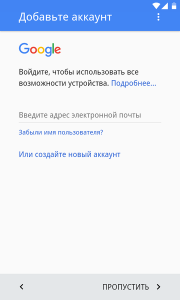
Вход в аккаунт Google
Если вы хотите включить автоматическое распознавание местоположения, следующий шаг подробно объяснит, как это сделать. Не забудьте подтвердить, что вам необходимо резервное копирование данных – это может понадобиться при поломке телефона или полном откате системы.
Остается лишь ввести время и дату согласно вашему часовому поясу.
После окончательной установки всех основных настроек, перед вашими глазами возникает рабочий стол. Google one time init фактически перестает работать, и, если вы не планируете перепрошивать телефон, эта программа вам не понадобится. Отдельные пользователи обычно удаляют это приложение, но так как оно не оказывает никакого влияния на систему, это бессмысленно.
При случайном появлении Google one time init в процессах или автозагрузке, достаточно отключить его стандартными средствами Андроид. Если приложение беспокоит вас постоянно, вы всегда можете его деинсталлировать.
What Is Google One Time Init
Google One Time Init (GoogleOneTimeInitilizer. apk): handles the screens you see when you first setup device – handles your Google account, sync, backup options, etc. Exchange Services (GmailExchange. apk): used with Gmail and Outlook, typically deals with corporate emails.
Can I uninstall Google partner setup?, Google Partner Setup is an app that helps you run applications in conjunction with Google products. … I don’t understand why it needs all those permissions, if all it does is interface with other Google products. This software cannot be downloaded or deleted because it comes with certain hardware.
Furthermore, What is ConfigUpdater app?, The ConfigUpdater android app is a very important app for the daily use of your smartphone. This application has the function of automatically update an INI configuration file. This is done without making any changes to the original functionality.
Finally, How do I remove Google Services Framework?, Go to Settings > Applications > All > Google Play Services > Tap Disable > Tap OK to confirm.
- How to Disable Google Play Services.
- Uninstall Google Play Services – Backup Android Phone.
- Uninstall Google Play Services – Root Android Phone.
- Joy Taylor.
Frequently Asked Question:
How do I turn off Google Backup Transport?
In Android Oreo, this setting is in Settings > User & Accounts, and Automatically Sync Data is a toggle at the bottom of the screen. It’s worth noting that Android will stop automatically syncing data in the background with this option off.
What is Google Backup Transport?
Google Backup Transport: This service allows Android apps to back up their data onto Google’s servers. When you perform a factory reset on an Android device or set up a new one, your app’s data can be restored. … The “Google Play Services” package can actually be updated on-the-fly without an operating system update.
How do I change my Google backup settings?
Before you start, make sure you’re signed in.
- On your Android phone or tablet, open the Google Photos app .
- Sign in to your Google Account.
- At the top right, tap your account profile photo or initial.
- Select Photos settings. Back up & sync.
- Tap “Back up & sync” on or off.
What is Android local transport?
Key/Value backup data is stored in the Android Backup Service. Local Transport – stores backup data locally on the device. This transport is typically used for development/debugging purposes and is not useful in the real world.
How do I stop Google Play services from using data?
Android itself provides a built-in feature to restrict data for individual apps. It can be found at Settings → Data Usage → scroll down and select the app to restrict. You will find restrict background data option there. Select Google Play Services from there then restrict data.
Which Google apps are safe to disable?
Here is the following give list of the Android system apps that are safe to uninstall or disable:
- 1Weather.
- AAA.
- AccuweatherPhone2013_J_LMR.
- AirMotionTryActually.
- AllShareCastPlayer.
- AntHalService.
- ANTPlusPlugins.
- ANTPlusTest.
Is it safe to disable Google app on Android?
Google Play, on most Android phones, is a system application. … It’s safe to disable both the google app, and play store.
What is Google Partner App?
As a Google Partner, you get training, support, and rewards that help your company and clients succeed – along with the badge that sets you apart as a Google Ads expert. Join Google Partners. Sign up with your company’s Google Ads manager account.
What apps are safe to delete from Android?
There are even apps that can help you out. (You should delete those when you’re done, too.) Tap or click to clean up your Android phone.
…
When you’re ready to start deleting, tackle these apps first:
- QR code scanners. …
- Scanner apps. …
- Facebook. …
- Flashlight apps. …
- Pop the bloatware bubble.
Can I uninstall Google partner setup?
Google Partner Setup is an app that helps you run applications in conjunction with Google products. … I don’t understand why it needs all those permissions, if all it does is interface with other Google products. This software cannot be downloaded or deleted because it comes with certain hardware.
Who are Google’s partners?
Information collected or received by Google’s advertising partners
- Nielsen.
- comScore.
- Integral Ad Science.
- DoubleVerify.
- Oracle Data Cloud.
- Kantar.
- RN SSI Group.
What are the benefits of being a Google partner?
7 benefits of working with a Google Partner
- Google Partners are experts. …
- Google Partners stay up to date with the latest PPC information. …
- Google Partners practice what they preach. …
- Google Partners can help you quickly. …
- Google Partners provide great service. …
- Google Partners have access to beta features. …
- Google Partners work directly with Google.
How much do Google partners get paid?
How much does a Google Partner make? The national average salary for a Google Partner is $132,698 in United States.
Can I disable Google Backup Transport?
– Google play services, – Google Backup Transport. It’s the Android Backup Service and, as ‘Android Developers’ says, “…users can disable data backup functionality through the Android system’s privacy settings.” (search for “Android Backup Service” in developer dot android dot com – User Privacy section).
What is local backup in Android?
Auto Backup for Apps automatically backs up a user’s data from apps that target and run on Android 6.0 (API level 23) or higher. Android preserves app data by uploading it to the user’s Google Drive—where it’s protected by the user’s Google account credentials.
How do I turn off Android backup?
Important: If you delete a backup, you can’t get it back.
Google one time init что это
Освобождаем оперативную и внутреннюю память, или какие программы можно безболезненно снять с автозагрузки/полностью остановить ?
Acer Liquid E2 Duo.
ОС и прошивка: Андроид 4.2.2 Официальная (практически) 035.
Что было:
Здравствуйте. Неоднократно заглядывая в настройки-приложения-работающие, на протяжении многого времени наблюдал множество стоковых программ работающих без особой нужды для меня как пользователя, и естественно потребляющих мои бюджетные 1гб. оперативки в большом количестве.При обновлении установленных стоковых приложений количество внутренней памяти стало катастрофически уменьшаться.
Что сделано:
При помощи приложения андроид ассистент снял с автозагрузки такие системные приложения как : acer live updater, acer nidus, bluetoos, email, google one time init, google play marcet, systemupdater, youtube, диспетчер загрузки, память календаря, службы exchange, часы, широковещательная рассылка, календарь, инструменты на сим, вкл. и выкл. по расписанию. Это освободило более 150мб. оперативки при работе системы. Никаких последствий после своих действий на протяжении месяца не заметил.
В свою очередь в настройках полностью (с удалением обновлений и данных) отключил такие приложения как: синхронизация контактов, синхронизация закладок гугл, сервисы гугл плэй, погода, новости и погода, диск (гугл диск), модагент, хангоуст, гугл+, гугл плэй пресса, гугл плэй игры, гмайл, фейсбук, асер клоуд. Это дало мне освобождение внутренней памяти более 250мб., и как следствие освобождение той же оперативной памяти при старте системы, да и при работе. Никаких последствий лично для себя в работоспособности системы на протяжении длительного периода не наблюдаю.
7 простых советов, как ускорить работу устройств на операционной системе Android
Рано или поздно, даже самое производительное устройство на операционной системе Android начинает преподносить своему владельцу неприятности, когда в самый ответственный момент смартфон или планшет подвисает. А если рассматривать гаджеты из бюджетной линейки, то это может произойти намного раньше. Как это обойти и всегда оставаться на максимальной скорости работы я предлагаю рассмотреть более детально. В большинстве случаев с подвисанием устройства можно справиться малыми силами, когда нужна лишь очистка от накопившейся системной информации, а в более запущенных поможет лишь возврат к заводским настройкам.
Содержание
Перезагрузка устройства
Первое действие, которое стоит провести с устройством, если вы почувствовали подтормаживание, это, конечно же, банальная перезагрузка. При длительной работе в массиве запущенных приложений скапливается довольно много фоновых процессов и перезагрузка позволяет их полностью очистить. А после загрузки операционной системы запустить лишь основные требующиеся для правильной работы. Перезагрузка выполняется удержанием кнопки включения до появления соответствующего меню. Ранее на устройствах встречались скрытые кнопки Reset, позволяющие тонким предметом нажать на клавишу перезагрузки.
Как часто проводить перезагрузку решать вам, но в большинстве случаев после нее устройство какое-то время будет работать довольно быстро. Поэтому многие производители решили эту проблему и перезагрузку можно настроить на определенное время через выставленные интервалы. Стоит учитывать, что если у вас установлены различные блокировки, то их придется вводить вручную.
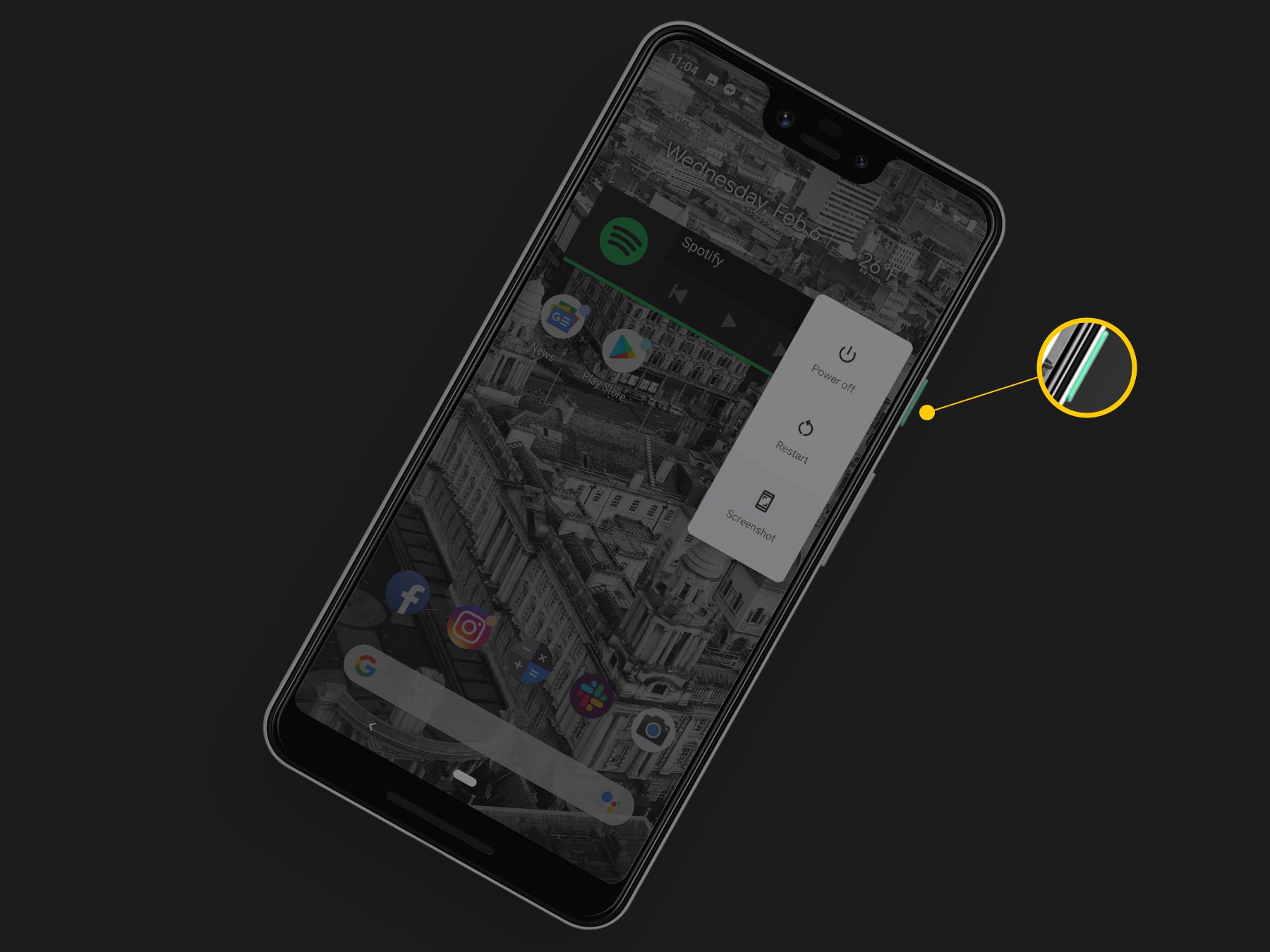
Отключение анимации, живых обоев и системных виджетов
Второе, что я предложу это, будет отключение различной анимации при запуске приложений и системных виджетов. Не секрет, что живые обои или виджеты упрощают жизнь пользователю. Но в свое время они в большей степени перенаправляют на себя довольно огромное количество системных ресурсов, что негативно сказывается на работоспособность гаджета. А если учитывать, то виджеты постоянно висят в памяти, а живые обои крутятся на каждой странице, то создается довольно большой массив, отнимающий ресурсы системы. Кроме того, все эти украшения обычно значительно влияют на автономность работы устройства. Поэтому, если вы замечаете, что смартфон или планшет начинает тормозить, стоит попробовать отказаться от анимации экрана или агрегаторов, предоставляющих новости в онлайн-режиме. Со сменой анимированных обоев на обычные проблем возникнуть не должно, так как для этого нужно лишь удерживать пальцем на экране свободном от других ярлычков и выбрать пункт «обои». Виджеты отключить можно здесь же.
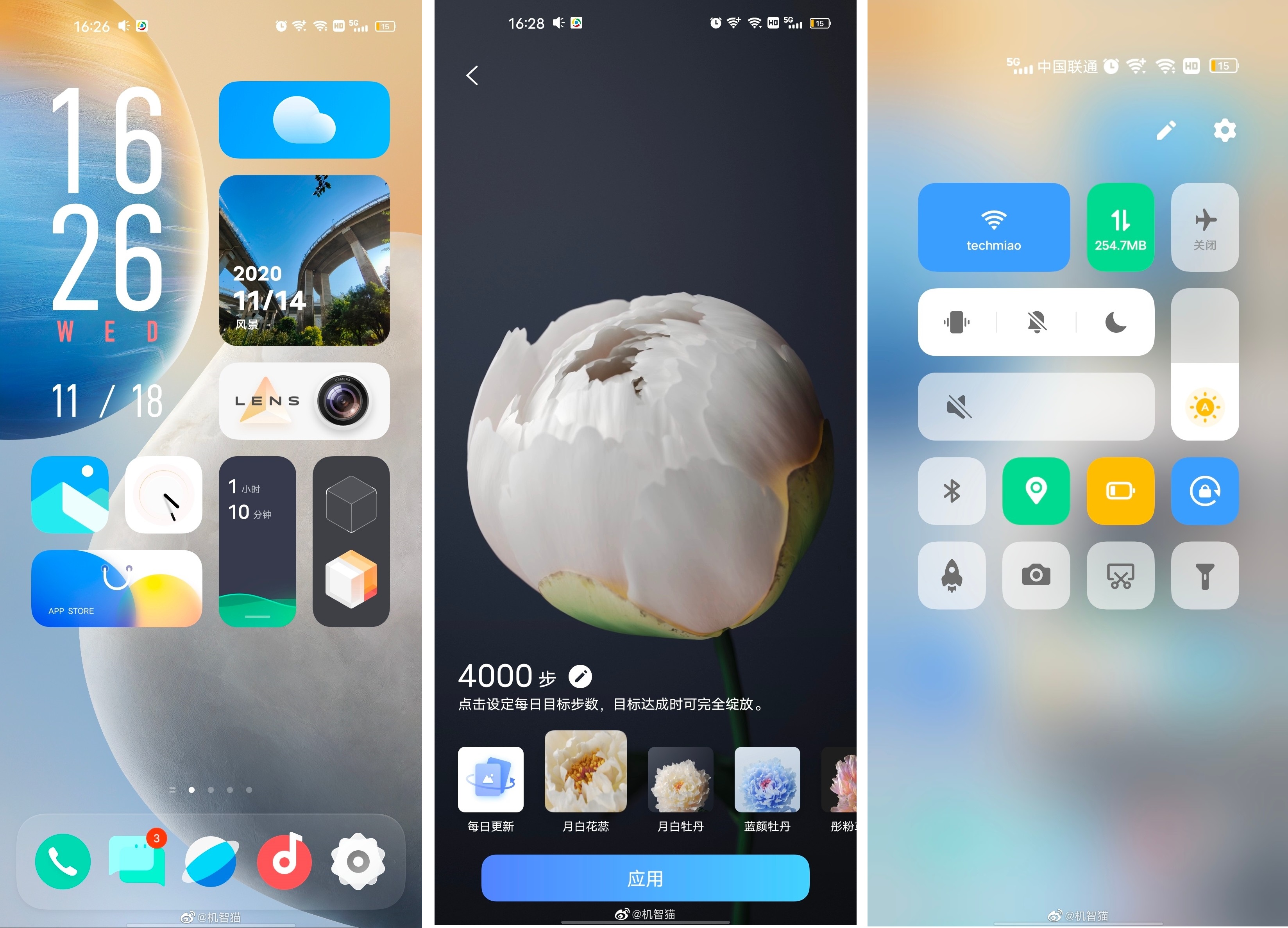
Очистка кэша и данных приложений
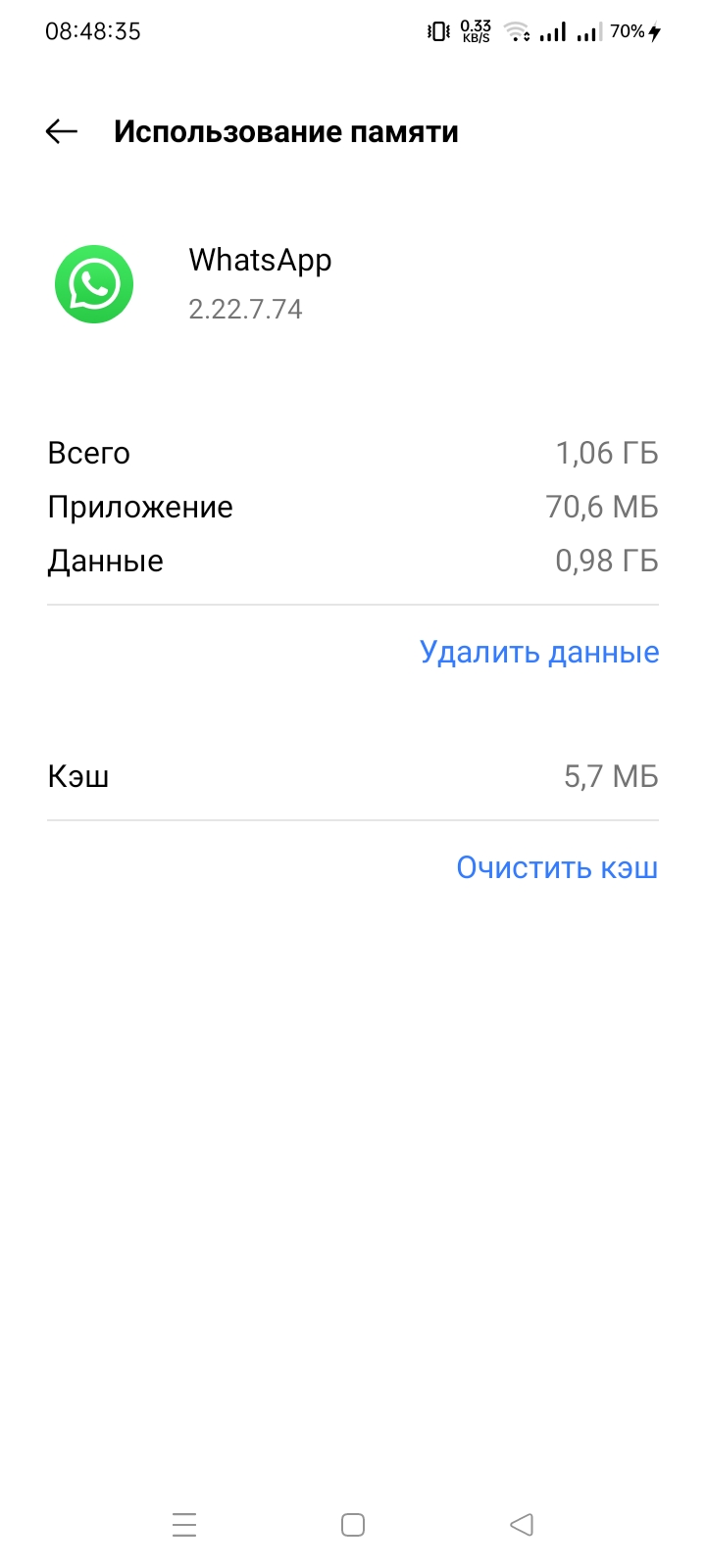
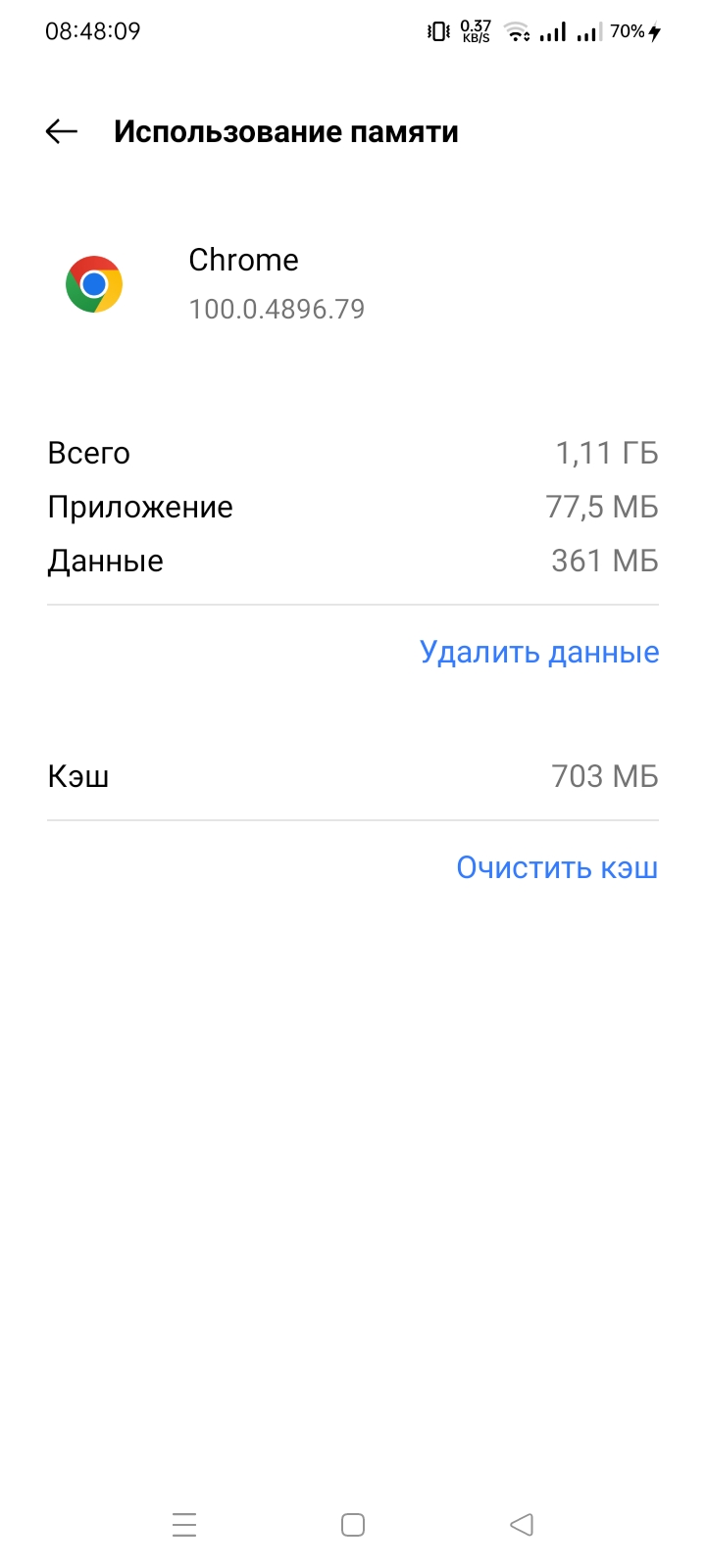
Со временем в памяти устройства накапливается огромное количество системных файлов помогающих намного быстрее получать доступ к страницам сайтов или вспомогательных для работы определенных приложений. Все это накапливается в памяти устройства и занимает значительный массив. А при работе гаджет уже не справляется с поиском нужной информации в этой библиотеке и увеличивает время на ее обработку. Что, конечно же, пагубно сказывается на работоспособности. Кэш приложений существует у любой программы, но в зависимости от ее специфики имеет различный объем. Так у браузеров и мессенджеров, он может занимает несколько гигабайт.
Стоит учитывать, что после очистки кэша, загрузка страницы сайта может быть слегка увеличена, так как в системе нет информации о ее содержимом. Для очистки от накопившегося мусора на экране выбираем соответствующее приложение и длительным удержанием открываем меню. В нем выбираем «о приложении» / «использование памяти». После чего можно выбрать «удалить данные» или «очистить кэш».
Почему я объединил очистку кэша и загруженных данных в один пункт, хотя это немного разные вещи. Но в общем результате, мы получаем очистку приложения от накопившихся системных и загруженных файлов. Чуть ниже, можно увидеть, что в мессенджере накапливаются в основном данные (загруженные, сохраненные и переданные файлы), а в браузере основной объем занимает кэш.
Поэтому очистка приложений также поможет получить незначительное увеличение в скорости работы, но вы останетесь без ранее загруженных файлов, полученных на устройство в момент просмотра контента. Возможно, они вам и не нужны, так как они сохраняются в памяти устройства автоматически без вашего ведома. Кроме загруженных файлов, можно очистить все сохраненные данные чатов, ведь они тоже сохраняются в памяти устройства.
Удаление приложений и использование облегченных версий
В любом смартфоне или планшете установлены приложения, которые не используются в полном объеме. А о многих пользователи даже и не знают, а они могут поставляться изначально в заводской прошивке. Для экономии места на локальном хранилище и уменьшения затрат оперативной памяти их стоит удалить, если вы ими не пользуетесь. Ведь даже в незапущенном виде они могут висеть в памяти и потреблять ресурсы или интернет-трафик. В дальнейшем если они вам потребуются, то их можно подгрузить, используя магазин приложений. Если приложение помечено как системное или загружено производителем, то его возможно удалить не получится. В этом случае поможет его отключение с высвобождением занимаемых ресурсов.
В некоторых случаях производители приложений предлагают к использованию несколько версий своего программного продукта. Они могут отличаться функционалом и занимаемым пространством. Если вам не требуется полная версия, которая, кстати, обычно бывает платной, то я рекомендую установить Lite версию. Она полностью работоспособна, но имеет ограниченные возможности. В этом случае можно сэкономить не только пространство на локальном хранилище, но и свои деньги, не покупая полную версию.
Для полного стирания программы используем магазин приложений, выбираем одну или несколько и нажимаем удалить. Если удаление происходит другим способом, к примеру, через сторонние приложения, программа может удалиться не полностью, и часть файлов останется на устройстве.
Довольно много приложений можно использовать без установки на гаджет, их называют WEB-приложения или PWA. Они позволяют с сохранением функциональных возможностей, не устанавливать их в память смартфона, а все действия производятся на выделенном сервере. Конечно же, при этом сохраняется риск потери важных или личных данных.
Отдельно хотелось бы остановиться на программах предоставляющих возможности комплексной очистки системы от приложений и накопленного мусора. В каком-то роде они действительно позволяют помочь удалить невостребованный контент и программы, но большинство таких программ имеют подписку для получения расширенных возможностей. А очистку всегда можно провести вручную используя возможности операционной системы. По моему мнению, в них лишь наглядно видно, как и насколько очистилась система после проведенных действий.
Отключение сервисов Google
Не секрет, что довольно много сервисов Google висит в памяти и может не использоваться, а систему загружают. В этом случае их можно отключить или удалить, если вы, конечно, ими не пользуетесь. Так, к примеру, Google Assistant постоянно висит в памяти и тормозит на старых аппаратах, что приводит к их подвисанию. Поэтому я рекомендую его отключить, тем более что это не сложно произвести в настройках Google аккаунта. Входим в аккаунт Google, переходим в настройки и выбираем Google Ассистент. При этом Google Assistant будет работать при запуске вручную (удержание кнопки «домой»), но не будет потреблять энергию и память постоянно вися в фоновом режиме.
Кроме ассистента можно рассмотреть вариант отключения голосового ввода, виджета поиска или цифровой клавиатуры. Все это можно также сделать из настроек аккаунта. Пакет специальных возможностей Android Accessibiliti Suite включающий в себя: TalkBack, Switch Access, Text-to-Speech, можно отключить через диспетчер приложений, хотя он и является системным сервисом. Удалить и отключить можно и довольно ответственные сервисы, такие как: аккаунты Google, Google Services Framework, Google Play Маркет, Google one time init, Google Play, но тогда смартфон на операционной системе Android может не корректно работать с подписками, магазинами и личной информацией.
Обновление операционной системы Android и приложений
Хотя это происходит и нечасто, но я рекомендую не пропускать обновление системы. Новое обновление решает уже возникшие проблемы с оптимизацией и потреблением ресурсов. При этом производитель исправляет возможные ошибки в работе системы. Со временем производители отказываются от старых аппаратов и прекращают их поддержку, поэтому в этом случае придется все же обновить гаджет на более производительный.
Приложения, как и операционная система подвержены обновлению и зачастую это не просто внесение новых функций и возможностей, а именно оптимизация работы, устранение ошибок и проблемного кода.
Обновление системы и приложений можно проводить в автоматическом или ручном режиме, этому этот вопрос лучше контролировать, вдруг у вас отключена эта возможность. Проверить это довольно легко, воспользовавшись одноименным пунктом меню.
Сброс на заводские настройки
Ну и если совсем ничего не помогает, то можно сбросить устройство на Android до заводских настроек. Это довольно просто произвести, но стоит учитывать, что вся информация сохраненная в памяти устройства полностью сотрется, поэтому перед выполнением возврата к заводским настройкам ее надо сохранить на внешний носитель или виртуальный диск. После запуска сброса к заводским настройкам смартфон полностью вернется к тому моменту, как вы его получили, когда купили. Также стоит учитывать, что после сброса исчезнут все не системные установленные программы, но их можно всегда установить из магазинов приложений.
Для сброса в меню настроек выбираем соответствующий пункт и следуя подсказкам на экране добиваемся поставленных задач. Обычно возврат на «чистый лист» занимает непродолжительное время, но стоит учитывать технические параметры устройства и обязательно производить все действия с полностью заряженным аккумулятором.
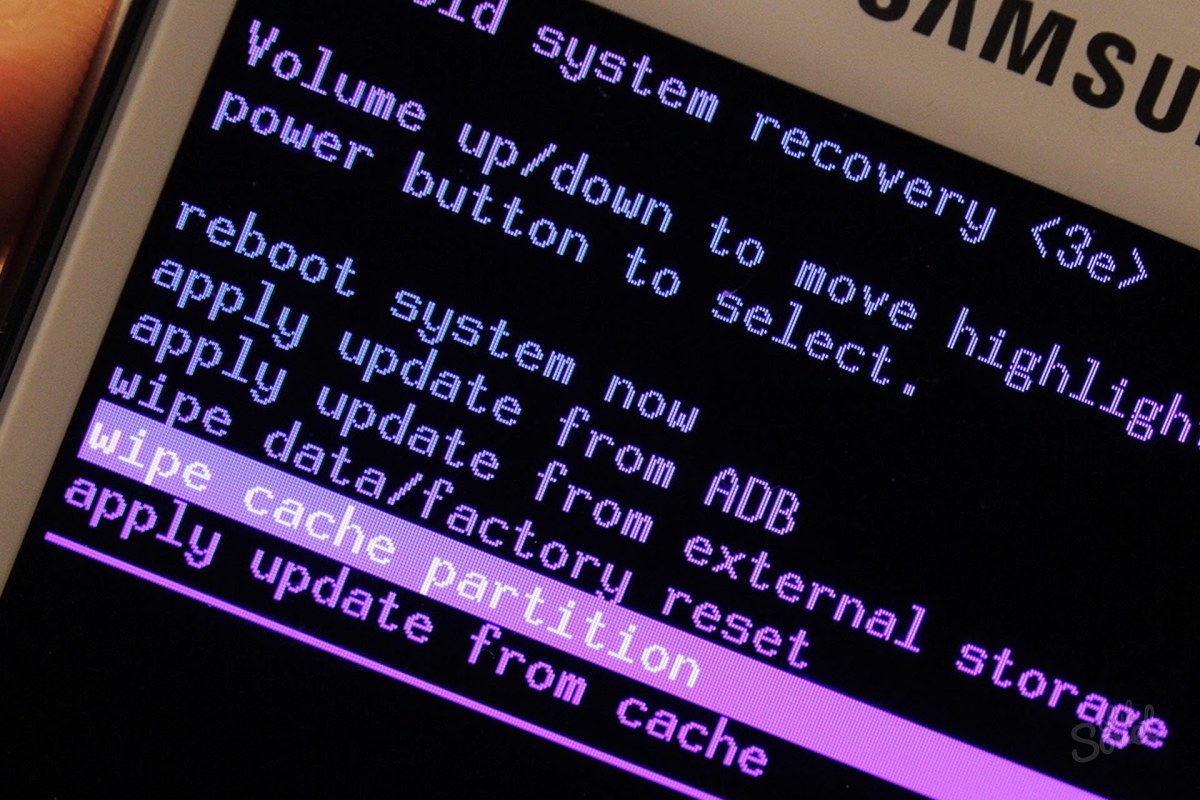
В силу того, что каждый производитель может немного видоизменять системное меню операционной системы, то предлагаемые пункты могут называться по-разному.
В последнее время вся электроника подорожала, поэтому обновление и переход на более производительные устройства потребуют значительных затрат.