Где в gbox находится google play
GBox
Версия: 1.4.6
Последнее обновление программы в шапке: 18.05.2023г.


Краткое описание:
Эмуляция сервисов Google для Huawei.
Описание:
Эмуляция сервисов Google для Huawei/Honor
Внимание: манифест приложения не содержит обязательных элементов, поэтому реакция разных устройств и версий ОС может быть непредсказуемой.
Требуется Android: 5.0+
Русский интерфейс: Да
Разработчик: VIRTUAL CUBE PTE. LTD.
Домашняя страница: https://gboxlab.com/
AppGallery: C106580399
Имя пакета: com.gbox.android
Скачать:
Версия: 1.4.6 (arm64 +arm7 ) от 18.05.23 s tim
Версия: 1.3.6 (arm64) GBox_1.3.6.apk ( 126.44 МБ )
2)Как устанавливать сторонние apk не из маркета в GBox, видео
3)Приложения с сайта разработчика для установки в систему. (Эти же приложения собранные в одном посте, с поддержкой версии до 1.3.30)
4)добавление иконки Play Market в Gbox GBox (Пост Scoqpion #119865263)
5) Важно. Для тех кому важен Play Market для его полного функционирования, надо в настройках (смарта, планшета) сменить регион на страну где официально работает Плей Маркет. Например на регионе Россия маркет работать не будет, и будет отсылать в AppGallery. Это для новых версий GBox.
С Google-сервисами: ставим в четыре шага установщик GBox на смартфон Huawei
GBox позволяет устанавливать приложения, которые используют так называемые GMS – Google Mobile Services. И потом свободно ими пользоваться. При этом речь о любых смартфонах, в том числе тех, которые идут без Google Play (Play Market) и по умолчанию не дружат с Google-сервисами. Благодаря GBox это можно полностью исправить.
На что еще способен GBox
Кроме того, приложение GBox обладает высоким уровнем конфиденциальности. В частности, оно не собирает персональные данные и обеспечивает повышенную защиту. Получается, что с GBox пользоваться сервисами Google даже безопаснее.
Еще одно преимущество – с помощью GBox можно запускать несколько копий приложения. Можно свободно пользоваться сервисами Google и магазином Google Play. Доступны и все остальные приложения. При этом в GBox отсутствует реклама, хотя она, конечно, может присутствовать внутри скачиваемых приложений.
Ставим GBox на смартфон в 4 шага
Загрузить GBox и установить GBox на смартфон Huawei проще простого. То же самое касается и работы с ним. Потребуется всего несколько действий:
Шаг 1: скачиваем приложение GBox из магазина AppGallery
Вводим название GBox в строку поиска, находим в списке нужный вариант и начинаем установку. Можно загрузить приложение с сайта разработчика.
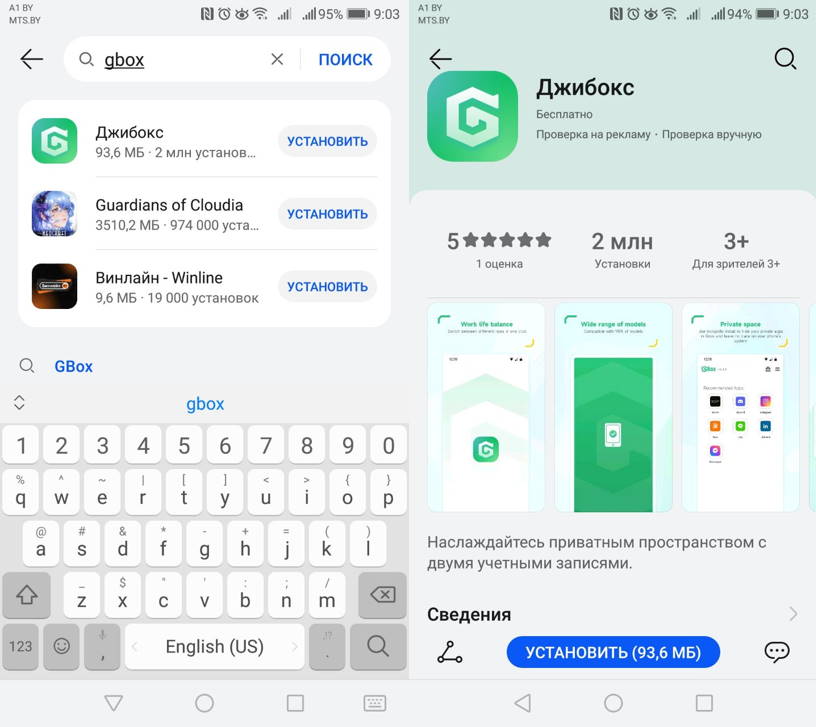 Скриншот: Tochka.by
Шаг 2: принимаем «Пользовательское соглашение» и «Политику безопасности»
Также разрешаем приложению работать в фоновом режиме и игнорируем оптимизацию батареи.
/>Скриншот: Tochka.by
Шаг 3: запускаем GBox
После того, как приложение откроется, обратите внимание, Play Market в нем уже установлен. Даем все необходимые разрешения для корректной работы, в том числе доступ к файлам.
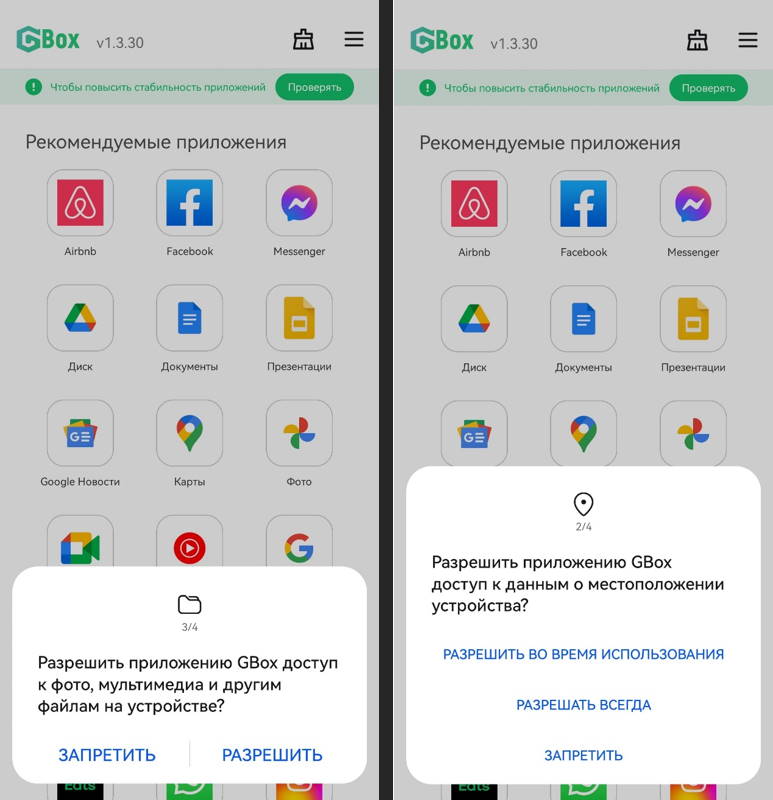 Скриншот: Tochka.by
Шаг 4: входим в свой аккаунт Google (или создаем новый)
После авторизации понадобится принять условия пользования. Теперь можно свободно открыть Google Play, в котором уже найти и установить нужные приложения.
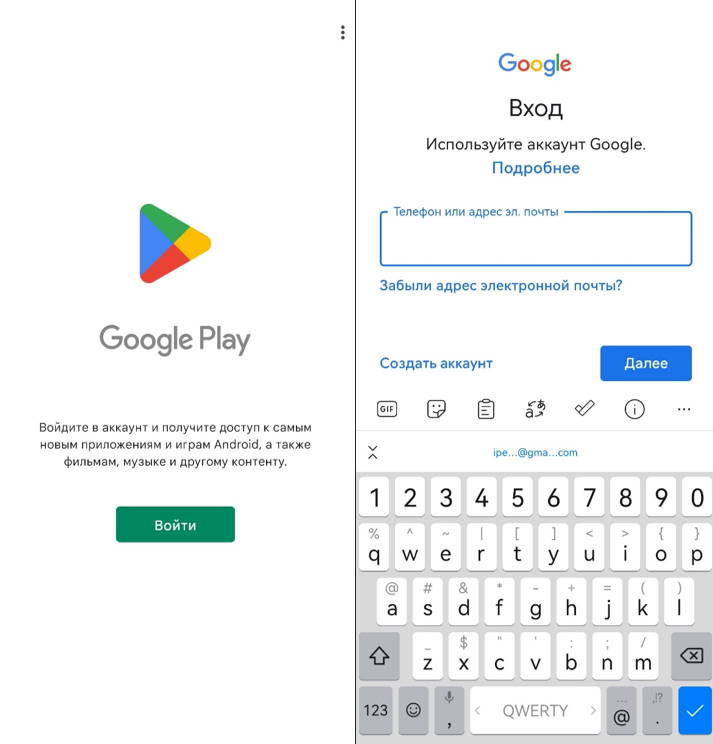 Скриншот: Tochka.by Устанавливаем приложение через GBox
Работа с приложениями в самом GBox повторяет действия в Google Play. Вот что нужно делать:
Шаг 1: открываем GBox
После запуска GBox выбираем нужное приложение из списка рекомендуемых в основном меню или находим его через поиск Google Play (Play Market).
/>Скриншот: Tochka.by
Шаг 2: заходим на страницу приложения и нажимаем «установить»
В качестве примера можно установить браузер Google Chrome.
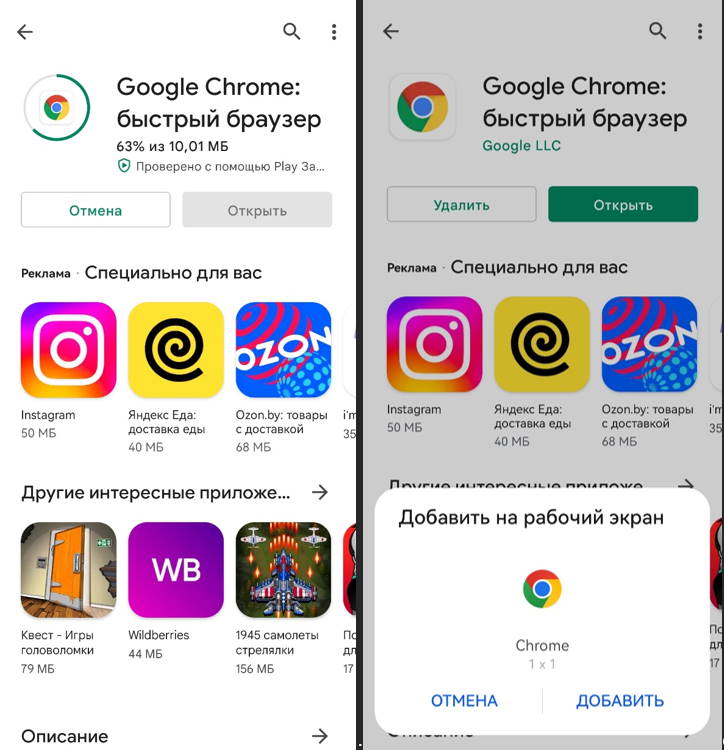 Скриншот: Tochka.by Его ярлык можно вывести на экран смартфона или же открывать браузер в меню GBox.
Шаг 3: даем необходимые разрешения для корректной работы скаченного приложения
После завершения установки и предоставления необходимых прав доступа можно пользоваться приложением. На этом все – приложение установлено. Можно включить синхронизацию с другими устройствами.
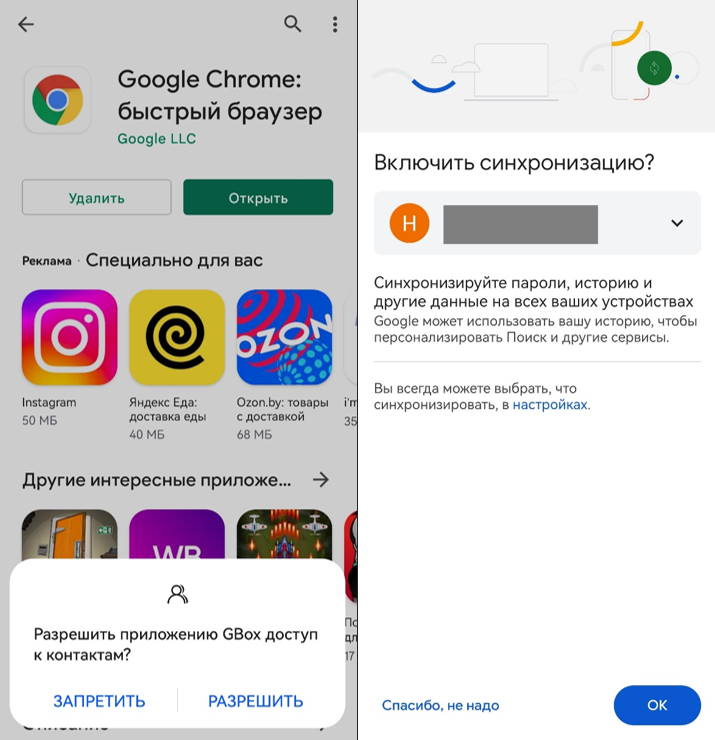 Скриншот: Tochka.by Приложения можно обновлять или удалять через главное меню GBox – надо лишь нажать на иконку и удерживать ее. Также можно создать ярлык на экране смартфона, если вдруг не сделали это при установке.
/>Скриншот: Tochka.by Тем самым на смартфон Huawei сегодня можно установить почти любое приложение в мире. Кроме того, AppGallery сделал рывок за последний год и сейчас входит в тройку мировых магазинов. В нем доступно более 90% самых популярных приложений и игр на планете.
Все остальные можно загрузить с помощью поиска Petal Search, а сервисы Google, в том числе YouTube, как мы убедились, легко ставятся с помощью программы GBox. В AppGallery также собраны почти все белорусские сервисы – от мобильных банков до онлайн-такси и интернет-магазинов.
Что интересно, в AppGallery можно формировать списки желаний с функцией автоустановки приложений после их появления. Один аккаунт можно использовать для разных устройств: смартфонов, планшетов, мониторов и смарт-часов. При этом AppGallery можно установить на смартфон любого бренда под управлением ОС Android.
>>>Больше интересных историй – подпишитесь на наши Telegram и Viber
Что такое приложение GBox и зачем оно нужно на смартфонах Huawei?
Как известно, смартфоны Huawei используют собственный магазин приложений, AppGallery. Однако далеко не всегда там можно найти нужные приложения, а привычный многим Google Play и вовсе отсутствует. Поэтому, чтобы пользоваться многими популярными программами, пользователям требуется устанавливать эмуляторы сервисов Google.
GBox — современное виртуальное пространство, способное подключить к вашему телефону Google Play и Play Market. Расскажем поподробнее, как это работает.
Содержание
- Что такое приложение GBox
- Почему GBox устанавливается на телефоны Huawei
- Функционал GBox
- Инструкция по установке программы
- Чем GBox отличается от GSpace
- Вывод
Что такое приложение GBox
GBox — это программное обеспечение, позволяющее скачивать и устанавливать все программы Google и софт на базе GMS (Google Mobile Services). Другими словами, GBox программа помогает пользователю смартфона Huawei установить множество лицензионных приложений из Google Play без потерь качества и с защитой персональной информации.
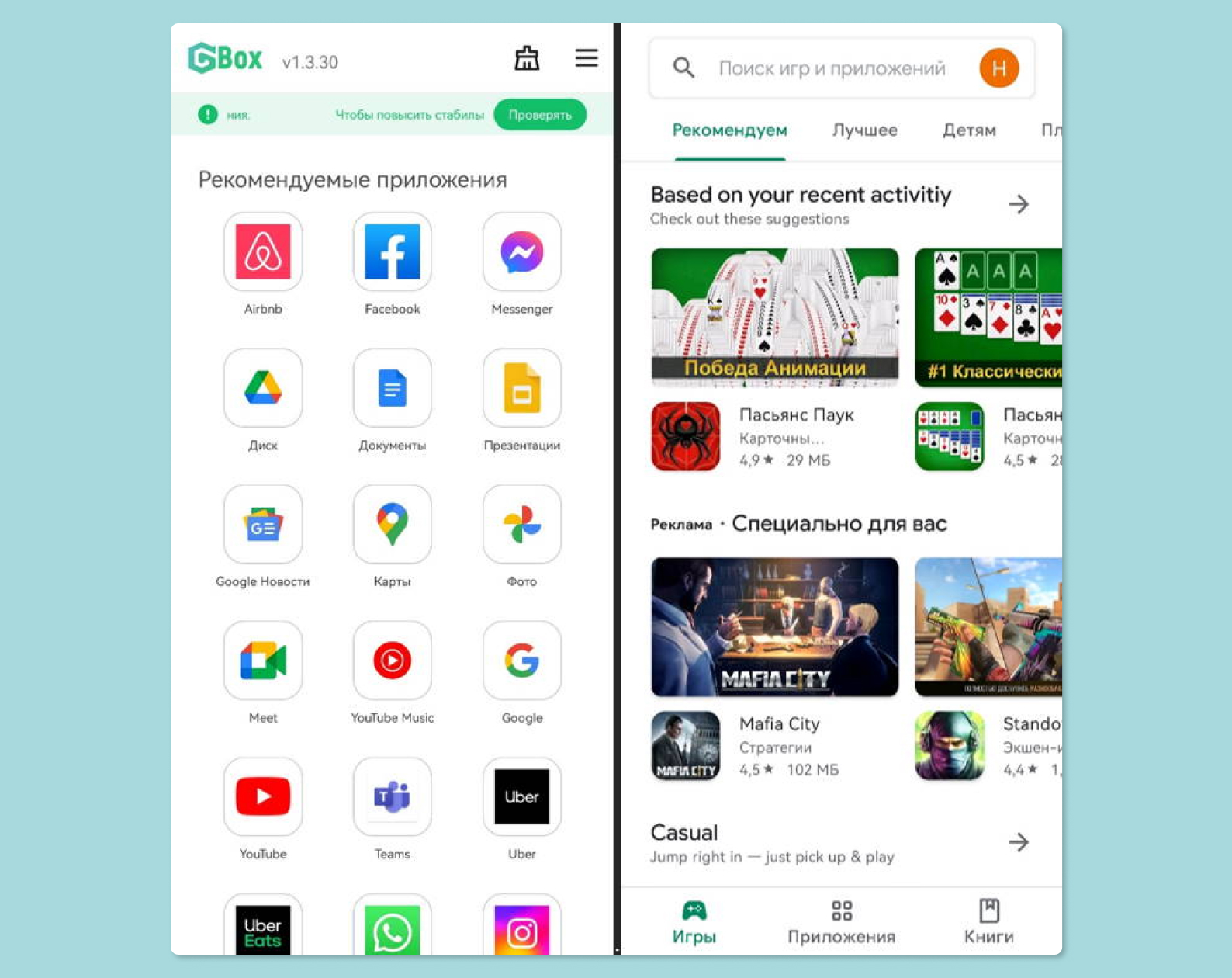
Как выглядит интерфейс GBox:
Почему GBox устанавливается на телефоны Huawei
Считается, что GBox приложение на Huawei, но почему? Многие пользователи Apple или Samsung даже не в курсе, что существует такая проблема: с мая 2019 года у современных моделей смартфонов Huawei и Honor нет сервисов Google. Из-за санкций компания Google приостановила распространение своих приложений для китайского рынка, поэтому альтернативой стала официальная платформа AppGallery.
Так GBox почему устанавливается, если есть AppGallery? Владельцы Huawei жалуются на «сырость» оригинальной китайской площадки, отсутствие контента, большое количество рекламы, медленную работу, фейковые приложения с фишингом, плюс Google-среда все еще остается более удобной и привычной, и поэтому пользователи устанавливают эмуляторы Google Play и Play Market. И GBox на телефоне отлично справляется с данной задачей.
Функционал GBox
YouTube, Google, Google Maps, Google Drive, Google Docs, Amazon Prime Video, Discord, Facebook, Instagram, Pinterest, Spotify, Steam, Twitter, Twitch, Uber, WhatsApp Messenger — это лишь малая часть приложений, которую можно будет установить с помощью GBox. Как вы могли заметить, GBox приложение поддерживает практически все возможные программы Play Market, при этом сохраняет возможность пользоваться встроенной платформой AppGallery, тем самым открывая пользователям Huawei возможность устанавливать софт как китайский, так и американский.
Помимо этого, GBox защищает ваши персональные данные и отличается высоким уровнем конфиденциальности, и таким образом обеспечивает повышенную защиту.
Еще одним преимуществом является возможность запуска нескольких копий приложения. То есть вы можете одновременно слушать музыку на Spotify и листать ленту в Twitter. Удобно, практично и без подвисаний.
И нельзя не упомянуть отсутствие рекламы. То есть при использовании GBox в Huawei вы будете видеть рекламу только самих установленных приложений, как и у Google Play.
Ранее мы рассказывали:
Инструкция по установке программы
GBox можно установить на всех моделях Android. Чтобы его скачать, вам потребуется или зайти на официальный сайт программы по адресу GBoxlab.com, или найти GBox в магазинах приложений Galaxy Store, GetApps, AppGallery. Установка данной утилиты крайне проста — даже дети с ней справятся. Просто четко следуйте инструкции ниже, которая в деталях указывает все пункты загрузки среды:
- Для начала от вас потребуется найти GBox на своем устройстве в магазине. Просто введите название программы в поиске, а после установите и откройте.
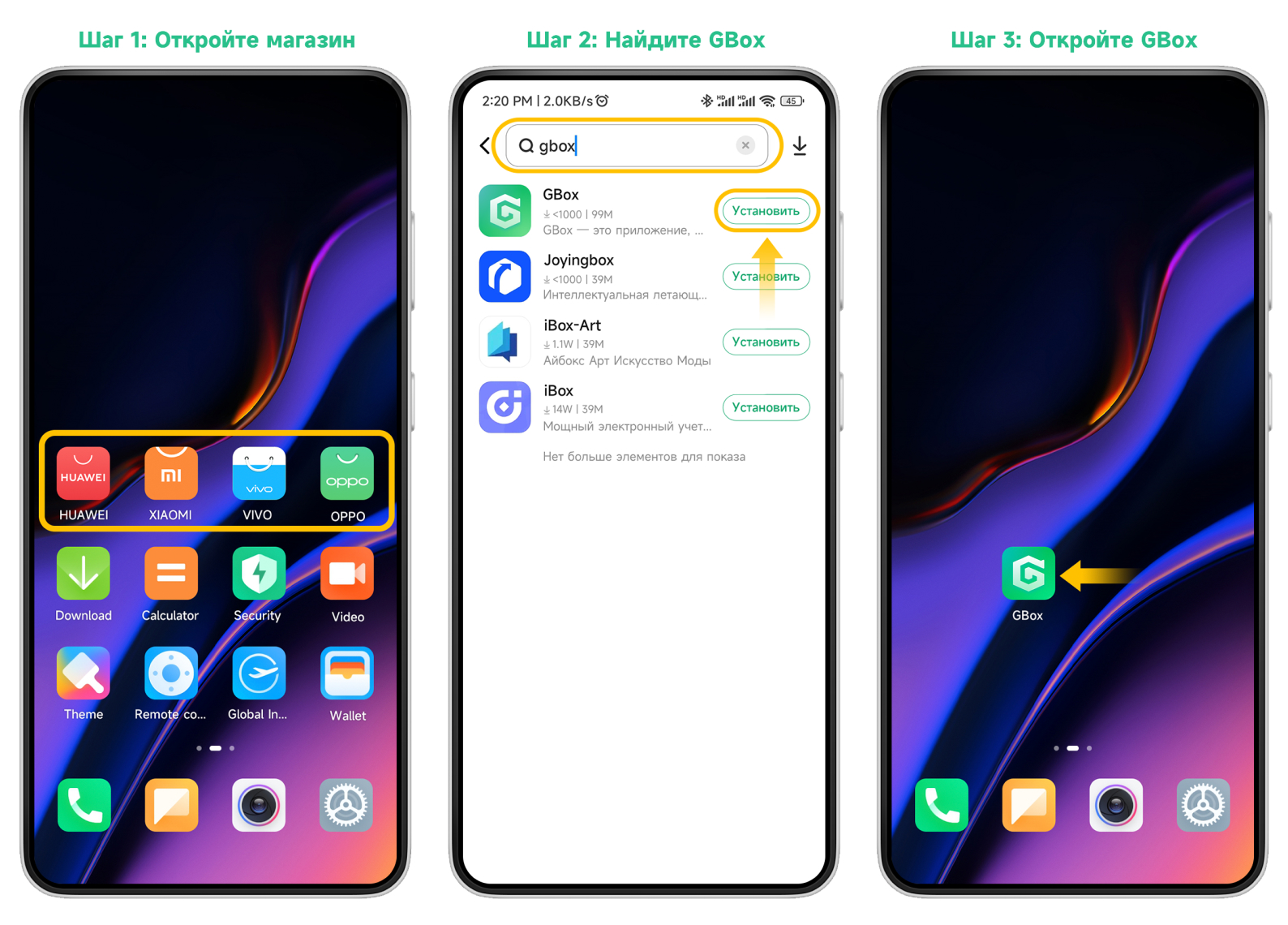
- Далее надо согласиться с политикой конфиденциальности, отключить оптимизацию батареи и на все вопросы нажимать «Согласиться» и «Разрешить».
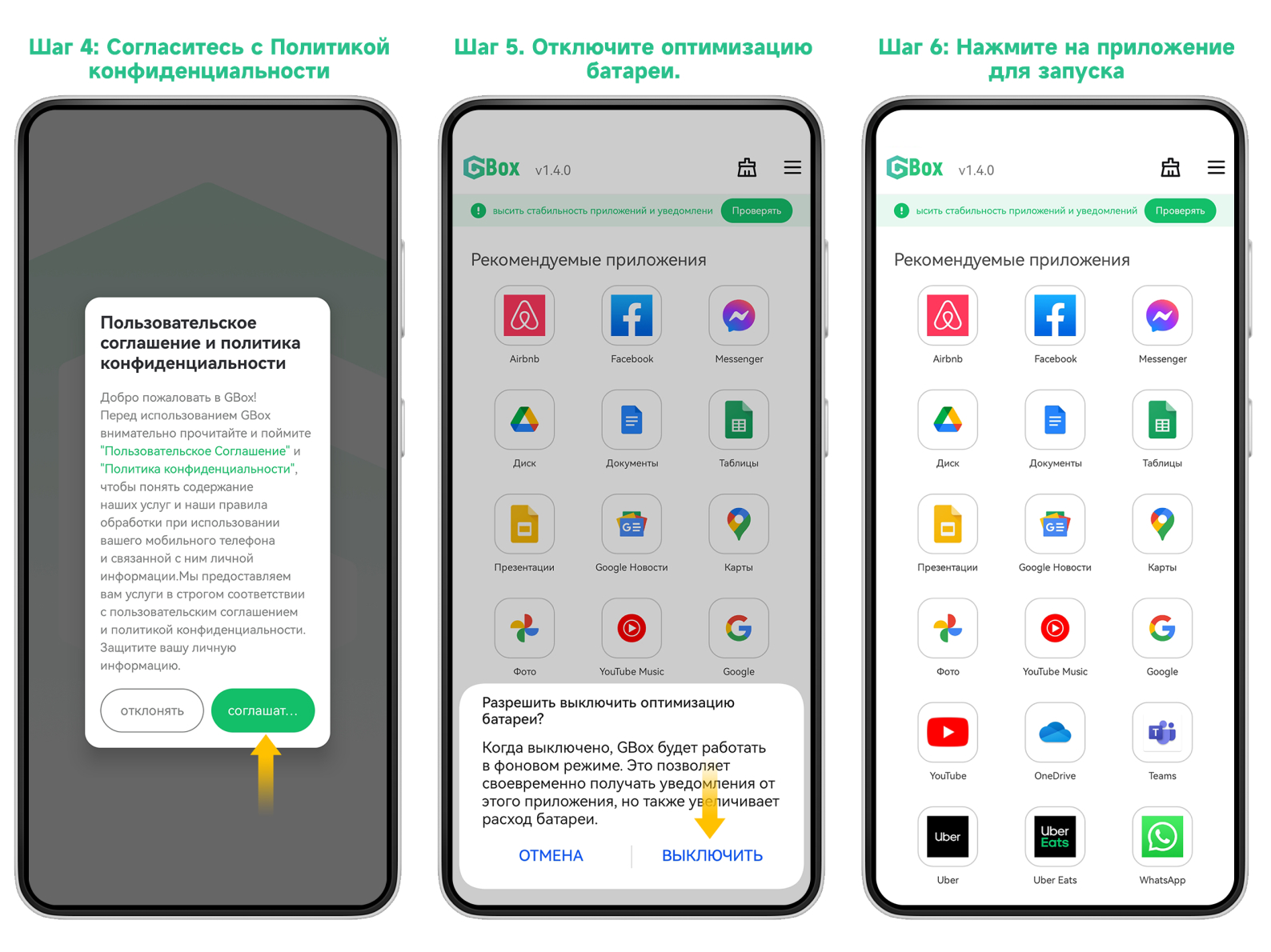
- После выдачи прав и разрешений войдите в свою учетную запись Google. Введите логин, пароль, подтвердите с другого устройства, если потребуется.
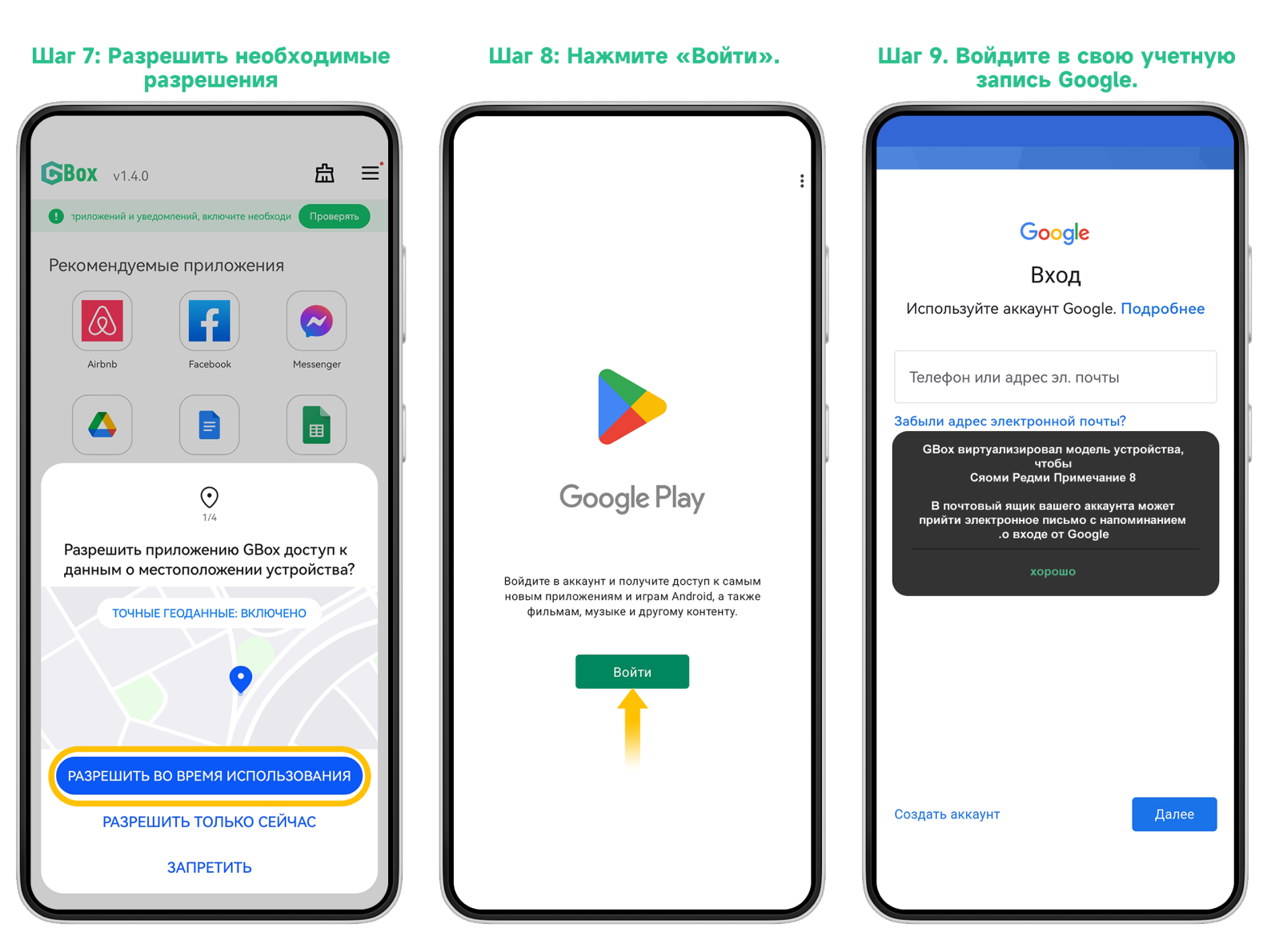
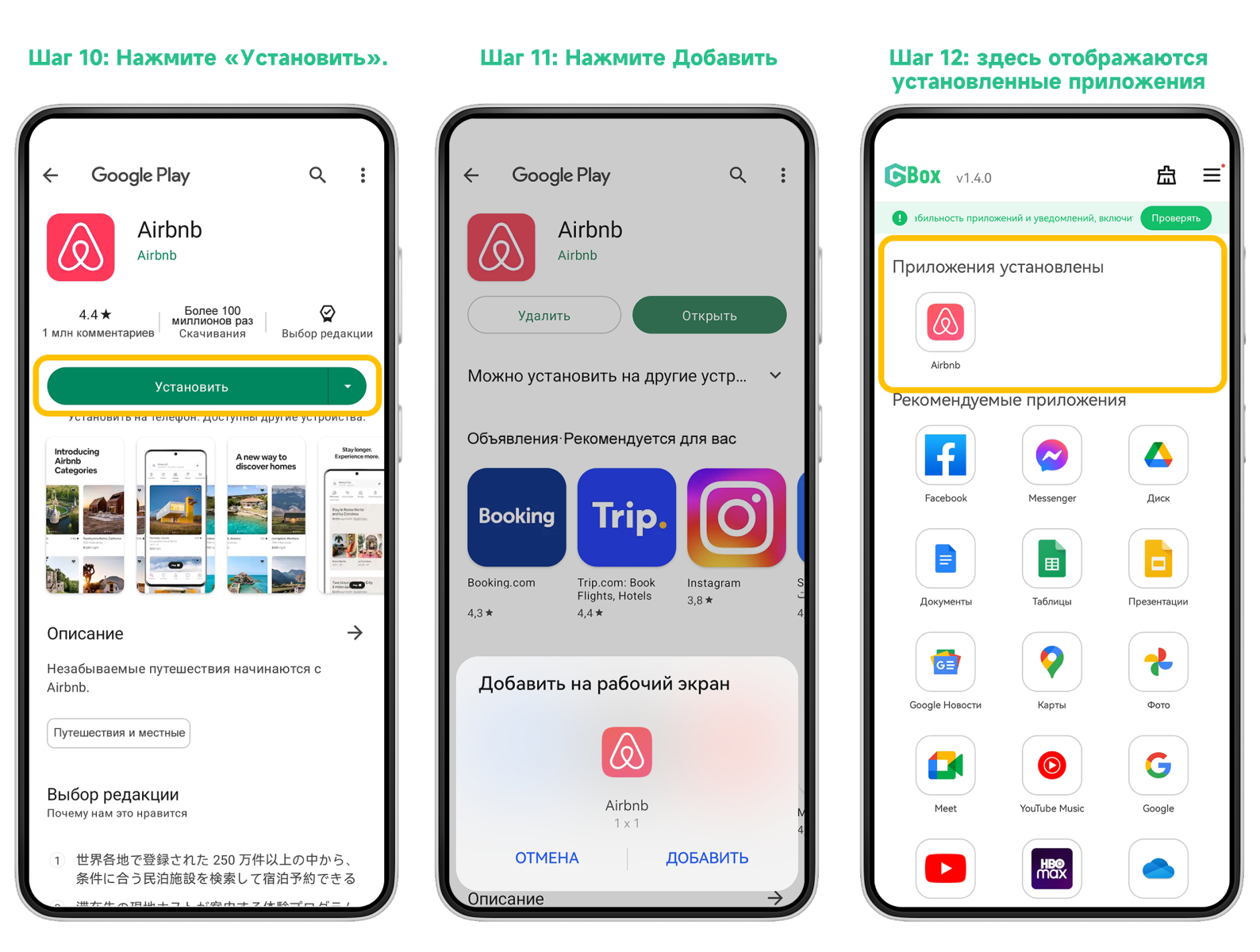
- И самое главное: установите нужное вам приложение, ради которого и скачали GBox. Оно самостоятельно скачается при нажатии на него в магазине. Не забудьте добавить ярлык на домашний экран устройства, чтобы обеспечить быстрый запуск.
Подробнее в видео:
Добавленные приложения можно обновлять или удалять через главное меню GBox. Делается это через нажатие на иконку и длительное удержание. Стоит отметить, что удаление GBox привет к тому, что все установленные с его помощью утилиты тоже пропадут.
Чем GBox отличается от GSpace
Многие владельцы Huawei ранее пользовались GSpace для установки Google-сервисов, однако теперь можно смело переходить на GBox из-за добавленного современного функционала. Например, GSpace не обеспечивает защиту личных данных и не клонирует приложения, а лишь открывает доступ к утилитам Google на Huawei.
GBox позволяет самостоятельно выбрать нужные программы, в то время как в GSpace все они загружены по умолчанию.
Ранее мы рассказывали:
Вывод
Так в итоге приложение GBox зачем нужно обычному пользователю и чем оно лучше других подобных программ? Из-за большого количества проблем с AppGallery и отсутствия утилит Google владельцам Huawei нужно искать качественную альтернативу, чем и является GBox.
Приложение позволяет загружать множество любимых и полезных программ вроде YouTube и Google Docs без рекламы, багов и тормозов. Также удобство заключается в одновременном использовании нескольких приложений, при этом личные данные пользователя будут защищены от возможных утечек информации. Плюс не стоит забывать про доступность GBox: его можно с легкостью скачать как из китайского магазина, так и с оригинального сайта, а установка не требует больших усилий.
Новый способ иметь Play Store на Huawei без сервисов Google
Пользователи Huawei видели, как со временем телефоны от азиатского производителя продвинулись широкими мазками благодаря HarmonyOS и магазину AppGallery. Сервисы Google необходимы для многих из них, и при желании их можно использовать благодаря различным появившимся методам.
Установка приложений вне Play Store возможна, особенно если у вас есть Aurora Store, альтернативный магазин и один из самых важных. Рядом с ним интересным инструментом до сих пор является GSpace., с возможностью эмулировать такие утилиты, как Gmail, YouTube, а также другие приложения от фирмы Mountain View.
в настоящее время существует новый способ иметь Play Store в Huawei без сервисов Google, также улучшая вышеперечисленное, удаляя назойливую рекламу. GBox, как его называют, представляет собой программу, с которой можно работать и благодаря ей иметь любую утилиту Google на переднем плане.
Что такое GBox?

Проект GBox родился для того, чтобы любой пользователь Huawei может иметь любое приложение Google без необходимости использования сервисов Google. Это программа с простым интерфейсом, она также привлекательна и удобна в использовании, как указывает сама компания на своем официальном сайте.
GBox не включает никакой рекламы, поэтому предоставляет клиенту уникальный опыт, имея на первый взгляд основы, такие как приложения. Установка их пойдет на рабочий стол, они будут показывать символ GBox, как только вы это сделаете в правом нижнем углу, который с утилитой, которая будет открыта при эмуляции.
Этот проект запускает почти все приложения Google, включая Google Photos, Google Drive, Gmail., YouTube, Документы Google, Календарь Google и многое другое. Это одна из утилит, от которой вы получите много пользы, имея возможность сосуществовать, если хотите, с GSpace, а также без него, если вы предпочитаете использовать только его.
Первый шаг, загрузите GBox

Скачать GBox будет легко, для этого вам просто нужно получить доступ к AppGallery вашего устройства Huawei, магазин приложений вашего терминала. Инструмент доступен в нем, обслуживая всех, у кого есть терминал от производителя Huawei, который может установить его из этого официального источника и без опасности, другим вариантом будет загрузка официальной страницы GBox, которая является еще одним из вариантов на стол.
Утилита весит не много, конкретно 64,5 Мб, также содержит основы для начала работы, также обычно рекомендует наиболее часто используемые приложения, включая Документы, Диск, YouTube, Таблицы, Презентации, OneDrive, WhatsApp, Duolingo и даже другие, такие как Steam, Disney+ и SoundCloud.
После загрузки у вас есть интерфейс в бело-зеленых тонах.Это также позволит вам управлять уведомлениями, для этого вам нужно нажать на кнопку, видимую над приложениями, с надписью «Управление». После нажатия появляется несколько опций, включите их все и снова закройте приложение.
Установить приложения из GBox

Устанавливать приложения с GBox очень просто, всего за несколько кликов вы получите любую из утилит в первом окне. Запустить сервис будет так же легко, так что не бойтесь, если вы хотите установить столько утилит, сколько хотите, отображаясь на рабочем столе со значком GBox.
GBox развивается, включая очень полезную функцию, такую как клонирование приложений, он будет использовать те, которые установлены на вашем телефоне, допустимо, если вы хотите использовать два приложения WhatsApp, Facebook и многое другое. Производители телефонов решили включить это естественно, но если у вас его не было, то действительно через него.
Чтобы установить приложения из GBox, выполните следующие действия:
- Запустите приложение после загрузки и установки, предоставьте ему все необходимые разрешения. чтобы можно было с ней работать
- Открыв его, вы увидите главное окно, в котором можно приступить к установке любого
- Нажмите на тот, который вы хотите установить, сразу нажмите на него и «Войти в Google Play»., сделайте это с вашими учетными данными, это совершенно необходимо, если вы хотите работать с ним, он запросит ваше разрешение и подтвердит по электронной почте
- Нажмите «Я принимаю», и после загрузки Play Store нажмите «Установить».
- Он сообщит вам, хотите ли вы добавить приложение на главный экран., подтвердите наличие под рукой
- И все, так легко и просто устанавливать приложения с помощью GBox, утилиты, которая эмулирует Play Store.
Всегда предоставлять разрешения на GBox

Если после показа вам разрешений вы не предоставили его, у вас также будет это в настройках приложенияПоэтому удобно, что вы знаете, как это сделать. Эта утилита, созданная Virtual Cube, является еще одним вариантом для тех, кто владеет телефоном марки Huawei и хочет установить программы, несовместимые по умолчанию, по крайней мере, программы Google.
Разрешение всегда положительное в тех приложениях, которые вы часто используете, если вы сделаете это с GBox, оно будет таким же, вы можете удалить или поместить его внутрь. Утилита на данный момент имеет необходимые приложения, которыми обычно пользуются часто. на любом смартфоне под управлением операционной системы Android.
Чтобы предоставить соответствующие разрешения, вы должны выполнить следующие действия:
- Откройте GBox на своем телефоне, он появится у вас в одном из окон установки, показывает букву «G» зеленым цветом
- Открыв его, перейдите в главное окно и нажмите на три горизонтальные линии в правой верхней части.
- Нажмите «Настроить», и он откроет все доступные параметры. известного приложения, созданного Virtual Cube
- В разделе «Обычные», чуть ниже будет написано «Настройки разрешений», нажмите на него
- В первом из них «Необходимые разрешения» появится слово «Включить»., после нажатия он сообщит вам, что если вы хотите разрешить использование, нажмите «Разрешить» и подождите, пока это вступит в силу
- Вот и все, так просто дать разрешение приложению
Содержание статьи соответствует нашим принципам редакционная этика. Чтобы сообщить об ошибке, нажмите здесь.
Полный путь к статье: Androidsis » Учебники » Новый способ иметь Play Store на Huawei без сервисов Google