Home Assistant Настройка резервного копирования
Здравия друзья! В этой статье я рассказываю, как настроить встроенное резервное копирование Home Assistant. А также резервное копирование на Google Drive и общую папку Windows.
Home Assistant это программа. Как и любая программа, она может сломаться, для того чтобы не настраивать все заново, давным давно придумали резервное копирование.
Локальное резервное копирование
В всех версиях Home Assistant встроен механизм резервного копирования. Находится он в Настройки -> Система -> Резервное копирование
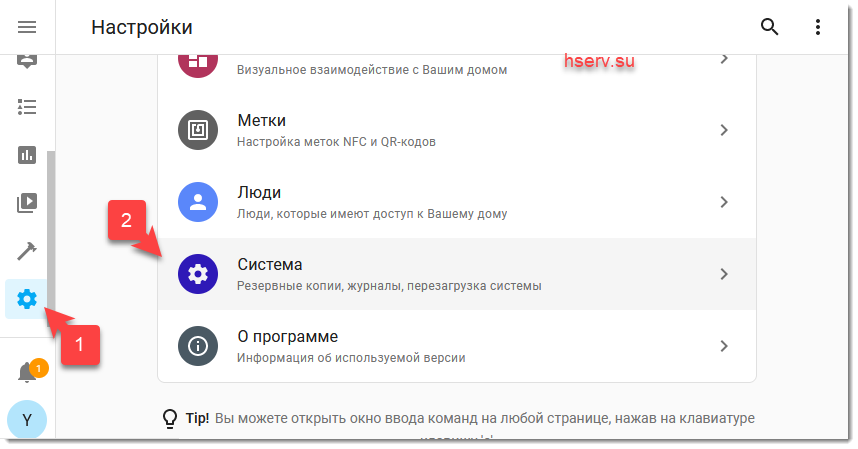
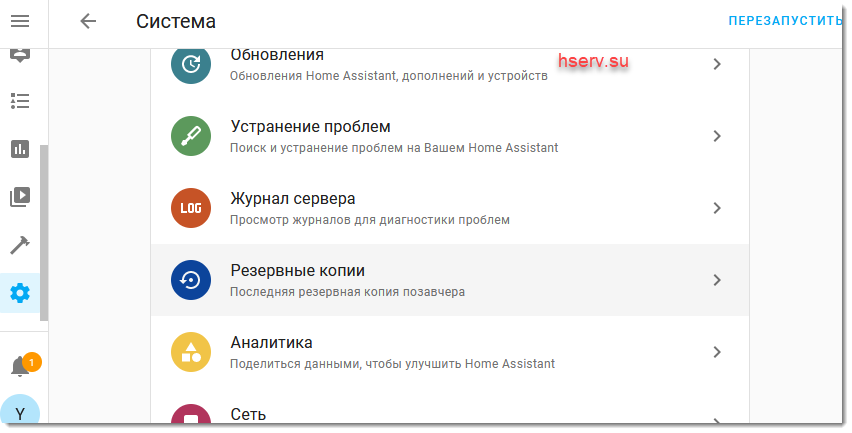
Этот функционал присутствует во всех установках. Если в версиях с OS, Container, Supervised, происходит полное резервное копирование, со всеми дополнениями
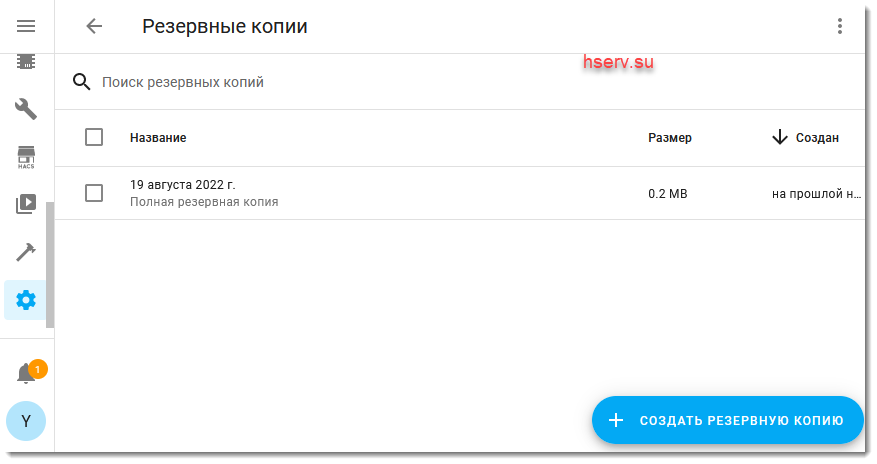
То в версии Core происходит бэкап в архив, папки config
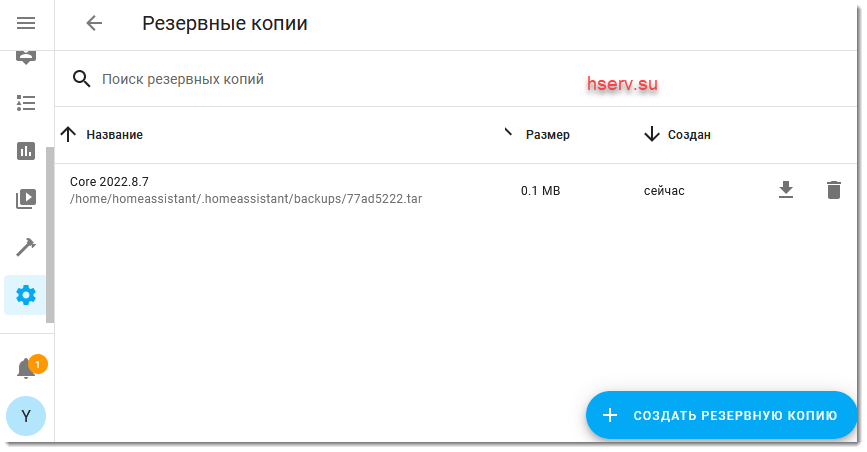
При нажатии на кнопку + Создать резервную копию открывается окно создания
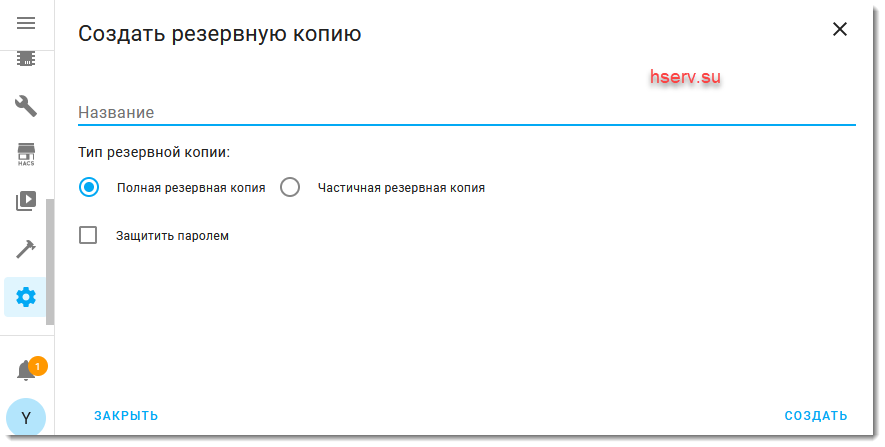 Версии OS, Container, Supervised
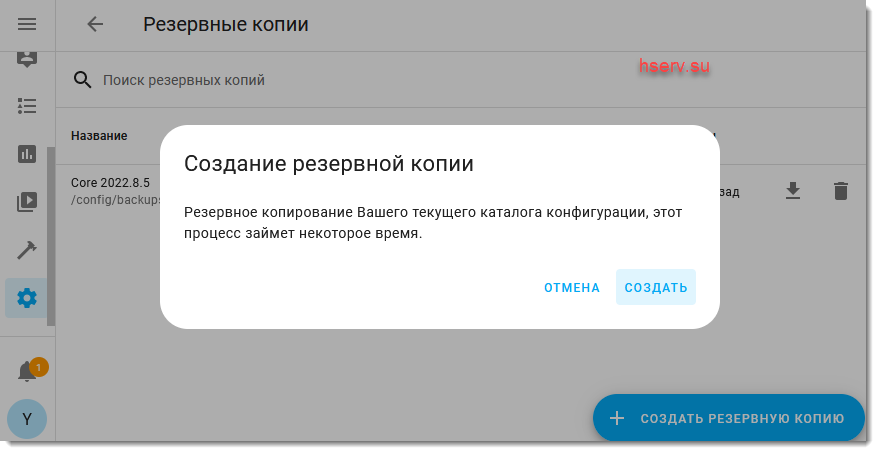 Версия Core
После нажатия кнопки Создать, будет создана ручная резервная копия. Также этим механизмом пользуется сам Home Assistant, когда происходит обновление.
Настройка расписания
Можно через автоматизацию настроить резервное копирование по расписанию. Для этого нам нужно активировать резервное копирование, добавим в наш конфигурационный файл:
Сохраним и перезагрузим конфигурацию. Добавим автоматизацию в нашу конфигурацию
Сохраним и перезагрузим конфигурацию. Все наша автоматизация создана
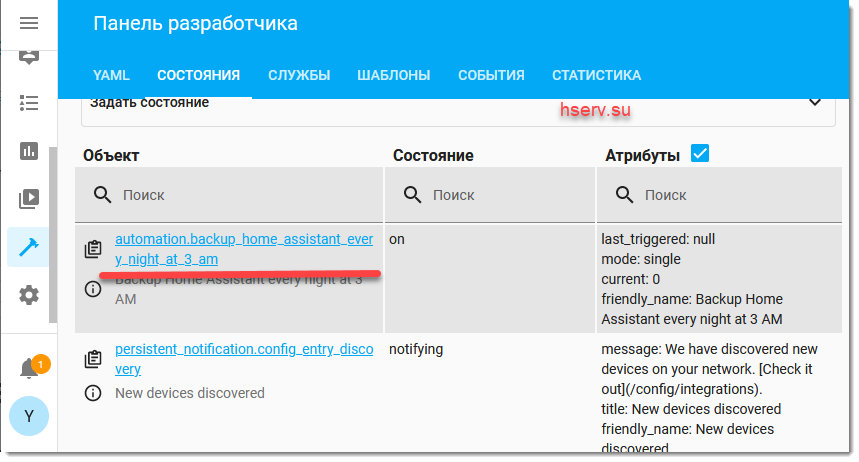
Каждую ночь будет создаваться резервная копия.
Восстановление из резервной копии
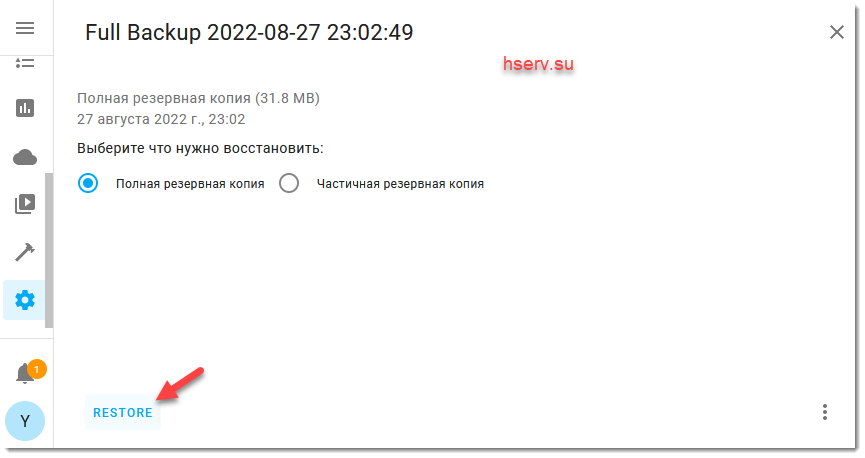
В версиях Home Assistant OS, Supervised, где создается полноценная резервная копия, есть процесс восстановления. Для этого в списке наших резервных копий, выбрать любую копию
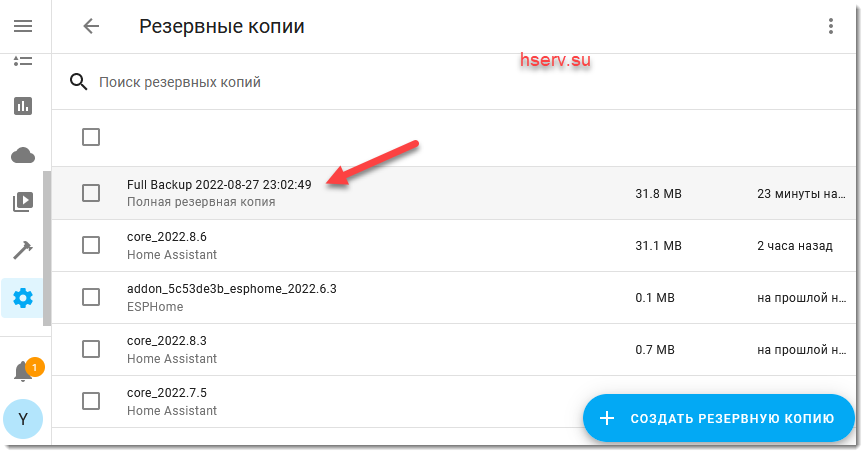
Попадем в окно восстановления. Нажмем кнопку Restore для восстановления
Резервное копирование на Google Drive
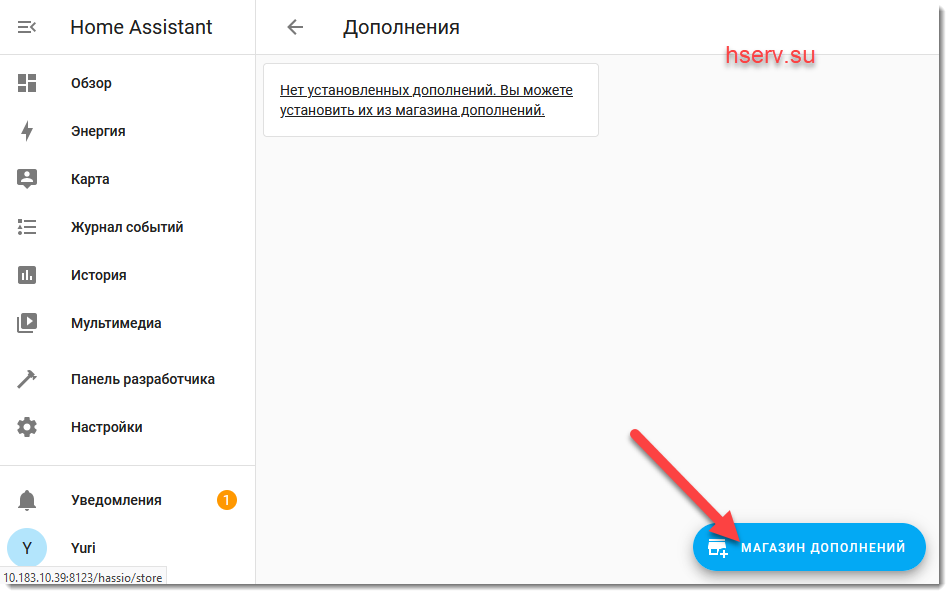
В версиях Home Assistant OS, Supervised, где можно ставить дополнения, есть возможность расширить функционал резервного копирования. Давайте поставим дополнение, которое умеет делать резервные копии на Google Drive. Для этого перейдем в Настройки -> Дополнения, нажмем кнопку Магазин дополнений

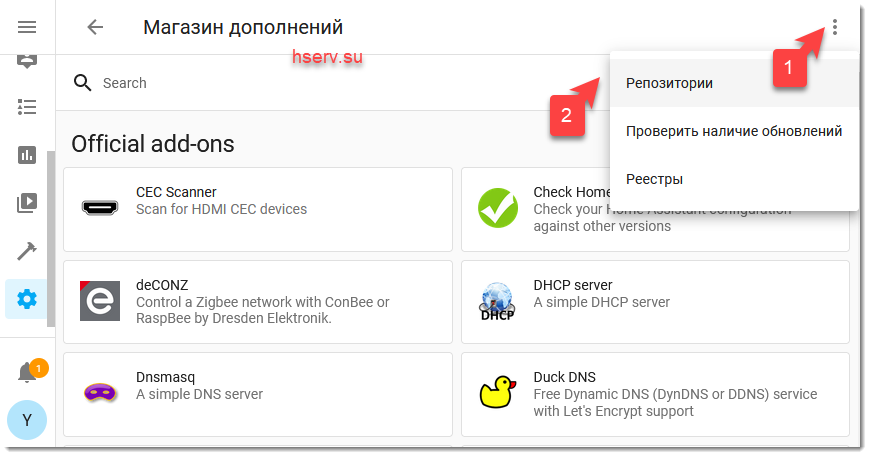
Нам нужно добавить новый репозиторий, для этого в правом верхнем углу нажмем три точки и выберем в выпадающем меню Репозитории
В появившемся окне в поле добавить вставим ссылку на репозиторий
И нажмем кнопку добавить

Можно закрывать окно репозиториев. Мы вернемся в магазин дополнений. Ищем в магазине наше дополнение Home Assistant Google Drive Backup Repository
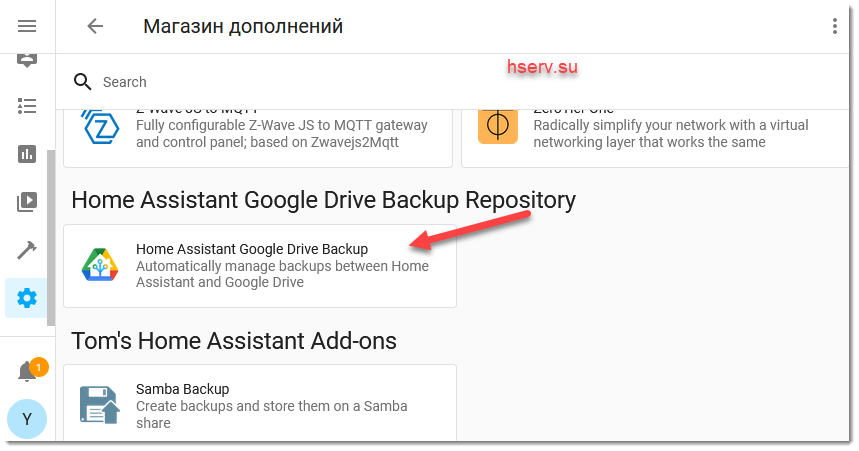
Устанавливаем это дополнение. Когда дополнение установится, включим Показывать на боковой панели и запустим его.
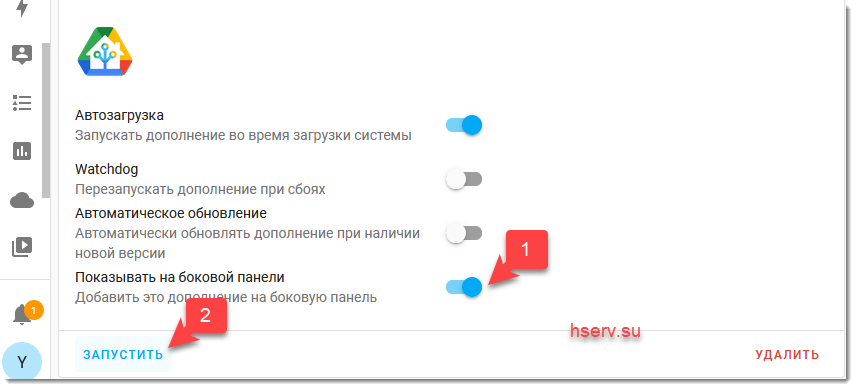 Перейдем в интерфейс дополнения
Нам нужно авторизоваться в Google, для этого нажмем соответствующую кнопку
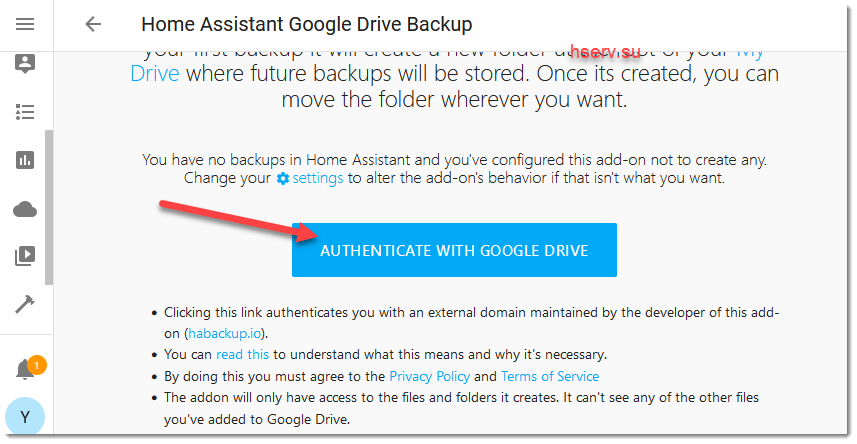
Мы попадем в аккаунт Google, авторизуемся

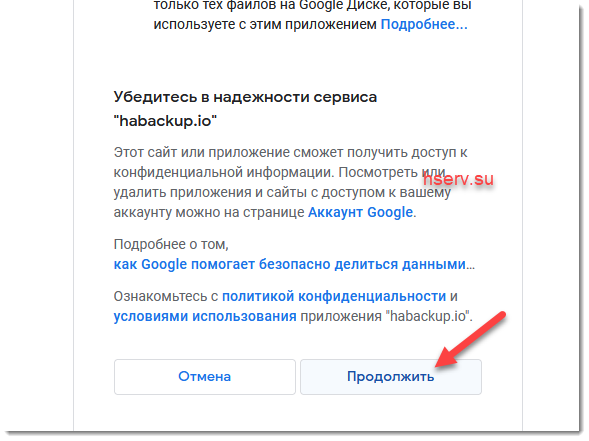
Разрешим доступ к нашему аккаунту Google
Нажмем кнопку и скопируем амортизационный код в буфер обмена
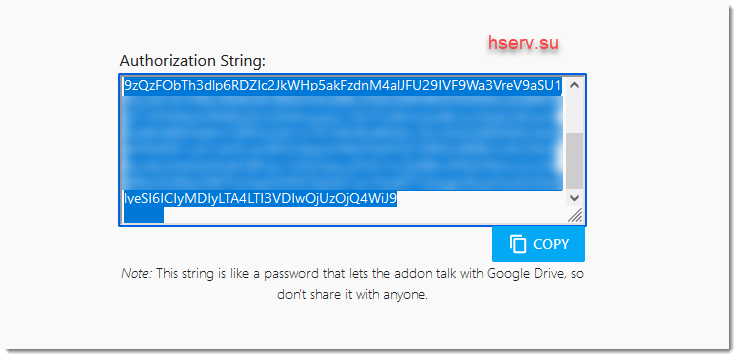
Вернемся в наше дополнение и вставим код авторизации в специальное окно и сохраним

После авторизации дополнение готово к работе.
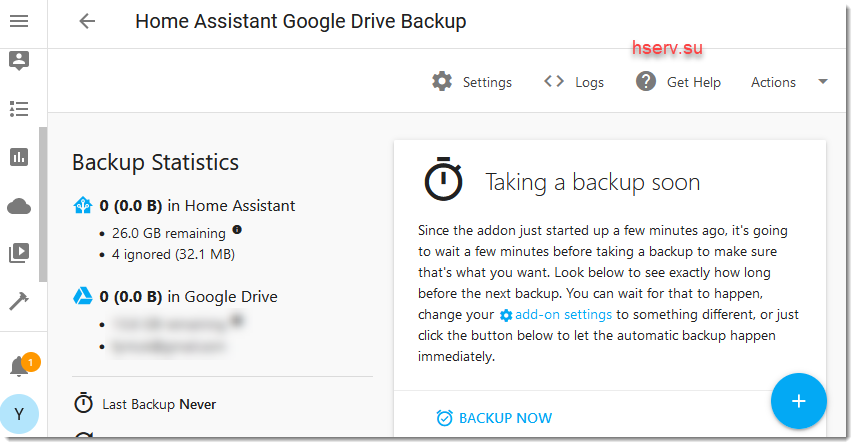
Нажмем кнопку + и сделаем ручное резервное копирование

Если нажмем сверху на кнопку Setting, попадем в настройки модуля. По умолчанию, делается бэкап раз в 3 дня, и хранится 4 копии. Я сделал, ежедневный бэкап в 3:00 ночи

Это дополнение использует системное резервное копирование, и дополняет его синхронизацией с Google Drive.
Резервное копирование в общую папку Windows
Есть еще одно интересное дополнение. Называется оно Samba Backup. Как понятно из названия, это резервное копирование в общую папку Windows или как оно реализовано в linux samba. Добавим еще один репозиторий
В списке дополнений появится Samba Backup.
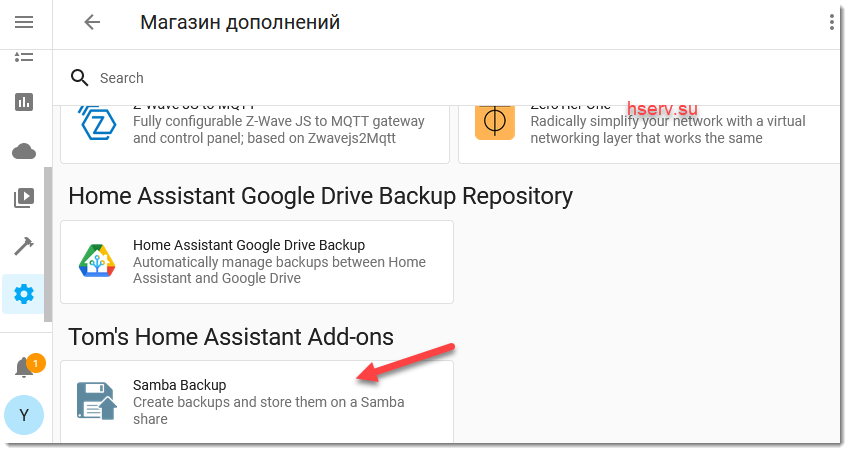
Установим его. Перейдем во вкладку Конфигурация
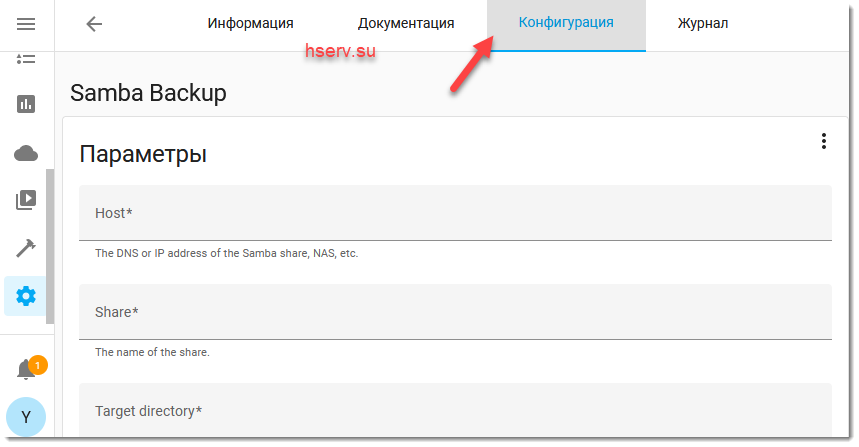
У меня есть мой старичок Synology DS412, на нем я и протестирую. Я создал пользователя ha и дал доступ к папке общего доступа backup. Для удобства в общей папке, создал подпапку ha. Вот мои работающие настройки для ежедневного резервного копирования:
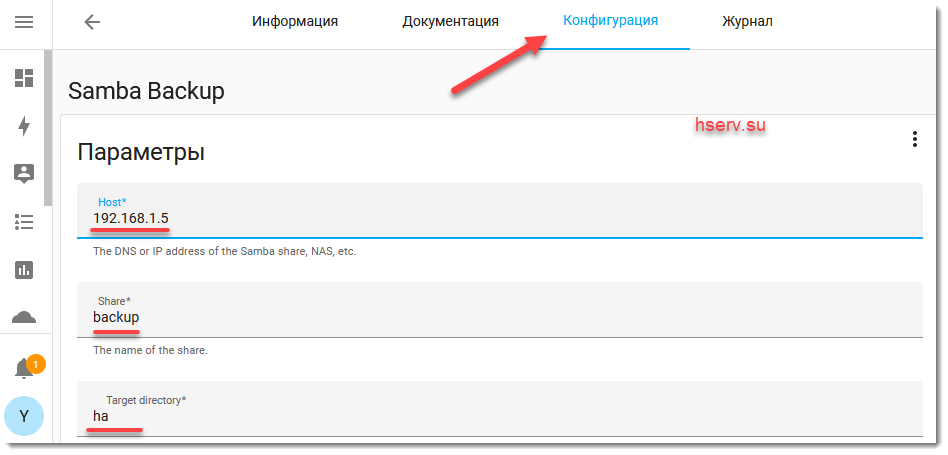


Как видно из скриншотов, я храню 2 копии на самом сервере и все копии на удаленной папке.
Также как и дополнение Google, дополнение Samba Backup использует встроенный в Home Assistant механизм резервного копирования, добавляя функционал, работы с папкой общего доступа.
Заключение
Резервное копирование Home Assistant настраивается очень легко, как и многие другие вещи в Home Assistant. Имея свежий бэкап, мы всегда можем быстро восстановить функционал нашего Home Assistant.
3 Replies to “ Home Assistant Настройка резервного копирования ”
Очень интересный материал, спасибо! Лично мне проще по тексту изучать, нежели по ютубу. Но я не волшебник, я только учусь, поэтому никак не пойму:
«добавим в наш конфигурационный файл:
1 backup:»
А где этот конфигурационный файл лежит? Его нужно создавать? Не могу никак концы с концами свести )))
Здравия! В каком режиме у вас установлен Home Assistant? А вообще бекап настраивается через интерфейс.
Supervised. Как бекапить и восстанавливать я уже знаю, но я непрограммист, поэтому «длинные слова меня утомляют» (с) Пытаюсь что-то начать делать текстом и попал впросак на сущем пустяке ))
Добавить комментарий Отменить ответ
Этот сайт использует Akismet для борьбы со спамом. Узнайте, как обрабатываются ваши данные комментариев.
Автоматическое резервное копирование Home Assistant в Google Drive
Резервных копий много не бывает, поэтому продолжу эту тему.
Устанавливаем и настраиваем плагин Backup to Google Drive:
Добавляем репозиторий дополнения в hassio:
https://github.com/samccauley/hassio-repository

и устанавливаем:
Далее, согласно инструкции на странице плагина, настраиваем REST сервис для возможности выполнения загрузки в Google Drive через автоматизацию. Для этого в configuration.yaml:
И если необходимо видеть статус выполнения загрузки, то в sensors.yaml:
Перезагружаем Home Assistant и переходим в настройки плагина.
Нам нужно указать папку для резервных копий на гугл диске, для этого переходим в gdrive и создаем папку:

У меня это hassio backups
Теперь копируем в адресной строке уникальный код папки, у меня на скриншоте выше он зачеркнут красным, и вставляем в настройках плагина в backupDirID:

Теперь о настройках:
- purge сохраняет только указанное количество резервных копий в самом Home Assistant, старые удаляются. true для включения, false для выключения функции
- purge_google сохраняет только указанное количество резервных копий в облаке, в Google Drive, старые удаляются. true для включения, false для выключения функции
Раньше мне приходилось вручную, периодически, удалять старые бэкапы. Теперь это все на автомате.
Жмем Start, и после запуска жмем Open Web UI:

Жмем Authorize, разрешаем:
И нам выдадут код:

Который мы вводим в поле Authorization Code, и жмем Ingest Code.
Home Assistant Backup on Google Drive & Local Samba Share
I will discuss one of the most important tasks in Home Assistant that you should do no matter what else are you doing there. Namely, Home Assistant Backup and Restore!
And I’m not talking about the regular Backup procedure, but about one that is on steroids and will allow you to automate that task and store your backups on another host either on Local Share or on Google Drive in the Cloud.
Table of Contents
Problems with Home Assistant Backup?
The Home Assistant backup or former Snapshot functionality is almost perfect. However, there are several problems:
- By default, you have to trigger the backup manually. What if you often forget to do this (or you are lazy like me)?
- The actual backup archive stays on the device where Home Assistant is. That means If your storage got corrupted you will lose your backup and your Home Assistant at the same time.
How to avoid Home Assistant Backup problems?
Having in mind the problems stated above, it is a good idea to have automated backup that are moved to another location and what’s better than a local Samba share or Google Drive for that?
And this is exactly what I’m going to show you – how to backup Home Assistant regularly and automatically on a remote host, so you will be as safe as possible. And if there is such need you will be able to restore your Home Assistant in no time!
Not as quickly as smashing the Subscribe button for my Newsletter, where you will receive weekly articles like this, but anyways let’s start this!
What will I use to accomplish the best possible Home Assistant Backup?
To accomplish the best possible Home Assistant Backup I’m going to use two Home Assistant add-ons:
- Home Assistant Samba Backup (GitHub Link)
- Home Assistant Google Drive Backup (GitHub Link)
You can choose one of these methods or if you want to be on the extra safe side you can implement them both. I will start with the Home Assistant Samba Backup first and then we will continue with Home Assistant Google drive backup.
Home Assistant Samba Backup Add-on installation
Home Assistant Samba Backup Add-on work with Samba shares that require authentication by username/password or allow guest access, but let’s first install the add-on in our Home Assistant.
- In your Home Assistant, press the “ c ” button to invoke the commands search bar and start typing Add-on Store, then select Navigate Add-On Store. Then, click on the Three dots menu (upper right corner) > Repositories and paste the following URL as an additional repository: https://github.com/thomasmauerer/hassio-addons
- Refresh your browser and search for the Samba Backup add-on, then click the INSTALL button.
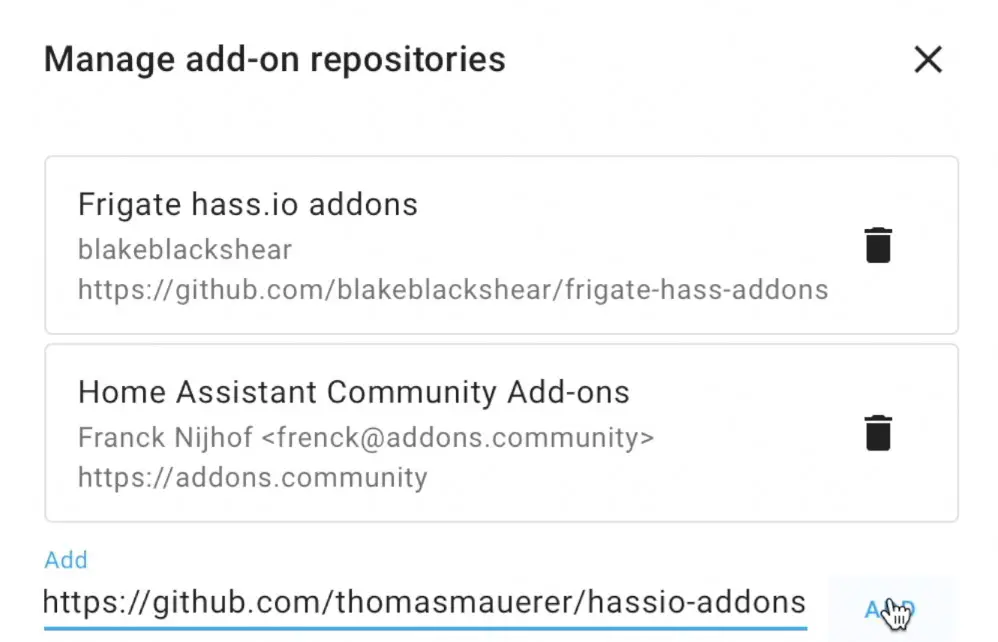
Adding the Home Assistant Samba backup repository in Add-On store
Home Assistant Samba Backup Add-on Configuration
Time to configure the Home Assistant Samba Backup add-on so it will run automatically from now on. Get your local share credentials ready to use and let’s do this.
I will use slightly modified version of the configuration example in the Home Assistant Samba backup GitHub project page.
Go to Configuration tab of the Home Assistant Samba backup add-on, click on the Three dots menu and select Edit in YAML, then remove everything there and paste the following text:
In general, most of you should only have to change the following from the above example:
- host – with the IP of your server where your local share is,
- share – which is the share name,
- target_dir – with the target directory where the backups will be stored,
- username – with your local share username,
- password – with your local share password,
- Optionally, you can change the trigger time and days if you are not happy with the everyday at 04:00am backup schedule,
- Optionally, you can exclude add-ons or folders from the backup, but I personally don’t want to do that.
When you are ready with your Samba Backup configuration, do the following:
- Click Save button, to validate your changes.
- Go back to Info tab and start the Samba Backup add-on.
- Go to Log tab of the add-on and hit Refresh button until you see a text saying “Samba Backup started successfully” or something similar.
- If you see errors in the Logs instead, share your issues in the comments below, open a new GitHub issue, but first of all Google for the error.
Home Assistant Samba Backup Sensor
The Home Assistant Samba Backup add-on includes a sensor for Home Assistant which reflects the backup status. No configuration is needed and you can use it right away. The sensor name is sensor.samba_backup and it have some very useful attributes.
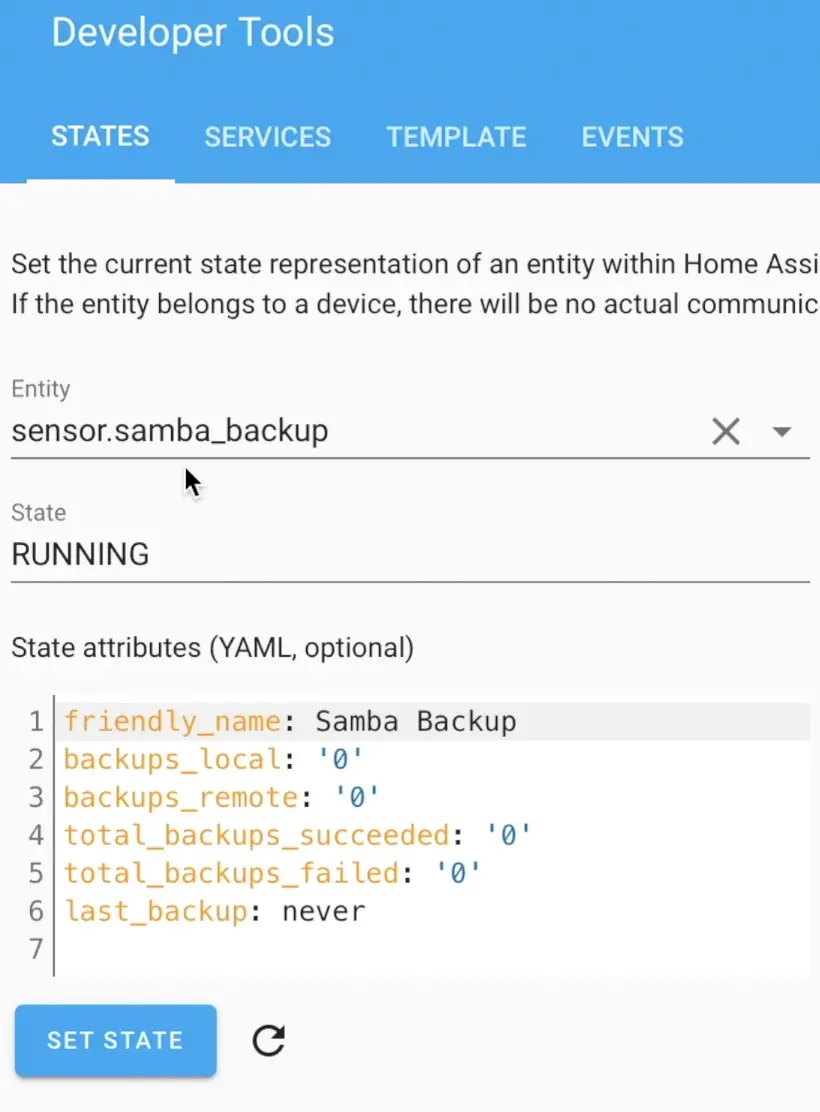
Home Assistant Samba Backup Sensor can be added on the Home Assistant dashboard or can be used to automations.
However, there is a known limitation that the sensor will be unavailable if you restart Home Assistant. You can easily fix this by creating an automation that will restore the sensor after Home Assistant startup. Just add the following YAML in your automations.yaml file and reload your automations.
Manual run of the Home Assistant Samba Backup
The Home Assistant Samba backup is up and running and everything is automated, but if for any reason you wish to run it manually, then you can use the following script:
You can invoke the above script from the Home Assistant Developer Tools, or you can create a new script and add a button to your Lovelace for example.
Home Assistant Google Drive Backup
That was the Home Assistant Samba backup, now it is time for the Home Assistant Google Drive Backup.
Please, have in mind that when using Google Drive backup method your data will be uploaded to the Google Servers somewhere in the Cloud. In theory only you will have access to it, but if at some point Google turns evil or someone hack your Google account, they can get your secrets.yaml file if you know what I mean.
So, if you afraid of such scenario, go back and implement only the local Home Assistant Samba backup that I already described, otherwise let’s start implementing the Home Assistant Google Drive Backup:
Home Assistant Google Drive Backup installation
To install the Google Drive backup add-on do the following:
- In your Home Assistant, press the “ c ” button to invoke the commands search bar and start typing Add-on Store, then select Navigate Add-On Store. Then, click on the Three dots menu (upper right corner) > Repositories and paste the following URL as an additional repository: : https://github.com/sabeechen/hassio-google-drive-backup
- Then search for the Home Assistant Google Drive Backup add-on and click on the INSTALL button.
- You can optionally go to Configuration tab and play with the settings there, but the default settings are just fine.
- Go to Info tab, click Start and after few seconds, click on the Open Web UI.
- You will be greeted by a Get Started screen with one big blue button in the middle saying “Authenticate with Google Drive”
- Click on the Authenticate with Google Drive button to link the add-on with your Google Drive account.
- Select your Google account, give access to the habackup.io (Home Assistant Google Drive Backup add-on) to your Google Drive and hit Continue button.
- On the next page, copy the Authorisation String, go back to Browser Tab with Home Assistant Google Drive add-on configuration and paste the string in the empty box.
- Click Save and you are done!
After you are ready with the above you will be ready with everything! Your backups will be automatically uploaded on the Google Drive every 3 days and your local and remote backups will be with 4 days retention. Meaning, you will have the last 4 backups stored locally in Home Assistant and in your Google Drive (by default).
Of course, you can change this behaviour in the add-on settings if you wish or you can manually start a backup from there. The choice is yours.
Having both Home Assistant Samba Backup & Home Assistant Google Drive Backup at the same time
If you want to have both the Home Assistant Samba backup & Home Assistant Google Drive Backup simultaneously, you can set days_between_backups: 0 in the Home Assistant Google Drive Backup configuration.
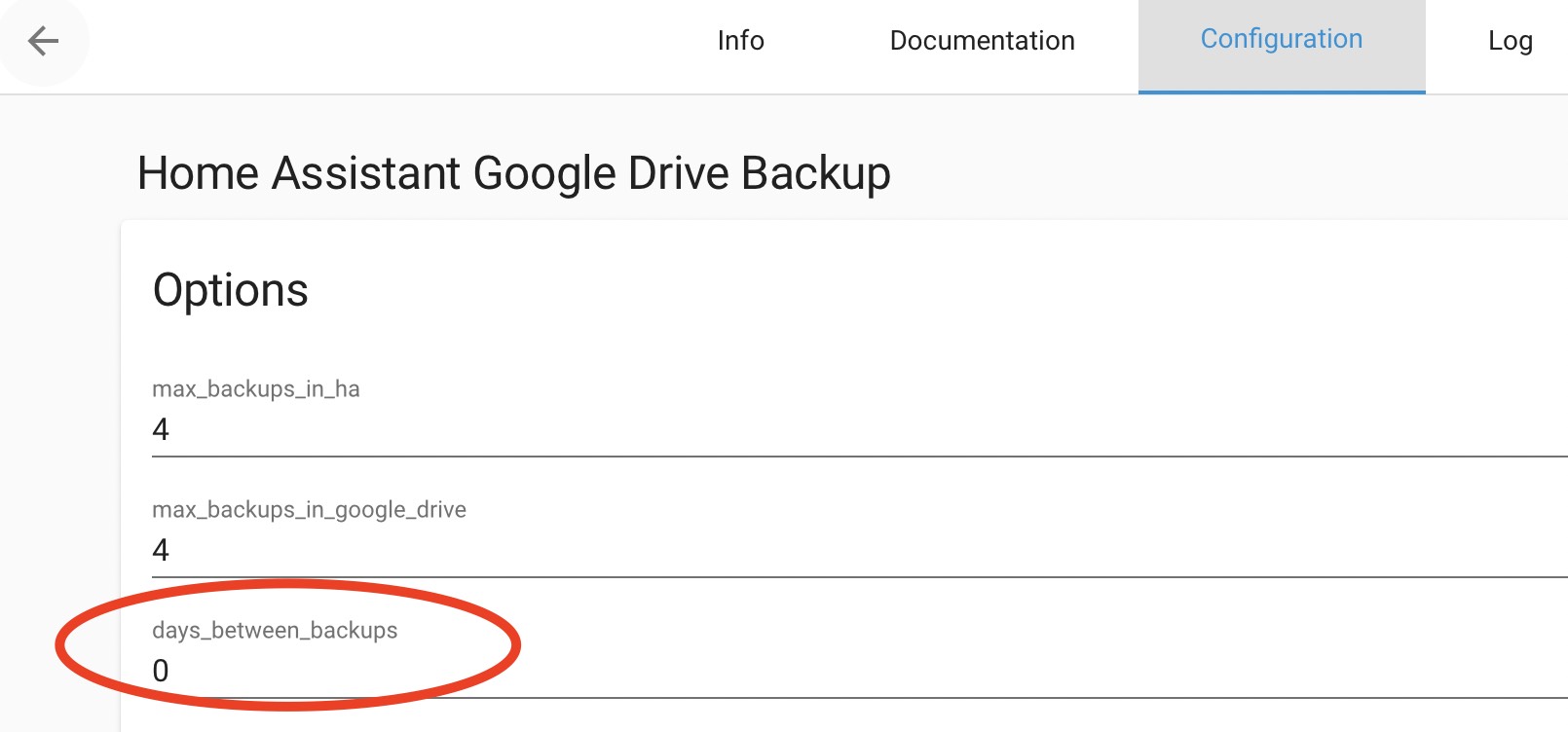
Home Assistant Google Drive Backup Days between backups setting.
That will tell the Home Assistant Google Drive Backup not to try to create new backups and to use and upload the ones that it finds to Google Drive.
What if we have to restore Home Assistant?
Okay, we have automated Home Assistant backups now, but what if we have to restore?
- One of the possible scenarios is to restore to a new Home Assistant installation during the onboarding process. Where you have to click on the link at the bottom of the account creation page and to upload your backup file.
- Or you can restore on an existing Home Assistant installation by going to the Backup section of Home Assistant. Just press the “ c ” button and start typing Backup , then select Navigate Backups. Once you are there, select any of the existing backups there and click Restore or Select Upload Backup from the three dots menu in the upper right corner. Click on the folder icon to navigate to your backup archive file and select it.
If the backup you are uploading is more than 1GB in size, it can be faster and more efficient to make use of the Samba add-on in order to transfer files to the /backup directory.
Outro
If this article was useful to you and you actually implement any of the methods described here, please show this off somehow! For example by leave the #BackupOwned text in the comments bellow.
Of course, don’t forget to subscribe for my YouTube channel and ding that notification bell, so you will be the first to know when I release a new video. If you want to read more articles created by me – check for example this How to update your Home Assistant as safe as possible tutorial or any of my categories.
Join my Twitter and follow me on Discord or vice versa, stay safe and remember – Home Smart, But Not Hard!
Как сделать резервную копию Home Assistant на Google Диске
Прежде чем вы пожалеете об этом, пришло время сделать резервную копию вашего домашнего помощника в облаке. И, хотя резервные копии, которые вы можете делать вручную на microSD или другом локальном хранилище, очень полезны, у них есть несколько связанных проблем. Во-первых, это если microSD повреждена (что вполне осуществимо), вы останетесь без точки возврата . И много раз microSD повреждается без предварительного уведомления, поэтому может оставить вас без возможности сделать резервную копию на другой карте и, таким образом, потерять абсолютно все.
Еще проблема в том, что, если какое-то время вы забудете нажать кнопку, чтобы сделать бэкап на microSD, может быть, что когда вам это нужно, у вас есть только довольно устаревшая версия для восстановления . Делая резервную копию в облаке, эти две проблемы решаются, поскольку копия будет храниться на внешних серверах, которые обеспечат ее безопасность, и будет автоматически обновляться, чтобы всегда была доступна последняя версия.
Поэтому здесь мы объясним, как сделать резервную копию Home Assistant на Google Диске. Это облачное хранилище Google дает вам 15 ГБ свободного места , чего достаточно для резервного копирования Home Assistant. Так что вам не придется ничего тратить, чтобы следовать этому руководству.
Действия по резервному копированию Home Assistant на Google Диск
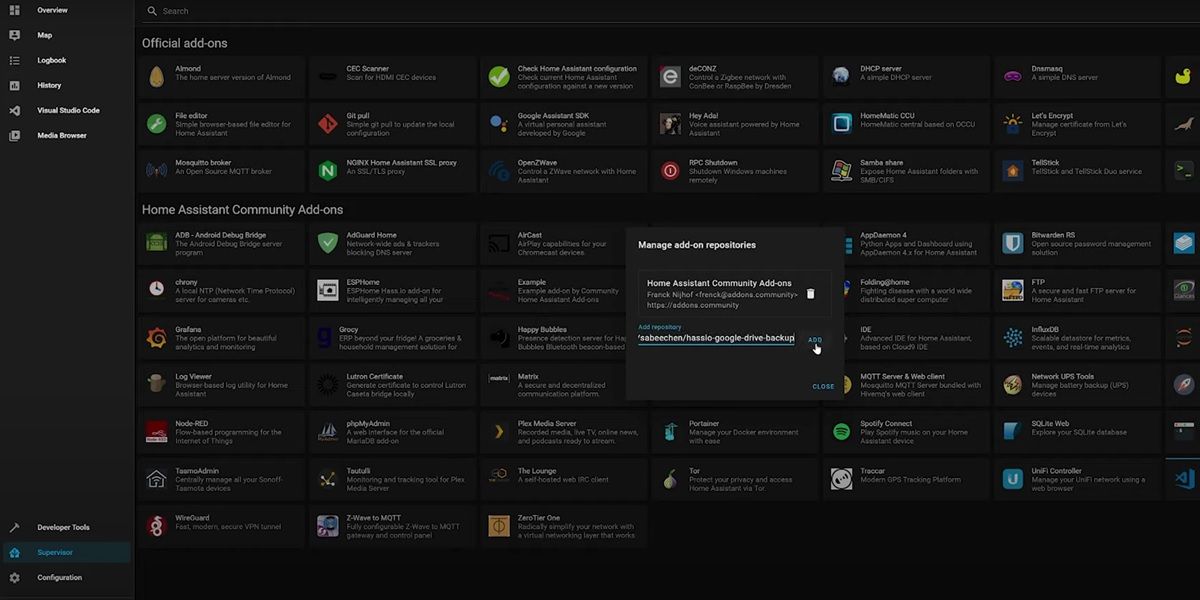
Чтобы создать автоматическое резервное копирование вашего Home Assistant, вам нужно будет установить очень простое расширение, подобное этому:
- Перейдите к основному интерфейсу вашего Домашний помощник .
- Перейдите в Supervisor и выберите Дополнительный магазин .
- Нажмите на три точки в правом верхнем углу и нажмите на Хранилища .
- В баре с надписью ” Добавить репозиторий вставьте эту ссылку: https://github.com/sabeechen/hassio-google-drive-backup
- Нажмите на Добавить а затем появится новое расширение под названием «Резервное копирование Home Assistant на Google Диск».
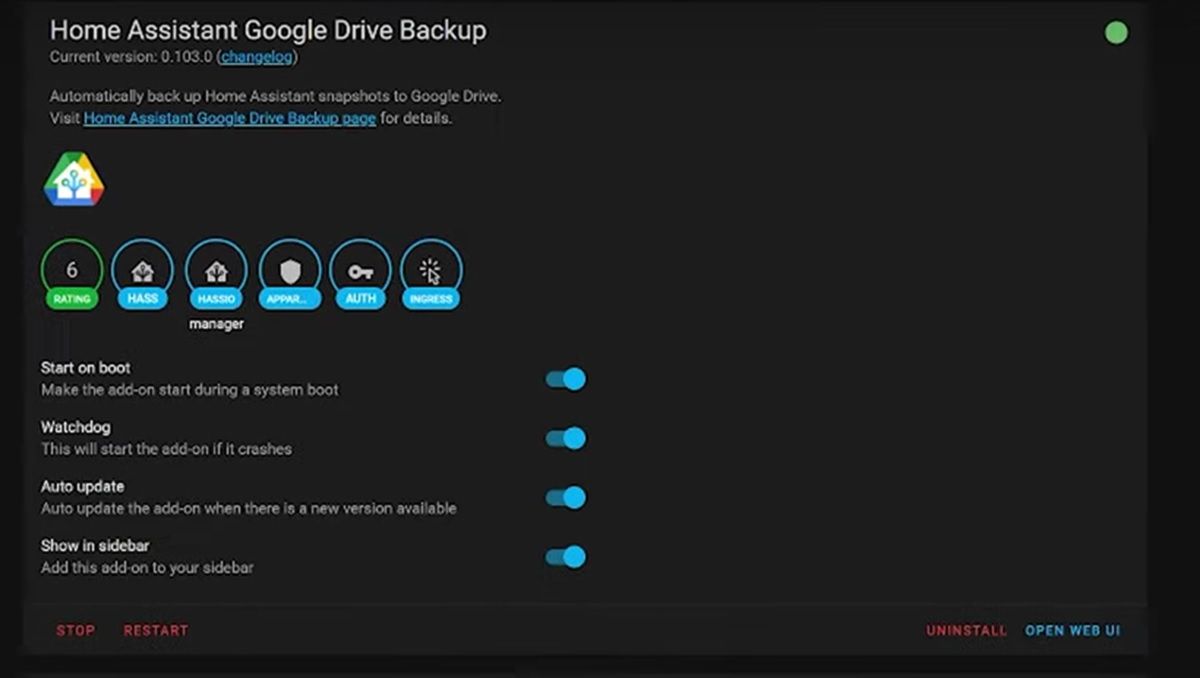
- Нажмите на это расширение, а затем нажмите Установить .
- Когда загрузка будет завершена, нажмите Start , а затем Открытый веб-интерфейс .
- Нажмите Авторизоваться на Диске и введите учетные данные учетной записи Google Диска вы собираетесь использовать.
- После этого вы войдете в интерфейс надстройки, где вы можете увидеть состояние резервного копирования и настроить некоторые вещи, такие как в качестве расписания резервного копирования. Кстати, надстройка автоматически начнет резервное копирование Home Assistant на Google Диск каждые 3 дня.
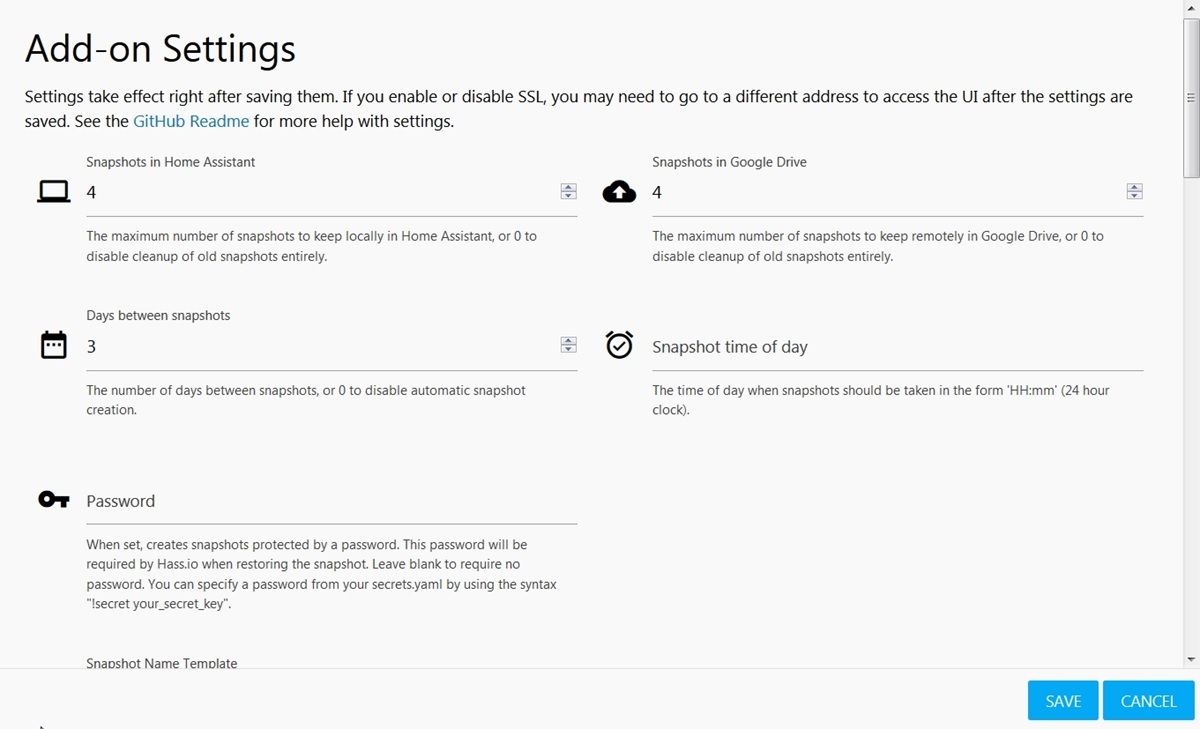
- In Настройки , вы можете выбрать, сколько дней вы хотите сделать резервную копию, сколько резервных копий вы хотите сохранить локально и в облаке, время создания резервных копий и даже установить пароль.
Готов! Таким образом, резервные копии Home Assistant будут сохранены в папка «Снимки домашнего помощника» в вашем аккаунте Google Drive.
Как восстановить резервную копию Home Assistant?
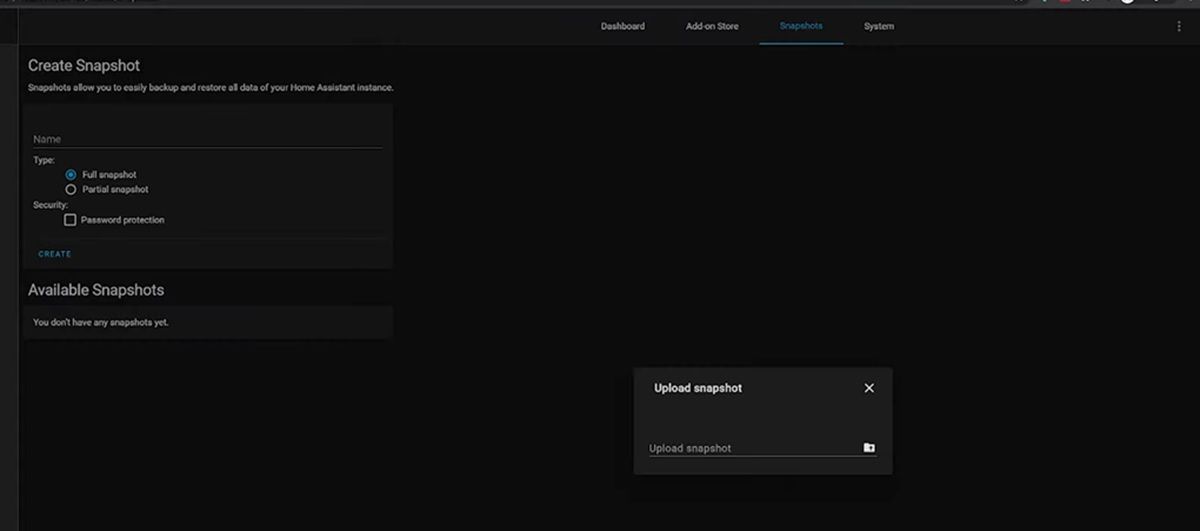
Резервные копии Home Assistant, сохраненные на Google Диске с помощью метода, которому мы вас научим. точно такие же, как те, которые Home Assistant создает сам . Итак, процесс восстановления резервной копии такой же, как и всегда:
- Перейдите в Руководитель меню в Home Assistant.
- Выберите Снимки (если дополнение уже установлено) и коснитесь трех точек в правом верхнем углу.
- В конце, нажмите Загрузить снимки а затем выберите копию для восстановления.
- Вы также можете выбрать Действия> Загрузить на любую доступную резервную копию из интерфейса надстройки, чтобы восстановить ее.
- Другой способ восстановить резервную копию — в процессе установки Home Assistant. После его установки перед созданием пользователя нажмите на опцию В качестве альтернативы вы можете восстановить из предыдущего снимка и загрузите резервную копию, которую вы хотите.
Помните, что перед восстановлением резервной копии вы должны загрузить ее из своей учетной записи Google Диска. Это оно! Мы надеемся, что это руководство было полезным для вас, и вы больше не боитесь потерять весь свой домашний помощник.